Как запустить командную строку от имени Администратора

В инструкциях на этом сайте то и дело одним из шагов является «Запустите командную строку от администратора». Обычно я поясняю, как это сделать, но там, где нет, всегда появляются вопросы, связанные именно с этим действием.
Командная строка от имени администратора в Windows 10
Существует множество способов запуска командной строки от имени Администратора, многие из которых работают независимо от того, какая версия ОС у вас установлена. Но, пожалуй, самый удобный и быстрый способ запустить cmd.exe с правами администратора в Windows 10 — использовать поиск в панели задач:
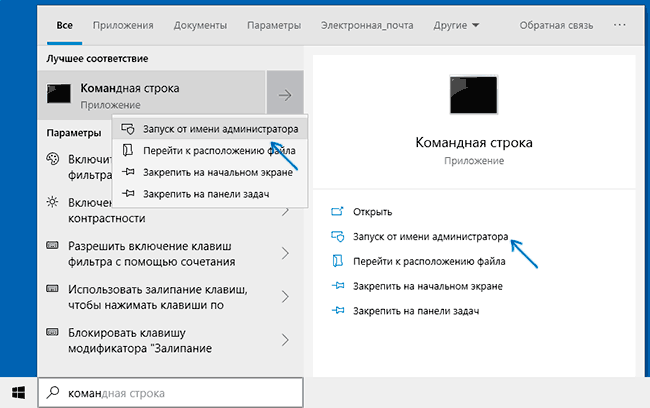
Просто начните набирать «Командная строка» в поиске, а когда нужный результат будет найден, нажмите «Запуск от имени администратора» в правой части или, если такого не обнаружится (в ранних версиях Windows 10), нажмите по найденному результату правой кнопкой мыши и выберите нужный пункт контекстного меню.
Также, если в Windows 10 вы зайдете в Параметры — Персонализация — Панель задач и отключите пункт «Заменить командную строку оболочкой PowerShell», то пункт для запуска командной строки от имени администратора появится в контекстном меню кнопки пуск (открыть можно правым кликом по этой кнопки или сочетанием клавиш Win+X).
Запуск командной строки от администратора в Windows 8.1 и 8
Для того, чтобы запустить командную строку с правами администратора в Windows 8.1 есть два основных способа (еще один, универсальный способ, подходящий для всех последних версий ОС я опишу ниже).
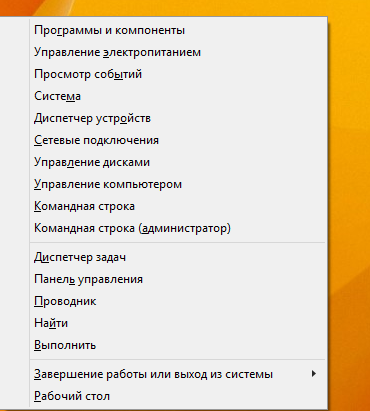
Первый способ заключается в нажатии клавиш Win (клавиша с эмблемой Windows) + X на клавиатуре с последующим выбором из появившегося меню пункта «Командная строка (администратор)». Это же меню можно вызывать правым кликом мыши по кнопке «Пуск».
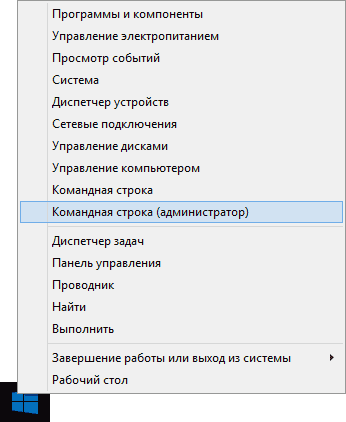
Второй способ запуска:
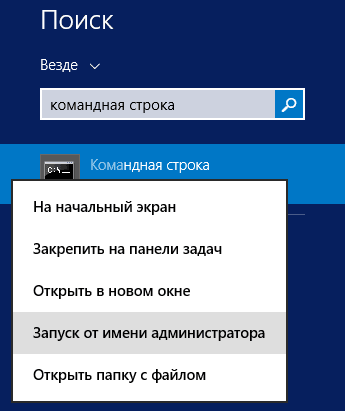
- Перейдите на начальный экран Windows 8.1 или 8 (тот, который с плитками).
- Начните на клавиатуре набирать «Командная строка». В результате слева откроется поиск.
- Когда в списке результатов поиска вы увидите командную строку, кликните по ней правой кнопкой мыши и выберите пункт контекстного меню «Запуск от имени администратора».
Вот, пожалуй, и все по этой версии ОС, как видите — все очень просто.
В Windows 7
Чтобы запустить командную строку от имени администратора в Windows 7, проделайте следующие шаги:
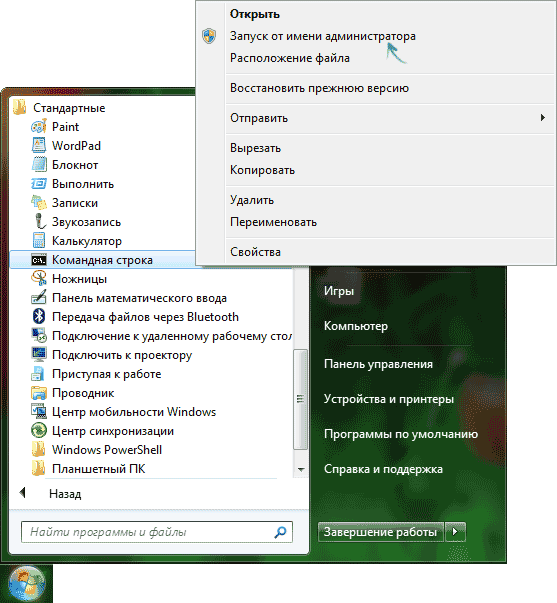
- Откройте меню Пуск, пройдите в Все программы — Стандартные.
- Кликните правой кнопкой мыши по «Командная строка», выберите пункт «Запуск от имени Администратора».
Вместо того, чтобы искать во всех программах, вы можете ввести «Командная строка» в поле поиска внизу меню Пуск Windows 7, а потом проделать второй шаг из описанных выше.
Еще один способ, для всех последних версий ОС
Командная строка — это обычная программа Windows (файл cmd.exe) и запустить ее можно как любую другую программу.
Находится она в папках Windows/System32 и Windows/SysWOW64 (для 32-разрядных версий Windows используйте первый вариант), для 64-разрядных — второй.
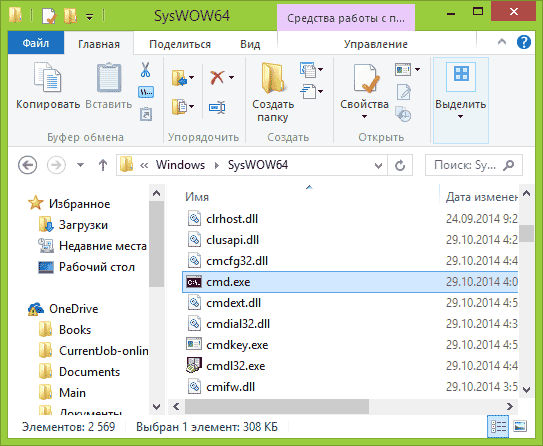
Так же, как и в описанных ранее способах, вы можете просто кликнуть по файлу cmd.exe правой кнопкой мыши и выбрать нужный пункт меню, чтобы запустить его от имени администратора.
Есть и еще одна возможность — вы можете создать ярлык для файла cmd.exe там, где вам нужно, например, на рабочем столе (например, перетащив правой кнопкой мыши на рабочий стол) и сделать так, чтобы он всегда запускался с администраторскими правами:
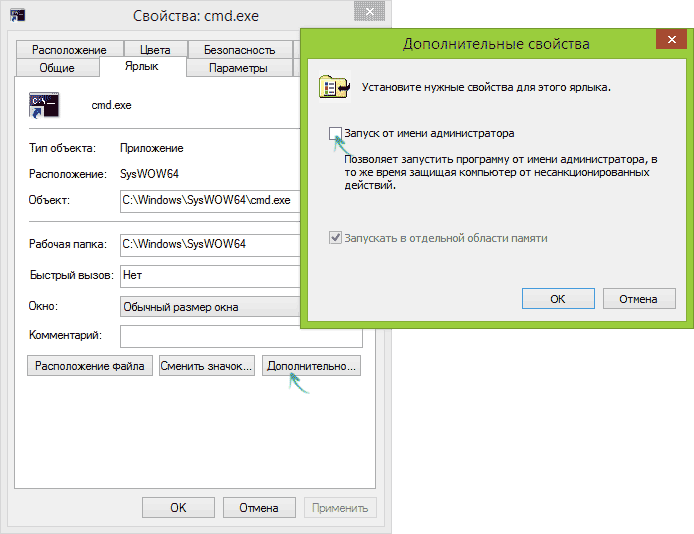
- Кликните правой кнопкой по ярлыку, выберите пункт «Свойства».
- В открывшемся окне нажмите кнопку «Дополнительно».
- Отметьте в свойствах ярлыка «Запуск от имени администратора».
- Нажмите Ок, затем снова Ок.
Готово, теперь при запуске командной строки созданным ярлыком, она всегда будет запускаться от администратора.
А вдруг и это будет интересно:
- Лучшие бесплатные программы для Windows
- Ноутбук тормозит на зарядке или без неё — причины и варианты решения
- 403 Forbidden — что это за ошибка и как исправить?
- Непредвиденная ошибка компонента службы теневого копирования томов — как исправить?
- Ошибка 0x00000005 в Microsoft Store — как исправить?
- Как добавить папку в панель навигации Проводника Windows
- Windows 11
- Windows 10
- Android
- Загрузочная флешка
- Лечение вирусов
- Восстановление данных
- Установка с флешки
- Настройка роутера
- Всё про Windows
- В контакте
- Одноклассники
-
Талгат 19.03.2017 в 12:30
- Dmitry 20.03.2017 в 09:06
- Dmitry 05.11.2017 в 09:39
Посмотрите вот здесь: https://remontka.pro/reset-windows-password-easy-way/ (для 7 и 8, там же есть ссылка на инструкцию про Windows 10, вначале как раз описывается запуск командной строки, когда нельзя зайти в систему). Ответить
а у меня почему то не получилось никак ее форматнуть..
Вот что у меня получилось
C:\Windows\system32>diskPart DISKPART> list disk Диск ### Состояние Размер Свободно Дин GPT -------- ------------- ------- ------- --- --- Диск 0 В сети 372 Gбайт 0 байт Диск 1 В сети 972 Mбайт 0 байт Диск 2 В сети 29 Gбайт 0 байт Диск 3 Нет носителя 0 байт 0 байт Диск 4 Нет носителя 0 байт 0 байт Диск 5 Нет носителя 0 байт 0 байт DISKPART> select disk 2 Выбран диск 2. DISKPART> clean DiskPart: очистка диска выполнена успешно. DISKPART> create partition primary Не найдены доступные свободные области. Возможно, на диске недостаточно места для создания раздела с заданным размером и смещением. Укажите другие значения размера и смещения или не указывайте их, чтобы создать раздел максимально допустимого размера. Возможно, разметка диска выполнена с использованием формата MBR и диск содержит либо 4 основных раздела (создание дополнительных разделов невозможно), либо 3 основных и 1 дополнительный раздел (допускается создание только логических дисков).
- Dmitry 29.06.2019 в 10:41
- Dmitry 19.03.2020 в 11:29
Вы имеете в виду вот так происходит? — https://remontka.pro/command-prompt-disabled-by-administrator/ если да, то в статье решения указаны возможные, при условии, что у вас на компьютере есть права администратора в принципе. Ответить
- Dmitry 07.01.2021 в 09:49
- Andrey 07.01.2021 в 22:34
Запуск командной строки в Windows 8
Важность этой командной строки состоит в том, что она позволяет выполнять задачи без помощи графического интерфейса Windows. Обычно командная строка используется только опытными пользователями.
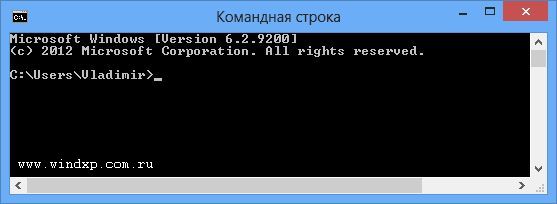
Запустить командную строку в Windows 8 можно несколькими способами. Первый и самый простой — это нажать клавиши Win + R и ввести команду cmd.exe После этого откроется окно командной строки от имени текущего пользователя.
Запустить командную строку от имени администратора как в Windows 7 (запуск командной строки в Windows 7) не получиться, так как теперь нет меню Пуск. Чтобы запустить командную строку от имени администратора, делаем следующее. Находясь в новом интерфейсе Windows 8 UI, кликните правой клавишей на пустом месте рабочего стола.
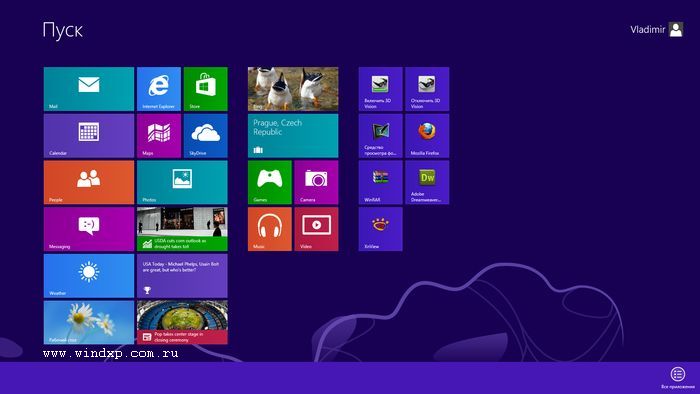
Внизу рабочего стола появится дополнительная панель, где в правом углу будет значок «Все приложения».
Кликните по значку и в открывшемся окне найдите приложения «Командная строка». Если нажать левую клавишу на Командной строке, то откроется командная строка от имени текущего пользователя. Для запуска от имени администратора, надо выбрать приложение «Командная строка» правой клавишей мышки.
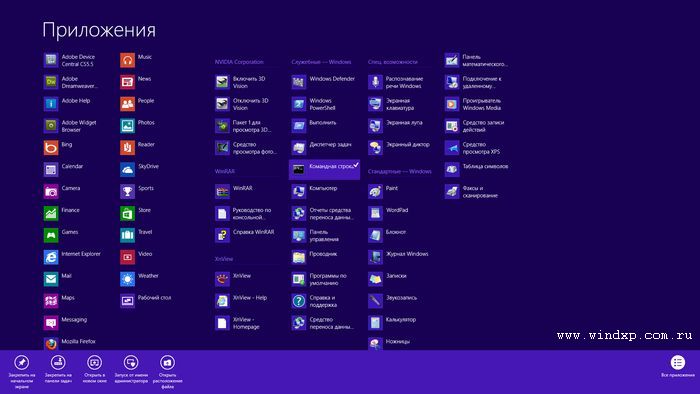
Теперь внизу появилась дополнительная панель для управлением запуском командной строки.
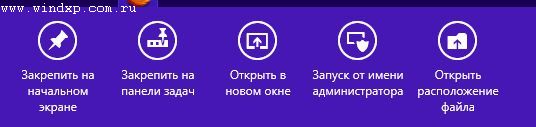
Осталось выбрать запуск командной строки от имени администратора.
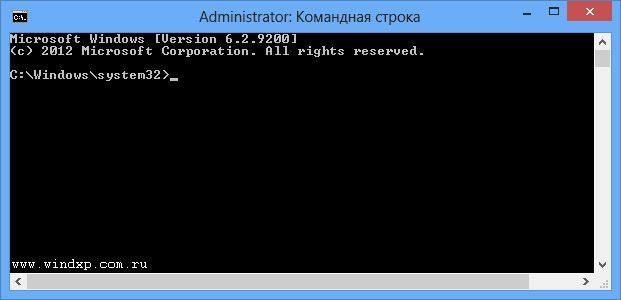
В открывшемся окне командной строки введите команду Help для получения краткой справки по параметрам командной строки.
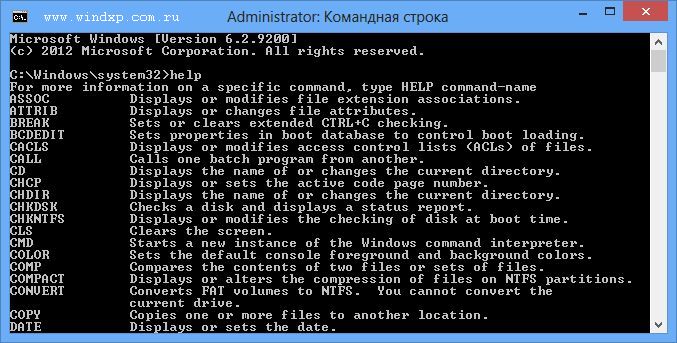
Обычно командная строка используется только опытными пользователями. Для пользователей, которые отказались от нового интерфейса, есть простой способ запустить командную строку. Нажмите клавиши Win + X и выберте нужный пункт меню.
Похожие публикации
- Настройка Windows 10
- Как в Windows 10 удалить папку Windows.Old
- Использование файла подкачки в Windows 10
4 способа запустить командную строку от администратора Windows 8
Если вам оказалась полезна или просто понравилась эта статья, тогда не стесняйтесь — поддержите материально автора. Это легко сделать закинув денежек на Yoomoney № 410011416229354.
Или на телефон +7(928)274-0281.
Даже небольшая сумма может помочь написанию новых статей 🙂
Или поделитесь ссылкой на эту статью со своими друзьями.
Иногда возникает необходимость запустить командную строку от имени администратора в ОС Windows 8, чтобы выполнить команды с ограничением прав доступа. В этой статье будут описаны четыре способа запуска командной строки с правами администратора.
Командная строка Windows 8 это файл cmd.exe который находится в папке Windows\system32. Эта программа позволяет напрямую исполнять различные команды и программы доступные на Windows 8. Иногда это более быстрый способ выполнить какое-то действие. Иногда это единственный способ, поскольку не все действия доступны через графический интерфейс Windows.
Итак, 4 способа открыть командную строку (cmd.exe) с правами администратора.
Первый способ, экран приложений
Открыть начальный экран Windows 8. Затем из него перейти в экран (меню) программ, там найти «Командная строка», нажать правую кнопку мыши и затем кликнуть на «Запуск от имени администратора»:
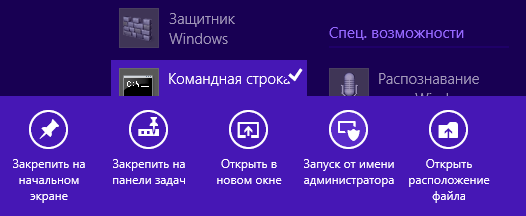
На тачскрине вместо правой кнопки мыши используется длинный тап (это длительное неподвижное прикосновение).
Второй способ, Проводник Windows 8
Открыть Проводник Windows 8. В нем открыть пункт меню «Файл» и далее «Открыть командную строку — Открыть как администратор»:
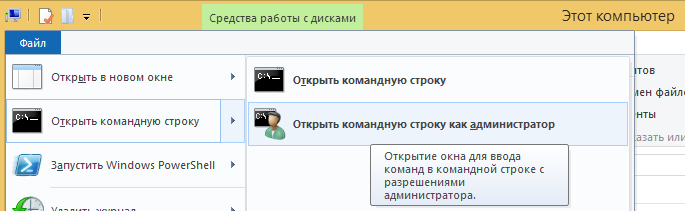
Третий способ, WinX меню Windows 8
В интерфейсе Windows, начиная с версии 8, добавлено новое глобальное меню для быстрого доступа к системным командам Windows — меню Power User Menu. Оно открывается с клавиатуры клавишами Win + X. На тачскрине это меню открывается длинным тапом на значке Windows в панели задач.
Одна из команд этого меню запускает командную строку (cmd.exe) от имени администратора:
Четвертый способ, через ярлык
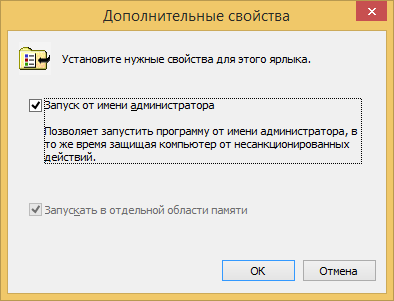
Для файла cmd.exe можно создать ярлык, затем открыть свойства этого ярлыка и нажать кнопку «Дополнительно»:
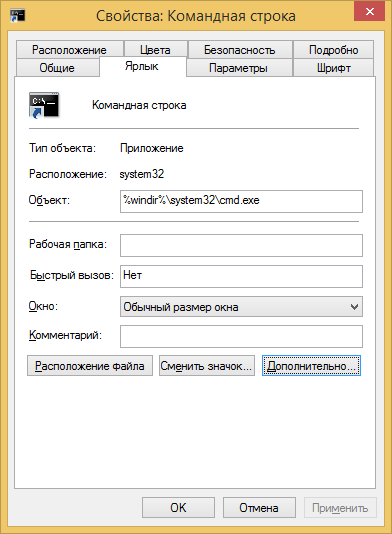
И там включить опцию «Запуск от имени администратора»:
Резюме
Как видите, на Windows 8, запуск командной строки можно сделать по разному, выбор на любой вкус. От самого быстрого, через Power User Menu, до самого медленного, через стартовый экран и поиск программы в общем списке.
Иван Сухов, 2015 г.
Поделитесь этим сайтом с друзьями!
Если вам оказалась полезна или просто понравилась эта статья, тогда не стесняйтесь — поддержите материально автора. Это легко сделать закинув денежек на Yoomoney № 410011416229354.
Или на телефон +7(928)274-0281.
Даже небольшая сумма может помочь написанию новых статей 🙂
Или поделитесь ссылкой на эту статью со своими друзьями.
| Copyright digital.workshop 1999 — 2021. Это произведение доступно по лицензии Creative Commons Attribution-NoDerivs 3.0. |
Developed by digital.workshop |
Запуск командной строки в Windows 8
Для устранения неполадок или автоматизирования ряда задач парой нужно открыть командную строку в Windows 8. Она представляет собой консоль ввода сложных и простых команд, которые выполняются без графического интерфейса.
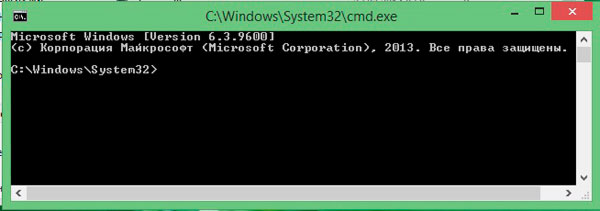
Каждая ОС имеет свою группу методов открытия cmd и с появлением новой версии этот список расширяется. Большинство часто используемых способов запуска похожи. Вы можете вызвать командную строку в Windows 7, воспользовавшись некоторыми рекомендациями с этой статьи и наоборот.
Рекомендации разделяются на популярные способы и альтернативные. Каждый из них применяется при различных ситуациях.
Традиционные и быстрые способы открытия
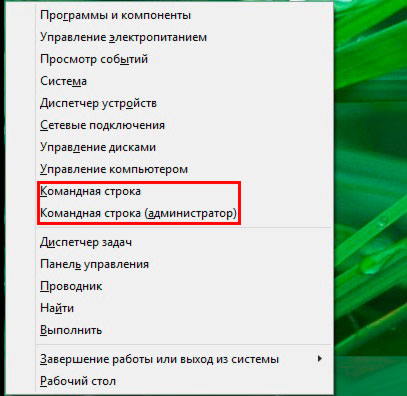
1. В Windows 8 внедрили удобное меню, которое содержит необходимые системные утилиты. Открыть его можно сочетанием кнопок Win + X, после чего в левом нижнем углу экрана появится меню с обширным списком. Выберите из него пункт «командная строка».
2. Как быстрый запуск, можно использовать окно команд «выполнить». Открывается оно 2 клавишами Win + R. В строке ввода напечатайте CMD, затем нажмите Enter или OK.
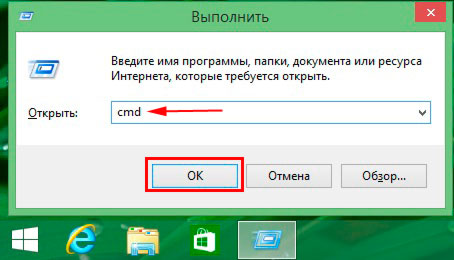
После одного использования команда сохранится, и ее не нужно будет вводить повторно, а просто выбрать из списка.
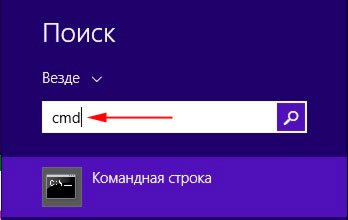
3. В Windows 8 форма поиска отличается от предыдущих версий. Используйте один из удобных для Вас вариантов.
- Нажмите «пуск». Переместитесь в правый край экрана и кликните на иконку лупы.
- Нажмите горячие клавиши Win + Q для вызова поиска на рабочем столе.
В соответствующем поле введите CMD и кликните Enter, чтобы открыть командную строку в Windows 8.
Альтернативные методы запуска
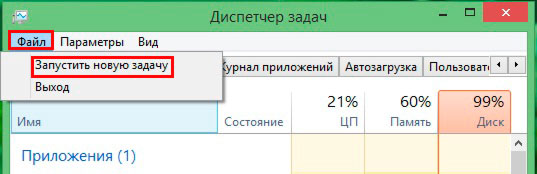
1 Для открытия cmd в Windows 8 можно использовать менеджер процессов. Проделайте шаги ниже.
- Откройте диспетчер задач Windows 8.
- Кликните на «файл» для отображения меню.
- Зажмите клавишу CTRL, наведите курсор на «запустить новую задачу» и щелкните левой кнопкой.
Возможно проделать действия наоборот, то есть запустить диспетчер задач через командную строку, может Вам будет полезно.
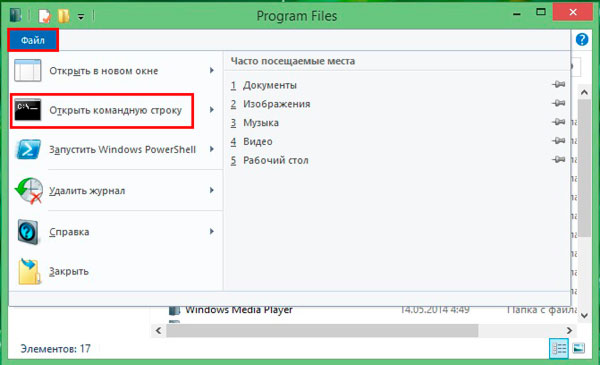
2. Способ позволяет открыть окно командной строки с расположением выбранной папки или локального диска. Удобен тем, что действия сразу совершаются над выбранным каталогом.
В проводнике откройте, выберите любую папку или диск. Нажмите «файл» и вторым пунктом выберите «открыть командную строку».
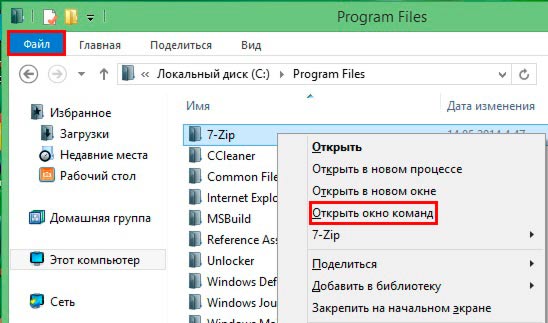
Есть альтернативный метод. Наведите курсор на папку или диск, удерживая SHIFT, кликните правой кнопкой. В меню найдите и нажмите строку «открыть окно команд». Cmd запустится на Windows 8, с расположением выбранного каталога.
3. Командную строку можно открыть напрямую из места хранения исполняемого файла. Он расположен в папке Windows\System32 и среди объемного количества файлов имеет название cmd.exe. Доберитесь до него и запустите двойным нажатием левой кнопки.
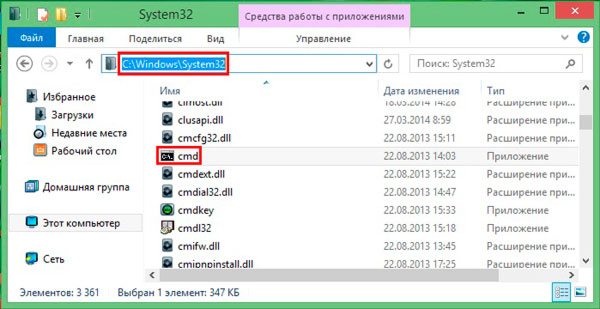
Вот сколько способов могут открыть командную строку на Windows 8. Воспользуйтесь самым удобным и исполняйте запланированные команды. Для использования всех команд запустите командную строку от имени администратора, чтобы получить повышенные привилегии.
Посмотрите еще статьи:
- Как удалить папку через командную строку
- Выключить компьютер из командной строки
- Перезагрузка компьютера из командной строки — команда shutdown