Файл с расширением .mov

Файл MOV используется для хранения фильмов и других видеоматериалов. Формат файла и технология сжатия видео разработаны компанией Apple. Совместим как с платформой Mac OS, так и с Windows.
Проигрыватель Windows Media воспроизводит не все версии формата. Для просмотра файлов MOV поздних версий рекомендуется использовать программу Apple QuickTime Player.
Как, чем открыть файл .mov?


Инструкция — как выбрать программу из списка, скачать и использовать ее для открытия файла
Для более точного определения формата и программ для открытия файла используйте функцию определения формата файла по расширению и по данным (заголовку) файла.
Программы
- Проигрыватели аудио/видео
- Редакторы изображений
- Текстовые редакторы
- Web-браузеры
- Архиваторы
- Работа с дисками
- Офисные программы/пакеты
Файлы
- Аудио-файлы
- Видео-файлы
- Рисунки, изображения
- Растровые изображения
- Векторные изображения
- 3D-модели, изображения
- CAD-файлы
- Текст, документы
- Электронные таблицы
- Электронные книги
- Архивы, сжатые файлы
- Исполняемые файлы
- Интернет, web файлы
- Файлы игр
- Образы дисков
- Системные файлы
- Файлы шрифтов
- Зашифрованные файлы
- Размеченные документы
- Файлы резервных копий
- Файлы данных
- Файлы баз данных
- Скрипты, исходный код
- Подключаемые модули
- Файлы настроек
- Географические файлы
- Другие файлы
5 Лучшие приложения MOV Player для Android 2023
MOV — это расширение формата файла Apple QuickTime для воспроизведения мультимедийных файлов. Он был разработан Apple для Mac OS X и более поздних версий, а также для iOS для хранения аудио, видео, текстовых файлов и многого другого. Изначально вы можете смотреть видеофайлы MOV на MacBook, iPhone и iPad.
Однако, когда речь идет об устройствах Android, вам понадобится MOV-плеер, поскольку Android не может декодировать MOV. На самом деле, у вас есть несколько способов смотреть видео MOV на устройствах Android, конвертировать MOV в другой формат, совместимый с Android, или искать отличный MOV player для Android.

MOV Player для Android
- Часть 1: умный способ играть в MOV на Android
- Part 2: Лучшие 5 MOV плееры для Android
Часть 1: умный способ играть в MOV на Android
AnyMP4 Video Converter Ultimate это лучший способ наслаждаться MOV или любыми видеофайлами на смартфоне или планшете Android.
- 1. Конвертируйте видеофайлы MOV в форматы видео, которые поддерживаются Android.
- 2. Предоставить множество пресетов для автоматической установки различных параметров.
- 3. Пакетная обработка неограниченного количества видеофайлов одновременно с использованием многопоточной технологии.
- 4. Оптимизируйте и улучшайте качество видео при кодировании и декодировании.
- 5. Предоставить расширенные инструменты для редактирования видео и пользовательские параметры для опытных пользователей.
Бесплатная загрузка Для Windows
Бесплатная загрузка Для macOS
В общем, это самый простой способ воспроизводить видеофайлы MOV на Android без установки чего-либо на ваш смартфон.
Как конвертировать MOV для игры на Android
Step 1: получите лучший видео конвертер для Android
Video Converter Ultimate предлагает две версии: одну для Windows 10/8/7, а другую для Mac OS X и более поздних версий. Получите и установите версию, подходящую для вашей операционной системы. Затем запустите программу и нажмите кнопку Добавить файлы кнопка для импорта видеофайлов MOV, которые вы обычно смотрите на Android.
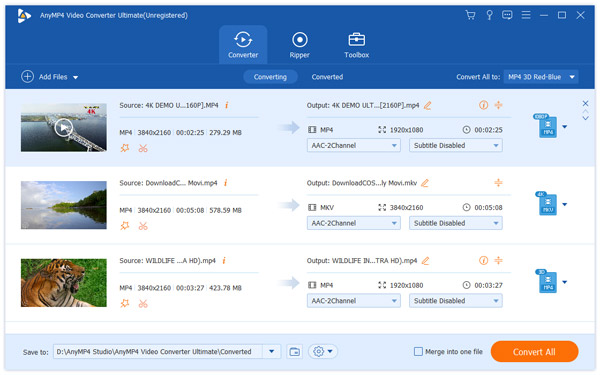
Шаг 2: преобразование MOV в поддерживаемый формат Android
Установите флажки рядом с видеофайлами в области библиотеки и перейдите в нижнюю область. Нажмите и раскройте Профиль В раскрывающемся списке выберите модель телефона Android, например Samsung Galaxy. Затем нажмите Сохранить кнопку и выберите конкретную папку, чтобы сохранить видео выход. Нажмите на Конвертировать все Кнопка, чтобы начать производство видео для Android.
Функции : Если вы не можете найти модель своего телефона в списке профилей, выберите MP4, который совместим с большинством устройств Android.
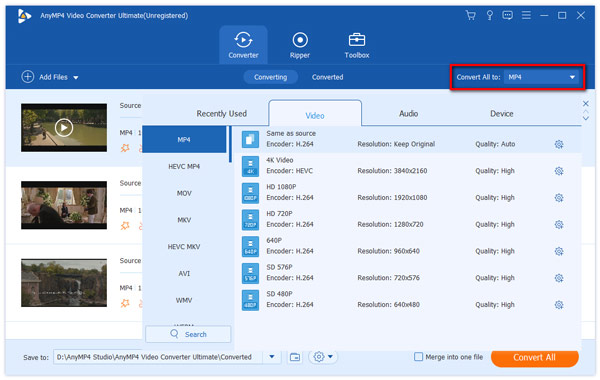
Шаг 3: перенесите видеофайлы на Android
По завершении преобразования видео перенесите их на телефон Android через USB-кабель, SD-карту или сеть Wi-Fi. Затем вы можете воспроизводить видео MOV с помощью встроенного медиаплеера на Android.
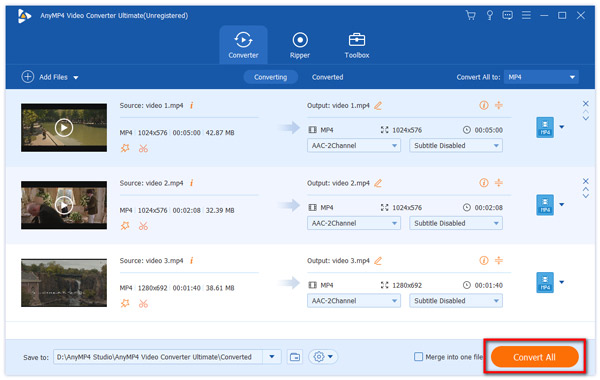
Часть 2: 5 лучших плееров MOV для Android
Если на вашем Android-телефоне достаточно места, лучшие проигрыватели MOV для Android — еще один вариант для просмотра видео MOV.
Топ 1: XPlayer
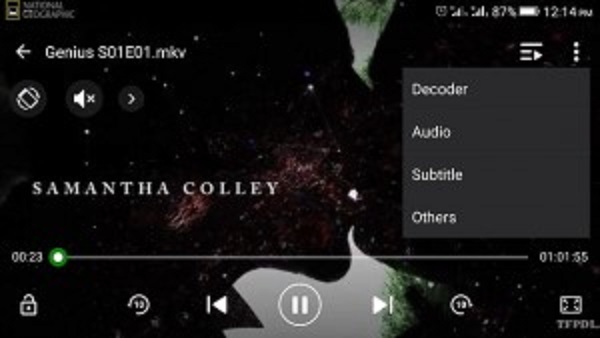
- 1. Поддержка всех видео форматов, включая MOV, AVI, MKV, MP4, M4V, FLV и др. На Android.
- 2. Воспроизведение видео Ultra HD и 4K на телефоне Android.
- 3. Интегрировать технологию аппаратного ускорения.
- 4. Держите свои видео в личной папке и не позволяйте другим шпионить.
- 5. Содержит обширные бонусные инструменты, такие как видеоролики к Chromecast, разделенный экран и многое другое.
Что нам нравится:
- 1. Этот проигрыватель MOV для Android легко контролировать воспроизведение видео.
- 2. Он может настроить соотношение сторон в соответствии с ориентацией вашего телефона.
Что нам не нравится:
- 1. В бесплатной версии выскакивает надоедливая реклама.
- 2. Некоторые функции необходимо приобрести в приложении.
Топ 2: бесплатный BSPlayer
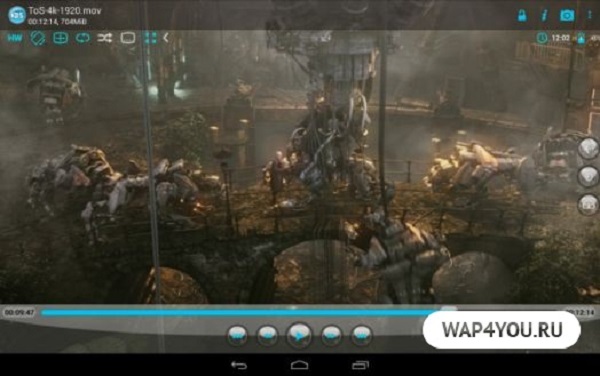
- 1. Играть MOV с всплывающим окном на заднем плане.
- 2. Поддержка нескольких звуковых дорожек и субтитров.
- 3. Создавайте плейлисты, чтобы наслаждаться видео MOV без перерывов.
- 4. Поиск субтитров через Интернет автоматически.
- 5. Интегрируйте функцию блокировки от детей родителям.
- 6. Работать как MOV плеер для всех телефонов Android, таких как Samsungи планшет.
Что нам нравится:
- 1. Этот MOV-плеер для Android доступен для широкого спектра устройств Android.
- 2. Он содержит обширные функции, связанные с воспроизведением MOV.
Что нам не нравится:
- 1. Он будет отображать раздражающую рекламу при воспроизведении видео.
- 2. Этот медиаплеер не совместим со старыми устройствами Android.
Топ 3: VLC для Android
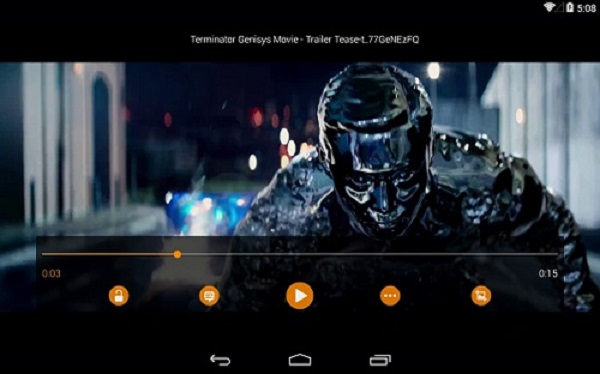
- 1. Позволяет вам смотреть практически любые видео и аудио файлы, а также сетевые потоки.
- 2. Поддержка MOV, AVI, MKV, Ogg, FLAC, TS, AAC и т. Д.
- 3. Интегрируйте мультимедийную библиотеку для управления мультимедийными файлами на вашем телефоне Android.
- 4. Доступно несколько звуковых дорожек и субтитров.
- 5. Предложите виджет для управления звуком и воспроизведения на экране блокировки.
- 6. Работать как MOV player в Windows, Mac, Linux и т. д.
Что нам нравится:
- 1. Этот MOV плеер с открытым исходным кодом и полностью бесплатен для использования.
- 2. Он совместим с Android и iPhone.
Что нам не нравится:
- 1. Он содержит слишком много функций и может запутать новичков.
- 2. В нем отсутствуют некоторые функции, доступные для версии для ПК.
Топ 4: PlayerXtreme
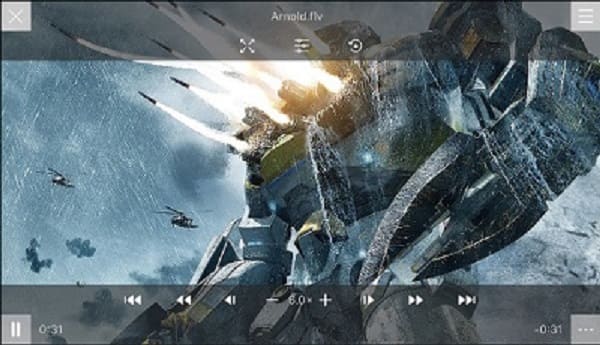
- 1. Непосредственно воспроизводить MOV и другие популярные видео форматы на Android без конвертации.
- 2. Работать как музыкальный плеер для Android, который поддерживает более 300 форматов.
- 3. Обеспечивает плавное воспроизведение видео в формате 4K и HD на Android.
- 4. Потоковое видео с вашего ПК, диска NAS или веб-сайтов.
- 5. Воспроизведение видеофайлов с несколькими звуковыми языками и дорожками.
Что нам нравится:
- 1. Этот MOV-плеер для Android является легким.
- 2. Это позволяет полностью контролировать воспроизведение видео.
Что нам не нравится:
- 1. Он недоступен для последних устройств Android.
- 2. Вы должны просматривать объявления, чтобы обменять бесплатные функции.
Топ 5: FX Player
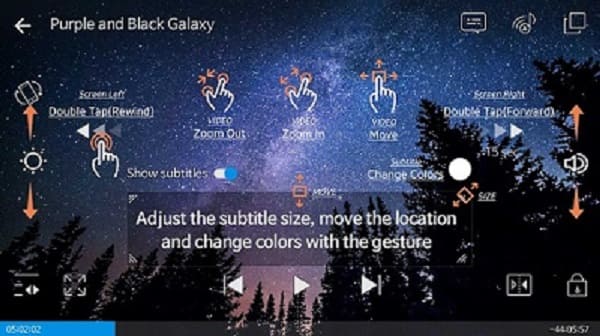
- 1. Совместим с десятками форматов видео и аудио файлов, включая MOV, SWF, FLV и др.
- 2. Поддержка HD, Full HD, 1080p и 4K видео.
- 3. Управляйте видеофайлами на ваших устройствах Android.
- 4. Интегрируйте несколько режимов воспроизведения видео, таких как Auto, Shuffle, Repeat и другие.
- 5. Отрегулируйте яркость, громкость, скорость воспроизведения и другие параметры с помощью жестов.
Что нам нравится:
- 1. Этот MOV-плеер доступен для всех мобильных устройств под управлением Android 4.4 и выше.
- 2. Вы можете скачать и использовать FX Player бесплатно.
Что нам не нравится:
- 1. Если вы хотите удалить рекламу, вам нужно заплатить за обновление.
- 2. В нем отсутствуют некоторые функции, такие как блокировка от детей.
Заключение
В этой статье представлены лучшие способы воспроизведения видеофайлов MOV на устройствах Android. Вы можете преобразовать MOV в другой видеоформат и просмотреть его с помощью встроенного медиаплеера или выбрать свой любимый проигрыватель MOV для Android на основе наших обзоров.
Что вы думаете об этом посте.
Рейтинг: 4.8 / 5 (на основе рейтингов 197)
Размещено от Тед Кларсо в Игрок
(Быстро!) Как воспроизводить файлы MOV на телефоне и планшете Android
Если вы когда-нибудь хотели воспроизвести MOV-видео на телефоне или планшете Android, вы бы знали, что медиаплеер по умолчанию не всегда будет воспроизводить его.В общем случае файлы MOV(QuickTime Video Format)изначально не поддерживаются телефонами Android и планшетами Android.Поэтому, если вы хотите играть в.mov на устройствах Android, вам не нужно быть синим, поскольку есть два решения для решения этой проблемы, и это не будет сложной задачей.
Решение 1.Установите Android MOV Player для воспроизведения MOV на Android.
Для воспроизведения файлов MOV на Android вы можете приобрести несколько видеоплееров Android(наиболее рекомендуется медиаплеер VLC). Но большинство плееров не совместимы со всеми видео/аудиокодеками в файле MOV.В качестве альтернативы, преобразование видео MOV в формат, совместимый с Android, с помощью лучшего видео конвертера является лучшим решением, и вы можете без проблем воспроизводить любые MOV и другие видеофайлы на Android.
Решение 2.Преобразуйте MOV в телефон и планшет Android для игры
Здесь я порекомендую вам профессиональный конвертер MOV в Android-VideoSolo Video Converter Ultimate , который получил миллионы положительных отзывов из-за его выдающейся способности конвертировать MOV в форматы, совместимые с Android(MP4 , AVI и т.Д.), а также грамотно настроить параметры вывода, оптимизированные для вашей модели Android(Huawei Mate RS, Samsung Galaxy S20 и т.д.).
С его помощью конвертировать файлы MOV в Android так просто, и вы получите отличное качество видео при высокой скорости конвертации.Затем вы можете наслаждаться своими MOV-видео на своих устройствах Android в пути, в любое время и в любом месте.Звучит здорово, правда? Затем давайте посмотрим, как использовать его для преобразования MOV в Android.
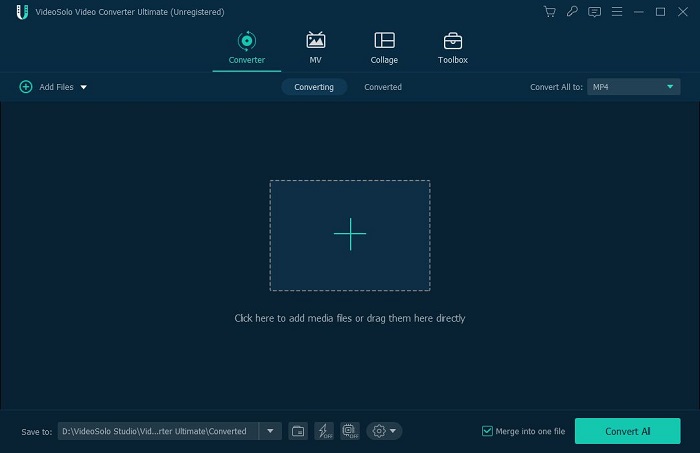
# Шаг 1.Добавьте ваш файл MOV в программу
Войдите в его чистый интерфейс после загрузки программы.Непосредственно перетащите файл MOV в программу.Затем вы вскоре увидите добавленный файл.
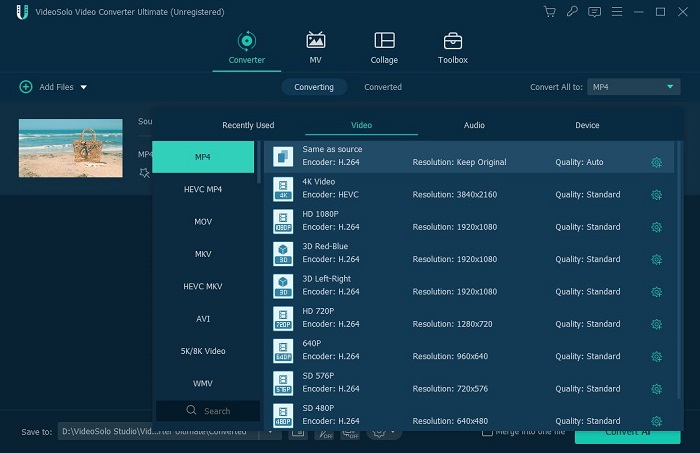
# Шаг 2.Выберите формат, совместимый с Android
Теперь щелкните крайний правый значок, параллельный видеоинформации, чтобы выбрать формат.Этот идеальный конвертер MOV в Android предоставляет богатые предустановленные профили для устройств Android.Просто щелкните категорию «Устройство», чтобы выбрать предпочтительный вариант.Если вы не нашли свое устройство Android, перейдите в категорию «Видео» и выберите один из удобных для Android форматов(MP4, AVI и т.Д.)
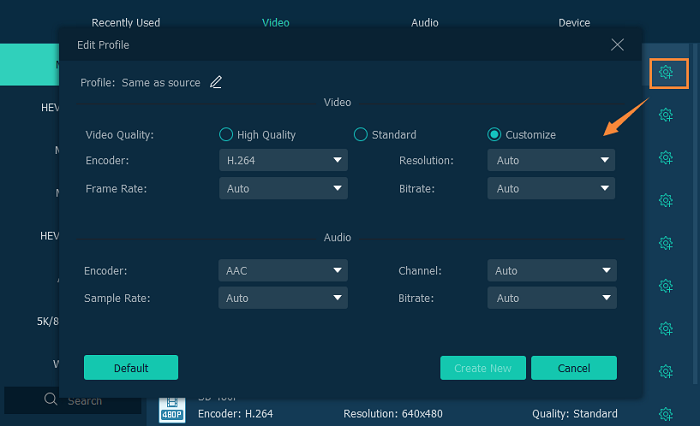
Совет : Вы можете установить качество видео, кодировщик, разрешение, частоту кадров и битрейт в настройках, нажав шестеренку.icon.
# Шаг 3.Укажите место назначения Папка для хранения преобразованного файла
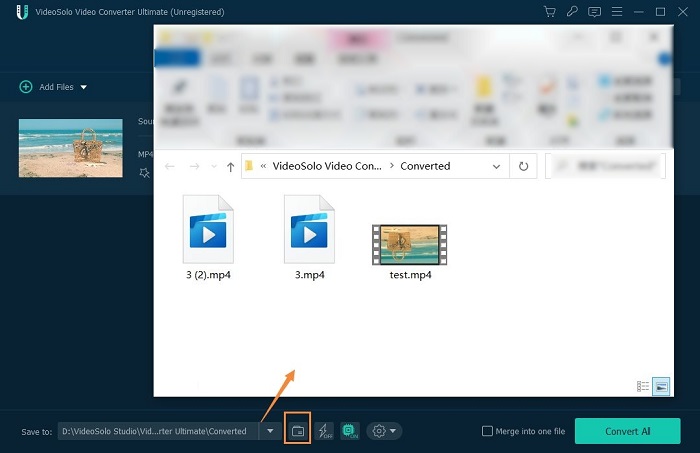
После настройки формата вы можете выбрать местоположение хранилища из раскрывающегося списка в левом нижнем углу, чтобы позже перенести преобразованные файлы в Android. +
# Шаг 4.Начните преобразование MOV в Android Воспроизводимый формат
Когда все настройки в порядке, просто нажмите кнопку «Конвертировать все» в правом нижнем углу, чтобы начать преобразование MOV в A ndroid поддерживает видеоформат.
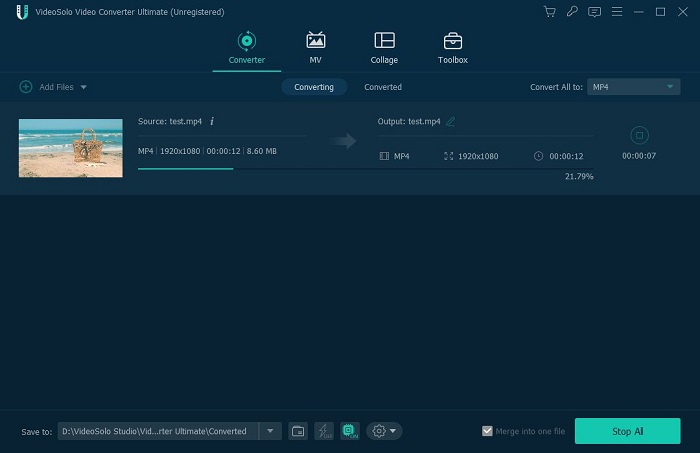
Готово!Так просто конвертировать MOV в телефон или планшет Android с помощью VideoSolo Video Converter Ultimate.Благодаря высокой скорости преобразования и наиболее подходящим настройкам вывода вам просто нужно немного подождать, чтобы успешно воспроизвести MOV на своих устройствах Android.Если у вас есть другое решение, не стесняйтесь поделиться с нами.
Горячие статьи

Самый простой способ копировать и конвертировать DVD в видеоформат MP4

Как записать собрание Zoom без разрешения организатора

Как воспроизводить Blu-ray Disc на компьютере

[3 шага] Как без труда конвертировать MKV в MP4

Окончательное руководство о том, как легко скопировать DVD на USB
Как успешно играть в MOV (QuickTime) на телефоне и планшете Android
MOV — это расширение файла, которое хранится в формате файла QuickTime, который может содержать видео, аудио, временной код и текстовые дорожки. Это формат файла, разработанный Apple в качестве медиаплеера по умолчанию. Вы можете играть в нее на устройстве iOS, таком как iPhone, iPad и iPod. После того, как вы перешли с iPhone на смартфон Android, вы можете обнаружить, что файлы MOV не воспроизводятся на вашем Android. Это довольно неприятно.
Поскольку файлы MOV не поддерживаются телефонами Android и планшетами Android, вам нужно найти способы работать с ними. Учитывая эту проблему, мы хотели бы поделиться 2 действенными способами помочь вам. воспроизводить файлы MOV на Android. Вы можете выбрать предпочтительный метод воспроизведения файлов MOV.


- Часть 1. Воспроизведение MOV на устройстве Android с помощью Android MOV Player
- Часть 2. Как преобразовать MOV в форматы файлов, поддерживаемые Android
- Часть 3. Часто задаваемые вопросы по игре в MOV на Android
Часть 1. Воспроизведение MOV на устройстве Android с помощью Android MOV Player
Существует множество приложений для мультимедийных проигрывателей, которые могут помочь вам воспроизводить файлы MOV на вашем устройстве Android. Вы можете получить Android-плеер MOV, поддерживающий воспроизведение QuickTime, в магазине Google Play. Здесь мы перечислили 2 проигрывателя MOV для устройств Android.
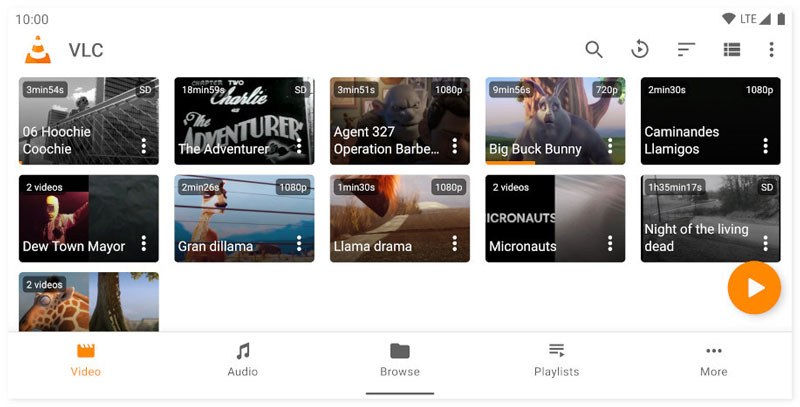
1. VLC для Android
VLC для Android — это универсальный видеоплеер MOV для Android, который может воспроизводить любые видео и аудио файлы, сетевые потоки и DVD ISO. Как замечательный медиаплеер, он имеет музыкальный проигрыватель, базу данных мультимедиа, эквалайзер и фильтры, а также другие функции. VLC Player для Android может воспроизводить большинство видео и аудио форматов, таких как MOV, MP4, AVI, OGG, FLAC и AAC.
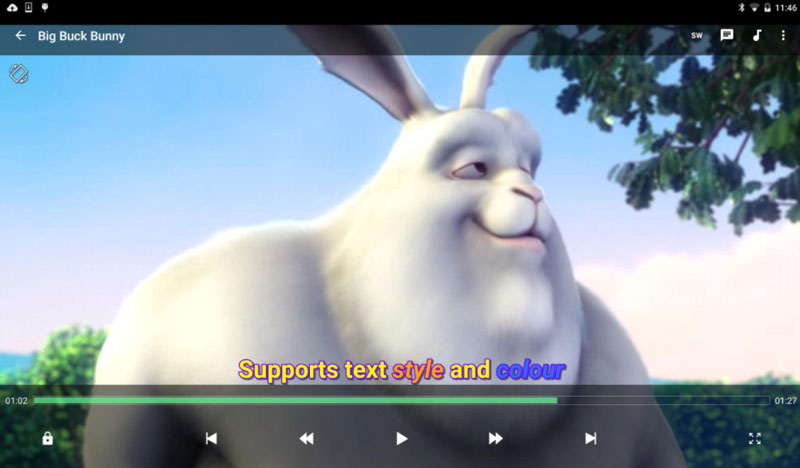
2. MX Player для Android
MX Player для Android — это приложение для потоковой передачи видео и MOV-видеопроигрывателя. Он поддерживает все основные видео и аудио форматы, включая MOV, MP4, MKV, AVI, FLV, 3GP, RMVB, MP3, AAC и т. Д. Многоядерное декодирование увеличивает производительность видео до 70%. Этот MOV-плеер для Android удобен в использовании, поддерживает жесты субтитров и блокировку детей.
Часть 2. Как преобразовать MOV в форматы файлов, поддерживаемые Android
Существует множество проигрывателей MOV для приложений Android, но некоторые из них не поддерживают воспроизведение кодека .mov. Чтобы файлы MOV плавно воспроизводились на устройстве Android, вам лучше выбрать конвертер MOV и преобразовать файл MOV в поддерживаемые Android форматы файлов. Видео конвертер Vidmore — это профессиональный конвертер MOV в Android, который поможет вам конвертировать файлы MOV в поддерживаемые Android форматы, такие как MP4, 3GP.

- Преобразование MOV в H.264 HD 1080P, H.264 HD 720P, H.264 SD 480P.
- Настройте параметры выходного профиля, такие как кодировщик, разрешение, частоту кадров и битрейт.
- Конвертируйте видео MOV в более 200 медиаформатов, таких как MP4, MKV, AVI, FLV, WMV, M4V.
- Экспортируйте видео для всех популярных устройств и гаджетов, таких как Android, Samsung Galaxy, Sony PlayStation, TV и другие.
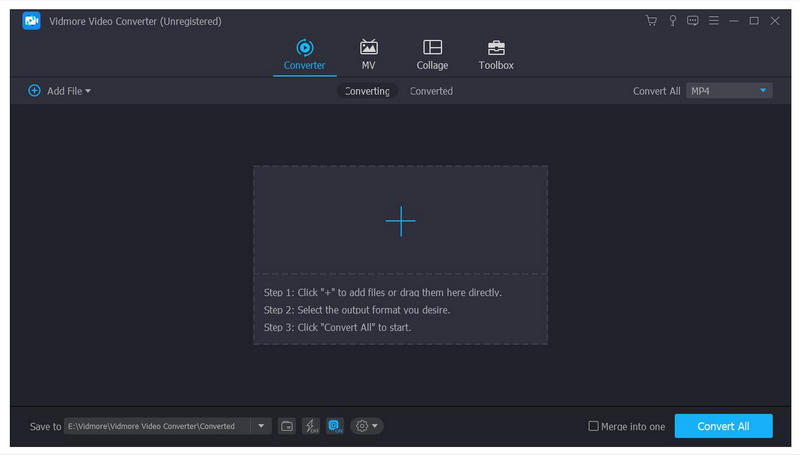
Шаг 1. Запустите конвертер MOV в Android.
Бесплатно скачайте и установите этот конвертер MOV в Android на свой компьютер. Откройте его и нажмите кнопку «Добавить файлы», чтобы загрузить файлы MOV. Вы также можете перетащить файлы MOV напрямую в программу.
Шаг 2. Отредактируйте файлы MOV перед преобразованием.
Этот видео конвертер оснащен множеством функций редактирования. Вы можете нажать кнопку «Редактировать», чтобы повернуть, обрезать видео, добавить водяные знаки, добавить эффекты и фильтр, настроить звуковую дорожку и субтитры. Затем нажмите кнопку ОК, чтобы подтвердить изменения.
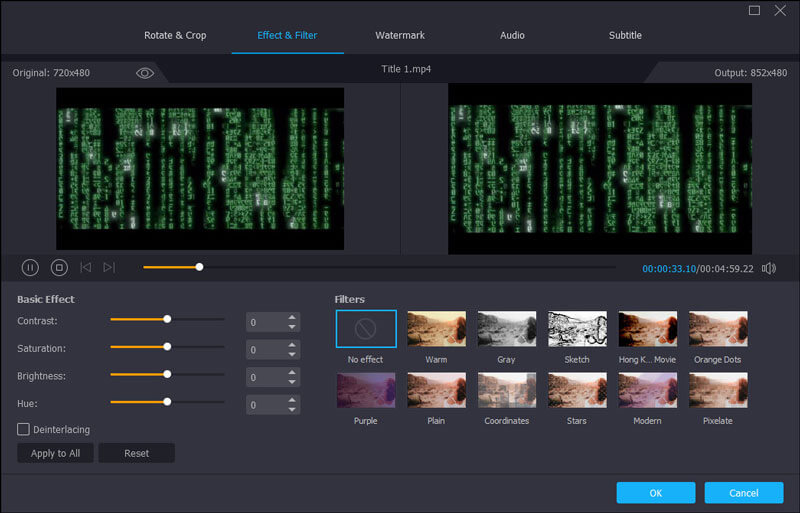
Шаг 3. Выберите выходной формат Android.
Затем перейдите к Конвертировать все в область и щелкните стрелку раскрывающегося списка, чтобы просмотреть все доступные форматы. Чтобы преобразованные файлы MOV воспроизводились на Android, вы можете перейти на Устройство вкладка выберите Android и выберите один формат вывода Android. Вы также можете щелкнуть значок шестеренки, чтобы настроить параметры видео и звука, такие как кодировщик, разрешение, частоту кадров, битрейт, канал и многое другое.
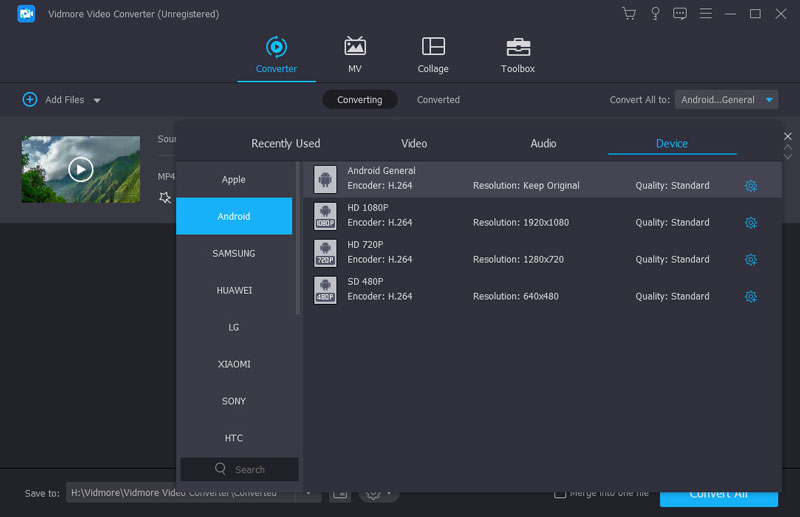
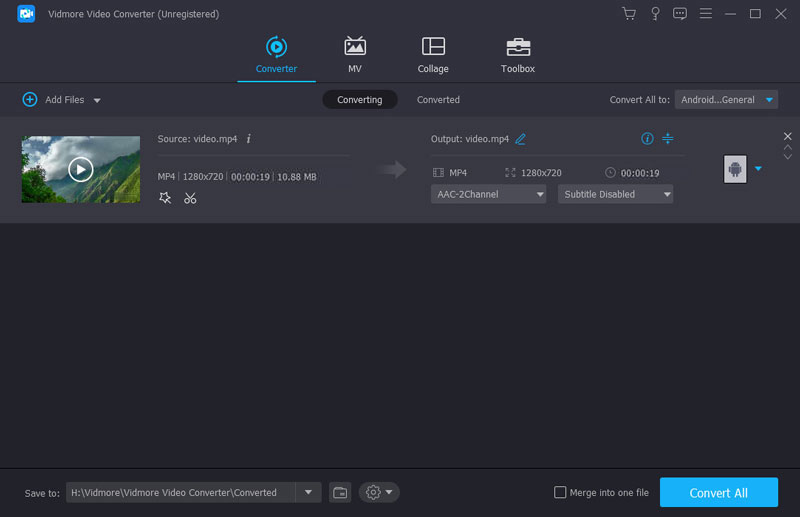
Шаг 4. Конвертируйте MOV в MP4 для Android.
Перейдите в поле назначения в левом нижнем углу и выберите папку вывода. Наконец, нажмите Конвертировать все кнопку, чтобы начать преобразование MOV в MP4 для устройства Android.
Шаг 5. Воспроизвести преобразованный файл MOV на Android
Когда преобразование будет завершено, вы можете найти преобразованное видео в выходной папке. Подключите Android-устройство к компьютеру. После этого вы можете переместить преобразованные файлы MOV на Android и сразу же воспроизвести их. Вы также можете конвертировать MOV в MP4 онлайн Вот.
Часть 3. Часто задаваемые вопросы по игре в MOV на Android
Как передать видеофайл на устройство Android?
Вам необходимо подключить устройство Android и компьютер с помощью кабеля USB. Затем вы можете переместить видеофайл с компьютера в папку Android. Вы также можете управлять и передавать видеофайлы с помощью программы управления телефоном, такой как MobieSync.
Какой лучший MOV-плеер для Android?
Чтобы успешно воспроизводить файлы MOV на Android, вы можете получить приложение MOV player для Android из магазина Google Play, например MOV Player для Android, VLC для Android, MXPlayer, GPlayer, BSPlayer и другие.
Есть ли MOV-плеер для Windows?
Да. Здесь очень много MOV игроки для Windows как Видмор Игрок, VLC Media Player, KMPlayer, GOM Player, MPlayer, Media Player Classic, UMPlayer, Final Media Player и другие.
Вывод
В общем, вы можете легко воспроизводить файлы MOV на своих гаджетах Android. Хотя MOV является распространенным форматом файлов, не все видеопроигрыватели поддерживают воспроизведение MOV. Чтобы успешно воспроизводить файлы MOV на Android, вы можете установить приложение MOV player для Android. Вы также можете конвертировать MOV в поддерживаемые Android форматы файлов, такие как MP4 или 3GP. Более того, если вы хотите воспроизводить файлы MOV на компьютере, Vidmore Player — лучший выбор с мощными функциями.
 Последние 7 способов конвертировать MOV в MP3 Audio быстро и без потерь
 Как быстро конвертировать MOV в видео MPEG онлайн и офлайн
 Топ 5 лучших программ MOV Player для Windows / Mac — воспроизведение MOV без потерь
Попробуйте Vidmore Player бесплатно
Универсальный медиаплеер для дисков Blu-ray, DVD, видеофайлов и музыки в Windows 11/10/8/7, Mac OS X 10.7 и выше
На основе 137 отзывов пользователей