GIF-резак
Файлы GIF стали неотъемлемой частью нашей повседневной жизни. Будучи привлекательными и забавными, они используются не только частными лицами, но и предприятиями, особенно в их SMM-стратегиях. Если вы хотите улучшить свою учетную запись в социальных сетях и привлечь новых подписчиков или клиентов, попробуйте наш GIF Cutter! Он бесплатный, чрезвычайно прост в использовании и, более того, работает в Интернете без дополнительных загрузок и установок. Все, что вам нужно, это загрузить свой анимированный GIF, отредактировать его, чтобы он стал привлекательным для вашей ключевой аудитории, и сохранить его на своем компьютере.
Как вырезать гифки онлайн?
Наш инструмент поможет вам сократить время или диапазон кадров вашего GIF-файла за несколько секунд. Вот инструкция, которой нужно следовать.
Откройте ваш GIF-файл
Редактировать и обрезать GIF-файл
Сохраните и поделитесь своим GIF-клипом
Сократите Gif онлайн за считанные секунды
Наши преимущества
Бесплатно
Наш инструмент редактирования бесплатен для всех. Нет необходимости платить за что-либо или покупать дополнительные приложения. Вы можете изменить длину вашего анимированного GIF за считанные секунды и без каких-либо скрытых трудностей.
Онлайн-инструмент
Эта платформа работает как онлайн-редактор GIF. Это означает, что вам не нужно загружать какое-либо программное обеспечение. Войдите в браузер с компьютера, смартфона, планшета и т. д., выберите файл, вырежьте его, сохраните и поделитесь им со всеми!
Мощный
Наша платформа специально разработана, чтобы помочь вам легко обрезать нужные файлы GIF. Все, что вам нужно, это просто следовать простой трехступенчатой инструкции и наслаждаться полученным результатом!
Быстрая конвертация
Помимо большого разнообразия возможностей редактирования, наш онлайн-редактор GIF предоставит вам простое преобразование файлов. Перед сохранением анимации выберите подходящий формат файла (MP4, MKV, MOV). Хватит беспокоиться о совместимости!
Без спама
Мы гарантируем высокий уровень защиты и сохранности пользовательской информации. Никакие личные данные не используются! Все файлы, которые вы загружаете, полностью конфиденциальны.
Вырезать большие видео
Помимо коротких GIF-файлов, наш онлайн-редактор справится и с большими видеороликами. Вам не нужно беспокоиться об ограничениях по размеру! Возможна нарезка клипов до 4 ГБ .
Онлайн-инструмент для обрезания изображений
Обрезайте картинки онлайн для идеальной компоновки кадров.
Перетащите файлы сюда
Выберите файл
Добавить образец файла
30,000+ пользователей

1,500+ пользователей
Оставайтесь на связи:
Оцените инструмент 4.5 / 5
Чтобы оставить отзыв, преобразуйте и скачайте хотя бы один файл
Oбрезать GIF
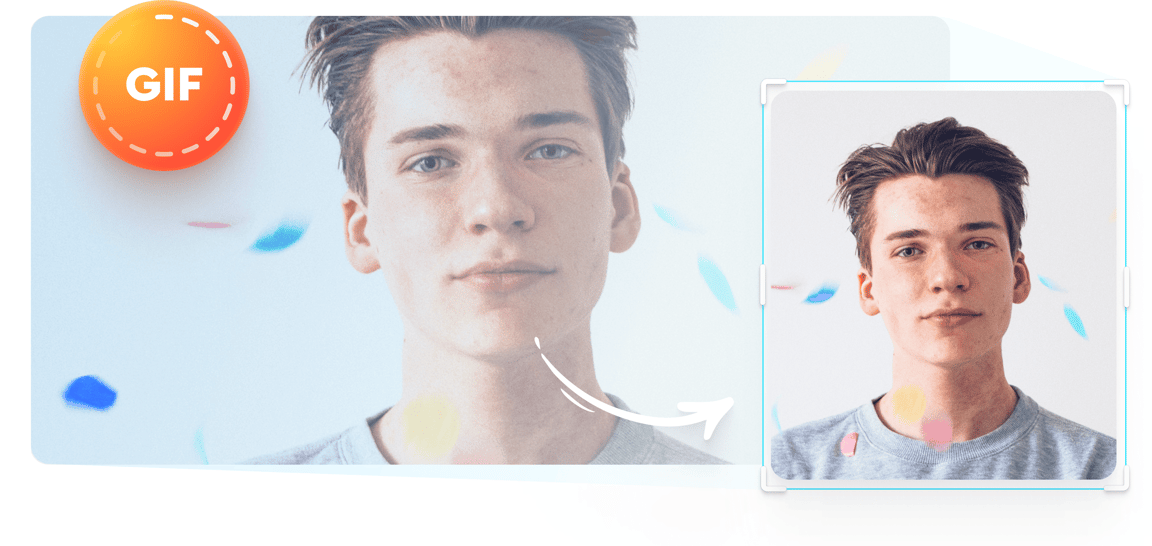
Вы хотите изменить размер плохо обрезанных GIF-изображений, чтобы вы могли поделиться ими в соцсетях? Используйте бесплатный онлайн-обрезчик VEED, чтобы исправить размер и форму ваших GIF-файлов. Просто загрузите ваш GIF в видеоредактор, и вы можете приступать к обрезке вашего анимированного изображения. Это легко и просто — вы можете просто перетаскивать углы изображения, чтобы настроить его размер. Переместите выделенную область в любую часть изображения с помощью мыши или трекпада, чтобы включить только нужную область GIF-изображения. Наш инструмент для обрезки изображений GIF также работает как средство для создания GIF — создавайте новые классные анимированные GIF-файлы из видео. Вы можете загрузить любое видео — вырезайте, обрезайте и комбинируйте видеоклипы, чтобы создать абсолютно новые GIF-изображения! Сохраняйте их в виде GIF-файлов, которые вы с легкостью сможете опубликовать в Facebook или Twitter, а также отправить их по мессенджеру и т.д.
Как кадрировать GIF-изображения:
Выберите и загрузите GIF-файл
Добавьте свой GIF-файл, нажав “Выбрать GIF-файл”, затем выберите свой GIF файл из папки. Ваше анимированное изображение будет загружено в VEED. Вы также можете перетащить ваши GIF-изображения из папки в поле.
Начните кадрирование GIF-изображения
Обрезать анимированное изображение очень просто и быстро: нажмите на любой угол изображения и начните перемещать его в любом направлении, пока не получите нужный размер и форму. Вы также можете переместить всю выделенную область в любое место изображения, чтобы включить только определенную часть. Кроме того, вы можете выбрать любой из предустановленных размеров в разделе “Настройки”. Размер вашего изображения будет автоматически изменен.
Скачайте и опубликуйте свой GIF
При сохранении файла вы увидите 2 варианта. Вы можете сохранить его в формате MP4 или GIF. Сохраните его как GIF-файл. Теперь вы можете опубликовать его в социальных сетях или поделиться с друзьями.
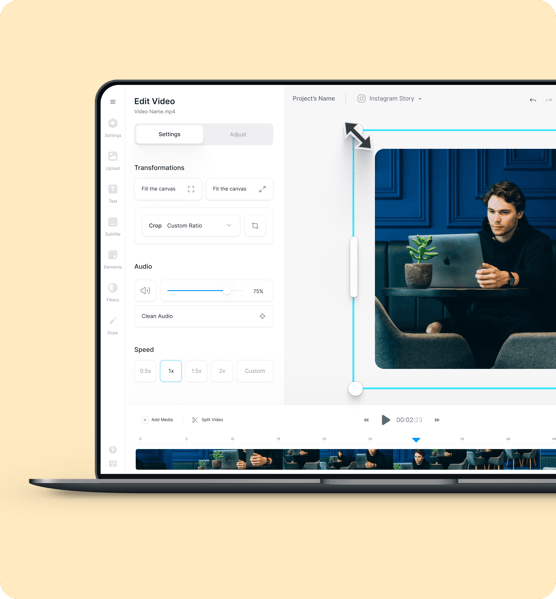
Инструкция ‘Как обрезать GIF-изображение’
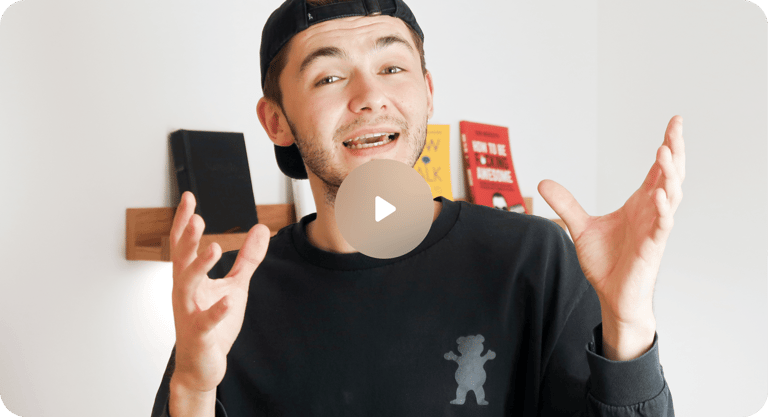
Обрезайте анимированные GIF-изображения онлайн
Вам не нужно устанавливать приложение для создания GIF на свое устройство. Делайте это все онлайн, прямо в вашем браузере. Наш редактор GIF — бесплатный и прост в использовании. Отредактируйте плохо обрезанные анимированные GIF-файлы, чтобы все изображения корректно отображались в соцсетях. Больше нет места изображения странных размеров! Похвастайтесь своими крутыми GIF-файлами перед друзьями!
Объединяйте и разделяйте GIF, чтобы создать новые файлы
Наш онлайн-инструмент для обрезки GIF-файлов также позволяет создавать потрясающие новые GIF-файлы из уже существующих GIF. Вы можете использовать 2 или больше гифок, чтобы создать свою собственную — разделяйте и объединяйте части, на которые вы хотите взглянуть по-новому. Станьте GIF-волшебником, используя наш простой редактор GIF!
Используйте видеоклипы, чтобы создать GIF
Если в видеоклипе есть часть, которая по-вашему мнению, будет хорошо смотреться в формате GIF, почему бы не создать ее самому? VEED позволяет вам вырезать фрагменты, обрезать и комбинировать видео, чтобы вы смогли создать новый клип и сохранить его в виде анимированного GIF!
Уменьшите размер GIF-файла
VEED также позволяет вам уменьшать фактический размер файла GIF. Просто настройте параметры сжатия перед сохранением файла. Или вы можете использовать наш видеокомпрессор, чтобы изменить размер GIF-изображений и сохранить их как файлы GIF.
Часто Задаваемые Вопросы
Как обрезать GIF-изображение?
Когда ваше GIF-изображение будет загружено в VEED, вы можете с легкостью обрезать его, перемещая любой из его четырех углов — перетаскивайте его, пока оно не станет нужного размера. Либо вы можете выбрать соотношение сторон из размеров в настройках.
Как конвертировать GIF в MP4?
После обрезки или редактирования ваших GIF-изображений у вас есть возможность сохранить их в формате MP4. Не нужно переходить на другой сайт, чтобы конвертировать ваши файлы! Просто выберите “Скачать MP4” после щелчка на “Экспорт”.
Как скопировать и вставить GIF?
Если вы хотите скопировать GIF с веб-сайта и вставить его как комментарий или сообщение, вы можете перейти на сайт, на котором отображается анимированное изображение; щелкните по нему правой кнопкой мыши и выберите “Копировать”. Перейдите на страницу или в окно чата, где вы хотите поделиться либо опубликовать GIF, и либо щелкните правой кнопкой мыши + выберите “Вставить”, либо нажмите Control + V (Command + V для Mac). В VEED вы можете поделиться созданным вами GIF с кем-угодно, нажав на кнопку “Копировать ссылку”. Любой, у кого есть доступ к ссылке, может скачать вашу гифку.
Как скачать GIF-файлы на телефон?
VEED работает со всеми мобильными браузерами. Он совместим с iPhone и Android, а также с компьютерами Windows и Mac. Вы можете получить доступ к нашему сайту из любого браузера на вашем телефоне и выполнить те же шаги, что выше, чтобы скачать новые анимированные GIF-изображения.
Открыть больше:
- Oбрезать AVI
- Oбрезать MP4
- Oбрезать видео на YouTube
- Обрезайте WebM
Обрезать GIF изображения
Кадрируйте изображения GIF с помощью современного браузера, такого как Chrome, Opera и Firefox.
При поддержке aspose.com и aspose.cloud
Выбрать язык
* Загружая файлы или используя наш сервис, вы соглашаетесь с нашими Условиями предоставления услуг и Политикой конфиденциальности
Ваши файлы были успешно обработаны ЗАГРУЗИТЬ
Сохранить в облачное хранилище:
или продолжить редактирование в другом приложении:
Поворот и отражение
(максимум 10 файлов)
Просмотрщик
(максимум 1 файл)
Фотокнига
(максимум 10 файлов)
Создание анимации
(максимум 100 файлов)
Редактор изображений
(максимум 1 файл)
Другие приложения.
Отправьте ссылку для скачивания на
Нажмите Ctrl + D чтобы сохранить его в закладках, чтобы не искать его снова
Modal Title
Question body
Поделиться в Facebook
Поделиться в Twitter
Поделиться в LinkedIn
Другие приложения
Оставить отзыв
Добавить в закладки
Добавить в закладки
Нажмите Ctrl + D, чтобы добавить эту страницу в избранное, или Esc чтобы отменить действие
Отправьте нам свой отзыв
 Aspose.Imaging Кадрирование
Интегрируйте функцию кадрирования GIF изображения в свои собственные проекты
- Высокопроизводительное кадрирование изображений с использованием собственных API
- Интегрируйте функцию кадрирования изображения в свой собственный проект/решение
- 100% приватные локальные API-интерфейсы. Ваши файлы обрабатываются на ваших собственных серверах
- Кроссплатформенное развертывание
Для Java-разработчиков мы предлагаем собственный Aspose.Imaging for Java API для использования в ваших Java-приложениях. Пожалуйста, посетите страницу https://products.aspose.com/imaging/ru/java/crop/gif/ чтобы попробовать.

Как обрезать GIF изображения с помощью Aspose.Imaging Кадрирование
- Щелкните внутри области перетаскивания файла, чтобы загрузить GIF файл, или перетащите GIF файл.
- Вы можете загрузить не более 10 файлов для операции
- Установите границу кадрирования изображения GIF
- При необходимости измените формат изображения.
- Ссылка для скачивания кадрированных изображений будет доступна сразу после завершения операции кадрирования.
- Вы также можете отправить ссылку на файл на свой адрес электронной почты
- Учтите что файл будет удалён с наших серверов после 24 часов , а ссылки для загрузки будут недоступны после этого периода времени
Часто задаваемые вопросы
❓ Как обрезать GIF файл?
Во-первых, вам нужно добавить GIF файл для кадрирования: перетащите ваш файл или щелкните внутри белой области, чтобы выбрать файл. Затем нажмите кнопку «Обрезать». После завершения операции можно загрузить готовый файл
��️ Безопасно ли обрезать изображения GIF с помощью бесплатного изображения Aspose.Imaging «Кадрирование»?
Конечно! Ссылка для загрузки файлов результатов будет доступна сразу после завершения операции. Мы удаляем загруженные файлы через 24 часа, и ссылки на скачивание перестанут работать по истечении этого периода времени. Никто не имеет доступа к вашим файлам. Кадрирование файлов абсолютно безопасно.
Когда пользователь загружает свои файлы из сторонних сервисов, они обрабатываются таким же образом.
Единственное исключение из вышеуказанных политик возможно, когда пользователь решает поделиться своими файлами через форум, запросив бесплатную поддержку, в этом случае только наши разработчики имеют доступ к ним для анализа и решения проблемы.
�� Можно ли обрезать GIF на Linux, Mac OS или Android?
Да, вы можете использовать Aspose.Imaging «Кадрирование» на любой операционной системе, которая имеет веб-браузер. Наше приложение работает онлайн и не требует установки программного обеспечения.
�� Какой браузер следует использовать для кадрирования GIF изображений?
Для кадрирования GIF изображения вы можете использовать любой современный браузер, например, Google Chrome, Firefox, Opera, Safari.
❓ Могу ли я использовать полученное изображение в коммерческих целях?
Несмотря на то, что наши приложения бесплатны, вы не ограничены в коммерческом использовании полученных изображений, избегая при этом нарушения прав третьих лиц на исходные изображения. Например, вы можете создать NFT (не взаимозаменяемый токен) из своего изображения и попытаться продать его на торговых площадках NFT.
Что говорят люди
Узнайте, что пользователи говорят о бесплатном приложении Aspose.Imaging Кадрирование
Это единственный доступный онлайн-обрезчик APNG! Пользуясь онлайн-сервисом, я столкнулся с некоторыми проблемами с подключением, но это могло быть на моей стороне Пользователь из Бангкока, Таиланд
Другие поддерживаемые форматы
- ОБРЕЗАТЬ JPG Бесплатно обрезать JPG изображение с высоким качеством
- ОБРЕЗАТЬ JPEG Бесплатно обрезать JPEG изображение с высоким качеством
- ОБРЕЗАТЬ JP2 Бесплатно обрезать JP2 изображение с высоким качеством
- ОБРЕЗАТЬ J2K Бесплатно обрезать J2K изображение с высоким качеством
- ОБРЕЗАТЬ JPEG2000 Бесплатно обрезать JPEG2000 изображение с высоким качеством
- ОБРЕЗАТЬ BMP Бесплатно обрезать BMP изображение с высоким качеством
- ОБРЕЗАТЬ DIB Бесплатно обрезать DIB изображение с высоким качеством
- ОБРЕЗАТЬ TIFF Бесплатно обрезать TIFF изображение с высоким качеством
- ОБРЕЗАТЬ TIF Бесплатно обрезать TIF изображение с высоким качеством
- ОБРЕЗАТЬ GIF Бесплатно обрезать GIF изображение с высоким качеством
- ОБРЕЗАТЬ PNG Бесплатно обрезать PNG изображение с высоким качеством
- ОБРЕЗАТЬ APNG Бесплатно обрезать APNG изображение с высоким качеством
- ОБРЕЗАТЬ TGA Бесплатно обрезать TGA изображение с высоким качеством
- ОБРЕЗАТЬ EMF Бесплатно обрезать EMF изображение с высоким качеством
- ОБРЕЗАТЬ EMZ Бесплатно обрезать EMZ изображение с высоким качеством
- ОБРЕЗАТЬ WMF Бесплатно обрезать WMF изображение с высоким качеством
- ОБРЕЗАТЬ WMZ Бесплатно обрезать WMZ изображение с высоким качеством
- ОБРЕЗАТЬ WEBP Бесплатно обрезать WEBP изображение с высоким качеством
- ОБРЕЗАТЬ SVG Бесплатно обрезать SVG изображение с высоким качеством
- ОБРЕЗАТЬ SVGZ Бесплатно обрезать SVGZ изображение с высоким качеством
- ОБРЕЗАТЬ DICOM Бесплатно обрезать DICOM изображение с высоким качеством
- ОБРЕЗАТЬ DCM Бесплатно обрезать DCM изображение с высоким качеством
- ОБРЕЗАТЬ DJVU Бесплатно обрезать DJVU изображение с высоким качеством
- ОБРЕЗАТЬ DNG Бесплатно обрезать DNG изображение с высоким качеством
- ОБРЕЗАТЬ ODG Бесплатно обрезать ODG изображение с высоким качеством
- ОБРЕЗАТЬ OTG Бесплатно обрезать OTG изображение с высоким качеством
- ОБРЕЗАТЬ EPS Бесплатно обрезать EPS изображение с высоким качеством
- ОБРЕЗАТЬ CDR Бесплатно обрезать CDR изображение с высоким качеством
- ОБРЕЗАТЬ CMX Бесплатно обрезать CMX изображение с высоким качеством
Версия:23.49
(Примечания к выпуску)
Произошла ошибка!
Error message placeholder