Как отключить голосовое уведомление на часах
Откройте приложение Apple Watch на iPhone. Коснитесь «Мои часы» и откройте раздел «Уведомления». Коснитесь приложения (например, приложения «Сообщения»), коснитесь «Настроить» и выберите нужный вариант. В числе параметров Вы можете увидеть указанные ниже варианты.
Как отключить воспроизведение звука на часах
Как управлять настройками звука:
1. Если экран часов затемнен, коснитесь его.
2. Проведите по экрану сверху вниз.
3. Коснитесь значка «Настройки».
4. Выберите Звуки и вибрация Громкость. Wear OS 2.0.
5. Выберите нужный параметр: Громкость мультимедиа.
6. Переместите ползунок, чтобы отрегулировать громкость.
Как отключить озвучку звонящего
В приложении «Телефон» нажмите по кнопке меню и перейдите в настройки. Пролистайте список настроек вниз и откройте пункт «Диктор идентификатора абонента». Нажмите по пункту «Объявление о том, кто звонит». Укажите, всегда ли следует озвучивать, кто звонит или только при использовании гарнитуры (наушников).
Как выключить звук Siri на часах
Чтобы выключить функцию «Привет, Siri», откройте приложение «Настройки» на Apple Watch, коснитесь «Siri» и выключите параметр «Слушать «Привет, Siri»».
Как отключить уведомления часов
Чтобы выключить отображение подробностей уведомления, выполните указанные ниже действия:
1. Откройте приложение Watch на iPhone и перейдите на вкладку «Мои часы».
2. Нажмите «Уведомления», затем включите параметр «Раскрытие уведомления касанием».
3. При получении уведомления коснитесь его, чтобы просмотреть подробности.
Как выключить голосовое сопровождение на часах
Включение и выключение VoiceOver:
Откройте приложение «Настройки» на Apple Watch. Выберите «Универсальный доступ» > «VoiceOver» и включите параметр «VoiceOver». Чтобы выключить VoiceOver, дважды коснитесь кнопки VoiceOver.
Как отключить голосовое уведомление о времени
TalkBack — программа чтения с экрана, которая озвучивает все действия с устройством, а также сообщает об уведомлениях и других событиях:
1. Откройте приложение «Настройки».
2. Выберите Специальные возможности TalkBack.
3. Включите или отключите функцию TalkBack.
4. Нажмите ОК.
Как убрать голосовое уведомление о времени
Как включить или отключить озвучивание уведомлений:
1. На телефоне или планшете Android скажите «Окей, Google, открой настройки Ассистента».
2. Коснитесь пункта Устройства.
3. В разделе «Личные устройства» выберите свои наушники
4. Включите или отключите параметр Озвучивание уведомлений.
Как отключить голосовые часы на Xiaomi
Чтобы отключить эту функцию, нам необходимо перейти в «Настройки» — «Расширенные настройки» либо «Дополнительно». Находим подраздел «Функции кнопок и жестов» — «Запуск Google Ассистента». Отключаем его.
02.05.2023 Как отключить голосовое уведомление на часах
Голосовые уведомления на часах становятся все более распространенными, но не всегда мы хотим, чтобы они прерывали нашу работу или общение. Однако, на самом деле, отключение голосовых уведомлений на часах не является сложной задачей. Сегодня мы рассмотрим несколько способов, как сделать это быстро и легко.
Первый способ — отключение всех уведомлений. Для этого необходимо провести пальцем сверху вниз по экрану часов и коснуться значка «Отключить уведомления». После этого на экране появится значок «Уведомления отключены», что означает, что все уведомления на часах будут отключены до тех пор, пока вы не решите их включить снова.
Если вы хотите отключить только звуковые уведомления от определенных приложений на часах, вам следует открыть приложение Apple Watch на iPhone и коснуться раздела «Уведомления». Найдите приложение, которое вам нужно, например, «Сообщения», коснитесь «Настроить» и выберите нужный вариант: только вибрация, без звука или без уведомлений вообще. Таким образом, вы можете настроить уведомления для каждого приложения в соответствии с вашими потребностями.
Если вы хотите отключить звук Siri на часах, вам нужно открыть приложение «Настройки» на Apple Watch, коснуться раздела «Siri» и выключить параметр «Слушать «Привет, Siri»». Таким образом, вы сможете отключить звук голоса Siri на вашем часах, но по-прежнему будете получать ответы от Siri в текстовом виде.
Если вы хотите отключить озвучку звонящего, вам нужно открыть приложение «Телефон» на iPhone, нажать на кнопку меню и перейти в настройки. Пролистайте список настроек вниз и откройте пункт «Диктор идентификатора абонента». Здесь вы можете выбрать, всегда ли должен озвучиваться звонивший или только при использовании гарнитуры.
Чтобы отключить отображение подробностей уведомления на часах, вы можете открыть приложение Watch на iPhone и перейти на вкладку «Мои часы», нажать на «Уведомления» и включить параметр «Раскрытие уведомления касанием». Таким образом, вы не будете видеть подробности уведомления, пока не коснетесь его, чтобы просмотреть его содержимое.
Кроме того, в зависимости от модели и типа часов, у вас может быть возможность выключить голосовое сопровождение или озвучивание времени. Для этого нужно открыть приложение «Настройки» на часах и выбрать соответствующие пункты в разделе «Универсальный доступ» или «Специальные возможности».
Таким образом, отключение голосовых уведомлений на часах не должно вызвать у вас никаких проблем. Вы можете легко и быстро настроить уведомления на вашем устройстве в соответствии с вашими индивидуальными потребностями и желаниями.
Как отключить talkback на Honor и не отвлекаться на звук

Как отключить TalkBack на Honor? Зажмите и удерживайте одновременно кнопку громкости (увеличения и уменьшения звука), после чего убедитесь в выключении опции. Второй вариант — войдите в раздел Настройки, далее дважды в Специальные возможности, а там найдите и деактивируйте функцию. Ниже рассмотрим, что это за режим, для чего она нужен, как его включить и отключить в случае необходимости.
Что такое TalkBack, и для чего он нужен
TalkBack на Honor 8a, 10 Лайт, 20 и других моделях — это программа-голосовой помощник, предназначенная для озвучивания действий пользователя на Андроид. К примеру, при встряхивании девайса система озвучивает информацию, происходящую на экране, а при задержании пальца на одной букве программа сначала проговаривает ее, а потом все слово целиком. Если отключить TalkBack на Honor с Андроид, указанные опции становятся недоступными.
Голосовой помощник является разработкой компании Гугл, которая постоянно совершенствует продукт и вносит в него обновления. В результате приложение постоянно учится и получает дополнительные функции. И в скором времени можно будет навсегда отключить Алису и пользоваться наработкой Гугл.
Перед тем как выключить режим TalkBack на Honor на Андроид, убедитесь в бесполезности доступных опций. К основным можно отнести:
- Озвучивание кнопок при нажатии и наборе текста.
- Предупреждение о входящих вызовах. Особенно удобно, если не видно, кто звонит.
- Преобразование речи в текстовую информацию.
- Озвучивание активируемых и отключаемых программ.
- Предоставление информации о звонящем пользователе.
- Выбор подходящего сочетания кнопок для выполнения какого-либо действия.
- Чтение уже имеющегося текста в веб-проводник или документе.
- Регулирование громкости и тона звука и т. д.

Если отключить Толкбэк на Хонор, указанные выше и другие функции перестают работать. При этом смартфон Honor переходит в стандартный режим управления без участия голосового помощника. Отметим, что функционал приложения постоянно расширяется. Выделим основные моменты:
- Проведите вниз по экрану, а потом вправо для открытия общего меню. После этого введите поисковый запрос и выберите один из предложенных вариантов.
- Во время чтения прикоснитесь к экрану, чтобы остановить процесс.
- Для получения информации о названии картинки дважды нажмите на нее.
- Перемещайтесь по экрану клавиатуры, пока не услышите нужную букву. После этого остановитесь на нужной букве, и она появится в специальном поле.
- Для перехода к другому объекту перейдите влево или вправо.
- Проведите пальцами по экрану, чтобы прокрутить объект.
- Дважды жмите на объект для его активации.
Это лишь часть возможностей, которые можно включить и отключить одним движением. Более подробную информацию по опции можно почитать по ссылке support.google.com/accessibility/android/topic/3529932?hl=ru&ref_topic=9078845.
Как отключить
Бывают ситуации, когда в озвученной опции нет необходимости. Возникает вопрос — как отключить функцию TalkBack на Honor. Сегодня для решения этой задачи существует три варианта. Рассмотрим их подробнее.
- Жмите обе кнопки регулировки громкости.
- Удерживайте их нажатыми какое-то время.
В случае успеха у вас должно получиться убрать режим TalkBack на телефоне Honor, а само устройство возвращается к работе в нормальном режиме.
- Войдите в Настройки и найдите Управление.
- Перейдите в Специальные возможности, а далее снова войдите в этот пункт.
- Выключите функцию путем перевода тумблера в левую сторону.
Выше рассмотрены главные способы, как отключить режим TalkBack на Honor 10 и других моделях.
Как включить режим
Иногда бывают ситуации, когда необходимо активировать рассмотренную выше опцию. Чтобы включить TalkBack на Honor, используйте те же варианты, что рассмотрены выше:
- Нажмите одновременно кнопки увеличения / уменьшения громкости. При первом применении система спросит, хотите ли вы настроить быструю активацию с помощью этих кнопок. В случае подтверждения выберите пункт Включить, и снова нажмите две кнопки на несколько секунд. Такой же способ используется, чтобы отключить функцию для слепых на Хонор.
- Войдите в Настройки, а потом дважды в Специальные возможности. Там найдите нужную опцию и переместите тумблер в левую сторону. При этом опция должны быть активирована. Если стоит вопрос, как выйти из режима TalkBack на Honor, тумблер необходимо, наоборот, деактивировать.
Принципы включения для устройств с более старыми версиями Андроид немного отличается. Так, на Андроид 4.0 выберите опцию TalkBack на Honor, переместите переключатель в положение Включено, а после вернитесь на прошлый экран и активируйте опцию Изучение касанием. Для версий Андроид 3.2 и ниже поставьте отметку в разделе Специальные возможности, а после ТолкБэк.

Кому нужен TalkBack
Многих пользователей раздражают дополнительные функции и озвучивание всего происходящего на экране. В таком случае они стараются отключить режим для слепых на Хонор. Другое дело, если человек действительно плохо видит. В таком случае TalkBack на Honor помогает разобраться в возможностях смартфона и пользоваться его функционалом — совершать звонки, читать информацию на экране и даже писать СМС. Именно для слепых и слабовидящих людей и предусмотрена опция. Ее легко включить / отключить с помощью джойстика громкости, что делает пользование более удобным. Человек с плохим зрением может с легкостью управлять режимом.
Теперь вы знаете, что такое TalkBack, как отключить его на Хоноре, какие функции и задачи возлагаются на программу. В комментариях отпишитесь, пользуйтесь ли вы такой опцией в смартфоне, каким способом предпочитаете ее включать и выключать в случае необходимости.
Как отключить talkback : Один комментарий
- Эльвира02.02.2023 в 16:22 Спасибо, очень помогли
Как отключить голосовой помощник на смартфоне Android
В настоящее время существует огромное количество гаджетов, работающих на ОС Андроид. Развитие технических средств не стоит на месте, и производители технических устройств предусмотрели различного рода фишки – voice assistant, готовых ответить на вопросы пользователя или облегчить управление. Часто такая функция остается невостребованной или откровенно мешает, поэтому возникает вопрос как отключить голосовой помощник на Андроид?
Что такое голосовой помощник и откуда он взялся?
Подобная функция на мобильнике или планшете призвана облегчить жизнь:
- пользователей, имеющих проблемы со зрением. Помощь заключается в дублировании действий владельца смартфона;
- владельцев гаджета, которые не имеют времени или возможности набирать текст вручную, читать его.
Есть категория пользователей, которые с радостью ежедневно применяют такие возможности, а есть те, кому такая помощь только в тягость, занимает место в памяти, да еще может быть активирована случайно.
Как отключить голосовой помощник?
Деактивация будет зависеть от ОС, производителя гаджета и вида сервисного продукта. Процесс отключения может быть выполнен пользователем вручную в системных настройках агрегата или с помощью специальных программ: сторонних или встроенных.
На Андроиде
Алгоритм отключения на Android:

- последовательно зайти “Настройки” — “Приложения”;
- выбрать сервис TalkBack, которого планируется отключить и перевести ползунок в положение “ВЫКЛ” (он станет серого цвета).
Отметим, что создатели популярных браузеров создали свои фирменные сервисные службы, которые могут быть установлены на ОС Андроид.
Ассистент от Google способен принимать и обрабатывать голосовые команды, отвечать на вопросы. Для того, чтобы он не мешал пользоваться телефоном, его можно отключить, выполнив действия:
- открыть приложение Гугл, в верхнем углу найти меню, выполнен в виде трех параллельных полосок;
- перейти в “Настройки” — “Assistant” — “Телефон”;
- перевести ползунок в положение “ВЫКЛ” и сохранить изменения.
Как удалить аккаунт с телефона или планшета Самсунг
Алиса
Один из самых известных продуктов для Андроид от Яндекс. Чтобы отключить голосовой помощник для Android Алиса необходимо:

- перейти последовательно “Настройки” — “Приложения” — “Выбрать все”;
- в открывшемся перечне тапнуть то, которое планируется деактивировать;
- в открывшемся окне приложения тапнуть действие: дезактивация, очистка кэша и др.
Кроме того, отключить Алису можно простым удалением ярлычка в корзину, а затем запустить программу, которая очистит память.
Samsung
В телефонах Самсунг сервис убирается простым нажатием кнопки “Домой”. При необходимости полного удаления ярлычка и очистки памяти, алгоритм таков:
- перейти “Настройки” — “Приложения” – найти то, которое установлено по умолчанию;
- тапнуть опцию отключения или удаления.
Huawei
Отключение сервиса сэкономит место в памяти, заряд аккумулятора.
- последовательно перейти “Меню” — “Приложения” — “Меню помощника”;
- в нужном выбрать “Настройки”;
- в появившемся перечне тапнуть “Voice assistant”;
- с помощью расположенного рядом ползунка, произвести перевод в неактивный режим (серый цвет полоски).
После проведенных манипуляций функция станет недоступна в фоновом режиме.
Xiaomi
Для пользователей смартфонов Xiaomi процедура отключения звукового сопровождения выглядит так:
- запустить приложение, которое планируется перевести в неактивный режим;
- нажать значок в виде компаса;
- тапнуть значок “три точки”;
- перейти в “Настройки”;
- тапнуть на устройство, на котором проводится деактивирование помощника;
- сохранить произведенные изменения.

На iPhone
Голос, который сопровождает каждое действие пользователя или задает постоянные вопросы, может раздражать владельцев смартфонов и планшетов Айфон. В период активности Voice Over, управление меняется – для подтверждения действия необходимо двойное нажатие, чтобы исключить случайное отправление команды.
- открыть “Настройки” — “Основные” — “Универсальный доступ”;
- выбрать строчку “Voice Over” и перевести в неактивный режим с помощью ползунка.

Для iOS 7 и 8 дезактивация возможна только посредством установки предпочтения для Siri. Если сделать ее приоритетной по умолчанию, она не позволит продолжить работу другого ассистента.
Самсунг с отпечатком пальца: модели, как добавить и что делать если плохо работает
Заключение
Если на смартфоне Андроид установлен активный режим помощи, он будет реагировать практически на все действия пользователя. Отключить голосовой помощник на смартфоне Android можно различными способами: перевести его в неактивный режим, удалить программу, выбрать другого ассистента по умолчанию. Для владельцев Айфон наилучшим способом является установление приоритета по умолчанию за фирменной Siri, которая самостоятельно отключит другие подобные сервисы.
Джеф Коллинс (Написано статей: 142)
Автор статей о программах и настройках устройств. У него всегда можно узнать новости о новых моделях смартфонов и телевизоров, их новых фишках. Просмотреть все записи автора →
Как отключить Talkback на Android?
Если у вас внезапно оказалась активированной функция Talkback (голосовое сопровождение), то обязательно прочитайте нашу статью — она рассказывает о методе её отключения.
Операционная система Android обладает множеством функций, о некоторых из них обычные пользователи даже не подозревают. Одной из таких «фишек» мобильной операционки является Talkback. Она предназначена для слабовидящих людей — при её включении текст на экране озвучивается роботом. Однако некоторые люди активируют эту функцию совершенно случайно. Затем они не понимают, как отключить Talkback. Какие действия для этого нужно совершить — подскажет сегодняшняя статья.
Содержание Показать
Для чего это нужно?
Фактически Talkback — это отдельное приложение, входящее в состав Android по умолчанию. Активировать его можно практически на любом смартфоне или планшете. Данной функцией регулярно пользуются люди, имеющие проблемы со зрением. Программа озвучивает им все пункты меню и прочие элементы интерфейса, в результате чего можно пользоваться устройством не глядя на его экран.
Обычным людям, конечно же, эта функция совершенно не нужна. Рядовой пользователь прочитает все строки меню или подписи под иконками быстрее, чем это сделает роботизированный голос. К счастью, по умолчанию Talkback отключен. Но его можно активировать случайно, когда ты знакомишься с разделом «Настройки». Также он может быть включен, если вы покупаете смартфон с рук — ведь не исключено, что его прошлый владелец плохо видит.
Отключение Talkback
Сейчас многие планшеты и смартфоны обладают собственной фирменной оболочкой. Однако в плане настроек все они примерно одинаковы. В связи с этим Talkback на Android любой версии и с любым интерфейсом дезактивируется одинаково, за очень редким исключением. Для этого необходимо совершить следующие действия:
Шаг 1. Перейдите в раздел «Настройки».

Шаг 2. Зайдите в подраздел «Специальные возможности». На некоторых смартфонах он может быть скрыт в меню «Расширенные настройки».

Шаг 3. На некоторых оболочках затем потребуется переход в подраздел «Зрение».

Шаг 4. Перейдите в раздел Talkback. На смартфонах и планшетах Samsung он может называться Voice Assistant.
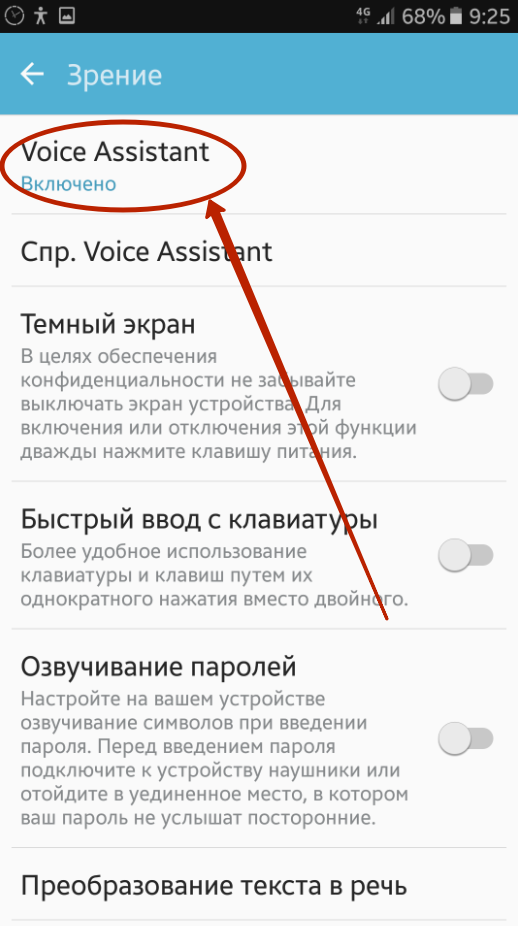
Шаг 5. Дезактивируйте флажок, расположенный рядом с названием функции.

Шаг 6. Скорее всего далее понадобится подтверждение ваших действий. Для этого нажмите на кнопку «Да».

Не забывайте, что первое нажатие на элемент не будет ничего значить — это лишь заставит робота озвучить соответствующий текст. Поэтому нажатия должны быть двойными — на манер двойного щелчка левой кнопкой мыши при управлении операционной системой Windows.
Удаление Talkback
Если у вас не получается отключить Talkback, то просто удалите данный сервис со своего смартфона. Проще всего сделать это через Play Маркет, т.к. в зависимости от модели устройства данный пакет может иметь разные название.
Для этого Запустите Play Маркет и вбейте в строке поиска «Talkback». Появится список доступных приложений. Выберите то, у которого разработчиком значится Google LLC. В нашем случае это пакет «Специальные возможности для Android». Здесь нажмите на кнопку «Удалить».
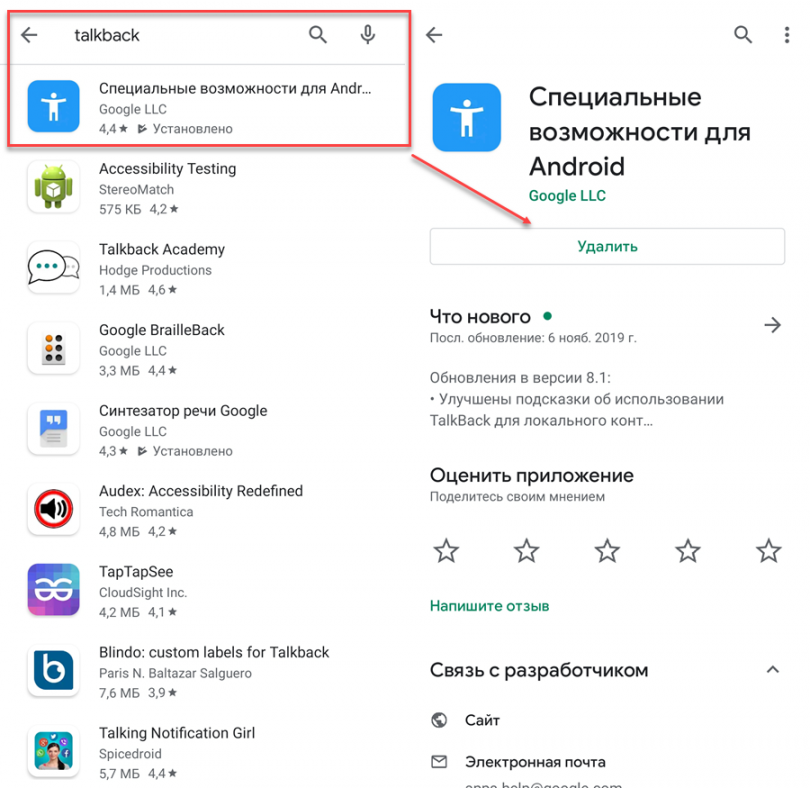
После этого Talkback вас не будет беспокоить. Если вам снова понадобится включить его, то вы сможете установить это приложение через Play Маркет.
Читайте также



Комментировать X
7 комментариев
Михаил :
листать не дает эта программа. Проблема, что я не могу пролистать до кнопки отключения. Это песда просто. Как вот попасть в это меню с включенной функцией?
Светлана :
Я отключала эту функцию нажав одновременно кнопки громкости. Но у меня все равно озвучка есть и как отключить ее, я незнаю