Трюк №5. Как скрыть лист Excel, чтобы его невозможно было отобразить
Иногда требуется место для информации, которую пользователи не смогут прочитать или изменить. Встройте тайное место в рабочую книгу, место, где вы сможете хранить данные, формулы и прочие мелочи, используемые, но невидимые на ваших листах.
При настройке новой книги полезно резервировать один лист для хранения информации, которую пользователи не увидят, например, для вычисления формул, проверки данных, списков, полезных переменных и специальных значений, важных данных и т. п. Хотя этот лист можно скрыть, выбрав команду Формат → Лист → Скрыть (Format → Sheet → Hide), лучше гарантировать, что пользователи не смогут отобразить лист, выбрав команду Формат → Лист → Отобразить (Format → Sheet → Unhide).
Конечно, можно просто защитить лист. Однако он все так же будет полностью виден — важные данные, страшные формулы и все остальное. Кроме того, вы не сможете защитить от панели инструментов Формы (Forms) ячейку, связанную с любым доступным элементом управления.
Вместо этого мы поиграем со свойством рабочего листа Visible, присвоив ему значение xlVeryHidden. В VBE (Сервис → Макрос → Редактор Visual Basic (Tools → Macro → Visual Basic Editor) или Alt/Option+F1) откройте окно Project Explorer командой View → Project Explorer. Найдите там имя своей книги и раскройте ее иерархию, щелкнув знак «плюс» слева от имени книги. Откройте папку Microsoft Excel Objects, чтобы увидеть все листы книги.
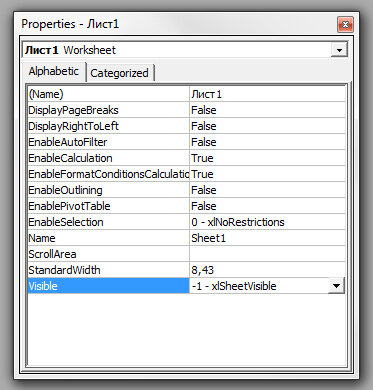
Рис. 1.9. Окно свойств листа; для свойства Visible выбрано значение 1-xlSheetVisible
В Project Explorer выберите лист, который хотите скрыть, и откройте его свойства, выбрав команду View → Properties Window (или нажав клавишу F4). Удостоверьтесь, что выбрана вкладка Alphabetic и взгляните на свойство Visible в самом низу. Щелкните справа поле со значением свойства Visible и выберите последнее значение, 2 — xlSheetVeryHidden (рис. 1.9). Нажмите сочетание клавиш Alt/Apple+Q, чтобы сохранить изменения и вернуться в Excel. Этот лист не будет виден в окне Excel и не появится, если воспользоваться командой Формат → Лист → Отобразить (Format → Sheet Unhide).
[stextbox того как вы выбрали 2 — xlSheetVeryHidden в окне свойств Properties, может показаться, что этот выбор не имел никакого воздействия. Это обман зрения, который иногда происходит в Excel. Если этот лист не перечислен в списке Формат → Лист → Отобразить (Format → Sheet → Unhide), значит, желаемый эффект достигнут.[/stextbox]
Чтобы добиться обратного результата, выполните те же шаги, но в этот раз выберите свойство — 1-xlSheetVisible.
Как скрыть и отобразить скрытые листы в Excel 2007/2010/2013/2016?
Для того чтобы можно было скрыть информацию от посторонних глаз, а может быть и от своих собственных, в Excel 2007 и выше предусмотрена возможность скрывать листы. При этом можно делать листы рабочей книги как скрытыми, так и очень скрытыми, а при необходимости делать их вновь видимыми, то есть отображать (показывать).
Как сделать лист скрытым?
Сделать лист скрытым очень просто, для этого нужно кликнуть правой кнопкой мыши по ярлычку нужного листа и в появившемся контекстном меню выбрать пункт «Скрыть». Для того чтобы скрыть несколько листов, следующих подряд, либо все листы, кроме активного (книга должна содержать не менее одного видимого листа) необходимо кликнуть левой кнопкой мыши по первому нужному листу, затем, удерживая клавишу Shift, кликнуть по последнему, после чего кликнуть правой кнопкой мыши в области выделенных листов и выбрать пункт «Скрыть» из контекстного меню. Все выделенные листы разом становятся скрытыми. Аналогичным образом можно выборочно выделить листы, используя клавишу Ctrl вместо клавиши Shift.
Как сделать лист очень скрытым?
Листы рабочей книги можно сделать очень скрытыми. Такие листы невозможно отобразить стандартными средствами Excel, при вызове контекстного меню пункт «Отобразить. » (в некоторых версиях он называется «Показать. «) не активен. Чтобы сделать лист очень скрытым, необходимо перейти в редактор VB (Visual Basic), сделать это можно разными способами, но самый простой — сочетанием клавиш Alt+F11, выбрать в VBA проекте рабочей книги нужный лист, а затем в свойстве «Visible» этого листа выбрать параметр «xlSheetVeryHidden».

Чтобы вернуть листу видимость, необходимо изменить свойство «Visible» обратно на xlSheetVisible.
Как отобразить скрытые листы?
Обратная процедура, когда возникает необходимость скрытые листы отобразить и сделать видимыми, может потребовать большого терпения. Чтобы отобразить скрытые листы нужно к ликнуть правой кнопкой мыши в области имен листов и выбрать пункт меню «Отобразить. «.

После этого появляется окно со списком скрытых листов и вывод на экран скрытых листов происходит путем выбора одного листа из всего списка. Отобразить их все разом не получится.

Делать листы видимыми придется по одному. Отображение даже десяти скрытых листов будет вполне утомительным занятием, не говоря уже о большем их количестве.
Что делать если скрыть или отобразить лист не получается?
Если установлена защита структуры рабочей книги, то пункты «Скрыть» и «Отобразить» контекстного меню будут неактивными. Для того чтобы производить какие-либо действия с листами, необходимо снять защиту книги.
Отображение всех листов, выборочное отображение и скрытие листов по маске
Представленная ниже надстройка для Excel позволяет облегчить и ускорить некоторые манипуляции, совершаемые с листами рабочих книг. Надстройка позволяет:
1) Делать скрытыми все листы, кроме активного;
2) делать очень скрытыми все листы кроме активного;
3) отображать все скрытые листы разом, не зависимо от того скрытые они или очень скрытые;
4) скрывать и отображать листы по маске, используя специальные символы совпадения для имен листов;
5) скрывать и отображать листы по именам, используя знак «;» (точка с запятой) в качестве знака — разделителя.
Другие материалы по теме:
- Как удалить все листы в Excel кроме активного? Как удалить каждый второй лист в Excel? Выборочное удаление листов
- Как снять защиту листа в Excel 2003, 2007, 2010? Снятие защиты со всех листов Excel
- Как отсортировать листы в Excel? Сортировка листов в Excel по возрастанию и убыванию
- Как вставить в книгу Excel новые листы? Как сделать копии листа в Excel? Как добавить новые листы с заданными именами?
- Как защитить лист в Excel паролем? Защита всех листов разными паролями
Защита книги
Excel для Microsoft 365 Excel для Microsoft 365 для Mac Excel для Интернета Excel 2021 Excel 2021 для Mac Excel 2019 Excel 2019 для Mac Excel 2016 Excel 2016 для Mac Excel 2013 Excel 2010 Excel 2007 Excel для Mac 2011 Еще. Меньше
Вы можете защитить структуру книги Excel паролем, чтобы запретить другим пользователям просматривать скрытые листы, а также добавлять, перемещать, удалять, скрывать и переименовывать листы.
Примечание: Представленные в этой статье снимки экрана созданы в Excel 2016. Если вы используете другую версию, то в ней может быть немного другой интерфейс, но если не указано иное, функции будут такими же.

Примечания: Защита книги отличается от защиты файла Excel или листа паролем. Дополнительные сведения см. ниже.
- Сведения о том, как заблокировать файл, чтобы другие пользователи не смогли открыть его, см. в статье Защита файла Excel.
- Чтобы предотвратить изменение определенных областей на листе, необходимо защитить его. Дополнительные сведения см. в статье Защита книги.
- Чтобы узнать, чем защита файла Excel отличается от защиты книги или листа, прочтите статью Защита и безопасность в Excel.
Защита структуры книги
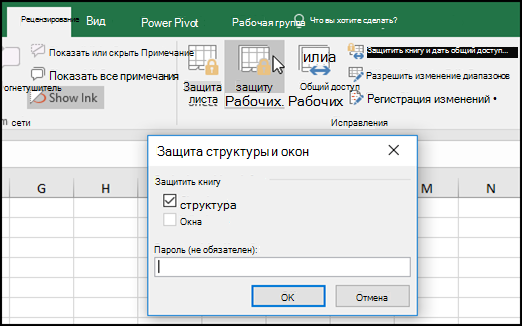
Чтобы защитить структуру книги, выполните следующие действия:
-
Нажмите кнопку «>защитить книгу».
Примечание: Вариант окна доступен только в Excel 2007, Excel 2010, Excel для Mac 2011 и Excel 2016 для Mac. Выберите окна, если вы хотите запретить пользователям перемещать, закрывать, скрывать и показывать окна книги, а также изменять их размер.
Важно: Защита паролем необязательна. Если вы не укажете пароль, любой пользователь сможет отменить защиту и изменить книгу. Выбирайте пароль, который легко запомнить. Записывайте пароли и храните их в безопасном месте. Если вы их потеряете, их невозможно будет восстановить.
Как определить, защищена ли книга?
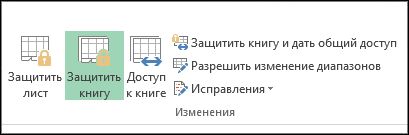
На вкладке Рецензирование посмотрите на значок Защитить книгу. Если он выделен, книга защищена.
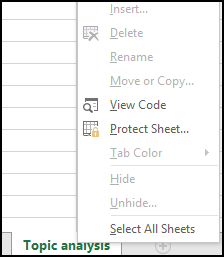
Если щелкнуть в нижней части листа, вы заметите, что команды для изменения структуры книги, такие как Вставить, Удалить, Переименовать, Переместить, Копировать, Скрыть и Показать, недоступны.
Параметр «Защитить книгу» в меню «Сведения» также указывает на то, что структура книги защищена. Чтобы просмотреть этот параметр, выберите Файл > Сведения > Защита книги.
Как скрыть рабочую книгу в excel
Argument ‘Topic id’ is null or empty
Сейчас на форуме
© Николай Павлов, Planetaexcel, 2006-2023
info@planetaexcel.ru
Использование любых материалов сайта допускается строго с указанием прямой ссылки на источник, упоминанием названия сайта, имени автора и неизменности исходного текста и иллюстраций.
| ООО «Планета Эксел» ИНН 7735603520 ОГРН 1147746834949 |
ИП Павлов Николай Владимирович ИНН 633015842586 ОГРНИП 310633031600071 |