Как подключить два Wi-Fi роутера к одной сети по кабелю

Практически в каждой квартире или частном доме, где имеется подключение к интернету, установлен Wi-Fi роутер. Как правило, одного роутера достаточно для раздачи Wi-Fi по всему помещению. Но бывают ситуации, когда один роутер не может обеспечить необходимый радиус покрытия беспроводной сети: — В доме два этажа, и до второго сигнал Wi-Fi не проходит? — В квартире несколько комнат с монолитными перекрытиями, и в дальней комнате плохо ловит Wi-Fi?
Расширить радиус покрытия беспроводной сети можно путем установки второго роутера в помещении. Есть несколько способов соединения двух роутеров в одну сеть — по сетевому кабелю (LAN-LAN, WAN-LAN) и по Wi-Fi (WDS).
Если требуется надежное и стабильное покрытие Wi-Fi по всей площади, без потерь и снижения скорости, рекомендуется соединять два роутера с помощью сетевого кабеля. В данной статье мы рассмотрим именно этот способ. Стоит отметить, что рассматриваемый вариант связки двух роутеров не предполагает «бесшовный роуминг». Проще говоря: на выходе мы получим не одну сеть Wi-Fi, а две — каждая со своим названием (SSID) и паролем. В дальнейшем подключаться к каждой из этих сетей можно будет в ручную либо выставив в настройках гаджетов «подключаться автоматически».
Объединять два устройства в одну сеть мы будем на примере Wi-Fi роутеров TP-Link Archer C50 и TP-Link WR841N. C50 будет основным роутером, а WR841N — дополнительным (выступающим в роли точки доступа).
Шаг 1. Проверяем настройки нашего основного роутера — выставлен динамический IP-адрес, сеть Wi-Fi определяется (в нашем случае название Wi-Fi сети — TP-Link_F757), интернет работает. Никаких дополнительных настроек на основном роутере производить не нужно.
Шаг 2. Теперь будем настраивать дополнительный роутер (WR841). Для этого подключаем устройство к источнику питания. Далее вставляем интернет-кабель в WAN-порт нашего дополнительного роутера.

Шаг 3. В списке доступных Wi-Fi сетей должна появиться новая сеть (с названием подключаемого роутера). В нашем случае это сеть с названием TP-Link_EABE. Подключаемся к ней.

Шаг 4. Заходим в веб-интерфейс роутера. Для этого в адресной строке браузера вводим 192.168.0.1. Вводим логин и пароль для входа (стандартные admin/admin).

Шаг 5. На вкладке «Состояние» можно посмотреть, в каком режиме работает роутер, его IP-адрес и MAC-адрес.

Шаг 6. Проходим на вкладку «DHCP». В настройках мы видим, что протокол DHCP включен.

Шаг 7. Отключаем функцию DHCP-сервер, так как все IP-адреса мы будем получать от основного роутера. Нажимаем «Сохранить».

Шаг 8. Далее проходим на вкладку «Сеть», пункт «LAN». В строке «IP-адрес» у нас прописан 192.168.0.1.

Шаг 9. Нам необходимо изменить IP-адрес настраиваемого роутера, чтобы он не совпадал с IP-адресом основного роутера (во избежание конфликта между IP-адресами). При этом подсеть должна остаться единой, следовательно меняем только последнюю цифру — 192.168.0.2. Нажимаем «Сохранить».

Шаг 10. Далее нажимаем «ОК» для перезагрузки роутера и сохранения настроек.

Шаг 11. Ждем завершения перезагрузки.

Шаг 12. Теперь проверим, сохранились ли изменения в настройках. Для этого снова заходим в веб-интерфейс роутера. Вводим в адресную строку браузера адрес 192.168.0.2 (так как мы изменили IP-адрес, для входа в веб-интерфейс теперь будет использоваться наш новый адрес). Как видно, все изменения сохранены, роутер настроен как точка доступа.

Шаг 13. Далее соединяем два роутера в одну сеть сетевым кабелем. Для этого берем кабель типа «витая пара», обжатый с двух сторон коннекторами RJ-45. Один конец вставляем в LAN-порт первого роутера, второй конец — в LAN-порт второго роутера. Интернет-кабель вставляем в WAN-порт основного роутера (Archer C50). Устанавливаем роутеры на удаленном расстоянии друг от друга.

Шаг 14. Мы успешно настроили соединение двух роутеров друг с другом. Как видим, нам стали доступны две Wi-Fi сети. При этом, выставив в настройках подключаемых устройств «подключаться автоматически», при потере сигнала одной из сетей, гаджет будет подключаться к другой Wi-Fi сети.
Как подключить интернет через второй роутер? Подробная инструкция
В первую очередь рассмотрим, в каких ситуациях может понадобиться деление интернета на два роутера.
Первый случай: необходимо усилить сигнал Wi-Fi-сети, расширить зону покрытия, например, чтобы пользователи могли подключаться к интернету даже из дальних комнат. Можно приобрести и установить Mesh-систему, но если площадь менее 50-70 м², это пустая трата денег, выгоднее докупить второй роутер.
Второй случай: экономия на подключении. Если несколько пользователей живут на одной площади, но делят счета. Так, подключив два роутера к одной сети, можно легко делить один тариф на двоих. Также второй роутер может быть в качестве резерва на случай, если первый сломается. При наличии второго роутера появляется больше возможностей для подключения проводных устройств, т.к. становится больше доступных LAN-портов.
В этой статье рассказываем, как правильно настроить подключение двух роутеров к одному интернету.
Как правильно подключить интернет через второй роутер
Чтобы интернет работал на двух роутерах, необходимо выбрать наиболее подходящий для вашей ситуации способ и следовать инструкции. Ниже описали все доступные способы подключения, которыми могут воспользоваться абоненты интернет-провайдеров. У каждого из вариантов есть как плюсы, так и минусы, рекомендуем внимательно изучить информацию, чтобы правильно подключить интернет через второй роутер.

Как подключить 2 роутера к одному интернету: 3 способа
Роутеры можно соединить с помощью кабеля или же по Wi-Fi-сети. Первый вариант подходит для обеспечения более надежного и стабильного соединения, но придется приобрести дополнительный кабель. Второй же более удобен и прост в настройке, поэтому зачастую используют именно этот способ. Проводной делится на два варианта, поэтому подключить два роутера к одному интернету можно тремя способами.
Рекомендуем заранее подключить тариф с большей скоростью, например, с 200-300 Мбит/с, чтобы при делении интернета всем устройствам хватило скорости. Также обратите внимание, что характеристики маршрутизаторов должны соответствовать выбранному тарифному плану. Быстрота канала до клиентской аппаратуры зависит от «толщины» канала между главным и вторым, поэтому рекомендуем использовать гигабитный роутер в качестве главного, а, например, рассчитанный на 100 Мбит/с сделать усилителем.
Ознакомиться со всеми тарифами по вашему адресу вы можете прямо сейчас. Введите адрес вашего дома в строку поиска и получите подборку оптимальных тарифов.
Введите адрес и получите список доступных провайдеров и тарифов
Определить адрес автоматически
К тому же, следует проверить сетевые кабели. Они бывают четырехжильными и восьмижильными. Стандартная скорость четырехжильного не превышает 100 Мбит/с. Восьмижильный обычно стоит дороже, но создает стабильный и равномерный сигнал.
Все эти нюансы стоит учитывать при выборе главного роутера и его усилителя.
Ниже расписали, как подключить роутеры и провести их настройку, чтобы они работали корректно и цель соединения была достигнута.
Подключение роутеров по Wi-Fi
Перед подключением второго роутера убедитесь, что первый (главный) работает нормально и раздает Wi-Fi. Затем в настройках беспроводной сети главного роутера установите статический канал для беспроводной сети. По умолчанию будет выставлен автоматический. После переходите к настройке второго роутера и в первую очередь смените его IP-адрес, чтобы не допустить дублирования роутеров с одинаковым IP-адресами в одной сети. Если в главном указан 192.168.0.1, то во втором поменяйте на 192.168.0.2, главное, чтобы они оставались в одной подсети.
После этого перейдите на вкладку «Беспроводной режим» и в строке «Имя беспроводной сети» укажите имя второй беспроводной сети, а в строке «Канал» укажите такой-же канал, который установлен в настройках главного роутера. Поставьте галочку возле «Включить WDS» и нажмите на кнопку «Поиск». Из предложенного списка сетей выберите нужную и подключитесь к ней. Система попросит ввести пароль, введите и не забудьте сохранить настройки. Убедитесь, что «Состояние WDS» включено. Также важно, чтобы второй роутер находился рядом с главным. Помните, что роутеры должны соединяться при помощи Ethernet-кабеля.
Как можно расставить роутеры:
- Пустить Ethernet-кабель через стену, если роутеры находятся в разных комнатах.
- Разместить рядом с главным модемом, так он будет обладать наиболее сильным сигналом. При этом они не обязательно должны находиться в одной комнате.
Устраните препятствия между роутерами и подключенным к интернету устройствами. Стены, электроприборы и зеркала существенно ослабляют сигнал роутера. Имейте в виду, при соединении роутеров по Wi-Fi ко второму роутеру подключить другие устройства с помощью кабеля не получится, поэтому нужно отключать DHCP-сервер на втором роутере. Обратите внимание, во многих роутерах предусмотрена функция «повторитель», т.е. второй роутер может стать «репитером» главного. Проверьте характеристики вашего устройства: если в них указан этот режим, то ваш роутер может быть ретранслятором. Активируйте функцию и расширьте зону покрытия Wi-Fi.
В качестве примеров подключения предлагаем рассмотреть настройки на роутерах TP-Link, ASUS, D-Link и ZyXEL.
Подключение роутера TP-Link
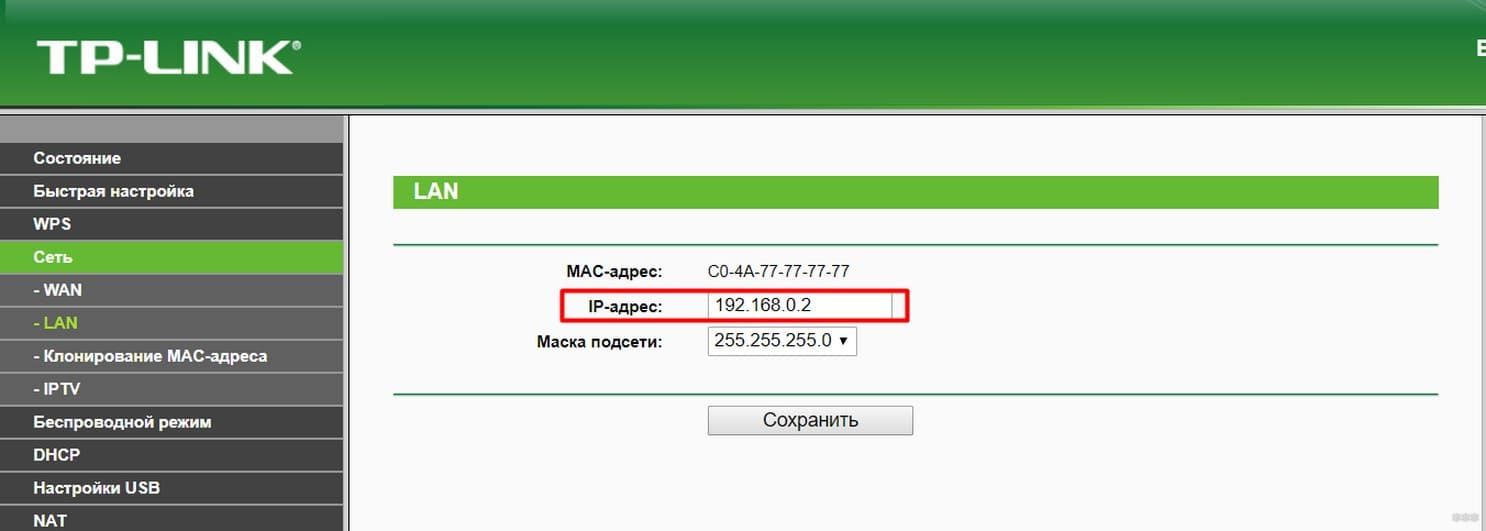
Начнем с популярной модели роутеров — «TP-Link». Необходимо зайти в настройки и во вкладке «Сеть – LAN» ввести IP-адрес, который указан на наклейке к роутеру:
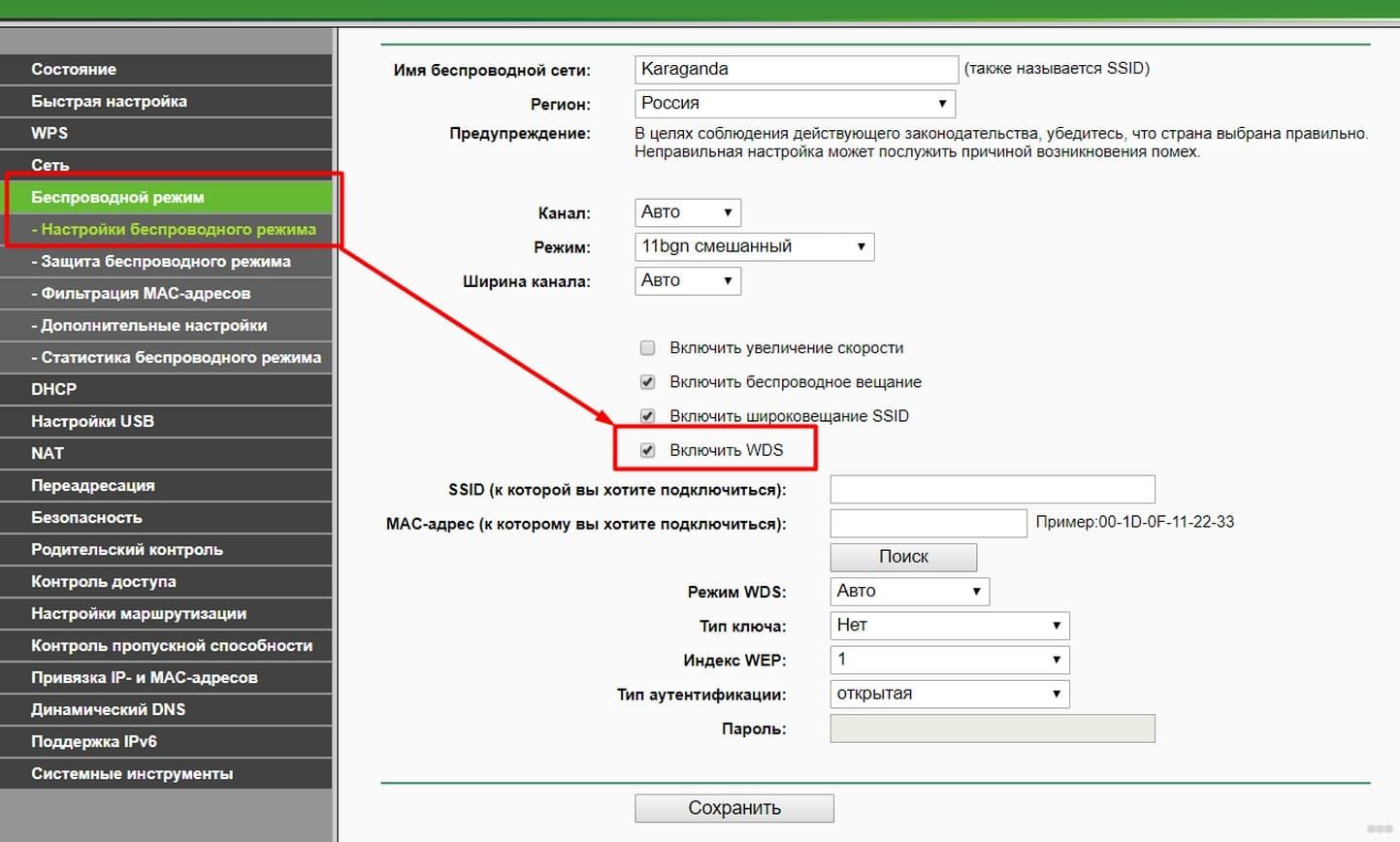
Во вкладке «Беспроводной режим – Настройки беспроводного режима» нужно поставить галочку «Включить WDS»:
Затем необходимо нажать на поиск доступных сетей:
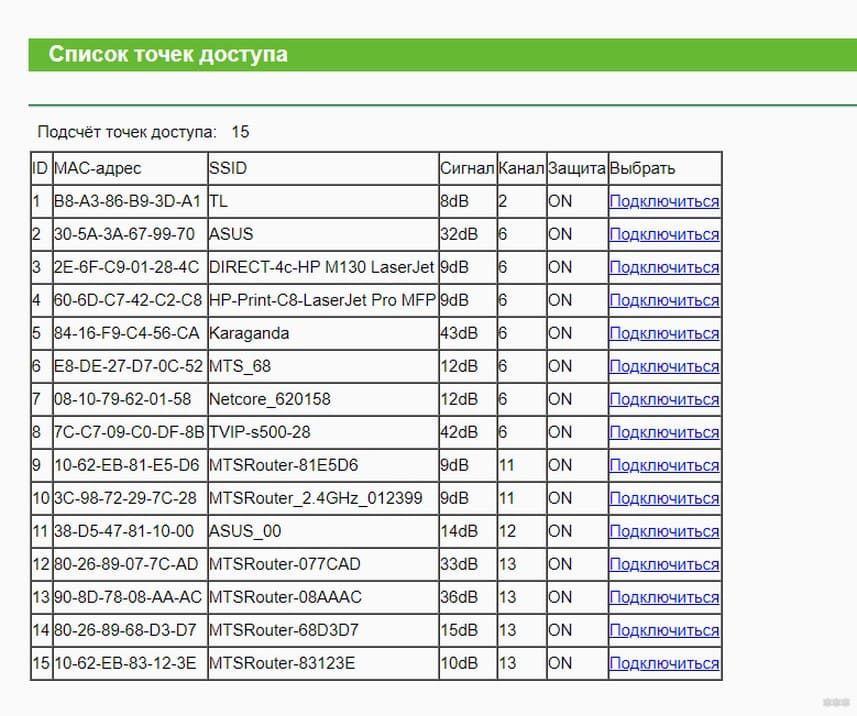
Далее выбрать нужную вам сеть и нажать на кнопку «Подключиться», задать «Тип ключа» в WPA2 и ввести пароль от этой сети:
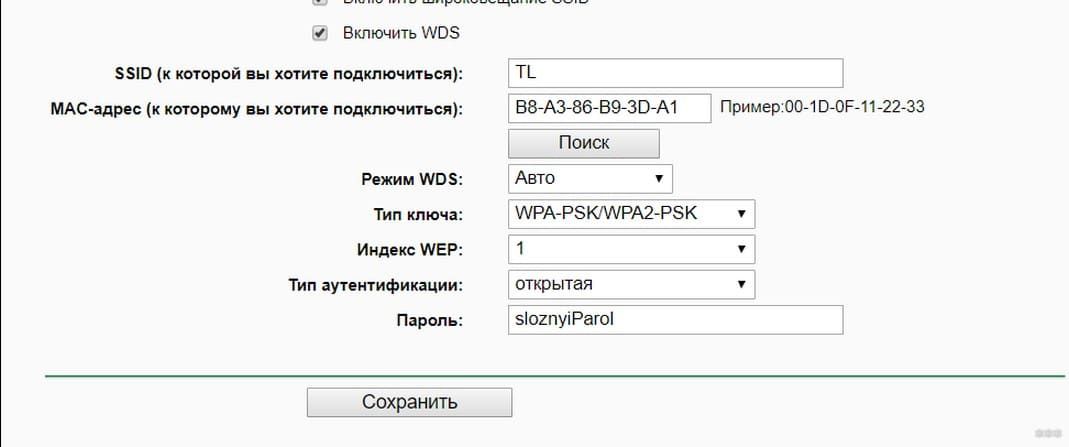
Все обязательно сохранить.
Теперь к роутеру можно подключаться и по проводу, и через Wi-Fi.
Подключение роутера D-Link
Рассмотрим настройку роутера фирмы «D-Link»:
В настройках роутера нужно найти вкладку «Сеть – LAN» и поле с IP адресом, ввести значения с наклейки на роутере или то, что указано в договоре с интернет-провайдером:
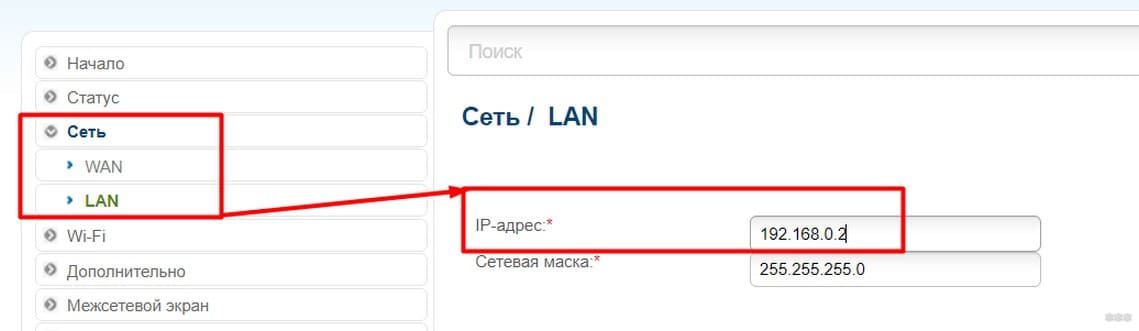
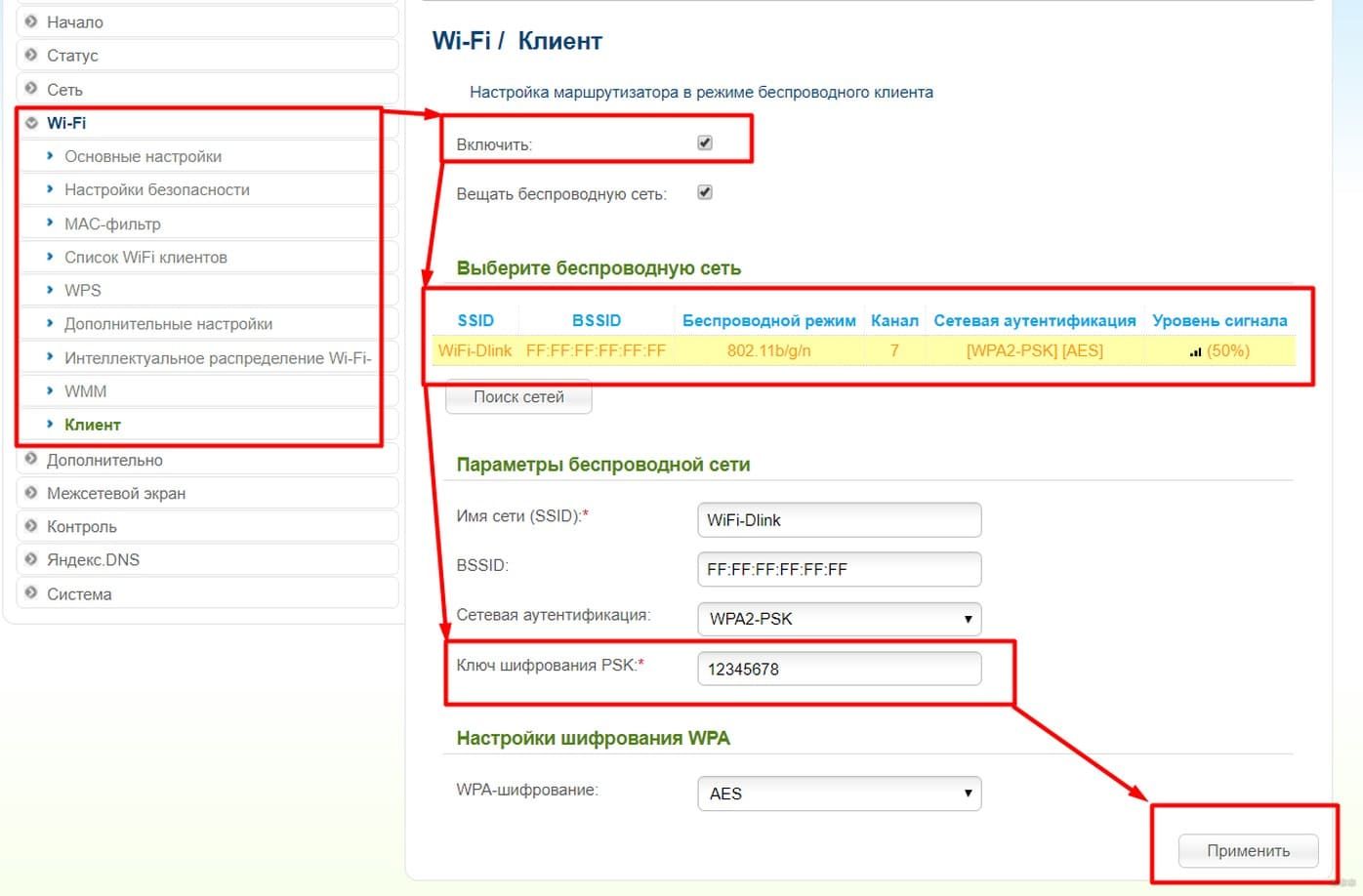
Затем во вкладке «Wi-Fi – Клиент» нажать на кнопку «Включить», выбрать доступную сеть и ввести ключ шифрования PSK (пароль от сети, к которой планируете подключиться):
Подключение роутера ZyXEL
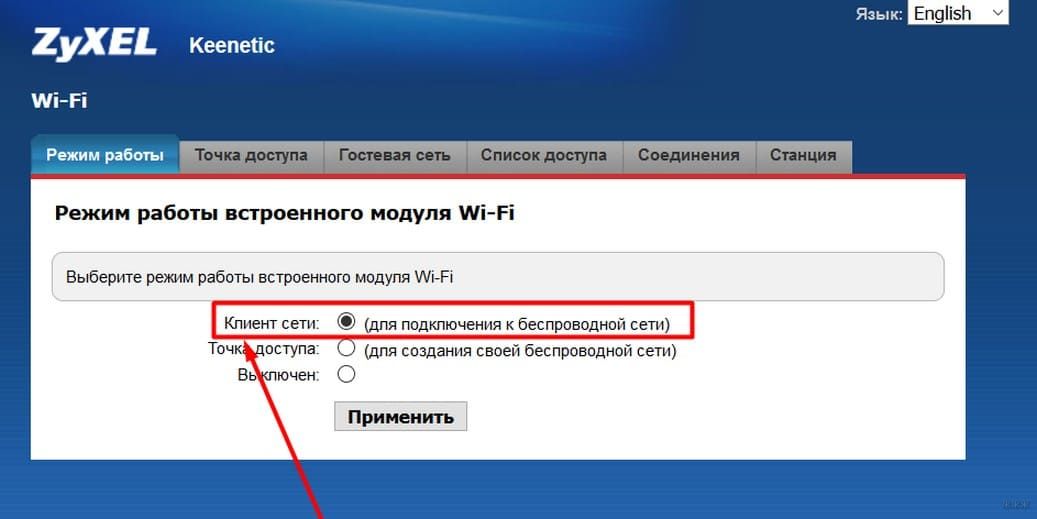
В строке браузера нужно ввести значения, указанные на обратной стороне маршрутизатора. А затем нажать на значок «Wi-Fi» и на первой вкладке «Режим работы» выбрать «Клиент сети», а затем по аналогии настроить остальные параметры.
Подключение роутера ASUS
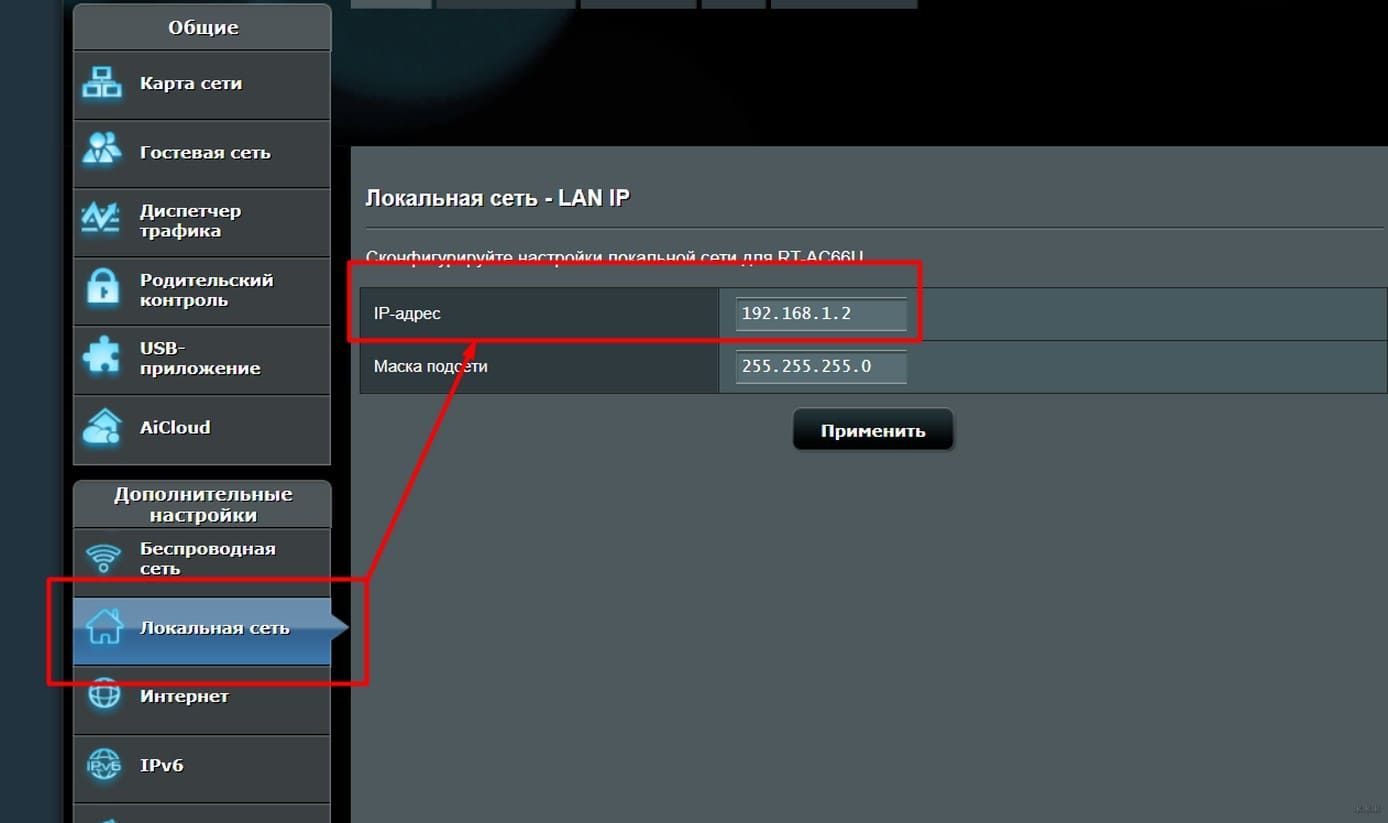
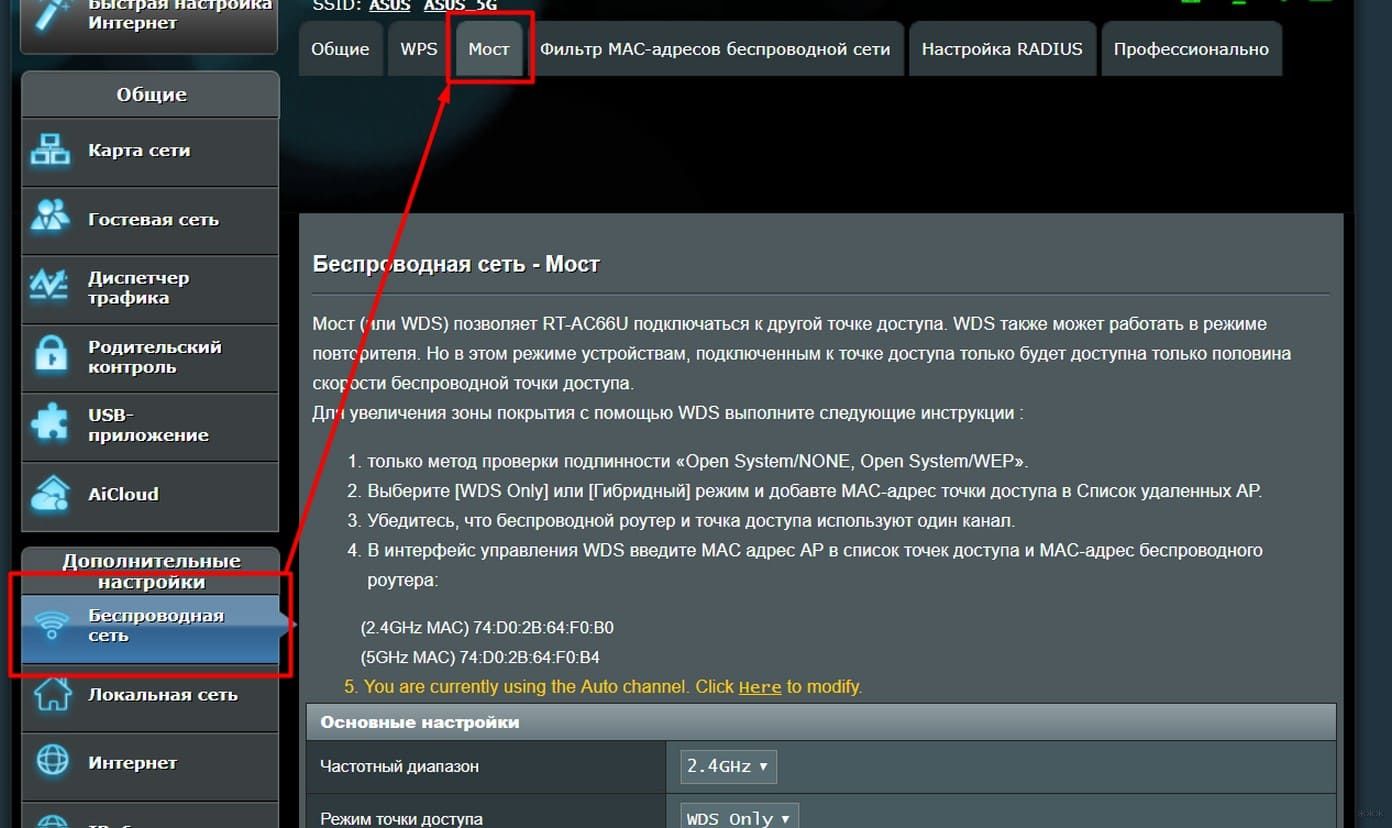
Еще одна популярная модель роутеров — «ASUS». Необходимо ввести IP-адрес во вкладке «Дополнительные настройки – Локальная сеть»:
Затем нужно включить мост через «Беспроводная сеть – Мост»:
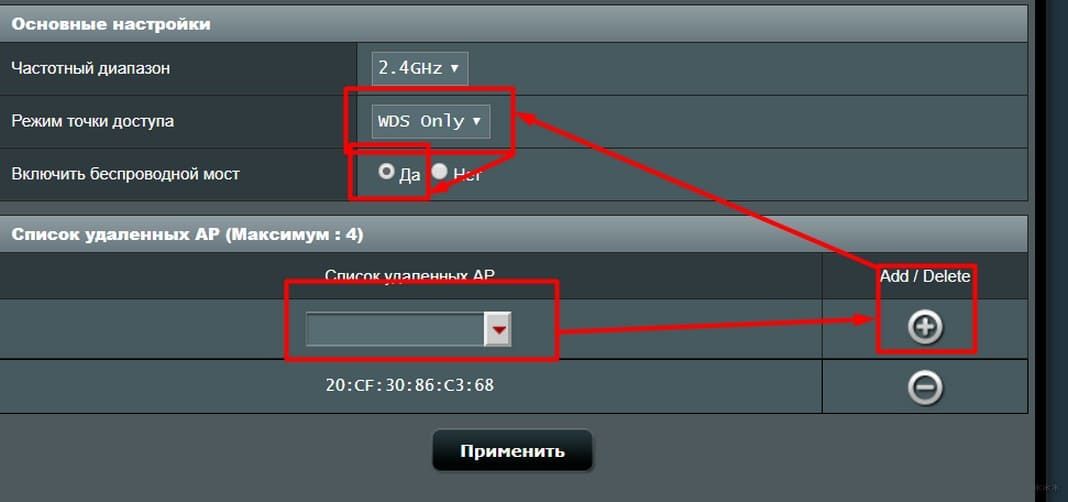
Затем необходимо выбрать доступную сеть и нажать на значок «+», чтобы она добавилась в список. Далее необходимо выставить режим точки доступа в «WDS Only» и нажать на «Включить беспроводной мост»:
Подключение роутеров с помощью кабеля: 2 варианта
Можно создать единую сеть роутеров, соединив сетевым кабелем их LAN-порты или же LAN-порт главного роутера с WAN-портом второго роутера.
Рассмотрим подробнее каждый из вариантов.
Если вы выбрали способ подключения через LAN-порт, то необходимо выполнить следующее:
- Соедините сетевым кабелем LAN-порты главного роутера со вторым и сразу проверьте во вкладке «Настройки DHCP», включен ли DHCP-сервер (обычно он включен).
- Во втором роутере отключите DHCP-сервер.
- Во вкладке «Сеть» или «LAN» поменяйте IP-адрес, он не должен совпадать с первым роутером. Например, если на главном — на 192.168.0.1, измените на 192.168.0.2.
Если вы выбрали способ подключения через WAN-порт, то необходимо выполнить следующее:
- Соедините сетевым кабелем LAN-порт главного роутера с WAN-портом второго.
- Проверьте во вкладке «Настройки DHCP», включен ли DHCP-сервер. Во втором роутере DHCP-сервер тоже должен быть включен.
- На втором роутере во вкладке «Сеть» или «WAN» поменяйте тип подключения на «Динамический IP-адрес».
- Проверьте, чтобы IP-не совпадали друг с другом, но при этом оставались в одной подсети.
Если вы подключили устройства по нашей инструкции, то интернет будет на обоих устройствах.
При использовании Mac можно столкнуться с проблемой — на этом компьютере нет Ethernet-порта, поэтому важно заранее приобрести адаптер Ethernet — USB-C.
Что делать, если сеть не работает
Сбои и сложности при настройке возникают в случае, если используются старые модели и от разных производителей. Что мы предлагаем попробовать сделать:
- Поменяйте устройства местами — главный роутер сделайте вторым и наоборот;
- Сбросьте настройки до заводских — нажмите на RESET, установите последнюю прошивку и попробуйте еще раз все настроить по инструкции выше;
- Выберите вариант с подключением по проводу.
Рекомендуем проверить следующее:
- Убедитесь, что вы правильно настроили DHCP-сервер и WDS (мост), и не ошиблись при вводе пароля.
- Если подключаете по проводу, проверьте, чтобы были соединены подходящие порты, а также убедитесь в целостности кабелей.
Если же ничего не помогло, придется приобрести репитеры и выстроить сеть с помощью этих устройств.
Помните о безопасности. При использовании двух беспроводных хотспотов, важно защитить доступ, поэтому придумайте надежный пароль. Напоминаем, каким он должен быть:
- содержит от восьми символов;
- содержит латинские буквы верхнего и нижнего регистра, цифры и символы;
- не содержит имя, дату дня рождения и другие памятные даты и т.п.
Подключайте тариф с высокой скоростью на сайте ДомИнтернет, следуйте нашим рекомендациям и пользуйтесь стабильным интернетом! Вы можете самостоятельно подключить тариф или же обратиться за помощью к нашим экспертам — закажите обратный звонок или свяжитесь по номеру, указанному на сайте.
Как подключить роутер через роутер и настроить Интернет

В последнее время очень часто встречаются пользователи, которые хотят подключить роутер через роутер каскадом по кабелю или через WiFi. Это делается, например, чтобы подсоединиться к соседям или расширить свою домашнюю сеть. Не все настройщики берутся это сделать из-за того, что попросту не знают как это сделать. Тем не менее настроить каскадное подключение роутеров друг к другу достаточно просто, надо всего лишь знать некоторые тонкости. В статье я хочу подробно остановится на этом вопросе.
Кабельное подключение роутера к роутеру
Самый простой и верный способ подключить роутер через роутер — это используя LAN-кабель. В этом случае есть две схемы соединения устройств между собой. От того, по какому из этих двух путей Вы пойдёте будут непосредственно зависеть и настройки, которые надо будет на них сделать.
Первый роутер LAN — второй роутер LAN
Эта схема соединения двух маршрутизаторов самая простая Вот так она будет выглядеть на практике:
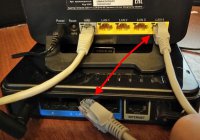
То есть Вы соединяете между собой LAN-порт основного устройства, раздающего Интернет и LAN-порт второго, использующегося для расширения сети. При этом второй роутер будет выполнять роль обычного свитча или точки доступа, без каких-либо функций маршрутизации. Чтобы настроить второй роутер через роутер каскадом, на нём предварительно нужно сделать следующие операции:
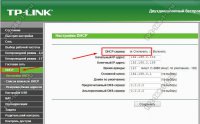
1. Отключить DHCP-сервер
Это делается для того, чтобы исключить вероятность возникновения конфликта между девайсами, так как на первом, раздающим маршрутизаторе уже есть включенный сервер и он будет назначать клиентам адреса. Зачем нам два таких?
2. Сменить IP адрес второго роутера
Практически подавляющее большинство производителей сетевого оборудования по-умолчанию ставят на маршрутизаторе АйПи-адрес 192.168.1.1 для локальной сети. Соответственно, если Вы хотите подключить и настроить роутер через роутер, и при этом у них будут одинаковые адреса, то ничего работать не будет из-за конфликта в сети. Поэтому, оптимальнее всего настроить второй роутер в конец подсети первого. То есть, если у раздающего маршрутизатора адрес 192.168.1.1, то у второго — 192.168.1.254.
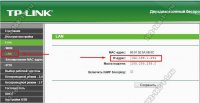
Таким образом оба устройства будут видны в сети и доступны для управления.
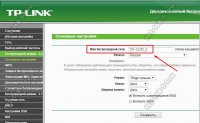
3. Настроить SSID на точках доступа
Теперь самое интересное — настройка WiFi. Тут всё зависит от того — будут ли беспроводные сети пересекаться между собой или нет. Если не будут, то можно смело делать им одинаковое имя сети. Если же они будут частично пересекаться, то идентификаторы SSID лучше делать различные. Иначе в точках пересечения у клиентских устройств может дико штырить Вай-Фай.
Первый роутер LAN — второй роутер WAN
Это второй вариант, с помощью которого можно подключить роутер через роутер каскадом с помощью кабеля.
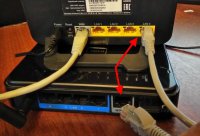
В отличие от предыдущего способа, здесь будет не одна большая локальная сеть, а две — у каждого роутера своя. Замечание :При таком соединении устройств с основного маршрутизатора внутренняя сеть второстепенного будет недоступна, а вот со второго локалка первого будет как на ладони. Это надо обязательно учитывать.
Особенности настройки этой схемы подразумевают, что на основном раздающем аппарате ничего трограть так же не нужно. На втором маршрутизаторе нужно зайти в параметры подключения и выставить там тип «Динамический IP(DHCP)».
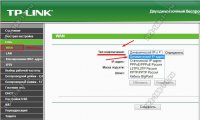
Так же настоятельно советую сменить IP-адрес второго роутера в локальной сети если он совпадает с первым. Иначе возможны сбои в работе подключенного маршрутизатора из-за совпадения подсети на внешнем и внутреннем интерфейсах.
Как соединить два роутера по WiFi
Помимо кабельного подключения Вы можете настроить сеть роутер-роутер через беспроводную сеть WiFi. Правда здесь есть одно условие — на подключаемой точке доступа должна иметься функция WDS или режим репитера (повторителя). В этой схеме второй маршрутизатор ставится примерно на грани зоны покрытия первого и расширяет его сеть за счёт собственного передатчика.
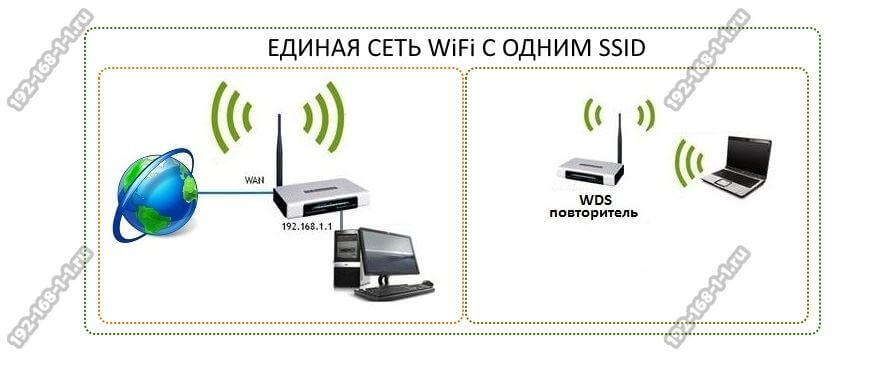
Настраивается всё элементарно. Чтобы настроить роутер через роутер, на первом ничего не трогаем, а на втором необходимо включить режим WDS:
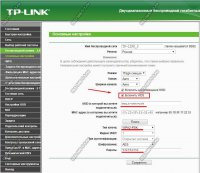
Дальше надо либо указать вручную сеть, к которой будет подключаться, либо найти её с помощью поиска. После этого оба эти девайса будут объединены в одну единую сетку с единым идентификатором SSID.
Замечание: В режиме WDS-повторителя второй роутер работает только на расширение беспроводной сети. При подключении к нему компьютера или ноутбука через кабель Интернет для них раздаваться не будет.
Инструкции и советы:
- 192.168.l.l недоступен, в чём причина?
- 192.168 0.1 Вход в роутер D-Link и TP-Link
- Поменять пароль WiFi роутера
- admin admin не подходит — что делать?
- 192.168.100.1 Huawei HG8245
- Как настроить вай-фай на TP-Link
- Как поставить и поменять пароль на вход
- 192.168.1.1 my keenetic net
- Как зайти в настройки роутера TP-Link, Asus
- Забыл пароль на 192.168.1.1 — как быть?
- Для чего нужен IP-адрес 192.168.1.1
- Что такое VLAN 802.1 Q тегирование?!
- Настройка сети в Debian и Ubuntu Linux?!
- Ошибки подключения к Интернету PPP и VPN
- Вход на tplinklogin.net для роутера ТП-Линк
- Настройка WiFi ASUS
- Обновление прошивки роутера
- CentOS: настройка сети из консоли
- Обновление прошивки роутера
- Модем Промсвязь М-200 А
- Настройка модема MT-PON-AT4 для ByFly
- Роутер не сохраняет настройки
- Как узнать пароль от своего WiFi
- tplinkwifi.net и tplinkmodem.net
- Как посмотреть ip адрес роутера
- Как сменить канал на роутере
- Почему роутер не раздаёт WiFi
- Как скрыть сеть WiFi на роутере
- Как отключить WiFi на роутере
- Как сменить DNS сервер Windows 10
- Настройка Huawei HG532E
Полезная информация:
- Как подключить ADSL модем
- Как раздать WiFi без роутера
- Как подключить роутер FTTB ETTH
- Статическая маршрутизация Windows 10
- Трассировка маршрута сети
- Как пинговать ip адрес роутера
- Технология доступа FTTX, FTTB, FTTC
- Цифровое телевидение iptv Ростелеком
- Как повысить скорость роутера
- IP телефония SIP от Мегафон, МТС
- Ubiquity AirOS пароль по умолчанию
- Wireless Multicast Forwarding
- Что такое маска подсети 255.255.255.0
- Стандарты wifi 802.11 b/g/n
- Какой пароль роутера Ростелеком
- Решение проблем с DNS сервером
- Что такое метрика сети и маршрута
- Чем отличаются серый и белый IP адреса
- Как узнать MAC адрес по IP
- Как измерить скорость Интернет соединения
- Как создать сеть между компьютерами
- Как увеличить скорость WiFi
- Как поменять пароль WiFi Ростелеком
- Как соединить два роутера
- Как настроить режим WDS мост на TP-Link
- Как подключить компьютер к компьютеру
- Как посмотреть пароль от своего WiFi роутера
- Mikrotik проброс портов Routerboard
- где пароль WiFi в Windows 10
- Чем отличается коммутатор от маршрутизатора и роутера
- Почему горит красным лампочка Интернет
- Почему плохо работает WiFi роутер
- Как открыть порты
- Почему плохо работает wi-fi
- Вход в админку роутера Ростелеком
Реклама и объявления:
Other versions:
- English
- Spanish and Portuguese
Настройка двух роутеров в одной сети. Соединяем два роутера по Wi-Fi и по кабелю
Рассмотрим в этой статье два варианта, которыми можно соединить роутеры между собой в одной сети. Первый вариант – соединение двух роутеров по Wi-Fi, а второй вариант – соединение роутеров по сетевому кабелю. В любом случае, роутеры будут работать в одной сети, и каждый будет раздавать интернет как по кабелю, так и по Wi-Fi.
Зачем вообще настраивать такую схему и зачем подключать один роутер к другому? Разные бывают ситуации. Чаще всего, это расширение зоны покрытия Wi-Fi сети, хотя, для таких задач я рекомендую использовать репитеры, или роутеры которые могут работать в режиме репитера. Здесь все очень просто. У нас уже установлен и настроен роутер, или модем, который раздает интернет. Мы к этому роутеру подключаем второй, по беспроводной сети, или с помощью сетевого кабеля. Установив второй маршрутизатор в другой комнате, или на другом этаже, он будет раздавать Wi-Fi дальше.
Или же таким способом можно подключить интернет от соседа. Платить за одно подключение, и делить его на два роутера. На самом деле, вариантов очень много. И если вы уже зашли на эту страницу, то скорее всего уже знаете для чего вам подключать один роутер ко второму. Поэтому, давайте перейдем ближе к делу.
Совет! Если вы хотите настроить такую схему исключительно для расширения уже существующей Wi-Fi сети, то лучше всего настраивать роутер в режиме репитера, если он поддерживает такую функцию. Устройства от Asus и Zyxel так умеют, вот инструкции:
Два роутера в одной сети: варианты соединения
Есть два варианта:
- Соединить роутеры по Wi-Fi сети. В режиме WDS, или режим моста. Это одно и то же. В таком случае, можно установить их на относительно большом расстоянии. Ну и кабеля прокладывать не нужно. Но есть и минусы, соединение по Wi-Fi не очень стабильное, так же упадет скорость по беспроводной сети. Если у вас никак не получается использовать для соединения кабель, то вариант с беспроводным соединением вам подойдет. Ну и не каждый роутер поддерживает режим WDS (особенно из старых устройств) .
- Второй вариант – соединение двух роутер с помощью сетевого кабеля в одной сети. Способ надежный, проверенный, но не всегда он подходит и-за того, что приходится прокладывать кабель, да и сам кабель, как правило, нужен длинный и его уже нужно либо покупать, либо делать самому. Можно использовать тот, который идет в комплекте с роутером, но он короткий.
Думаю, вы уже выбрали подходящий для себя способ соединения. Сейчас рассмотрим их более подробно.
Соединяем два роутера по Wi-Fi (в режиме WDS)
Рассмотрим мы на примере самых популярных производителей: Asus, Tp-Link, Zyxel, и D-link.
Значит, у вас должен быть главный роутер, который должен раздавать Wi-Fi сеть, к которой мы подключим второй. Он может быть любой. В том смысле, что не обязательно чтобы это были например два роутера Tp-Link (хотя желательно) .
Нужно ли менять настройки главного роутера? Да. В настройках главного роутера нужно задать статический канал беспроводной сети. В противном случае, могут наблюдаться проблемы в работе соединения. Как сменить канал на разных роутерах, я писал в этой инструкции. Установите например статический 6 канал. И запомните его, он нам еще пригодится.
Все, больше никакие настройки главного устрйоства изменять не нужно.
Настройка WDS соединения на роутере Tp-Link
По настройке такой схемы на Tp-Link, у нас есть отдельная, подробная инструкция: Настройка роутера Tp-Link в режиме моста (WDS). Соединяем два роутера по Wi-Fi. Если у вас Tp-Link (TL-WR740ND, TL-WR841N, TL-WR941ND, TL-MR3220, TL-WR842ND и т. д.) , то можете смело переходить по ссылке.

Там все очень просто: заходим в настройки, меняем IP адрес роутера, и настраиваем режим WDS. Не буду здесь все подробно описывать, так как по ссылке выше есть очень подробная инструкция. С Tp-Link разобрались, перейдем к моделям других производителей.
Настройка режима моста на роутере Asus
Сидел только что больше часа, разбирался что да как там с режимом моста на роутерах Asus, и могу сказать, что сделали они там все очень сложно и запутано. Насколько я понял, настроить WDS на роутере Asus можно только в том случае, если у вас главный роутер так же Asus. Там на обоих роутерах нужно прописывать MAC-адреса, и т. д. Возможно я ошибаюсь, поправьте меня (в комментариях) . Проверял на Asus RT-N12, и RT-N18.
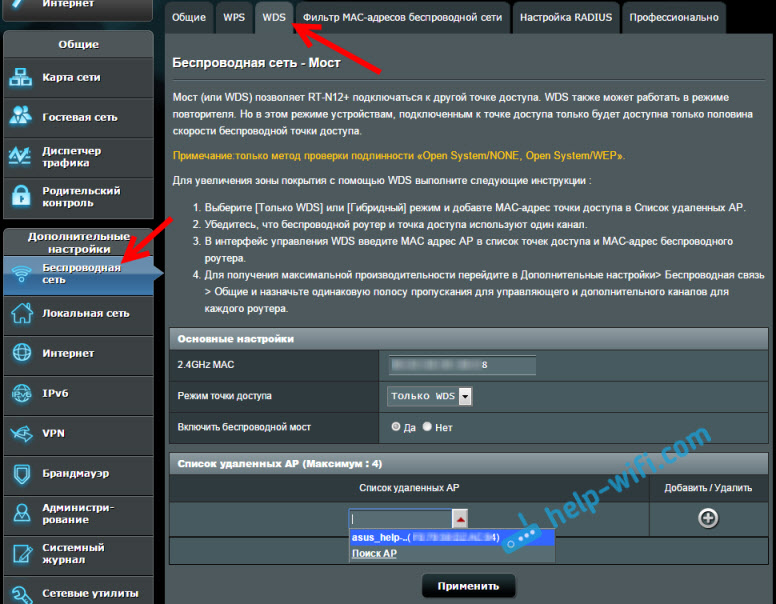
Вот у Tp-Link без всех этих заморочек все работает. Даю ссылку на инструкцию по настройке на официальном сайте Asus: https://www.asus.com/ua/support/faq/109839. А я обязательно разберусь с этими настройками, и подготовлю отдельную статью по настройке режима моста на маршрутизаторах Asus.
Или советую настроить его в режиме повторителя. Там все намного проще, и все работает. Проверено.
Подключение роутера D-Link к другому роутеру по Wi-Fi (режим клиента)
С D-Link я разобрался. Там этот режим называется «Режим клиента». Настроил, и все отлично работает. Главный роутер у меня Asus, а подключал к нему я D-link DIR-615 (с новой прошивкой 2.5.20) .
Для начала, подключаемся к нашему D-Link по кабелю, и заходим в настройки по адресу 192.168.0.1. Переходим сразу на вкладку Wi-Fi — Клиент. Ставим галочку возле Включить, в списке сетей выбираем свою сеть (главного роутера) , в поле WPA-шифрование укажите пароль от вашей сети и нажмите на кнопку Применить. А если появится еще сообщение о смене канала, то нажмите Ok.

Дальше перейдите на вкладку Сеть — WAN. Выделите галочками все профили, которые там есть, и нажмите на кнопку Удалить.

Затем, нажмите на кнопку Добавить, выберите в списке Динамический IP. В поле Интерфейс выберите пункт WiFiClient, и нажмите на кнопку Применить.

После этого нужно сохранить настройки нажав на пункт Система, и выбрав Сохранить. Затем снова наведите мышку на пункт Система и выберите Перезагрузить.
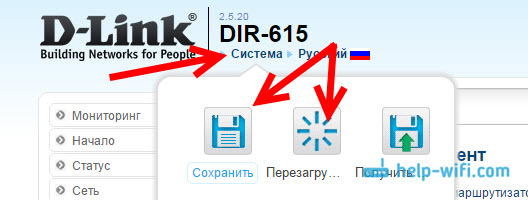
После этих настроек наш D-Link будет подключаться к главному роутеру по Wi-Fi сети, получать от него интернет, и раздавать его дальше по Wi-Fi, или по кабелю. Не забудьте поставить пароль на Wi-Fi сеть. Все работает, проверенно.
Соединение двух маршрутизаторов по Wi-Fi на Zyxel
На устройствах Zyxel Keenetic все отлично сделано. Там для использования роутера Zyxel Keenetic в режиме моста нужно настроить его на подключение к провайдеру по Wi-Fi. Этот режим еще называется WISP. В нашем случае, в качестве провайдера будет выступать главный роутер, который уже транслирует Wi-Fi сеть. Я уже писал подробную инструкцию с картинками по настройке этой схемы. Смотрите статью: режим клиента (беспроводной мост) на роутере Zyxel Keenetic.
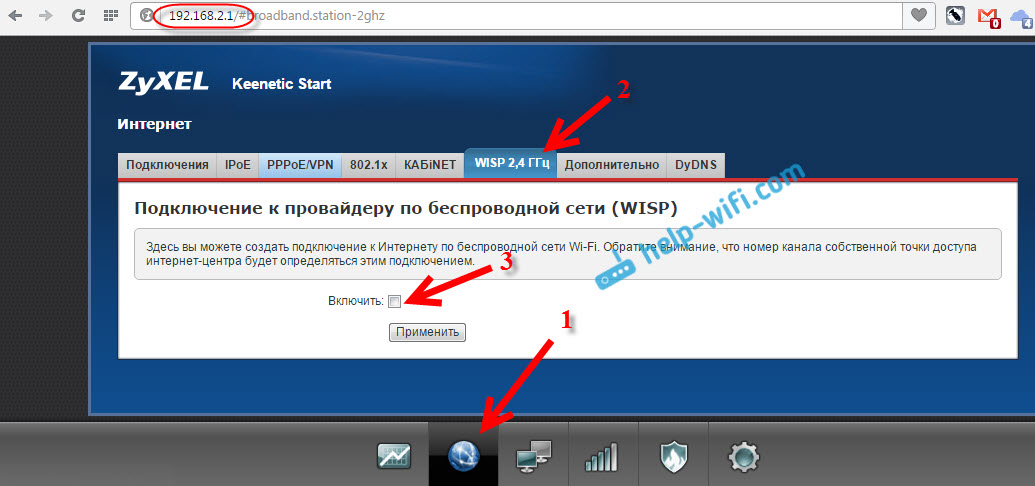
Ну или настройте свой Zyxel Keenetic в качестве репитера. Он с этой работой отлично справляется. Разница между этими режимами в том, что в первом случае (при настройке WISP) второй роутер будет раздавать интернет по своей Wi-Fi сети, то есть, их будет две. И вы сможете пользоваться всеми функциями роутера. А при настройке в режиме репитера, беспроводная сеть будет одна, просто усиливаться за счет второго устройства.
Как соединить два роутера по кабелю?
Давайте еще более подробно рассмотрим второй вариант – соединение по сетевому кабелю. Отлично подойдет в том случае, если нет проблем с прокладкой кабеля, или когда у вас модем (который например вам выдал провайдер) не умеет раздавать Wi-Fi. В таком случае, к нему можно просто подключить Wi-Fi роутер по этой схеме.
Важно! Так как у нас инструкция по настройке двух роутеров в одной сети, то схема подключения LAN-WAN описанная ниже не подходит. Все будет работать, но роутеры не будут находиться в одной сети, так как на втором роутере включен DHCP-сервер. Чтобы роутеры находились в одной сети, нужно на втором отключить DHCP-сервер и соединить их по схеме LAN-LAN. Подробнее в инструкции: как роутер сделать точкой доступа Wi-Fi.
Нам понадобится простой сетевой кабель. Например тот, который был в комплекте с роутером. Если вам нужен более длинный кабель, то вы можете заказать его в каком-то компьютером магазине, там должны сделать кабель нужной вам длинны.
На главном роутере (модеме) настраивать ничего не нужно. Главное, чтобы на нем был включен DHCP-сервер. Автоматическая раздача IP-адресов. Он скорее всего включен по умолчанию.
Я покажу на примере подключения роутера Tp-Link к D-Link (он у нас главный и черный) . Значит берем кабель, и на главном роутере подключаем его в LAN разъем (в один из четырех, если их у вас 4) . А на втором роутере подключаем кабель в WAN разъем. Смотрите скриншот ниже. Маршрутизаторы у меня соединены кабелем черного цвета. Кабель белого цвета, это интернет, который подключен к главному роутеру.
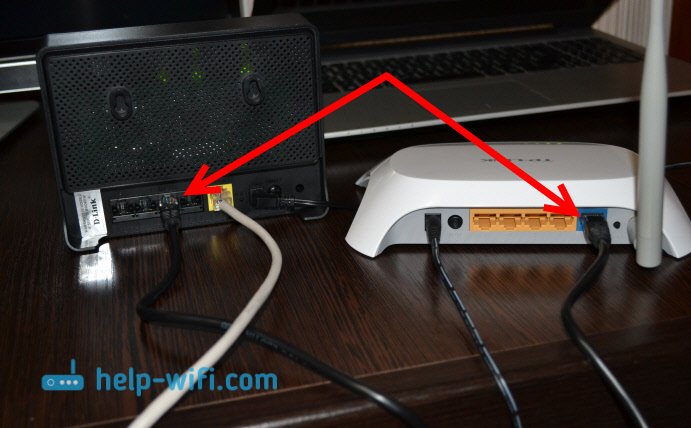
Получается, что Tp-Link будет получать интернет от D-Link, и раздавать его по беспроводной сети, или по кабелю.
Если после подключения, интернет со второго роутера не заработает, то первым делом сделайте на нем сброс настроек, а затем проверьте, чтобы в настройках роутера который мы подключаем, было выставлено автоматическое получение IP адреса (Динамический IP) . На Tp-Link, это делается так:

На других роутерах, эти настройки задаются в панели управления, на вкладке WAN, Интернет, и т. п.
Вот для примера еще схема подключения двух роутеров по кабелю: Tp-Link к Zyxel. В данном случае, у нас главный Tp-Link. К нему подключен интернет.
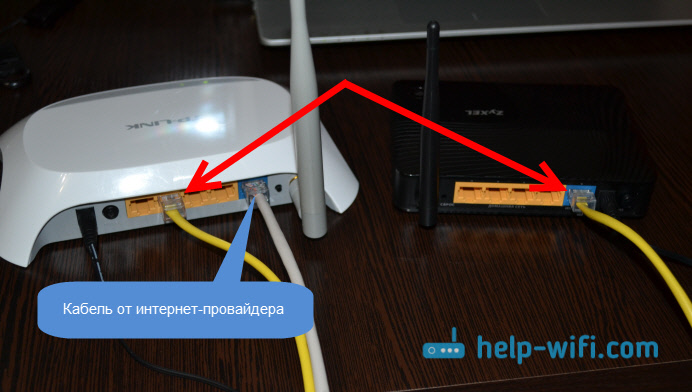
Точно по такой же схеме подключается роутер к ADSL модему.
Послесловие
Все что я написал в этой статье, я сам проверил, и все работает. Я старался подготовить максимально простую, и понятную инструкцию. Но, если у вас что-то не получилось, то вы можете описать свой случай в комментариях, постараюсь что-то посоветовать.
Ну и вы делитесь своим опытом. Если будет полезная информация, обязательно обновлю статью.

1211

1400702

Сергей

Советы по настройке роутеров (общие)