Как увеличить шрифт в WhatsApp?
Мессенджер WhatsApp позволяет изменять размер шрифта в чатах. Очень удобно, если стандартный шрифт вдруг показался вам небольшим. В этой статье мы расскажем, куда и на что необходимо нажимать в приложении для изменения размера шрифта. Способ подходит для всех смартфонов Андроид, включая Xiaomi, Samsung, Honor, Huawei и т.д.
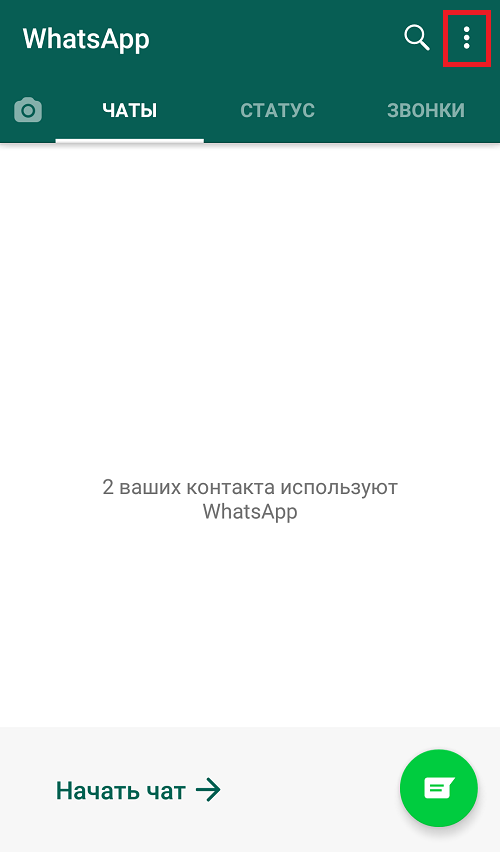
Нажимаем на три точки в правом верхнем углу.
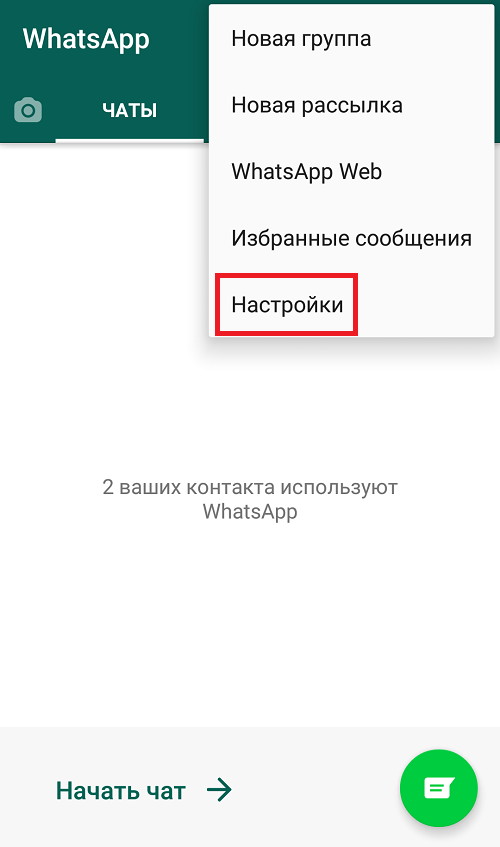
Далее появляется меню, в нем выбираем “Настройки”.
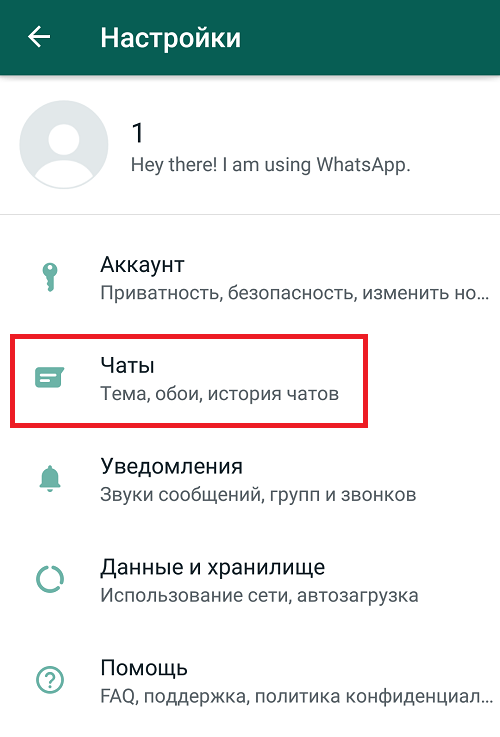
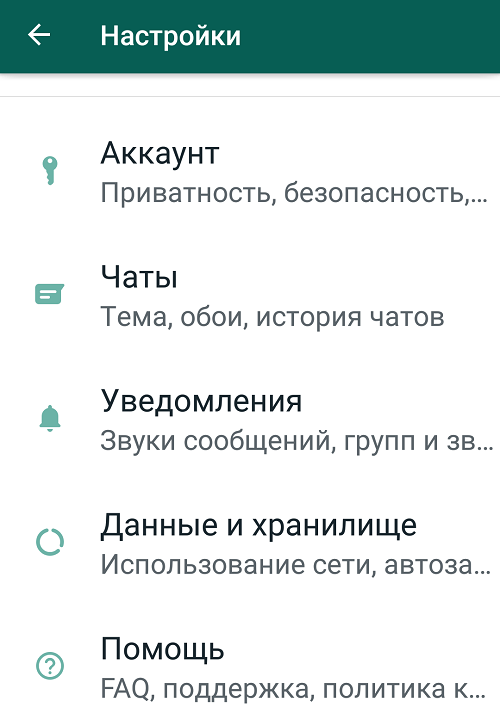
Здесь – строка “Чаты”.
Находим пункт “Размер шрифта” и нажимаем на него.
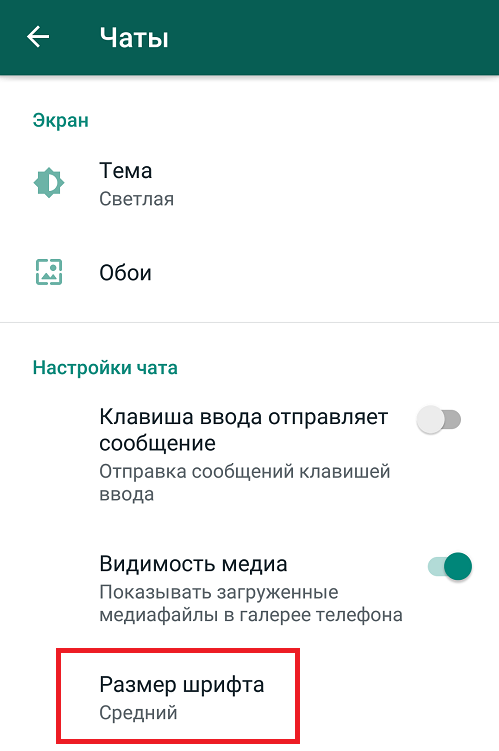
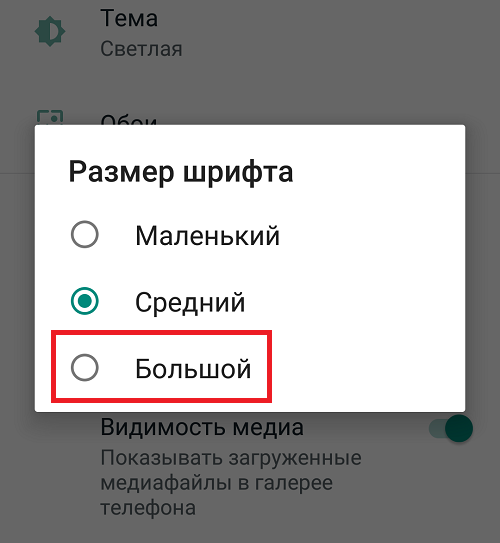
По умолчанию используется шрифт среднего размера, для увеличения выбираем “Большой”.
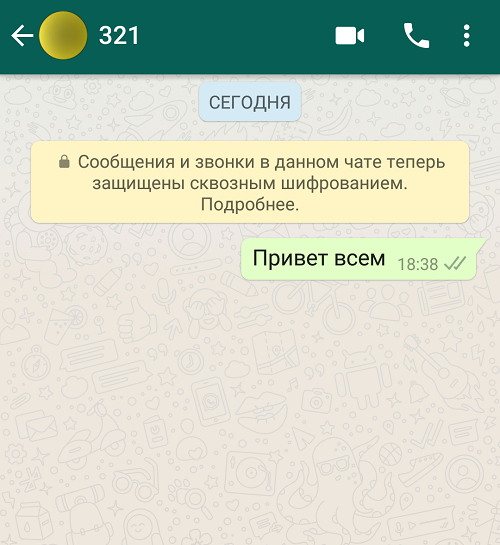
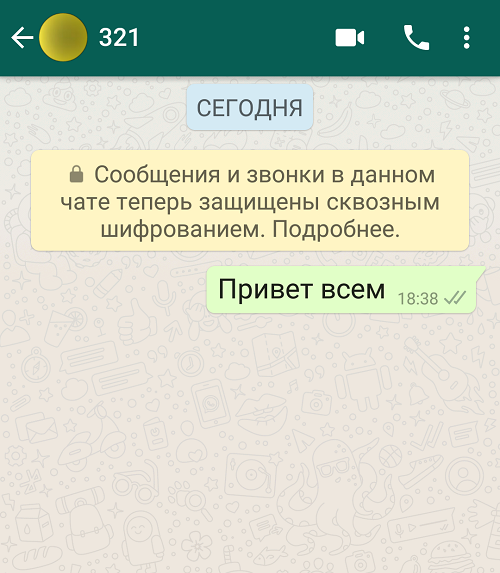
Разница хорошо заметна.
Дополнительный способ
Вы также можете увеличить шрифт на своем смартфоне, правда, в этом случае он будет увеличен только для части меню приложения WhatsApp (размер шрифта в чатах регулируется только через настройки самого приложения). Покажем пример на основе смартфона Samsung.
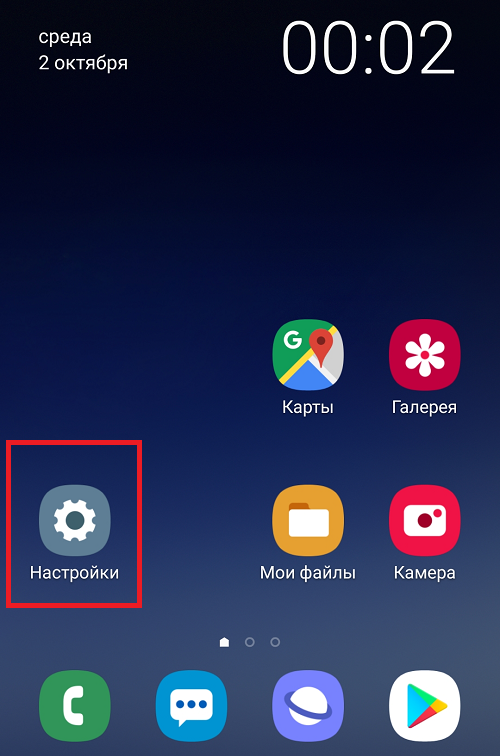
Выберите раздел “Дисплей”.
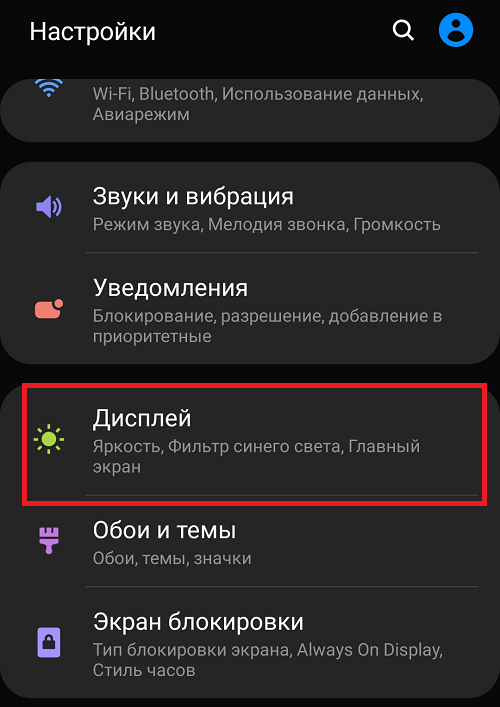
Далее – строка “Размер и стиль шрифта”.
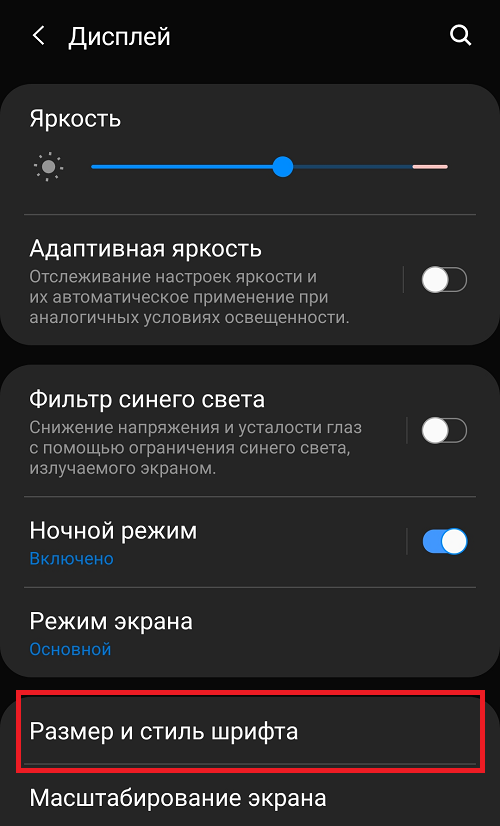
С помощью одноименной строки регулируете размер шрифта.
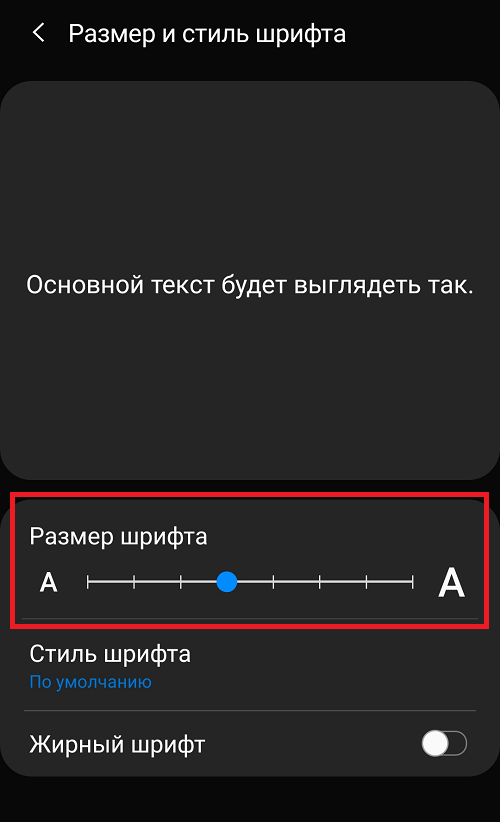
В крайнем правом положении ползунка получается следующее:
Но только для меню, в чатах размер шрифта остается неизменным.
- Оставить комментарий к статье.
- Подписаться на наш канал на YouTube.
- Подписаться на наш канал в Телеграме.
- Подписаться на нашу группу ВКонтакте.
- Подписаться на наш канал в Дзене.
Другие интересные статьи:
- Как поставить статус в WhatsApp?
- Как удалить статус в мессенджере Ватсап?
- Как в WhatsApp ответить на конкретное сообщение?
- Как удалить сообщение из WhatsApp у собеседника?
- Как установить WhatsApp на планшет или телефон?
- Как редактировать сообщения в Ватсапе?
- Неправильная дата и время в WhatsApp. Как исправить?
Как изменить размер шрифта в WhatsApp для Android
WhatsApp позволяет настраивать различные аспекты приложения по своему вкусу, включая размер шрифта или типографику текстов. Если у вас проблемы со зрением или вы хотите видеть четче сообщения WhatsApp, вы попали по адресу. Чтобы изменить размер шрифта, выполните несколько простых шагов, которые не займут у вас больше минуты. Кроме того, мы отвечаем на некоторые вопросы, которые могут возникнуть, например, влечет ли это также за собой увеличение размера клавиатуры Android. Рассказываем обо всем ниже.
Увеличьте или уменьшите размер шрифта WhatsApp
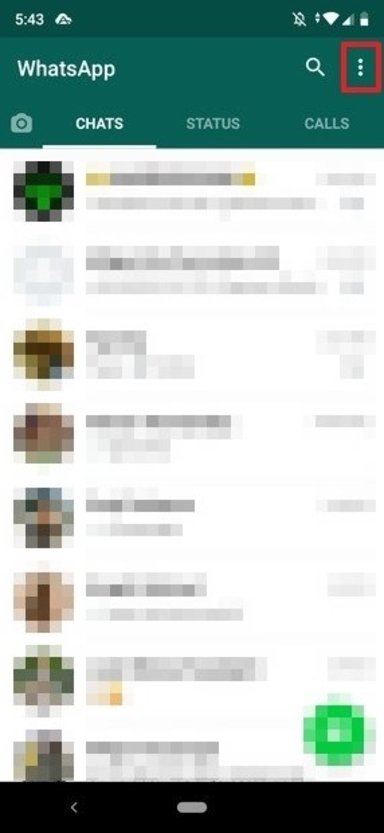
Прежде всего, откройте приложение, а затем нажмите кнопку меню (правый верхний угол экрана):
Интерфейс WhatsApp
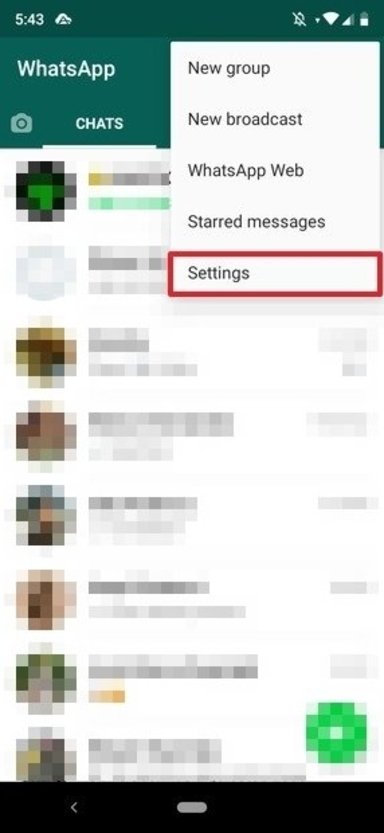
Затем нажмите «Настройки»:
Меню WhatsApp
В этом разделе нажмите Чаты:
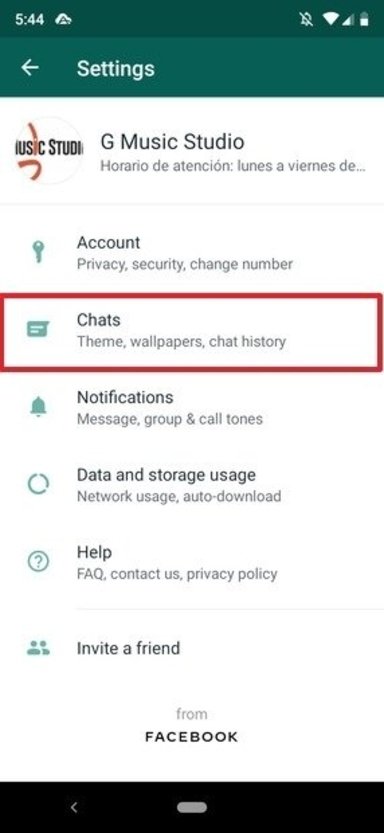
Настройки WhatsApp
В разделе под названием «Размер шрифта» нажмите «Далее»:
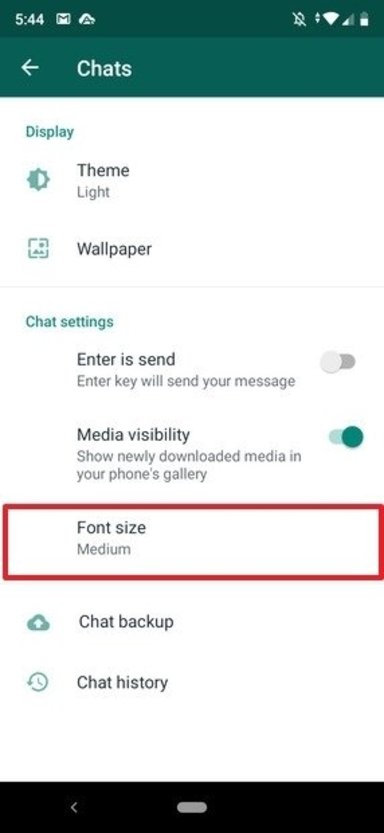
Настройки чатов WhatsApp
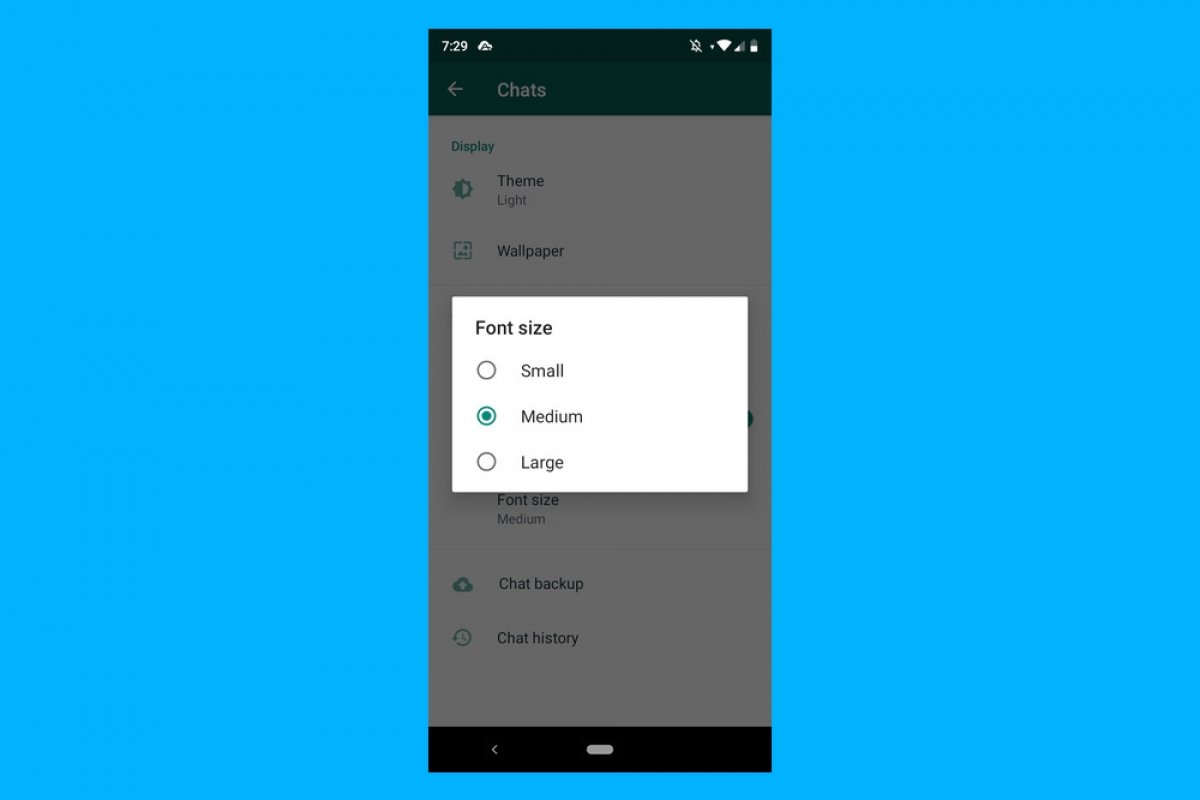
Есть три варианта:
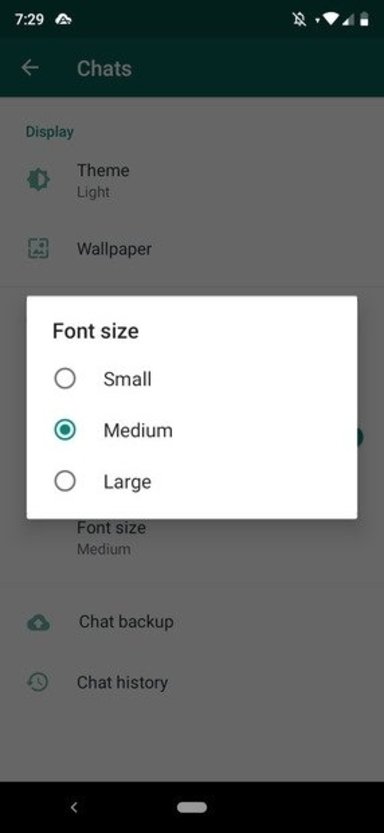
Выбор размера текста
«Маленький» задает наименьший размер текста, «Средний» — значение по умолчанию, а «Большой» — самый большой. Имейте в виду, что эти изменения влияют только на WhatsApp, а не на весь телефон.
Стоит отметить, что эти возможности настройки, хотя и выполняют свою миссию более чем достаточно, поскольку в зависимости от случая они могут быть несколько ограничены. Если вам нужен больший шрифт, может быть лучше подумать о том, чтобы прибегнуть к более полным решениям. Этот тип решения будет включать изменение размера шрифта всей операционной системы.
Вы можете видеть, что изменить размер шрифта в WhatsApp для Android можно за считанные секунды. Процесс совсем не сложный, и если вам нужен размер шрифта, который лучше всего подходит вашим глазам, это самый быстрый, простой, прямой и наименее болезненный способ добиться этого.
Полезно ли менять размер клавиатуры в WhatsApp?
Увеличивая размер шрифта в WhatsApp, вы действительно меняете только размер текстов, которые есть в самом приложении, размер букв на самой клавиатуре, как в WhatsApp, так и в остальных приложениях на вашем телефоне, не изменится. быть изменен. Если вы хотите увеличить размер букв, которые появляются на самой клавиатуре, вам придется перейти к настройке используемого вами приложения клавиатуры. Gboard и SwiftKey — два самых популярных, вот шаги, которые вы должны выполнить, чтобы сделать это в Gboard, ищите аналогичные параметры в любом другом приложении клавиатуры, которое вы установили, потому что это очень распространенный вариант:
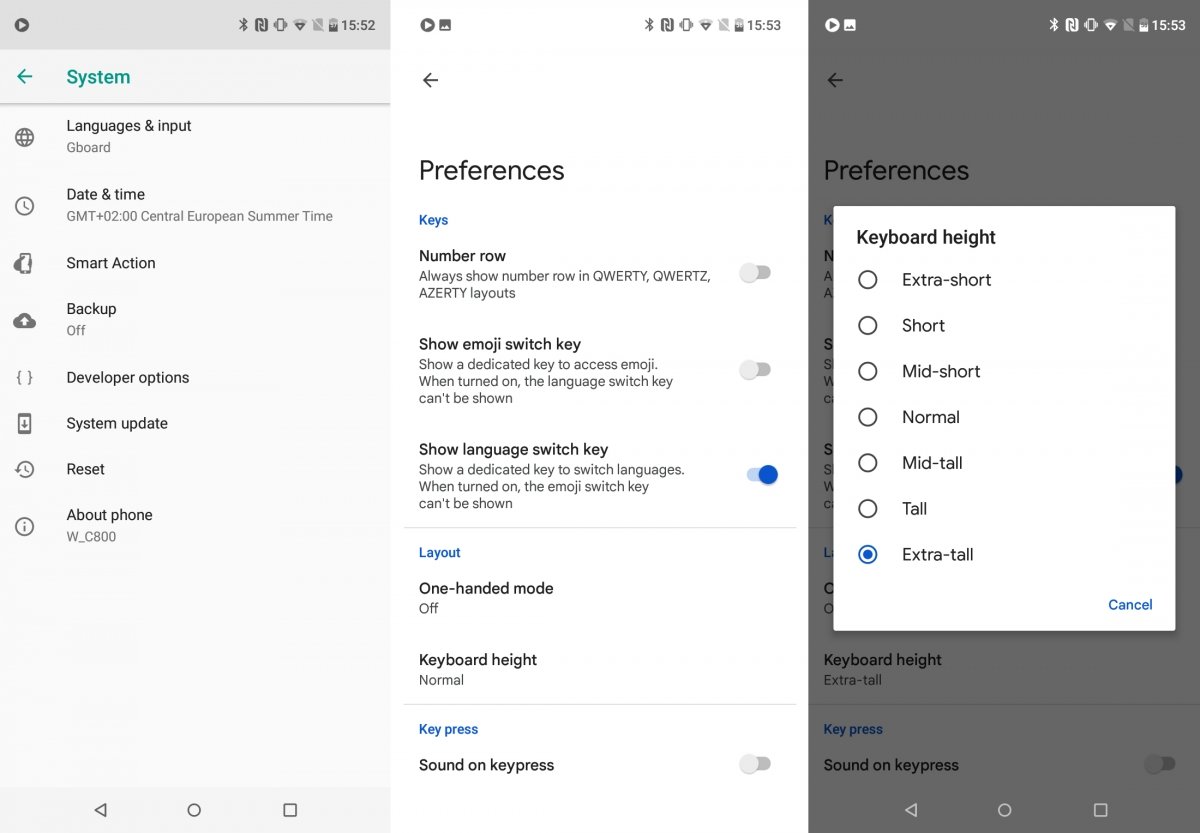
Расширьте полноразмерную клавиатуру на Android при необходимости
- Откройте Gboard, нажав на значок приложения или в настройках системы.
- Перейдите в «Настройки».
- Введите размер шрифта.
- Выберите нужный размер во всплывающем меню.
- Вернитесь в предыдущее меню и нажмите «2Увеличить» при нажатии клавиши.
Роман Осадченко
- Как поставить звонок в режим ожидания в WhatsApp
- Где находится резервная копия WhatsApp в Google Drive
- Как изменить аватар в WhatsApp
- Как пользоваться WhatsApp Web: приемы и преимущества с мобильного устройства и компьютера
- WhatsApp или Telegram: сходства и различия
- WhatsApp против LINE: сходства и различия
- Как поменять картинку группы в WhatsApp
- Как перенести свои группы WhatsApp в Signal
- Signal и WhatsApp: сравнение, отличия и что лучше
- Как активировать и использовать временные сообщения WhatsApp
- Как скачать статус WhatsApp с приложениями и без них
- Как изменить и увеличить скорость аудио в WhatsApp
- Как восстановить удаленные сообщения в WhatsApp
- Как объединить смайлы в WhatsApp
- Как перенести данные WhatsApp с одного мобильного телефона на другой
Как менять шрифт в WhatsApp

В популярном приложении Whatsapp предусмотрены простые варианты оформления месседжей. Многие пользователи в этих целях охотно используют стикеры, но не догадываются, что можно форматировать тексты, выделяя отдельные слова и фразы другим шрифтом. Также возможен обмен цветными сообщениями. Эта статья расскажет о доступных шрифтах в Ватсапе, и о том, как сделать сообщения более выразительными.
Способы форматирования текста в мессенджере
В Whatsapp нет никаких специальных настроек форматирования, эта функция всегда активная.
| Инструмент форматирования | Как менять шрифт в сообщении |
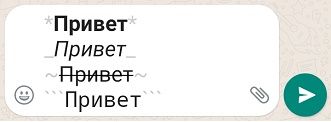
| Жирное начертание текста. | Чтобы сделать жирным шрифтом слово или фразу в сообщении, в начале и конце нужного фрагмента вставьте звездочку. (*Пример*). |
| Выделение курсивом. | Курсивом текст отобразится, если в начале и конце вставить нижнее подчеркивание. (_Пример_). |
| Зачеркивание фрагмента. | Перечеркнуть фрагмент получится, если аналогично применить волнистую линию. (~Пример~). |
| Шрифт печатной машинки. | Шрифт печатной машинки (моноширный) включается при аналогичном использовании символ трёх кавычек. («`Пример«`). |
Еще один способ написать текст в мессенджере разными шрифтами — это использование встроенного редактора с пунктами:
- выбрать все;
- вырезать;
- копировать;
- вставить;
- жирный;
- курсив;
- зачеркнутый;
- моноширный.
Простой функционал редактора позволяет копировать, вставлять и удалять фрагменты в тексте и выделять их разным шрифтом.
Последовательность действий на Андроиде
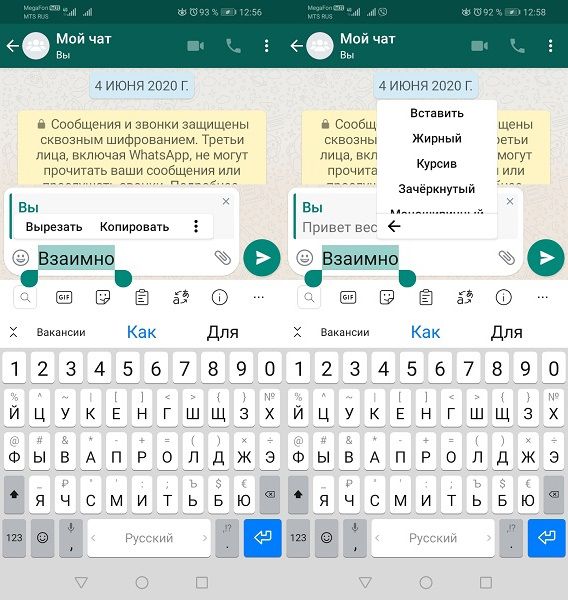
Нажмите с удержанием на уже введенном слове/фразе. В появившемся меню можно сделать выбор из следующих функций: выделение (выбрать все), копирование, удаление фрагмента (вырезать). Чтобы поменять шрифт, нажмите на кнопку вертикального троеточия и выберите один из предложенных вариантов написания. Функция вставки фрагмента из буфера также доступна из ниспадающего меню редактора.
Переход в меню форматирования на Айфоне
Аналогичные манипуляции для открытия встроенного текстового редактора выполняются на iOs – устройстве. Следует нажать с удержанием по введенной фразе. Появится первая часть меню с функциями «Выбрать» или «Выбрать все», «Копировать» или «Вырезать». Переход во вторую часть с функциями «Вставить», «Жирный» и т. д. инициируется тапом по кнопке «Еще».
Настройка размера шрифта
Вацап позволяет пользователям поменять размер отражения букв в сообщениях. Предусмотрены три варианта величины символов:
- большой;
- средний;
- маленький.
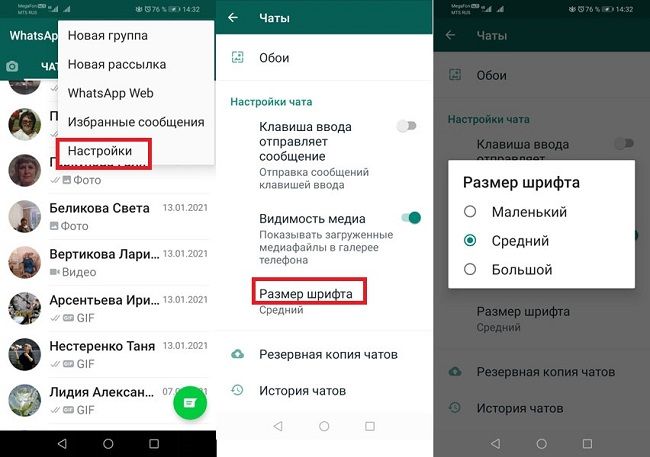
Чтобы увеличить или уменьшить размер шрифта, нужно в приложении открыть настройки вкладки «Чаты». Для этого нажмите на кнопку вызова меню дополнительных опций. На разных устройствах и версиях сборки приложения значок перехода в меню может отображаться разными пиктограммами. В последних версиях Андроид — это ярлычок выглядит в виде трех вертикальных точек. Иконка расположена в правом верхнем углу экрана.
- Перейти по меню опций на пункт «Настройки».
- В новом окне найти пункт «Размер шрифта».
- Изменить настройку, отметив подходящий вариант отображения размера шрифта.
Как в Ватсапе передать сообщение цветным шрифтом
С 2019 года в Ватцапе стало возможным писать текст на картинке цветными буквами. Функция позволяет обмениваться яркими, оригинальными сообщениями. Достаточно средствами встроенного графического редактора подобрать красивый фон, выбрать цвет шрифта и написать текст.
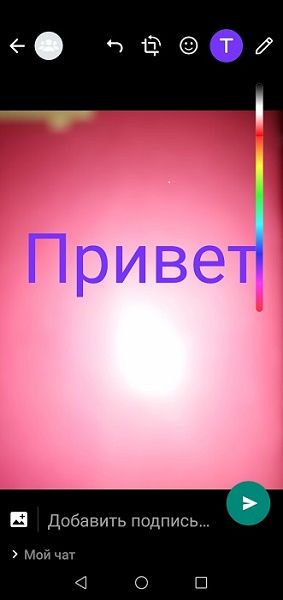
Алгоритм написания цветного сообщения состоит из следующих шагов:
- Откройте чат с собеседником.
- Нажмите на иконку скрепки в строке ввода.
- Загрузите из галереи картинку или цветной фон.
- На панели редактора вверху воспользуйтесь инструментом T, выберите цвет сообщения и напишите текст месседжа.
- По завершении ввода направьте графическое сообщение получателю.

Читайте также:
Жирный шрифт в Телеграме
Полезные советы
Совет №1
Для рекламной рассылки пользователь может подготовить оригинальный цветной текст в многофункциональном редакторе Text Art. Софт наделен богатой цветовой палитрой и библиотекой стилей написания. В редакторе встроена функция «Отправить через Whatsapp».
Программу легко найти и установить через магазин приложений Google Play Маркет или App Store соответственно ОС гаджета.
Совет №2
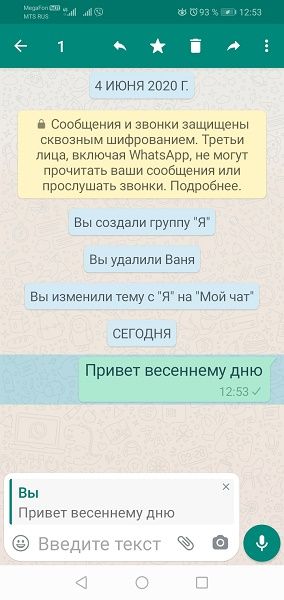
В мессенджере реализована возможность цитирования. Порядок действий следующий:
- Найдите в беседе сообщение, которое необходимо процитировать.
- Нажмите по нему с удержанием до появления вверху панели инструментов.
- Кликните по иконке в виде изогнутой стрелки.
- Выбранная цитата появится в поле ввода. Дополняйте текст своим комментарием и отправляйте другим контактам.
Совет №3
Людям с проблемами зрения рекомендуется, для отображения текста в мессенджере, использовать настройку размера шрифта «Большой».
Часто задаваемые вопросы
Как в Whatsapp из текста быстро перед отправкой сообщения удалить отдельные слова?
Вам нужно воспользоваться встроенными функциями форматирования текста. Для этого нажмите с удержанием по слову, которое хотите удалить. Оно выделится цветом, а над строкой ввода высветится меню опций. Примените функцию «Вырезать». Аналогичные манипуляции повторите для других слов.
Хочу выделить текст другим шрифтом. Не могу на клавиатуре Whatsapp найти символы «_», «~»?
Для вставки в набираемое в Ватсапе сообщение можно использовать перечисленные вами и другие специальные символы. Переходите в цифровую часть виртуальной клавиатуры, нажав на кнопку «123». Здесь слева находится нужная вам кнопка перехода в набор специальных символов.
Как в Ватсапе увеличить шрифт или уменьшить его?
Как в Ватсапе увеличить шрифт, возможно ли это? Да, на всех устройствах есть возможность поменять отображение текста. Если вам некомфортно читать маленькие буквы, воспользуемся специальными опциями!
На Андроиде
Владельцам Андроид-устройств будет проще всего разобраться, как увеличить шрифт в Вацапе. Приложение для этой операционной системы оснащено встроенной функцией, даже не нужно искать дополнительные инструменты.
- Откройте приложение;
- Найдите наверху справа три точки;

- Нажмите – и выберите «Настройки» из меню;

- Перейдите к вкладке «Чаты» ;

- Внутри найдите раздел «Размер…» .

Вот и ответ, как увеличить шрифт в Ватсапе на Андроиде. Вам доступно три опции изменения размера, можете выбрать любой подходящий вариант.
- Маленький;
- Средний;
- Большой.

Если у вас стоял «Маленький» или «Средний» , необходимо выбрать вариант «Средний» или «Большой» соответственно. Простой способ увеличить шрифт в Вацапе на телефоне! К сожалению, доступных опций только три – больше ничего сделать нельзя.
Обратите внимание, внесенные изменения будут действовать только в мессенджере. Если вы откроете любое другое приложение или сайт, настройки размера останутся прежними. Чтобы откорректировать их, нужно заглянуть в параметры самого устройства.
На Айфоне
Желающим разобраться, как увеличить шрифт в Ватсапе на Айфоне, придется приложить некоторые усилия. К сожалению, в мессенджере такой функции нет, поэтому нужно прибегнуть к параметрам телефона.
- Откройте настройки смартфона;

- Найдите вкладку «Экран и яркость» ;

- Перейдите к блоку «Размер текста» .

В нижней части экрана вы увидите динамическую шкалу. Захватите круглый ползунок пальцем и двигайте его вправо, чтобы сделать буквы больше. Движение налево, соответственно, уменьшает слова. Всего делений семь, поэтому вам будет, из чего выбрать.

Обратите внимание, что размер может меняться не во всех приложениях. Изменения будут видны только в программах, поддерживающих подобную опцию – в том числе, и в мессенджере.
Еще кое-что о том, как в Ватсапе увеличить шрифт в сообщениях. Вы можете сделать его более ярким, заметным, не меняя размера.
- Там же в настройках (чуть ниже) найдите параметр «Жирный…» ;
- Активируйте ползунок напротив.

Теперь весь текст станет более четким и объемным!
На компьютере
Увеличить шрифт в Ватсапе на компьютере можно, хотя специальных настроек в мессенджере и нет! Существует универсальный способ, который работает абсолютно на всех устройствах.
- На Windows: удерживайте «Ctrl» и нажимайте на «+»

- На macOS: удерживайте клавишу «Command» и жмите на «+»

Чтобы уменьшить отображение страницы, необходимо удерживать нажатой ту же клавишу и кликать по кнопке «–» .
Еще немного о том, как увеличить шрифт в WhatsApp на компьютере. Этот способ работает как в веб-версии, так и в десктопном приложении. Действие опции распространяется только на конкретную веб-страницу или программу, остальные приложения/сайты меняться не будут.
В любой момент можно изменить отображение, воспользовавшись клавишей минуса. Регулируйте оптимальный размер с помощью «–» и «+» .