Как изменить цвет блока в автокаде

- Все форумы
- Технологический форум
- Машиностроение
- Металлургия
- Химия, нефтехимия и топливная промышленность
- Деревообработка
- Пищевая промышленность
- Животноводство, рыбоводство и растениеводство
- Другие темы
- Общие вопросы
- Промышленность стройматериалов
- Экология
- Охрана труда и техника безопасности
- Биржа труда
- Генеральные планы
- Сооружения транспорта
- Автомобильные дороги
- Железнодорожные пути
- Мостостроение
- Другие темы
- Общие вопросы
- Инженерные изыскания
- Биржа труда
- Архитектурные решения
- Дизайн интерьеров
- Ландшафтное проектирование
- Реконструкция и реставрация зданий
- Градостроительство
- Общие вопросы
- Другие темы
- Светотехника
- Биржа труда
- Основания и фундаменты, механика грунтов
- Конструкции железобетонные
- Конструкции деревянные
- Конструкции металлические
- Обследование и усиление строительных конструкций
- Ограждающие конструкции, кровли
- Общие вопросы
- Другие темы
- Строительная теплотехника
- Защита от шума и вибрации
- Программы ConstructorSoft
- Организация строительства и производства работ
- Биржа труда
- Классификация зданий, помещений и зон
- Пожарная сигнализация
- Общие вопросы
- Огнестойкость строительных конструкций
- Оповещение и эвакуация
- Водяное и пенное пожаротушение
- Газовое, порошковое и аэрозольное пожаротушение
- Дымоудаление
- Другие темы
- Огнеопасные свойства веществ и материалов
- Биржа труда
- Генерация электроэнергии
- Электрические подстанции
- Силовое электрооборудование
- Электроосвещение внутреннее
- Электроосвещение наружное
- Заземление и молниезащита
- Воздушные и кабельные ЛЭП
- Общие вопросы
- Другие темы
- Взрывозащищенное электрооборудование
- Электропривод и электрические машины
- Учёт электроэнергии
- Электропроводки и токопроводы
- Программы Beroes Group
- Релейная защита и автоматика
- Контактные сети
- Электроснабжение объектов
- Биржа труда
- Автоматика и телемеханика
- Локальные сети передачи данных
- Телевидение и радиовещание
- Общие вопросы
- Другие темы
- Телефония и другие системы связи
- Контроллеры и электроника
- Оптоволоконные сети передачи данных
- Видеонаблюдение и СКУД
- Охранная сигнализация
- Биржа труда
- Внутренние водопровод и канализация
- Наружные сети водоснабжения
- Наружные сети канализации
- Насосные станции
- Противопожарное водоснабжение
- Общие вопросы
- Другие темы
- Биржа труда
- Холодоснабжение
- Вентиляция
- Кондиционирование
- Воздухоснабжение
- Аспирация (пылеудаление)
- Общие вопросы
- Другие темы
- Биржа труда
- Тепловые станции
- Теплоснабжение
- Теплоизоляция оборудования и трубопроводов
- Тепломеханические решения котельных
- Отопление
- Устройства газоснабжения
- Общие вопросы
- Другие темы
- Биржа труда
- AutoCAD, AutoCAD LT и СПДС модуль Autodesk
- AutoCAD Civil 3D (Land Desktop), AutoCAD Map 3D и AutoCAD Raster Design
- Revit Architecture и AutoCAD Architecture
- Revit Structure, AutoCAD Structural Detailing и Autodesk Robot Structural
- Revit MEP и AutoCAD MEP
- Autodesk 3ds Max (Design), AutoCAD Freestyle и Autodesk Impression
- Autodesk Design Review, DWG TrueView, Autodesk DWF Writer, AutoCAD WS
- Autodesk Navisworks Products, Autodesk Vault Products
- AutoCAD Electrical
- AutoCAD Mechanical
- Autodesk Inventor
- AutoCAD P&ID, AutoCAD Plant 3D, Autodesk Intent
- Общие вопросы
- Другие программы Autodesk
- Общие вопросы
- Allplan
- GeoniCS
- CREDO
- Другие программы
- ArchiCAD
- DIALux
- MicroSoft Office
- nanoCAD и другое ПО от «Нанософт»
- T-Flex CAD и другое ПО от «Топ Системы»
- Компас и другое ПО от «Аскон»
- Программы Weisskrahe
- Стоимость строительно-монтажных работ
- Стоимость проектных работ
- Стоимость пусконаладочных работ
- Стоимость ремонтных работ
- Стоимость технического обслуживания
- Программное обеспечение для составления смет
- Другие темы
- Биржа труда
- Авторский надзор
- Архивы и делопроизводство
- Другие темы
- Общие вопросы
- Технический надзор
- Управление проектами
- Юридические вопросы
- Свободное общение, шутки, юмор
- Вопросы, замечания и предложения по сайтам
- Вопросы, замечания и предложения по форумам
- www.proektant.by
- Строительные калькуляторы и конструкторы
- Архив файлов
- Технологический
- Генплан и сооружения транспорта
- Архитектурный
- Строительный
- Пожарная безопасность
- Электротехнический
- Автоматизация, связь, сигнализация
- Водоснабжение и канализация
- Вентиляция, кондиционирование и холодоснабжение
- Теплоснабжение и газоснабжение
- Библиотека строительных норм и правил
- Библиотека строительства «Зодчий»
- Библиотека климатического оборудования
- Библиотека кафедры ТТГВ ТОГУ
- Все пользователи
- Кураторы подразделов
- Пользователи по регионам
- Посетившие форумы в течение суток
- Поиск пользователей
- Правила форумов
- Список всех подразделов
- Список всех тем
- Календарь
- Забыли пароль?
- Регистрация
- Помощь
ПОИСК ПО ФОРУМАМ
перед созданием новых тем используйте поиск,
возможно ответ на Ваш вопрос уже есть на форумах- Всего пользователей — 21617
- Всего тем — 30788
- Всего сообщений — 286821
Слои и блоки в AutoCad
Я страшный идеалист в работе в AutoCad. Мне важно, чтобы все блоки были названы правильно и находились в правильных слоях, исключительно важно, чтобы все слои были правильно названы и содержали только то, что должны содержать исходя из своего названия.
Часто мне в качестве исходника присылают файлы DWG, экспортированные из ArchiCad, и список слоёв выглядит примерно так:

Все эти «Ном.-пера_179» для нас навряд ли что-то означают. Какой-то смысл в раскидывании элементов по слоям есть, но работать с ними крайне неудобно. Разумеется, все объекты с заданным цветом и толщиной, вместо «по слою». А повторяющиеся объекты, например, розетки или светильники, сделаны не блоками, а каждый раз нарисованы. А ещё каждый участок стены может быть блоком.
В общем, работать с таким чертежом очень сложно.
Можно сравнить с программистом, которому для корректировки дали исходный код без комментариев, с непонятными названиями функций, а зачастую вообще без вызовов функций, просто сплошным кодом. Или редактору дать текст в pdf — перевести в текст можно, но потребует корректировки.
Часто бывает, что дизайн нарисован в AutoCad, но со слоями и блоками тоже всё совершенно криво. При обилии бесплатных и быстрых курсов AutoCad на Youtube, где сразу объясняется, что такое слой, что такое блок, как сделать динамический блок с атрибутами, такие чертежи вызывают не столько мысль «ну вот, опять чёрти-как нарисовано», а удивление «как вообще можно сделать такой большой проект с таким замусоренным исходником»? Надо сказать, что на печати всегда выглядит идеально, так что жаловаться кому-либо не имеет смысла, проблему не поймут. Да и, в любом случае, проблема это моя.
Вот так выглядят слои чертежа у меня:

Фильтры позволяют быстро находить нужный слой. По каждому разделу отдельными слоями идут элементы, кабели к ним и жгуты.

Очень редко у каких-то элементов задан цвет или вес не «по слою», в основном, у элементов, отнесённых от основного чертежа. Я могу быстро сделать лист с теми элементами, которые мне нужны, без лишних.
А вот ещё один пример, тут уже речь про блоки:

Как вам такое? Что было в голове у проектировщика, что он так задавал имена блокам? Как он вообще делал проект? На переименование блоков и слоёв, а также распихивание объектов по слоям и перерисовывание блоков до нормального привычного человеку вида ушло полных три дня. Это и есть та самая первая стадия проектирования «Подготовка архитектурной подосновы», которая удивляет заказчиков, ведь проект в dwg уже есть.
Небольшой список правил для хорошего исходника AutoCad:
- Все слои имеют понятное название, в каждом слое только то, что должно быть
- Все блоки имеют понятное название
- Блоки не содержат «мусора» — находящихся на отдалении от чертежа точек и палочек.
- Все повторяющиеся элементы заданы блоками
- В блоке с элементом одного цвета цвет и вес — «по слою»
- Ещё важная штука — экспликация и легенда — в таблицах, а не в висящих в воздухе элементах
- Рамка чертежа задаётся блоком в листе, а не в модели
После переработки чертежа, удаления ненужных слоёв, блоков и элементов, чистки — работать AutoCad начинает значительно быстрее.
Похожие посты:
- Умный Дом в квартире-студии на EasyHomePLC — ТЗ и подготовка чертежаРассмотрим небольшую квартиру-студию площадью 40 квадратных метров. Статья, как я.
- Полезные команды в AutoCadНесколько команд, знание которых упрощает работу в AutoCad. Я про.
- Два подхода к проектированию в AutoCadЯ здесь имею в виду сам процесс проектирования любой инженерки.
- Ошибки в оформлении проектов в AutoCadЕщё одна статья из серии «наболело», хоть я и пытаюсь.
- Попытка использовать NanoCAD Plus 11 вместо AutoCad LT 2018Я все свои проекты делаю в AutoCad LT. LT —.
- Проект аудиосистемы мультирум на SonosРассмотрим процесс проектирования системы аудио мультирум для загородного дома на.
- Размещение блоков питания для светодиодных лентРасскажу о том, как мы можем размещать блоки питания для.
Комментарии: 5
Харитон 20.12.2017Статья очень полезная! Но, хотелось бы маленького, приметивненького примера, создать приметивы, раскидать по слоям и потом объеденить в блок, или как — то по другому?
Роман (автор) 20.12.2017
Это статья «как не надо делать». Чуть позже сделаю статью «как надо делать». Точнее, как сделать из кривого файла, экспортированного из АрхиКада, красивый файл в АвтоКаде.
Как поменять фон в Автокаде
У многих пользователей возникает вопрос, «Как в Автокаде сделать белый фон?». При начальных настройках пространство модели имеет черный цвет. Несмотря на то, что яркость экрана при черном цвете рабочего пространства намного меньше, и тем самым слабее нагрузка на глаза, для многих белый фон в Автокаде более привычный. Он ассоциируется с чертежным листом.
Мы вам подскажем, как поменять фон в Автокаде за 3 клика! Если вы новичок — обязательно пройдите бесплатные уроки «Автокад для чайников»!
Как поменять фон в Автокаде с черного на белый?
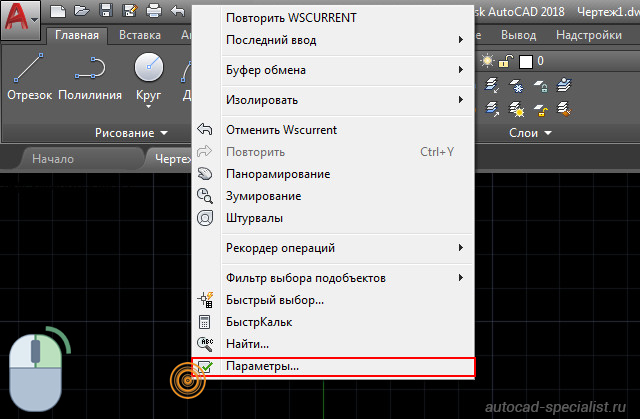
Чтобы изменить цвет фона в Автокаде, нужно вызвать окно «Параметры». Существует несколько способов это сделать — изменить цвет фона в автокаде. Щелкните на пустом месте пространства чертежа правой кнопкой мыши (ПКМ) → «Параметры», как показано на рис.
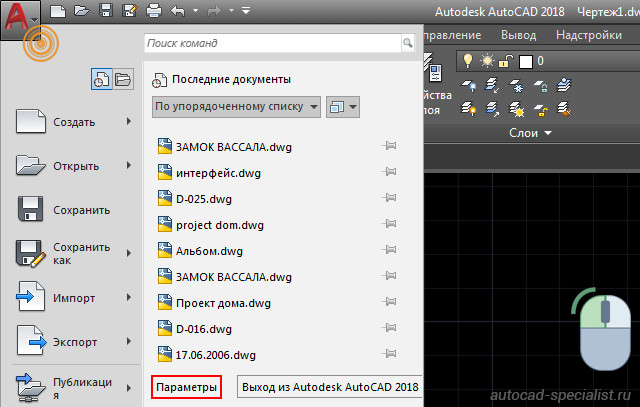
Также можно выбрать меню «Приложение», в левом верхнем углу программы.
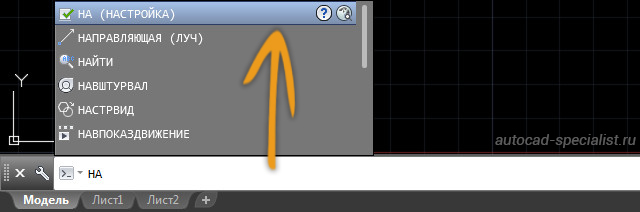
Чтобы ответить на вопрос: «Как в Автокаде поменять фон на белый?» — так же можно использовать командную строку. Для этого необходимо ввести команду «НАСТРОЙКА» или ее псевдоним «НА…». Затем нажать Enter.
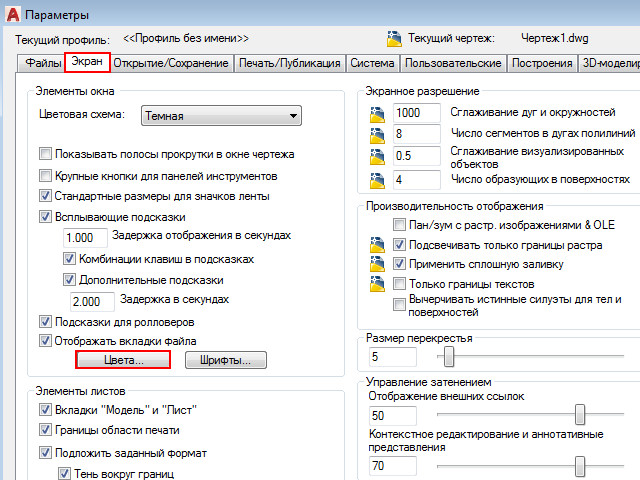
Какой бы из способов вы ни выбрали, откроется диалоговое окно «Параметры». Чтобы черный фон в Автокад, который стоит по умолчанию, изменить на другой цвет фона, нужно перейти на вкладку «Экран» → «Цвета».
В открывшемся окне «Цветовая гамма окна чертежа» в первую очередь необходимо выбрать пространство, которое будем настраивать. Затем − элемент интерфейса. Поскольку нас интересует вопрос, как поменять цвет экрана в Автокаде, то оставим активным «Пространство 2D-модели», а элемент интерфейса — «Однородный фон». Вам достаточно выбрать подходящий цвет (в нашем случае − белый).
Теперь на Образце можно посмотреть, как будет выглядеть в AutoCAD белый фон. Обязательно нажмите кнопку «Принять», чтобы сохранить все настройки.
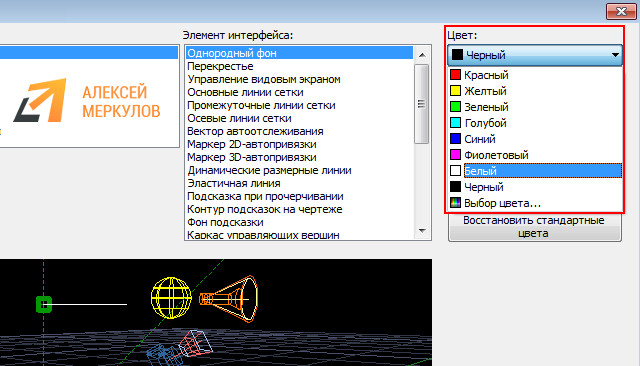
Теперь вы знаете, как в Автокаде изменить фон. Советуем рассмотреть самостоятельно другие варианты цветовой гаммы для различных элементов интерфейса.
Освойте профессию проектировщика
Научитесь быстрому черчению, освоите прикладное 3D, автоматизируете создание ведомостей и спецификаций.
Как поменять цвет блока в AutoCAD 2007?
Нада зайти в редактор блоков, (Двойной щелчек л. к. м. или выделить потом щелчек п. к. м. и там выбрать редактировать блок) , и там проделать все нужные манипуляции, т. е. выделить обьекты блока и задать им цвет.
Похожие вопросы
Ваш браузер устарел
Мы постоянно добавляем новый функционал в основной интерфейс проекта. К сожалению, старые браузеры не в состоянии качественно работать с современными программными продуктами. Для корректной работы используйте последние версии браузеров Chrome, Mozilla Firefox, Opera, Microsoft Edge или установите браузер Atom.
- Технологический форум