Зачем нужна программа Dropbox и как ей пользоваться
Для сохранения файлов и другой электронной информации в Интернете используют облачные хранилища. К такому типу приложений относится и популярная у пользователей программа Dropbox.
Dropbox – это хранилище информации, которое позволяет сохранять данные в виртуальном облаке. Доступ к сохраненным данным можно получить с любого другого устройства посредством входа в личный кабинет. Хранилище синхронизирует документы и любые внесенные изменения в реальном времени.
Для чего нужна и как работает Dropbox
Данный сервис необходим для того, чтобы сохранять файлы в виртуальном облаке. После переноса данных в Дропбокс к ним можно получить доступ с другого устройства в любое время. Приложение сохраняет изменения в реальном времени.
После установки хранилища на компьютер (ПК) появится папка Дропбокс, при переносе в нее информации она будет автоматически появляться в облаке. В этой папке будут отображаться все документы, что присутствуют в облаке. В ней же можно редактировать и вносить правки, не заходя в личный кабинет.
У приложения есть свои преимущества:
- С помощью этого инструмента можно сохранять документы, не заботясь об их сохранности. Даже если данные будут удалены с устройства они все равно останутся в облаке.
- Есть возможность предоставить доступ к выбранным файлам другим людям. Для этого достаточно скинуть ссылку на документ. Также можно предоставить возможность редактировать текстовые документы.
- Хранилище совершенно бесплатное и предоставляет 2 Гб для хранения данных. Также есть система наращивания объема, которая позволяет увеличить хранилище до 16 Гб.
- Первоначальные файлы остаются в облаке даже после их изменения. Таким образом можно просмотреть все стадии правок. Также есть возможность восстанавливать удаленные документы.
Установка приложения
Для того чтобы установить приложение Дропбокс на компьютер необходимо сделать следующее:
- Для начала нужно перейти на официальный сайт программы. После перехода начнется автоматическое скачивание.
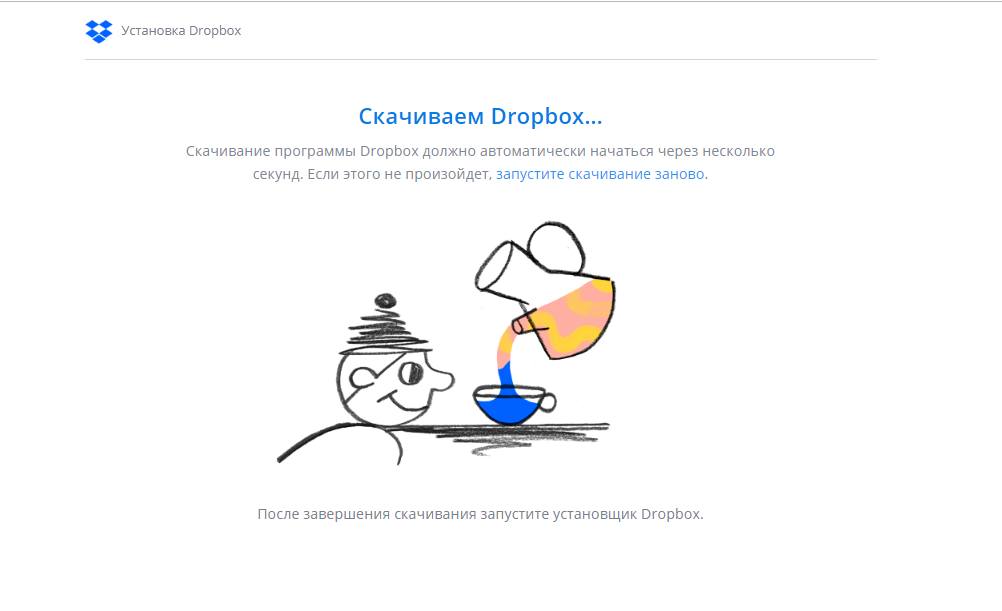
- Затем необходимо установить инструмент на компьютер. Это будет происходить практически автоматически, главное кликнуть по скачанному элементу дважды.
- По завершению установки на ПК появится папка Dropbox. Также всплывет окно, которое позволит создать аккаунт. Он необходим для работы с инструментом.

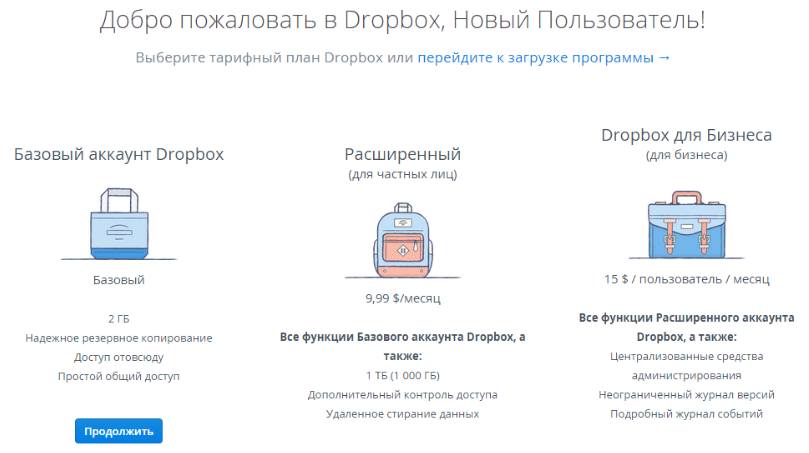
- Для регистрации нужно ввести свои данные, после чего нужно будет выбрать тарифный план. Рекомендуется выбирать бесплатную подписку с 2 Гб.
- После ввода логина и пароля инструмент предложит перейти к папке Дропбокс.
Эмуляторы андройд на компьютер
Установка облака происходит в фоновом режиме. От пользователя только требуется войти в уже существующий аккаунт или зарегистрироваться.
Настройки программы
Для удобства можно настроить инструмент:
- Чтоб зайти в настройки необходимо кликнуть на значок Dropbox на нижней панели, затем перейти к параметрам.

- На общей вкладке можно отключить запуск инструмента вместе с операционной системой (ОС). Вкладка Аккаунт позволяет переместить папку Дропбокс. Настройка пропускной способности позволяет задать скорость закачки информации на сервер.

Как пользоваться dropbox
Для работы достаточно научиться заносить документы в облако. Сделать это можно двумя способами:
- Если кликнуть по значку на нижней панели, то выскочит окно. В углу окна есть значок планеты, по клику на который приложение перекидывает пользователя в личный кабинет.

- Папки в систему можно добавлять, кликнув по кнопке «Добавить файл».

- Также заносить данные в инструмент можно просто перенося их в папку Дропбокс.

Dropbox на Андроид

У хранилища есть версия и для телефонов на базе Андроид. Скачать его можно в Play Market.
После установки Dropbox на телефоне достаточно войти в аккаунт. Приложение очень удобно в использовании. Нет необходимости перекидывать файлы с телефона на ПК (фото, видео и др.), достаточно отправить в ДропБокс. Также облако можно настроить так, чтобы оно само сохраняло фото и видео.
Удаление приложения dropbox
Для того, чтобы удалить хранилище необходимо сделать следующее:
- Зайти в «Панель управления».

- Перейти в раздел «Программы и компоненты».

- Найти в списке нужное и кликнуть на него правой кнопкой мышки. После чего нажать — удалить.

- После этого выскочит окно удаления программы. Необходимо нажать выделенную кнопку.

- Программа начнет удаляться, по завершению процесса необходимо закрыть окно.

Все о штриховке в Автокаде – наложение, настройка, оформление, дополнительные опции
Даже после удаления инструмента останется личный кабинет на сайте. В нем также останутся файлы, и возможность сохранять их.
Отзывы о приложении
В основном пользователи отзываются положительно о работе программы и ее функционале. Радует наличие версии для телефона и возможность синхронизации устройств. Некоторые пользователи негативно отзываются о Dropbox, по причине небольшого бесплатного объема для хранения данных.
Программа Dropbox и как ей пользоваться

Разное
Автор Юрий На чтение 4 мин Просмотров 2.4к. Опубликовано 01.04.2021
Здравствуйте, друзья, сегодня поговорим на тему, дропбокс что это за программа и как с ней работать. На самом деле, это очень удобный инструмент, который позволяет работать с нужными файлами с разных устройств.
Например, если вам нужно написать программный код, а вы не успеваете сделать это на работе, то загрузив код в программу, можно получить к ней доступ уже дома и все доделать. В общем, читайте до конца, и вы поймете, почему данная программа вам так необходима.
Что такое Dropbox и зачем она вам нужна?
Dropbox – это облачное хранилище, в которое вы можете получить доступ с любого устройства, даже своего смартфона. Для ПК скачивается специальное ПО и тогда вообще работать с программой становится проще.
Основная функция данного облачного сервиса заключается в том, что вы можете загружать туда необходимые файлы, документы, а затем вносить правки в реальном времени. После чего, они тут же будут изменяться. Простой пример, вы не дописали текстовый файл, но вам нужно ехать дамой. Сидя в метро, вы можете зайти в дропбокс и просто со своего смартфона дописать недостающие знаки и все.

Причем, объём у программы солидный, а если вы его будете использовать для хранения документов, то вам ее хватит на долго, тем более, что не нужные всегда можно удалить. Когда вы установите дропбокс, то у вас, как бы, появится собственная ячейка хранения информации, в которую вы можете переходить в любое время, когда вам это будет удобно.
Читайте также: Убираем водяной знак с видео
Преимущества программы
К основным достоинствам программы можно отнести следующее:
- У вас появляется бесплатное облачное хранилище, в которое вы можете загружать файлы. Причем, данные файлы будут доступны на всех устройствах, в которых вы авторизировались.
- Сохранность. Действительно, если у вас есть важная информация, файлы, то вы можете их загрузить на облако. Если случайно ваш жесткий диск накроется, то вы все равно не потеряете файлы.
- Как говорилось, что бесплатно вам предоставляется хранилище. Сначала объём ровняется отметки в 2 Гигабайта, а затем его можно расширить до 16 Гигабайт.
- Файлы остаются в облаке, даже при их изменении. Кроме того, вы можете самостоятельно смотреть за историей правок.
Файлы в Дропбоксе не шифруются, но если вы думаете, что это большой недостаток, то вы можете загружать туда файлы в архиве, а уже на него ставить пароль. В таком случае, ваши данные будут под надежной защитой.
Установка Dropbox
Установка данного ПО не сложное, последуйте простой инструкции и у вас все получится. И так что нужно сделать:
- Если версия для компьютера, то в поисковике вводим запрос Дропбокс и скачиваем его.
- После переходим по ссылке и нажимаем на кнопку регистрации. У вас появится окно, в котором вам нужно будет указать логин, почту, пароль.
- После того, как вы установите и зарегистрируетесь, вам выпадет окно, в котором будет небольшая презентация, где будет показываться, как работать, изменять файлы, удалять, добавлять новые, загружать их с ПК.
Читайте также: Вставляем Sim в телефон марки Хуавей
Программа также имеет веб-версию, то есть с ней можно работать таким же образом. Вы просто заходите туда и там уже взаимодействуете с файлами, например, редактируете или удаляете их. Изменения вступят в силу сразу же, поэтому так удобно работать с Дропбокс.
Если вас уже не интересует данная программа или вы используете другие, наприме, Google Drive или OneDrive, то можете удалить Дропбокс. Для этого переходим в Панель настроек – Программы – Удаление. Там находим нашу программу и удаляем, ничего сложного в этом нет.
Как использовать данную программу
В использовании она очень простая и удобная. Например, вы открываете ее с компьютера, кликаете на нужный документ, и он открывается, как будто вы работаете с ним не на облаке, а на компьютере.

Удаление, редактирование, добавление файлов такое же, как и на обычном компьютере. Сервер отвечает очень быстро, поэтому вы не будете чувствовать, что работаете удаленно со своими файлами.
В конце хочется написать, что использовать Dropbox очень просто. И это нужно делать, ведь данное ПО очень сильно упрощает работу. Если вам нужно срочно получить доступ к нужному файлу, то чтобы не переносить его на флешке, можно просто залить в облако и работать с ним с любого устройства.
Со смартфона все точно также, только здесь вам нужно будет скачать приложение с Google Play или AppStore. Дальше входим под своей учетной записью и работаете точно также.
Читайте также: Копирование слоев в фотошопе
Если вам была полезна статья, то пишите свои комментарии, мнения, может вы уже давно используете данную программу. Она очень сильно упрощает работу, поэтому важные файлы обязательно заливайте в нее, там они будут в безопасности.
Просмотр файлов в режиме реального времени
Вам больше не придется переживать из-за того, что вы не можете открыть файл с неизвестным расширением. При использовании Dropbox для просмотра файлов можно просматривать и комментировать файлы PDF, а также просматривать, комментировать и предоставлять общий доступ к файлам самых разных типов, включая файлы с расширением .csv и .xlsx, таблицы Excel, презентации PowerPoint, файлы Photoshop и Sketch.
Больше не нужно покупать программы или скачивать что-либо. И еще одно удобство — при использовании Dropbox для просмотра файлов можно просматривать самые разнообразные видео-, аудио- и текстовые файлы с любых устройств.
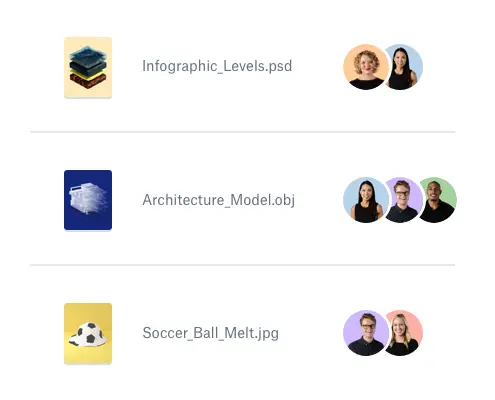
Добавляйте комментарии к файлам с любых устройств
Сама мысль о том, что можно работать с таким большим разнообразием типов файлов, позволяет повысить продуктивность и расширить возможности для совместной работы с коллегами. Просто просматривайте, открывайте и комментируйте файлы PDF, PSD и документы Microsoft Word с расширением .doc и .docx, мультимедийные файлы и различные другие типы файлов. Комментируйте файлы различных типов прямо из программы Dropbox для компьютера и мобильного приложения.
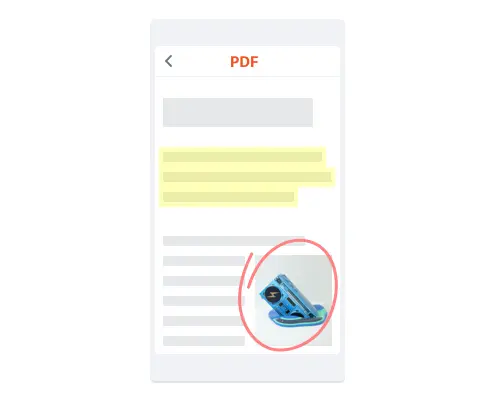
Возможность совместной работы из любого места
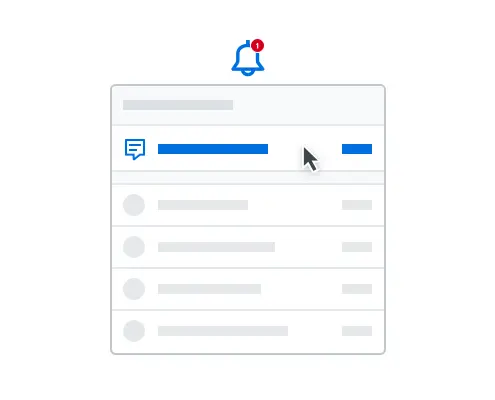
Вы всегда будете в курсе всех важных событий независимо от того, где вы находитесь. Функция просмотра файлов Dropbox позволяет автоматически получать уведомления обо всех новых комментариях к вашим файлам, даже если вы не отмечены в комментариях. Автоматические уведомления позволят вам быть в курсе всех действий ваших коллег.
Выбор многодорожечного звука при предварительном просмотре
Если для видео нужно несколько разных языков или звуковых дорожек, вы можете выбрать одну из нескольких дорожек в одном видео и при необходимости воспользоваться функцией предварительного просмотра, не скачивая видео. Также можно просматривать и настраивать дорожки в стереорежиме и включать или отключать аудиокомпоненты, не выходя из Dropbox. Воспользоваться этой функцией можно с помощью нашего дополнения «Инструменты для творчества», доступного для аккаунтов Dropbox Business Standard, Advanced, Enterprise и Education.
Dropbox — что за программа и как ей пользоваться

Хранение личных данных с помощью сетевых (облачных) сервисов уже давно является обыденным делом. Dropbox — одно из первых приложений, давшее возможность обмениваться файлами между удаленными компьютерами и мобильными устройствами. Имея один аккаунт, пользователь получает в распоряжение собственное хранилище, к которому можно получить доступ из любой точки мира.
Для подробного ответа на вопрос, чем является программа Dropbox, и нужна ли она каждому человеку, можно найти массу пояснительных статей и видеороликов. Мы затронем только технические аспекты и правила пользования Дропбоксом.
Установка
Перед началом использования Dropbox необходимо сделать несколько шагов:
- Завести аккаунт;
- Установить программу;
- Привязать мобильные устройства.
Разработчики постарались максимально упростить процесс вхождения новых пользователей с помощью подсказок и уведомлений как на сайте, так и в программном обеспечении.
Создание Dropbox-аккаунта
Как и в любом другом онлайн-сервисе, перед началом работы новичку в Dropbox необходимо завести аккаунт.
Выглядит это так:
Заходим на сайт https://www.dropbox.com/ru. В правой части окна браузера автоматически появится окно регистрации нового пользователя, где нужно ввести свои данные и придумать надежный пароль.
После нажатия синей кнопки «Зарегистрироваться» на указанный вами адрес e-mail придет сообщение с кликабельной ссылкой. Переходим по ней для активации своего профиля.

На этом регистрация завершена, идем дальше.
Установка программы на ПК
Теперь нужно установить программное обеспечение от Дропбокс на компьютер:
- На домашней странице сайта переводим курсор в правую часть экрана. В появившемся окне кликаем по ссылке «Установить Dropbox для компьютера»;

- После запуска инсталлятора «DropboxInstaller.exe» ждем скачивания всех компонентов и их установки;
- Входим, используя регистрационные данные, и нажимаем синюю кнопку.
- После прохождения нескольких обучающих подсказок программа заработает в полноценном режиме.
Установка приложения на мобильное устройство
Имея в наличии мобильное устройство на базе Android или iOS, вы можете синхронизировать программу Dropbox на компьютере с приложением смартфона/планшета.
- Заходим с девайса в магазин приложений «App Store» для Эппл или «Play Маркет» для Андроид;
- В поисковой строке пишем Dropbox и устанавливаем приложение;
- Вводим данные аккаунта аналогичным образом.

Теперь все, что будет перенесено с компьютера в хранилище, будет доступно и на мобильном устройстве.
Как пользоваться Dropbox
Закончив подготовительные мероприятия, необходимо разобраться, как пользоваться Dropbox. К счастью программа не нагромождена сложными надстройками и панелями с множеством инструментов. С недавних пор интерфейс сайта и ПО переведен на русский язык, что существенно облегчит процесс обучения.
Загрузка файлов
После установки и авторизации в Дропбокс пользователю станет доступна папка с одноименным названием и иконкой в проводнике Windows. Скопированные в нее файлы будут доступны на всех синхронизированных гаджетах и компьютерах. Об успешной выгрузке объекта в «облако» будет информировать зеленый значок.
Но стоит учитывать лимит, установленный для каждого тарифа. Для бесплатного использования доступно лишь 2 Гб памяти, которые можно увеличить до 16Гб с помощью реферальной программы и разных бонусов.
Веб-браузер
Кликнув по значку Dropbox в трее и выбрав иконку Земли в правом верхнем углу окна, пользователь попадает в личный кабинет через браузер, установленный по умолчанию.

Главная часть веб-кабинета Дропбокс (Домашняя страница) в точности повторяет структуру папки синхронизации на ПК, но позволяет работать с ее содержимым удаленно.
Окно интерфейса содержит три основных раздела:
- «Рекомендуется для вас» отображает ресурсы над которыми вы недавно работали.
- Во разделе «Помеченные» указан перечень элементов, которым вы поставили метку (звездочку), чтобы иметь к ним удобный доступ.
- Вкладка «Последние» представляет собой журнал событий с указанием времени и даты.
В верхней части окна доступен удобный поиск по файлам и папкам, которые содержатся в вашем хранилище.

Кроме этого пользователю доступна вкладка настройки параметров аккаунта и его безопасности.
Компьютер
Запущенный на компьютере Dropbox выглядит как окно событий с несколькими кнопками. Нажав по аватарке с вашими инициалами и кликнув на пункт: «Параметры» вы попадете в меню параметров.

В меню можно изменить регистрационные данные аккаунта, установить лимит трафика, указать прокси-сервер, поменять расположение папки-хранилища на жестком диске компьютера и т.д.
Если вы не собираетесь постоянно использовать данный сервис, то здесь есть возможность отключить автозапуск Дропбокс.

При последующей загрузке Windows он не появится в трее самостоятельно.
Мобильное устройство
Работать с мобильным приложением от Dropbox еще проще, чем на ПК. После ее запуска необходимо тапнуть на знак «+» внизу экрана и выбрать действие, например, «Загрузка файлов».
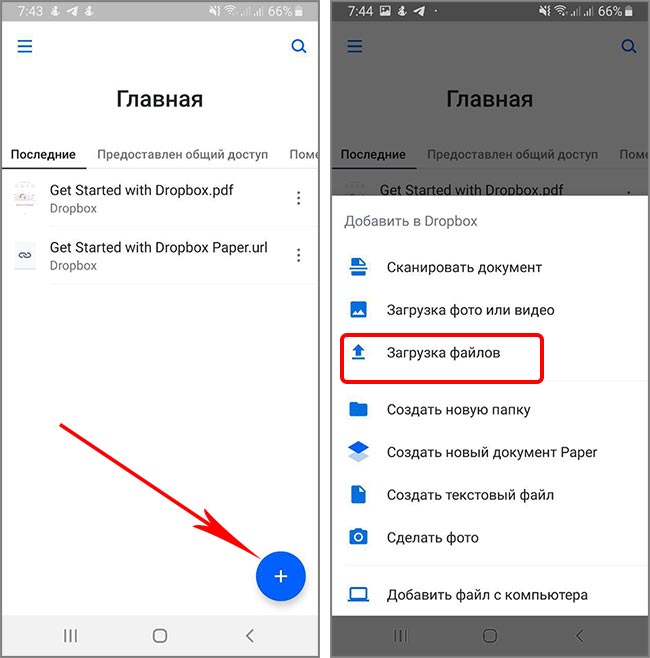
После того как владелец отметит нужные файлы галочкой и подтвердит перенос, произойдет синхронизация данных. С фотографиями и видео происходит точно такая же ситуация.
Тарифы
Как упоминалось выше, объем бесплатного облака Dropbox составляет 2 Гб, чего достаточно для обмена документами и фотографиями. Те, кому эта цифра кажется критично маленькой, могут бесплатно «раскачать» хранилище до 20-30 Гб, привлекая рефералов в проект и выполняя несложные условия, указанные в личном кабинете.
Юридические лица, бизнесмены и люди с профессиональной необходимостью используют платные услуги сервиса. Для частных лиц есть тарифы Plus ($9.99) и Professional ($16.58) с двумя и тремя террабайтами памяти соответственно. Они различаются не только объемом виртуальной папки, но и некоторыми опциями.
Для представителей бизнеса предусмотрены тарифы Standard ($12.50) и Advanced ($20), отличающиеся от первых двух полноценной техподдержкой Дропбокс-клиента.
Удаление программы Dropbox
Как и любое другое ПО, удалить Dropbox с компьютера можно несколькими способами. Но стоит помнить, что содержимое «облака» останется нетронутым. И чтобы восстановить удаленные файлы, достаточно будет заново установить клиент.
Для полного уничтожения содержимого онлайн-папки потребуется удаление аккаунта. По истечению 30-дневного срока сотрудники сервиса начнут удалять содержимое вашего хранилища.
Способ 1 — программа деинсталлятор
Самым эффективным вариантом удаления Дропбокса станет использование сторонних деинсталляторов, таких как CCleaner, IObit Uninstaller, Revo Uninstaller, Ashampoo Uninstaller. Они подчищают системные папки от остатков программы для улучшения производительности. Достаточно установить один из перечисленных продуктов, выбрать Dropbox из списка установленных программ и удалить его с проверкой реестра на наличие мусора.
Подробнее о том как удалить программу с помощью Revo Uninstaller читайте в статье: Как пользоваться программой Revo Uninstaller
Способ 2 — программы и компоненты
Наиболее привычный всем пользователям Windows способ деинсталляции ПО — через встроенное средство «Программы и компоненты». Он не претерпевал особых изменений, начиная с Win XP и заканчивая Win 8.1.
- Заходим в меню «Пуск/Панель управления/Программы и компоненты»;
- Нажимаем ПКМ по клиенту Dropbox и выбираем «Удалить»;
- Подтверждаем удаление и ждем его окончания.
Способ 3 — параметры Windows 10
С релизом Windows 10 появилась возможность удалить программное обеспечение Dropbox из нового меню «Приложения», позаимствованного из оболочки мобильных устройств. Так разработчики сократили путь к инструменту деинсталляции и упростили процесс управления ПО.
- Переходим по пути «Пуск/параметры/Приложения»;
- Находим Дропбокс, кликаем по нему и удаляем соответствующей кнопкой.
Как удалить Dropbox с телефона
На смартфоне данный сервис удаляется аналогично другим приложениям через вкладку «Приложения и уведомления» или подобную ей.
С андроид-устройства можно убрать не только клиент, но и аккаунт Dropbox. Но для этого вам необходимо зайти на веб-страницу dropbox через браузер мобильного устройства. Через приложение функция удаления учетной записи не доступна.
Для удаления аккаунта необходимо:
С помощью браузера зайти на сайт dropbox.com со своего мобильного устройства.
- Кликнув по аватарке перейти в настройки сервиса.

- Затем выбрать компьютерную версию сервиса.

- Далее заходим в настройки личного аккаунта и кликаем на пункт: «Удаление аккаунта».

- Затем вам придется указать причину удаления или описать проблему более подробно, заполнив специальную форму.

После заполнения стандартной формы и подтверждения намерений кнопкой «Удалить окончательно», пользователь навсегда теряет хранимые в облаке данные.
Вывод
Облачный сервис Dropbox снискал популярность пользователей по всему миру за простоту управления и высокую безопасность хранения файлов. Рассмотренная нами установка и удаление клиента, которая занимает всего пару минут, является этому подтверждением. Несмотря на малый объем бесплатной виртуальной памяти, Дропбокс продолжает составлять конкуренцию неуклонно расширяющемуся Google Диск и отечественному Яндекс.Диск.