Как правильно перезагрузить / перезагрузить телефон
Вы столкнулись с проблемами с телефоном Android? Может быть, простая перезагрузка может легко справиться с этими проблемами, начиная от замедления работы телефона, не реагируя на сбой или зависание некоторых приложений, и т. Д. Для многих людей они просто нажимают кнопку приостановки и позволяют устройствам переходить в спящий режим, но они проблема еще может существовать.
Вы можете быть запутаны между перезагрузить и перезагрузить, Это разные концепции. Быстрая перезагрузка может помочь вам, так как такой процесс поможет вам быстро закрыть открытые приложения и очистить память устройства, которая будет обрабатывать несколько случайных проблем. Но сброс телефона Android может привести к потере файлов. Но знаете ли вы, как правильно перезагрузить / перезагрузить телефон Android? Поскольку существуют различные телефоны Android, вы можете положиться на эту статью и найти подходящий способ перезагрузки телефона.
- Часть 1. Как перезагрузить телефон с помощью физических клавиш?
- Часть 2. Как перезагрузить телефон без кнопки питания?
- Часть 3. Как перезагрузить телефон с компьютера?
- Часть 4. Что делать при сбое при перезагрузке / перезагрузке телефона?
Часть 1. Использование физических клавиш для перезагрузки зависшего телефона Android
Некоторые приложения кажутся замороженными? Когда ваш телефон зависает, возможно, из-за того, что вы открыли слишком много приложений одновременно, вы можете попытаться перезагрузить телефон, используя физические клавиши.
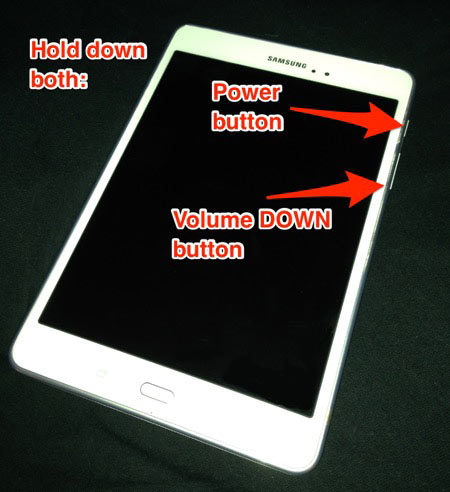
Нажмите и удерживайте кнопку питания вашего Android-устройства и клавишу уменьшения громкости не менее 5 секунд или пока экран не выключится.
Отпустите кнопки, как только экран снова загорится. Вместо обычного экрана приветствия появится черный экран со списком параметров текста, таких как «Выключение», «Перезагрузка» или «Режим полета». Выберите перезагрузить / перезапустить ваш телефон Android.
Часть 2. Как перезагрузить телефон без кнопки питания?
Клавиша включения не может работать должным образом? Вы можете спросить: «Как перезагрузить телефон без кнопки питания». В этом случае мы хотели бы показать вам, как перезагрузить телефон Android без использования кнопки питания.
Способ 1: попробуйте другие клавиши, чтобы перезагрузить телефон
Есть несколько способов устранения неполадок, которые вы можете попробовать, если ваша кнопка питания не работает, в том числе:
◆ Позвольте кому-нибудь позвонить на ваш телефон. Иногда этот метод работает, и он позволит вам получить доступ к вашему устройству.

◆ Зарядите свой телефон Android, это также может вызвать перезагрузку.
◆ Удерживайте кнопку камеры. Это запустит приложение камеры, которое вы можете выключить и получить доступ к другим функциям телефона.

Способ 2: использовать приложение для перезагрузки телефона Android
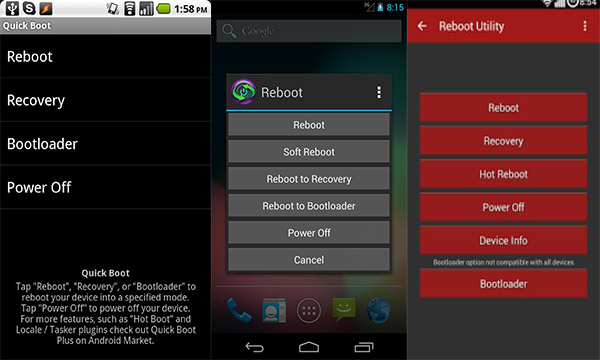
Вы можете попробовать использовать одно приложение для перезагрузки Android, чтобы мягкая перезагрузка Android. Существует множество полезных приложений для перезагрузки Android, с помощью которых вы можете легко перезагрузить телефон, таких как Быстрая загрузка, BootManager, Быстрая перезагрузка Pro, Восстановление после перезагрузки, Утилита перезагрузки, Диспетчер запуска, Управление перезагрузкой и так далее.
Часть 3. Как перезагрузить телефон с компьютера?
Иногда вам может потребоваться перезагрузить устройство Android другими способами, и одним из таких способов является использование компьютера.
1 Загрузите Android System Development Kit с сайта разработчиков Android. Распакуйте файл .zip. Затем нажмите «Обзор» и выберите каталог «C: Program Files».
2 Щелкните правой кнопкой мыши «Компьютер» и выберите опцию «Свойства». Нажмите «Дополнительные параметры системы»> «Переменные среды».
3 Нажмите «Путь» и «Редактировать» в окне системных переменных. Нажмите «End» на клавиатуре и установите курсор в конец выделения. Не печатайте пока путь.
4 Введите C: \ Program Files \ AndroidADT \ sdk \ platform-tools \ и нажмите кнопку «ОК», чтобы сохранить изменения.
5 Поместите курсор в верхний правый угол экрана и нажмите «Поиск». Введите «cmd», а затем нажмите значок программы в результатах поиска. Это запустит окно командной строки.
6 Включите устройство Android и подключите его к компьютеру с помощью USB-кабеля. Введите «adb shell» и нажмите «Enter». ADB подключится к устройству, затем наберет «Wipe_data» и нажмите «enter». Ваше устройство перезагрузится в режиме восстановления и восстановит заводские настройки.
Часть 4. Если не удается перезагрузить телефон, извлеките аккумулятор
Если метод, рекомендованный выше, не работает, возможно, вам придется извлечь аккумулятор. Но это работает только если у вас есть съемный аккумулятор. Некоторые устройства имеют блокировку или переключатель аккумулятора, и вы нажимали, чтобы аккумулятор выскочил.
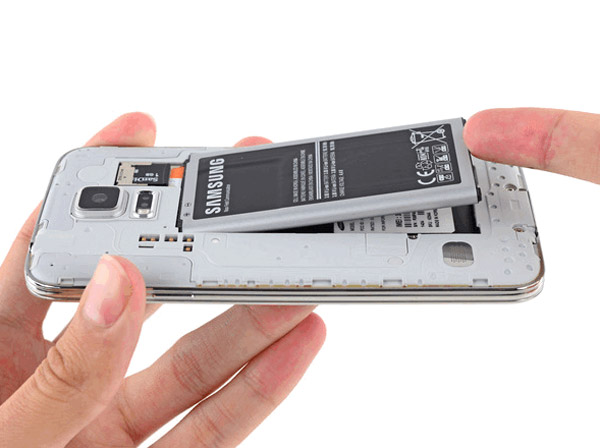
Советы: сброс и перезагрузка, жесткая перезагрузка и мягкая перезагрузка
В этой части мы просто покажем вам разницу между перезагрузкой и перезагрузкой, а также жесткой перезагрузкой и мягкой перезагрузкой.
Разница между перезагрузкой и перезагрузкой
Перезагрузка просто перезагружает ваш телефон. сброс телефона Android стирает все данные, чтобы убрать ошибки.
Разница между мягкой и жесткой перезагрузкой
Если для перезагрузки телефона Android вы используете программное обеспечение для перезагрузки, это СОФТ-перезагрузка. Вытащить аккумулятор будет ЖЕСТКАЯ перезагрузка на телефоне как это связано с аппаратным обеспечением устройства.
В случае потери данных при перезагрузке телефона, вы можете бесплатно скачать и попробовать лучшие Android Восстановление данных, Этот замечательный инструмент поможет вам найти и восстановить потерянный файл Android.



Вы можете посмотреть видео и узнать больше о восстановлении данных Android.
Что вы думаете об этом посте.
Рейтинг: 4.8 / 5 (на основе рейтингов 170)
Более Чтение

Оставьте свой комментарий и присоединяйтесь к нашему обсуждению
Главная Исправить проблемы с Android Перезагрузите мой телефон

Авторские права © 2023 Aiseesoft Studio. Все права защищены.
Надо ли перезагружать телефон, и как часто это делать?
Рано или поздно любой пользователь смартфона замечает, что его гаджет начинает работать как-то не так. Он может зависать, тормозить или просто работать как-то странно. Самое обидное, что до этого вы ничего подобного не замечали. Сразу возникает вопрос, почему так происходит. Сваливать все на телефон не совсем правильно и надо разбираться в проблеме глубже. В конце концов случиться такое может даже с самым хорошим телефоном на Android. Скорее всего, вы не сможете найти решение, которое устраняет проблему, но хорошая новость заключается в том, что вы можете легко устранить симптомы, и иногда это не просто легче, но и правильнее, чем что-то там удалять, чистить и тому подобное.
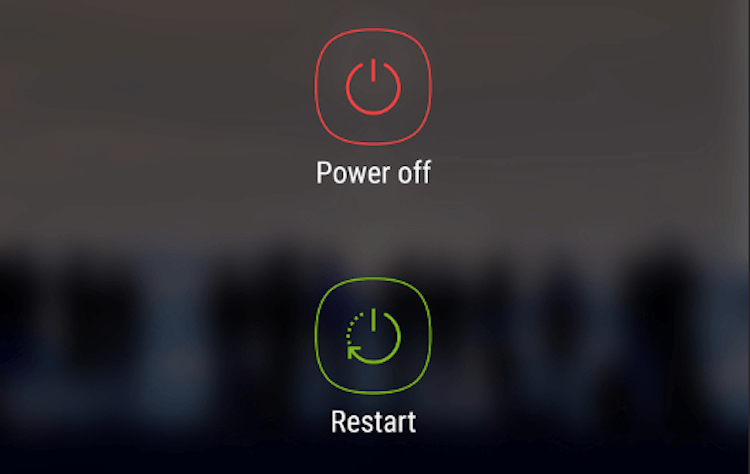
В перезагрузке телефона нет ничего плохого, а иногда это наоборот полезно.
Почему тормозит телефон
Есть несколько причин, по которым телефон может работать медленно и даже немного глючить. Вы можете заметить, что громкость стала ниже, а на экране начали проявляться странные артефакты. Конечно, это может быть признаком аппаратной проблемы, но с большой долей вероятности это связано с работой приложений в фоне и с тем, как они себя ведут, если не до конца оптимизированы.
Я не имею в виду приложения, которые втихаря работают в фоновом режиме и ведут какую-то свою не совсем добрую деятельность. С такими приложения Google борется и старается не допускать их в Google Play, а если вы все же установили их на свой смартфон, они не получат прав на те действия, которые могут причинить вред.
Надо ли выгружать приложения их памяти
Речь идет о приложениях, которые работают в фоновом режиме на вполне законных основаниях. Эти приложения должны быть написаны для работы с версией Android, которую вы используете, а иногда и с маркой телефона, который вы используете.
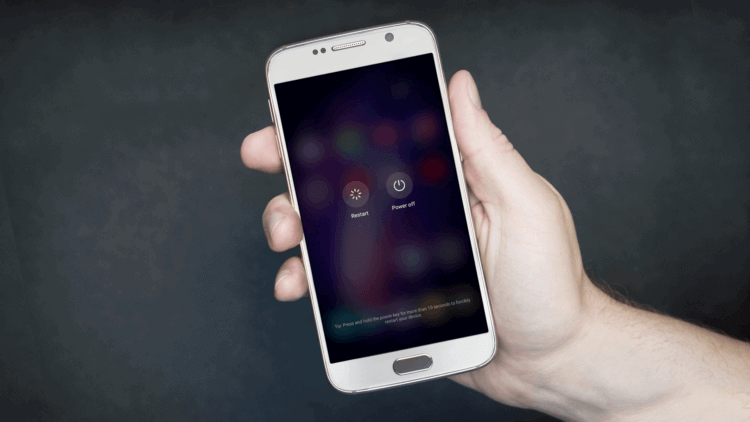
Перезагрузка телефона не занимает много времени, но может решить многие проблемы.
Большинство приложений, которые мы используем, соответствуют этим критериям, но не все. У всех нас есть одно или два приложения, которые давно не обновлялись, но мы все еще хотим их использовать. Несмотря на усилия Google, которая очень усердно работает над тем, чтобы приложения работали в разных версиях, случаи поломки смартфона из-за приложения все еще не являются редкостью. Даже несмотря на то, что вопрос оптимизации -это прямое влияние на приток денег. Все просто: чем стабильнее система — тем больше пользователей.
Наш Иван Кузнецов ушёл с Android на iPhone. Вот его первые впечатления.
Что такое утечка памяти
Возможно, вы слышали термин «утечка памяти», и это случается с приложениями чаще, чем думает большинство людей. Если это происходит с приложением, у которого есть разрешение на продолжение работы в фоновом режиме, оно это делает, поглощая ресурсы, пока что-то не пойдет наперекосяк. Это не закончится, пока вы не удалите данное приложение или не отнимите у него права (если это вообще возможно). Но решить проблему можно ежедневной перезагрузкой.
В мире существует примерно 1 000 000 приложений для Android и около 15 000 модификаций смартфонов разных моделей от разных производителей. Поэтому неудивительно, что сбои иногда случаются. Оптимизировать все и вся просто невозможно.
Что происходит при перезагрузке телефона
Когда вы перезагружаете свой телефон, он заставляет все, что работает в фоновом режиме, запускаться заново. Этот процесс также выполняет некоторые другие важные вещи. Среди них очистка и перераспределение VRAM, которую использует ваш графический процессор, стирание псевдо-файловой системы, которая используется для отслеживания работающего оборудования, и перезагрузка беспроводных радиомодулей. Когда вы выключаете питание, все, что не нужно для повторной загрузки телефона, отключается и убивается.
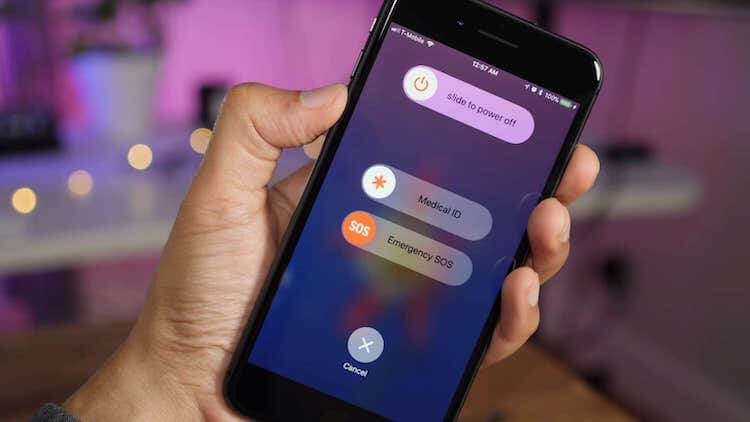
Как часто вы перезагружаете телефон?
Перезагрузка телефона очистит оперативную память от того, что ее захламляло, и исправит работу приложений без каких-либо неприятных последствий для системы. Например, приложение «диспетчер памяти» просто убивает все приложения, которые вы не используете. Есть причина, по которой некоторые из этих приложений просто обязаны работать, и если вы не знаете, что делаете, неизбирательное закрытие всего приносит больше вреда, чем пользы. В лучшем случае приложения просто запустятся заново. В некоторых вариантах возможно подтормаживание или зависание телефона. Редко, но все же может быть и «окирпичивание» устройства.
Нужно ли перезагружать телефон
Если вы точно определили, какое приложение работает на вашем телефоне не так, как надо, вы можете зайти в его настройки и принудительно остановить его. Но вместо этого можно просто потратить 30-40 секунд на перезагрузку смартфона. Тем более, вам ничего для этого не нужно. Достаточно просто выключить его, включать и пойти заниматься своими делами.

Теги
- Обновления Android
- Операционная система Android
Принудительная перезагрузка телефона — что это и зачем нужно?
Если телефон намертво завис и не реагирует на прикосновения к экрану, его можно перезагрузить принудительно. Существуют универсальные методы, которые работают на большинстве устройств — их нужно опробовать в первую очередь. Есть и особые способы принудительной перезагрузки, актуальные определенным брендам смартфонов.
Зажать кнопку питания
Чаще всего принудительная перезагрузка активируется, если долго держать кнопку включения/выключения — от 30 секунд до минуты. В случае успеха произойдет короткая вибрация, и на экране появится логотип Android.
Таким способом можно перезагрузить большинство устройств, а также телефоны брендов Xiaomi, Redmi, Huawei, Honor, Lenovo и Motorola.
Одновременно зажать две кнопки
Процедура та же, но зажать нужно одновременно две кнопки — клавишу питания, которая включает/выключает телефон, и кнопку увеличения громкости. Так можно принудительно перезагрузить, например, смартфоны OPPO.
Если не сработало, зажать нужно питание и кнопку уменьшения громкости — это первый способ для перезагрузки устройств Samsung.
Одновременно зажать три кнопки
Если экран не работает, взаимодействие с телефоном осуществляется через механические кнопки питания, увеличения и уменьшения громкости. Чтобы пользователи не смогли совершать перезагрузку ненамеренно, многие производители назначили на это действие все три физические клавиши — зажать их вместе случайно вряд ли получится.
Принудительно перезагрузить устройство можно, если зажать все 3 кнопки на несколько секунд, пока на экране не появится логотип ОС. Таким способом можно принудительно перезагрузить смартфоны Samsung (второй способ) — в этом случае зажать кнопки нужно примерно на 10 секунд.
Перезагрузка через Recovery Mode — сброс до заводских настроек
Для перезагрузки смартфона через режим восстановления в него для начала нужно войти. Сделать это можно комбинацией клавиш, но она может разниться в зависимости от бренда устройства. Чаще всего режим активируется, если удерживать:
- Кнопку питания и уменьшения громкости.
- Питание, увеличение громкости и кнопку «Домой» — работает на Samsung.
- Кнопку питания и увеличения громкости (работает на Xiaomi, Huawei, Honor и ASUS).
Важно! Описанное ниже действие не только перезагрузит устройство, но и сотрет на нем всю информацию, т.е. сбросит телефон до заводских настроек. Применять его стоит только в крайнем случае, если другие способы не сработали.
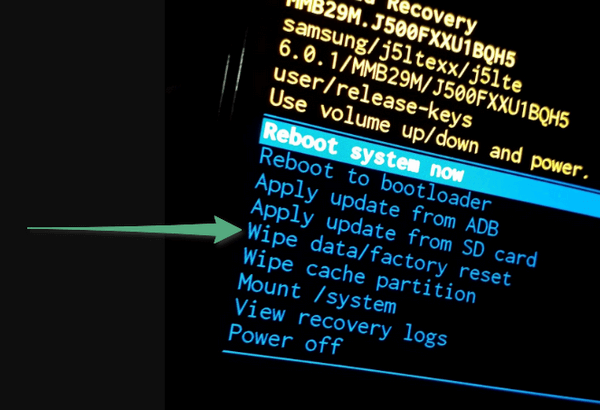
В режиме Recovery появится меню с несколькими действиями. С помощью кнопок увеличения и уменьшения громкости (вверх и вниз), нужно выбрать строку wipe data/factory reset. Активировать действие необходимо клавишей питания.
Рекомендуем почитать:
- У телефона черный экран, но он работает — что делать?
- Как включить режим сопряжения на Bluetooth-наушниках?
- Обзор Honor 90: среднебюджетный смартфон с душой камерафона
- Обзор Huawei Watch Buds — умные часы и беспроводные наушники в одном гаджете
- Обзор Huawei MatePad Pro 12.6″ (2022): плюсы и минусы планшета
Как перезагрузить Андроид, если завис смартфон – 6 рабочих способов

Примерно 70% современных планшетов оснащены операционной системой Андроид. Несмотря на ее совершенства, разработчики постоянно создают обновления, но пользователи часто сталкиваются с рядом проблем. Одна из них – необходимость перезагружать ОС и продолжение работы с устройством без сбоев и подвисаний.
Обычно перезагрузка заключается в отключении и повторном включении гаджета. Но есть еще несколько способов перезагрузки, и новичку они покажутся непонятными и недоступными. Информация о перезагрузке крайне редко указывается в руководстве к устройству, и приходится методом проб и ошибок осваивать технологии.

Способы перезагрузки Андроида
В статье мы остановимся на описании нескольких распространенных и интересных способах перезагрузки Андроид. Сюда относятся следующие методы:
- мягкая перезагрузка;
- принудительная перезагрузка (3 клавиши);
- с помощью 2х клавиш;
- полная разрядка;
- с помощью Recovery;
- с использованием ПО.
Расскажем подробнее о каждом из перечисленных способов.
Мягкая перезагрузка

Такая перезагрузка называется еще простой. В основном пользователям рекомендуют использовать ее тогда, когда устройство сигнализирует об отсутствии места на диске. Оперативная память гаджета немного разгружается, и поэтому с помощью мягкой перезагрузки ее освобождают от сторонних программ.
Проблема недостатка места на диске чаще встречается в ранних версиях операционной системы, но опытные пользователи утверждают: и в усовершенствованных версиях ОС встречается такой же лаг.
Для перезагрузки устройство в “мягком” режиме, просто нажмите на кнопку выключения и из выпадающего списка выберите перезагрузку.
Принудительная перезагрузка (3 клавиши)

Данный способ используется в том случае, если во время работы с гаджетом он завис и требует жестких мер по восстановлению работы. Встречается подобное и на новых моделях, и в моделях, работающих на Андроид 4.3 и ранних версиях. Зажмите сразу 3 кнопки – выключение, “домой” и громкость.
Способ относится к категории простых, и новичок знает о нем. Но немногие знают о подобной перезагрузке и ее особенностях. Она позволяет ускорить работу гаджета и обновить систему.
Не заметили результат от обычной перезагрузки? Воспользуйтесь немного иным способом. Сбросьте настройки до заводских. Имейте в виду – с устройства исчезнут приложения, контакты, пароли и история браузера. Телефон или планшет приобретут вид, будто вы только приобрели их в магазине. Следуйте простому алгоритму:
- Отключите гаджет.
- Удерживайте кнопку “Домой” ровно до тех пор, пока на экране не появится ярко-зеленый логотип Андроид. На его животе изображена открытая крышка с восклицательным знаком внутри.
- Настройки полностью сбросятся до заводских, учитывайте данный факт и предварительно сохраните отдельно пароли и важную информацию.
Имейте в виду – способ работает не на любых гаджетах. Рекомендуем воспользоваться меню и выбрать сброс настроек. Тогда вам не придется удерживать кнопки вручную. Устройство перестанет зависать, система заработает куда быстрее.
С помощью 2х клавиш
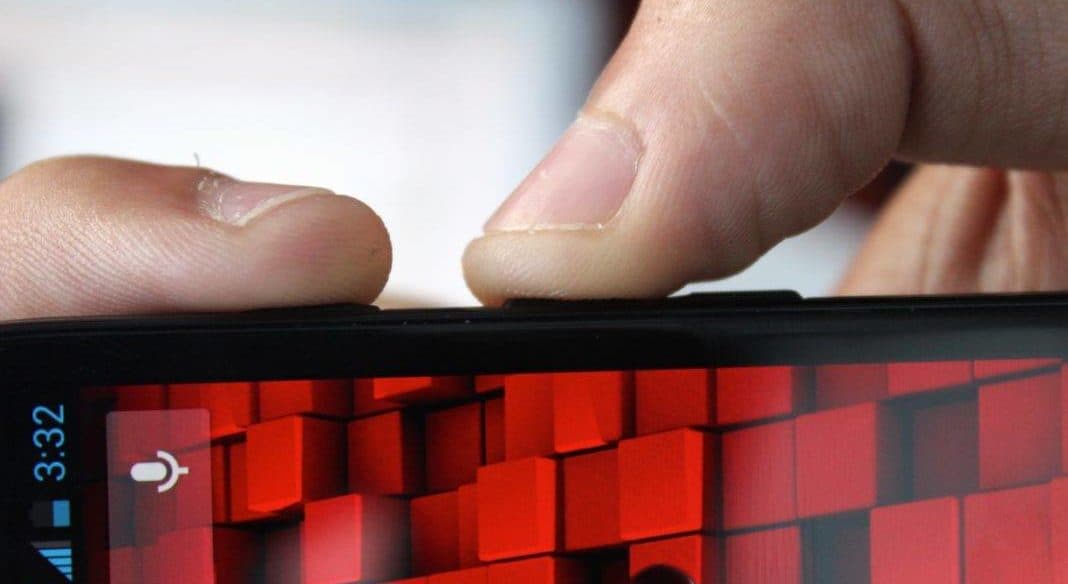
Способ также касается сброса настроек до заводских. Выключите устройство и зажмите кнопку включения. На экране появится меню, где необходимо выбрать пункт отключения питания. От перехода в безопасный режим гаджет полностью перезагрузится. Способы предполагают собственное вмешательство пользователя в работу системы, но осуществив действия правильно и аккуратно, то вреда ОС вы не нанесете.
Если не удалось использовать метод, то рекомендуем позвать на помощь специалиста. Он определит причину отсутствие перезагрузки прибора, и завершит ее в принудительном порядке.
Полная разрядка
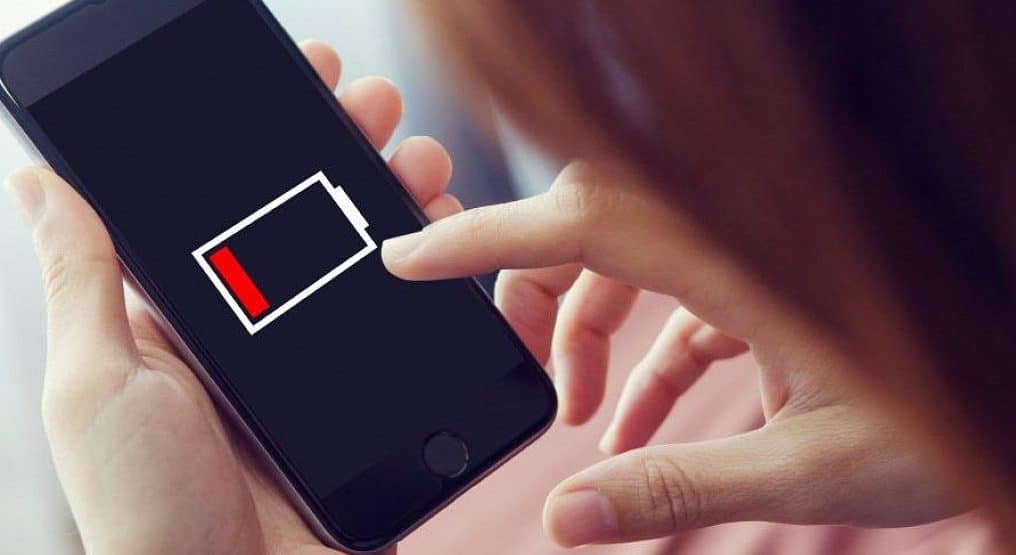
Способ полной разрядки устройства считается довольно простым. Дождитесь, пока у вас закончится зарядка и гаджет отключится. Поставьте его на зарядку и включите – осуществится перезагрузка. Разумеется, тут важно просто дождаться момента полной разрядки батареи, зато от вас не потребуется усилия и действия с меню и кнопками. Поставьте устройство на подзарядку от сети или power bank, и оно вновь войдет в рабочий режим.
С помощью Recovery

Recovery часто используют в стабилизации работы устройства, а также в осуществлении полной перезагрузки. С помощью интерфейса сбрасывают настройки гаджета до заводских, удаляют данные, очищают память и устанавливают прошивки. Многофункциональность Рекавери сделала способ востребованным и популярным, и поэтому им так часто пользуются профессионалы. Также обратите внимание на статью что такое fastboot mode или меню загрузчика андроид.
У Рекавери есть несколько сторонних систем, используемых в зависимости от версии, поддерживаемой устройством Андроид:
- TWRP. Интерфейс привлекательный и понятный новичкам. Управление осуществляется при помощи сенсора, использование кнопок не понадобится. Многофункциональность сделала эту версию Рекавери востребованной, и поэтому вы можете встретить ее чаще, чем остальные.
- CWM. У системы идентичные TWRP функции, правда отсутствует возможность управлять сенсором. Система лучше взаимодействуют с устройством, может подойти разным версиям, файл удаляется и не занимают много места.
Для корректного входа в Рекавери следует обратить внимание на модель гаджета. Например, у Самсунг необходимо зажать сразу несколько кнопок – центральную, включение и увеличение громкости. Далее вас перенаправят в меню, где указана перезагрузка устройства. У вас модель Нексус (Nexus), то зажмите кнопки включения и громкости, в выпадающем списке выберите Рекавери.
С использованием ПО

Полезный способ перезагрузки для тех, чей планшет работает на базе процессоров МТК. Используйте утилиту Mobileuncle Tools. Благодаря этому ПО вы сможете без проблем входить в настройки Рекавери, устанавливать параметры функционирования устройства, регулировать процессы работы и режимы.
Fast Reboot – универсальный софт, действующий практически на любых устройствах, поддерживающих Андроид. Виртуальная перезагрузка происходит мгновенно, затем устройство станет работать намного быстрее, файлы сохранятся в их первоначальном виде.