Протокол ARP и «с чем его едят» (дополнено)
Спасибо хабраюзеру hardex за публикацию первоначальной статьи, а также всем, кто плюсанул в карму для возможности моей собственноручной публикации. Теперь дополненная версия с учетом пожеланий и дополнений. Добро пожаловать под кат.
Доброго времени суток, дорогие хабраюзеры. Этой статьей я хочу начать цикл повествования о протоколах, которые помогают нам прозрачно, быстро и надежно обмениваться информацией. И начать с протокола ARP.
Как известно, адресация в сети Internet представляет собой 32-битовую последовательность 0 и 1, называющихся IP-адресами. Но непосредственно связь между двумя устройствами в сети осуществляется по адресам канального уровня (MAC-адресам).
Так вот, для определения соответствия между логическим адресом сетевого уровня (IP) и физическим адресом устройства (MAC) используется описанный в RFC 826 протокол ARP (Address Resolution Protocol, протокол разрешения адресов).
ARP состоит из двух частей. Первая – определяет физический адрес при посылке пакета, вторая – отвечает на запросы других станций.
Протокол имеет буферную память (ARP-таблицу), в которой хранятся пары адресов (IP-адрес, MAC-адрес) с целью уменьшения количества посылаемых запросов, следовательно, экономии трафика и ресурсов.
Пример ARP-таблицы.
192.168.1.1 08:10:29:00:2F:C3
192.168.1.2 08:30:39:00:2F:C4
Слева – IP-адреса, справа – MAC-адреса.
Прежде, чем подключиться к одному из устройств, IP-протокол проверяет, есть ли в его ARP-таблице запись о соответствующем устройстве. Если такая запись имеется, то происходит непосредственно подключение и передача пакетов. Если же нет, то посылается широковещательный ARP-запрос, который выясняет, какому из устройств принадлежит IP-адрес. Идентифицировав себя, устройство посылает в ответ свой MAC-адрес, а в ARP-таблицу отправителя заносится соответствующая запись.
Записи ARP-таблицы бывают двух вид видов: статические и динамические. Статические добавляются самим пользователем, динамические же – создаются и удаляются автоматически. При этом в ARP-таблице всегда хранится широковещательный физический адрес FF:FF:FF:FF:FF:FF (в Linux и Windows).
Создать запись в ARP-таблице просто (через командную строку):
Вывести записи ARP-таблицы:
После добавления записи в таблицу ей присваивается таймер. При этом, если запись не используется первые 2 минуты, то удаляется, а если используется, то время ее жизни продлевается еще на 2 минуты, при этом максимально – 10 минут для Windows и Linux (FreeBSD – 20 минут, Cisco IOS – 4 часа), после чего производится новый широковещательный ARP-запрос.
Сообщения ARP не имеют фиксированного формата заголовка и при передаче по сети инкапсулируются в поле данных канального уровня
Формат сообщения ARP.
- тип сети (16 бит): для Ethernet – 1;
- тип протокола (16 бит): h0800 для IP;
- длина аппаратного адреса (8 бит);
- длина сетевого адреса (8 бит);
- тип операции (16 бит): 1 – запрос, 2 — ответ;
- аппаратный адрес отправителя (переменная длина);
- сетевой адрес отправителя (переменная длина);
- аппаратный адрес получателя (переменная длина);
- сетевой адрес получателя (переменная длина).
А вот как происходит определение маршрута с участием протокола ARP.
Пусть отправитель A и получатель B имеют свои адреса с указанием маски подсети.
- Если адреса находятся в одной подсети, то вызывается протокол ARP и определяется физический адрес получателя, после чего IP-пакет инкапсулируется в кадр канального уровня и отправляется по указанному физическому адресу, соответствующему IP-адресу назначения.
- Если нет – начинается просмотр таблицы в поисках прямого маршрута.
- Если маршрут найден, то вызывается протокол ARP и определяется физический адрес соответствующего маршрутизатора, после чего пакет инкапсулируется в кадр канального уровня и отправляется по указанному физическому адресу.
- В противном случае, вызывается протокол ARP и определяется физический адрес маршрутизатора по умолчанию, после чего пакет инкапсулируется в кадр канального уровня и отправляется по указанному физическому адресу.
Главным достоинством проткола ARP является его простота, что порождает в себе и главный его недостаток – абсолютную незащищенность, так как протокол не проверяет подлинность пакетов, и, в результате, можно осуществить подмену записей в ARP-таблице (материал для отдельной статьи), вклинившись между отправителем и получателем.
Бороться с этим недостатком можно, вручную вбивая записи в ARP-таблицу, что добавляет много рутинной работы как при формировании таблицы, так и последующем ее сопровождении в ходе модификации сети.
Существуют еще протоколы InARP (Inverse ARP), который выполняет обратную функцую: по заданному физическому адресу ищется логический получателя, и RARP (Reverse ARP), который схож с InARP, только он ищет логический адрес отправителя.
В целом, протокол ARP универсален для любых сетей, но используется только в IP и широковещательных (Ethernet, WiFi, WiMax и т.д.) сетях, как наиболее широко распространенных, что делает его незаменимым при поиске соответствий между логическими и физическими адресами.
P.S. Эту статью писал я сам, никуда не подглядывая, основываясь только на своих знаниях, полученных в ходе изучения сетей.
Изменение расширенных настроек адаптера Wi-Fi Intel для повышения производительности и устранения периодических прерываний соединения
Изменение дополнительных настроек адаптера Wi-Fi в Windows может помочь предотвратить снижение производительности и прерывание подключения. Следуйте инструкциям для доступа к этим настройкам.
Сводка: Изменение дополнительных настроек адаптера Wi-Fi в Windows может помочь предотвратить снижение производительности и прерывание подключения. Следуйте инструкциям для доступа к этим настройкам. . Показать больше Показать меньше
- Содержание статьи
- Свойства статьи
- Оцените эту статью
Возможно, эта статья была переведена автоматически. Если вы хотите поделиться своим мнением о ее качестве, используйте форму обратной связи в нижней части страницы.
Содержание статьи
Симптомы
Корпорация Intel предоставляет в своих драйверах расширенные возможности настройки Wi-Fi адаптера, которые можно использовать для повышения производительности беспроводной связи и предотвращения ее разрывов. Эти настройки могут различаться в зависимости от возможностей платы Wi-Fi каждой модели.
В этой статье приводятся общие сведения о каждом дополнительном параметре и о том, как получить к ним доступ в Windows.
- Чтобы найти беспроводной адаптер компьютера, обратитесь к статье базы знаний Dell какой адаптер беспроводной сети установлен на вашем компьютере Dell.
- Каждый раз при обновлении драйвера беспроводной сети необходимо проверять эти настройки и при необходимости изменять их.
Причина
Информация о причине не применима.
Разрешение
1. Параметры расширенных настроек адаптера Wi-Fi Intel
В меню Intel Advanced Wi-Fi Settings могут быть доступны следующие настройки в зависимости от типа беспроводного адаптера, версии драйвера или операционной системы:
- Режим беспроводной связи 802.11a/b/g или режим беспроводной связи
- Режим беспроводной связи 802.11n/ac или режим HT
- Режим 802.11n (только для устаревших адаптеров 11n)
- Ширина канала или ширина канала 802.11n (диапазон 2,4/5 ГГц)
- Специализированный канал 802.11 b/g
- Специализированное управление питанием
- Специализированный режим QoS
- Разгрузка ARP для WoWLAN
- Bluetooth® AMP
- Не приспособлен для широких каналов
- Смена ключей GTK для WoWLAN
- Режим энергосбережения MIMO
- Защита в смешанном режиме
- Разгрузка NS для WoWLAN
- Объединение пакетов
- Основной диапазон
- Интенсивность роуминга
- Спящий режим при отключении WoWLAN
- Повышение пропускной способности
- Мощность передачи
- Поддержка U-APSD
- Пробуждение с помощью Magic Packet
- Пробуждение при совпадении шаблонов
Для получения дополнительных сведений обо всех перечисленных выше параметрах ознакомьтесь со статьей Intel Advanced Wi-Fi Adapter Settings (только на английском языке).
Изменение расширенных настроек адаптера Wi-Fi в Windows 10
- В поле Search (Поиск) введите текст Device Manager (Диспетчер устройств).
- Нажмите Device Manager (Control Panel) (Диспетчер устройств (Панель управления)).
- В окне «Диспетчер устройств» коснитесь или нажмите на стрелку рядом с полем Сетевые адаптеры.
- Дважды коснитесь или дважды щелкните значок Intel WiFI, Intel PRO, Wireless или Centrino.
- Откройте вкладку Дополнительно.
ПРИМЕЧАНИЕ. Эти параметры могут быть недоступны для некоторых установленных адаптеров беспроводной сети.
ПРИМЕЧАНИЕ. Этот параметр предлагается для домашней беспроводной сети. Когда вы находитесь в сети компании и перемещаетесь с места на место, необходимо установить значение «3. Средний».
ПРИМЕЧАНИЕ. Если в беспроводной сети имеется только одно устройство или выполняется потоковая трансляция видео, возможно, потребуется включить эту функцию. Однако это не позволит другим компьютерам в сети иметь равный доступ к беспроводной сети.
Изменение расширенных настроек адаптера Wi-Fi в Windows 8 (8.1)

- Проведите пальцем от правого края экрана или поместите курсор в верхний правый угол экрана до появления панели чудо-кнопок.
- Выберите пункт Поиск.
- В поле Search (Поиск) введите текст Device Manager (Диспетчер устройств).
- Выберите пункт Диспетчер устройств.
- В окне «Диспетчер устройств» коснитесь или нажмите на стрелку рядом с полем Сетевые адаптеры.
- Дважды коснитесь или дважды щелкните значок Intel WiFI, Wireless или Centrino.
- Откройте вкладку Дополнительно.
ПРИМЕЧАНИЕ. В адаптере беспроводной сети на вашем компьютере могут быть доступны не все указанные ниже параметры, поэтому изменяйте доступные вам параметры.
ПРИМЕЧАНИЕ. Этот параметр предлагается для домашней беспроводной сети. Когда вы находитесь в сети компании и перемещаетесь с места на место, необходимо установить значение «3. Средний».
ПРИМЕЧАНИЕ. Если в беспроводной сети имеется только одно устройство или выполняется потоковая трансляция видео, возможно, потребуется включить эту функцию. Однако это не позволит другим компьютерам в сети иметь равный доступ к беспроводной сети.
Дополнительная информация
Рекомендованные статьи
Ниже приведены некоторые рекомендованные статьи по этой теме, которые могут вас заинтересовать.
- Поиск и устранение неполадок подключения к Интернету на компьютере Dell
- Как определить, какой адаптер беспроводной сети установлен на вашем компьютере Dell
- Устранение неполадок беспроводной сети
- Как определить и уменьшить уровень помех сигнала беспроводной связи
- Подключение Wi-Fi медленное, прерывается или отсутствует в системах с адаптерами беспроводной связи Intel AX200, AX201 или Killer 1650.

Истек срок гарантии? Нет проблем. Посетите сайт Dell.com/support, введите сервисный код Dell и просмотрите наши предложения.
ПРИМЕЧАНИЕ. Предложения доступны только для пользователей персональных компьютеров в США, Канаде, Великобритании, Франции, Германии и Китае. Предложение не распространяется на серверы и системы хранения.
Свойства статьи
Затронутый продукт
Laptops, Wireless Networking, Inspiron 7348 2-in-1, Inspiron 7352, Inspiron 7353 2-in-1, Inspiron 7359 2-in-1, Inspiron 7437, Inspiron 7537, Inspiron 7557, Inspiron 7558, Inspiron 7568 2-in-1
Intel Dual Band Wireless AC 7260 OEM (7260HMW)
Итак, данный адаптер необходимо правильно настроить.
Ниже рекомендации для Всех более-менее современных Intel mini pcie WiFi адаптеров (AC и N):
https://www.intel.com/content/www/us/en/support/articles/00000554 . d+settings
https://communities.intel.com/thread/59726 Вкратце, ниже настройки для получения максимальной скорости передачи:
1. Управление электропитанием — отключить
2. Мощность передачи — Макс.
3. Поддержка U-APSD — Выкл.
4. Предпочитаемая частота — 3.
5. Режим Ad Hoc QoS — WMM Выкл.
6. Режим HT — VHT.
7. Увеличение пропускной способности — Выкл. Если эти настройки не помогли вам получить скорость в 30-50 МегаБайт в сек — ковыряйте настройки своего роутера.
В частности — отключите агрегацию AMPDU. Заключение:
Intel AC 7260 — стабильный и относительно быстрый адаптер с безпроблемным Bluetooth — что немаловажно. Вы можете предпочесть более быстрые адаптеры на BCM94360, к примеру, но при этом гарантировано получите «танцы с бубном» по вопросам работы Bluetooth. Пруф скорости (копирование из 1Гбит LAN на ноут с Intel AC 7260):

EmpoGTR Junior Member
Город:
# 2 февраля 2019 19:18
Съедает батарею зараза, за сутки 80% при этом комп выключен. С другим WiFi проблем нет. Что можно попробовать ? Ноутбук с последним биосом HP (с белым списком)
oleg16.12.77 Senior Member
Город:
# 2 февраля 2019 22:47
EmpoGTR: Съедает батарею зараза, за сутки 80% при этом комп выключен. С другим WiFi проблем нет. Что можно попробовать ? Ноутбук с последним биосом HP (с белым списком)
Может где подкорачивает? Или у Вас батарея старая и без этого держит всего 20-30 мин? У меня другая проблема — bluetooth запускается через раз. Когда не запустился при включении, то его нигде и не видно, вообще. Лечится только перезагрузкой. Может десятка виновата? При другом модуле синезуб не глючил, но и стояла тогда восьмёрка. Ноут Acer 5750g на i7 2860qm.
Добавлено спустя 50 секунд
Да и почему Вы решили, что виноват именно модуль WiFi?
EmpoGTR Junior Member
Город:
# 3 февраля 2019 10:20 Редактировалось EmpoGTR, 2 раз(а).
oleg16.12.77: Может где подкорачивает? Или у Вас батарея старая и без этого держит всего 20-30 мин? У меня другая проблема — bluetooth запускается через раз. Когда не запустился при включении, то его нигде и не видно, вообще. Лечится только перезагрузкой. Может десятка виновата? При другом модуле синезуб не глючил, но и стояла тогда восьмёрка. Ноут Acer 5750g на i7 2860qm. Добавлено спустя 50 секунд
Да и почему Вы решили, что виноват именно модуль WiFi?
Батарейка новая, в том то и дело. Держит 4 часа + точно. Почему решил, что Wi-Fi ? Потому что перебрал методом тыка Устанавливая другой модуль старый Realtek a/b/n все в порядке, заряд никуда не теряется. Система Win7 x64, свежеустановленная, все обновления установлены, драйвер скачал. Ноутбук у меня конечно старый, HP NX 7400, но для моих задач вполне хватает. Установлен кастомный Bios последней версии с белым списком, иначе на HP устройства, которые ему не положены не подключить. Если что — второй W-Fi так же не заводской и не поддерживается оффициально, однако все работает. У меня кстати Bluetooth вообще на нем не работает, нету менюшки даже с bluetooth в Windows — может в этом еще проблема. Драйвер на bluetooth установлен последний с сайта Intel, а менюшки какой-то с bluetooth нет и в диспетчере bluetooth нет
oleg16.12.77 Senior Member
Город:
# 3 февраля 2019 11:50
Получается — этот модуль весь какой-то глючный, не зря такой дешёвый наверное.
Добавлено спустя 54 секунды
И это я его ещё не проверил на 5ГГц — роутер с его поддержкой пока не куплен.
EmpoGTR Junior Member
Город:
# 3 февраля 2019 12:23
Возможно, для его корректной работы надо официальная его поддержка устройством. Тоже пока-что не проверял в 5 Гц, роутер едет. Пишут что для стабильной работы блютуза, нужно первую правую пин-ножку заклеить скотчем, я попробовал — у меня ничего не поменялось, хотя по отзывам у многих заработало
oleg16.12.77 Senior Member
Город:
# 3 февраля 2019 22:36
EmpoGTR: нужно первую правую пин-ножку заклеить скотчем, я попробовал — у меня ничего не поменялось, хотя по отзывам у многих заработало
Dell проблемы с wifi – периодическое отключение, wifi без доступа к интернету. Решение.
�� Главная » Android, iOS, Windows, Linux №❽ Приложения и программы! » Dell проблемы с wifi – периодическое отключение, wifi без доступа к интернету. Решение.
Сказать, что проблемы с работой wifi сети у всех ноутбуков dell – нельзя, но то, что у многих моделей такое бывает – это точно. Я столкнулся с такой проблемой на ноутбуке dell vostro 5470
Суть проблемы доступа к интернету wifi – роутер
При серфинге в интернете или скачивании, какой либо информации, связь с роутером может отключиться в самый ненужный момент. А на значке WIFI – выводиться сообщение – «без доступа к интернету» Часто такое проявлялось, если параллельно в usb 3.0 разъем вставлена флешка или выносной винт. Такое ощущение, что питание на usb и wifi регулируется с помощью одного контролера, который в свою очередь не рассчитан на получаемую нагрузку.
Одно из возможных решений проблемы с wifi без доступа к интернету
Методом проб и ошибок были введены вручную настройки на адаптер wifi и на данный момент уже в течении продолжительного времени сеть работает без каких либо глюков.
Итак, настройки адаптера ноутбук Dell.
- Заходим в сетевые подключения. (для win7 – Панель управления-центр управления сетями и общим доступом – изменения параметров адаптера)
- Находим значок беспроводное соединение – кликаем правой кнопкой мыши – выбирая свойства.
- Нажимаем настроить
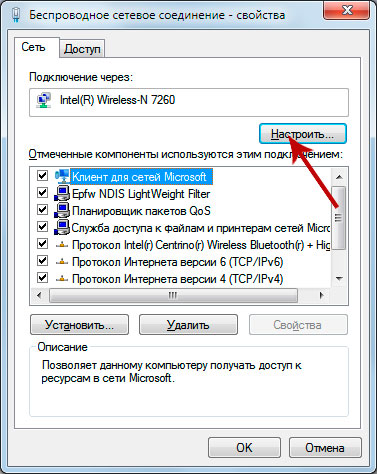
- Далее выбираем вкладку дополнительно
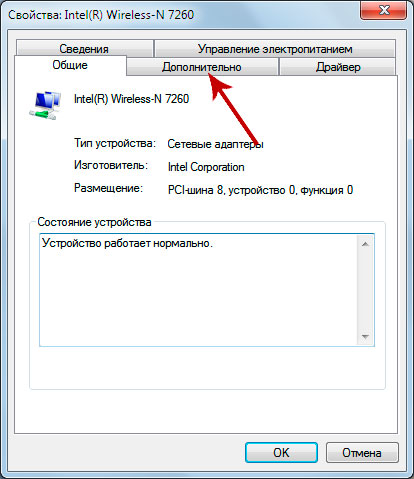
- И изменяем ниже следующие свойства
- Bluetoth(R) AMP – выключено
- Агрессивность роуминга – 5 макс
- Выгрузка Arp для режима пробуждения – включено
- Выгрузка NS для режима пробуждение – включено
- Защита в смешанном режиме – CTS-to-self включено
- Канал Ad Hoc 802.11 b/g – 11
- Мощность передачи – 5 макс
- Несовместимость с каналом – выключено
- Переход в состояние сна при отключении – выключено
- Повторный ввод ключа GTK – выключено
- Пробуждение пакетом Magic Packet
- Пробуждение при соответствии шаблона – Включено
- Режим Ad Hoc Qos – WMM Выключено
- Режим беспроводной сети – 802.11 b/g
- Ширина канала 802.11 – 20 мГц