Яндекс Диск
Яндекс Диск — облачное хранилище файлов, доступ к которым можно получить с любого компьютера и телефона при наличии интернета. Фотографии со смартфонов загружаются автоматически, а с фотоаппарата — сразу при подключении к ПК. Предусмотрены версии для Windows и MacOS, а также мобильные приложения Android, iOS и Windows Phone.
Сервис пригодится активным пользователям сети, которым необходимо иметь доступ к документам и мультимедиа из любой локации. Он позволяет сохранить место на устройстве, перенося все элементы в облако, что особенно актуально для блогеров и любителей снимать фото и видео со смартфона.
Идентификация пользователя происходит на основе учётной записи. Доступна загрузка файлов до 10 Гб. Данные, используемые в системе, могут быть распространены через общий или персональный доступ. Фотобиблиотеку на Диске можно собирать в альбомы, указывать название, выбирать обложку и делиться ими в соцсетях либо делать частными. Для работы предусмотрено создание и редактирование документов непосредственно в браузере, в том числе текстовых файлов, презентаций и таблиц. Дополнительные расширения помогают сохранить файлы и изображения с сайтов, а также делать мгновенные скриншоты с экрана, которые можно дополнять комментариями, наносить текст и редактировать.
Ключевые особенности
- Автозагрузка фото и видео с мобильных
- История событий
- Совместное редактирование документов
- Редактор фото Aviary
- Бесплатный тариф: 10 Гб пространства
Видео и скриншоты Яндекс Диск
Тарифы Яндекс Диск
Бесплатный тариф Да
Пробный период Нет
Цена от 30 rub в месяц
дополнительно 10 Гб пространства
Цена до 200 rub в месяц
дополнительно 1 Тб пространства
Гайд по Яндекс.Документам: функции, возможности, преимущества и недостатки
Яндекс.Документы — это виртуальный сервис для командной работы — аналог Google Docs и Microsoft Office Online с бесплатным доступом. В сервисе можно создавать новые файлы, загружать и редактировать готовые документы, таблицы и презентации.
Функции Яндекс.Документов максимально приближены к функциям стандартного документа Microsoft Word, в сервисе работают те же комбинации горячих клавиш.
В статье говорим о возможностях сервиса и даем инструкцию, как работать в Яндекс.Документах, и бонусом таблица с полезными горячими клавишами.
Возможности сервиса Яндекс.Документы
Пользователи программы могут создавать текстовые документы, таблицы и презентации, загружать файлы из Диска и с компьютера, а также совместно редактировать созданные файлы. Работать можно онлайн или без доступа к интернету.
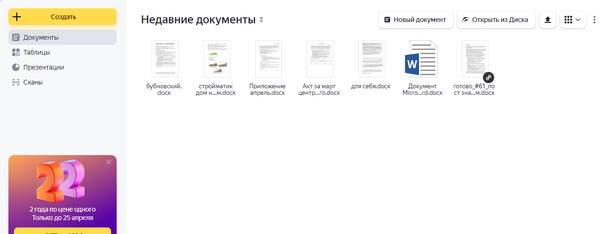
Для групповой работы аккаунт в Яндексе не обязателен. Но если вы хотите самостоятельно создать файл и подключить к нему коллег, придется сначала создать аккаунт.
В онлайн-сервисе можно работать на персональном компьютере или смартфоне через прямую ссылку docs.yandex.ru, браузер или другие сервисы.
Приложение открывается из Яндекс.Почты, Яндекс.Диска, Яндекс.Телемоста и виртуального рабочего пространства Яндекс 360, в котором хранятся все эти персональные сервисы.
Мобильного приложения для работы в Я.Документах нет, на смартфоне сервис открывается также через Яндекс 360.
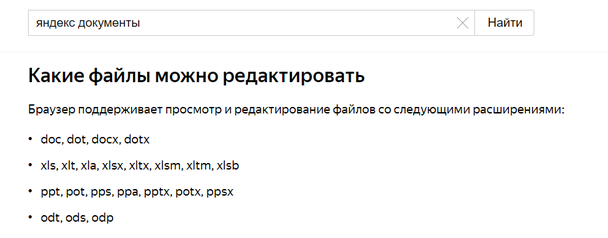
В Яндекс.Документах можно редактировать файлы большинства расширений: docx, xlsx и pptx. Система сама переводит устаревшие документы в совместимые.
Перечень всех открываемых форматов указан в Яндекс.Справке.
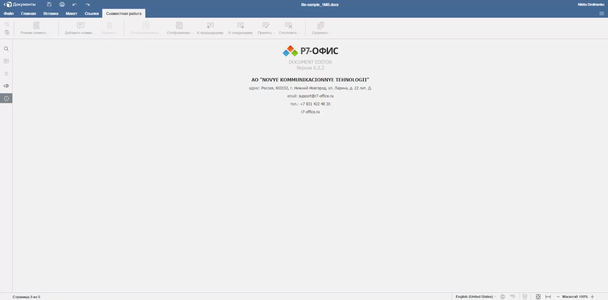
Яндекс.Документы внешне похожи на стандартный редактор MS Word, потому что сервис — это адаптированное кроссплатформенное приложение «Р7-Офис», которое работает на базе ОС Windows, Linux, Mac OS. Оно сконструировано на пакете OnlyOffice, принадлежащем Windows.
Читайте также: 9 полезных приложений для тайм-менеджмента
Как работать в Яндекс.Документах?
Рассмотрим пошаговую работу в Документах: создание файла, форматирование и настройка совместной работы.
Создание документа
Чтобы создать текстовый файл, нужно выбрать в меню «Новый документ», придумать файлу имя и нажать «Создать».
Чтобы создать таблицу и презентацию, нужно открыть левое меню: щелкнуть на желтую кнопку «Создать» и выбрать необходимое.
Чтобы загрузить файлы с Яндекс.Диска или компьютера, нужно нажать «Открыть из Диска» или черную стрелку справа — для загрузки с компьютера.
В десктопной версии еще можно перетащить файл в окно с недавними документами. На экране появится рамка загрузки с соответствующей надписью.
Работа с документом
Все функции приложения представлены в горизонтальном и вертикальных меню, расположенных вокруг рабочего окна.
Меню Яндекс.Документов состоит из нескольких разделов — файл, главная, вставка, макет, ссылки и блок для совместной работы.
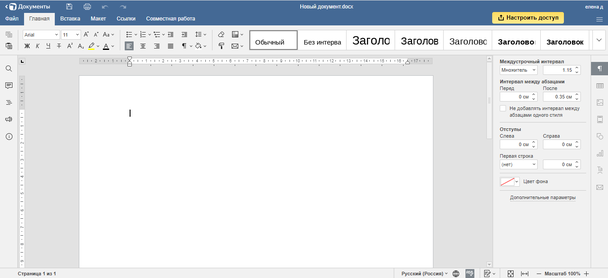
Задачи, которые решают пункты меню:
- Файл — для создания, открывания, размещения на странице, сохранения и печати документов.
- Главная — для изменения параметров выделенных объектов.
- Вставка — для добавления графических объектов и текстовых элементов.
- Макет — для добавления полей, изменения ориентации на странице, настройки колонок и разрывов.
- Ссылки — для добавления оглавлений и сносок.
- Совместная работа — для командной работы над файлом.
Веб-версия внешне похожа на десктопную, но адаптирована под мобильный формат: иконки скрыты в компактном меню. Есть кнопка редактирования текста и всего документа, функции отмены действий и совместной работы.
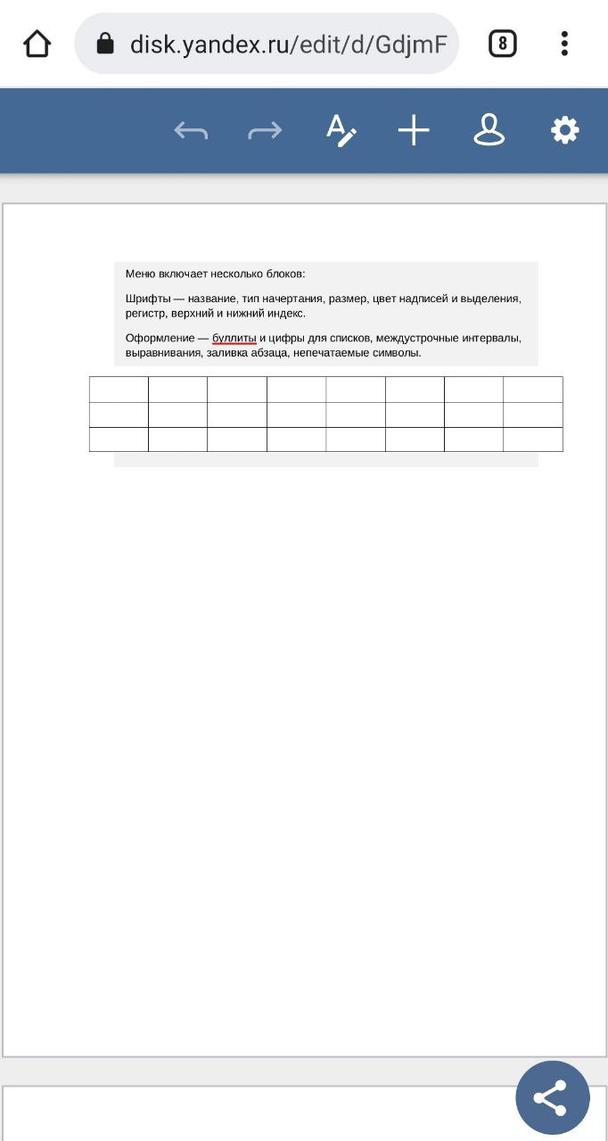
Управление шрифтами
Этот раздел со шрифтами регулирует название, тип начертания, размер, цвет надписей и выделений, регистров, верхних и нижних индексов.
Документ будет выглядеть интереснее, если изменить стиль оформления или добавить выделения. Для этого нужно выделить фрагмент текста и выбрать иконку на панели инструментов.
Пользователи ускоряют работу в сервисе с помощью горячих клавиш:
- CTRL+B — полужирный.
- CTRL+I — курсив.
- CTRL+U — подчеркивание.
- CTRL+[ — уменьшить шрифт.
- CTRL+] — увеличить шрифт.
Читайте также: Как выбрать правильный шрифт для своего лендинга?
Оформление текста
По умолчанию текст в документе выравнивается по левому краю. Другое выравнивание можно найти в ленте на вкладке «Главная» либо можно использовать горячие клавиши.
Для этого выделяем весь текст с помощью CTRL+A и используем комбинации:
- CTRL+L — по левому краю.
- CTRL+R — по правому краю.
- CTRL+Е — по центру.
- CTRL+J — по ширине.
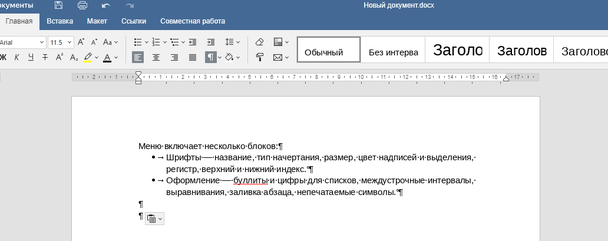
В этом же разделе «Главная» можно настроить буллиты и цифры для списков, междустрочные интервалы, выравнивания и заливки абзацев.
Как и в программе Microsoft Word, можно отобразить непечатаемые символы (все знаки), чтобы найти лишние пробелы и отступы. Это кнопка ¶ в ленте или команда CTRL + SHIFT + *.
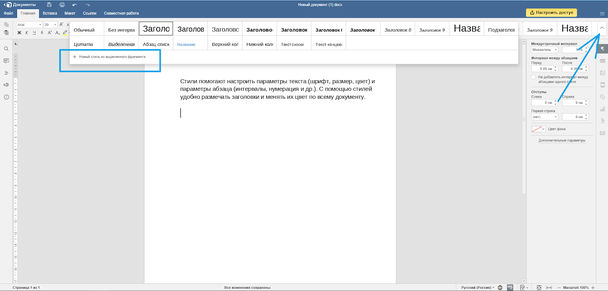
Еще можно выбрать стиль текста. Для этого нужно нажать на кнопку дополнительных параметров справа и выбрать стиль или создать свой новый.
Вставка элементов
Пользователи могут добавлять в документ разные элементы — иллюстрации, фотографии, таблицы, диаграммы, фигуры, ссылки, уравнения и отдельные символы через панель инструментов «Вставка».
«Пустая страница» и «Разрыв страницы» (или CTRL+ENTER) добавляют пустую страницу. «Разрыв раздела» добавляет разные разделы для разного форматирования в одном документе. «Разрыв колонки» — разбивает текст на разные колонки.
«Титульной страницы» с готовыми шаблонами обложек, как в MS Word, здесь нет.
Выпадающее меню «Таблицы» помогает создать или нарисовать таблицу.
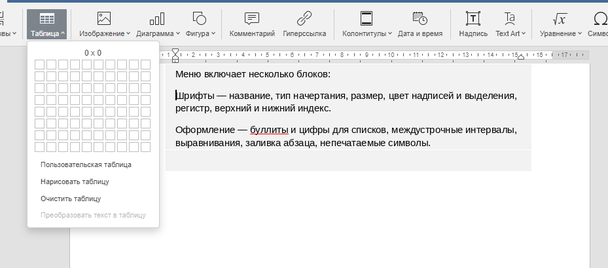
Таблица создается в Яндекс.Документах тремя способами:
- Графическим инструментом из меню.
- Кнопкой «Вставить таблицу» — указывается количество столбцов и строк вручную.
- Кнопкой «Нарисовать таблицу» — настраивается разное количество ячеек в строках.
Для редактирования таблиц есть отдельная вкладка «Дополнительные параметры таблицы». Она вызывается при нажатии правой кнопкой мыши по выделенной таблице.
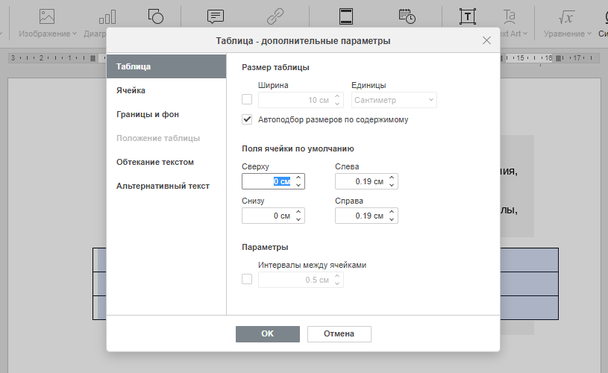
Вставить таблицу из Яндекс.Таблиц через кнопку нельзя. Инструмент добавляется через копирование и горячие клавиши — CTRL+C и CTRL+V.
Иллюстрации и ссылки вставляются аналогичным образом.
Читайте также: Mind map, или интеллект-карта: что это такое, как и где ее создать?
Совместная работа
Для групповой работы над файлом есть отдельная вкладка.
Чтобы начать, нажимают кнопку «Режим совместной работы» и выбирают способ работы:
- В быстром режиме пользователи могут редактировать документ онлайн. Система сохраняет корректировки автоматически.
- В строгом режиме люди сами решают какие изменения сохранять. Система запомнит корректировки, если пользователь нажмет кнопку «Сохранить».
Сохраненные файлы хранятся на Диске.
Дополнительные инструменты
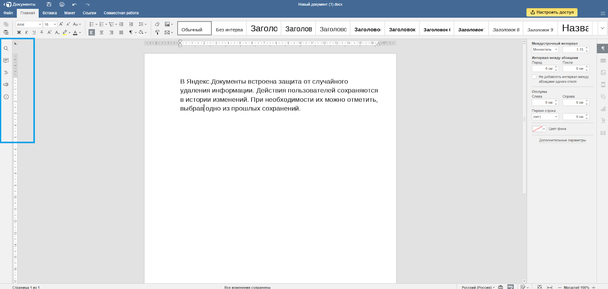
Вертикальное меню в левой части экрана упрощает работу с файлом:
- Поиск. Система ищет текст по всему документу и может заменить его при необходимости. Активируется CTRL+F.
- Комментарии. Через специальную форму пользователи комментируют текст в файле. Активируется CTRL+SHIFT+H.
- Навигация. Ищет информацию по заголовкам. Пользователи могут быстро перемещаться по объемному тексту с помощью заголовков.
- Обратная связь. При нажатии на кнопку активируется онлайн-форма для связи с техподдержкой Яндекса.
- О программе — справочный блок с информацией о разработчике.
В Яндекс.Документы встроена защита от случайного удаления информации, как в Gogole Docs. Действия пользователей сохраняются в истории изменений. При необходимости их можно отметить, выбрав одно из прошлых сохранений.
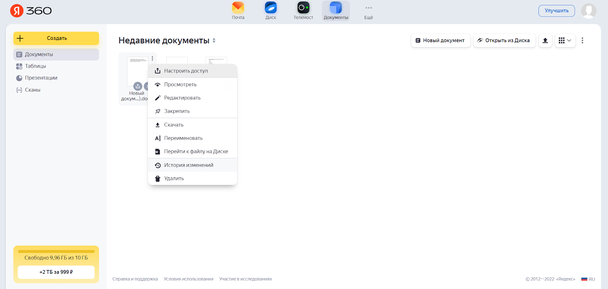
Для этого нужно кликнуть на три вертикальные точки рядом с файлом в интерфейсе Документов и выбрать История изменений.
Права доступа
Чтобы совместно работать над файлом, нужно отправить ссылку на файл и установить параметры доступа — посмотреть или отредактировать. Настраивать разные права доступа для разных пользователей пока нельзя.
Предоставить доступ можно двумя способами:
- непосредственно в открытом документе, или
- в интерфейсе Документов.
В первом случае используют кнопку вверху экрана «Настроить доступ».
Либо можно в интерфейсе выбрать документ → нажать на три точки в правом верхнем углу → выбрать «Настроить доступ».
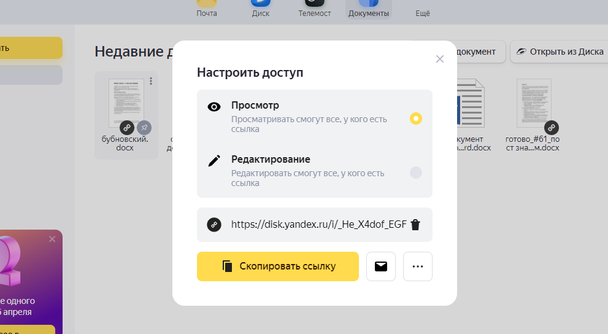
Иногда дать доступ редактирования не получается. Причина — в использовании устаревшей версии редактора или файла:
- Если проблема в редакторе старой версии без функции совместного редактирования, нужно закрыть вкладку с файлом, обновить страницу и попробовать поделиться доступом еще раз.
- Если проблема в устаревшем формате файла — DOC, PPT, XLS, нужно создать копию документа в новом разрешении и работать в нем.
Еще одна причина — владелец папки, в которой хранится файл, не обновил редактор. Если он использует устаревший сервис, пользователи не смогут полноценно в нем работать. Нужно попросить право на редактирование страницы у владельца папки.
Читайте также: Как создать идеальное руководство по фирменному стилю
Горячие клавиши Яндекс.Документов
Собрали самые популярные горячие клавиши в одной таблице.
Выделить весь документ
Выравнивание текста по левому краю
Выравнивание по правому краю
Выравнивание по центру
Выравнивание по ширине
Отображение всех знаков (непечатаемых символов)
Вставка пустой страницы
Копировать и вставить
Поиск в документе
Читайте также: Что такое Рунет: история и особенности части Интернета
Преимущества и недостатки Яндекс.Документов
Яндекс.Документами удобно пользоваться. У них понятный интерфейс, бесплатный функционал, есть возможность работать самостоятельно или в команде, а также синхронизировать программу с Яндекс.Диском и другими сервисами.
Программа совместима со всеми файлами, имеющими расширение MS Office. Вкладки удобно переключать, иконки адаптированы под привычный формат Word, при наведении появляются уточняющие надписи.
В отличие от Google и MS Office для работы в Яндекс.Документах нужно меньше всего оперативной памяти — около 100 Мб. У Google Docs такой же файл занимает больше 500 Мб.
Есть подробная справка, описывающая работу с основными функциями сервиса.
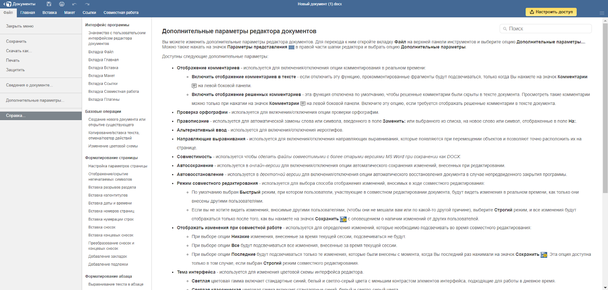
Кроме того, в Яндекс.Документах можно работать в офлайн-режиме. При работе без доступа к Интернету изменения вносятся автоматически после подключения устройства к сети. Софт предупредит о потере соединения после того, как переподключится.
Главный минус Документов — недостаток функций:
- Нет готовых шаблонов.
- Нет мобильного приложения.
- Нет встроенного перевода.
- Нельзя ограничить доступ к файлу, разрешив оставлять комментарии, как в Google Docs.
- Мало встроенных шрифтов, нельзя встраивать сторонние начертания.
- Неудобно расположена функция поиска — в левом меню. Если не знать, где она находится, могут возникнуть сложности.
- Нет дополнений и расширений. В Microsoft и Google есть специальные магазины, в которых можно скачать расширения, добавляющие шрифты, создающие документы из заметок и т. д. В Яндексе такого нет.
- Плохо работает автосохранение. Если печатать в документе и резко закрыть браузер, последние изменения не сохранятся.
Для сложных аналитических задач Яндекс.Документы не подходят. Нельзя сделать сводную таблицу или провести АВС-анализ. Но можно выполнить сложную задачу в любом другом документе, а затем загрузить его в Облако.
С решением повседневных задач Яндекс.Документы отлично справляется.
Приложения для слежки за чужим смартфоном, за которые вам ничего не будет
Сбор информации о человеке без его согласия может быть незаконным, и слежка через смартфон тоже к этому относится. Однако есть вполне легальные способы следить за чьим-то местоположением – специальные приложения для этих целей может установить на смартфон любой желающий. Самые интересные из них мы собрали в нашей статье.
Автор Екатерина Кордулян

Приложения для слежки за чужим смартфоном, за которые вам ничего не будет
Дата публикации: 30.04.2021
Легальная слежка возможна, если человек сам разрешил доступ к его личным данным. В частности, если он разрешил приложениям считывать информацию о его местоположении — GPS-трекинг его смартфона будет законным. Правда, как-то специальное ПО на этот смартфон еще надо будет установить.
Разработчики подают такие программы под видом приложений для родительского контроля, но и в них доступ к личной информации будет разумно ограничен. Были случаи, когда подобный софт удаляли из официальных магазинов приложений за то, что он позволял себе слишком многое, например, удаленно читать содержание сообщений.
Следить за человеком с помощью смартфона можно и без установки специального ПО. Например, если вы и ваш «объект» используете Google Maps, то удобно использовать функцию «Показывать, где я» — надо просто ее активировать. Также для iOS есть базовая функция «Найти iPhone», с помощью которой можно видеть местоположение детей и супругов, если активировать семейный доступ и внести в систему iPhone всех членов семьи. У Android имеется схожая программа Find My Device.
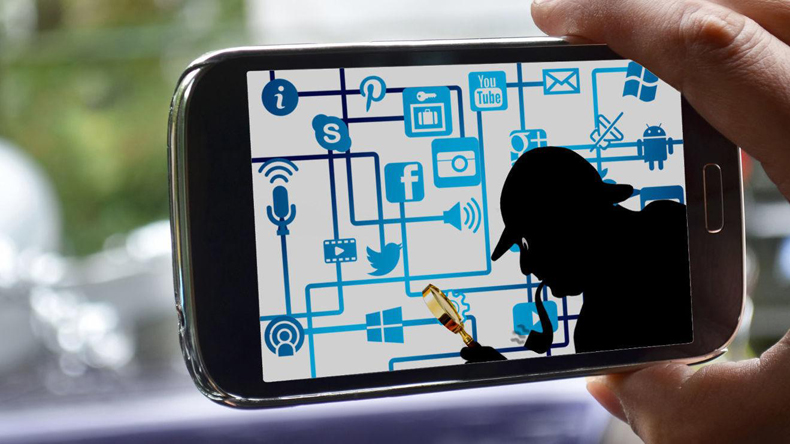
Легальная слежка — это отслеживание местоположения пользователя и только в том случае, если он дал на это разрешение
Операторы связи тоже предлагают услуги по отслеживанию, которые активируются со смартфона того, за кем вы собрались следить. Данные будут приходить на ваш телефон в виде SMS или в мобильное приложение.
У «МегаФона» это услуга «Радар», у «Теле2» — «Геопоиск» (обе стоят 3 руб. в сутки), у «Билайн» и МТС — «Локатор» (7 руб. в сутки и 100 руб. в месяц соответственно). Но у специальных приложений больше возможностей, кроме того, они более наглядны.
Что касается отслеживания местоположения смартфона, то оно ведется через спутники с помощью технологий геолокации, а также с использованием метода LBS (Location Based Service), когда мобильный телефон обнаруживается по сигналам базовых станций. Во втором случае велика вероятность серьезных погрешностей, даже в несколько километров — точность напрямую зависит от количества станций вокруг человека.
Приложения для слежки за телефоном пригодятся не только родителям, которые хотят знать, не прогуливает ли их ребенок школу, но и для помощи пожилым людям или постоянной связи с родными.
TrackView
Это приложение с широким набором возможностей для слежения: кроме контроля местоположения оно позволяет прослушать звук и посмотреть на изображение с камер на другом устройстве в режиме реального времени. При этом также есть возможность записать видео, причем переключая картинку с основной и фронтальной камер. Это будет полезно том случае, если вас беспокоит, например, что абонент давно не выходил на связь.
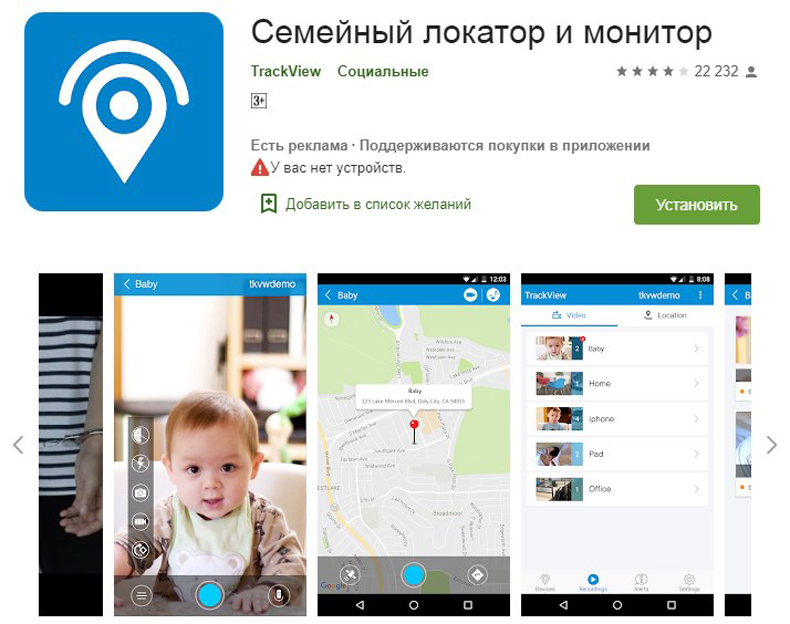
В TrackView есть возможность посмотреть видео с другого смартфона в режиме реального времени
Для нормальной работы приложения надо на всех устройствах войти в один и тот же аккаунт, а в настройках выбрать подходящий вариант слежки. Подписка подразумевает «золотой» и «серебряный» пакеты на 20 и 5 устройств соответственно (229/349 рублей).
Kaspersky Safe Kids
Программа имеет своей целью именно родительский контроль, поэтому у нее много других возможностей, кроме геотрекинга.
Так, в Android-версии с ее помощью можно настроить на карте безопасные зоны, следить за зарядом батареи, заблокировать нежелательные сайты и приложения, сохранить всю историю посещений и ограничить время использования смартфона. На iOS нет последней возможности — можно лишь включить всплывающее уведомление, что пора отложить смартфон.
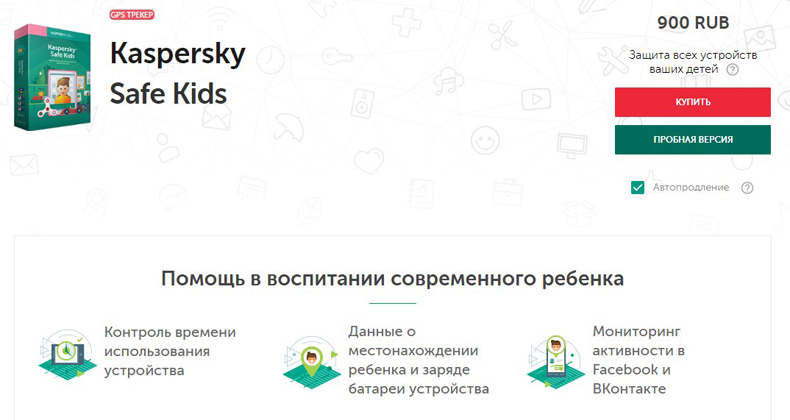
У Kaspersky Safe Kids расширенные возможности родительского контроля
Бесплатная версия ограничивает многие нужные функции: в ней есть только безопасный серфинг в интернете, контроль за использованием приложений и ограничение времени зависания в гаджете. Все остальное, включая геотрекинг, доступно по подписке, которая обойдется в 299 рублей в месяц либо в 900 рублей в год.
На устройстве родителя приложение запускается в родительском режиме, на втором девайсе — соответственно, в детском. Также следить за телефоном ребенка можно через веб-интерфейс.
KidControl
С помощью этой утилиты можно контролировать местонахождение другого пользователя. Предполагается, что это ребенок — в приложении реализована возможность создать разрешенные зоны, при нарушении которых вы получите уведомление на свой смартфон. Также предлагается просмотреть историю передвижений и получать сообщения о разряженной батарее телефона.
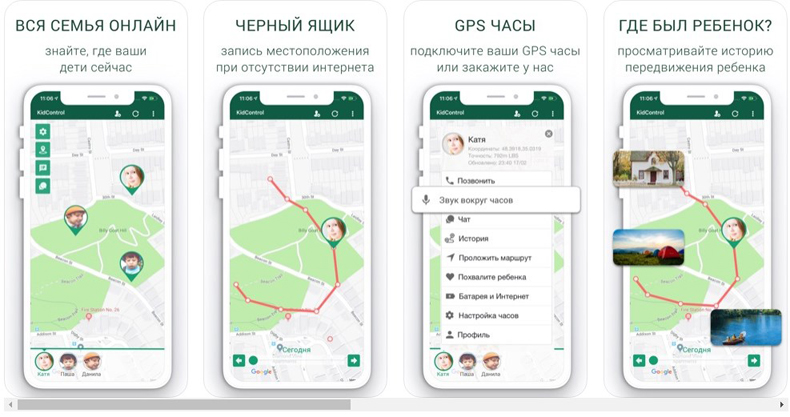
Приложением KidControl можно пользоваться со смартфона и ПК, также оно устанавливается на некоторые GPS-часы
В приложении имеется кнопка SOS, при нажатии которой вам сразу поступит сигнал тревоги. Если звук у телефона ребёнка выключен, а вам надо срочно с ним связаться, то приложение пошлет на его аппарат громкий сигнал.
В платной версии KidControl записывает передвижения, даже если абонент не в сети. Оно позволяет прослушивать звук вокруг гаджета и, конечно, не мучает пользователей рекламой.
«Где мои дети»
Эта программа очень популярна среди пользователей iOS и Android из-за простых настроек и понятного интерфейса. Она предлагает самые необходимые и удобно реализованные функции для слежки за местоположением смартфона.
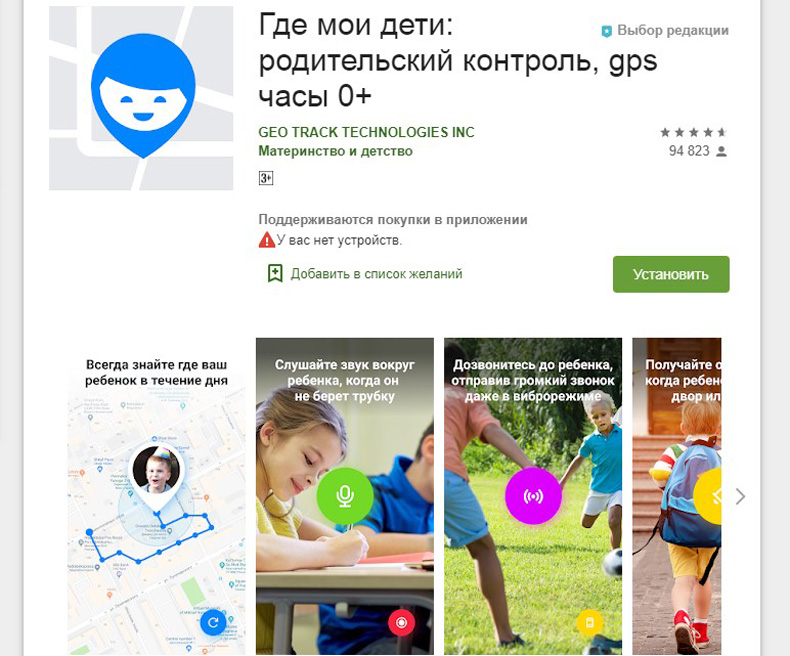
Приложение «Где мои дети» платное, но популярное
Так, в режиме онлайн вы всегда видите геопозицию ребенка, другого человека или нескольких людей, если у них тоже установлено это приложение. Можно сохранить часто посещаемые локации и получать уведомления, когда ребенок туда пришел или покинул их. Также программа показывает уровень заряда отслеживаемого девайса, посылает громкий сигнал в беззвучном режиме и даже записывает при необходимости звук вокруг телефона, если надо убедиться в происходящем рядом с «объектом». Здесь тоже есть тревожная кнопка и поддержка большого количества моделей GPS-часов.
Приложение платное — подписка стоит до 229 рублей в месяц. Разработчик предлагает бесплатную неделю для теста всех возможностей программы, после которой становится доступным только онлайн определение местоположения.
«Знает мама»
Еще одно довольно популярное ПО от российских разработчиков, доступное не только для мобильных операционных систем, но и для Windows. С его помощью вы сможете просматривать местоположение другого пользователя и историю его перемещений в режиме онлайн, а также мониторить уровень заряда аккумулятора его смартфона.
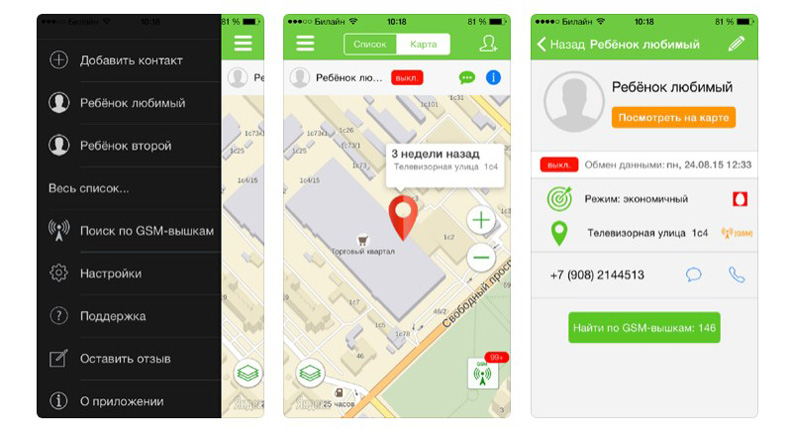
«Знает мама» обладает минимумом функций, зато потребляет мало энергии и ресурсов
Набор возможностей для «подглядывания не велик, но зато программа полностью бесплатна. Для начала работы надо поставить на свой аппарат приложение «Знает мама», а на другой «Знает мама: GPS-маяк». Обе учетные записи активируются на вашем устройстве.
«Маяк»
Это платное ПО с широким набором возможностей и привлекательным интерфейсом. Здесь предлагается сохранить постоянные локации и получать Push-уведомления, когда «объект» приходит или уходит из них, создавать опасные зоны и видеть сообщения об их посещении, а также получать точный адрес местонахождения чужого смартфона при нажатии тревожной кнопки. Тут же можно общаться в семейном чате, что может быть удобнее мессенджеров.
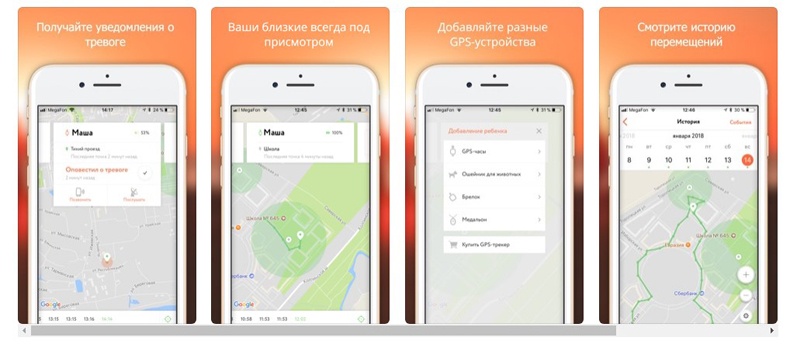
У «Маяка» удобный интерфейс и понятные настройки
Историю маршрутов можно посмотреть в любое время — в архиве хранятся данные за месяц. Также есть возможность прослушать происходящее вокруг («Тихий звонок») и видеть уровень заряда аккумулятора «объекта».
Приложение работает не только с телефонами, но и с часами, ошейниками и брелоками. Месячная подписка стоит 229 рублей, пожизненная — 1590 рублей, но в течение 5 дней все функции можно тестировать бесплатно.
Life360
Life360 позиционируется как полноценная семейная социальная сеть, в которой отслеживание местоположения — базовая функция. Программа предупреждает, когда кто-то из членов семьи подходит к дому, поддерживает функцию тревожной кнопки и семейный групповой чат. Создание локаций и информирование об уровне заряда батареи на нужном девайсе тоже имеется, как и во многих аналогичных приложениях.
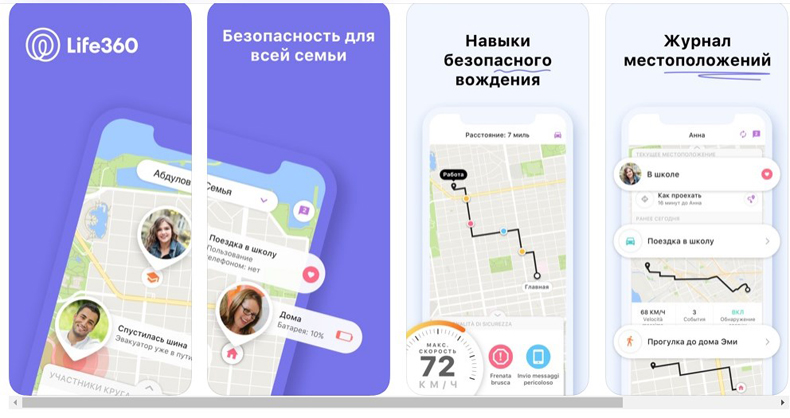
Life360 — кроссплатформенная соцсеть для близких людей
Недавно стало возможным создавать «Круги» из разных пользователей и открывать определенную информацию о себе только конкретному «Кругу», общаться с его участниками в отдельном чате и использовать отдельные настройки. Кстати, пользователь может в любой момент запретить остальным видеть его местоположение — и имеет на это право.
Многие функции, например, оперативная информация о местах, где можно получить помощь в случае непредвиденной ситуации, доступны лишь в США. Но и в наших краях приложение все равно удобно. В зависимости от доступных функций, цена платной версии составляет от 229 до 2690 рублей, также существует 7-дневный тестовый период.
просмотр изображения с камер,
Как использовать Яндекс.Диск онлайн: загружать и делиться файлами
Всем, привет! Облачные хранилища – удобный инструмент, позволяющий хранить ваши файлы в интернете, не занимая место на компьютере, иметь к ним доступ с любого компьютера или другого устройства, делиться ими с другими людьми, создавать документы онлайн (Ворд, Эксель, презентации Power Point) и т.д. Один из таких инструментов – Яндекс.Диск, который доступен владельцам почтовых ящиков Яндекс.
Кстати, ранее я уже рассказывала о другом облачном хранилище Mail.ru для пользователей ящиков на Майле. В любом случае, вы можете использовать оба хранилища одновременно, либо даже иметь несколько аккаунтов (почтовых ящиков) в каждом, тем самым, получить еще больше места для хранения ваших файлов в интернете.
В данной статье и видеоуроке речь пойдет об использовании Яндекс.Диска онлайн (через веб-интерфейс). Так как, есть еще приложение, которое устанавливается на компьютер и синхронизируется с онлайн-диском. Смысл в том, что у вас на компе создается отдельная папка Яндекс.Диск, в которую вы можете перетаскивать файлы на вашем компьютере и они сразу станут доступны и в облаке. Особенно это удобно для больших файлов, свыше 2 гб, которые через веб-интерфейс в облако загрузить не получится.
Лично я синхронизацию отключила, поскольку тогда все файлы в облаке занимают место и на компе. А моя цель – это место освободить.:) Как вариант, ее можно включать на время передачи больших файлов, а затем снова отключать и очищать папку Я.Диска на компьютере. Хотя сейчас уже есть бета (экспериментальная) версия программы – Яндекс.Диск 2.0, которая позволяет не занимать место на компьютере. Но я ее пока не тестировала.
Итак, что конкретно разберем?
1. Как начать пользоваться Яндекс.Диском.
2. Сколько места дается в облаке бесплатно и как его увеличить.
3. Пройдемся по интерфейсу (что, к чему и зачем).
4. Как загружать файлы в Яндекс.Диск и делиться ими по ссылке.
5. Как создать в облаке папку, документы Ворд, Эксель, презентацию Power Point.
6. Как работает совместный доступ к папке, как его открыть другому пользователю.
7. Как перемещать, переименовывать, удалять файлы на Яндекс.Диске. Групповые действия над файлами.
8. Как скачивать и сохранять файлы по ссылке с чужого облака к себе.
Ниже вы можете посмотреть мой видеоурок по использованию Яндекс.Диска онлайн:
Как начать пользоваться Яндекс.Диском?
Перейти к Диску можно по адресу: disk.yandex.ru . Если у вас уже есть Яндекс.Почта, то войти в свой Диск вы сможете, введя логин и пароль от почты вверху страницы.
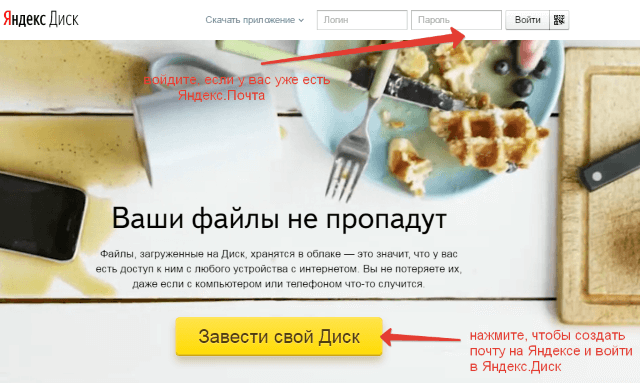
Если почты на Яндексе у вас нет, то вам нужно нажать на кнопку «Завести Диск» и, следуя подсказкам, создать почтовый ящик. Этим вы создадите себе аккаунт в Яндексе, а ваш логин и пароль будут служить для доступа к другим инструментам сервиса – Диску, Директу, Метрике и т.д.
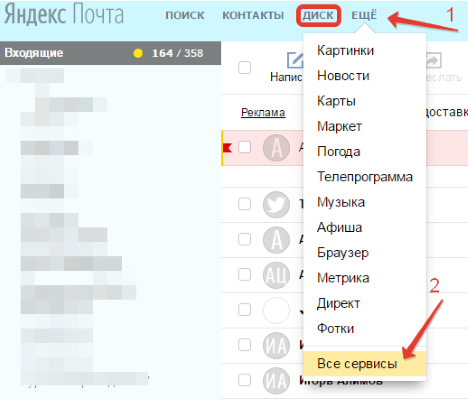
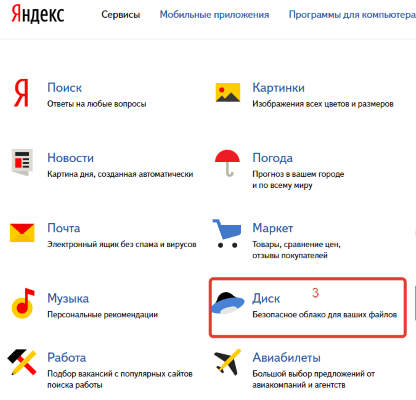
В дальнейшем вы сможете заходить в Диск прямо из почтового ящика, вверху у вас появится соответствующая вкладка. Либо пока ее нет, вам нужно нажать на вкладку «Еще», из списка выбрать «Все сервисы» и там нажать «Яндекс.Диск».
Место под хранение ваших файлов
Новым пользователям Диска дается 10 гб места. Это пространство можно расширить бесплатно и платно. Справа вверху есть надпись о том, сколько места на вашем Диске, нажмите на нее, чтобы узнать, как увеличить пространство.
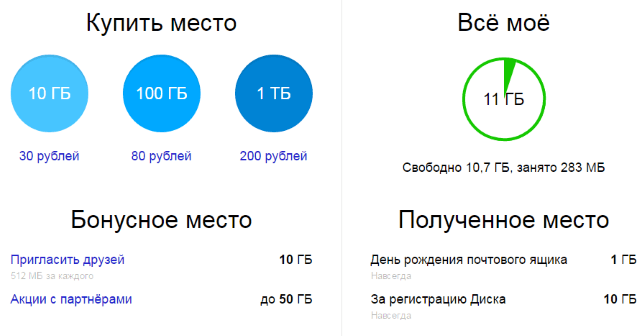
Бесплатно, приглашая друзей – за 1 человека дается 512 мб (что-то типа партнерской программы). Всего таким образом можно расширить Диск еще на 10 гб.
Чтобы получить свою ссылку для приглашения, нажмите «Пригласить друзей». На открывшейся странице вы сможете скопировать свою ссылку, отправить приглашение письмом, введя адреса почты, либо поделиться ссылкой в соцсетях.
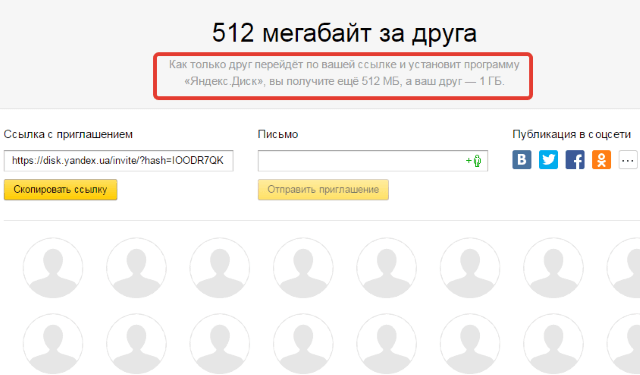
Важно: 512 мб засчитается вам, если человек не просто зарегистрирует аккаунт, а установит приложение Я.Диск.
Также Яндекс может дарить дополнительное место в рамках акций и т.п. Например, на День рождение почты, то есть, когда пройдет год после регистрации вашего ящика.
Кроме того, дополнительное пространство на Диске можно приобрести за деньги:
+10 гб – 30 рублей в месяц.
+100 гб – 80 рублей в месяц.
+1 тб – 200 руб. в месяц.
Пройдемся по основным элементам интерфейса Яндекс.Диска.

По центру отображаются все ваши файлы, которые вы загрузили на Диск, а также созданные папки и документы. Чуть выше панель с последними добавленными файлами, которую можно скрыть.
Вы можете поменять вид отображения файлов на Диске, кликая по трем соответствующим иконкам – крупные, средние значки и список. Рядом находится вкладка «Упорядочить», то есть разместить файлы в соответствующем порядке – по алфавиту, по дате, по размеру, типу и т.д.
Справа информация о занятом месте на Диске и ссылки на приложение для компьютеров и мобильных устройств. Выше есть иконки колокольчика и шестеренки. Первая отображает уведомления, а с помощью второй, как раз, можно настроить какие уведомления отображать – это могут быть оценки и комментарии к вашим файлам с публичным доступом, изменения в папках с общим доступом и др.
Вверху есть кнопка загрузки файлов и кнопка «Создать» для работы с документами. Их мы рассмотрим отдельно.
Слева находится панель с разделами. О каждом вкратце расскажу далее.
Файлы – то, о чем мы говорили выше. Здесь отображаются все загруженные и созданные на Яндекс.Диске файлы.
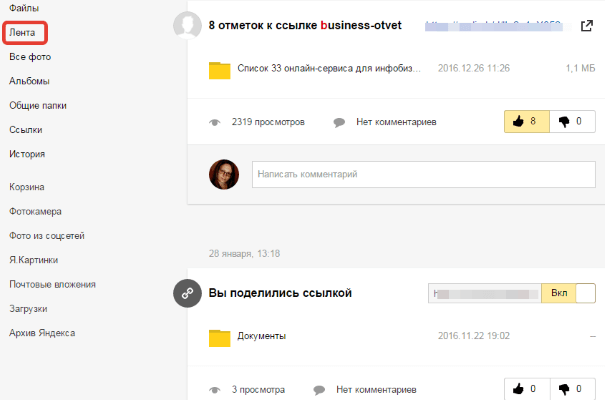
Лента — здесь отображаются ваши действия на Диске, а также действия, которые вы совершили на Дисках других пользователей – то есть, что то сохранили себе с другого Я.Диска, перешли по ссылке, которой с вами поделились, информация о лайках, комментариях к этим ссылкам, а также к вашим ссылкам.
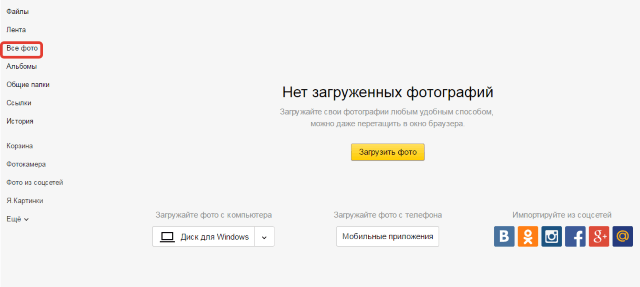
Все фото – сюда вы можете загружать свои фотографии с компьютера или мобильных устройств (установив приложение), а также импортировать фото из соцсетей.
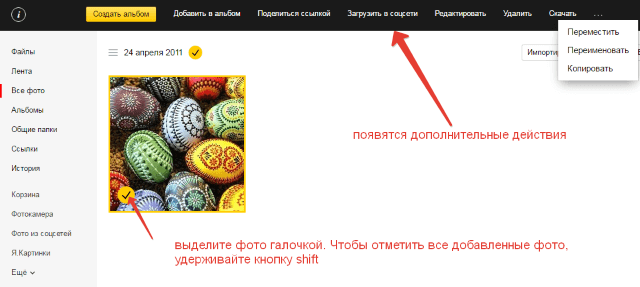
Выделив фото галочкой, вверху появятся дополнительные действия – возможность создать альбом, либо добавить в существующий, а также поделиться ссылкой на фото, загрузить его в соцсети, удалить, переместить, скачать, отредактировать (при выборе этой опции фото откроется в редакторе Яндекса и вы сможете над ним поработать).
Альбомы – здесь вы можете создать альбом из добавленных фотографий и поделиться этим альбомом по ссылке.
Общие папки – в этом разделе отображаются папки с совместным доступом, о нем поговорим отдельно.
Ссылки – здесь находятся все файлы с вашего Диска, которыми вы поделились публично (включили ссылки).
История – здесь, как и отчасти в ленте, отображаются совершенные вами действия на Диске.
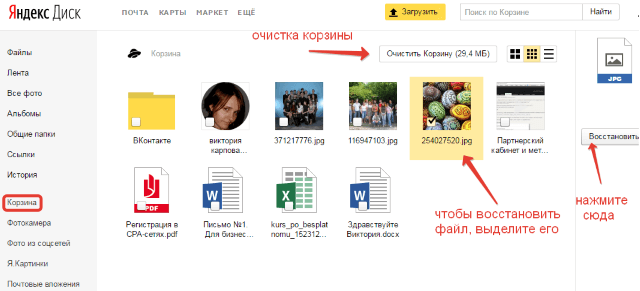
Корзина – содержит файлы, которые вы удалили с Диска. Из корзины файлы можно восстановить или удалить окончательно, чтобы они не занимали место в облаке.
Фотокамера – здесь сохраняются фото, автоматически загруженные с компьютера или мобильного устройства (при установленном приложении Яндекс.Диск).
Фото из соцсетей – импортированные из ваших социальных профилей фото.
Я.Картинки – сюда можно сохранять изображения, которые вы нашли через поиск Яндекса.
Почтовые вложения – все те файлы, которые вы прикрепляли к письмам при отправке.
Загрузки – папка, в которой находятся файлы, сохраненные вами с Дисков других пользователей.
Как загружать файлы на Яндекс.Диск и открывать на них ссылку?
Небольшие файлы – документы, видео, картинки, архивы с файлами и т.д. вы можете загружать через веб-интерфейс.
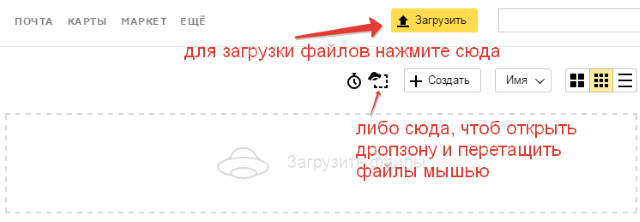
Сделать это можно, нажав на кнопу «Загрузить» и выбрав файл у себя на компьютере. Если нужно выбрать несколько файлов, удерживайте клавишу Ctrl и отмечайте мышкой те, что хотите загрузить.
Либо нажмите на иконку «Показать дропзону». Появится эта самая дропзона, в которую вы сможете перетянуть мышкой файлы со своего компа.
Если у вас на компьютере есть папка с файлами, которую вы хотите целиком закачать на Диск, то для начала заархивируйте ее. Так как веб-интерфейс не позволяет загружать папки.
Увесистые файлы (в частности больше 2 гб) загружаются путем синхронизации установленного на компьютере приложения и облака.
Чтобы поделиться ссылкой на файл, нажмите на него мышкой, справа появится возможность включить ссылку – передвиньте ползунок на «Вкл.». Вы сможете скопировать ссылку и поделиться ею там, где хотите. Перейдя по этой ссылке, другой пользователь сможет просмотреть ваш файл, скачать его на компьютер или сохранить к себе на Диск.
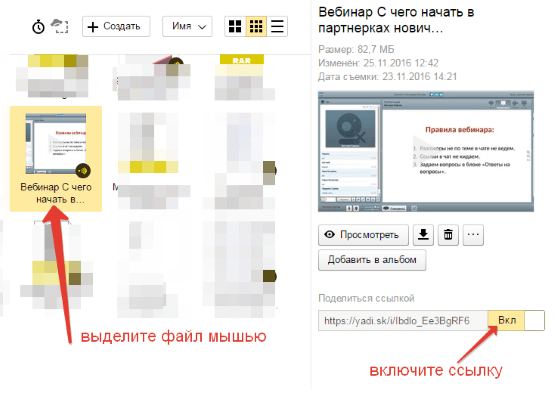
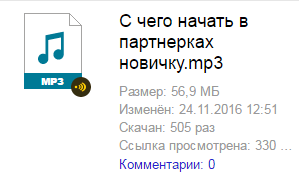
Также с недавних пор появилась возможность оставлять лайки и комментарии к файлам по ссылке. Она доступна только для тех, кто авторизован в своем Яндекс-аккаунте (почте).
Вы можете видеть количество просмотров, скачиваний, комментарии и лайки к вашей ссылке. Для этого нажмите на нужный файл в облаке. Кстати, если вы захотите отключить ссылку, то просто передвиньте ползунок на «выкл.»
Как создавать документы в облаке?
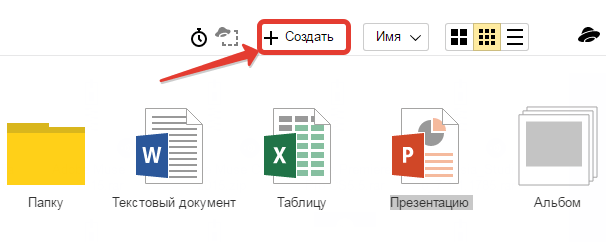
На своем Яндекс.Диске вы можете создавать папки, а также документы Ворд, Эксель и презентации Power Point. Нажмите на кнопку «Создать» и выберите тип документа, который вам нужен. Как работать с этими документами, я показывать не стану (иначе статья растянется на километры), если вы пользовались ими на компьютере, то в облаке интерфейс аналогичный.
К примеру, в созданные папки можно перемещать файлы и упорядочивать их, как вам удобно.
Папки с совместным доступом
Если вы откроете полный доступ другому пользователю к какой-либо папке – он сможет не только просматривать ее содержимое, но и добавлять в нее свои файлы, а также редактировать документы, которые вы туда добавили. Точно так же, как и вы, сможете редактировать добавленные им документы. То есть, это совместная работа над документами в облаке.
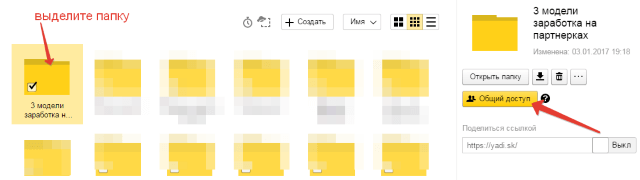
Чтобы открыть доступ к папке, выделите ее мышкой, справа появится кнопка «Общий доступ». Нажмите на нее для дальнейших настроек.
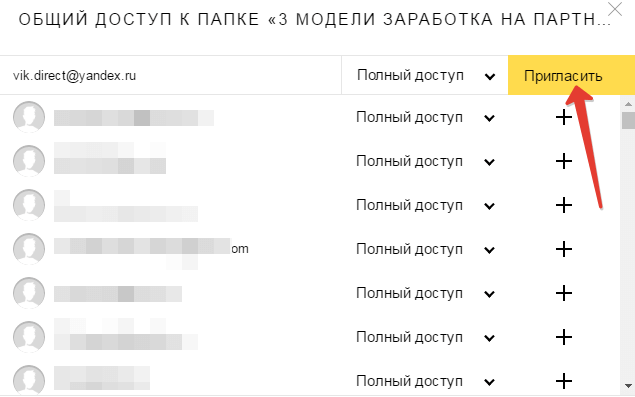
Дальше вам нужно указать email пользователя (или нескольких), которому вы хотите открыть доступ, и нажать «Пригласить».
Приглашенный получит соответствующее письмо на свой ящик:
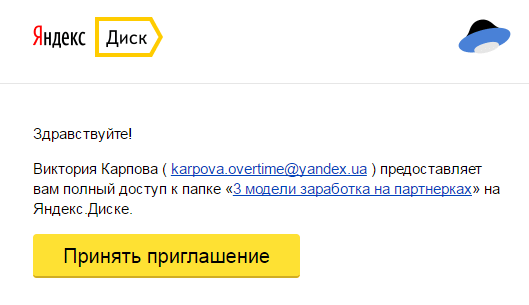
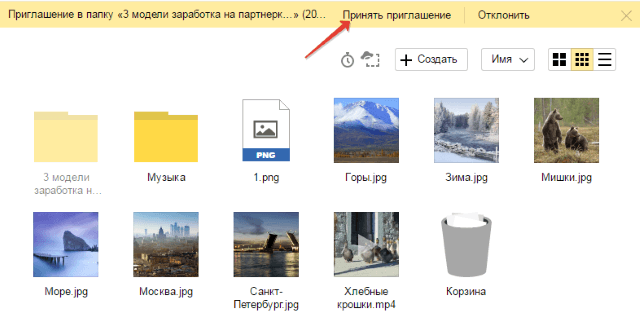
И когда перейдет по ссылке из него, общая папка отобразится у него на Диске, а вверху будет уведомление «Принять приглашение». Когда он нажмет «Принять», то сможет работать с данной папкой. Напомню, что приглашение работает только для владельцев Яндекс.Почты.
А вы получите письмо о том, что приглашение принято.
Выделив мышкой эту папку у себя, вы будете видеть приглашенного участника, а рядом с его почтой будет стоять зеленая галочка.
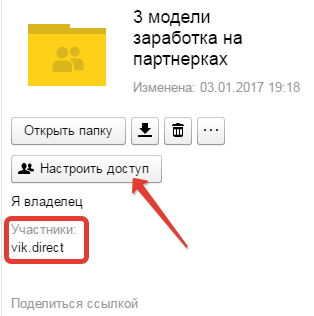

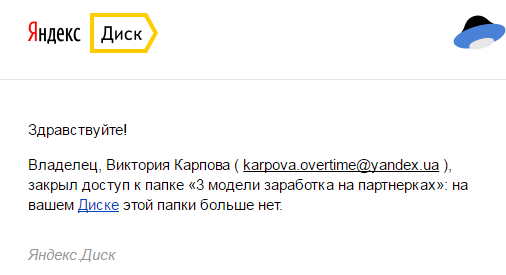
Вы в любой момент сможете закрыть доступ к папке, нажав на кнопку «Настроить доступ» и поменять статус участника на «Нет доступа».
На свой ящик пользователь получит письмо о закрытии доступа к папке.
Действия над файлами и папками в Яндекс.Диске
Мы уже рассмотрели, как открыть ссылку на файл, а также как настроить доступ к папке. Теперь рассмотрим другие действия над файлами и папками в Яндекс.Диске.
Чтобы действия стали доступны, файл нужно выделить мышью – тогда справа появится кнопка «Просмотреть» (можно нажать и просмотреть внутренность прям на Диске (но, если архив слишком большой, то может не открыться). Для папки это будет кнопка «Открыть». Также открыть папку или посмотреть файл/архив можно двойным кликом по данному элементу.
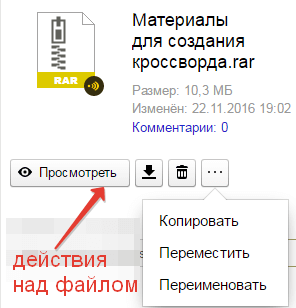
Рядом будут еще три иконки – скачать, удалить в корзину и троеточие. Нажатие на троеточие откроет еще несколько опций – скопировать, переместить и переименовать файл. Кроме того, перемещать файлы на Диске можно простым перетаскиванием их мышью в нужную папку или в корзину для удаления.
Что касается скачивания – это может пригодиться для редактирования файлов и содержимого архивов, которые нельзя изменить непосредственно в облаке. Вы скачали, произвели замену на компьютере, а затем обратно все загрузили на Диск с тем же названием. Тогда открытая ссылка на этот материал не поменяется, а просто произойдет замена содержимого. Такие документы, как Ворд, Эксель или PowerPoint можно редактировать непосредственно на Диске.
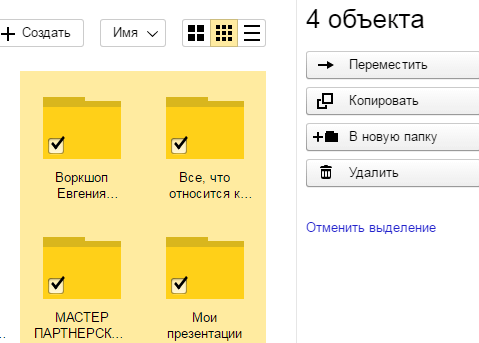
Для групповых действий вы просто отмечаете галочкой нужные файлы и папки. Если, к примеру, нужно выделить все файлы на Диске разом, то вы отмечаете галочкой первый, затем удерживая клавишу Shift, последний – они выделяются все, и вы сможете выбрать нужное действие.
Как скачивать и сохранять файлы по ссылке с чужого облака?
Если другой пользователь поделился с вами ссылкой на файлы со своего Яндекс.Диска, то вы сможете эти файлы просмотреть, сохранить к себе на Диск (они сохранятся в папку «Загрузки») либо скачать.
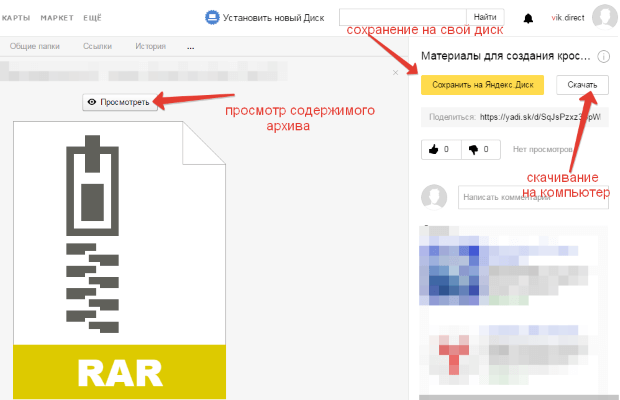
Если файлы слишком объемные, то скачивать их удобнее и быстрее через загрузчики, например Download Master. Правда, при скачивании с Диска у загрузчика есть свой нюанс, о чем рассказала в отдельной статье.
Либо вы можете сохранить себе большой файл с чужого Диска путем синхронизации. То есть, сначала вы сохраняете его на свой Диск в папку «Загрузки», а затем включаете синхронизацию в приложении на компьютере.
Итак, в этой статье мы рассмотрели основные моменты работы с Яндекс.Диском онлайн. Для тех, кто впервые столкнется с этим инструментом, получилось хорошее руководство.
Спасибо за внимание!
Буду рада ответить на ваши вопросы в комментариях.
С уважением, Виктория Карпова