An unhandled exception is occured The application will be restarted
В данной ошибке говориться, что приложение будет закрыто по непонятным соображениям.
Тут может быть все что угодно: бэд на винте, битая оператива и т.п.
Также можно покопаться в лог файлах системы и найти более подробный лог ошибки, тогда можно будет понять точнее.
Отслеживать
ответ дан 14 мая 2014 в 20:22
299 1 1 серебряный знак 4 4 бронзовых знака
-
Важное на Мете
Похожие
Подписаться на ленту
Лента вопроса
Для подписки на ленту скопируйте и вставьте эту ссылку в вашу программу для чтения RSS.
Дизайн сайта / логотип © 2023 Stack Exchange Inc; пользовательские материалы лицензированы в соответствии с CC BY-SA . rev 2023.12.7.2316
Нажимая «Принять все файлы cookie» вы соглашаетесь, что Stack Exchange может хранить файлы cookie на вашем устройстве и раскрывать информацию в соответствии с нашей Политикой в отношении файлов cookie.
Как исправить ошибку «Необрабатываемые исключения в приложении»
Ошибку «Необрабатываемые исключения в приложении» пользователь может встретить при запуске программы или игры. При этом, причин возникновения проблем может быть несколько. Стоит попробовать разные способы решения, чтобы устранить ошибку.
Что за ошибка, почему возникает?
При запуске приложения, пользователь может обнаружить ошибку «Необрабатываемое исключение в приложении» (an unhandled exception has occurred). При этом будет предложено два пути решения. Можно нажать на «Продолжить», тогда система попробует проигнорировать проблему, но это редко срабатывает. При нажатии на «Выход», программа будет закрыта.
Неисправность «Необрабатываемые исключения в приложении» связана с очень важным компонентом в системе Microsoft .NET Framework. Это небольшое приложение, в котором прописаны готовые части кода. При создании софта для компьютера, программист обращается к данному пакету для вызова уже готовых решений, например, для прорисовки окон.
Прежде чем начинать исправление, рекомендуется выяснить, по какой причине она возникает. Их может быть несколько. Так, если антивирусное ПО некорректно работает, то оно может вызывать проблему. Особенно, это касается бесплатных антивирусов.

Пользователь может наблюдать данное сообщение, если компьютер заражен вирусами. Также, могут быть повреждены файлы Microsoft .NET Framework, которые и вызывают проблему.
Как исправить ошибку?
Пользователь должен выяснить, почему возникла ошибка платформы Microsoft .NET Framework «Необрабатываемое исключение в приложении», прежде чем ее исправлять. Это позволит сэкономить время. К тому же так получится решить проблему намного быстрее. Если же установить причину не получается, рекомендуется попробовать несколько способов.
Проверка требований нового приложения
Если сообщение появилось после установки новой программы или игры, значит проблема именно в ней. В таком случае, следует проверить требования. Иногда, системе необходима установка дополнительных компонентов для правильной работы. К ним относятся DirectX или различные библиотеки.
Как правильно заполнить расчетный адрес в Steam, чтобы совершать покупки в сервисе
Обычно такие компоненты устанавливаются вместе с игрой, но пользователь может отменить данное действие. Если дистрибутивов не хватает, то их требуется загрузить, но только с официального сайта. После установки, приложение должно работать стабильно.
Удаляем или отключаем антивирус
Причина ошибки «Необрабатываемые исключения в приложении» может заключаться в некорректно работающей антивирусной программе. Или же, если при установке антивирус нужно отключать. В редких случаях, бывает, что антивирус определяет часть кода, как вирусную и блокирует установку приложения. Или разрешает установку, но удаляет один из файлов.
Для начала необходимо попробовать отключить антивирус, кликнув правой кнопкой мыши по специальному значку и выбрав соответствующую команду. После этого, нужно снова запустить программу.
Внимание! Подобные действия стоит проводить, если пользователь уверен в безопасности запускаемого приложения!
Также, можно переустановить антивирусное ПО. Рекомендуется устанавливать надежные средства, которые будут защищать компьютер, а не препятствовать его работе.
Чистый запуск системы
Если антивирус не является причиной, то можно попробовать другой способ. Запущенные службы могут мешать выполнению программы. Тогда, их следует отключить. Для этого необходимо соблюдать инструкцию:
- Нажать на сочетание клавиш «Win+R» и ввести «msconfig».

- В открытом окне «Конфигурация системы», перейти во вкладку «Загрузка».

- Убрать флажок с пункта «Безопасный режим».

- Перейти во вкладку «Общие».

- Снять флажок с пункта «Загружать элементы автозагрузки», который находится в разделе «Выборочный запуск».

- Открыть вкладку «Службы».

- Установить галочку в пункте «Не отображать службы Майкрософт», затем кликнуть на «Отключить все».

- Перейти в раздел «Автозагрузка».

- Кликнуть на «Отрыть диспетчер задач».

- Отключить все службы, кликнув правой кнопкой мыши и выбрав соответствующую команду.

Восстанавливаем работу пуска в Windows 10
После этого, необходимо перезагрузить компьютер и включать каждую службу по очереди. Таким образом получится проверить, что именно влияет на возникновения ошибки.
Устанавливаем последнюю версию NET Framework
На компьютере должны быть установлен NET Framework. При установке новой программы, система проверяет наличие библиотек или устанавливает их. Но в некоторых случаях, они не обновляются. Это может стать причиной возникновения неисправности.
Чтобы исправить ошибку «Необрабатываемые исключения в приложении», нужно переустановить NET Framework. Скачивать программу следует только с официального сайта. После установки, необходимо перезагрузить компьютер и попробовать загрузить приложение, которое выдавало ошибку ранее.
Проверка целостности
Сообщение с ошибкой часто отображается на экране в том случае, когда некоторые системные файлы повреждены. В том числе, это может быть и NET Framework. Пользователь может проверить важные файлы на целостность при помощи системной утилиты System File Checker (sfc).

Для запуска проверки пользователю нужно запустить командную строку от имени администратора. Найти ее можно в Пуске или с помощью поиска. Также, можно нажать на сочетание клавиш «Win+R» и ввести в поле «cmd».

В окне командной строки, нужно ввести «sfc /scannow» и нажать на Enter. Как только сканирование будет завершено, пользователю нужно перезагрузить компьютер. Затем, следует запустить программу и проверить, не исчезла ли ошибка.
Переустановка программы вызывающей ошибки
Если неисправность возникла сразу после установки приложения, возможно не загрузились нужные компоненты или они были повреждены в процессе. В таком случае, следует переустановить программу.
Скачивать ее лучше с официального сайта, чтобы избежать ошибок при запуске. После завершения установки, следует проверить, была исправлена ошибка или нет.
Проверка пути установки приложения
Существует большое количество программ и игр, которые не воспринимают кириллицу. Но пользователи часто указывают название папок на русском. Это может стать причиной возникновения сбоя.
Что делать, если торрент выдает ошибку «Отказано в доступе (Write to disk)»

Чтобы решить проблему, необходимо проверить путь к файлу. Если в нем присутствует кириллица, рекомендуется изменить местонахождение файла. Так, можно переименовать все папки, которые находятся на пути к файлу или переместить саму программу.
Стоит заметить, что это правило не касается системных папок. Например, такие папки, как загрузка, мои документы, рабочий стол и т.п., видятся системой, как documents, downloads, desktop. А вот имя компьютера и папки устанавливаемых пользователем приложений будут отображаться на том языке, на котором задано название.
Обновление драйверов

Проблема также может заключаться в устаревших или неправильно настроенных драйверах. Чтобы это проверить, следует перейти в «Диспетчер устройств», открыв свойства компьютера. Здесь следует проверить все драйвера на работоспособность.
При необходимости, драйвера нужно обновить. Загружать их рекомендуется только с официального сайта. В противном случае, могут возникать различные сбои и ошибки, компьютер не будет работать стабильно.
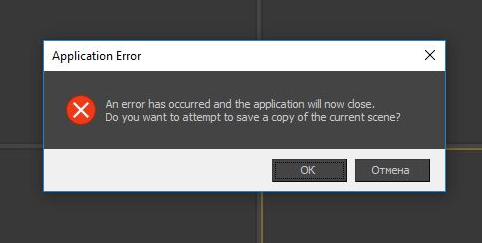
Ошибка An error has occurred and the application will now close.
Как только добавляю вторую модель в любой проект (даже в пустой) сразу высвечивается такое сообщение и вылетает Макс. Переименование папки ENU в ENU_BAK не помогло.
На сайте c 02.12.2018
Сообщений: 7
Цитата Evilis:
Цитата play4fun:
Как только добавляю вторую модель в любой проект (даже в пустой) сразу высвечивается такое сообщение и вылетает Макс.
1) Эту самую же модель или в общем любую вторую модель? (Что за модель? Если одна и та же, то возможно проблема в самой модели)
2) Каким образом добавляете? Перетаскиваете файл от куда либо в въюпорт, либо через меню макса «Merge»? (попробуйте наоборот в любом из случаев)
Не одну и ту же модель, совершенно разные модели, даже пробовала на пустой сцене, всё равно вылетает когда добавляю вторую. Пробовала через вьюпорт и через меню merge всё равно вылетает(( Я просто понимаю что проблема может быть абсолютно в чём угодно (
На сайте c 02.12.2018
Сообщений: 7
Цитата Evilis:
Цитата play4fun:
Я просто понимаю что проблема может быть абсолютно в чём угодно (
Правильно понимаете ) В основном манипуляции с папкой ENU решают 90% проблем. Если не помогло, пробуйте проверить макс на вирусы. Тема тут . Пробуйте «пропрунить» макс. Тема тут .
Варианты возникновения и возможные пути решения так же описаны на офф-паге автодеска .
После (если вдруг), когда сотрете три бубна и порвете два баяна, не получив при этом в замен желаемого, можно будет приступать и к переустановке макса по новой. Но зато уже с гордым и приятным чувством «бывалого» пользователя 3ds max.
P.S. Перед удалением макса (проверить и завершить если есть его процессы в диспетчере задач), удалите прежде установленные дополнения (корона\вирей\что еще ставили), потом удаляйте сам макс. После деинсталяции не спешите сразу же ставить по новой. Вручную найдите и удалите остатки предыдущей установки (а их есть).
— C:\Windows\Temp\ > чистится автоматом CCleaner-ом или вручную
— C:\Users\»ваш профиль»\AppData\Local\Temp\ > можно указать в настройках очистки CCleaner-а, либо удалить от туда мусор вручную. Если что то не удалилось, оставить в покое.
— C:\Users\»ваш профиль»\ > папка Autodesk
— C:\Users\»ваш профиль»\AppData\ > папки: Local, LocalLow, Roaming > папка Autodesk в каждой
— C:\Users\»ваш профиль»\Documents\Мои документы\ > папка: 3dsMax (и если есть Autodesk Application Manager (его вообще сразу удалять после установки))
— C:\Program Files\ > папка Autodesk
— C:\ProgramData\ > папка Autodesk
— C:\Program Files\Common Files\ > папка Autodesk Shared
— C:\Program Files (x86)\Common Files\ > папка Autodesk Shared
Попутно просматривайте в папках остатки от вирея или короны (если ставили что то) Возможно структура будет немножко отличаться (у меня win7), так что смотрите внимательно. Можете так же еще и поиском пройтись. И да, перед этим следует включить отображение скрытых системных папок. Это делать следует обязательно, так как от хвостов предыдущих установок, так же возможны сбои в работе свежеустановленного макса.
Почистите систему CCleaner-ом (систему\реестр) и после уже уставливайте макс по новой. После установки сразу накатите какой имеется последний хот-фикс. Он кумулятивный и содержит фиксы предыдущих.
Свежие дрова видеокарты, Microsoft Visual C++, Microsoft .NET Framework — должно уже стоять. Огрызки в дистрибутивах не в счет.
Спасибо вам большое за помощь и потраченное время!) Обязательно попробую это сделать, ведь даже когда переустанавливала макс, эти папки всё равно оставались, и может проблема была в этом. Спасибо ещё раз! Всего вам хорошего! ;))))
Unhandled exception has occurred in your application что делать?
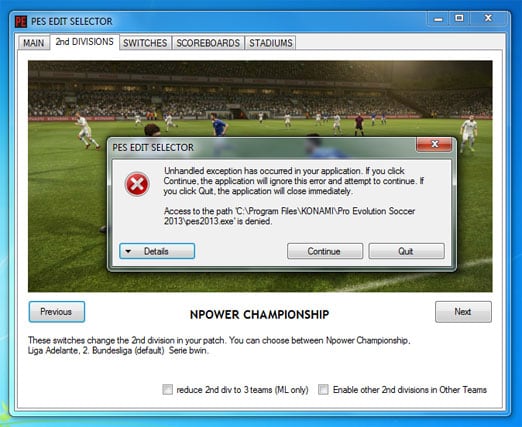
При запуске различных программ пользователь может встретиться с сообщением «Unhandled exception has occurred in your application», после чего программа обычно просит нажать на кнопку «Continue» для продолжения работы. При этом после нажатия на данную кнопку приложение обычно бывает закрыто. Данный материал призван помочь пользователю исправить эту ошибку, я расскажу, что это за проблема, и как каковы способы её решения на вашем ПК.
Суть проблемы Unhandled exception has occurred
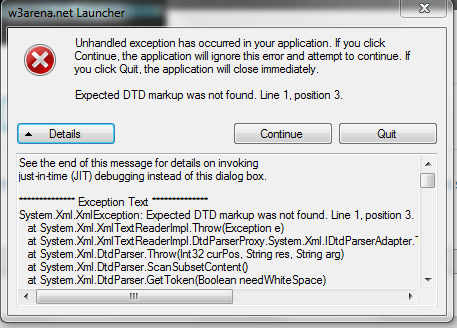
В переводе с английского данное сообщение выглядит как «В вашем приложении произошло необработанное исключение». Если вы нажмёте на «Continue», то приложение проигнорирует эту ошибку и попытается продолжить работу. Если вы нажмёте на «Quit», приложение будет немедленно закрыто».
Появление такого сообщения имеет широкую вариативность причин, связанную с повреждением файлов, обслуживающих работу приложения, а также с проблемами в их отлаженном функционале. Ошибку с сообщением Unhandled exception has occurred можно встретить как при запуске множества игр, так и при работе различных служебных приложений и других специализированных программ.
Как устранить ошибку
Чтобы исправить данную дисфункцию нужно сделать следующее:
- Перезагрузите ваш компьютер, иногда это помогает;
- Запускайте проблемное приложение с правами администратора, в некоторых случаях это оказалось эффективным;
- Проверьте вашу систему на наличие вирусов, иногда причиной возникновения данной дисфункции является повреждение зловредами тела программы. Используйте проверенные антивирусные программы уровня Dr.Web CureIt!, Trojan Remover и другие;
- Проведите восстановление программы NET Framework (зайдите в список установленных программ, найдите NET Framework, и, кликнув на неё дважды выберите «Repair»). После проведения процедуры восстановления попробуйте вновь запустить требуемое приложение;
- Переустановите приложение Visual C++, проблемы в его работе также могут вызывать проблему «Unhandled exception has occurred in your application»;
- Переустановите с нуля проблемное приложение, а также попробуйте другой взлом к нему (при пиратской версии);
- Загрузите ваш компьютер в безопасном режиме (safe mode) и попробуйте запустить приложение. Несмотря на то, что в данном режиме функционал системы существенно ограничен, для некоторых проблемных приложений это может быть хорошим лакмусом в выявлении корня проблемы. Если приложение запустилось, убедитесь в свежести драйверов для компонентов вашего ПК, а также проверьте, нет ли конфликтов между компонентами системы в диспетчере устройств;
- Если в безопасном режиме ошибка повторяется, тогда выполните чистую загрузку (clean boot) системы.
Как исправить ошибку в зависимости от вашей операционной системы описано здесь.
Заключение
Описываемая выше ошибка «Unhandled exception has occurred» имеет широкую вариативность причин своего возникновения. Очень часто в этом виноваты вирусные программы, а иногда программа плохо функционирует из-за некорректно произведённого взлома. Попробуйте весь список предложенных мной советов, один из них обязательно окажется для вас наиболее действенным и эффективным.