Как сравнить два массива данных в excel
необходимо сравнить столбец F2;F6 со столбцом B2;BALL. в случае, если элемент из столбца F присутствует в столбце B, вывести столбцом C содержимое столбца F+G
Прикрепленные файлы
- Лист Microsoft Excel.xlsx (8.88 КБ)
Изменено: TabTab — 04.02.2017 14:09:22
Пользователь
Сообщений: 115 Регистрация: 14.11.2016
02.02.2017 09:49:11
Смотрите по ссылке
Пользователь
Сообщений: 2572 Регистрация: 02.04.2015
02.02.2017 13:57:10
Dante132, как вариант
«Бритва Оккама» или «Принцип Калашникова»?
Пользователь
Сообщений: 5 Регистрация: 01.02.2017
02.02.2017 23:29:04
Dante132, смешнявочки. Во всех примерах идет точное совпадение, а надо чтоб выполнялся поиск по куску текста, например в 11-333-22 найти 333
Пользователь
Сообщений: 2063 Регистрация: 01.01.1970
02.02.2017 23:44:42
| Цитата |
|---|
| TabTab написал: Во всех примерах идет точное совпадение |
ну если аж так сложно, тогда вот здесь посмотрите
Пользователь
Сообщений: 5 Регистрация: 01.02.2017
03.02.2017 15:21:10
Dima S, эх, спасибо, но я все равно не поняла как это сделать
Пользователь
Сообщений: 115 Регистрация: 14.11.2016
03.02.2017 16:01:59
Прочитайте правила , а особенно пункт 2.2 и 2.3 и тогда помощь получите быстрей.
Пользователь
Сообщений: 115 Регистрация: 14.11.2016
04.02.2017 17:34:02
Смотрите во вложении
Прикрепленные файлы
- Лист Microsoft Excel.xlsx (9.52 КБ)
Пользователь
Сообщений: 5 Регистрация: 01.02.2017
06.02.2017 10:40:22
Dante132, хитро, но как быть если искомое значение не всегда начинается с одной и той же позиции? Например в первом случае 11-20-0334 а во втором 11-0334-20
Пользователь
Сообщений: 115 Регистрация: 14.11.2016
06.02.2017 10:47:05
TabTab , такого в примере не было. создайте пример, что бы отражал реальную ситуацию.
Пользователь
Сообщений: 5 Регистрация: 01.02.2017
07.02.2017 00:46:23
Dante132, я надеялась есть какой то универсальный способ решения данной проблемы, без учета того, с какой позиции начинается искомое значение
Прикрепленные файлы
- пример1.xlsx (8.96 КБ)
Пользователь
Сообщений: 134 Регистрация: 14.11.2014
07.02.2017 04:58:07
такой вариант:
Прикрепленные файлы
- пример1 (5).xlsx (9.55 КБ)
Страницы: 1
Читают тему
© Николай Павлов, Planetaexcel, 2006-2023
info@planetaexcel.ru
Использование любых материалов сайта допускается строго с указанием прямой ссылки на источник, упоминанием названия сайта, имени автора и неизменности исходного текста и иллюстраций.
| ООО «Планета Эксел» ИНН 7735603520 ОГРН 1147746834949 |
ИП Павлов Николай Владимирович ИНН 633015842586 ОГРНИП 310633031600071 |
Как сравнить два массива данных в excel
В таблице в диапазоне, например, А1:В30 есть числовые значения от 0 до 5. В этом диапазоне нужно посчитать количество строк, в которых значение А: больше В, равно В, меньше В. Никак не могу придумать. Заранее спасибо!
В таблице в диапазоне, например, А1:В30 есть числовые значения от 0 до 5. В этом диапазоне нужно посчитать количество строк, в которых значение А: больше В, равно В, меньше В. Никак не могу придумать. Заранее спасибо! zhendos37
Сообщение В таблице в диапазоне, например, А1:В30 есть числовые значения от 0 до 5. В этом диапазоне нужно посчитать количество строк, в которых значение А: больше В, равно В, меньше В. Никак не могу придумать. Заранее спасибо! Автор — zhendos37
Дата добавления — 03.05.2020 в 01:47
Группа: Проверенные
Ранг: Старожил
Сообщений: 1474
Замечаний: 0% ±
Excel LTSC 2021; LTSC 2024 RUS
zhendos37,
И Вам здрасте.
Вот с доп. столбцами.
Уверен, гуру скоро проснутся и сделают всё намного изящнее. Без допов.
zhendos37,
И Вам здрасте.
Вот с доп. столбцами.
Уверен, гуру скоро проснутся и сделают всё намного изящнее. Без допов. DrMini
К сообщению приложен файл: 20050301.xlsx (10.1 Kb)
Сообщение отредактировал DrMini — Воскресенье, 03.05.2020, 06:43
Сообщение zhendos37,
И Вам здрасте.
Вот с доп. столбцами.
Уверен, гуру скоро проснутся и сделают всё намного изящнее. Без допов. Автор — DrMini
Дата добавления — 03.05.2020 в 06:43
Как сравнить два столбца в Excel на совпадения: 6 способов

Табличный процессор Эксель – одна из самых популярных программ для работы с электронными таблицами. И нередко у пользователя возникает вопрос – можно ли сравнить в Excel несколько столбцов на наличие совпадений. Особенно это важно для тех, кто работает с огромными объемами информации и, соответственно, большими таблицами.


Колонки сравнивают для того, чтобы, например, в отчетах не было дубликатов. Или, наоборот, для проверки правильности заполнения — с поиском непохожих значений. И проще всего выполнять сравнение двух столбцов на совпадение в Excel — для этого есть 6 способов.

Подпишитесь на наши каналы, чтобы не пропустить интересные новости и полезные статьи
1 Сравнение с помощью простого поиска
При наличии небольшой по размеру таблицы заниматься сравнением можно практически вручную. Для этого достаточно выполнить несколько простых действий.
- Перейти на главную вкладку табличного процессора.
- В группе «Редактирование» выбрать пункт поиска.
- Выделить столбец, в котором будет выполняться поиск совпадений — например, второй.
- Вручную задавать значения из основного столбца (в данном случае — первого) и искать совпадения.
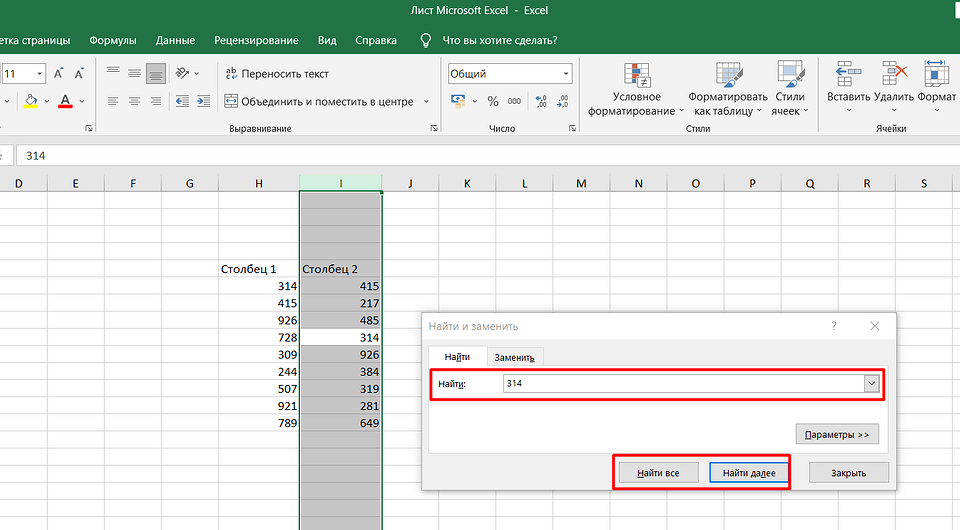
Если значение обнаружено, результатом станет выделение нужной ячейки. Однако с помощью такого способа можно работать только с небольшими столбцами. И, если это просто цифры, так можно сделать и без поиска — определяя совпадения визуально. Впрочем, если в колонках записаны большие объемы текста, даже такая простая методика позволит упростить поиск точного совпадения.

2 Операторы ЕСЛИ и СЧЕТЕСЛИ
Еще один способ сравнения значений в двух столбцах Excel подходит для таблиц практически неограниченного размера. Он основан на применении условного оператора ЕСЛИ и отличается от других методик тем, что для анализа совпадений берется только указанная в формуле часть, а не все значения массива. Порядок действий при использовании методики тоже не слишком сложный и подойдет даже для начинающего пользователя Excel.
- Сравниваемые столбцы размещаются на одном листе. Не обязательно, чтобы они находились рядом друг с другом.
- В третьем столбце, например, в ячейке J6, ввести формулу такого типа: =ЕСЛИ(ЕОШИБКА(ПОИСКПОЗ(H6;$I$6:$I$14;0));»;H6)
- Протянуть формулу до конца столбца.
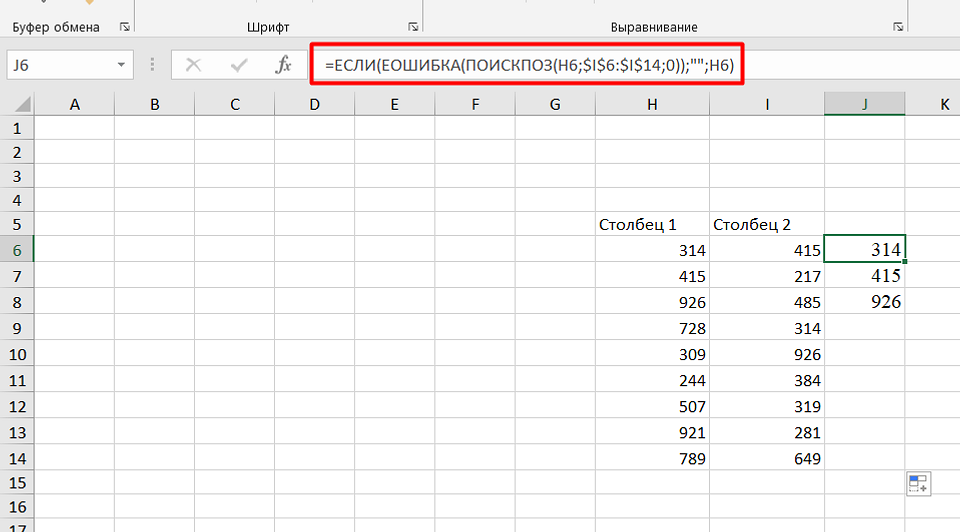
Результатом станет появление в третьей колонке всех совпадающих значений. Причем H6 в примере — это первая ячейка одного из сравниваемых столбцов. А диапазон $I$6:$I$14 — все значения второй участвующей в сравнении колонки. Функция будет последовательно сравнивать данные и размещать только те из них, которые совпали. Однако выделения обнаруженных совпадений не происходит, поэтому методика подходит далеко не для всех ситуаций.
Еще один способ предполагает поиск не просто дубликатов в разных колонках, но и их расположения в пределах одной строки. Для этого можно применить все тот же оператор ЕСЛИ, добавив к нему еще одну функцию Excel — И. Формула поиска дубликатов для данного примера будет следующей: =ЕСЛИ(И(H6=I6); «Совпадают»; «») — ее точно так же размещают в ячейке J6 и протягивают до самого низа проверяемого диапазона. При наличии совпадений появится указанная надпись (можно выбрать «Совпадают» или «Совпадение»), при отсутствии — будет выдаваться пустота.
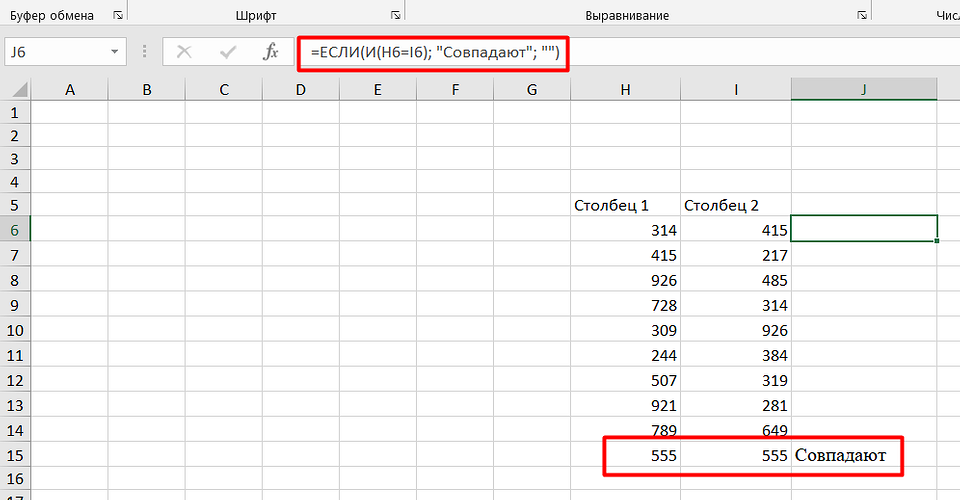
Тот же способ подойдет и для сравнения сразу большого количества колонок с данными на точное совпадение не только значения, но и строки. Для этого применяется уже не оператор ЕСЛИ, а функция СЧЕТЕСЛИ. Принцип написания и размещения формулы похожий.
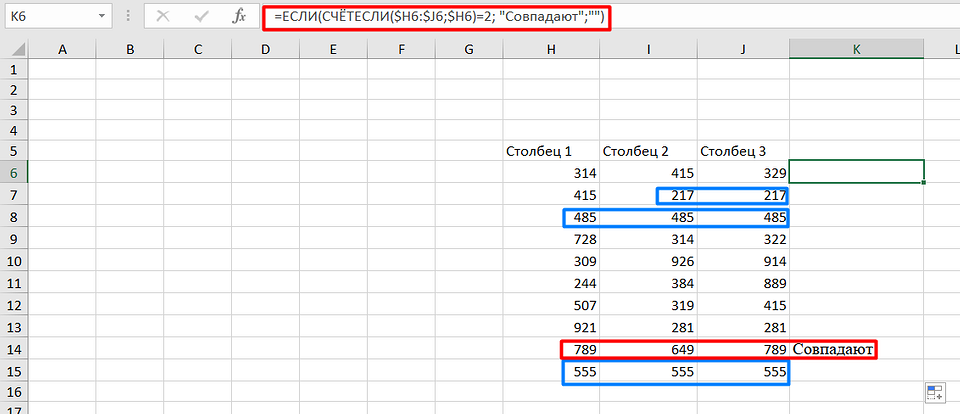
Она имеет вид =ЕСЛИ(СЧЕТЕСЛИ($H6:$J6;$H6)=3; «Совпадают»;») и должна размещаться в верхней части следующего столбца с протягиванием вниз. Однако в формулу добавляется еще количество сравниваемых колонок — в данном случае, три.
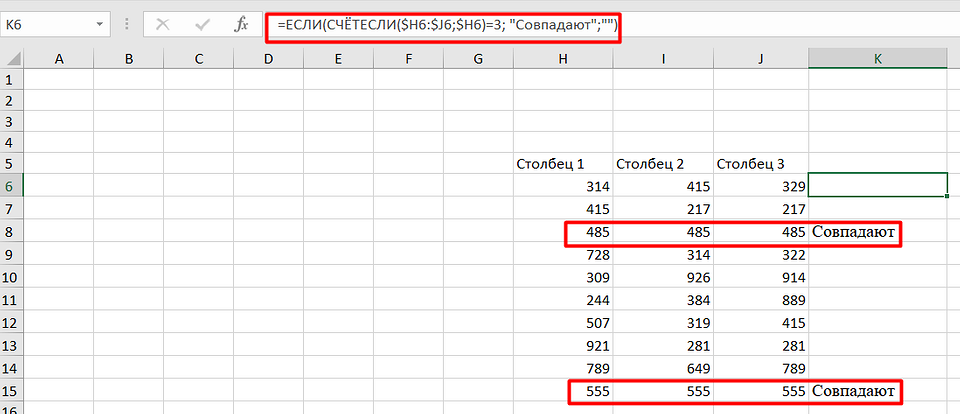
Если поставить вместо тройки двойку, результатом будет поиск только тех совпадений с первой колонкой, которые присутствуют в одном из других столбцов. Причем, тройные дубликаты формула проигнорирует. Так же как и совпадения второй и третьей колонки.
3 Формула подстановки ВПР
Принцип действия еще одной функции для поиска дубликатов напоминает первый способ использованием оператора ЕСЛИ. Но вместо ПОИСКПОЗ применяется ВПР, которую можно расшифровать как «Вертикальный Просмотр». Для сравнения двух столбцов из похожего примера следует ввести в верхнюю ячейку (J6) третьей колонки формулу =ВПР(H6;$I$6:$I$15;1;0) и протянуть ее в самый низ, до J15.
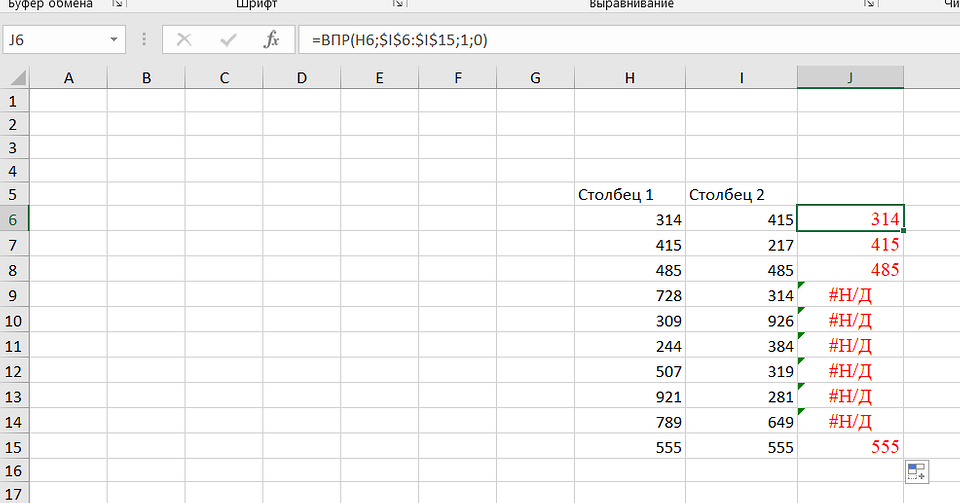
С помощью этой функции не просто просматриваются и сравниваются повторяющиеся данные — результаты проверки устанавливаются четко напротив сравниваемого значения в первом столбце. Если программа не нашла совпадений, выдается #Н/Д.
4 Функция СОВПАД
Достаточно просто выполнить в Эксель сравнение двух столбцов с помощью еще двух полезных операторов — распространенного ИЛИ и встречающейся намного реже функции СОВПАД. Для ее использования выполняются такие действия:
- В третьем столбце, где будут размещаться результаты, вводится формула =ИЛИ(СОВПАД(I6;$H$6:$H$19))
- Вместо нажатия Enter нажимается комбинация клавиш Ctr + Shift + Enter. Результатом станет появление фигурных скобок слева и справа формулы.
- Формула протягивается вниз, до конца сравниваемой колонки — в данном случае проверяется наличие данных из второго столбца в первом. Это позволит изменяться сравниваемому показателю, тогда как знак $ закрепляет диапазон, с которым выполняется сравнение.
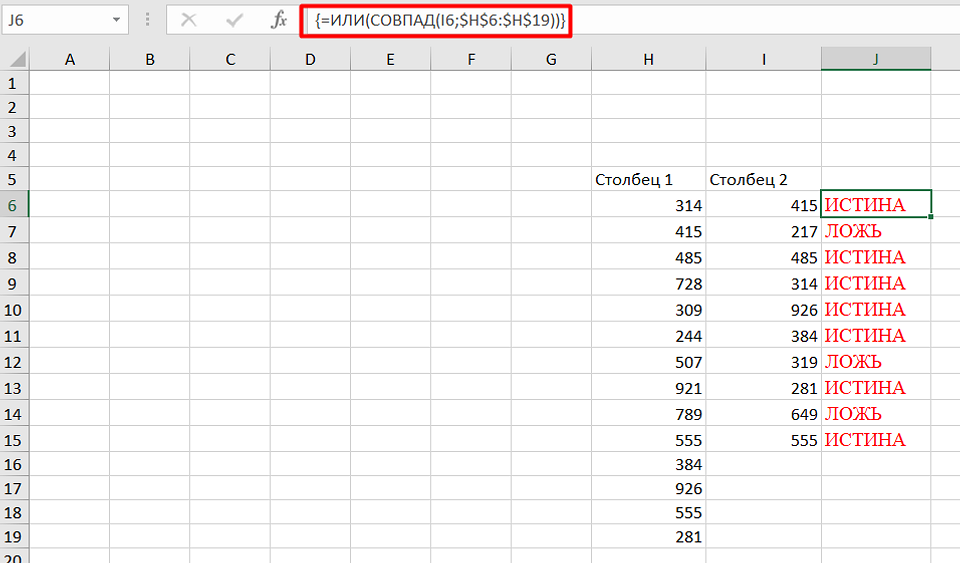
Результатом такого сравнения будет вывод уже не найденного совпадающего значения, а булевой переменной. В случае нахождения это будет «ИСТИНА». Если ни одного совпадения не было обнаружено — в ячейке появится надпись «ЛОЖЬ».
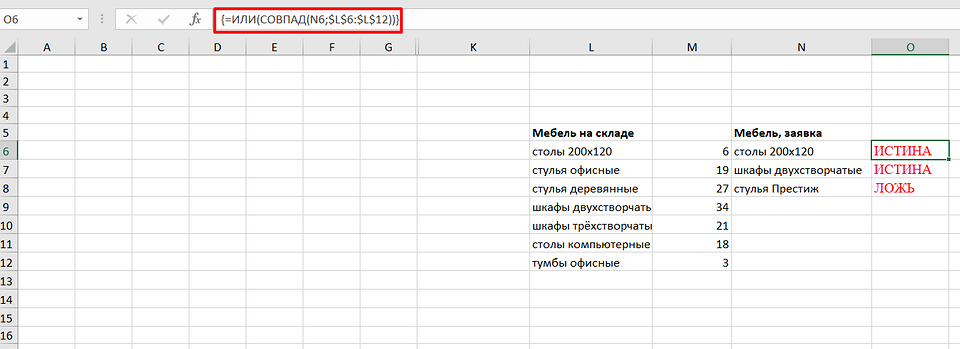
Стоит отметить, что функция СОВПАД сравнивает и числа, и другие виды данных с учетом верхнего регистра. А одним из самых распространенных способом использования такой формулы сравнения двух столбцов в Excel является поиска информации в базе данных. Например, отдельных видов мебели в каталоге.

5 Сравнение с выделением совпадений цветом
В поисках совпадений между данными в 2 столбцах пользователю Excel может понадобиться выделить найденные дубликаты, чтобы их было легко найти. Это позволит упростить поиск ячеек, в которых находятся совпадающие значения. Выделять совпадения и различия можно цветом — для этого понадобится применить условное форматирование.
Порядок действий для применения методики следующий:
- Перейти на главную вкладку табличного процессора.
- Выделить диапазон, в котором будут сравниваться столбцы.
- Выбрать пункт условного форматирования.
- Перейти к пункту «Правила выделения ячеек».
- Выбрать «Повторяющиеся значения».
- В открывшемся окне указать, как именно будут выделяться совпадения в первой и второй колонке. Например, красным текстом, если цвет остальных сообщений стандартный черный. Затем указать, что выделяться будут именно повторяющиеся ячейки.
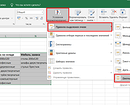
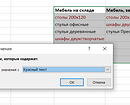
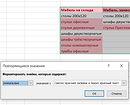

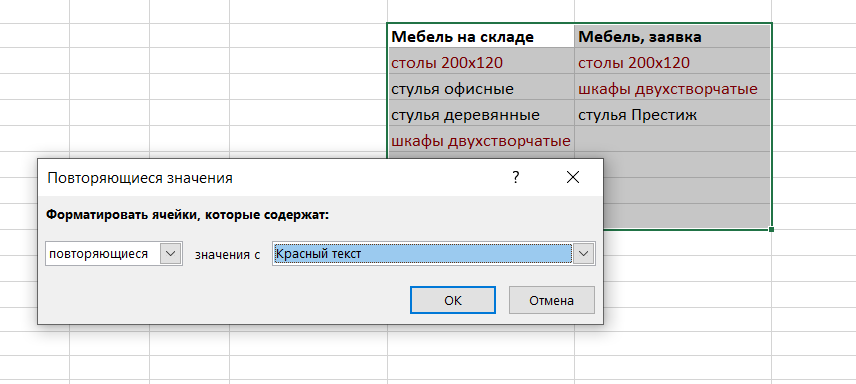
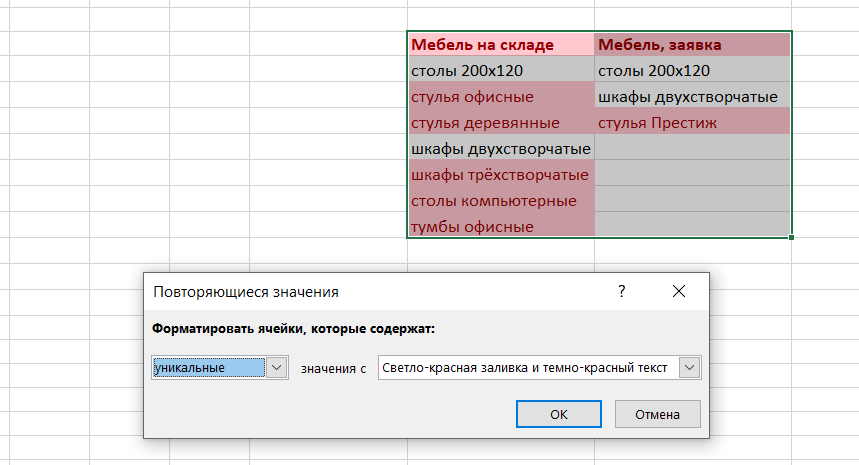
Теперь можно снять выделение и сравнить совпадающие значения, которые будут заметно отличаться от остальной информации. Точно так же можно выделить, например, и уникальную информацию. Для этого следует выбрать вместо «повторяющихся» второй вариант — «уникальные».
6 Надстройка Inquire
Начиная с версий MS Excel 2013 табличный процессор позволяет воспользоваться еще одной методикой — специальной надстройкой Inquire. Она предназначена для того, чтобы сравнивать не колонки, а два файла .XLS или .XLSX в поисках не только совпадений, но и другой полезной информации.
Для использования способа придется расположить столбцы или целые блоки информации в разных книгах и удалить все остальные данные, кроме сравниваемой информации. Кроме того, для проверки необходимо, чтобы оба файла были одновременно открытыми.
Процесс использования надстройки включает такие действия:
- Перейти к параметрам электронной таблицы.
- Выбрать сначала надстройки, а затем управление надстройками COM.
- Отметить пункт Inquire и нажать «ОК».
- Перейти к вкладке Inquire.
- Нажать на кнопку Compare Files, указать, какие именно файлы будут сравниваться, и выбрать Compare.
- В открывшемся окне провести сравнения, используя показанные совпадения и различия между данными в столбцах.
Exceltip
Блог о программе Microsoft Excel: приемы, хитрости, секреты, трюки
Как сравнить два столбца в Excel — методы сравнения данных Excel
Опубликовано 29.04.2014 Автор Ренат Лотфуллин

Умение сравнивать два массива данных в Excel часто пригождается для людей, обрабатывающих большие объемы данных и работающих с огромными таблицами. Например, сравнение может быть использовано в выявлении повторяющихся значений, корректности занесения данных или внесение данных в таблицу в срок. В статье ниже описаны несколько приемов сравнения двух столбцов с данными в Excel.
Использование условного оператора ЕСЛИ
Метод использования условного оператора ЕСЛИ отличается тем, что для сравнения двух столбцов используется только необходимая для сравнения часть, а не весь массив целиком. Ниже описаны шаги по реализации данного метода:
Разместите оба столбца для сравнения в колонках A и B рабочего листа.
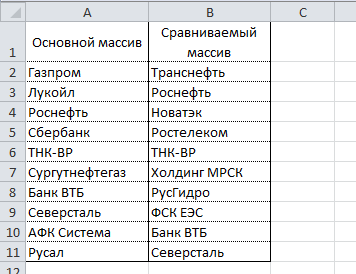
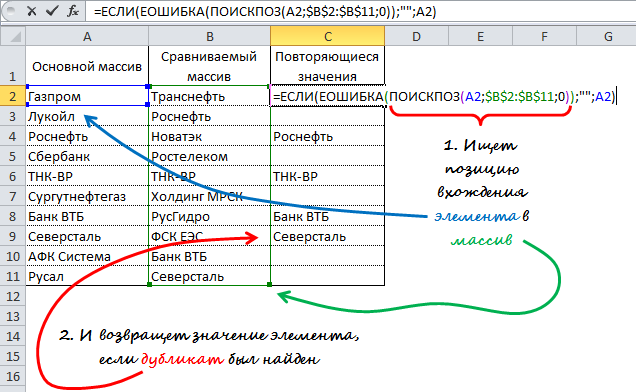
В ячейке С2 введите следующую формулу =ЕСЛИ(ЕОШИБКА(ПОИСКПОЗ(A2;$B$2:$B$11;0));»»;A2) и протяните ее до ячейки С11. Данная формула последовательно просматривает наличие каждого элемента из столбца A в столбце B и возвращает значение элемента, если оно было найдено в столбце B.
Использование формулы подстановки ВПР
Принцип работы формулы аналогичен предыдущей методике, отличие заключается в использовании формулы ВПР, вместо ПОИСКПОЗ. Отличительной особенностью данного метода также является возможность сравнения двух горизонтальных массивов, используя формулу ГПР.
Чтобы сравнить два столбца с данными, находящимися в столбцах A и B(аналогично предыдущему способу), введите следующую формулу =ВПР(A2;$B$2:$B$11;1;0) в ячейку С2 и протяните ее до ячейки С11.
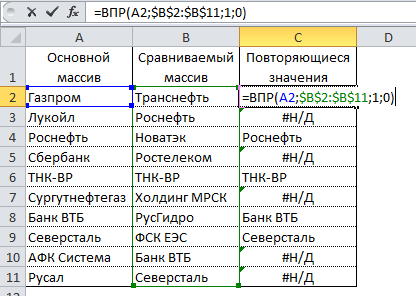
Данная формула просматривает каждый элемент из основного массива в сравниваемом массиве и возвращает его значение, если оно было найдено в столбце B. В противном случае Excelвернет ошибку #Н/Д.
Использование макроса VBA
Использование макросов для сравнения двух столбцов позволяет унифицировать процесс и сократить время на подготовку данных. Решение о том, какой результат сравнения необходимо отобразить, полностью зависит от вашей фантазии и навыков владения макросами. Ниже представлена методика, опубликованная на официальном сайте Микрософт.
Создайте новый модуль кода VBA и введите следующий код. О том, как писать макросы вы можете прочитать более подробно в статье написания VBA кода.
1
2
3
4
5
6
7
8
9
10
11
12
13
14
15
16
17
Sub Find_Matches()
Dim CompareRange As Variant , x As Variant , y As Variant
‘ Установка переменной CompareRangeравной сравниваемому диапазону
Set CompareRange = Range( «B1:B11» )
‘ Если сравниваемый диапазон находится на другом листе или книге,
‘ используйте следующий синтаксис
‘ Set CompareRange = Workbooks(«Книга2»). _
‘ Worksheets(«Лист2»).Range(«B1:B11»)
‘
‘ Сравнение каждого элемента в выделенном диапазоне с каждым элементом
‘ переменной CompareRange
For Each x In Selection
For Each y In CompareRange
If x = y Then x.Offset(0, 2) = x
Next y
Next x
End Sub
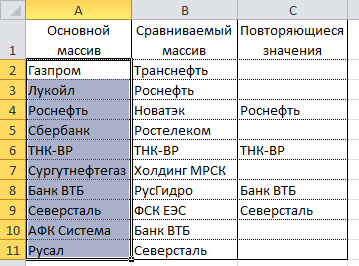
В данном коде переменной CompareRange присваивается диапазон со сравниваемым массивом. Затем запускается цикл, который просматривает каждый элемент в выделенном диапазоне и сравнивает его с каждым элементом сравниваемого диапазона. Если были найдены элементы с одинаковыми значениями, макрос заносит значение элемента в столбец С.
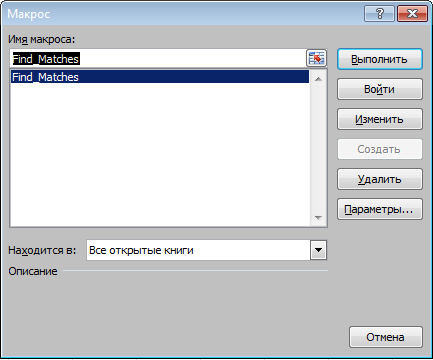
Чтобы использовать макрос, вернитесь на рабочий лист, выделите основной диапазон (в нашем случае, это ячейки A1:A11), нажмите сочетание клавиш Alt+F8. В появившемся диалоговом окне выберите макрос Find_Matches и щелкните кнопку выполнить.
После выполнения макроса, результат должен быть следующим:
Использование надстройки Inquire
С запуском версии 2013, Excel обзавелась интересной надстройкой под названием Inquire, которая позволяет сравнивать и анализировать два файла Excel. Если вам необходимо сравнить две версии одного и того же файла, например, после создания книги, ваши коллеги внесли кое-какие изменения, и вам нужно определить что именно они изменили, воспользуйтесь инструментом WorkbookCompare надстройки Inquire. Подробнее о том, как устанавливать, запускать и использовать надстройку читайте в моей предыдущей статье про надстройку Inquire.
Итог
Итак, мы рассмотрели несколько способов сравнения данных в Excel, которые помогут вам решить некоторые аналитические задачи и упростят работу в поиске повтояющихся (или уникальных) значений.
Вам также могут быть интересны следующие статьи
- Что если отобразить скрытые строки в Excel не работает
- Печать таблицы в Excel — настройка области и границ печати Excel
- Формулы таблиц Excel
- Создание связи между таблицами Excel
- Функция СЖПРОБЕЛЫ в Excel с примерами использования
- Четыре способа использования ВПР с несколькими условиями
- Седьмой урок обучающего курса — Основы Excel — Управление несколькими рабочими листами
- Пятый урок курса по основам Excel — Печать в программе
- Шестой урок онлайн курса по основам Excel — Управление рабочим листом
- Четвертый урок курса по основам Excel — Изменение ячеек
Рубрика: Основы | Метки: Анализ, основы, Формулы | 53 комментария | Permalink
53 комментария
Спасибо, у вас очень понятно и красиво оформлено, глаз радует
для меня трудность- понять работу ПОИСКОЗ. Если не трудно сделайте пост с пояснениями по данной формуле.