Пугает latency на моем пк
Не знаю проблема в оперативе или нет никакой проблемы, сейчас все подробно опишу
Мой ПК ryzen 5 1400, gtx 1060 3gb, asus prime b350m-a, память PATRIOT Viper 4 PVE416G266C6KBL DDR4 — 2x 8Гб 2666, DIMM, Ret; hdd toahiba p300 1tb, вроде бы все по комплектующим, так вот, недавно узнал что такое латентность и что она достаточно влияет на производительность ПК, в играх меньше фриков, ну так вот скачал виду сделать тест, ну я видел что 50-60ns это нормально, но я просто не знаю от чего конкретно это зависит, я думаю только от оперативы, но не суть, вроде у меня оператива норм, но latency ПК выдал 102.2ns, посмотрел в биосе свою частоту памяти, там 2133МГц я не понял, начал разбираться в том как ее гонят, ну крч напряжение оставил на месте и выставил тайминги как написано на самой памяти 16-17-17-36 и частоту поставил 2666МГц напряжение как было так и оставил 1.2V, тем более Аида говорит что она потребляет у меня 1.1 в стоке, так вот после всех манипуляций в тесте кеша и памяти, чтение увеличилось с 32000mb/s до 40000mb/s, а вот latency упало всего на 10, было 102.2ns, стало 91.9ns, я вот думаю для моего компа это норм показатель или latency должно быть меньше?
94731 / 64177 / 26122
Регистрация: 12.04.2006
Сообщений: 116,782
Ответы с готовыми решениями:
Непонимание пугает
Добрый вечер. Хотел бы поделиться с вами своей боязнью. Я только начал изучение Java. Самое.
Меня немного пугает такой S.M.A.R.T
У меня 2 диска, и меня пугает состояние последнего параметра: Пробовал менять кабели, но толку.
Купил GTS 450, но меня пугает ее вид.
Здравствуйте только что купил карту gts 450 asus отдал за нее 4500 Принес домой распаковал! По.
Окошко Execution Security Alert пугает всех
при первом запуске кода подписанным дизайнером в клиенте юзера появляется окошко "Execution.
Руководство по задержке оперативной памяти – насколько важна латентность RAM
Хотя это, пожалуй, один из самых простых компонентов для установки, понимание того, что заставляет вашу оперативную память работать, – это совсем другая игра.
Эти невинно выглядящие планки памяти гораздо сложнее, чем кажутся. Давайте сегодня попробуем упростить один аспект – задержку памяти.
Мы рассмотрим, что это значит, как это может повлиять на ваши рабочие нагрузки, и поможем вам понять, следует ли вам гнаться за этими молниеносными скоростями или искать комплекты памяти с низкой задержкой.
Скорость оперативной памяти и задержка
В то время как скорость памяти (или скорость передачи данных) определяет, насколько быстро ваш контроллер памяти может обращаться к памяти или записывать данные в память, задержка ОЗУ фокусируется на том, как скоро он может начать процесс.
Скорость памяти измеряется в МТ/с (мегапередачи в секунду), а задержка – в наносекундах.
Прежде чем мы углубимся в расчёт латентности памяти или задержки ОЗУ, вам следует знать несколько терминов:
Латентность памяти
Проще говоря, латентность – это задержка.
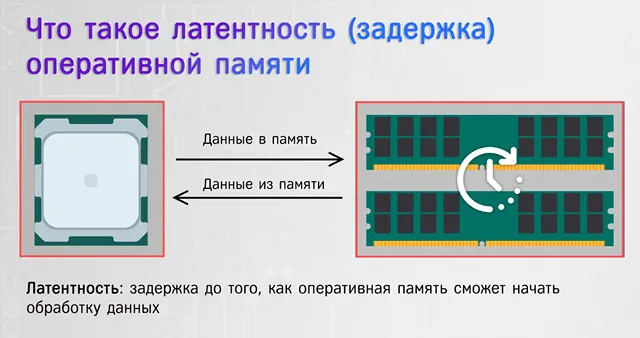
Эта задержка может быть измерена в наносекундах (реальное время). Однако, когда дело доходит до цифровой электроники, мы часто используем тактовый цикл, потому что таким образом мы получаем сравнительные числа, которые не зависят от частоты или скорости передачи данных.
Тайминги памяти
В отличие от задержки, тайминги памяти (эта последовательность чисел, которую вы видите на вашем модуле памяти) измеряются в тактовых циклах.
Таким образом, каждое число в таймингах памяти, например 16-19-19-39, указывает количество тактов или циклов, необходимых для выполнения определенной задачи.
Вот краткий обзор того, что означают эти тайминги, от первого до последнего (всё измеряется в тактовых циклах).
Чтобы упростить ситуацию, представьте себе пространство памяти в виде гигантской электронной таблицы со строками и столбцами, где каждая ячейка может содержать двоичные данные (0 или 1).
- Задержка CAS (tCL) – первая синхронизация памяти называется задержкой строба доступа к столбцу (CAS). Хотя термин «строб» сегодня немного устарел, поскольку он пережиток времён асинхронной DRAM, термин CAS всё ещё используется в отрасли. CAS Latency of RAM указывает количество циклов, которое требуется для получения ответа от памяти после того, как контроллер памяти отправляет столбец, к которому он должен получить доступ (подумайте об аналогии с электронной таблицей, о которой я упоминал выше). В отличие от всех других таймингов, приведенных ниже, tCL – это точное число, а не максимум/минимум.
- Задержка адреса строки по адресу столбца (tRCD) – второе число обозначает минимальное количество тактов, которое потребуется, чтобы открыть строку (опять же, в этой гигантской электронной таблице) и получить доступ к требуемому столбцу. Помните, что в отличие от tCL, tRCD – это не точное число, а максимальная задержка.
- Row Precharge Time (tRP) – третье число в этой последовательности из 4 цифр указывает минимальную задержку тактового цикла для доступа к другой строке в том же выбранном столбце.
- Активное время строки (tRAS) – последнее число в этой временной последовательности памяти обозначает минимальное количество тактовых циклов, которое строка должна оставаться открытой для доступа к данным. Обычно это самая большая задержка.
Вычисление задержки RAM или задержки CAS
CAS Latency – это время, которое требуется вашей памяти для ответа на запрос от контроллера памяти. Вот таблица, которая упростит вам этот процесс:
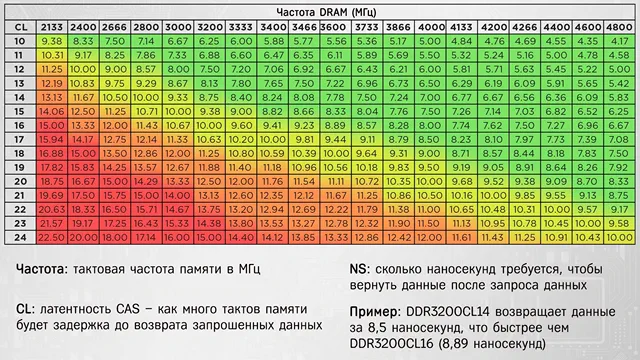
В этом разделе мы узнаем, как рассчитать задержку ОЗУ.
Конечно, вы также можете использовать калькулятор задержки ОЗУ, если хотите пропустить математику.
Однако, поскольку рекламируемая задержка CAS измеряется в тактовых циклах, нам необходимо учитывать скорость памяти, чтобы получить реальную задержку CAS в наносекундах.
Вот формула, которую следует использовать: (CL×2000)/Частота
Допустим, у нас есть комплект памяти DDR4-3200 CL16. Вы получаете задержку в наносекундах (16×2000)/3200 = 10 нс.
Задержка First Word
Теперь, если вам интересно, как насчёт других таймингов памяти? Разве они не влияют на задержку?
Тем не менее, задержка CAS по-прежнему является наиболее часто используемой метрикой для сравнения латентности памяти, поскольку она более непосредственно влияет (немедленно), насколько быстро ваш модуль ОЗУ отвечает на запрос.
Однако, некоторые инженеры говорят о преимуществах использования задержки First Word, когда речь идёт о памяти. Эта задержка учитывает временные показатели первичной памяти вместе с длиной пакета, чтобы получить задержку, которая, по сути, говорит вам, сколько времени требуется, чтобы прочитать слово из памяти.
ОЗУ с низкой задержкой или высокоскоростная ОЗУ
Рассмотрим следующие три комплекта:
- 32 ГБ (2×16) DDR4-3200 CL16
- 32 ГБ (2×16) DDR4-3600 CL18
- 32 ГБ (2×16) DDR4-4000 CL20
Как вы думаете, какой из них «самый быстрый»?
Что ж, тут всё становится немного сложнее (или интереснее).
Для 3D и активных рабочих нагрузок
Мы проверили это на себе. И оказывается, что сама задача настолько сильно ограничена IPC и тактовой частотой одного ядра процессора, что не имеет значения, какую задержку вы выберете, пока скорость передачи данных или тайминги памяти не будут активно препятствовать производительности процессора.
| Процессор Ryzen 9 5950Х | Бенчмарк (среднее за 10 прогонов) |
|---|---|
| DDR4-3600 CL 20 | 1230,75 |
| DDR4-3600 CL 16 | 1237,50 |
| DDR4-2666 CL 20 | 1230,88 |
Как видно, с процессорами Ryzen как более низкие тайминги, так и более низкие скорости передачи данных влияют на производительность самого процессора (даже одноядерного).
Однако это открывает интересную дискуссию.
Следует ли вам брать более дешёвый комплект DDR4-2666 CL20 (или комплект DDR4-2666 CL16) вместо немного более дорогого комплекта DDR4-3600 CL20, если вы собираетесь получить аналогичную производительность?
Я бы сказал нет. Вы увидите лучшую производительность с более быстрым набором памяти для любой задачи, которая возлагает активную нагрузку непосредственно на ЦП, распределенную по нескольким ядрам.
Одним из примеров этого является быстрая прокрутка таймлайна Premiere Pro со сжатым исходным материалом.
Для рабочих нагрузок рендеринга CPU/GPU
Краткий ответ – не имеет большого значения. Если это ваши основные рабочие нагрузки, мы рекомендуем отдавать приоритет стабильности системы, а не гнаться за незначительной выгодой.
Часто задаваемые вопросы о латентности памяти
Смешивание оперативной памяти с разной задержкой плохая идея?
Да. Смешанная память, как правило, не идеальна. Это справедливо даже в том случае, если у вас разные тайминги памяти.
Что касается того, какое поведение ожидать, есть две возможности:
- если вам повезёт, модули памяти можно настроить для работы с более медленными таймингами памяти.
- если вам не повезёт, вы можете не увидеть стабильности, пока не вернёте разгон памяти к спецификациям JEDEC, которые обычно намного медленнее.
Как проверить задержку CAS моей оперативной памяти?
Вы можете узнать текущую задержку памяти в кратчайшие сроки! Сначала скачайте CPU-Z с официального сайта CPUID.
После того, как вы установите и запустите CPU-Z, вы должны увидеть экран, подобный этому (конечно, аппаратное обеспечение и спецификации будут вашими) –
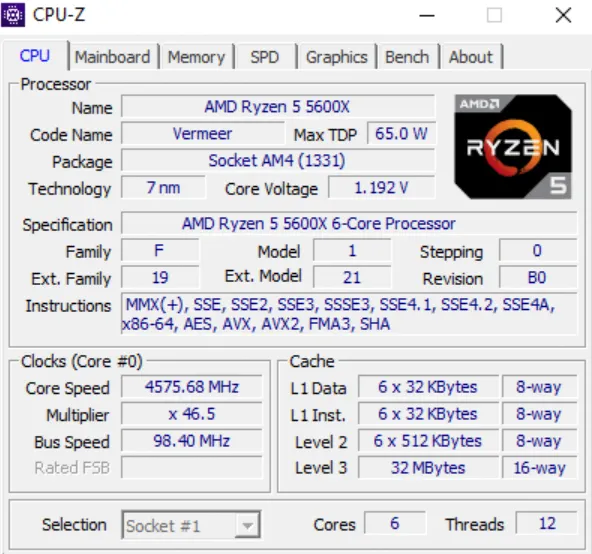
Перейдите на вкладку «Память» и вы должны увидеть список, в котором указана частота вашей памяти (не скорость передачи данных), а также тайминги вашей памяти, такие как задержка CAS.
Что такое SPD в CPU-Z
SPD, или Serial Presence Detect, представляет собой стандартизированную EEPROM (электрически стираемую программируемую постоянную память), которая позволяет вашей системе получить доступ к спецификациям памяти.
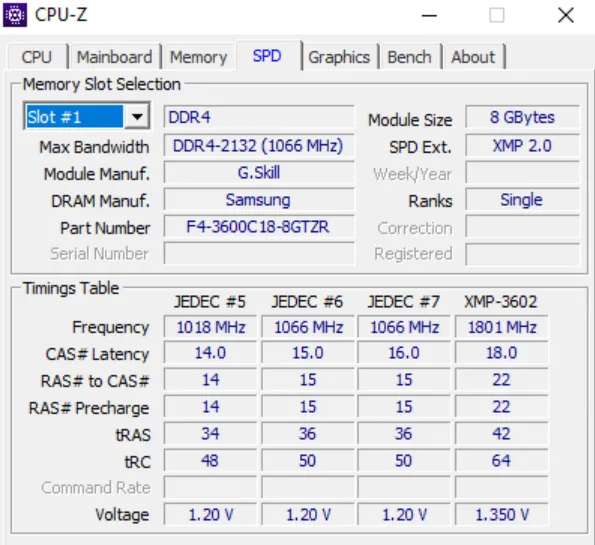
Таким образом, когда ваша система выполняет «POST» (самопроверка при включении питания), она получает доступ к спецификациям памяти, используя информацию, хранящуюся здесь. На этом этапе она мгновенно узнает, какие спецификации JEDEC установлены для вашей памяти, в дополнение к нескольким другим вещам.
Более того, она также увидит любые профили XMP, которые были загружены в вашу память, как вы можете видеть на снимке экрана выше. Затем ваш BIOS может предложить способ «одним щелчком» установить спецификации для этого профиля XMP, прочитав его.
Имейте в виду, что это не ваши текущие настройки памяти. На этой вкладке отображается только то, что считывается с ваших модулей памяти.
От DDR1 к DDR5 — тайминги и латентность
Совсем недавно вышла память нового стандарта — DDR5. Большинство сразу обратило внимание, что её тайминги имеют достаточно большую величину, выраженную в нескольких десятках двухзначных чисел. В данной статье я попробую сравнить тайминги DDR с первого по пятое поколение, а заодно и рост тактовых частот.
7 ноября 2021, воскресенье 20:07
Xenos_One [ ] для раздела Блоги
реклама
Начну с первого поколения DDR, которое появилось ровно 20 лет назад в 2001 году. Как первое поколение Double Data Rate памяти, её частоты понемногу росли год от года. И к 400 МГц или спецификации DDR400 (PC-3200) первое поколение этого типа памяти можно считать, что созрело.

реклама
DDR1 использовалась с Pentium 4, c Athlon XP и даже Athlon 64 первой волны, которые устанавливались в Socket 754 и 939. Были, естественно, и оверклокерские модули памяти с частотой, превышающей 400 МГц. Память, под конец своего развития, доросла до 600 и в отдельных случаях до 700 МГц.
Нормальными и быстрыми таймингами считались цифры 2-2-2-5 на 400 МГц. Память чуть похуже или золотая середина работала с таймингами 2.5-3-3-5, а вся остальная или медленная на всех тройках: 3-3-3-6. Я нашел в интернете несколько скриншотов работы скоростной памяти на частоте 500 и 700 МГц. Посмотрите на её латентность.

реклама
На 500 МГц с таймингами 1.5-2-2-5 имеем 37.3 нс, на 700 МГц с таймингами 3-5-4-5 латентность уже составляет — 56 нс. Для 700 МГц набора от Patriot тайминги по SPD равнялись 3-5-5-9.

С 2004 года начала появляться память второго поколения. За пару лет она достигла своих зрелых частот и её стандартной и эффективной частотой работы можно назвать 800 МГц. Конечно, как и с DDR1 производители скоростных комплектов не сидели сложа руки, появились наборы, работающие на 1066 МГц, 1200 и даже 1300 МГц. Скоростные модули памяти на 800 МГц работали с таймингами 4-4-4-12, а подавляющее большинство уже на всех пятерках 5-5-5-18. Третий сорт довольствовался шестерками соответственно.

реклама
На 800 МГц при таймингах 5-5-5-18 латентность составляет 82.5 нс, но в некоторых случаях она доходила до 90 и даже 100 нс. На 1000 МГц ситуация несколько улучшалась и можно было надеяться на цифры менее 70 нс.

В 2008 году появились первые планки памяти стандарта DDR3. Сначала их примерили процессоры на Intel Socket 775, а затем и AMD AM3. Стартовало третье поколение DDR памяти с 800 МГц, хотя более распространенными были 1066 и 1333 МГц планки. Для таких частот нормальными таймингами считались 9-9-9-24.
С появлением народных процессоров нового поколения Sandy Bridge частота DDR3 памяти подросла до 2133 МГц. На такой частоте самые скоростные модули работали на 7 и 8-х, а подавляющее большинство на 9 и 10.
реклама

Sandy Bridge вернул латентность в прежнее русло и она стала меньше 50 нс. Потом появились Ivy Bridge, Haswell, где частота выросла до 2800, 3000 и в отдельных случаях до 3200 МГц. Для таких частот тайминги подросли до значений 12-12-12.

На 2600 МГц память стандарта DDR3 с таймингами 11-12-11-32 демонстрирует латентность порядка 40.6 нс.
С 2014 года началось шествие нового стандарта оперативной памяти четвертого поколения. В этот раз начало новому стандарту дала не мейнстрим платформа, а HEDT Socket 2011 от Intel. Раскачиваться DDR4 начала с отметки 2133 МГц, хотя сразу же был доступен и вариант с 2400 МГц. Тайминги памяти подросли до 15-15-15-36.

Латентность в таких условиях равнялась 60 наносекундам. Далее память медленно, но верно покорила отметку в 3 ГГц, и продолжила дальнейший рост.

А спустя год, цифры порядка четырех гигагерц стали уже нормой. Вариант выборов таймингов в это время стал очень обширным. Все благодаря микросхемам памяти производства Samsung. Память на одной и той же частоте могла работать как с таймингами 16-16-16, так и 20-20-20.

На скриншоте выше показан очень хороший результат работы оперативной памяти стандарта DDR4 на частоте 4 ГГц с таймингами 16-16-16, латентность при этом составляет 36,2 нс. Рост частот продолжился и далее, благодаря компании Hynix появились модули памяти с частотой 5000 и 5333 МГц. Тайминги на такой частоте уже подросли до 20-24 по Cas Latency.

Но к концу жизни памяти DDR4 её уделом стала платформа AMD. На 5000 МГц с таймингами 18-26-24-42 латентность на ней составляет 58.1 нс.
И вот буквально несколько дней назад мы все стали свидетелями появления нового стандарта памяти – DDR5, который принесли нам процессоры Intel Alder lake для Socket LGA1700. Память нового стандарта стартовала с отметки 4800 МГц с таймингами 40-40-40.

С заниженными до минимальных значений 36-36-36 на 4800 МГц DDR5 демонстрирует латентность порядка 86.3 нс, что конечно же многовато.
Что нужно знать про оперативную память: тактовая частота, пропускная способность, тайминги, классы (DDR) и многое другое
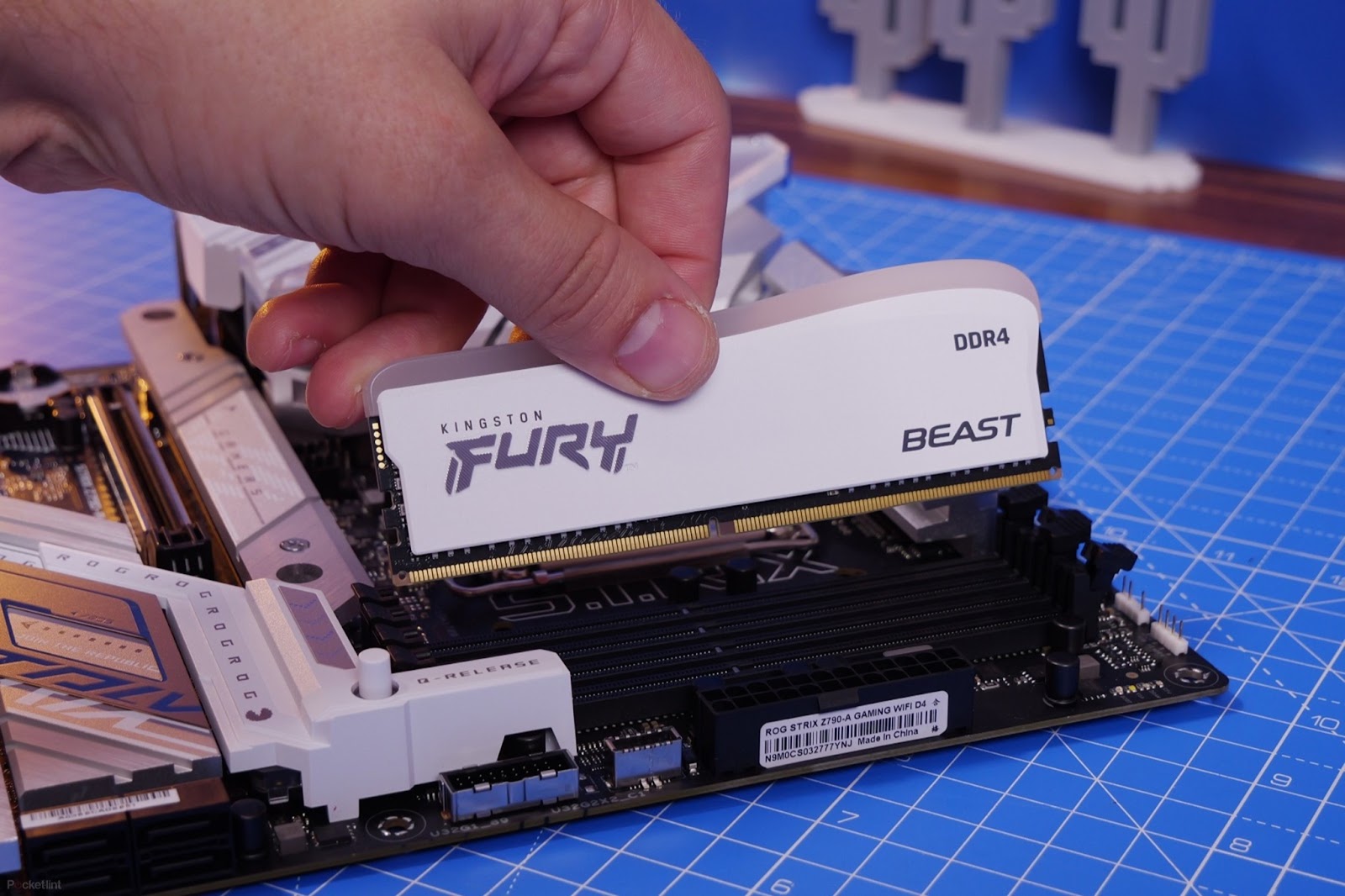
Привет, Хабр! Сегодня мы поговорим про оперативную память, про то, какие ее типы можно свободно купить в магазине для сборки ПК или его модернизации. Под катом рассказ об отличиях разных типов ОЗУ друг от друга, о разгоне и охлаждении памяти, а также несколько мыслей о том, имеет ли значение, какую планку памяти стоит установить в конкретный компьютер, чтобы добиться оптимального сочетания быстродействия, энергоэффективности и стоимости. Этот пост будет интересен тем, кто не считает себя DDR-гуру и при выборе памяти не уверен на 100% какие именно нужны тайминги, типы и характеристики модулей.
Оперативная память, или RAM (random access memory) — в буквальном переводе память с произвольным доступом. Википедия утверждает, что это энергозависимая часть системы компьютерной памяти, которая хранит выполняемый машинный код, а также данные, обрабатываемые процессором. Определение технически верное, но по сути довольно абстрактное. Будет намного понятнее, если мы поймем, зачем оперативка вообще нужна.
Если говорить по-простому, то оперативная память отвечает за работу приложений, которые вы запускаете. Чем больше оперативки имеет ваш компьютер, тем больше задач он может выполнять одновременно. При этом даже необязательно, чтобы приложений было несколько. Вся нагрузка может исходить от одной единственной программы с большим количеством однотипных процессов: Photoshop (слои), Google Chrome (вкладки), Final Cut Pro (дорожки) и т.д.
Немного истории и теории
По умолчанию RAM-память бывает двух основных типов: DRAM и SRAM. В дополнение к ним нередко выделяют еще SDRAM, VRAM, NVRAM, и т.д. но все они — это не более чем вариации на тему. Например, VRAM — это та же DRAM, но используемая в видеокартах и известная нам как видеопамять. Так что в этой статье мы остановимся только на основных типах.

DRAM — это динамическая память с произвольным доступом, где каждый бит информации хранится в отдельном конденсаторе внутри интегральной схемы. Она называется так, потому что требует периодического обновления. Это та самая оперативная память, которая используется в смартфонах, планшетах, компьютерах и других электронных устройствах. Правда, сейчас оперативную память, которой оснащаются современные гаджеты, принято относить к подтипу SDRAM.
SDRAM — это синхронная динамическая память с произвольным доступом. Она является подвидом DRAM, так что ab ovo это одно и то же, просто новее и быстрее. А отличает их наличие своего рода таймера, который используется для синхронизации памяти с микропроцессором и совместной обработки данных. Отсюда же происходит и такое понятие, как DDR — double data rate. О нём мы поговорим далее, а пока переходим к SRAM.
SRAM — это статическая память с произвольным доступом, которая использует для хранения данных схему с бистабильной фиксацией. Звучит сложно, но на деле всё просто и понятно. Статическая память не требует постоянного обновления, и она намного быстрее, чем DRAM, а потому стоит дороже и используется в меньших объемах. Типичная область применения для SRAM — это кэш 2 и 3 уровня.
Применительно к компьютерам объем DRAM или SDRAM измеряется в гигабайтах. Но у пассивных устройств вроде умных колонок, фитнес-браслетов и т.д. оперативки может быть всего несколько сотен мегабайт, которых им более чем достаточно. Для кэша L2 и L3 памяти используется еще меньше. В основном это 8-10-12 или 16 МБ. Их задачи просто не требуют, чтобы объем был больше. Да и размеры имеют значение — из-за более низкой плотности 4 мегабайта SRAM-памяти примерно равноценны по размерам DRAM-планке на 128 МБ.
Размеры оперативной памяти
На физическом уровне между планками ОЗУ тоже есть свое деление, но тут всё совсем просто:
DIMM — это планки оперативной памяти стандартного формата. Их, как правило, устанавливают в стационарные компьютеры, включая моноблоки и некоторые неттопы. Они большие, поэтому требуют много места внутри корпуса. В ноутбуки их попросту не установить.
SO-DIMM — это компактные планки оперативной памяти. Они применяются в основном в ноутбуках и некоторых компактных неттопах. По своим свойствам SO-DIMM ничем не отличается от стандартизированных планок, просто имеет меньший размер. Но из-за различия в габаритах установить планку DIMM вместо SO-DIMM не выйдет и наоборот.
Бывает ещё серверная память, которая даже имеет те же размеры, что и планки DIMM, но в персональных компьютерах её не используют из-за несовместимости с контроллерами ЦПУ. Но это не тема нашей статьи, поэтому заострять внимание на этом типе ОЗУ мы не будем.
Как DDR проявляет себя в тестах
Быстродействие оперативной памяти напрямую связано с её классом. Раньше стандартом для отрасли была SDR-память, а сегодня все перешли на DDR.

DDR — современный вид оперативной памяти, который относится к типу динамической синхронной памяти с удвоенной скоростью передачи данных. Удвоение скорости стало следствием перевода этого типа памяти на новую механику считывания команд. Она позволяет распознавать их не только по фронту (переходом из состояния 0 в 1), но и по спаду тактового сигнала. Таким образом DDR-память при работе на частоте 100 МГц выдаёт эффективность, сопоставимую с работой SDR (прошлое поколение) на частоте 200 МГц.
Из-за этого даже появились понятия реальной и эффективной частоты. Например, если вы купили плату на 2133 МГц, то не удивляйтесь, что в синтетике она выдаст только 1066. Тут-то и проявляется тот самый double rate, от которого происходит название DDR-памяти. Реально она развивает вдвое меньшую скорость, чем на ней указана, но эффективность её работы будет такой, как если бы она была вдвое выше. Немного запутано, но в целом логично.
Тактовая частота оперативной памяти
Современные планки стандарта DDR4 (бывает ещё и DDR5, но подробно на них мы останавливаться не будем) работают на частоте 2133 — 3200 (3333) МГц. Это большая разница, но больше не всегда означает лучше, особенно, если ваш компьютер оснащен неподходящим процессором.
Допустим, в спецификациях вашего процессора указано дословно следующее: Up to DDR4 2133. Это значит, что ему подойдёт память DDR4 с частотой 2133 МГц. Вы можете установить планку на 3200 и даже 4800, но процессор просто не даст ей работать по максимуму, потому что сам не в силах обработать больше. Поэтому память с более высоким показателем тактовой частоты будет работать на частоте, которую ей позволяет чип, и не более того.
То же самое (урезание частоты) будет, установить в пару к тому же процессору одну плату на 2133 и другую на 1066. Они будут работать вместе без каких-либо проблем. Но процессор не сможет добавить мегагерц планке ОЗУ с меньшей частотой. Из-за этого обе — даже та, которая способна работать на более высокой частоте — не смогут разогнаться выше 1066 МГц. Если её не разгонять.
Разгон оперативной памяти
Разгон оперативки — это обычная процедура, которая позволяет принудительно повысить ее тактовую частоту. Способность конкретной планки ОЗУ к разгону зависит не от характеристики, указанной производителем, а от чипов памяти. Разгон позволяет увеличить тактовую частоту довольно существенно. Например, планки на 2666 МГц после разгона начинают работать на частоте 3200, а те, что работали на частоте 3200 — переходят на 4166.
По частоте, кстати, очень легко посчитать пропускную способность конкретной планки в мегабайтах. Просто умножайте её частоту на 8 (бит) и получите точный результат. Так, для планки DDR с частотой 2400 пропускная способность составит 19200 МБ, а для планки с частотой 3800 будет равна 30400 МБ.
Увеличение частоты, на которой работает оперативная память, сокращает задержку (Latency). Но на игры она почти не влияет. От того, на какой частоте работает ваша планка ОЗУ, показатель FPS не снизится и не увеличится, как и частота обновления экрана. Это не касается видеопамяти, которая напрямую влияет на производительность игр. Речь только о стандартной оперативке.
Тактовая частота — это «рабочий» показатель, который важен не только для совместимости с процессором, но и для выполнении профессиональных задач. Вы точно заметите разницу при работе с некоторыми специфическими приложениями, которые реально ускоряются, если вы используете высокочастотную оперативку. Например, быстрые типы ОЗУ хорошо проявляют себя в архивации. Чем выше частота планки, тем быстрее пойдет процесс.
Тайминги оперативной памяти
Другой показатель, о котором нужно знать при выборе оперативной памяти — это тайминги. По сути, это просто задержка. Они показывают время, которое проходит от момента отправки памятью команды и её фактическим исполнением. Их измеряют тактами. Поэтому, если вы посмотрите на спецификации любой платы оперативной памяти, то увидите там циферки вида 8-8-8-16.
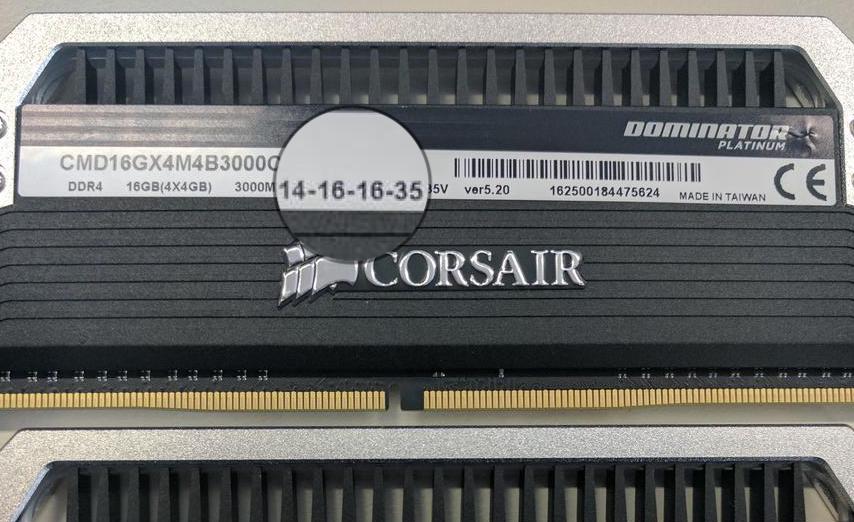
Эти цифры обозначают выполнение четырёх операций. Именно поэтому тайминги обычно указываются в виде четырёх цифр. Хотя некоторые производители указывают только первую цифру, потому что именно она является наиболее важной. Но мы разберём, что значит каждая из них:
- CAS Latency (CL — самый важный показатель) обозначает число тактов, которое проходит между отправкой запроса и началом ответа;
- RAS to CAS Delay — число тактов, которое у контроллера занимает активация нужной строки банка;
- RAS Precharge — число тактов, которое требуется для закрытия одной строки данных и перехода к другой;
- Row Activate Time — число тактов до закрытия строки.
Не факт, что вам вообще нужно это знать, но для общего развития сгодится. Главное запомнить, что чем ниже тайминги, тем лучше. Это значит, что оперативке требуется меньше времени на доставку информации в пределах самой планки. Рассчитать фактическую скорость оперативки, используя данные о её характеристиках и зная специальную формулу, очень просто.
Например, у нас CAS Latency (CL) равен 8, а тактовая частота планки — 3600 МГц. Значит, считать будем так: 8*2000/3600 = 4,4(4) наносекунд. 2000 — здесь величина постоянная. Поэтому её берём всегда, не изменяя.
Какую оперативную память выбрать
Несмотря на то что при выборе оперативной памяти действует принцип «лучше — быстрее», слепое следование ему не всегда может быть оправдано. При выборе планки ОЗУ необходимо учитывать, с какой частотой совместимы процессор и материнская память в вашем компьютере.
Выше мы уже давали понять, что тактовая частота в том числе является характеристикой соответствия памяти, которую вы устанавливаете, и процессора, который уже установлен в системном блоке вашего ПК. Но, теперь остановимся на этом подробнее. А, чтобы было понятнее, проведём понятную всем аналогию: просто представьте, что оперативка — это гайка, которую нужно закрутить, а процессор — гаечный ключ.
Если вы, имея ключ на 12, возьмёте маленькую или, наоборот, слишком большую гайку, они просто не подойдут друг другу и у вас ничего не выйдет. Мы не можем говорить о том, что эта гайка или этот ключ хорошие или плохие. Они просто не предназначены для того, чтобы работать в паре. Поэтому как гайку и ключ нужно подбирать по размеру, так и оперативку и процессор нужно выбирать по совпадающей частоте.
Но процессор и память при удобстве этой аналогии для пояснения — это всё-таки не ключ и не гайка. Поэтому вы в принципе можете установить быструю современную оперативку в компьютер, где используется старенький проц. Но из-за несовпадения характеристик эта планка будет работать на минимальной частоте.
Охлаждение оперативной памяти
Охлаждение оперативной памяти — тема не столь популярная, как её разгон, но идущая с ней практически рука об руку. В данном случае речь идёт именно про оперативку (SDRAM), а не видеопамять (VRAM), которой охлаждение жизненно необходимо. Несмотря на то что, кажется, обычным планкам ОЗУ не от чего испытывать нагрев, это не так. Большинство из них могут нагреваться довольно сильно — до 80-90. Это их рабочий нагрев, с которым не нужно бороться.
Куда страшнее — перегрев. Оперативка, как и любая другая микросхема, может страдать от перегрева, если работает под чрезмерной нагрузкой. В частности это касается разогнанных планок, тактовую частоту которых повысили принудительно. В таких случаях вы практически всегда получите повышенный нагрев, и, если не вернуть памяти оптимальную температуру работы (а добиться её зачастую удается только принудительно), она может начать сбоить и в конечном итоге — сгореть.

Охлаждать оперативную память чаще всего предлагается пассивным способом. Для этого нужно купить специальный радиатор, который выполнен из теплопроводящего материала вроде алюминия и крепится на планку ОЗУ. Когда та начинает перегреваться, он быстро забирает её тепло на себя и за счёт увеличенной площади (радиаторы всегда больше по размерам, чем сама ОЗУ), отдаёт тепло вовне.
Стоят такие радиаторы недорого, и выглядят довольно стильно, а зачастую даже имеют собственную подсветку. За это их и любят геймеры, которые стремятся установить по радиатору на каждую используемую планку. Но, как мы уже выяснили выше, оперативке в играх не приходится испытывать повышенные нагрузки, поэтому и практической пользы от радиаторов ОЗУ для геймеров, кроме разве что внешней привлекательности, не будет.
Ноутбуку охлаждение оперативной памяти тоже не нужно. Радиаторы слишком громоздкие, чтобы установить их в корпус небольшого, пусть и игрового, лэптопа. Ему просто негде там разместиться. Поэтому запомните правило — радиаторы ОЗУ нужны только стационарным компьютерам, да и то не всем.
Сколько оперативной памяти нужно компьютеру
Стандартом для ПК в 2022 году были 8-гигабайтные планки ОЗУ. Этого объема большинству пользователей хватало за глаза и за уши. Но многие любят, чтобы всего, включая оперативку, было с запасом, да и серьёзные задачи зачастую требуют наращивания этого вида памяти. Поэтому на 2023 год «базу» всё-таки лучше не брать. Тем более, что и переплатить за планку на 16 ГБ придется не так много.
Всё, что больше — уже на ваше усмотрение. Даже если у вас много денег, особого смысла брать 32 или 64 ГБ оперативной памяти для компьютера, где она будет простаивать, просто нет. Такие объёмы считаются рабочими, и могут пригодиться только в тяжёлых сценариях использования, которые требуют одновременного выполнения нескольких задач вроде редактирования нескольких десятков слоёв в Photoshop или использовании трёх и более вкладок в Google Chrome. Шутка :).

Впрочем, надо учитывать, что некоторые компьютеры, в основном это, конечно, ноутбуки, позволяют выбрать объём оперативной памяти только один раз — на этапе покупки. Поэтому нарастить ОЗУ уже после вам не удастся. В частности, от этой проблемы страдают компьютеры Mac на процессорах Apple Silicon. Они используют так называемую объединенную память, которая распаяна на одной плате вместе с процессором и накопителем, и извлечь ее оттуда невозможно.
Как выбрать оперативную память. Итоги
При выборе оперативной памяти нужно учитывать следующие факторы:
- Какой стандарт оперативной памяти (DDR3 или DDR4) поддерживает ваш процессор. Как правило, эта информация указывается прямо в его спецификациях, поэтому тут никакой тайны нет. Если у вас, камень, вышедший хотя бы в течение последних 5 лет, то он будет поддерживать планки DDR4 — их и берите. А DDR5, хоть они уже и доступны в продаже, наобум лучше не брать — они имеют ограниченную совместимость и могут не подойти. Только если вы наверняка знаете, что ваш процессор поддерживает этот класс, и вам он действительно нужен (но тогда зачем вам эта статья?).
- Не гонитесь за самыми высокими показателями тактовой частоты. Во-первых, ваш процессор может просто их не потянуть, и тогда даже самая быстрая память будет работать на частоте, которую поддерживает используемый чип. Во-вторых, оперативку почти всегда можно разогнать, сэкономив на покупке планки с невысокой частотой и потом увеличив показатели ее быстродействия принудительно.
- Выбирайте планки оперативной памяти одного стандарта и одной тактовой частоты. Если вы установите в свою машину ОЗУ с частотой 2133 и 3200 МГц, процессор автоматически уравняет их, и они смогут работать на минимальной частоте, не превышающей 2133 МГц.
- Следите за тем, чтобы размер планки ОЗУ подходил для вашего устройства. Если помните, для обычных ПК, как правило, вам подойдёт планка DIMM-оперативки, которая имеет стандартный размер. А вот компактные SO-DIMM и тем более серверные планки лучше избегать — стандартному ПК они всё равно не подойдут.