Заполняем фон в Фотошопе
Фон в Фотошопе — это один из важнейших элементов создаваемой композиции. Именно от фона зависит, как будут выглядеть все объекты, помещенные на документ, также он придает завершенности и атмосферности Вашим работам.
Сегодня поговорим о том, как заполнить цветом или изображением тот слой, который по умолчанию появляется в палитре при создании нового документа.
Заполнение фонового слоя
Программа предоставляет нам несколько возможностей для совершения данного действия.
Способ 1: настройка цвета на этапе создания документа
Как становится понятно из названия, мы можем задать тип заливки заранее, при создании нового файла.
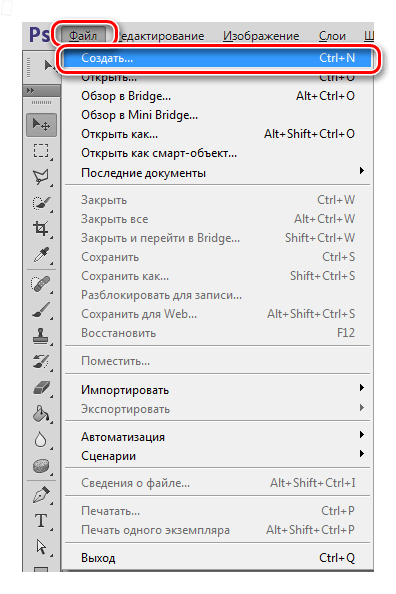
- Раскрываем меню «Файл» и переходим к самому первому пункту «Создать», либо нажимаем сочетание горячих клавиш CTRL+N.
- В открывшемся окне ищем выпадающий пункт с названием «Содержимое фона».
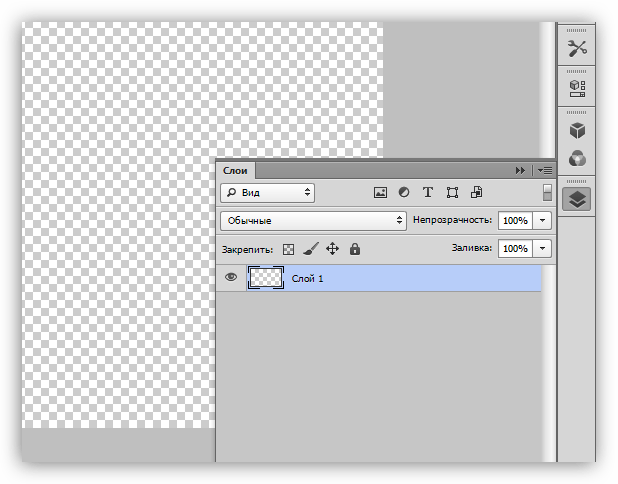
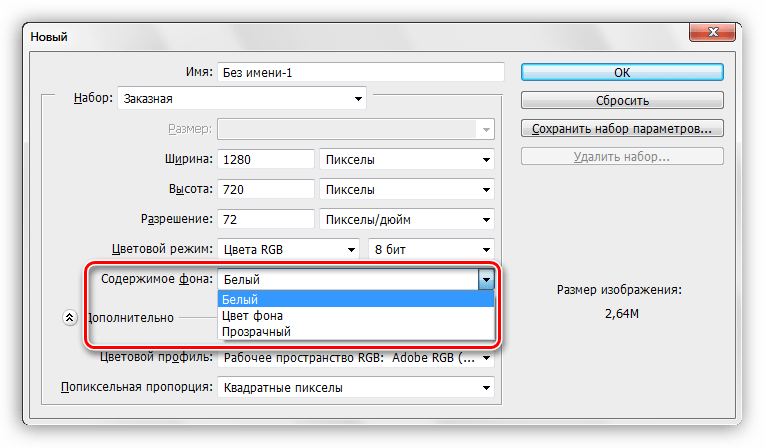 Здесь по умолчанию указан белый цвет. Если выбрать опцию «Прозрачный», то фон не будет нести совершенно никакой информации.
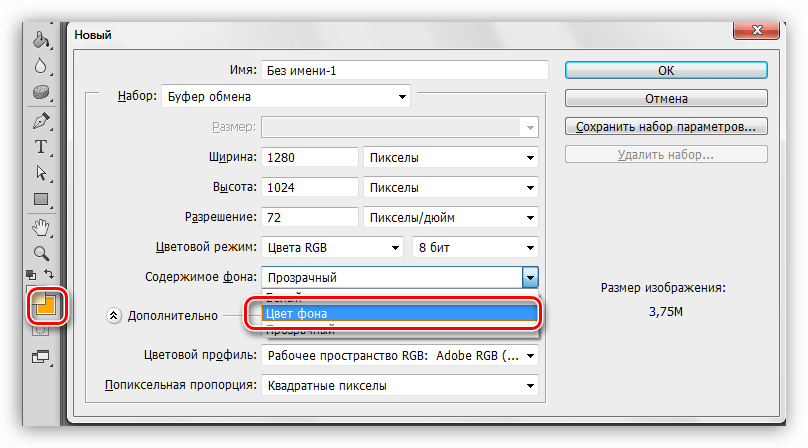
 В том же случае, если будет выбрана настройка «Цвет фона», слой зальется тем цветом, который указан в качестве фонового в палитре. Урок: Раскрашивание в Фотошопе: инструменты, рабочие среды, практика
Способ 2: заливка
Несколько вариантов заливки фонового слоя описаны в уроках, ссылки на которые приведены ниже.
Поскольку информация в данных статьях является исчерпывающей, то тему можно считать закрытой. Перейдем к самому интересному – закрашиванию фона вручную.
Способ 3: ручное закрашивание
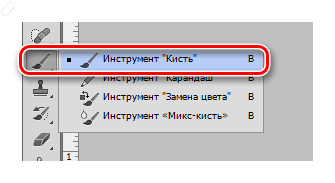
Для ручного оформления фона чаще всего используется инструмент «Кисть».
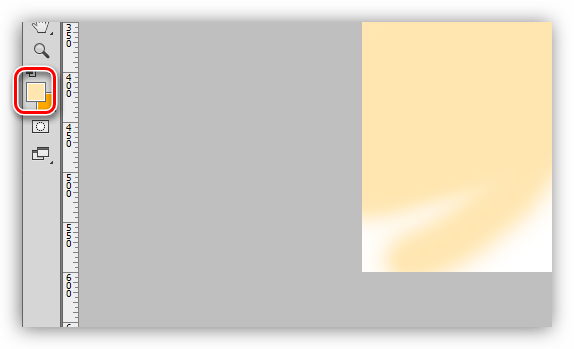
Закрашивание производится основным цветом.
К инструменту можно применить все настройки, что и при работе с любым другим слоем.
На практике процесс может выглядеть примерно следующим образом:
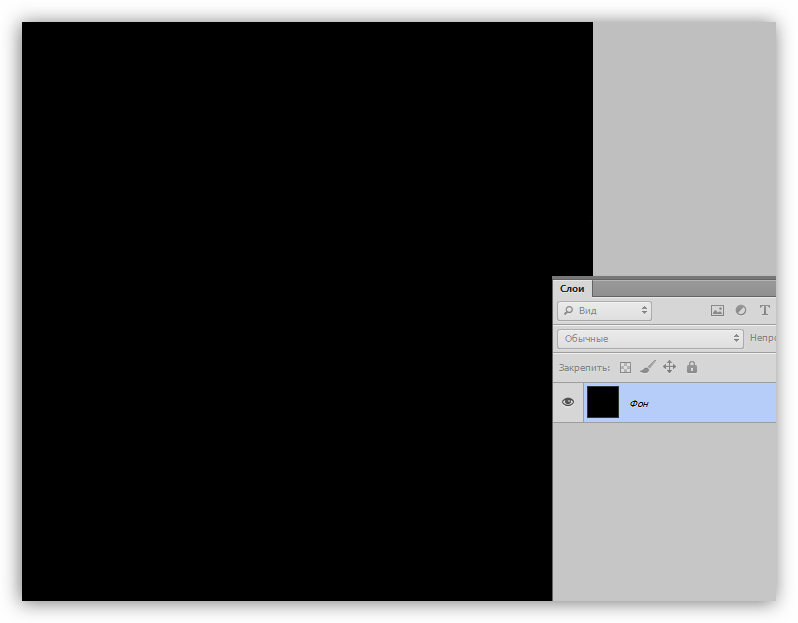
- Для начала зальем фон каким-нибудь темным цветом, пусть это будет черный.
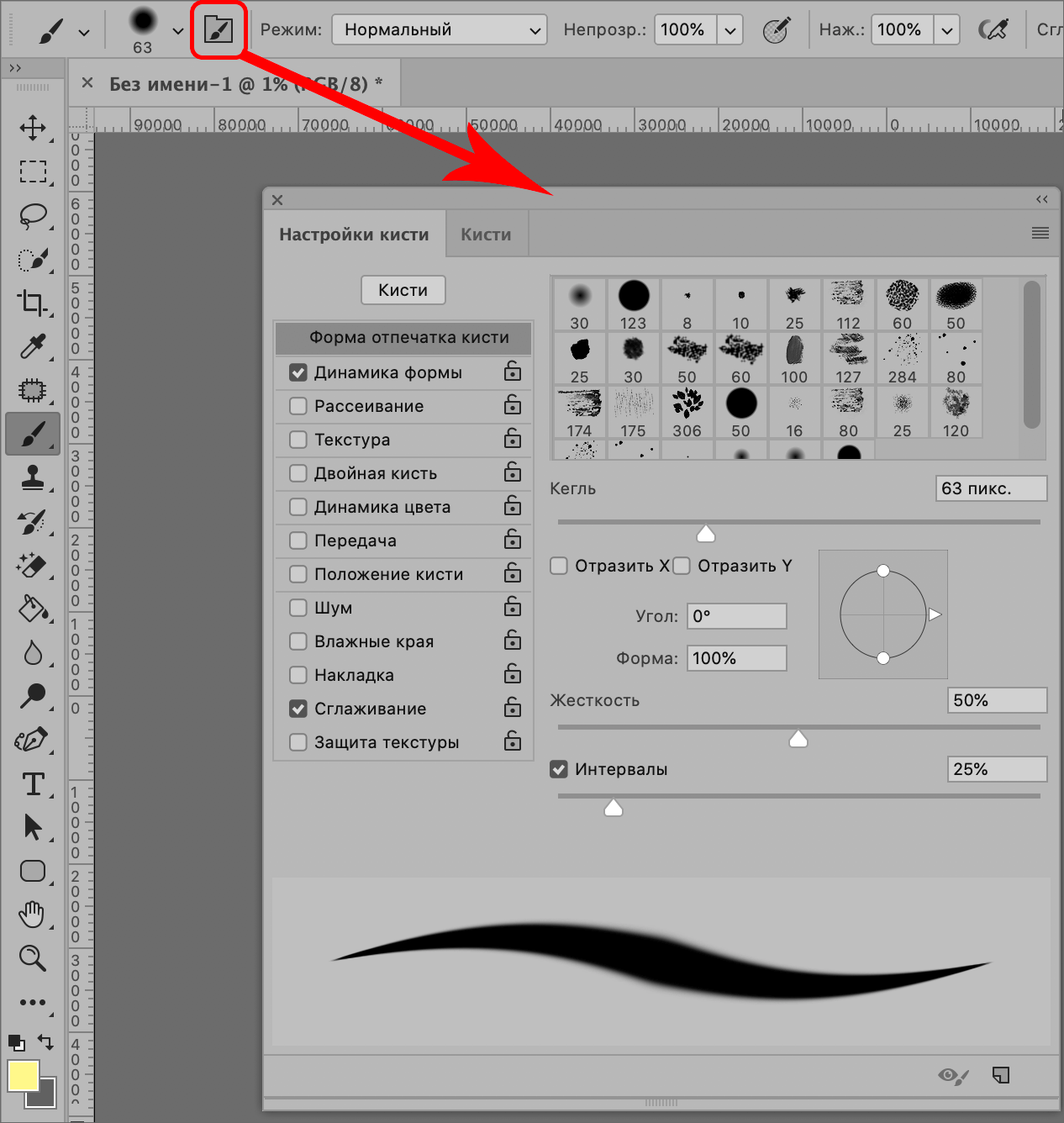
- Выберем инструмент «Кисть» и перейдем к настройкам (проще всего воспользоваться клавишей F5).
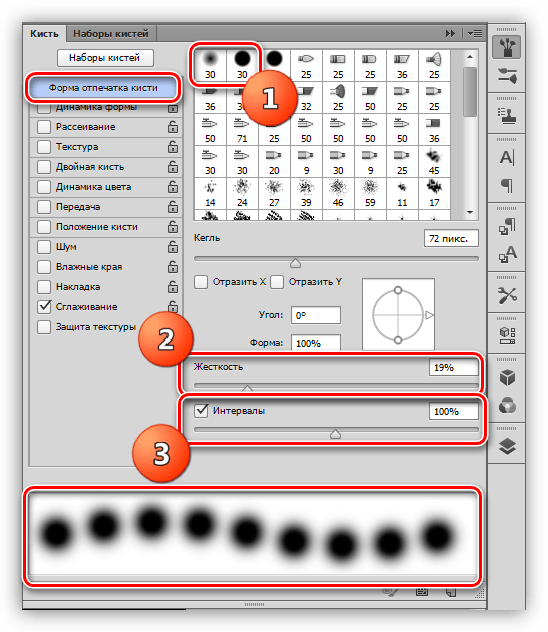
- На вкладке «Форма отпечатка кисти» выберем одну из круглых кистей, выставим значение жесткости 15 – 20%, параметр «Интервалы» — 100%.
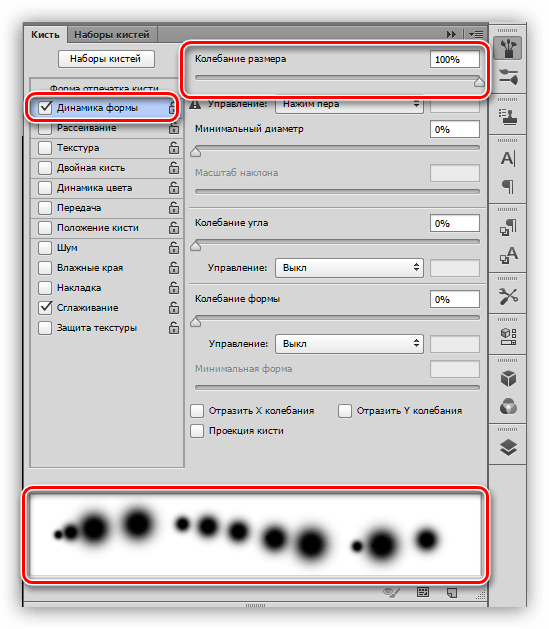
- Перейдем на вкладку «Динамика формы» и передвинем ползунок под названием «Колебание размера» вправо до значения 100%.
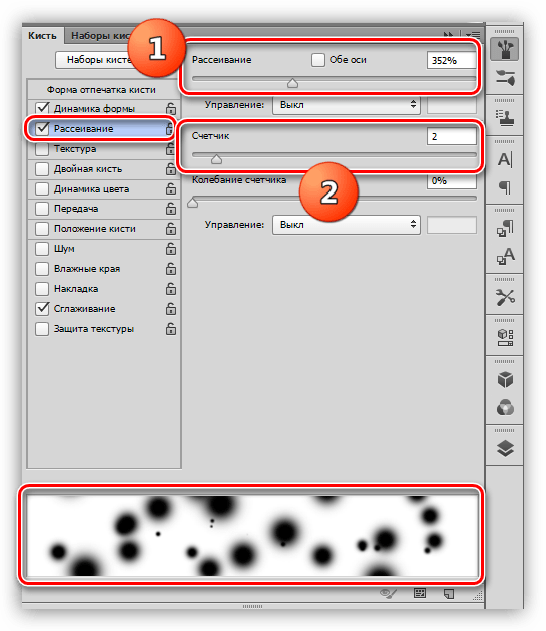
- Далее следует настройка «Рассеивание». Здесь нужно увеличить значение главного параметра примерно до 350%, а движок «Счетчик» подвинуть к числу 2.
- На вкладке «Форма отпечатка кисти» выберем одну из круглых кистей, выставим значение жесткости 15 – 20%, параметр «Интервалы» — 100%.
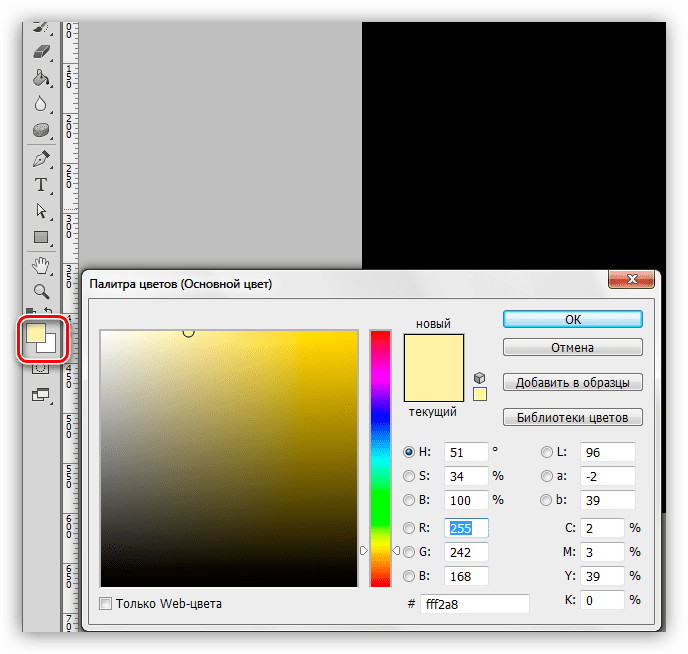
- Цвет выбираем светло-желтый или бежевый.
- Несколько раз проводим кистью по холсту. Размер подбирайте по своему усмотрению.
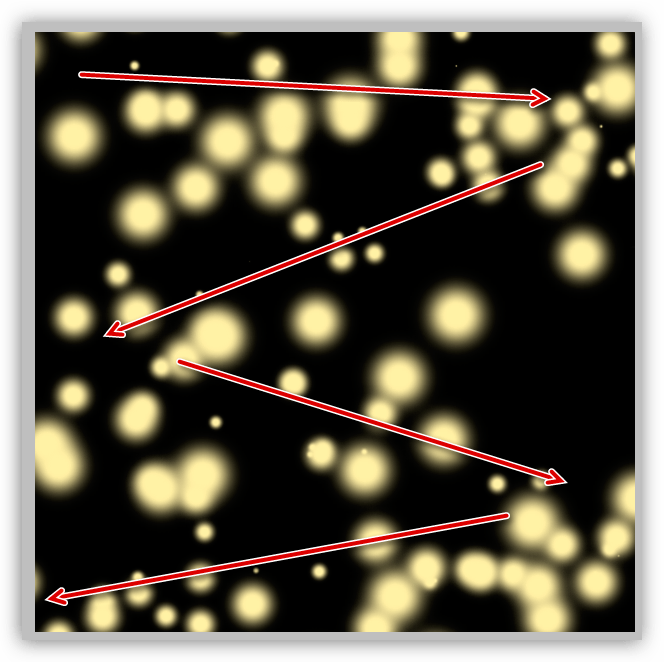
Таким образом, получаем интересный фон со своеобразными «светлячками».
Способ 4: изображение
Еще один способ заполнить фоновый слой контентом – поместить на него какое-либо изображение. Здесь также есть несколько частных случаев.
- Воспользоваться картинкой, расположенной на одном из слоев созданного ранее документа.
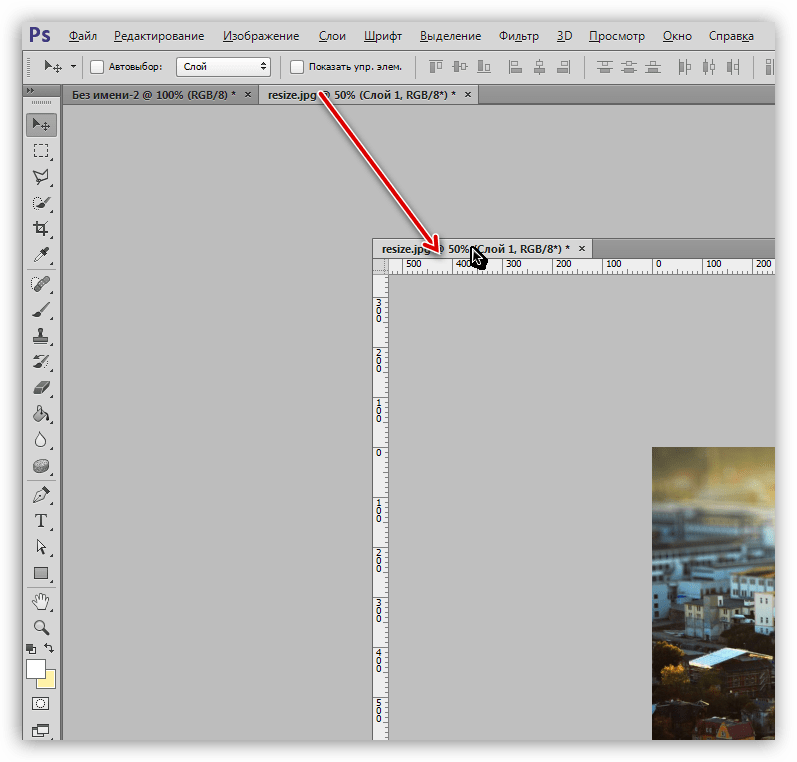
- Необходимо открепить вкладку с документом, содержащим нужное изображение.
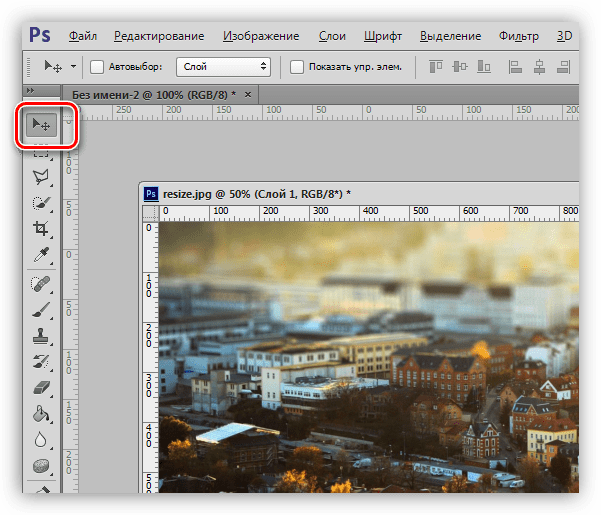
- Затем выбрать инструмент «Перемещение».
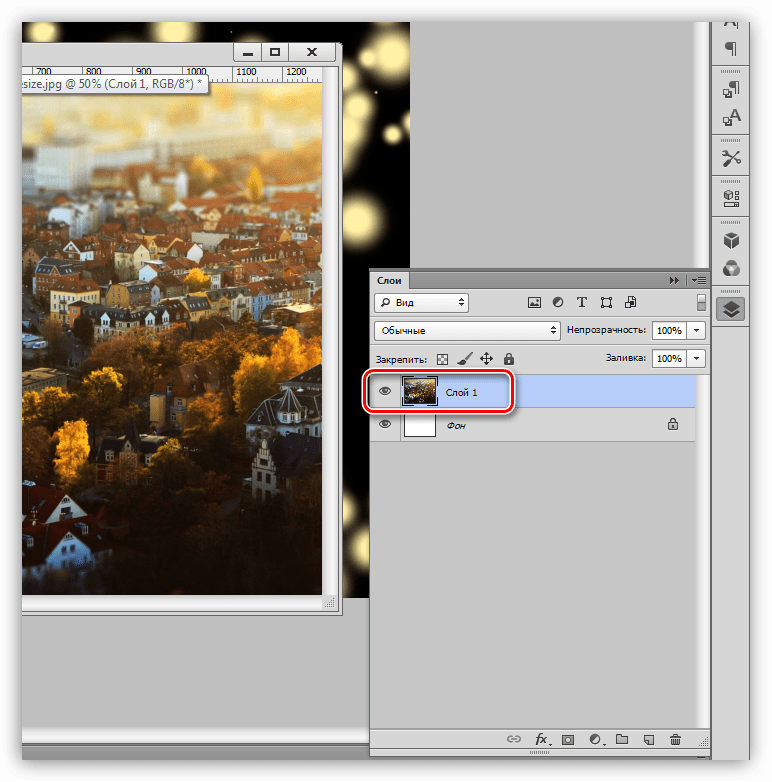
- Активируем слой с картинкой.
- Перетягиваем слой на целевой документ.
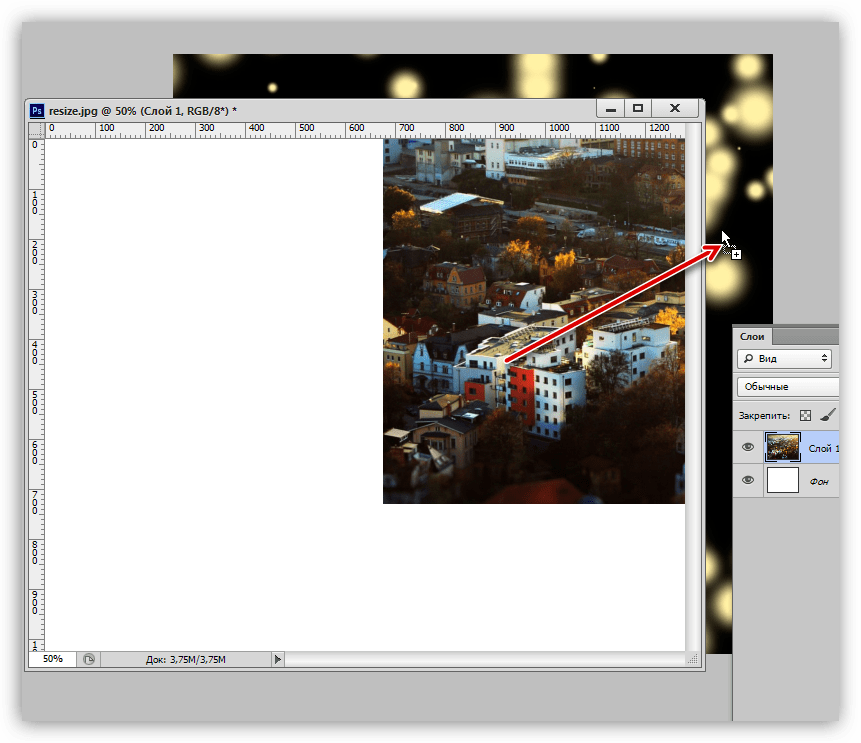
- Получаем вот такой результат:
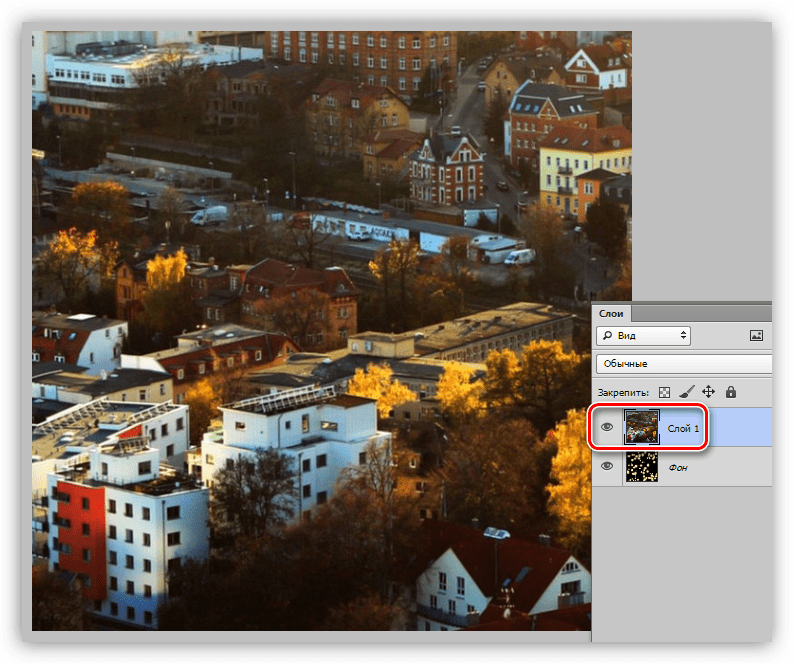 При необходимости можно воспользоваться «Свободным трансформированием» для изменения размера изображения. Урок: Функция Свободное трансформирование в Фотошопе
- Кликаем правой кнопкой мыши по нашему новому слою, в раскрывшемся меню выбираем пункт «Объединить с предыдущим» либо «Выполнить сведение».
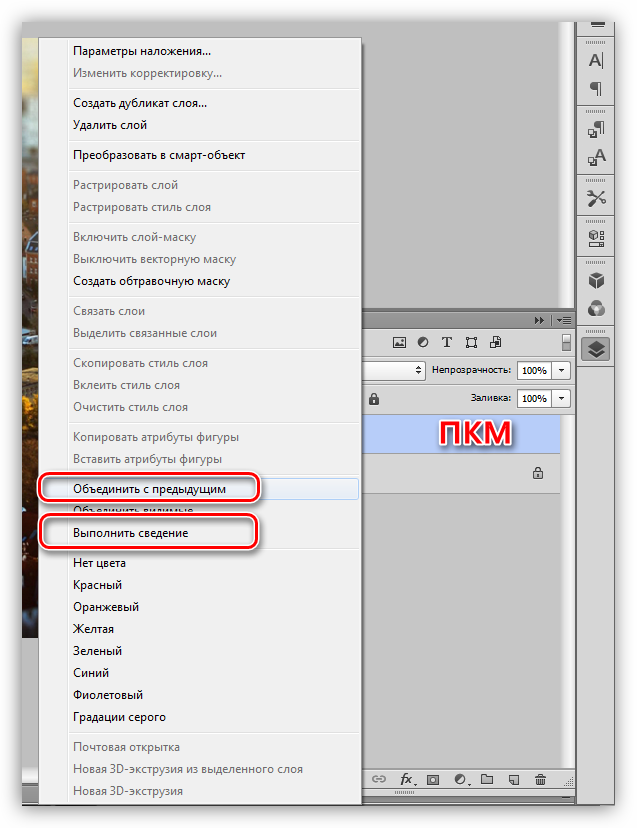
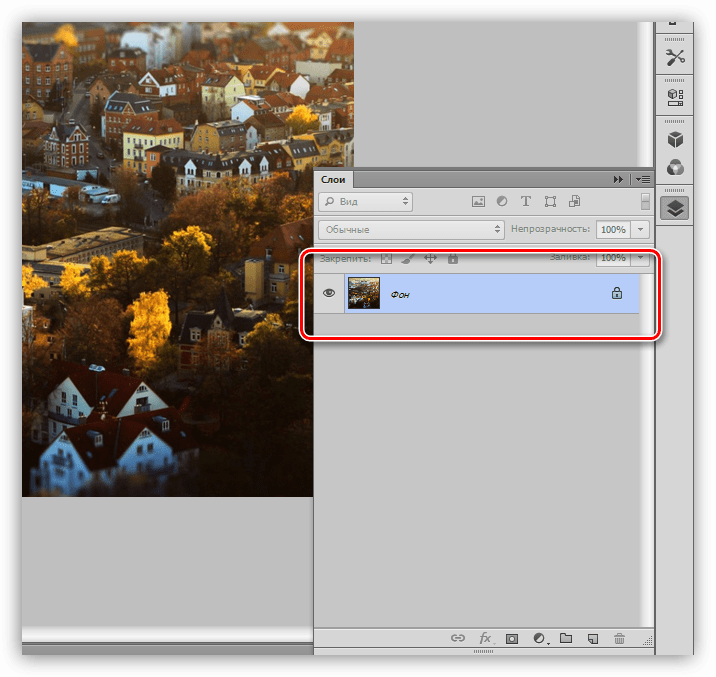
- В итоге получаем фоновый слой, залитый изображением.
- Необходимо открепить вкладку с документом, содержащим нужное изображение.
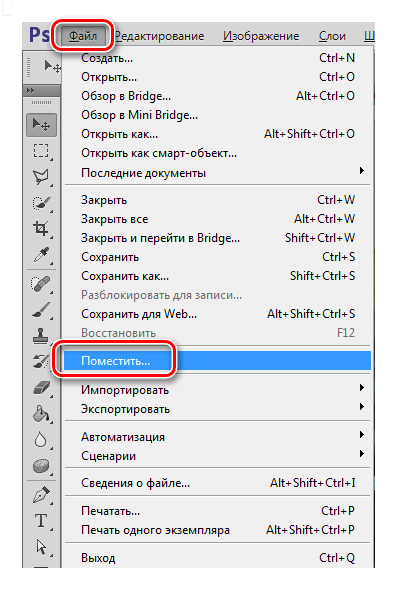
- Помещение новой картинки на документ. Делается это при помощи функции «Поместить» в меню «Файл».
- Находим нужную картинку на диске и нажимаем «Поместить».
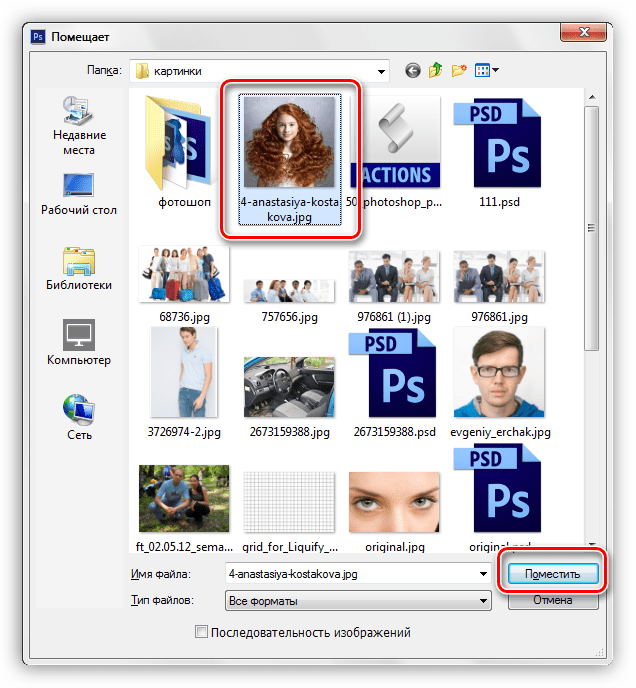
- После размещения дальнейшие действия такие же, что и в первом случае.
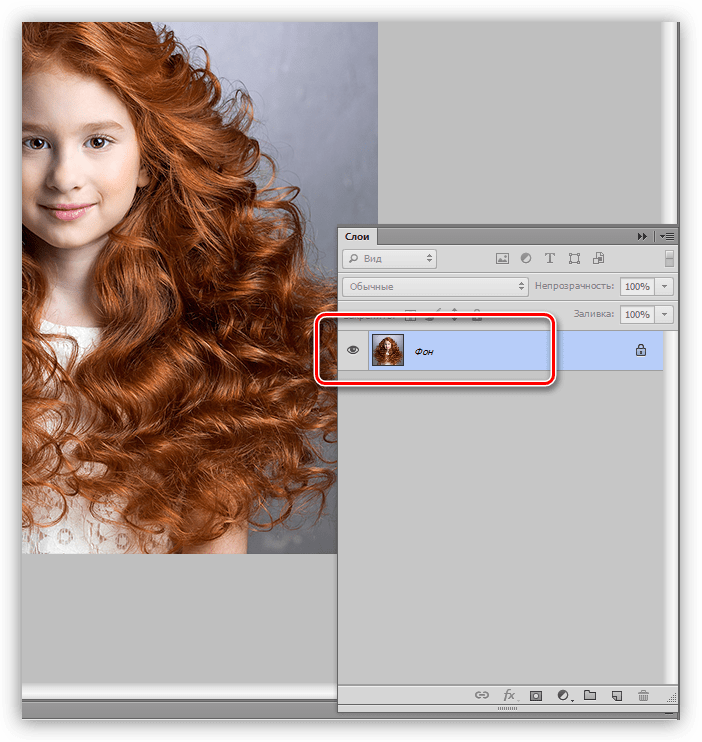
- Находим нужную картинку на диске и нажимаем «Поместить».
Это были четыре способа закрашивания фонового слоя в Фотошопе. Все они отличаются между собой и применяются в разных ситуациях. В обязательном порядке потренируйтесь в выполнении всех операций — это поможет усовершенствовать Ваши навыки владения программой.
Автоматическое раскрашивание фотографий
Узнайте, как быстро преобразовать черно-белую фотографию в цветную или изменить цвета в выбранных областях изображения.
Автоматическая колоризация фото
Откройте фотографию в Photoshop Elements.

Выполните команду Улучшение > Раскрашивание фотографии . Также можно нажать сочетание клавиш Option+Command+R (macOS) или Alt+Ctrl+R (Windows).
Предварительный просмотр генерируется в рабочей среде Раскрашивание фотографии. На панели справа появятся четыре опции. Выберите опцию, которая лучше всего подходит.

Нажмите ОК либо Восстановить , если хотите восстановить исходную фотографию.
Изменение цвета в выбранных областях фотографии
Откройте фотографию в Photoshop Elements.
Выполните команду Улучшение > Раскрашивание фотографии . Также можно нажать сочетание клавиш Option+Command+R (macOS) или Alt+Ctrl+R (Windows).
На панели справа переведите переключатель, чтобы выбрать Вручную .
На правой панели выберите инструмент Быстрое выделение или Волшебная палочка , чтобы выбрать участки, на которых вы хотите изменить цвет.
Нажмите инструмент Цветовые капли и добавьте цветовую каплю на выделенные участки, чтобы отметить область, которую вы хотите раскрасить. Можно добавить несколько цветовых капель, если потребуется.

Примечание.
Чтобы сосредоточиться на одном выбранном участке за раз, нажмите сочетание клавиш Control+D (Win) или Cmd+D (macOS). Также можно выбрать пункт меню Выбрать > Снять флажок , чтобы убрать существующее выделение до создания нового.

В поле Палитра цветов отображается набор персонализированных цветов для каждой цветовой капли. Просто выберите цветовую каплю (выбранные цветовые капли выделяются синим контуром) и нажмите нужный цвет в поле Палитра цветов . Также можно использовать вертикальный ползунок на панели Все применимые цвета или значок , чтобы выбрать нужный цвет. Последний использованный цвет появится рядом с образцами Палитры цветов . Так можно выбрать недавно использованный цвет.

Используйте переключатель Показать цветовые капли , увидеть результат применения без применения капель. Также можно увидеть исходную и отредактированную фотографию с помощью переключателя «До/После». чтобы удалить все примененные настройки и восстановить исходное изображение, нажмите Восстановить .
Замена цветов объекта тремя простыми способами
Попробуйте пошаговую поддержку
Чтобы найти ответы на свои вопросы, просмотреть учебные пособия и получить дополнительные сведения о замене цветов, воспользуйтесь панелью «Новые возможности».
В Photoshop можно с легкостью заменить цвет объекта или поэкспериментировать с контрастными цветами. Примените коррекцию «Цветовой тон/Насыщенность» для получения потрясающих результатов с удивительной гибкостью и точностью. Если необходимо сгруппировать параметры, воспользуйтесь диалоговым окном «Замена цвета». И не забудьте попробовать инструмент «Замена цвета» , если нужно быстро заменить цвета.
Переместите ползунок влево, чтобы воочию увидеть возможности коррекции «Цветовой тон/Насыщенность» . На этом изображении мы изменили цвет двух роз — с великолепного пурпурного на умопомрачительный ярко-красный.


Применение корректировки «Цветовой тон/насыщенность» к выделенным объектам
Применение коррекции «Цветовой тон/Насыщенность» часто оказывается наилучшим способом для замены цвета объектов. Поскольку использование масок и корректирующих слоев относится к обратимым методам редактирования, вы можете корректировать результаты в любой момент.

Выделите нужный объект. Для получения хороших результатов используйте инструмент «Быстрое выделение» (). Дополнительные сведения о других способах см. в разделах «Выбор цветового диапазона» и «Выделение и маска».
На панели «Коррекция» нажмите на значок «Цветовой тон/Насыщенность» . Выделенный фрагмент станет маской для данного корректирующего слоя.

Чтобы заменить цвет объекта, передвиньте ползунки параметров «Цветовой тон» и «Насыщенность» на панели «Свойства» . Если исходный цвет создает оттенок для нового цвета, установите флажок «Тонирование» и исправьте настройки. (См. раздел «Коррекция цветового тона и насыщенности».)
Примечание: установите ползунок «Яркость» в значение 0 для сохранения контрастности. Чтобы сохранить и контрастность, и насыщенность, выберите для корректирующего слоя режим наложения «Цветовой тон» .

При необходимости можно увеличить или уменьшить область изменения путем рисования на маске черным или белым цветом. (См. раздел Редактирование слоя-маски.) Дополнительные сведения см. в разделе «Описание панели«Коррекция».
Использование диалогового окна «Замена цвета»
Диалоговое окно «Замена цвета» содержит инструменты, предназначенные для выделения цветового диапазона, а также ползунки параметров «Цветовой тон» , «Насыщенность» и «Яркость» для замены этого цвета. Цвет замены также можно выбрать в палитре цветов .
В этом диалоговом окне отсутствует параметр «Тонирование» , который есть в коррекции «Цветовой тон/Насыщенность» и который может потребоваться для полного изменения цвета. Кроме того, для изменения отдельных объектов метод с использованием корректирующего слоя может оказаться проще. Тем не менее, диалоговое окно «Замена цвета» отлично подходит для глобальной замены цвета, особенно при изменении цветов, выходящих за пределы цветового охвата, при подготовке к печати.
Перейдите в раздел «Изображение» > «Коррекция» > «Заменить цвет» .


- Выделение : этот параметр отображает маску в окне предварительного просмотра. Области, отмеченные черным, будут маскированы, а области, отмеченные белым, останутся без маски. Частично маскированные области (области, закрытые полупрозрачной маской) обозначаются различными уровнями серого цвета в зависимости от степени непрозрачности.
- Изображение : этот параметр выводит изображение в окне предварительного просмотра. Этот параметр рекомендуется использовать при работе с увеличенным изображением или когда экранное пространство ограничено.

Чтобы выбрать цвета, которые необходимо заменить, используйте инструмент «Пипетка» (): выделите область на изображении или в поле предварительного просмотра для выбора областей, открытых маской. При выборе похожих смежных цветов на изображении для создания более точной маски выберите «Локализованные наборы цветов» .
Чтобы сделать еще более точный выбор, выполните одно из следующих действий:
- Чтобы добавить области, щелкните мышью, удерживая нажатой клавишу «Shift», или используйте инструмент «Пипетка для добавления оттенков к образцу» (
 ).
- Чтобы удалить области, щелкните мышью, удерживая нажатой клавишу «Alt» (Windows) или щелкните мышью, удерживая нажатой клавишу «Option» (macOS), либо воспользуйтесь инструментом «Пипетка для удаления оттенков из образца» (
 ).
- Нажмите на образец «Выбор цвета» , чтобы открыть палитру цветов . При помощи палитры цветов выберите цвет, на который нужно заменить текущий. По мере выбора цвета в палитре цветов маска в окне предварительного просмотра обновляется.
Перетащите ползунок параметра «Разброс» или введите значение разброса для управления уровнем включения связанных цветов в выборку.
- Перетащите ползунки параметров «Цветовой тон» , «Насыщенность» и «Яркость» (или введите значения в соответствующие текстовые поля).
- Дважды нажмите на образец «Результат» и выберите цвет для замены в палитре цветов .
Примечание.
Чистый серый, черный или белый цвета невозможно заменить каким-либо цветом. Однако вы можете изменить настройку параметра «Яркость» . (Настройки параметров «Цветовой тон» и «Насыщенность» относятся к существующему цвету, поэтому не действуют.)
Чтобы применить изменения к изображению, нажмите «ОК» . Кроме того, можно воспользоваться параметром «Сохранить» , чтобы сохранить эти настройки и использовать их в дальнейшем для других изображений на ваше усмотрение.
Использование инструмента «Замена цвета»
Инструмент «Замена цвета» можно использовать для замены выбранного цвета другим. Хотя этот инструмент подходит для быстрого редактирования, при работе с черным или темными цветами он может не дать желаемых результатов. Если, изучив возможности этого инструмента, вы остались недовольны результатами, обратитесь к разделу «Коррекция цветового тона и насыщенности».
Инструмент «Замена цвета» недоступен в битовом и многоканальном цветовых режимах, а также в режиме индексированных цветов.

Выберите инструмент «Замена цвета» (). (Если инструмент не отображается, вызовите его, удерживая значок инструмента «Кисть» .)
На панели параметров в рабочей области выберите кончик кисти и настройте другие параметры. Как правило, в качестве режима наложения рекомендуется использовать режим «Цвет» .

- Непрерывно : непрерывный сбор образцов замещаемого цвета по мере перетаскивания указателя.
- Однократно : замена выбранного цвета только в областях, в которых есть цвет, выбранный первым.
- Образец фона : замена только тех областей, которые содержат текущий фоновый цвет.
В меню Ограничения выберите один из следующих вариантов:
- Все пикселы : образец цвета заменяется каждый раз, когда курсор находится над этим цветом.
- Смежные пикселы : заменяются цвета, смежные с цветом, который находится непосредственно под курсором.
- Выделение краев : заменяются присоединенные области, содержащие цвет образца, при этом края фигур остаются четкими.
Установка небольших значений параметра «Допуск» приведет к замене цветов, очень близких к цвету выбранного пиксела. Увеличение этого параметра вызовет расширение диапазона заменяемых цветов. Если диапазон заменяемых цветов слишком мал, увеличьте значение параметра «Допуск» на панели параметров.
Чтобы сделать края исправленных областей плавными, установите флажок «Сглаживание» .
Выберите основной цвет для замены нежелательного цвета. (См. раздел Выбор цветов в палитре инструментов.)
Как закрасить фон в фотошопе
Доброго всем времени суток! Сегодня мы будем учиться изменять цвет объекта. Иногда возникает необходимость заменить цвет одежды на фото выделить какие-то детали. Это весьма полезное умение очень вам пригодится, поскольку замена цветов на объекте позволяет освежить ваши работы, придать им оригинальность. Все просто и сегодня в выпуске будут разные примеры.
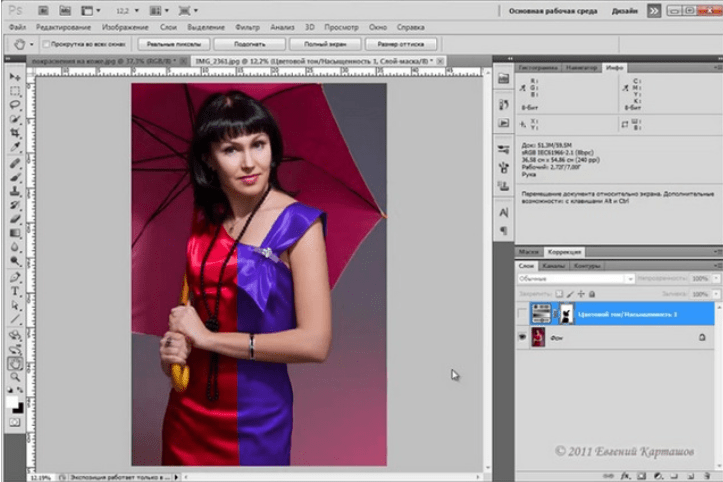
Если вдруг вы решили в реале оттюнинговать свою машину, и не знаете какой цвет лучше подобрать, тогда можно и здесь попробовать фотошоп для начала. Перекрашивать по настоящему – дорого, а на компьютере – самое то. Результат можно увидеть и принять правильное решение.
Чтобы поменять цвет объекта, существует несколько способов. Их мы и рассмотрим. Первый способ заключается в применении встроенной функции изменения цвета, или замены цвета. Сначала познакомимся с ним. Как обычно, загружаем картинку, делаем дубликат слоя. Далее открываем в верхнем меню «Изображение»- «Коррекция» — «Заменить цвет».
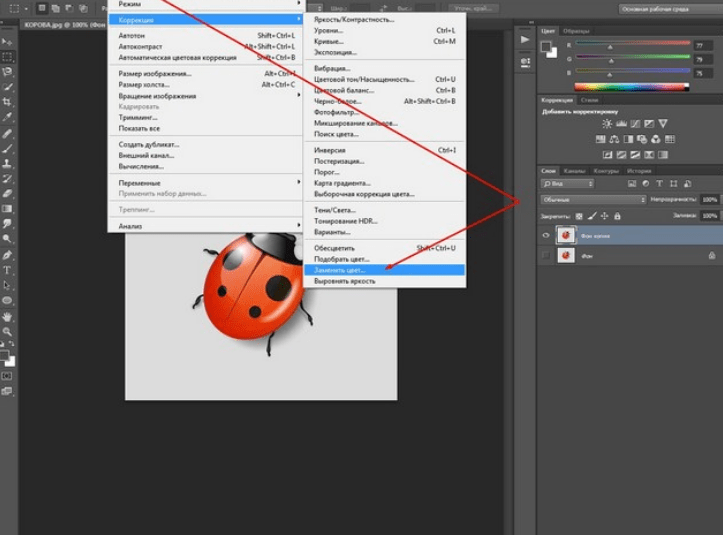
Перед нами откроется окно, в котором необходимо выбрать заменяемый цвет и цвет, который будет вместо него.
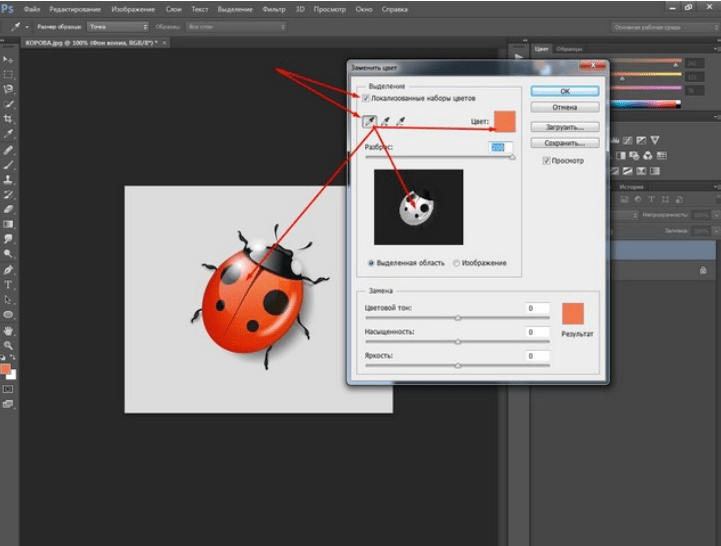
Начнем с того, что в первой строке ставим галочку (если не установлена) на локализованные наборы цветов. Это стандартные, доступные в программе цвета. Далее, выбираем цвет, который меняем, например красный цвет насекомого. Нажимаем на пипетку, (первая из трех иконок) и нажимаем пипеткой на теле насекомого в квадратном окошечке внизу.
Одновременно, в окошке с названием цвет появится заменяемый оттенок. Обратите внимание, следующая строка – «разброс. Можно поставить на «максимально». Чем больше этот параметр, тем больше он захватит цвета. В нижней части окошка показаны параметры для замены цвета.
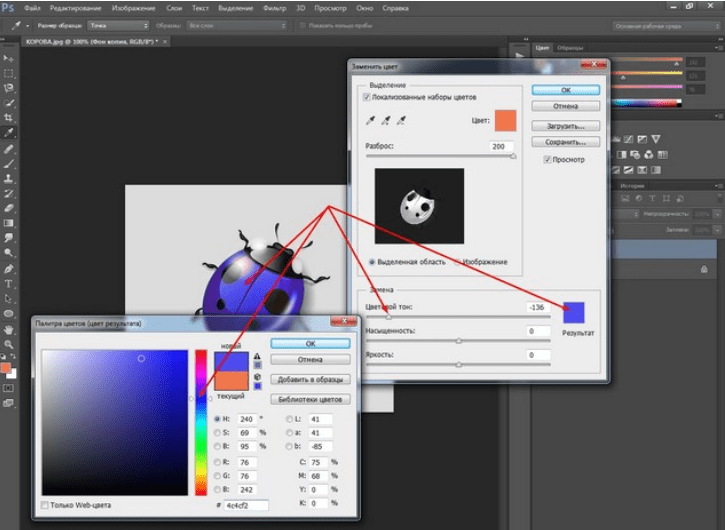
Можно воспользоваться ползунком, водя его справа налево, выбирая цвет, а можно сразу кликнуть на цветной квадратик и в появившемся окне выбора цвета, задать нужный, например, синий. Далее, настраиваем ползунками насыщенность этого цвета и яркость. Сделав все это, жмем ОК и получаем результат:
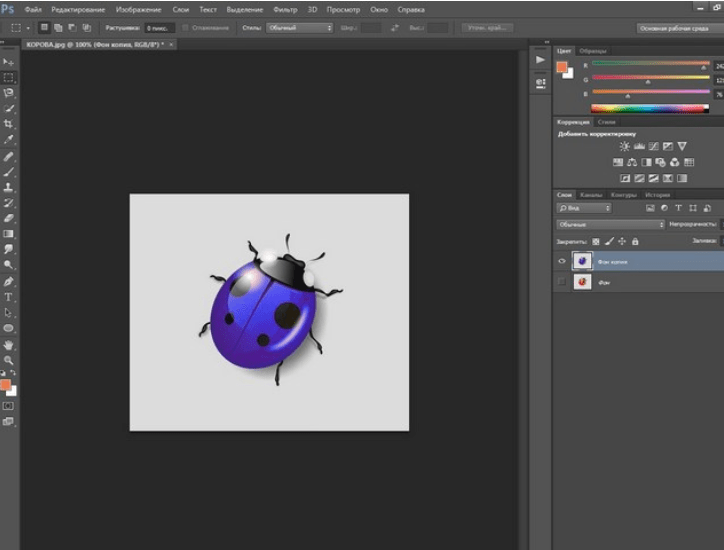
Божья коровка из красной стала синей. Второй вариант изменения цвета немного схож с первым, но операции проводятся иначе. Назвать данную процедуру можно выделением по цвету. Ранее говорилось о тюнинге машин, вот и возьмем для примера автомобиль. Загружаем картинку и идем опять в верхнее меню «Выделение»-«Цветовой диапазон».

Перед нами откроется окно, немного аналогичное предыдущему. Разброс так же ставим по максимуму, а «Пипеткой» жмем по красному цвету машины. В окне просмотра он стал белым.
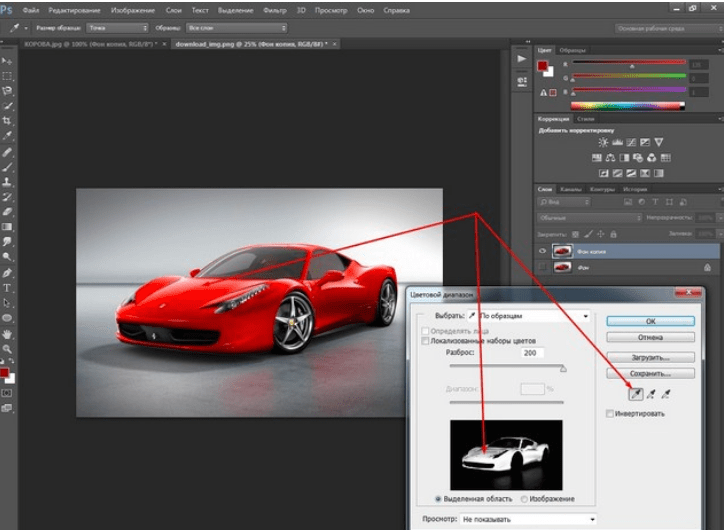
Сделав все необходимые операции, жмем ОК и, в результате, получаем картинку машины, на которой красный цвет выделен прерывистой мерцающей линией. Мы добились того, что только нужные участки рисунка определенного цвета у нас выделились. И мы не прибегали к классическим инструментам выделения типа «Лассо» и других.
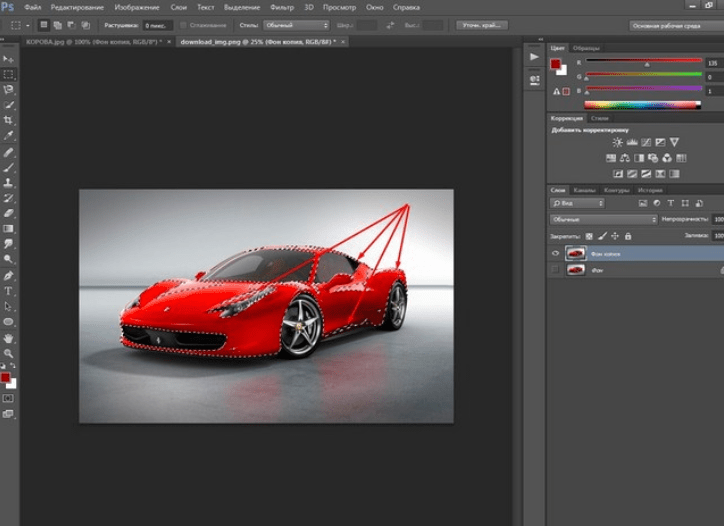
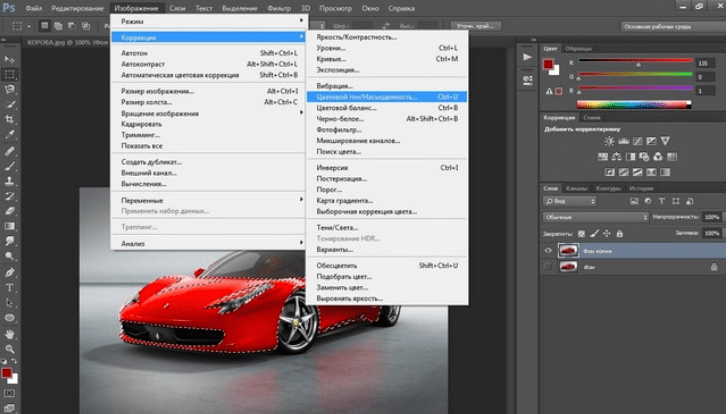
Теперь идем «Изображение» — «Коррекция — «Цветовой тон/Насыщенность».
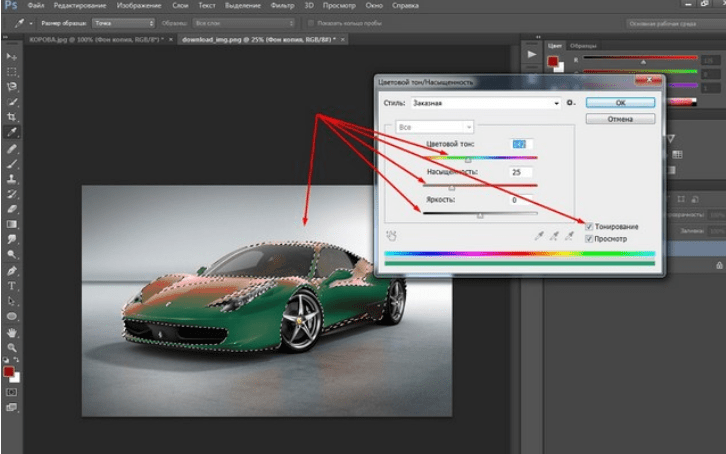
Откроется окно настроек. В строке «Тонирование» ставим галочку. Далее, выбираем ползунком нужный цветовой тон. В моем варианте – зеленый. Настраиваем яркость и насыщенность так как нравиться Вам.
Когда достигли нужного варианта, жмем ОК. После этого снимаем выделение и получаем результат. Машина из красной стала зеленой. Если этот цвет не устраивает делаем поэтапно все то же самое, но выбираем иной цвет.
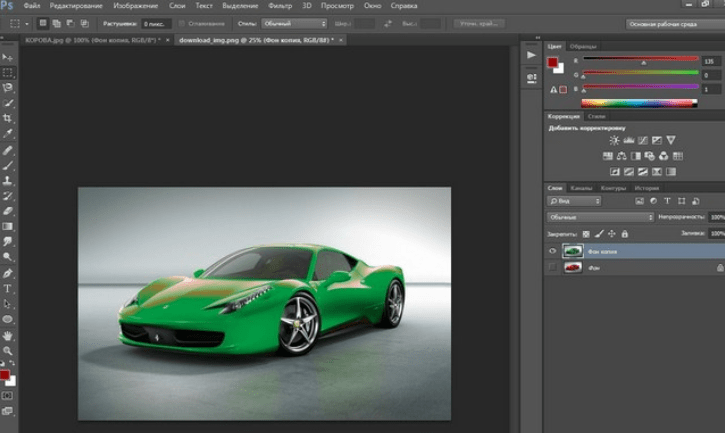
Вот такие простые операции, а результат впечатляет. Быстро и точно. Вы только что получили представление о компьютерной подборке цвета. Если еще компьютерный код автомобильной краски знать — можно пробовать подбирать реальные цвета.
Изменяем цвет объекта на белый
В этом примереперекрашиваем объект в белый цвет. Возьмем для примера ту же красную машину и перекрасим ее в белый цвет. Для начала зайдем слои — новый корректирующий слой — черно-белое.
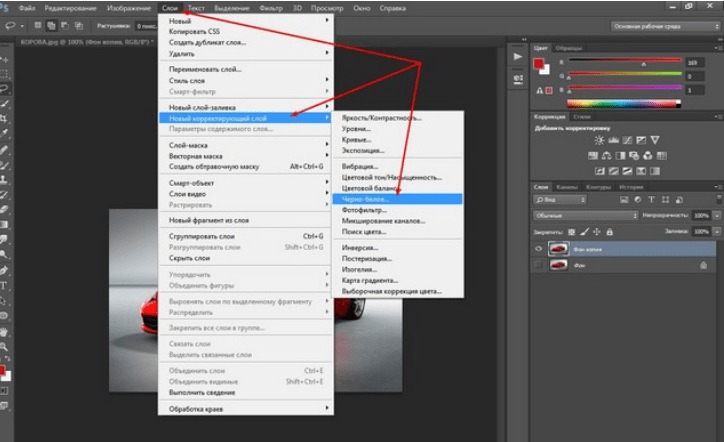
В результате появится новый слой и откроется окно его корректировки.
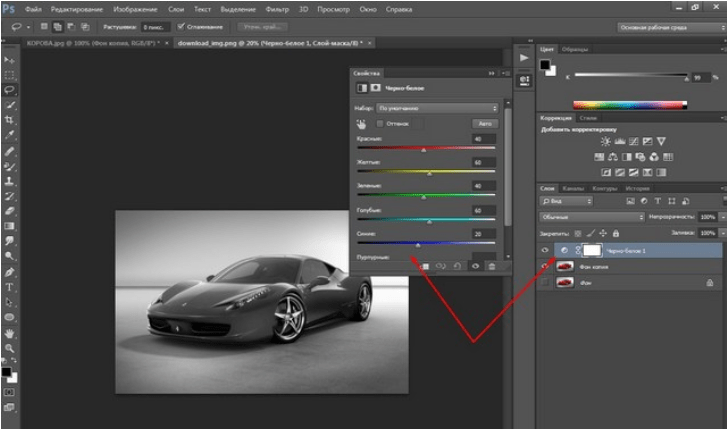
Здесь двигаем ползунки, особенно верхний красный, поскольку машина была красная, до тех пор, пока не получим желаемый результат.
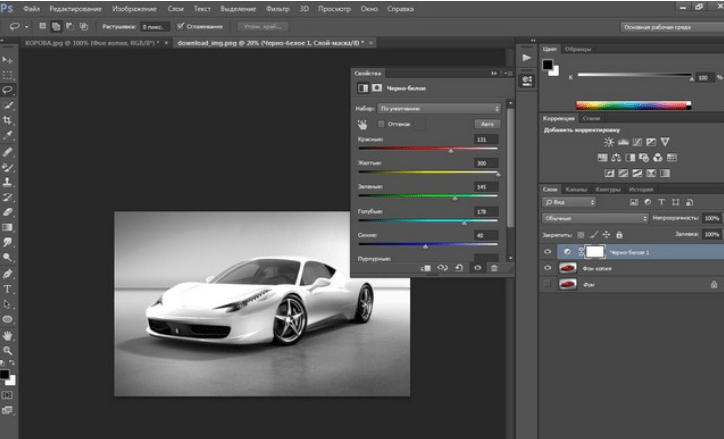
Как в Photoshop изменять цвет объекта по образцу?
Изменить цвет объекта можно еще и создав шаблон или образец нужного цвета. Создаем в программе новое окно, в котором красим фон в нужный цвет, например синий.
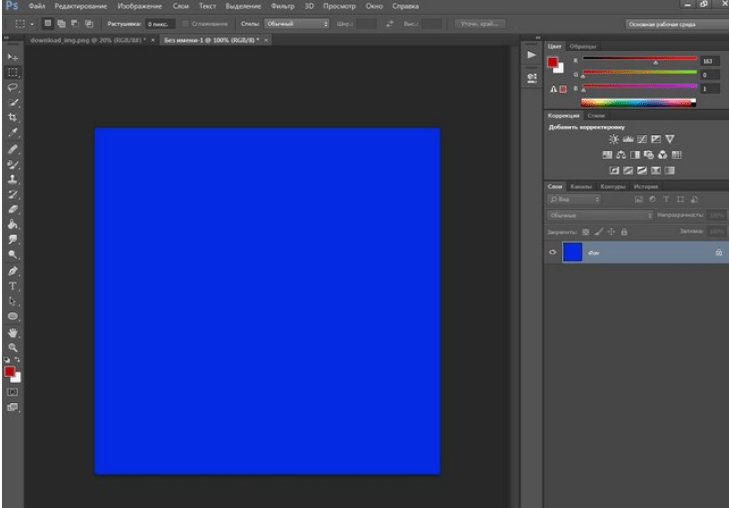
Далее переходим на картинку, которую надо перекрасить. Здесь мы выбираем выделение – цветовой диапазон. Теперь пипеткой кликаем по изменяемому цвету. Пипеткой со знаком + добавляем места выделения и нажимаем ОК. Если в результате выделился не только нужный объект, но и соседние участки, делаем следующим образом.
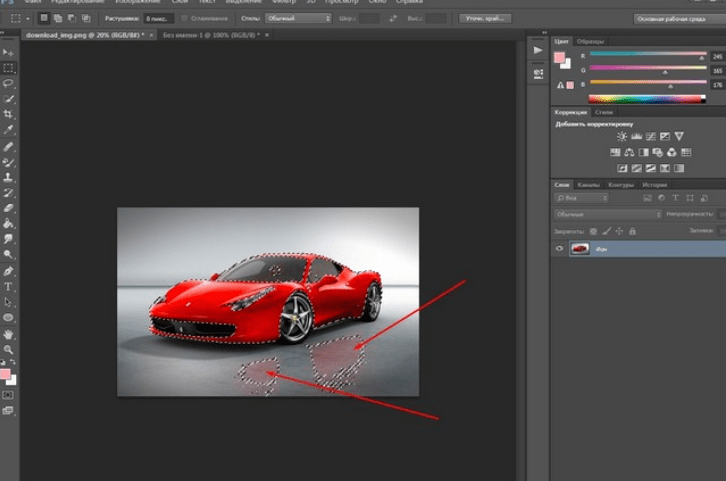
Выбираем инструмент лассо, а из верхнего меню используем кнопки добавить к выделенной области и вычесть из выделенной области.
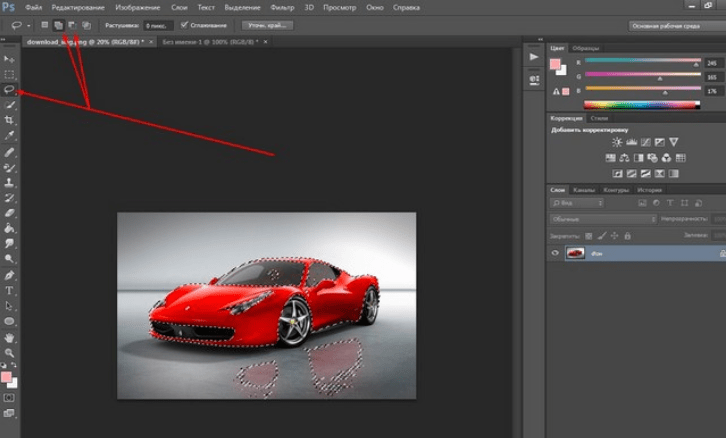
Инструментом лассо обводим ненужные участки (при активированной кнопки вычесть из выделенной области). В результате ненужные участки будут убраны.
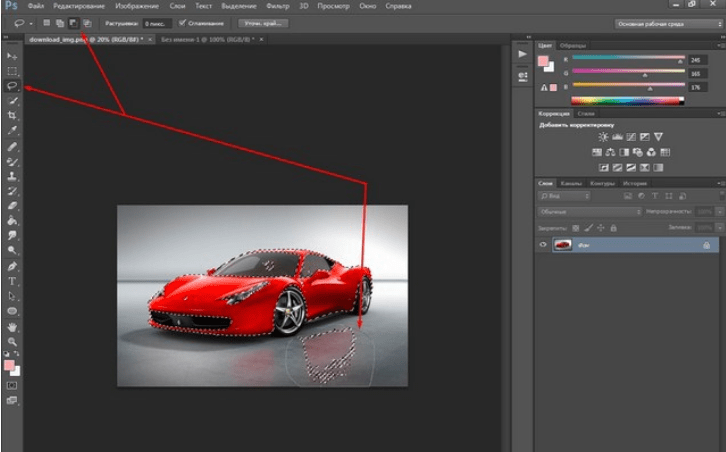
Произведя, таким образом необходимые манипуляции, мы получим нужное выделение, а именно четко красного цвета машину.

Заходим изображение – коррекция – подобрать цвет.
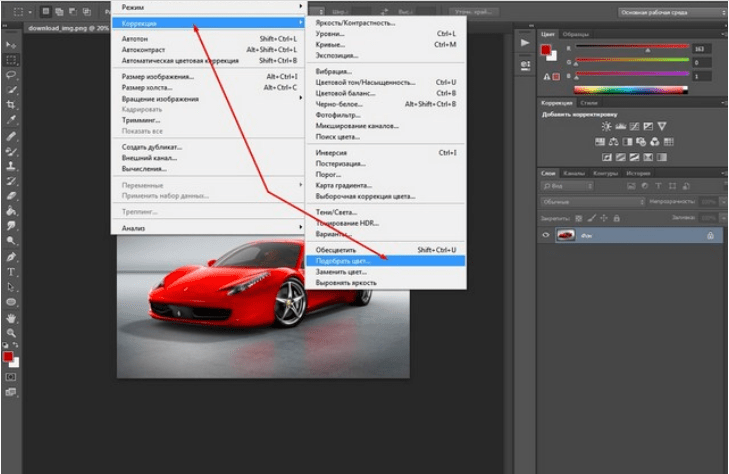
Перед нами откроется окно.
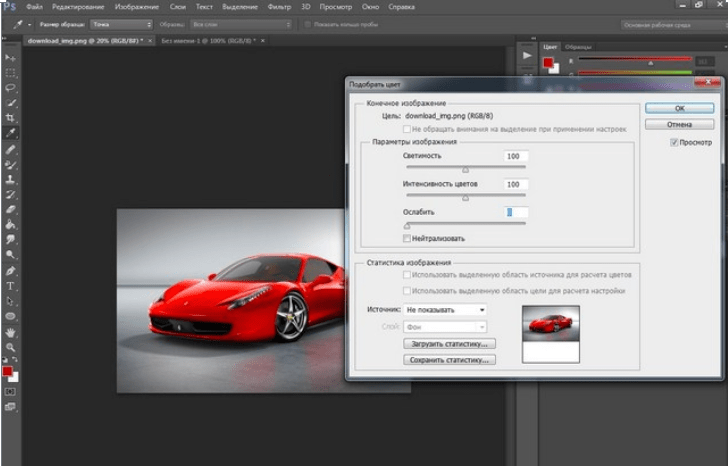
Здесь необходимо первым делом открыть выпадающее меню источник и выбрать в нем картинку с созданным синим цветом. Она проявиться в окне рядом.
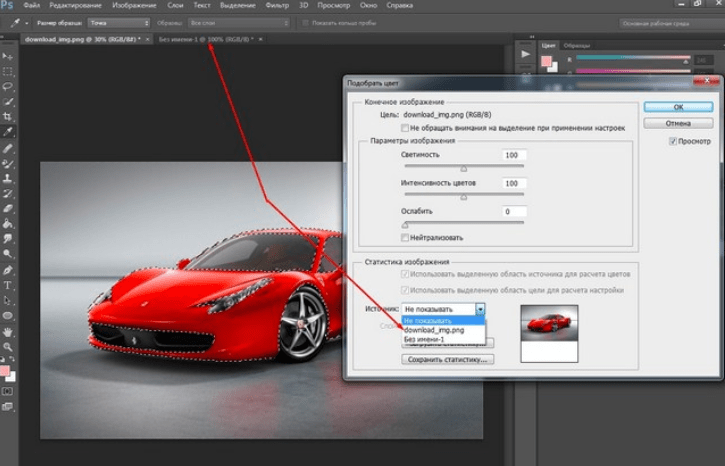
В это же время измениться и цвет машины. Теперь двигая ползунки светимость, интенсивность цветов и ослабить находим нужный вариант цвета
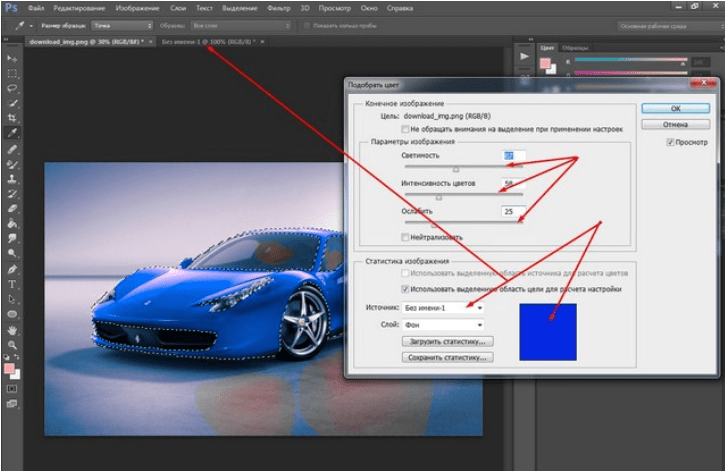
После того, как получится нужный результат жмем ОК, снимаем выделение. Картинка изменила цвет. Ну, а для наглядности, небольшое видео, в котором при помощи инструментов «Пипетка» и «Градиент» перекрашивается небо над головой девушки на пляже.
Заменяем цвет объекта с помощью инструмента «Пипетка»
Выше мы говорили о том, как изменить цвет по образцу. В описанном варианте использовался созданный шаблон документа фотошоп. Однако можно выбирать цвет для изменения и в самой редактируемой картинке. Для этого существует инструмент пипетка, которая находится на панели инструментов (шестая сверху).
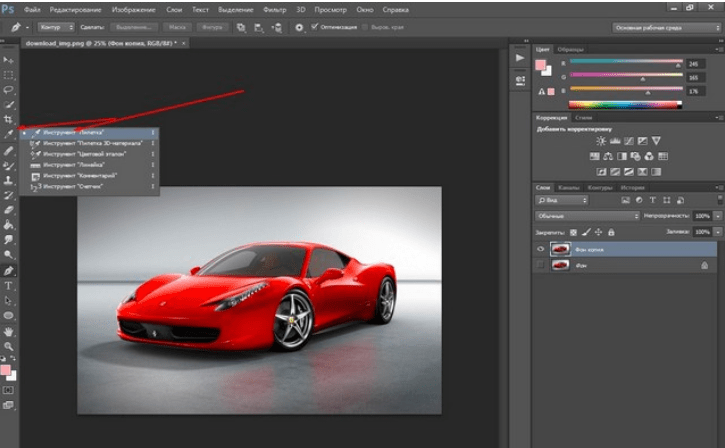
Если вам необходимо создать цветовую схему, которая будет одинаковой с таковой изображения, то пипетка как раз и предназначена для этого. Выбрав пипетку, необходимо щелкнуть по нужному цвету и он тут же отобразиться в квадратике выбора основного цвета. Если не щелкать кнопкой мыши, а удерживать ее нажатой, то увидим, что вокруг пипетки образовалось кольцо пробы.
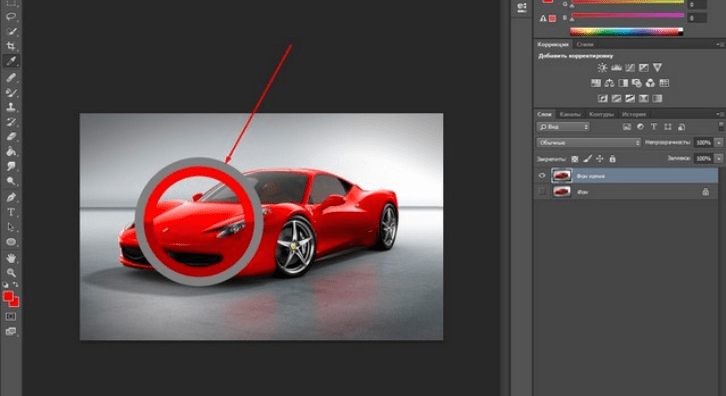
Если водить курсором с пипеткой по картинке, то увидим, как на кольце изменяется цвет. Верхняя часть показывает выбранный цвет, а нижняя тот, который был изначально.Итак, это действия с инструментом пипетка. Теперь, как используя ее поменять цвет объекта. Для этого необходимо будет выполнить ряд операций. Первая – выделение той части картинки, цвет которой надо поменять. Например, на фото с красной машиной надо перекрасить боковое зеркало в одну из цветовых схем всей картинки. Для примера возьмем черный цвет у бампера.
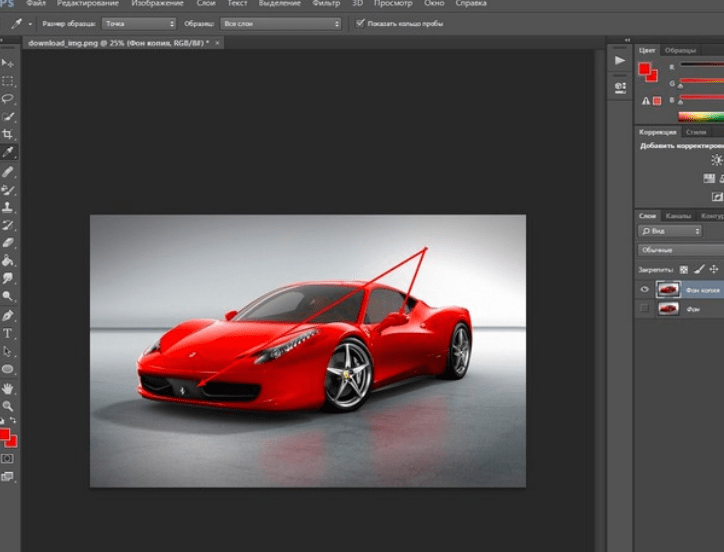
Выбираем инструмент быстрое выделение или какой-либо другой, который вам удобнее и выделяем область. Поскольку в примере объект не сложный, я использовал магнитное лассо.
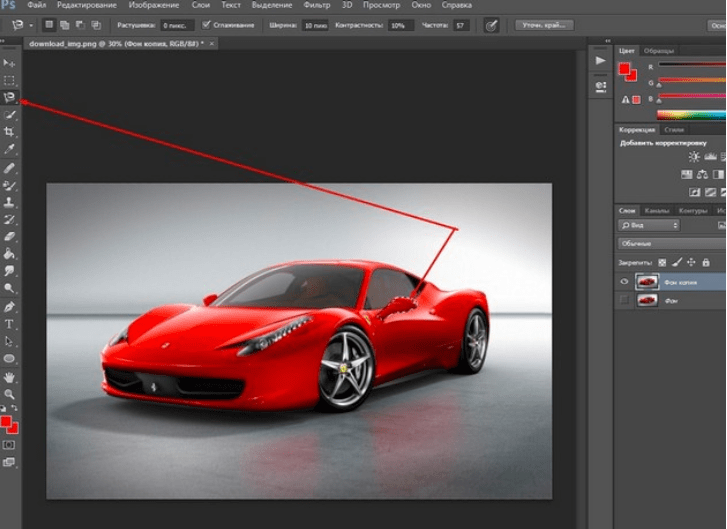
Теперь выбираем инструмент пипетка, кликаем по черному цвету бампера и видим, что в квадратике основного цвета, появился нужный.
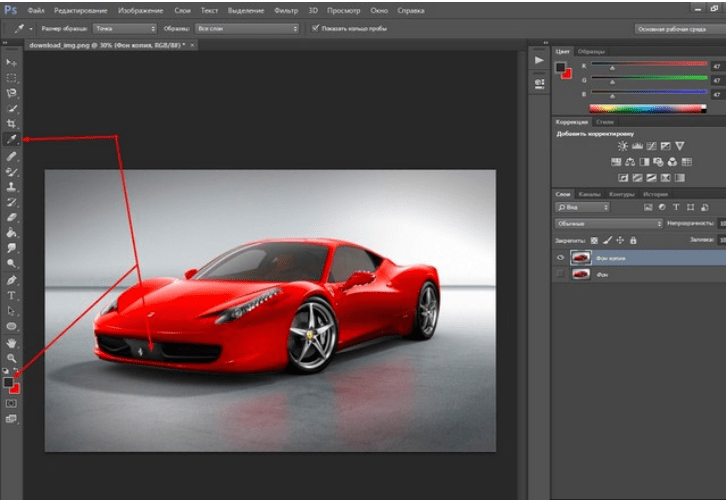
Далее, выбираем инструмент заливка и начинаем перекрашивать зеркало. Увеличиваем для удобства. Если где остаются неокрашенные участки, кликаем по ним до тех пор, пока не закрасим.
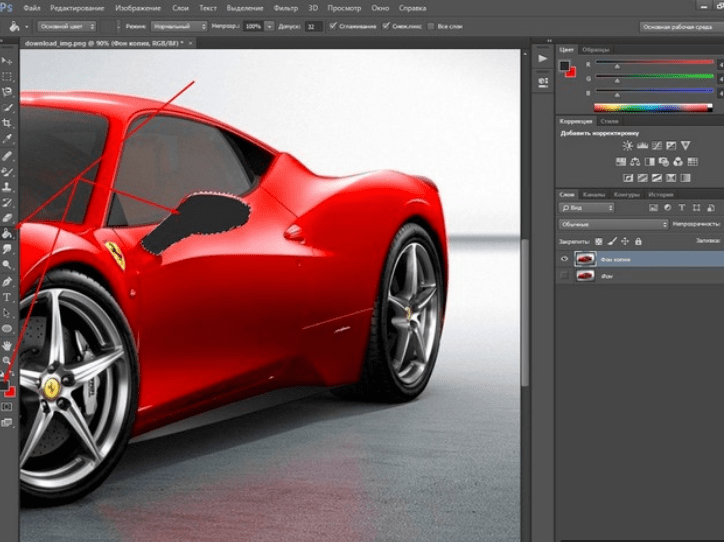
Результат, конечно не такой, как в вариантах описанных ранее, но если поработать над коррекцией полученного изображения, можно достичь более реалистичных результатов.
Фон в Фотошопе — это один из важнейших элементов создаваемой композиции. Именно от фона зависит, как будут выглядеть все объекты, помещенные на документ, также он придает завершенности и атмосферности Вашим работам.
Сегодня поговорим о том, как заполнить цветом или изображением тот слой, который по умолчанию появляется в палитре при создании нового документа.
Заполнение фонового слоя
Программа предоставляет нам несколько возможностей для совершения данного действия.
Способ 1: настройка цвета на этапе создания документа
Как становится понятно из названия, мы можем задать тип заливки заранее, при создании нового файла.
- Раскрываем меню «Файл» и переходим к самому первому пункту «Создать», либо нажимаем сочетание горячих клавиш CTRL+N.
В открывшемся окне ищем выпадающий пункт с названием «Содержимое фона».
Здесь по умолчанию указан белый цвет. Если выбрать опцию «Прозрачный», то фон не будет нести совершенно никакой информации.
В том же случае, если будет выбрана настройка «Цвет фона», слой зальется тем цветом, который указан в качестве фонового в палитре.
Способ 2: заливка
Несколько вариантов заливки фонового слоя описаны в уроках, ссылки на которые приведены ниже.
Поскольку информация в данных статьях является исчерпывающей, то тему можно считать закрытой. Перейдем к самому интересному – закрашиванию фона вручную.
Способ 3: ручное закрашивание
Для ручного оформления фона чаще всего используется инструмент «Кисть».
Закрашивание производится основным цветом.
К инструменту можно применить все настройки, что и при работе с любым другим слоем.
На практике процесс может выглядеть примерно следующим образом:
-
Для начала зальем фон каким-нибудь темным цветом, пусть это будет черный.
Выберем инструмент «Кисть» и перейдем к настройкам (проще всего воспользоваться клавишей F5).
-
На вкладке «Форма отпечатка кисти» выберем одну из круглых кистей, выставим значение жесткости 15 – 20%, параметр «Интервалы» — 100%.
Перейдем на вкладку «Динамика формы» и передвинем ползунок под названием «Колебание размера» вправо до значения 100%.
Далее следует настройка «Рассеивание». Здесь нужно увеличить значение главного параметра примерно до 350%, а движок «Счетчик» подвинуть к числу 2.
Цвет выбираем светло-желтый или бежевый.
Несколько раз проводим кистью по холсту. Размер подбирайте по своему усмотрению.
Таким образом, получаем интересный фон со своеобразными «светлячками».
Способ 4: изображение
Еще один способ заполнить фоновый слой контентом – поместить на него какое-либо изображение. Здесь также есть несколько частных случаев.
-
Воспользоваться картинкой, расположенной на одном из слоев созданного ранее документа.
-
Необходимо открепить вкладку с документом, содержащим нужное изображение.
Затем выбрать инструмент «Перемещение».
Активируем слой с картинкой.
Перетягиваем слой на целевой документ.
Получаем вот такой результат:
При необходимости можно воспользоваться «Свободным трансформированием» для изменения размера изображения.
Урок: Функция Свободное трансформирование в Фотошопе
Кликаем правой кнопкой мыши по нашему новому слою, в раскрывшемся меню выбираем пункт «Объединить с предыдущим» либо «Выполнить сведение».
В итоге получаем фоновый слой, залитый изображением.
Помещение новой картинки на документ. Делается это при помощи функции «Поместить» в меню «Файл».
-
Находим нужную картинку на диске и нажимаем «Поместить».
После размещения дальнейшие действия такие же, что и в первом случае.
Это были четыре способа закрашивания фонового слоя в Фотошопе. Все они отличаются между собой и применяются в разных ситуациях. В обязательном порядке потренируйтесь в выполнении всех операций — это поможет усовершенствовать Ваши навыки владения программой.
Отблагодарите автора, поделитесь статьей в социальных сетях.
Основа любых цифровых изображений – фон. С помощью таких программ, как фотошоп, в качестве фона можно использовать некий цвет либо картинку. Как это сделать? Как закрасить фон в фотошопе?
Решить данную задачу можно 4 основными способами. Разберем эти способы ответив на вопросы:
Рассмотрим отмеченные пункты подробнее. Задействуем при этом фотошоп в версии CS6 с английским интерфейсом — одной из самых популярных в России и в мире.
Как задать нужный цвет фона в фотошопе?
Решается отмеченная задача несколькими способами.
Во-первых, задать фон изображения в фотошопе можно непосредственно при создании нового проекта.
Если выбрать пункт File, затем – New, то откроется окно, в котором будет строка Background Contents.
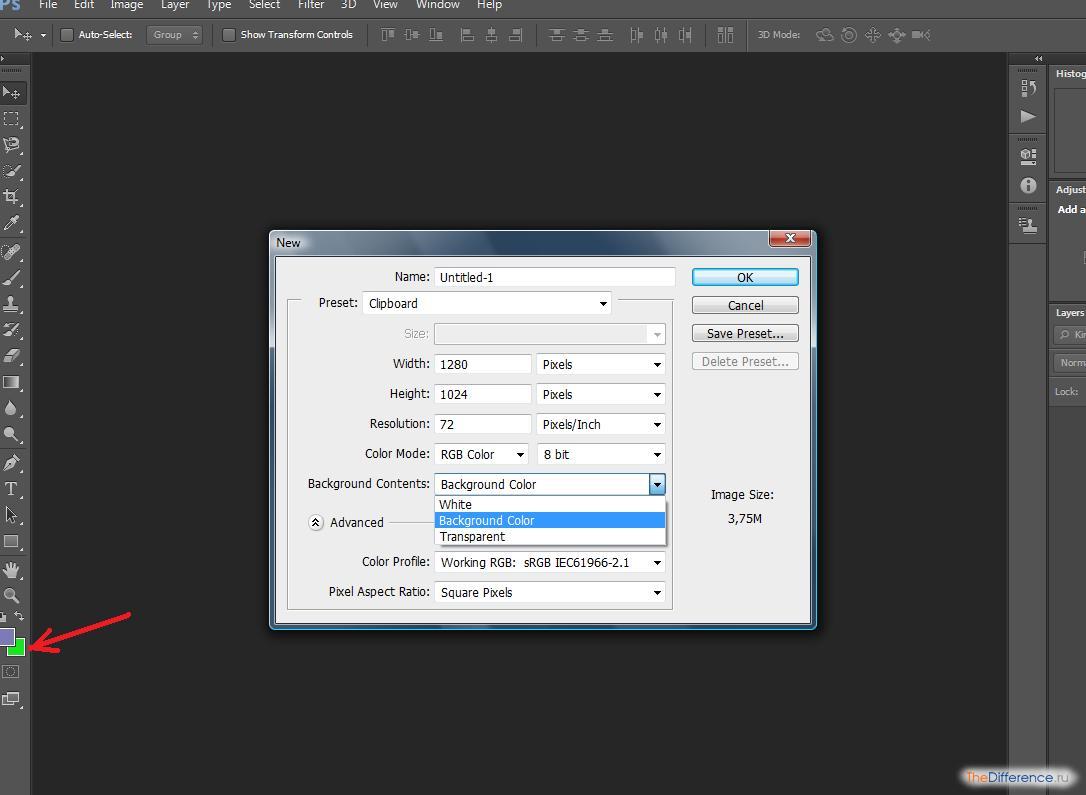
В Photoshop CS6 указанный пункт предполагает выбор одной из 3 опций:
- White (задание белого фона);
- Background Color (в качестве цвета фона будет задействоваться системный);
- Transparent (отсутствие фона).
С первой опцией все ясно. Системный фон, с которым коррелирует второй пункт, задается с помощью специальной палитры, расположенной на панели инструментов. Например, если таковой – зеленый, то и фон создаваемого изображения будет таким же.
Правда, нужный цвет должен быть задан до начала работы с изображением. Если изменить системный фон после создания нового проекта, никаких корректировок в редактируемой картинке синхронно с указанным действием не произойдет.
Во-вторых, решить поставленную задачу можно также и в процессе работы с изображением. Для того чтобы выбрать нужный цветовой фон для картинки, следует задействовать инструмент Rectangular Marquee Tool. Надо выбрать его, щелкнуть левой кнопкой мыши на изображении, после чего нажать комбинацию клавиш Ctrl и A. Произойдет выделение всей области картинки. Затем необходимо нажать на изображении правой кнопкой и выбрать пункт Fill.
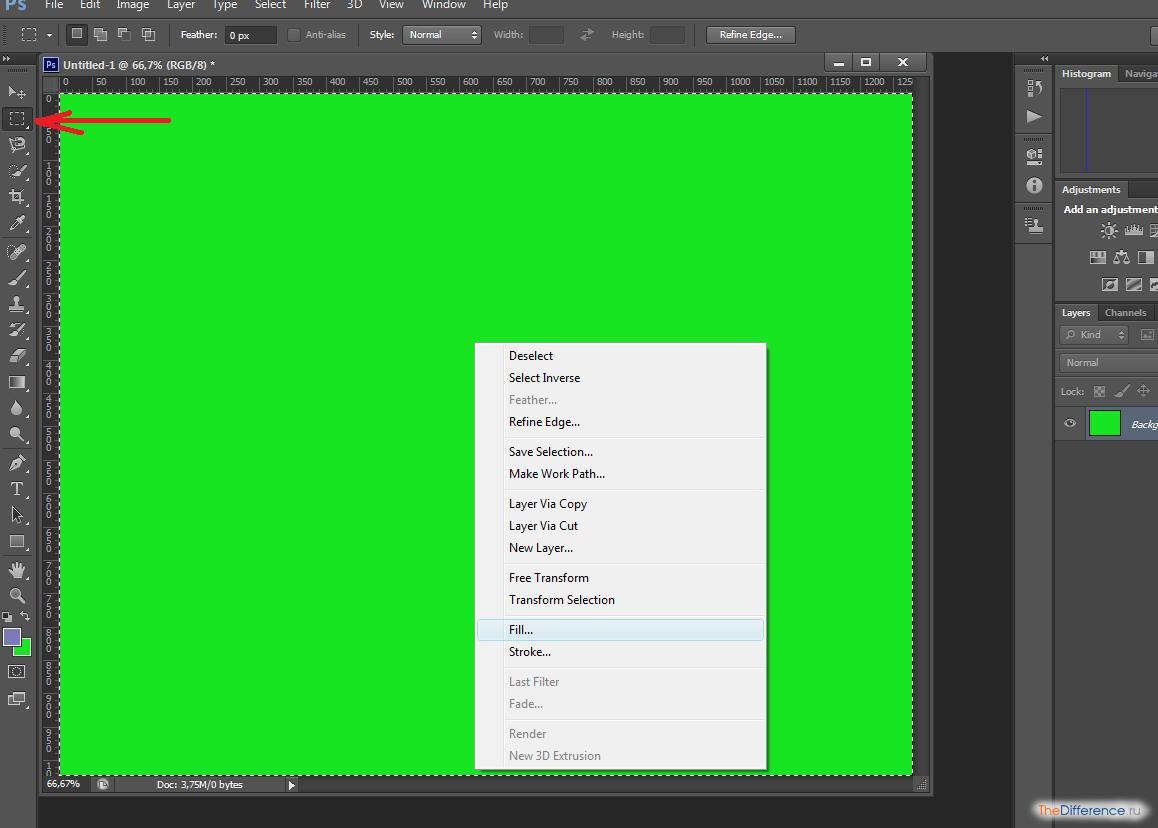
В открывшемся окне нужно в списке, который появляется напротив пункта Content, выбрать опцию Color. После надо будет подобрать подходящий цвет для фона. Он заменит тот, что был установлен в момент создания картинки.
В-третьих, можно «залить» текущий фон каким-либо новым цветом. Для этого используется инструмент Paint Bucket Tool. Он коррелирует, в свою очередь, с цветом заливки, который фиксируется на палитре, соседствующей с инструментом для определения системного фона.

Нужно, таким образом, выбрать Paint Bucket Tool, навести мышь на картинку и нажать на ней левой кнопкой. После этого изображение полностью зальется цветом, который задан палитрой.
Если при создании проекта выбрана опция Transparent — отсутствие фона, то сформировать его впоследствии можно как с помощью функции Fill, так и при задействовании инструмента Paint Bucket Tool.
Следующий способ получения фона на картинках Photoshop — применение градиента. Какова его специфика? Как закрасить задний фон в фотошопе, задействуя данную опцию?
Как сделать фон в фотошопе с помощью градиента?
Для решения рассматриваемой задачи в программе Photoshop предусмотрен отдельный инструмент – Gradient. Он также расположен на панели слева.
Инструмент Gradient используется весьма необычным образом: нужно выбрать его, после чего, зажав левую кнопку мыши, провести линию на редактируемом изображении. В зависимости от ее длины, а также направленности градиент прорисуется тем или иным образом.
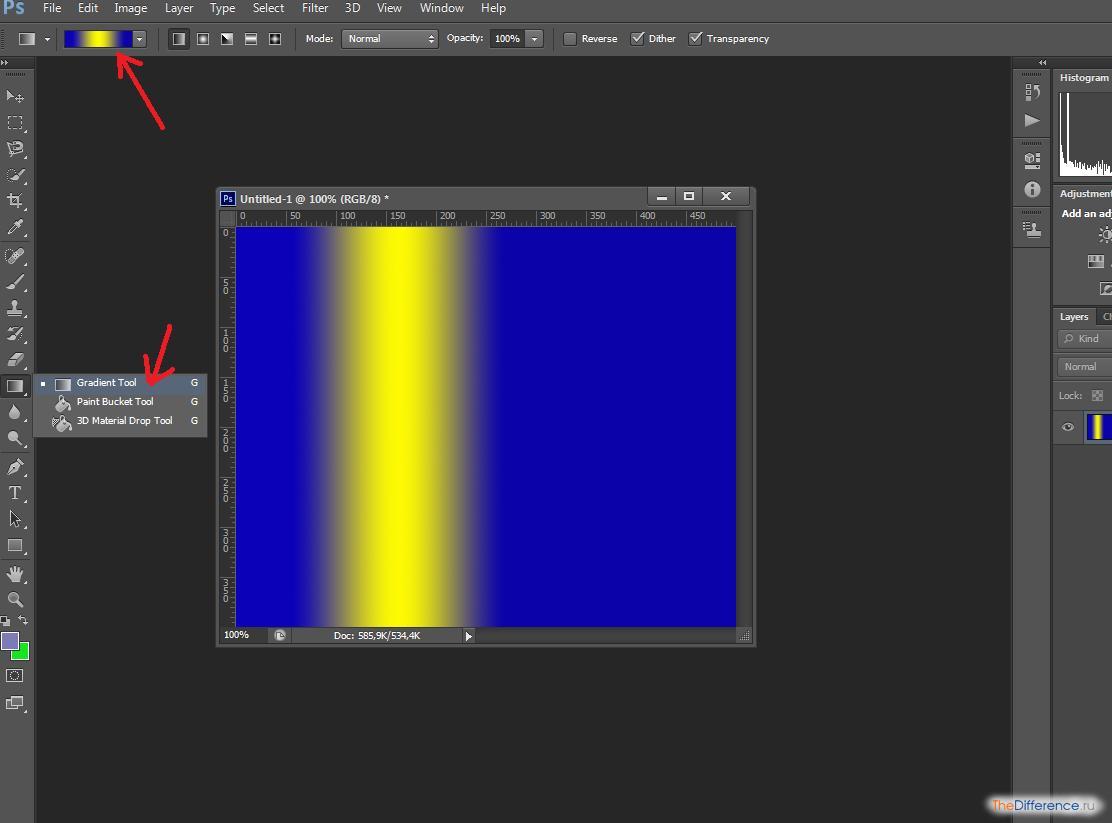
В верхней части окна фотошопа есть варианты выбора цветовой гаммы для градиента, справа от соответствующей опции — настройки его формы и ориентации на экране.
Следующий способ задания фона в рассматриваемой программе – ручное рисование.
Как нарисовать фон в фотошопе вручную?
Программа «Фотошоп» в значительной степени предназначена не столько для редактирования картинок, сколько для их создания с нуля. Поэтому в данном ПО содержится огромное количество инструментов, которые можно задействовать для подобного цифрового творчества.
В числе таковых, например, – Brush Tool, то есть кисть. С ее помощью при наличии необходимых умений можно нарисовать что угодно.

Для того чтобы открыть настройки кисти, следует переключиться в режим отображения опций для рисования. Соответствующий пункт меню располагается в правой верхней части окна фотошопа. Тот, что нам нужен, именуется Painting. Если его выбрать – откроются многочисленные настройки инструмента Brush Tool.
Итак, мы изучили то, как закрасить фон в Photoshop цветом, градиентом либо с помощью инструментов для рисования, предусмотренных программой. Часто бывает, что для успешной реализации проекта задействование отмеченных возможностей оказывается достаточным. Однако в ряде случаев может возникнуть необходимость в применении в качестве фона редактируемого в фотошопе графического файла других изображений – одного либо нескольких. Рассмотрим способы задействования данной опции подробнее.
Как задать картинку в качестве фона в фотошопе?
Самый удобный способ решения данной задачи – скопировать в область редактируемого изображения ту картинку, которую требуется использовать в качестве фоновой.
Необходимо, таким образом, открыть соответствующий файл в окне, расположенном по соседству с редактируемой картинкой. Для этого нужно нажать на File, затем выбрать пункт Open, после – загрузить в фотошоп изображение для фона. Для того чтобы задействовать его по назначению, следует вновь применить инструмент Rectangular Marquee Tool. С помощью него надо выделить всю область изображения с использованием клавиш Ctrl и A, а после – скопировать картинку и вставить ее в редактируемую, задействовав сочетания клавиш Ctrl и C, а также Ctrl и V.

Изображение, которое требуется применить в качестве фона, зачастую меньше, чем рабочая область редактируемой картинки, – на скриншоте выше это может быть заметно. В подобном случае имеет смысл растянуть фоновый рисунок.
Для этого нужно, вновь активировав инструмент Rectangular Marquee Tool, щелкнуть правой кнопкой мыши по вставленной картинке, выбрать пункт Free Transform, после – повторив щелчок, кликнуть на опции Scale. Затем, используя угловые ползунки, можно изменять размер изображения – так, чтобы оно оптимально вписалось в рабочую область редактируемого файла. Имеет смысл при этом удерживать клавишу Shift, чтобы картинка не деформировалась в процессе растяжения (либо, наоборот, сжатия) и сохраняла исходные пропорции.
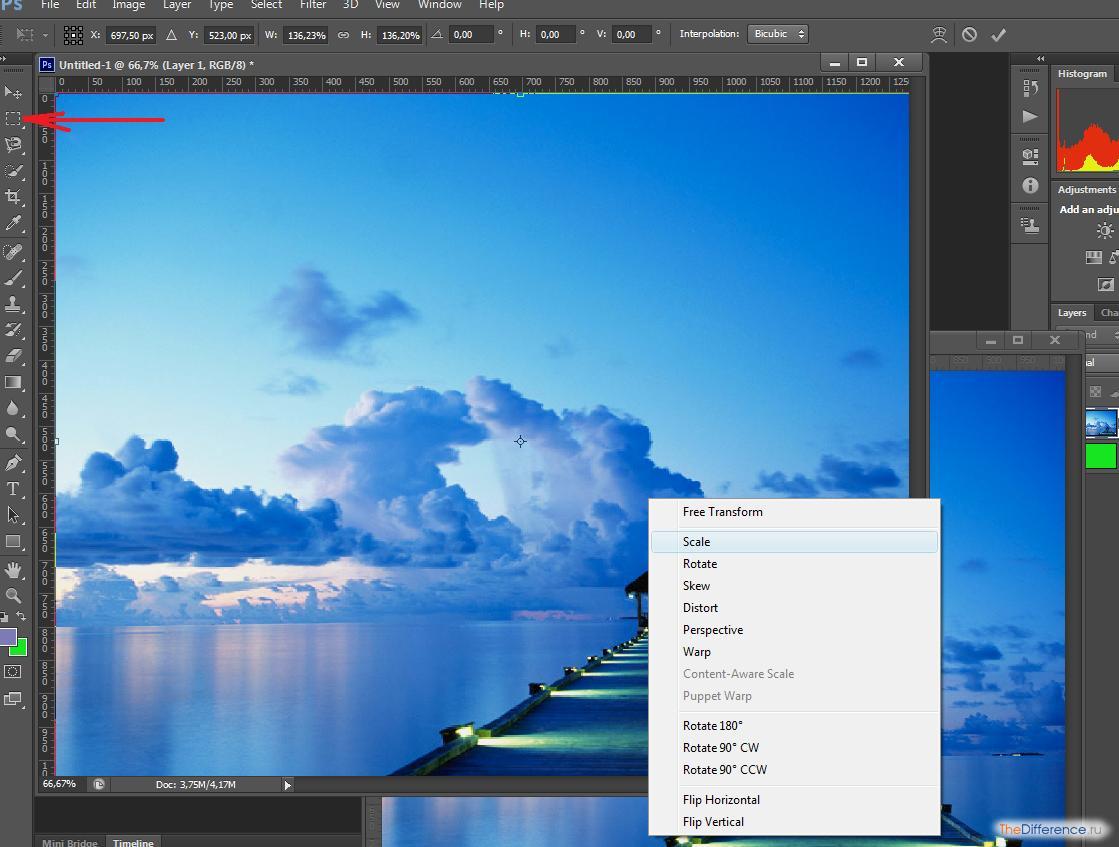
Как только настройка масштаба вставленного изображения будет завершена, следует нажать клавишу Enter, чтобы закрепить итоговый размер картинки и задействовать ее в качестве нового фона. При необходимости на соответствующую рабочую область можно добавить другие изображения. Каждому из них при этом будет соответствовать отдельный слой.
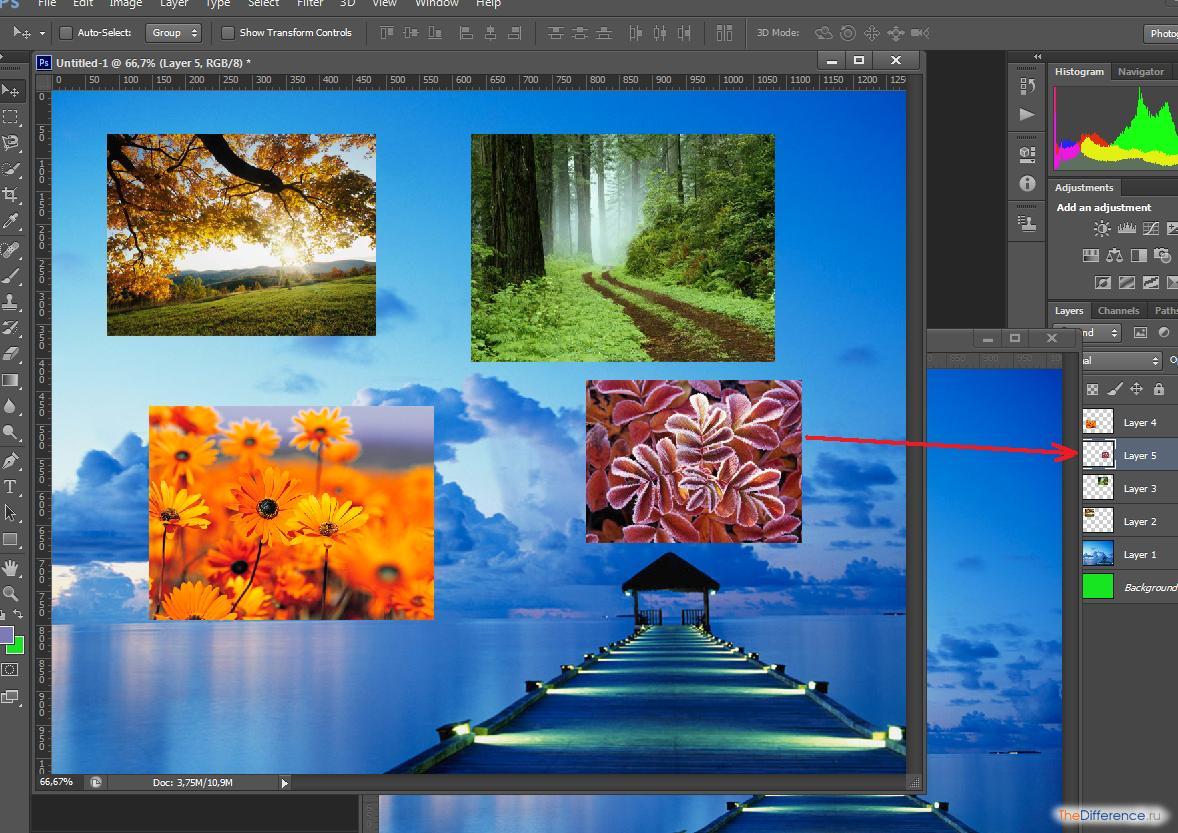
Используя особые инструменты выделения, которые включает в себя фотошоп, – в частности, Magnetic Lasso, – можно перемещать по рабочей области отдельные части изображений, которые задействуются в качестве фоновых элементов.
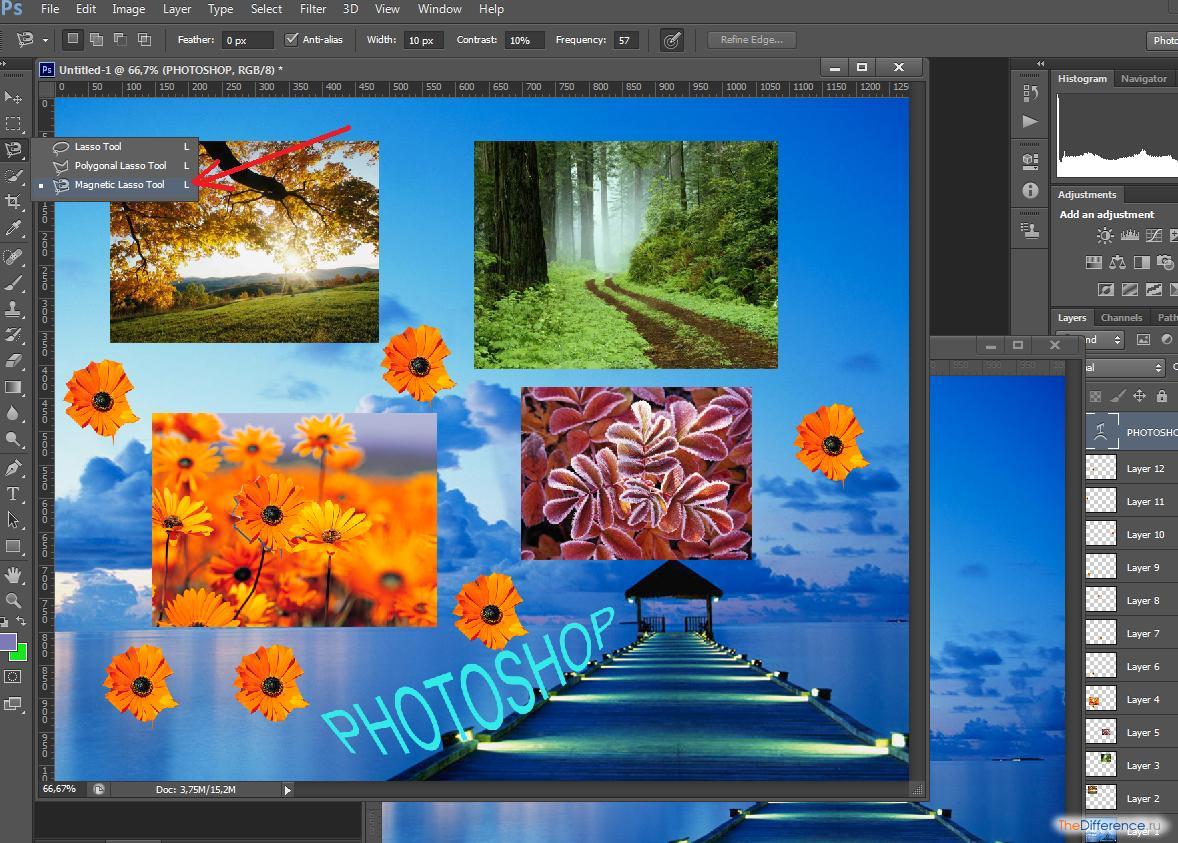
При необходимости в рабочую область может быть также помещен, к примеру, текст. Фотошоп позволяет, таким образом, задавать для изображений фон, включающий практически любые графические элементы.
Заполнение фона в Фотошопе
Для придания законченного вида практически любой графической работе требуется подходящий фон. Давайте посмотрим, каким образом его можно закрасить определенным цветом или заполнить выбранным изображением.
- Заполняем фон
- Метод 1: задаем цвет при создании нового документа
- Метод 2: заливаем фон ранее созданного слоя
- Метод 3: закрашиваем фон кистью
- Метод 4: используем изображение как фон
Заполняем фон
Метод 1: задаем цвет при создании нового документа
В данном случае мы заранее выбираем цвет, который будет использоваться в качестве фона (в момент создания нового документа). Для этого:
-
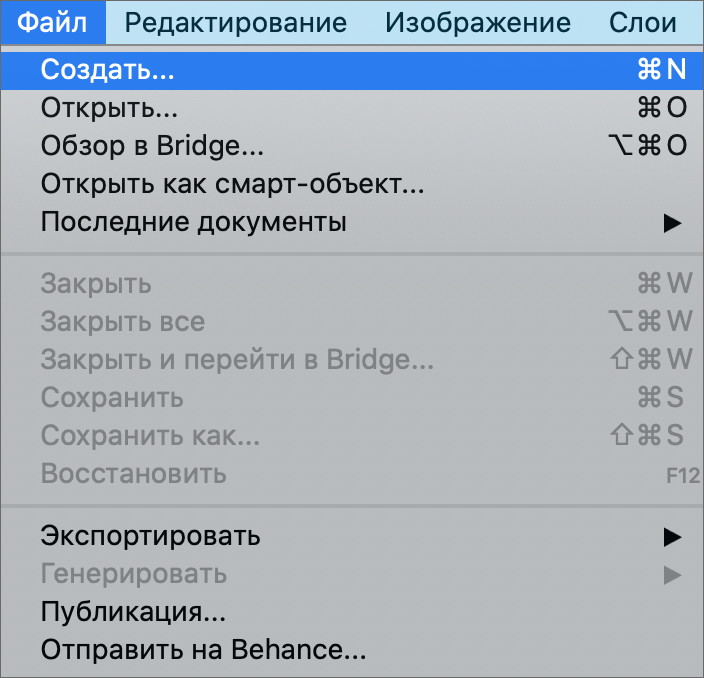
В меню “Файл” выбираем пункт “Создать” (или просто жмем комбинацию клавиш Ctrl+N).
-
“Черный” – как следует из названия, фон созданного документа будет закрашен в черный цвет.
Метод 2: заливаем фон ранее созданного слоя
Все основные способы заливки слоя мы рассмотрели в отдельной публикации, поэтому отдельно в рамках данной статьи на них останавливаться не будем. Только еще раз подчеркнем, что самым популярным в данном случае является инструмент “Заливка”.
Метод 3: закрашиваем фон кистью
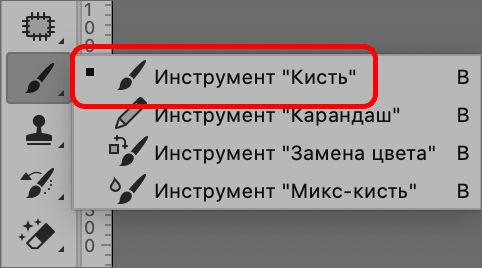
Чаще всего для ручного закрашивания используется “Кисть”, поэтому ее и будем использовать дальше.
- Для начала берем инструмент на боковой панели.
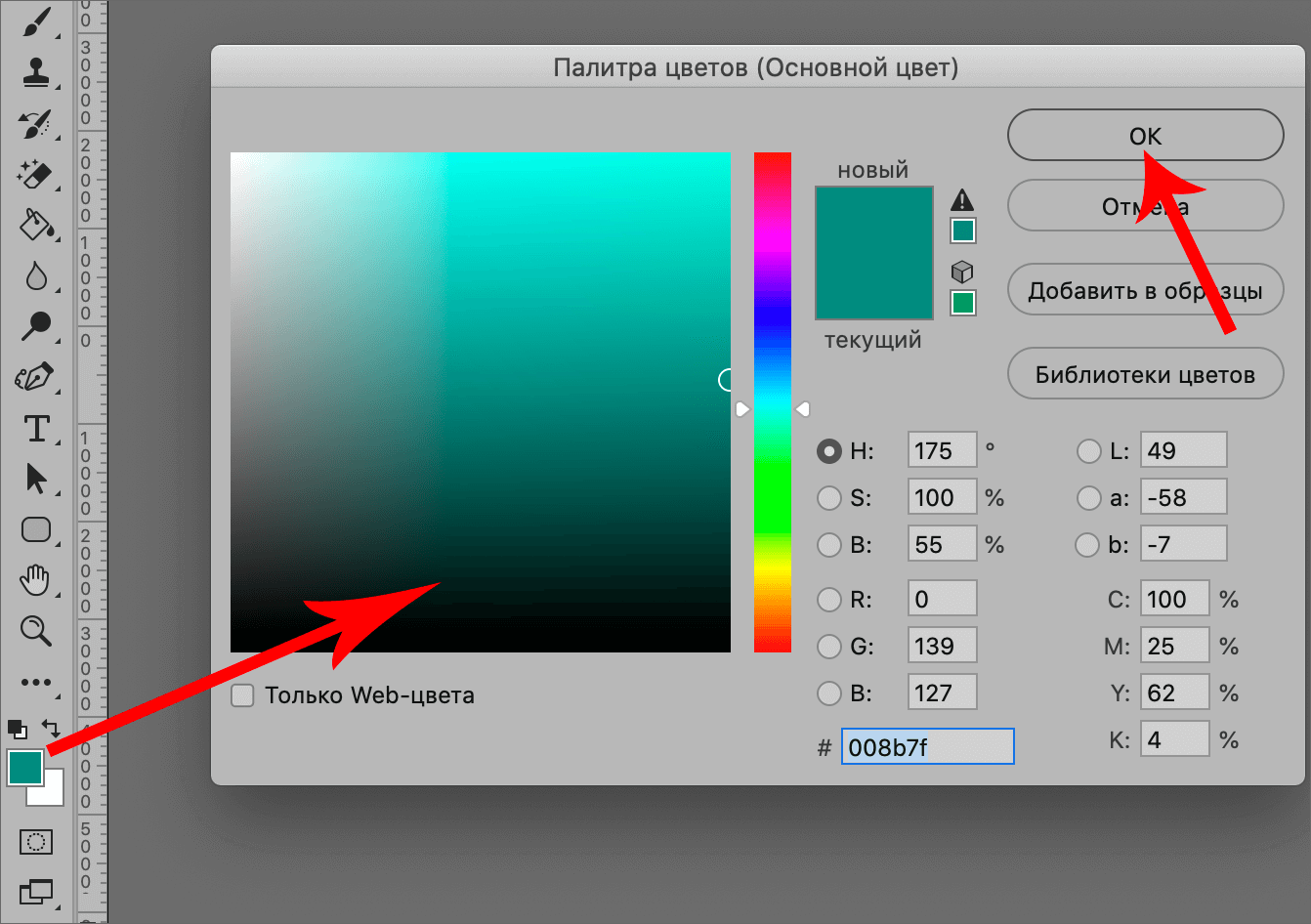
- Выбираем основной цвет, которым будет выполняться закрашивание.
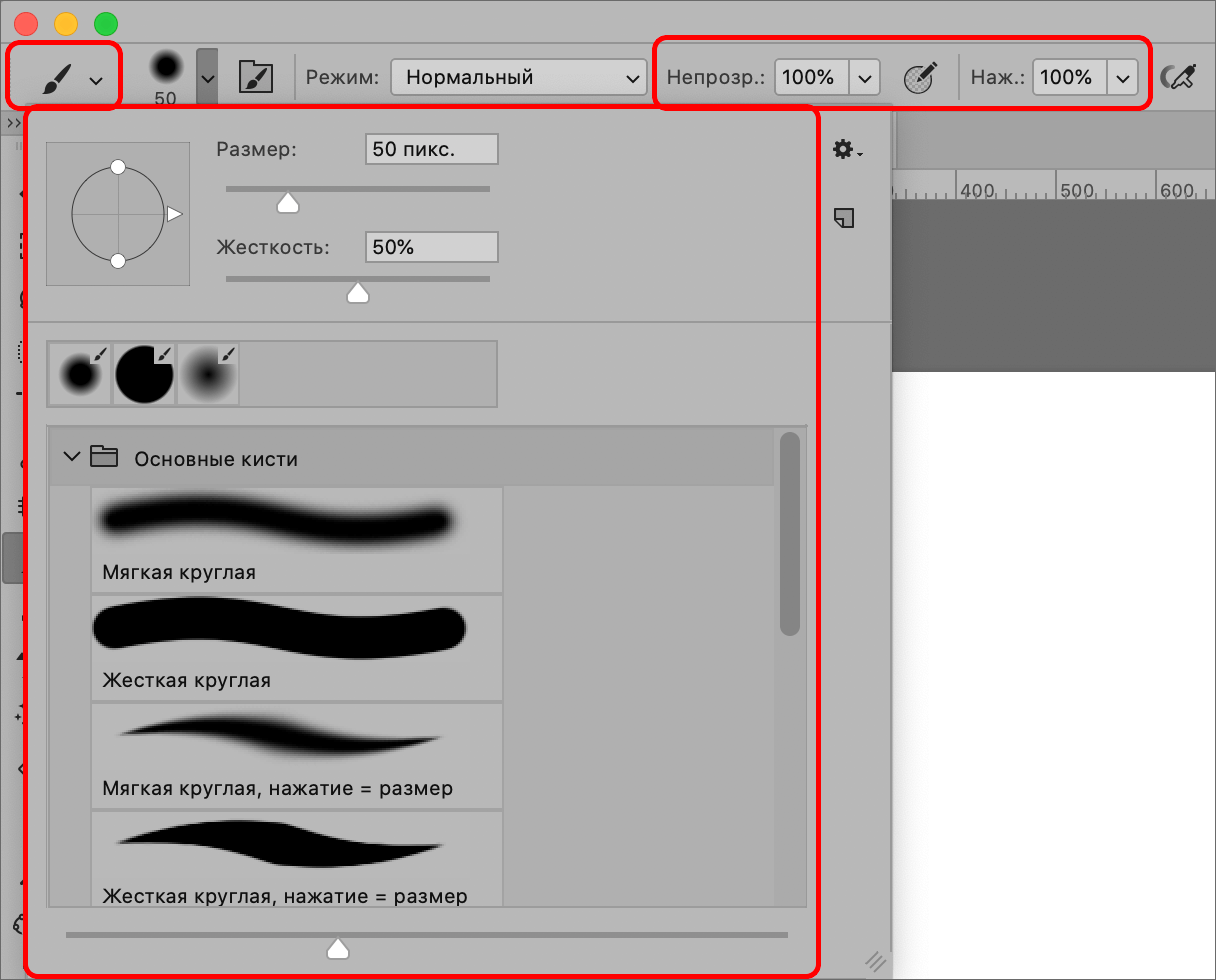
- Раскрываем параметры кисти, чтобы настроить ее форму, размер и другие параметры.
- Затем переходим к холсту и, зажав левую кнопку мыши, закрашиваем холст в нужных местах (или полностью). В нашем случае мы решили сделать надпись.
 В процессе выполнения задачи мы можем менять параметры кисти, в том числе, ее размер. Остальные участки вокруг текста было принято решение залить оттенком желтого с помощью “Заливки”.

Метод 4: используем изображение как фон
В данном случае фоном, как следует из названия способа, будет выступать определенное изображение. В качестве примера будем использовать фото ниже (требуется предварительно открыть его в программе).
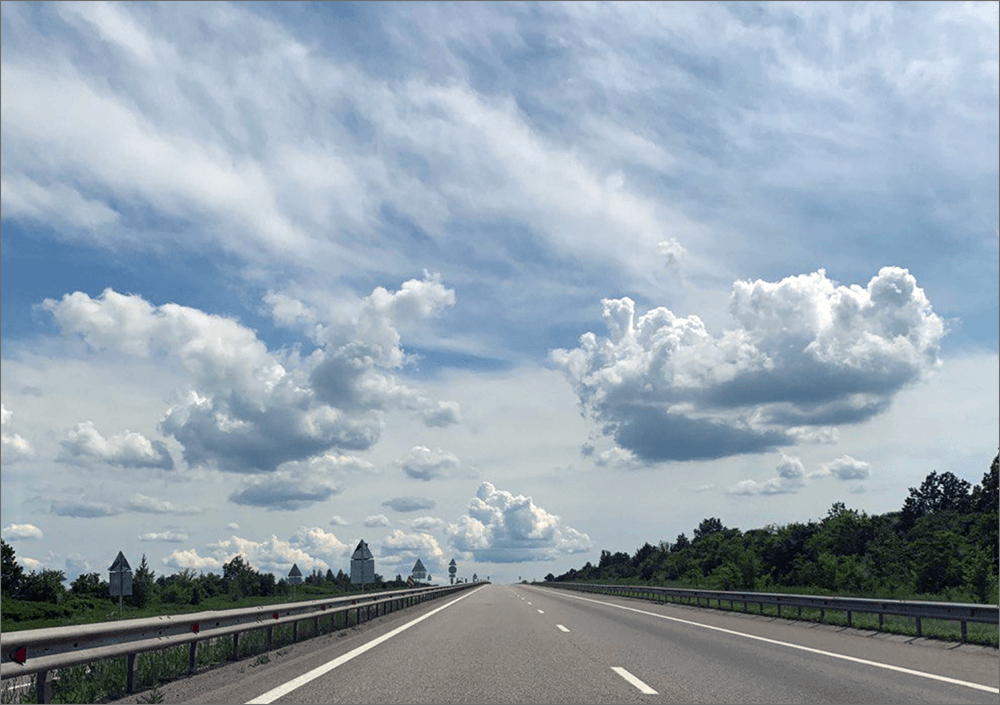 Итак, наши действия:
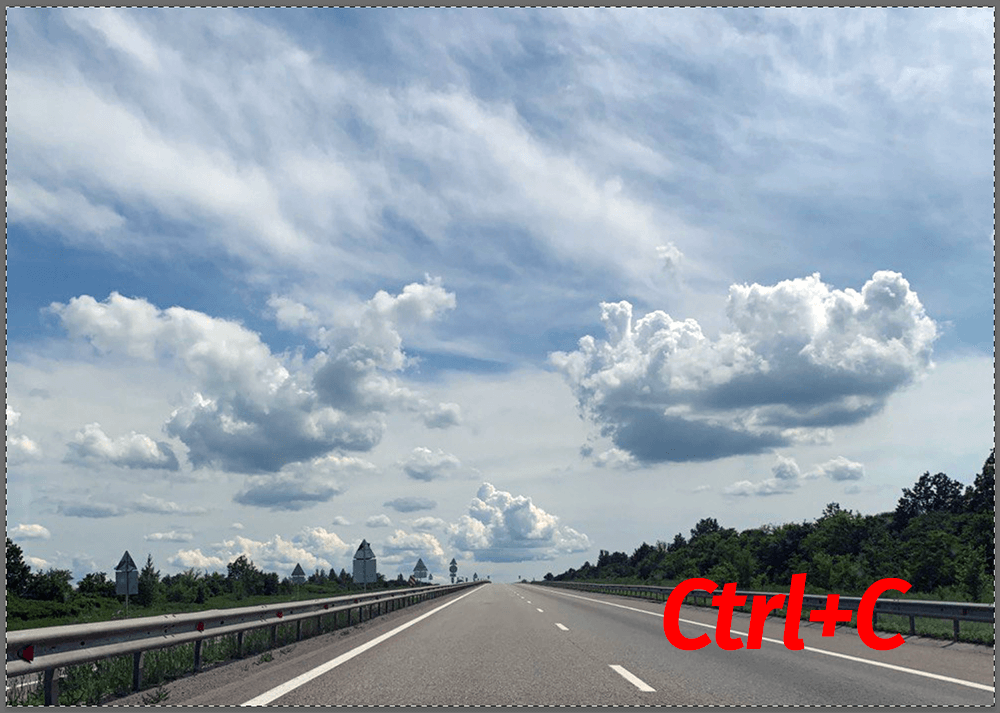
- Находясь на слое с изображением жмем комбинацию клавиш Ctrl+A.

- После появления выделения копируем его с помощью сочетания Ctrl+C (или используем соответствующую команду в меню “Редактирование”).
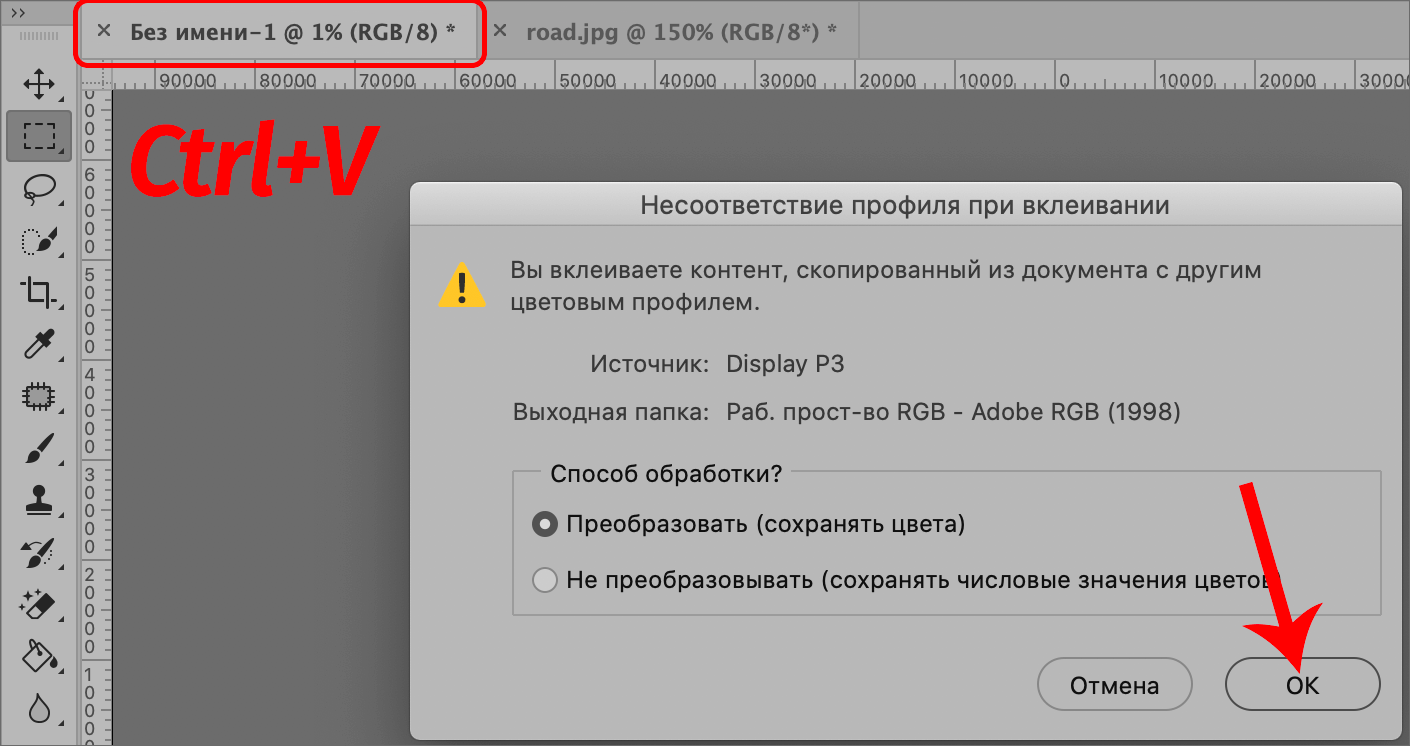
- Переключаемся на вкладку, куда требуется вставить скопированное изображение, и нажимаем комбинацию Ctrl+V (или команда “Вставить” в меню “Редактирование”). При несоответствии цветового профиля выбираем “Преобразовать” и жмем OK.
- Изображение будет вставлено в виде отдельного слоя.
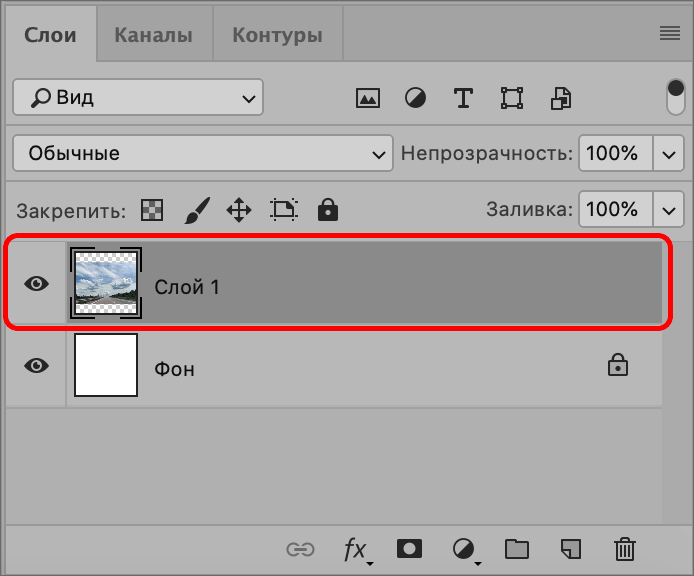
- Жмем Ctrl+T, чтобы запустить функцию “Свободное трансформирование”, с помощью которой можно настроить размеры изображения. Для этого тянем за маркеры по бокам картинки зажатой левой кнопкой мыши, а для сохранения исходных пропорций при этом удерживаем клавишу Shift. По готовности жмем Enter.
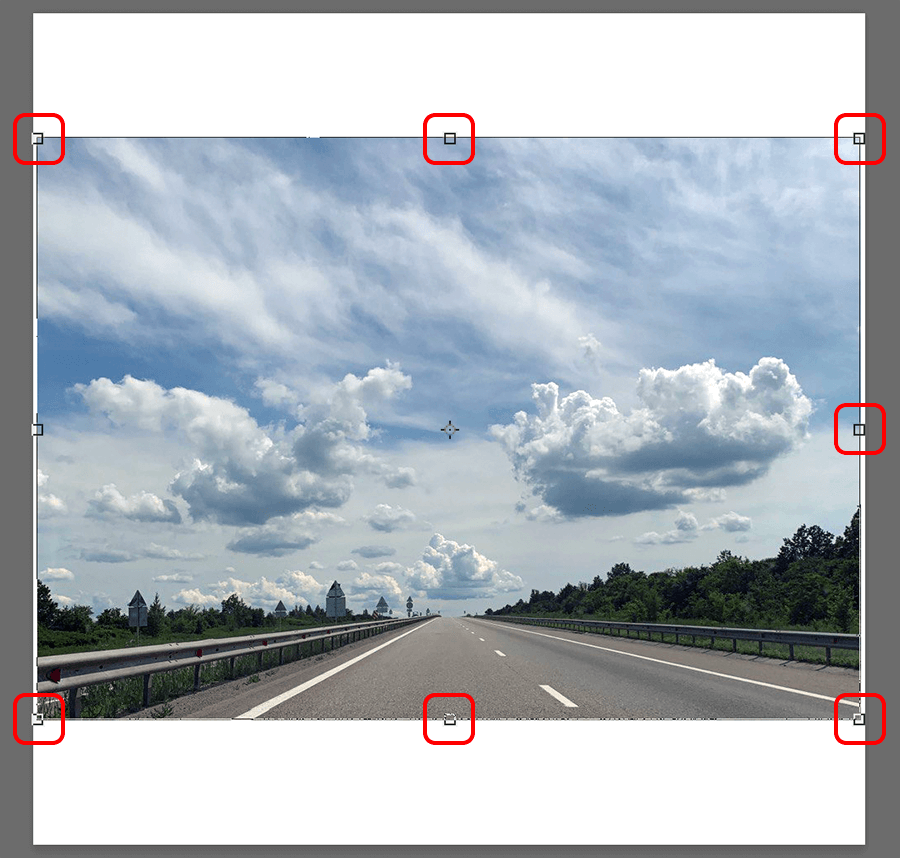
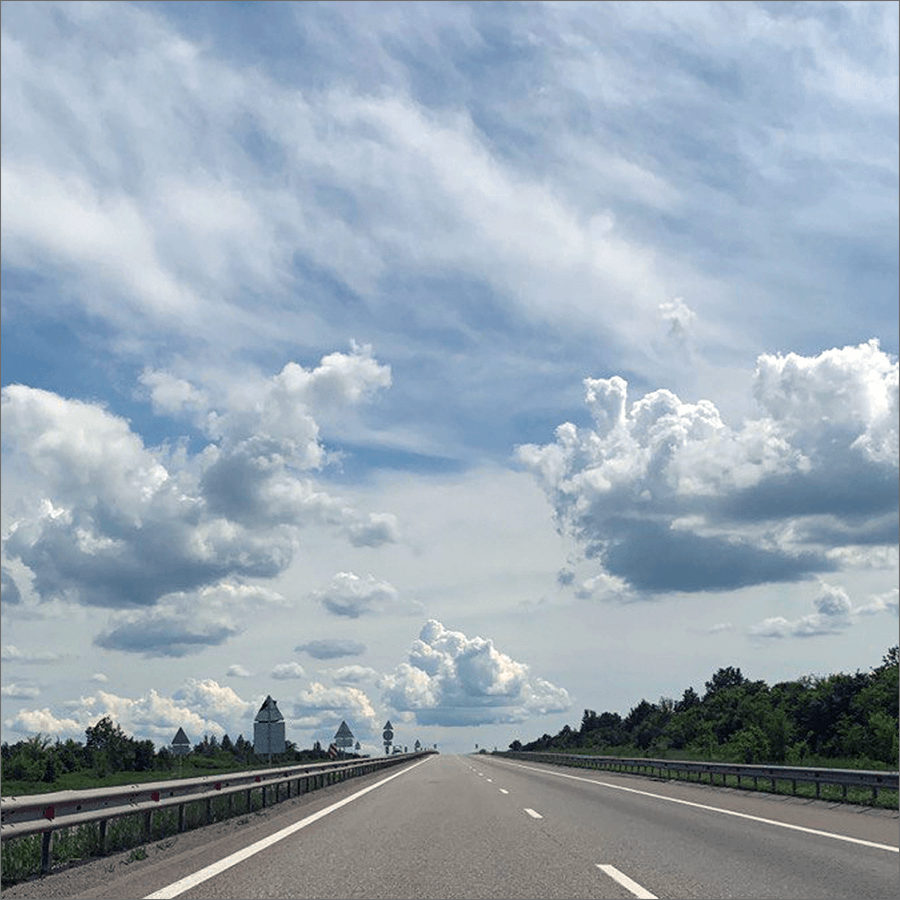
- Получаем следующий результат.
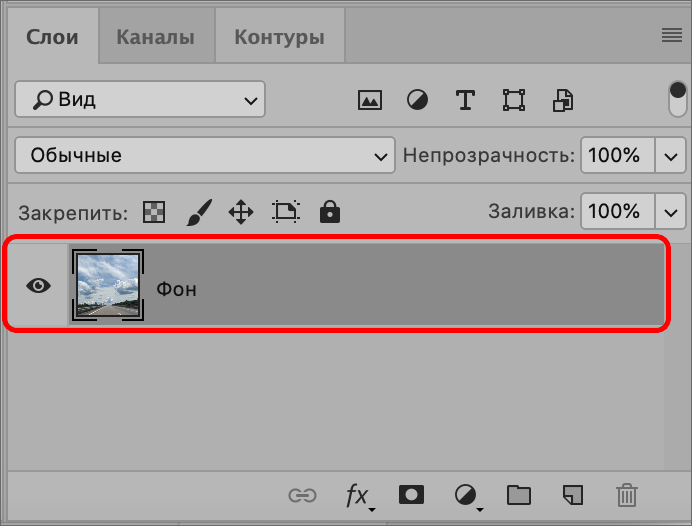
- В Палитре правой кнопкой мыши кликаем по нашему слою и в открывшемся контекстном меню выбираем пункт “Объединить с предыдущим” (функция доступна, если фоновый слой не заблокирован – для снятия замка просто щелкаем по нему).
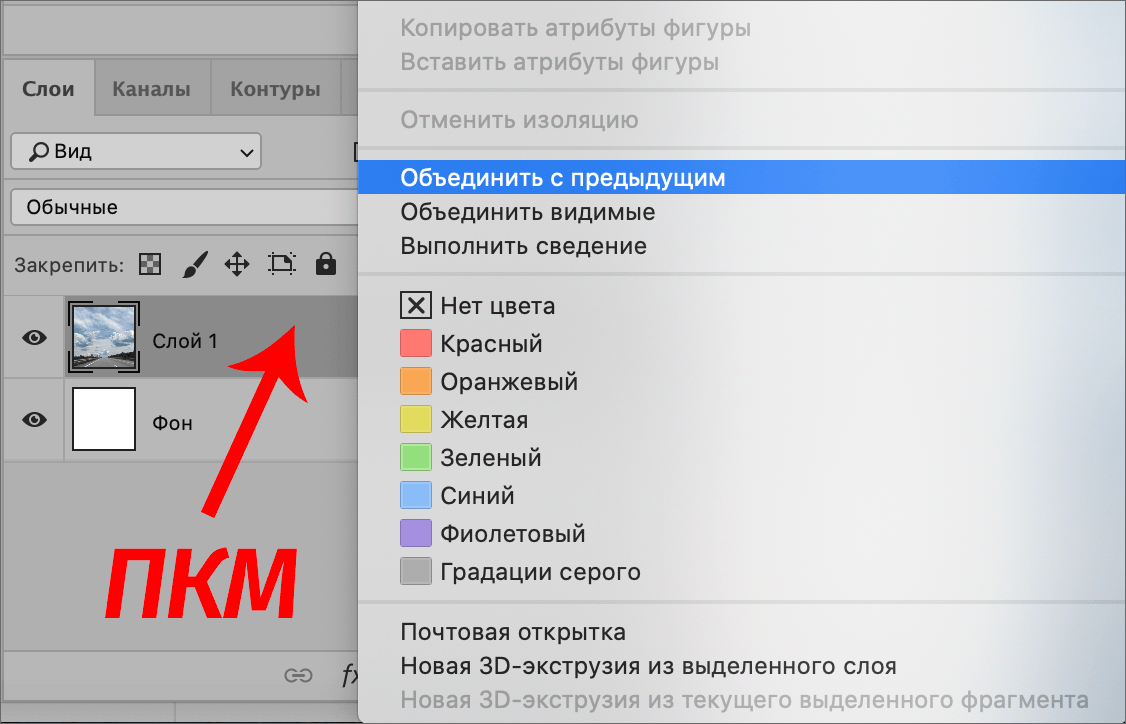
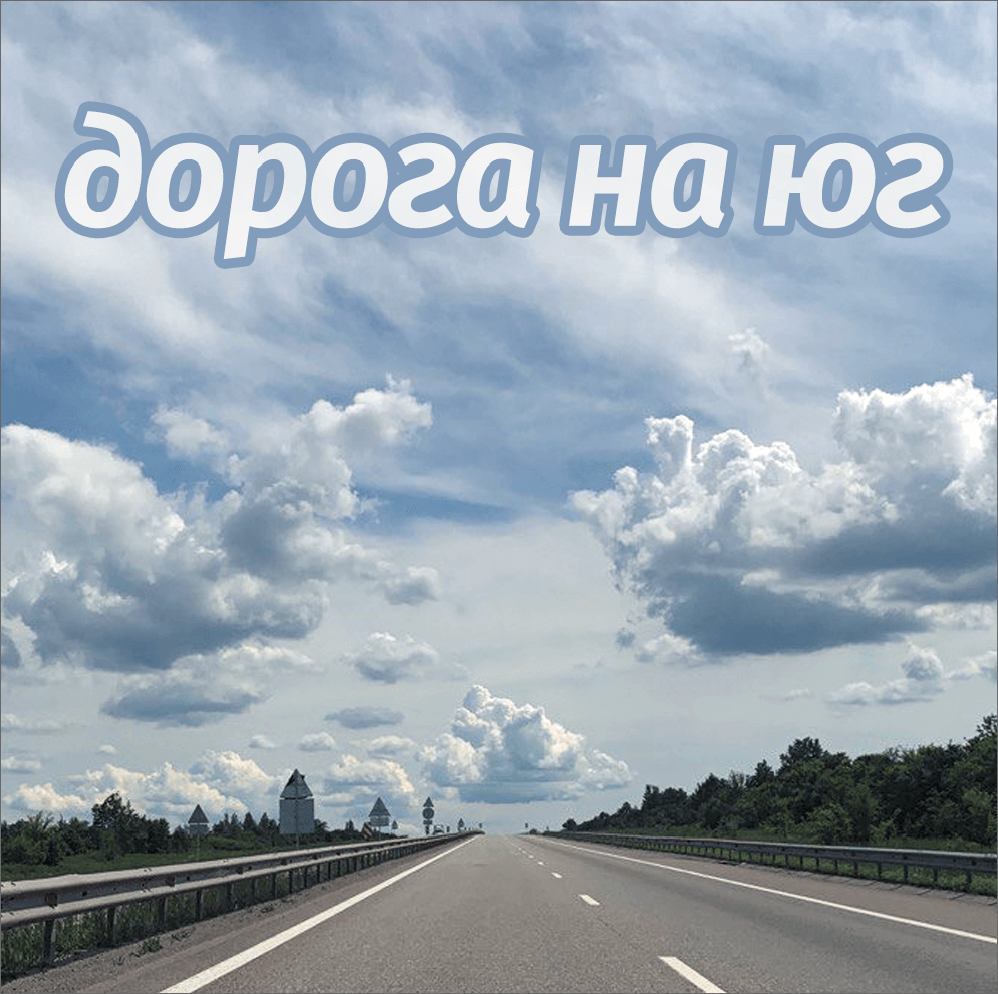
- Таким образом мы получаем один слой с изображением, который будет нам дальше служит в качестве фонового.
- Дальше мы можем работать с ним, как угодно. Например, можно добавить какую-нибудь надпись и т.д.
Чтобы наложить изображение/объект, также, можно сделать следующее:
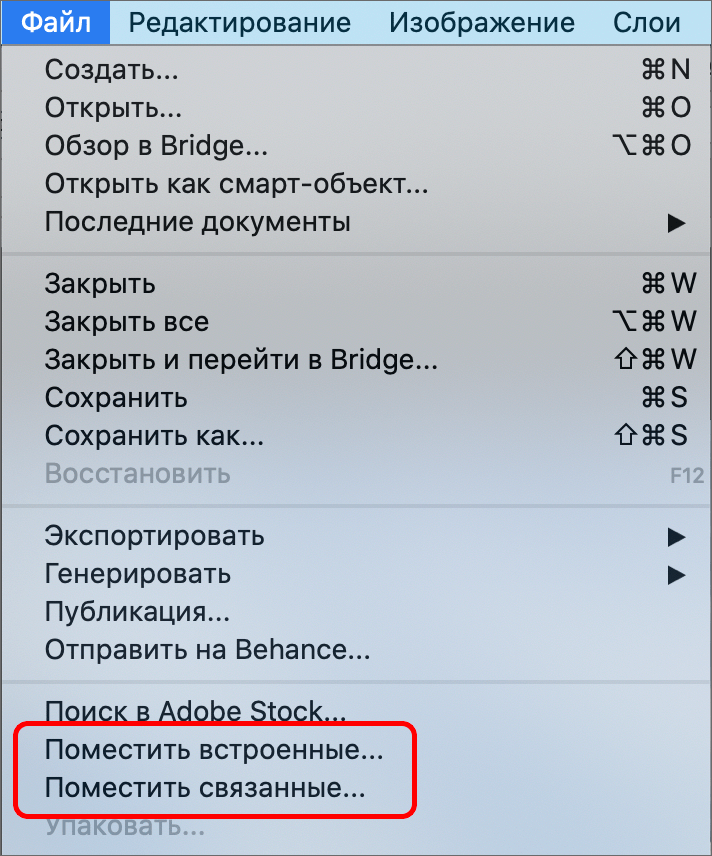
- Заходим в меню “Файл” и выбираем пункт “Поместить”.
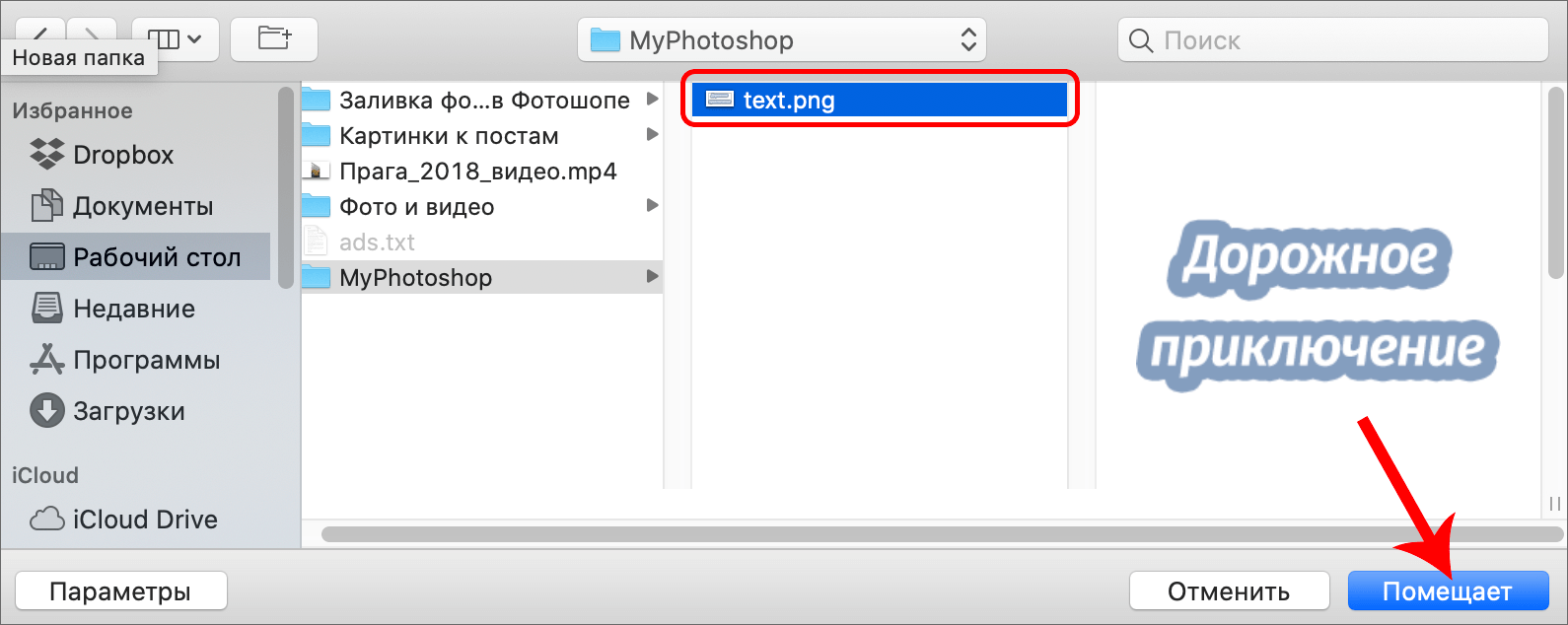
- В появившемся окне выбираем файл с изображением, которое нужно добавить на наш фон и жмем соответствующую кнопку.
- Корректируем размеры наложенной картинки с помощью боковых маркеров и жмем Enter.

- Получаем вот такой готовый результат.
Заключение
Таким образом, закрасить фон в Фотошопе можно разными способами. Все зависит от того, на каком этапе принято решение это сделать, и какой результат требуется получить. Также можно комбинировать различные методы, чтобы в полной мере реализовать свой творческий потенциал.
Как закрасить фон в фотошопе?
Основа любых цифровых изображений – фон. С помощью таких программ, как фотошоп, в качестве фона можно использовать некий цвет либо картинку. Как это сделать? Как закрасить фон в фотошопе?
Решить данную задачу можно 4 основными способами. Разберем эти способы ответив на вопросы:
Рассмотрим отмеченные пункты подробнее. Задействуем при этом фотошоп в версии CS6 с английским интерфейсом — одной из самых популярных в России и в мире.
Как задать нужный цвет фона в фотошопе?
Решается отмеченная задача несколькими способами.
Во-первых, задать фон изображения в фотошопе можно непосредственно при создании нового проекта.
Если выбрать пункт File, затем – New, то откроется окно, в котором будет строка Background Contents.
В Photoshop CS6 указанный пункт предполагает выбор одной из 3 опций:
- White (задание белого фона);
- Background Color (в качестве цвета фона будет задействоваться системный);
- Transparent (отсутствие фона).
С первой опцией все ясно. Системный фон, с которым коррелирует второй пункт, задается с помощью специальной палитры, расположенной на панели инструментов. Например, если таковой – зеленый, то и фон создаваемого изображения будет таким же.
Правда, нужный цвет должен быть задан до начала работы с изображением. Если изменить системный фон после создания нового проекта, никаких корректировок в редактируемой картинке синхронно с указанным действием не произойдет.
Во-вторых, решить поставленную задачу можно также и в процессе работы с изображением. Для того чтобы выбрать нужный цветовой фон для картинки, следует задействовать инструмент Rectangular Marquee Tool. Надо выбрать его, щелкнуть левой кнопкой мыши на изображении, после чего нажать комбинацию клавиш Ctrl и A. Произойдет выделение всей области картинки. Затем необходимо нажать на изображении правой кнопкой и выбрать пункт Fill.
В открывшемся окне нужно в списке, который появляется напротив пункта Content, выбрать опцию Color. После надо будет подобрать подходящий цвет для фона. Он заменит тот, что был установлен в момент создания картинки.
В-третьих, можно «залить» текущий фон каким-либо новым цветом. Для этого используется инструмент Paint Bucket Tool. Он коррелирует, в свою очередь, с цветом заливки, который фиксируется на палитре, соседствующей с инструментом для определения системного фона.
Нужно, таким образом, выбрать Paint Bucket Tool, навести мышь на картинку и нажать на ней левой кнопкой. После этого изображение полностью зальется цветом, который задан палитрой.
Если при создании проекта выбрана опция Transparent — отсутствие фона, то сформировать его впоследствии можно как с помощью функции Fill, так и при задействовании инструмента Paint Bucket Tool.
Следующий способ получения фона на картинках Photoshop — применение градиента. Какова его специфика? Как закрасить задний фон в фотошопе, задействуя данную опцию?
Как сделать фон в фотошопе с помощью градиента?
Для решения рассматриваемой задачи в программе Photoshop предусмотрен отдельный инструмент – Gradient. Он также расположен на панели слева.
Инструмент Gradient используется весьма необычным образом: нужно выбрать его, после чего, зажав левую кнопку мыши, провести линию на редактируемом изображении. В зависимости от ее длины, а также направленности градиент прорисуется тем или иным образом.
В верхней части окна фотошопа есть варианты выбора цветовой гаммы для градиента, справа от соответствующей опции — настройки его формы и ориентации на экране.
Следующий способ задания фона в рассматриваемой программе – ручное рисование.
Как нарисовать фон в фотошопе вручную?
Программа «Фотошоп» в значительной степени предназначена не столько для редактирования картинок, сколько для их создания с нуля. Поэтому в данном ПО содержится огромное количество инструментов, которые можно задействовать для подобного цифрового творчества.
В числе таковых, например, – Brush Tool, то есть кисть. С ее помощью при наличии необходимых умений можно нарисовать что угодно.
Для того чтобы открыть настройки кисти, следует переключиться в режим отображения опций для рисования. Соответствующий пункт меню располагается в правой верхней части окна фотошопа. Тот, что нам нужен, именуется Painting. Если его выбрать – откроются многочисленные настройки инструмента Brush Tool.
Итак, мы изучили то, как закрасить фон в Photoshop цветом, градиентом либо с помощью инструментов для рисования, предусмотренных программой. Часто бывает, что для успешной реализации проекта задействование отмеченных возможностей оказывается достаточным. Однако в ряде случаев может возникнуть необходимость в применении в качестве фона редактируемого в фотошопе графического файла других изображений – одного либо нескольких. Рассмотрим способы задействования данной опции подробнее.
Как задать картинку в качестве фона в фотошопе?
Самый удобный способ решения данной задачи – скопировать в область редактируемого изображения ту картинку, которую требуется использовать в качестве фоновой.
Необходимо, таким образом, открыть соответствующий файл в окне, расположенном по соседству с редактируемой картинкой. Для этого нужно нажать на File, затем выбрать пункт Open, после – загрузить в фотошоп изображение для фона. Для того чтобы задействовать его по назначению, следует вновь применить инструмент Rectangular Marquee Tool. С помощью него надо выделить всю область изображения с использованием клавиш Ctrl и A, а после – скопировать картинку и вставить ее в редактируемую, задействовав сочетания клавиш Ctrl и C, а также Ctrl и V.
Изображение, которое требуется применить в качестве фона, зачастую меньше, чем рабочая область редактируемой картинки, – на скриншоте выше это может быть заметно. В подобном случае имеет смысл растянуть фоновый рисунок.
Для этого нужно, вновь активировав инструмент Rectangular Marquee Tool, щелкнуть правой кнопкой мыши по вставленной картинке, выбрать пункт Free Transform, после – повторив щелчок, кликнуть на опции Scale. Затем, используя угловые ползунки, можно изменять размер изображения – так, чтобы оно оптимально вписалось в рабочую область редактируемого файла. Имеет смысл при этом удерживать клавишу Shift, чтобы картинка не деформировалась в процессе растяжения (либо, наоборот, сжатия) и сохраняла исходные пропорции.
Как только настройка масштаба вставленного изображения будет завершена, следует нажать клавишу Enter, чтобы закрепить итоговый размер картинки и задействовать ее в качестве нового фона. При необходимости на соответствующую рабочую область можно добавить другие изображения. Каждому из них при этом будет соответствовать отдельный слой.
Используя особые инструменты выделения, которые включает в себя фотошоп, – в частности, Magnetic Lasso, – можно перемещать по рабочей области отдельные части изображений, которые задействуются в качестве фоновых элементов.
При необходимости в рабочую область может быть также помещен, к примеру, текст. Фотошоп позволяет, таким образом, задавать для изображений фон, включающий практически любые графические элементы.
Хитрости фотошоп:. как исправить фон, не затронув объект
Я, как и многие из вас, для редактирования фотографий пользуюсь фотошопом. Так уж получилось, что я много лет работала дизайнером в издательском деле и знаю много хитростей:) Поэтому хочу поделиться некоторыми из них с вами, может быть они вам помогут сделать ваши фото лучше и привлектельней для клиентов.
Урок первый. Как высветлить фон, не затронув изображение.
Вот у нас есть фотография, скажем кольца. Видно, что фон серый и немного темноват, еще там что-то на заднем плане в кадр попало.

Для начала идем в Image — Adjustmens — Levels

Справа я обвела красным — ползунок нужно пододвинуть к самому краю гистограммы. Слева тоже можно подвинуть ползунок поближе к гистограмма — это приведет к усилению теней. Но мы сейчас не об этом, а о светах.
Вот что мы получили

Фон уже заметно светлей. Если само изображение вас удовлетворяет, но фон остается темноватым/ сероватым или еще каким-нибудь некрасивым, то приступаем к следующей части. Нам нужно отредактировать фон так, чтобы не изменить само изображение. Для этого нужно выделить фон.
Теперь возьмем инструмент Polygonal Lasso и обведем точечно вокруг кольца. Достаточно примерно, не нужно следовать неукоснительно форме кольца. Когда подведете курсор к начальной точке, под ним появится значок нолика. Кликните, и контур замкнется, вы получили выделение. Это тот мерцающий контур.

Сверху нажмите Select — Inverse. Это инвертирует выделение.
Теперь в окошках с правого бока, найдите Channels. Внизу этого окошка есть значок листа с кружочком внутри — save selection as a channel. Нажав его, вы создадите из выделения канал. Нажмите на значок глазка рядом с появившимся каналом, затем кликните на сам канал, и в конце концов нажмите Select — Deselect. Выделенный мерцающий контур исчезнет.

Теперь берем инструмент кисть, подбираем нужную ширину кисти и мягкость (это зависит от размера и разрешения фото). Сделайте белый активным цветом кисти и начинайте водить ею по красному краю. Он начинает растушовываться.

Закончите растушовывать край кистью. Теперь пришла очередь загрузить отредактированное выделение из канала.
Нажмите Select — Load Selection — Alpha1 (это имя нашего канала по умолчанию). Отожмите глазок рядом с каналом и затем кликните на самый верхний канал, где написано RGB.

Теперь продолжим исправлять фон. Можно еще раз попробовать сделать уровни. Затем возьмите кисть большого размера и белый цвет (в нашем случае), установите прозрачность Opasity сверху на примерно 30%. Я провела несколько раз сверху, где было несколько темных пятен от объектов на заднем плане, и один раз осторожно по всему изображению, чтобы не стереть структуру доски. Если вы делаете фото не на доске, как я, а на белом ватмане например, то тут не должно быть проблем. Если на фото есть случайные точки, то все лишнее можно закрасить. Пользуйтесь этим приемом осторожно, иначе изображение будет выглядеть ненатурально.
Можно также поменять цветовые параметры фона, если он уходит в желтизну или синеву с помощью Image — Adjustmens — Curves или Image — Adjustmens — Color Ballance. В общем, пока фон у вас выделен отдельно от объекта, его можно редактировать как угодно) Дополнительно советую вам всегда копировать слой и все работы проводить на дубликате слоя, тогда если что-нибудь у вас не получится, всегда можно вернуться к оригиналу.
Похожие публикации:
- Как пользоваться маткадом 15
- Как поменять цифру в паспорте через фотошоп на телефоне
- Как поставить степень в маткаде
- Как проверить микрофон в дискорде