Защита (блокировка) компьютера от детей

Думаю, у многих посетителей сайта есть дети. Компьютер уж точно есть у всех. И вот стоит только отвернуться, как ребёнок начинает играть на клавиатуре компьютера, как на рояле. В результате может произойти всё, что угодно. Поэтому мне часто задают вопросы о способах блокировки компьютера от маленьких детей.
Также блокировка бывает нужна время от времени, когда вдруг внезапно понимаешь, что клавиатура нуждается в чистке, причём безотлагательно. Блокировка компьютера в данном случае тоже более удобное, практичное и быстрое решение, нежели выключение ПК на время чистки.
Если вы пришли на эту страницу с поисковика по запросу Компьютер заблокирован, то вам стоит прочесть статью удаление смс вирусов. Все, кому надо именно заблокировать ПК (ограничить доступ), читаем дальше.
В сети встречается множество советов на эту тему от выдерни провод до нажми win + L . По поводу первого могу сказать, что подобное в случае ps/2 устройств (мышей и клавиатур) небезопасно. Может сгореть контроллер порта (или подгореть и потом жечь клавиатуры и мыши).
Остальной штатный инструментарий системы не особо удобен, так как предполагает полную блокировку компьютера. А может ведь понадобиться включить малышу мультик или самому посмотреть фильм. Можно ведь на кухню отлучиться в процессе просмотра за чаем и бутербродом, а вернувшись, обнаружить игру на рояле . Вариантов масса.
Поэтому на суд читателей я осмелюсь предложить более элегантные и гибкие решения для блокировки компьютера, нежели выдерни шнур или выйди из системы . А именно специализированные программы.
Программные средства блокировки
- Block Перейти на сайт
Блокировка компьютера идёт по всем фронтам: клавиатура, мышь, лоток привода, кнопка выключения. В общем мощь! Компьютер запароливается. Можно осуществить блокировку при загрузке компьютера, установить горячие клавиши на блокировку и разблокировку ПК. Настроить звуковое оповещение и настроить частичную блокировку (например, только привод DVD). - Toddler Keys Перейти на сайт
Программа аналогична предыдущей, однако в отличие от отечественного Block, разработана была иностранцем, поэтому Toddler Keys не понимает русского языка совершенно. В связи с этим устанока кириллического пароля приведёт к щекотливой ситуации. Чтобы обезопасить себя от подобной ситуации пароль нужно ставить цифровой. Ну и использовать Toddler Keys только если BLOCK не пришлась по нраву.
Блокировка ПК при помощи BLOCK
Скачиваем программу по ссылке выше. Лучше скачать архив, а не инсталятор, так как блокировка компьютера не нужна постоянно. Распаковываем скаченный архив и внутри получившейся папки находим две программы: Block (блокировка компьютера) и Opt (настройщик параметров блокировки). Запускаем настройщик. Появляется следующее окно:
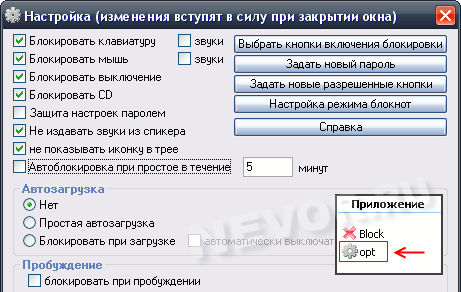
В настройках есть несколько тонких моментов. Поскольку компьютер блокируется от детей, то если включить звуки, то они будут воспроизводиться при любом нажатии клавиш. Ребёнка это определённо заинтересует, а нам этого не надо, так что отключаем. Хотя если надо чем-то занять непоседу, опции со звуками придутся весьма кстати. Далее жмём Выбрать кнопки включения блокировки . Появляется окно выбора сочетаний клавиш для запуска блокировки без опций и с опциями:

Лично я горячими клавишами в данном случае не пользуюсь, а сделал себе ярлык в меню Пуск и запускаю программу оттуда, когда требуется заблокировать компьютер. При этом настройки используются те, которые я выставляю через Opt. Очень удобно.

Следующая кнопка — Задать новый пароль :

Обратите внимание, что нажатые вами клавиши выводятся в окне программы в виде цифрового кода, вероятно, чтобы не подсмотрели. Так что запоминайте, что нажимаете. Я поставил 12354. Для защиты блокировки компьютера такой последовательности вполне хватит. Ну вот, собственно, и вся настройка.
Можно класть папку с программой в укромное место, делать ярлык для Block или закрепить его в меню Пуск и можно пользоваться. Клик по ярлыку и курсор замирает. Мышь и клавиатура не работают, лоток привода не открывается. Нажимаем на клавиатуре комбинацию (пароль) и всё снова работает.
Программа Toddler Keys приблизительно такая же по функциям, только не понимает русского, так что пароль задавайте цифрами, поскольку в случае чего раскладку поменять не удастся.
Если материалы сайта оказались для вас полезными, можете поддержать дальнейшее развитие ресурса, оказав ему (и мне ) моральную и материальную поддержку.
Как заблокировать компьютер на пароль от детей
10 программ для родительского контроля на ПК: выбор ZOOM
Эффективнее всего защитить ребенка от не предназначенной для его психики информации – полностью закрыв к ней доступ. Для этой цели предназначены инструменты родительского контроля с функцией фильтрации и блокировки. Некоторые из них подходят для конкретной операционной системы, другие универсальны и работают даже на телефонных платформах.
Qustodio
У этой программы есть бесплатная версия, которой можно пользоваться без каких-либо ограничений по времени. С ее помощью можно устанавливать расписание и правила запуска для отдельных приложений на ПК и блокировать контент «18+». При использовании платного варианта утилиты можно получать уведомления по СМС об активности ребенка и фильтровать информацию в соцсетях.
Список функций утилиты позволяет считать ее одной из самых эффективных бесплатных программ для контроля действий и блокировки доступа в Сеть. Тем более, что она поддерживает не только Windows и Mac OS, но еще iOS, Android и даже Fire OS на электронных книгах марки Kindle.
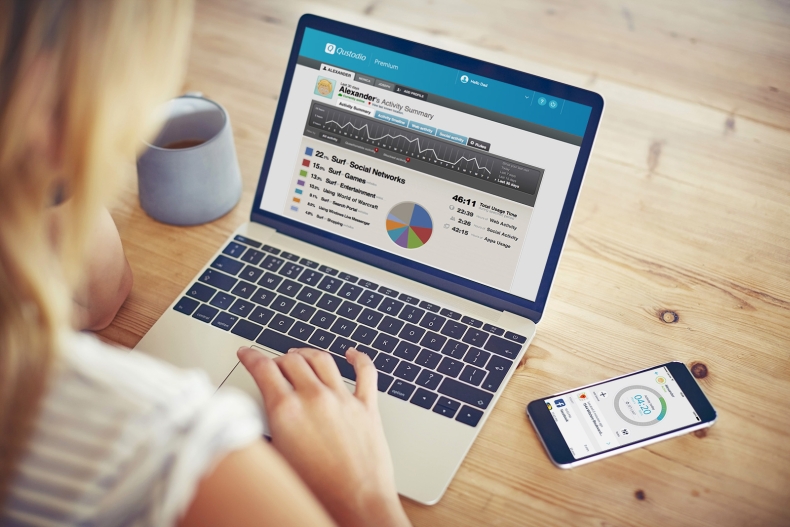
Правда, за самые полезные возможность все-таки придется заплатить, купив расширенную версию программы (от $49.46/год). Также приложение довольно сложно настроить таким образом, чтобы оно запускалась вместе с системой и не сбрасывалось простой перезагрузкой.
McAfee Safe Family
Программа McAfee Safe Family – универсальный инструмент для Mac и ПК на Windows, а также смартфонов, обеспечивающий фильтрацию контента в Сети и легко настраиваемый под требования родителей. С ее помощью можно:
- Настроить показ сайтов по категориям.
- Указывать страницы, на которые будет закрыт доступ детям.
- Ограничить использование социальных сетей и просмотр видео определенных жанров.
Среди особенностей использования – установка ограничений по времени для работы в интернете, мониторинг разговоров и сообщений, блокировка онлайн-игр и составление отчетов. К преимуществам программы также относят мультиплатформенность и эффективную техническую поддержку пользователей. Еще один плюс – контроль работы в мессенджерах, в которых дети тоже могут столкнуться с не предназначенной для них информацией.
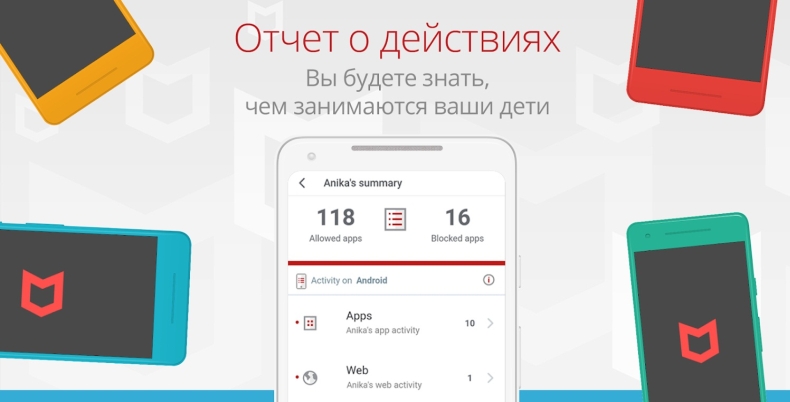
Программой можно пользоваться бесплатно до 30 дней. Правда, потом придется платить 349 руб. ежемесячно – или 3190 руб. в год.
Witigo Parental Filter
Родительский фильтр Witigo Parental Filter предназначен для работы практически на любом устройстве на базе Windows, Mac OS, iOS, Linux и Android. Утилита обеспечивает контроль и блокировку контента в режиме реального времени. Доступ к информации через приложение закрывается в соответствии с выбранными категориями: например, насилие, онлайн-игры или «непристойное содержание». Родители могут настраивать и собственные фильтры, блокируя определенные ресурсы.
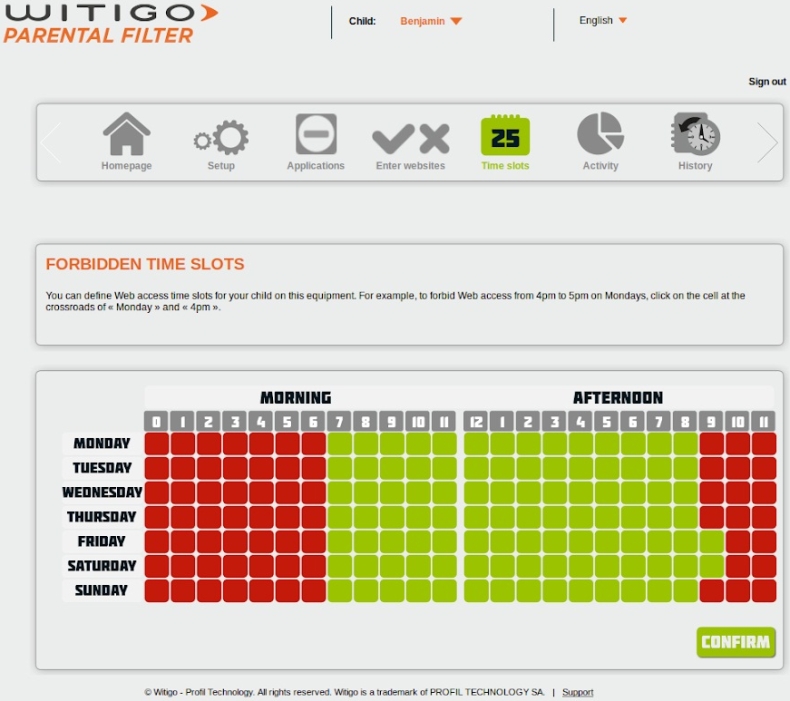
Среди особенностей утилиты – высокая эффективность определения категории контента, мультиплатформенность и простой интерфейс. Программа может не только блокировать содержимое сайтов, но и составлять отчеты о действиях ребенка в сети. Однако за ее использование придется заплатить от $13 до $50 в зависимости от операционной системы.
OpenDNS FamilyShield
Инструмент под названием FamilyShield встроен в сервис OpenDNS и предназначен для блокировки доменов, на которых может находиться небезопасный контент или видео для взрослых. Для того чтобы ребенок не обошел запрет через прокси-сервер или анонимайзер, доступ к таким сервисам тоже блокируется.
Среди преимуществ утилиты – возможность использования вместе с другими средствами родительского контроля и запуск на уровне роутера. Это значит, что достаточно настроить утилиту один раз, а не делать это отдельно для каждого устройства. Кроме того, программа полностью бесплатная и поддерживает как Windows, так и Mac OS.
Удаленный контроль активности в Сети
Несмотря на ухищрения родителей, дети могут обойти запреты и блокировки, и все равно получат доступ к запретному содержимому. Поэтому родителям школьников, которые неплохо разбираются в компьютерах, стоит поставить программу не для блокировки, а для контроля, вроде TeamViewer – то есть, слежки за действиями, которые совершает ребенок на компьютере.
Avira Free SocialShield
Утилита Avira Free SocialShield следит за активностью ребенка в социальных сетях, выполняя дополнительную проверку аккаунтов на популярных ресурсах. При наличии подозрительной активности, ненормативной лексики или контактов с незнакомцами, утилита сообщает о них родителям.
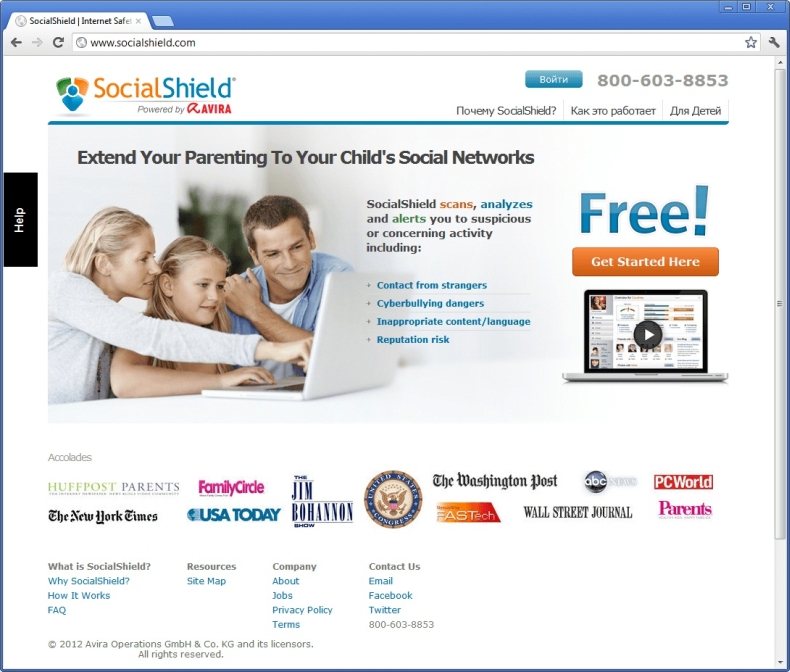
Среди возможностей SocialShield – постоянный анализ публичных и частных сообщений, фотографий и комментариев к ним. При проверке обращается внимание на слова о наркотиках, сексе и самоубийствах, а также на признаки запугивания. Создаваемые отчеты отправляются родителям по электронной почте.
MSPY
Программа относится к родительскому программному обеспечению, подходящему для операционных систем Mac OS, Windows, iOS и Android. Среди возможностей версии для ПК – создание скриншотов рабочего стола и сохранение всей информации, которую ребенок набрал на клавиатуре (функция keylogger). Утилита может контролировать, сколько времени использовался компьютер и какие приложения на нем запускались.
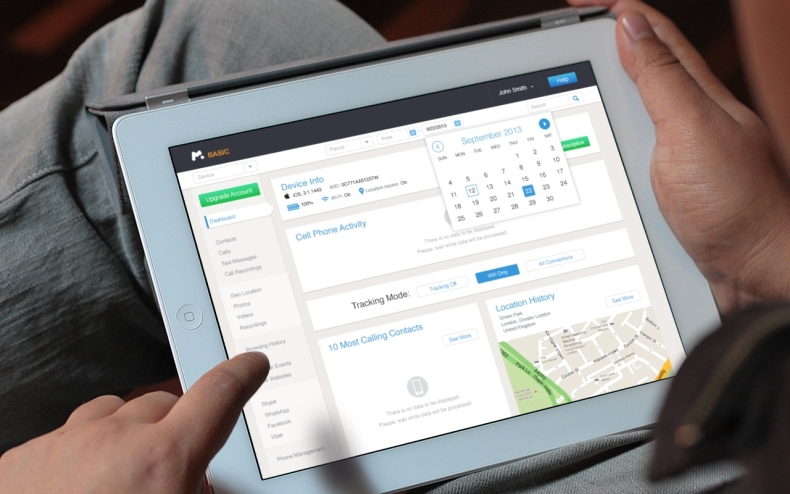
Преимуществами MSPY можно назвать подробные отчеты и круглосуточную техническую поддержку от представителей разработчиков. Эта же программа контролирует, какие приложения устанавливались на компьютере. Единственный минус – высокая цена. В зависимости от продолжительности использования, ежемесячная оплата за подписку составляет от $22 до $70.
KidLogger
Если ребенок оказался более талантливым, чем родители, и обошел защиту, контролировать его поможет утилита KidLogger. Она записывает все, что было введено с клавиатуры, делает снимки экрана и даже записывает голосовые сообщения, поступившие через ПК. Хотя, если родители более или менее доверяют своему ребенку, можно настроить контроль не всех, а только определенных действий.
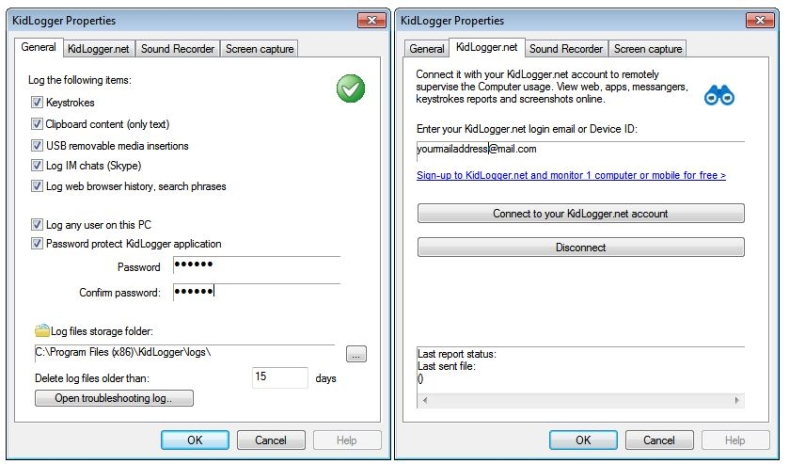
Список функций программы включает мониторинг чатов, социальных сетей и сайтов. Даже бесплатная версия приложения работает на разных платформах и вполне подходит, чтобы обеспечить безопасность ребенка. Платный вариант стоит от $9 за три месяца.
Spyrix Free Keylogger
Утилиты, которые контролируют вводимую с клавиатуры информацию, не ограничат доступ ни к программам, ни к сайтам, ни к взрослому контенту. Зато с их помощью легко проверить, чем занимался ребенок за компьютером. Надежная запись всего происходящего позволит своевременно обнаружить и предотвратить ряд проблем – от общения с подозрительными личностями до участия в торговле наркотиками, к которой могут привлекаться дети.
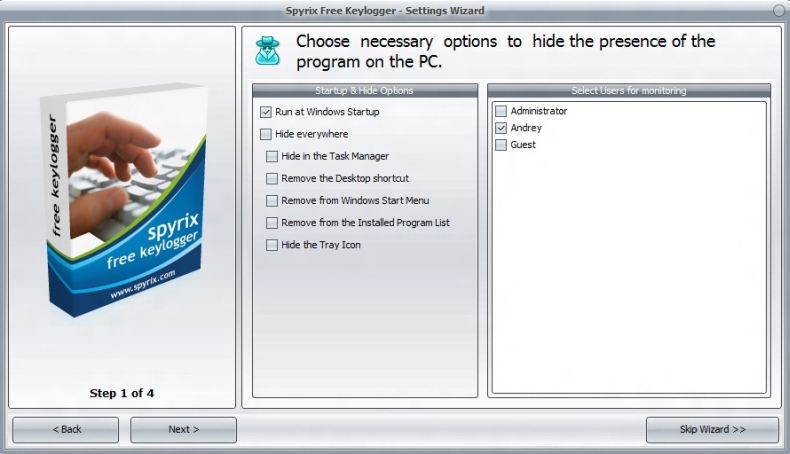
Среди плюсов программы – возможность проверить информацию, которая была введена с клавиатуры несколько недель назад, контроль буфера обмена и даже отправляемых на принтер документов. А еще Free Keylogger может делать скриншоты экрана и удаленно управляться с ПК родителя.
Программы родительского контроля, встроенные в ОС
Для ограничения доступа детей к не предназначенному для них контенту необязательно скачивать дополнительное программное обеспечение. Иногда задачу можно решить с помощью уже встроенных функций операционных систем Windows и Mac OS.
Родительский контроль: панель на Mac
Операционная система Apple получила встроенные инструменты, благодаря которым можно контролировать проведенное за компьютером время и настраивать доступ к определенным программам и сайтам. Родительский контроль есть на всех платформах Mac OS, начиная с версии X 10.7. Для блокировки ресурсов в интернете следует настроить фильтр, указав, какие программы разрешается запускать. Есть возможность запретить даже отправку электронной почты и сообщений в iChat – общаться можно будет только с указанными контактами.
Для использования функций контроля не требуется установка дополнительных утилит. Кроме полного ограничения доступа, можно установить временные интервалы, сокращающие время работы на компьютере и в Сети.
Windows Live Family Safety
Программа Live Family Safety входит в список основных компонентов операционной системы Windows. С ее помощью можно ограничить запуск игр и приложений, а также время их использования на ПК. Утилита составляет отчеты с полной информацией о скачанном ПО, посещенных веб-страницах и запущенных играх – так что вы всегда будете в курсе, чем занимался ваш ребенок за компьютером.
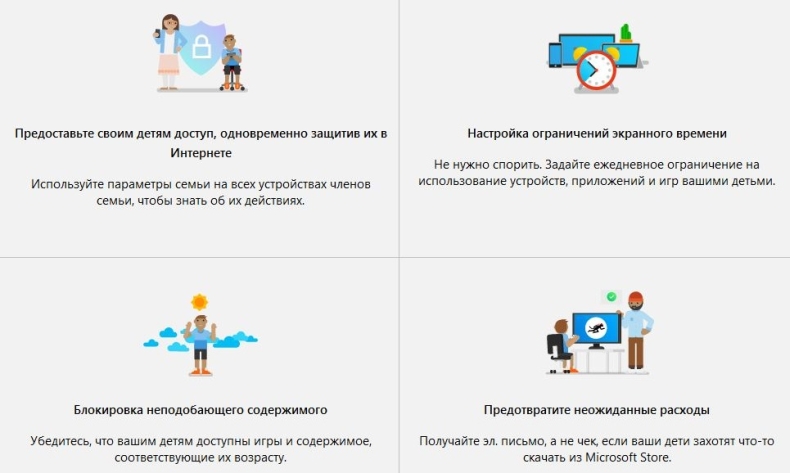
Утилита легко настраивается, но требует создания учетной записи Live ID. Для настройки под требования пользователей используется сайт «Семейная безопасность».
Решение является полностью бесплатным и может устанавливаться на любом ПК или ноутбуке с системой Windows, начиная с версии Vista. Эффективность блокировки у него немного ниже по сравнению с другими, не встраиваемыми в систему программами. Но для блокировки большинства не предназначенных для детей ресурсов возможностей Live Family Safety будет достаточно.
Как заблокировать компьютер, чтобы нельзя было открыть сайт, запустить игру, получить доступ к рабочему столу и пр.
Вопрос от пользователя
Здравствуйте.
Помогите защитить компьютер, чтобы на нем без меня нельзя было запускать игры. А то дети вместо учебы проводят часами за различными стрелялками.
Как бы заблокировать ПК (а точнее, некоторые его функции).
Кое-что, конечно, можно сделать, но сразу хочу вас предупредить (и тех, кого интересует похожий вопрос) : никакие ограничения не помогут, если против них будет средней руки пользователь (тем более, ваши дети могут прочитать другие мои заметки ��).
Банально, но ребенок может завести себе вторую копию Windows на флешке и с нее «играться» (а вы будете думать, что всё ограничили. ).
Впрочем, задача по блокировке может возникнуть и в других случаях. Рассмотрю ниже кратко, несколько вариантов.

Способы блокировки
Доступ к рабочему столу (пароль при загрузке Windows)
Наиболее простой способ скрыть рабочий стол, окна и документы от посторонних (на время пока вы отойдете от ПК) — воспользоваться ПИН-кодом (его легко установить в параметрах ОС).
Примечание : разумеется, этот способ не защитит вас от тех случаев, когда «любопытная персона» вынет ваш диск из компьютера и подключит его к другому.
*
Как установить ПИН-код (пароль) в Windows 11/10 : нажать Win+i, в параметрах открыть вкладку «Учетные записи / варианты входа» и кликнуть по меню «ПИН-код» . ��
Универсальный способ поставить пароль на учетную запись : нажать Win+R, использовать команду control userpasswords2 и в появившемся окне задать пароль.
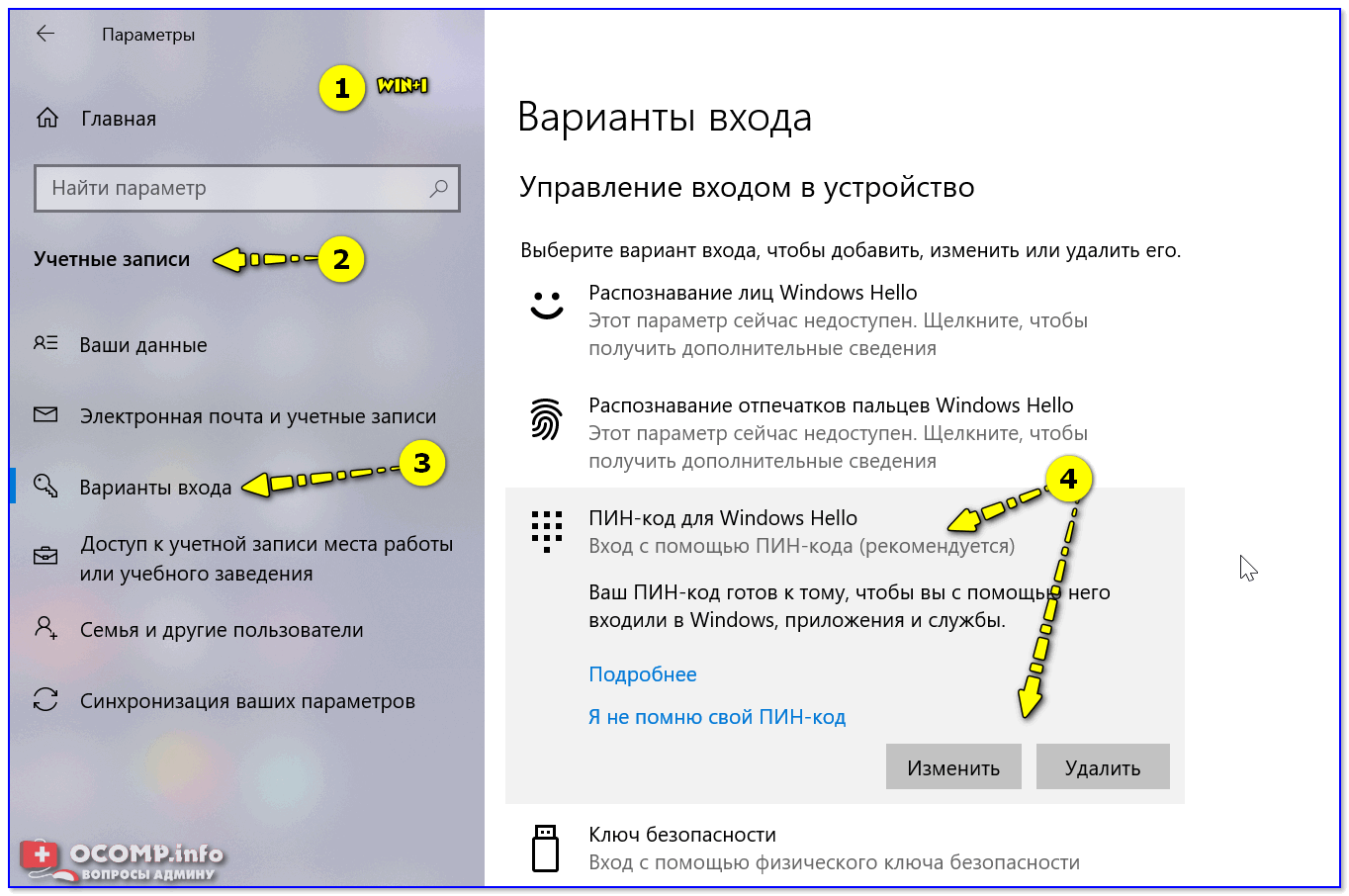
Параметры — учетные записи — ПИН-код
Теперь чтобы проверить, как работает «наша защита» — нажмите сочетание клавиш Win+L (либо просто перезагрузите компьютер).
Перед вами должно появиться окно с предложением ввести пароль (как у меня в примере ниже ��). Пока ПИН-код (пароль) не будет введен — доступ к рабочему столу вы не получите.
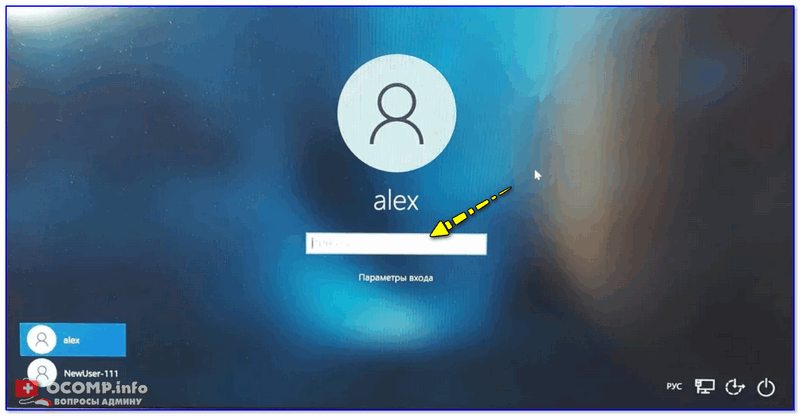
Требуется ввести ПИН-код
�� В помощь!
Забыл пароль администратора в Windows 7/8/10. Как сбросить пароль, помогите, не могу войти в систему.
Доступ к диску / флешке / папке
В Windows 10/11 Pro есть встроенная функция (BitLocker) для быстрого шифрования и установки пароля на диски и флешки. Это хороший способ скрыть от посторонних свою конфиденциальную информацию (и, кстати, достаточно надежный!).
Делается это просто : подключаем внешний диск/флешку к компьютеру, копируем на нее документы (которые нужно защитить).
Далее заходим в «Мой компьютер» и кликаем по нужному диску ПКМ — в меню активируем опцию «Включить BitLocker» . ��
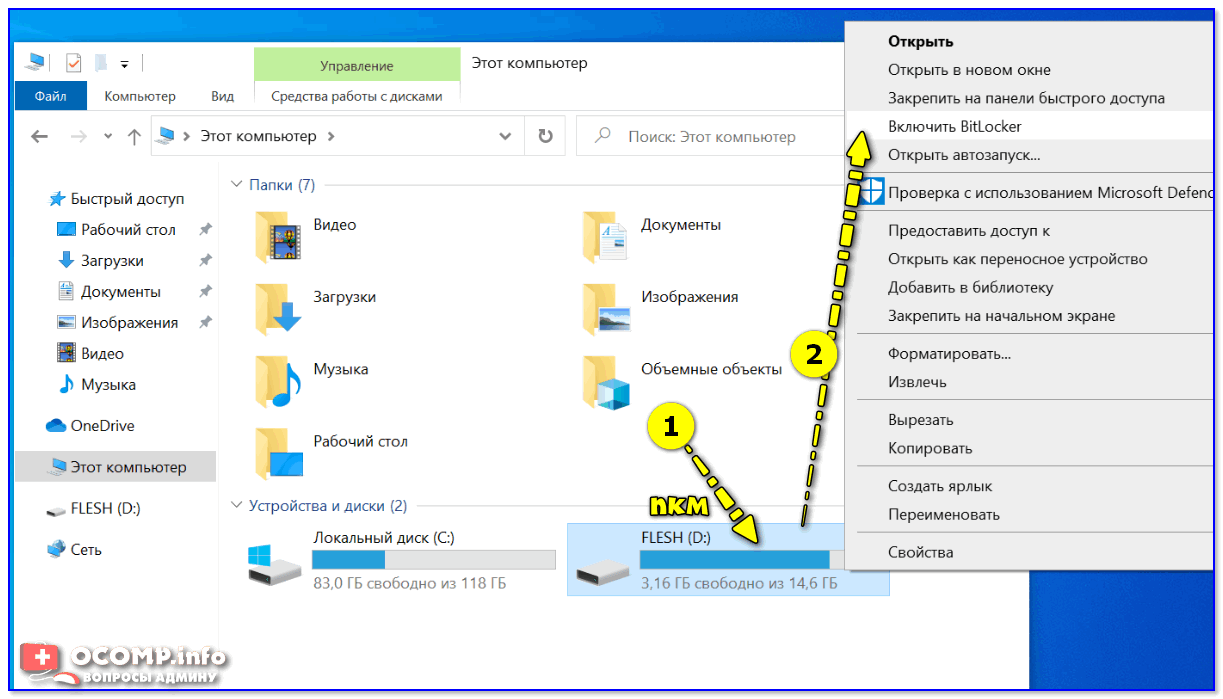
После указываем, что нам необходимо зашифровать диск и установить пароль (для снятия блокировки). Пример ниже ��
Будьте аккуратны, если вы забудете свой пароль — вероятно, вы больше не увидите данные на этом накопителе.
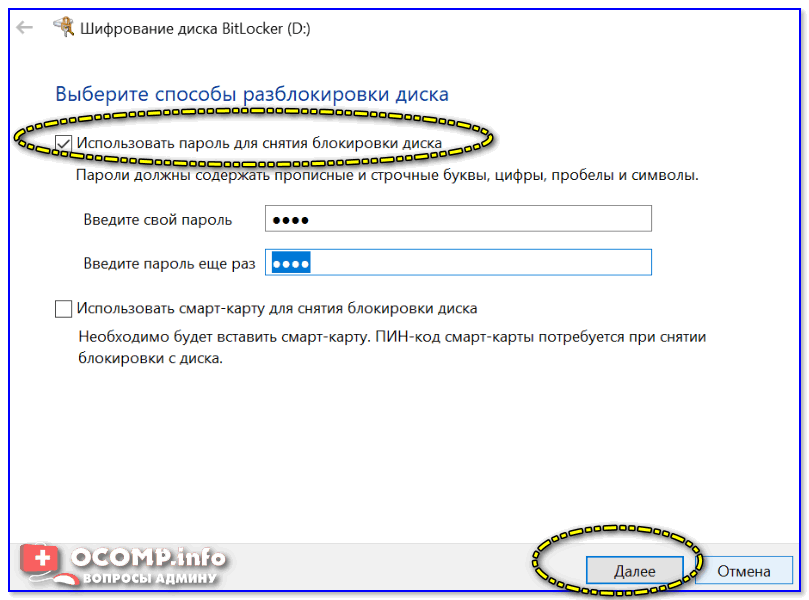
Использовать пароль для снятия блокировки диска
Всё! Теперь при каждом подключении такого диска/флешки — Windows будет спрашивать пароль для расшифровки информации на нем.
Если в вашей ОС BitLocker отсутствует — можно воспользоваться сторонними продуктами: Protected Folder, Anvide Seal Folder, USB Safeguard, TrueCrypt, CyberSafe, Rohos Disk и т.д.
Мне в этом плане импонирует �� утилита Protected Folder (ссылка на офиц. сайт). После ее установки и запуска — вам останется лишь добавить в ее окно нужные папки и диски, которые вы хотите скрыть. Удобно?! ��
Protected Folder — скриншот главного окна
Доступ к сайтам (веб-страничкам)
В Windows есть один системный файл, позволяющий легко блокировать доступ к любым ресурсам в Интернет. Речь идет о файле HOSTS (расположен в папке C:\Windows\System32\drivers\etc\ ).
Так вот, если его открыть в блокноте, ввести строки (как в моем примере ниже ��) и сохранить — то браузеры перестанут открывать странички с этих ресурсов (в мое случае: vk.com, mail.ru).
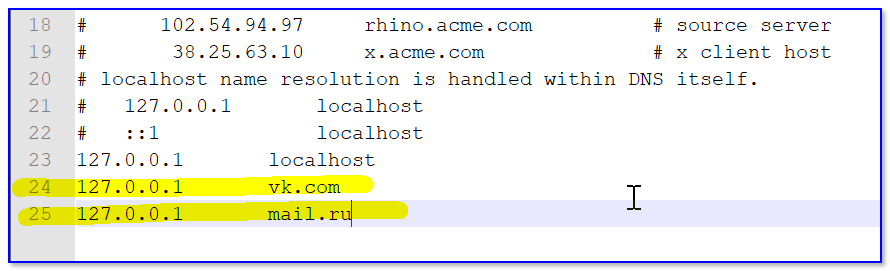
Редактируем файл HOSTS
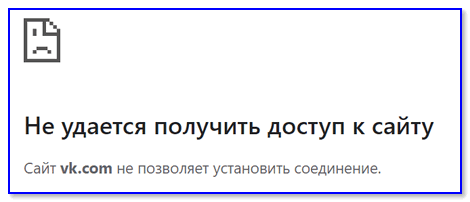
Не удается получить доступ
Заблокировать можно не только доступ к конкретным веб-ресурсам, но и ограничить доступ к Интернету отдельным программам. Например, можно заблокировать таким образом все сетевые игры. ��
В этом плане очень удобна утилита NetLimiter: достаточно в окне статистики поставить галочку запрета исходящего/входящего трафика. См. пример ниже. ��
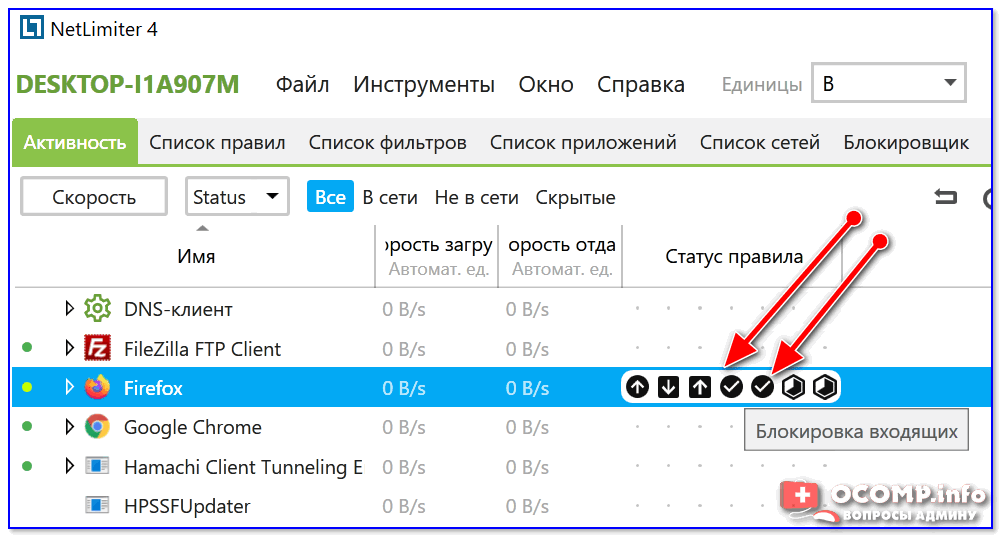
Блокировка входящих и исходящих пакетов // NetLimiter
Кроме этого, для решения этой задачи можно использовать встроенный в Windows брандмауэр. О том, как его настроить — см. заметку ниже.
Ряд антивирусов сегодня идут со встроенной функцией родительского контроля. В этом плане можно порекомендовать антивирус Касперского .
В опциях программы можно ограничить как время работы за ПК, так и заблокировать запуск определенных программ и сайтов. Весьма удобно! ��

Антивирус Касперского — родительский контроль
Кстати, в Windows 10 можно создать учетную запись ребенка с определенными ограничениями. О том, как это сделать — рассказывал в одной из своих прошлых заметок. ��
�� В помощь!
Безопасность детей в Интернет: как закрыть доступ к сайтам для взрослых [контроль ребенка за компьютером]
Доступ к играм, программа (блокировка от детей)
У Sordum есть одна универсальная утилита — «AskAdmin» (ссылка на офиц. сайт). Примечательная она тем, что вы можете в два клика мышки заблокировать все Exe-файлы, которые добавите в окно программы.
Причем, даже если перезагрузить компьютер и «AskAdmin» более не запускать — заблокированные программы всё равно не откроются — пользователь увидит лишь сообщение, что «Windows не удается получить доступ. » . См. скрины ниже. ��
На мой взгляд это очень удобно!
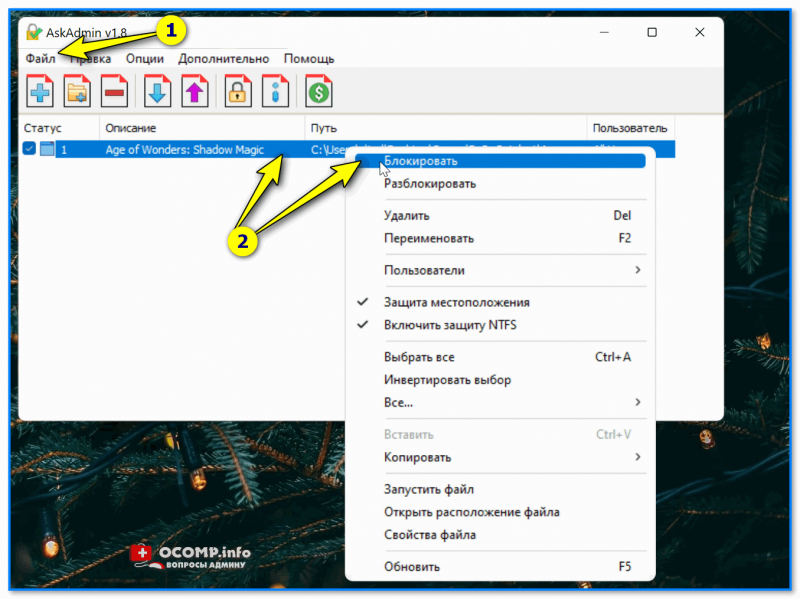
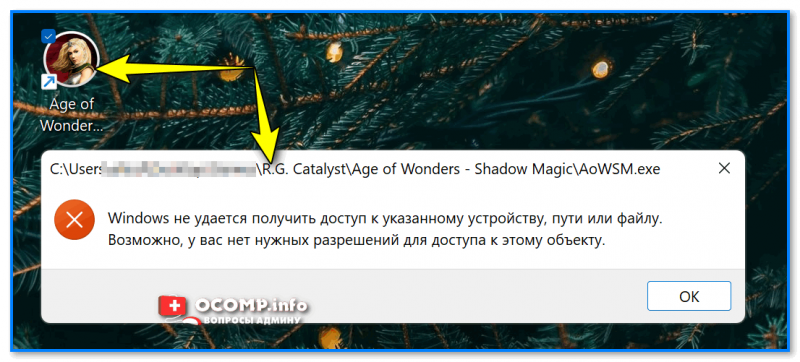
Windows не удается получить доступ
Использовать опции рекомендованного выше антивируса Касперского. Операцию блокировки он достаточно легко осуществит.
Если речь идет о сетевых играх — можно заблокировать доступ для них к сети Интернет через настройки роутера или с помощью NetLimiter (��). Т.е. игра сама запуститься, а выйти в Интернет не сможет.
Папки с играми (куда они установлены) можно скрыть (зашифровать) с помощью спец. программ. В результате чтобы запустить игру — сначала необходимо будет расшифровать папку, куда она установлена. Хороший вариант (если не учесть, что игру можно переустановить. )
Есть одна спец. утилита Game Protector, предназначенная для блокировки запуска программ и игр. Работать с ней очень просто: достаточно указать нужную вам игру и установить пароль. Всё!
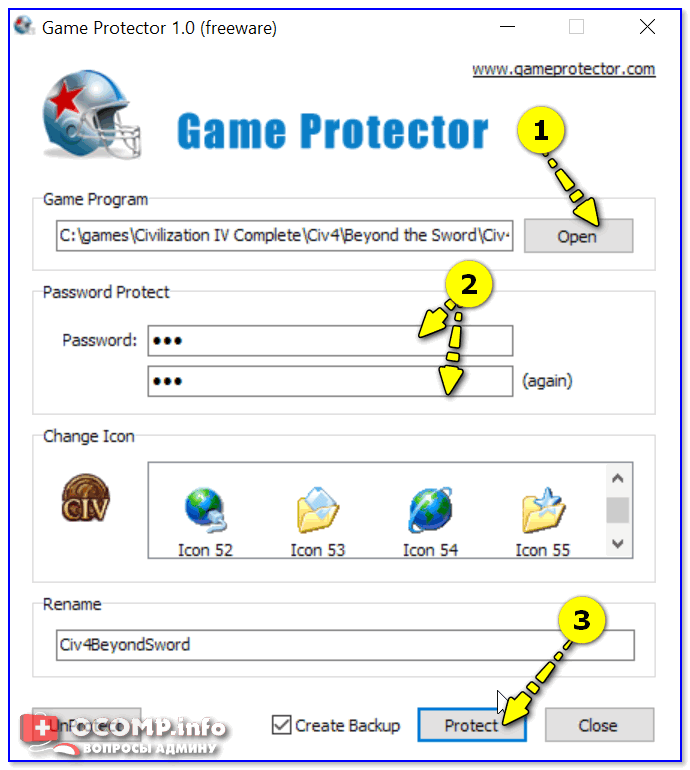
Выбираем игру, ставим пароль, нажимаем кнопку «Protect» — Game Protector
Далее при запуске заблокированной программы — появится окно с предложением ввести пароль. Если пароль введен не будет — программа не запуститься. Удобно?! ��
Родительский контроль: как ограничить доступ в интернет и игры ребенку

Далеко не вся информация предназначена для детской психики, и то, что может увидеть ребенок на просторах интернета вызывает стресс. Для защиты от таких ситуаций был создан родительский контроль, который ограничивает к доступ к сайтам взрослой тематики, а также время, проведенное у компьютера.
Защитить компьютер ребенка можно любым способом, описанным ниже.
С помощью роутера
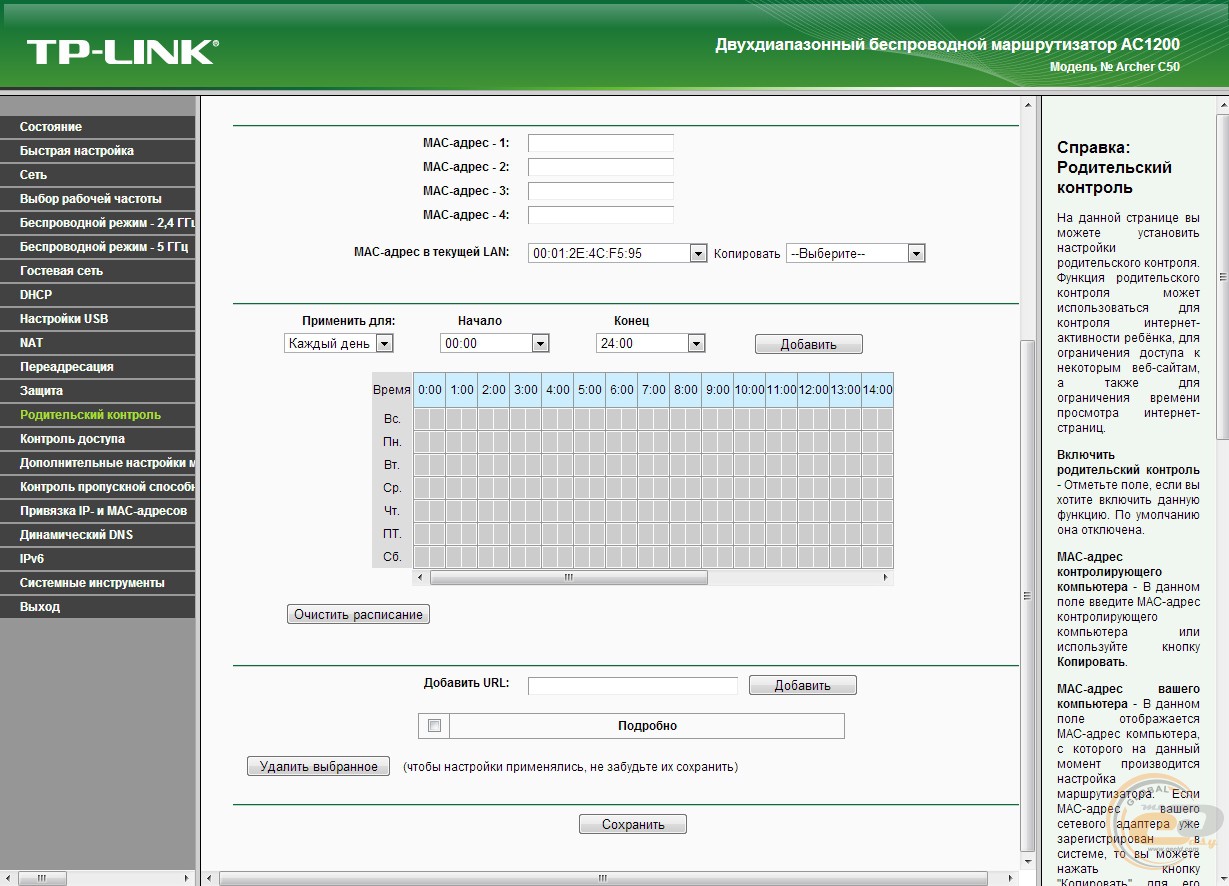
Практически во всех роутерах есть настройки доступа к сайтам, которые ребенок может посещать, остальные ресурсы будут заблокированы. Эти правила будут действовать всегда или только в определенные часы, по вашему усмотрению. Для настройки нужно зайти в консоль роутера, вписав в браузерную строку 192.168.1.1 либо 192.168.0.1. Логин и пароль обычно admin, если только вы их не меняли самостоятельно.
В меню зайдите на вкладку «Родительский контроль» и впишите адреса разрешенных сайтов, настройте расписание действия этого правила.Не забудьте сохранить изменения.
С помощью Windows 7
Если на вашем компьютере стоит операционная система Windows 7, то для настройки ограничений зайдите в «Панель управления», создайте новую учетную запись для ребенка, кликнув на ссылку «Добавление и удаление новых учетных записей пользователей».
Теперь заходим снова в «Панель управления» и выбираем в правом верхнем углу просмотра «Мелкие значки».
Находим ссылку «Родительский контроль», кликаем на учетную запись ребенка и ставим галочку «Включить, используя текущие параметры». Далее устанавливаете время, которое можно проводить ребенку за компьютером, разрешаете или запрещаете приложения, программы и сайты по своему выбору.

С помощью Windows 8
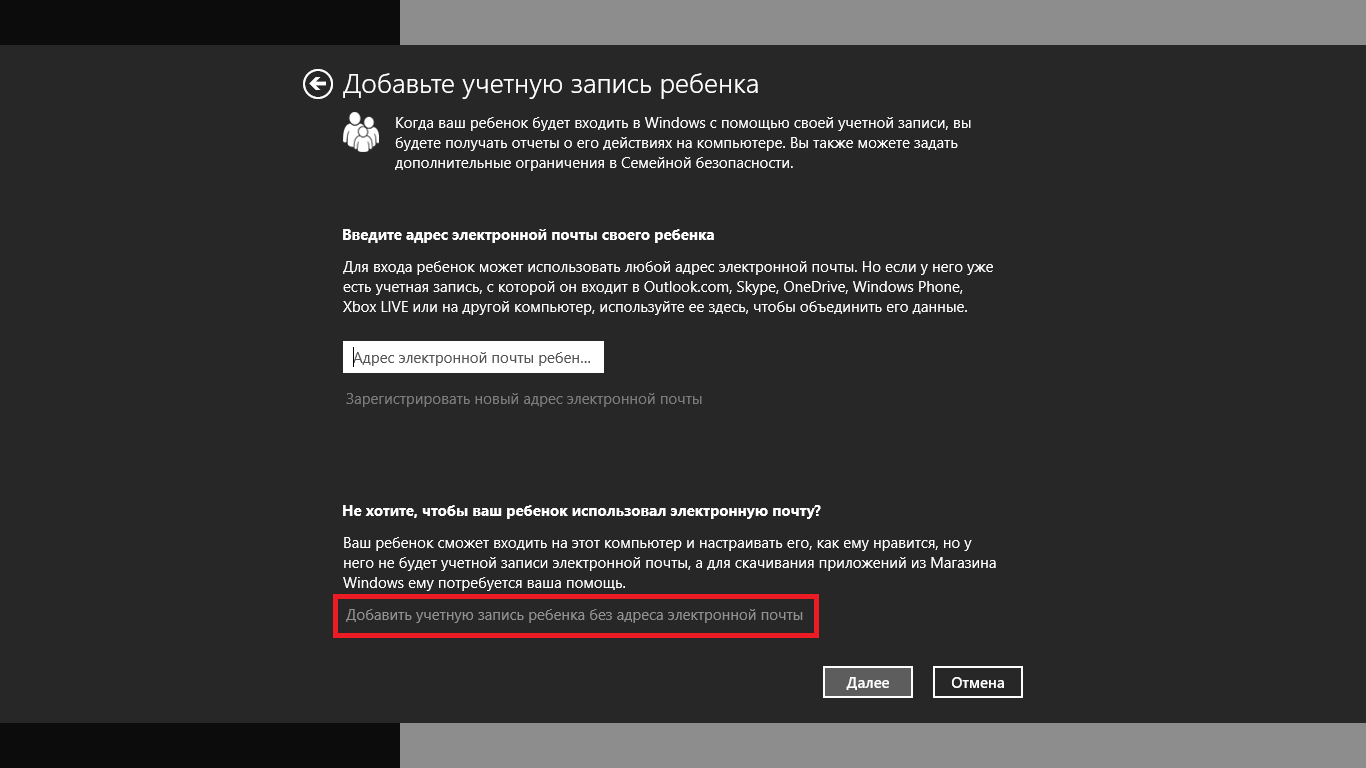
В Виндоус 8 также нужно создать отдельную учетную запись. Для этого нужно зайти в «Параметры», «Изменение параметров компьютера», «Пользователи», «Добавить пользователя», ввести почту и пароль от учетной записи в Windows Live (если нет таковой, то регистрируетесь).
Теперь в «Панели управления» на вашем ПК во вкладке «Семейная безопасность» появился новый только что созданный пользователь, нажимаете на «Параметры пользователя» и устанавливаете веб-фильтры сайтов для белого и черного списка, а также автоматическое определение и ограничение взрослого контента, время работы компьютера и приложений.
С помощью Windows 10
На этой операционной системе сначала также сделаем новую учетную запись для ребенка, зайдя в «Параметры» затем на вкладку «Семья и другие пользователи». После создания записи, авторизируемся в новом аккаунте, заходим в «Параметры», «Семья и другие пользователи», «Управление параметрами через интернет» и автоматически переходим на сайт Microsoft.com, где есть весь список ваших учетных записей.
В пункте «Просмотр веб-страниц» есть ссылка «Изменить параметры» — здесь вы можете включить безопасный поиск, блокировку нежелательных сайтов, задать адреса сайтов, которые можно посещать, а также создать свой блек-лист доменов, запрещенных для просмотра.

Во вкладке «Приложения и игры» можно заблокировать программы, которые Вы считаете не для детского использования, а во вкладке «Таймеры работы с устройством» задать время работы компьютера.
С помощью антивируса
Самые известные антивирусы с родительским контролем — это Kaspersky, Dr. Web и Eset Nod 32. Рассмотрим на их примере, как можно установить ограничения.
Как закрыть доступ к некоторым источникам в интернете от ребенка? Смотрите статью Как установить родительский контроль на Андроид телефоне.
Kaspersky
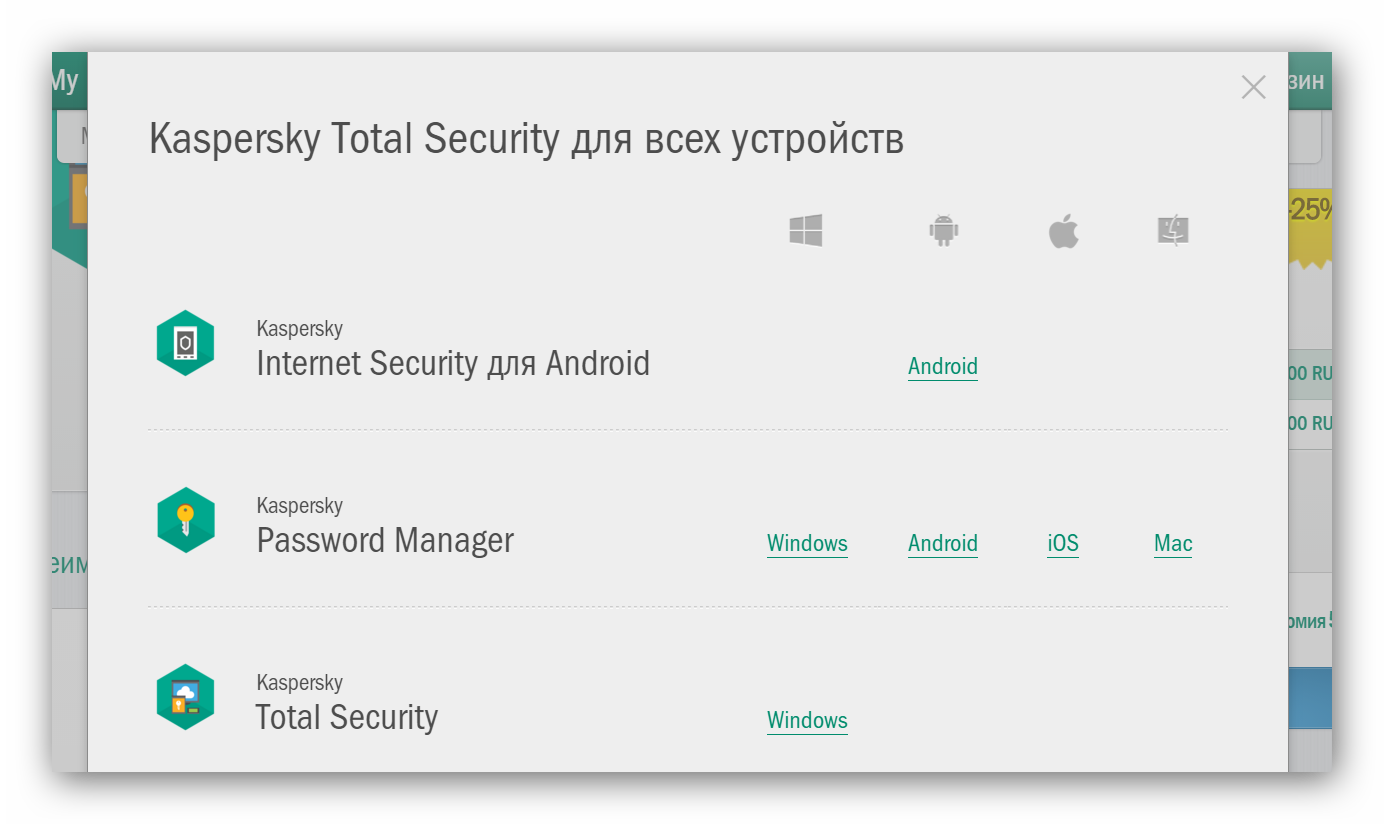
У Касперского есть несколько видов защитных программ, но только в Total Security и Security Cloud Family есть функция родительского контроля.
Параметры защиты устанавливаются довольно просто: на главной консоли есть кнопка «Родительский контроль», нажав на которую, вы перейдете прямо в настройки, но сначала нужно задать пароль, чтобы ребенок не смог их поменять.

В настройках ограничения укажите время работы компьютера, а во вкладке «Интернет» выберите ограничение доступа к сайтам по категориям, а также укажите домены сайтов белого и черного списка на свое усмотрение. У Касперского есть функция контроля общения в социальных сетях, где можно разрешить общаться ребенку только с определенными контактами, а во вкладке «Контроль содержимого» можно задать слова, чтобы всегда знать, пишет ли их ребенок в сообщениях и веб-формах.
Eset Nod 32
В версии SMART SECURITY FAMILY есть родительский контроль. Чтобы включить его нужно зайти из главного меню антивируса в «Родительский контроль», нажать на кнопку «Вкл», затем на клавишу F5 и вам откроется окно «Дополнительные настройки».
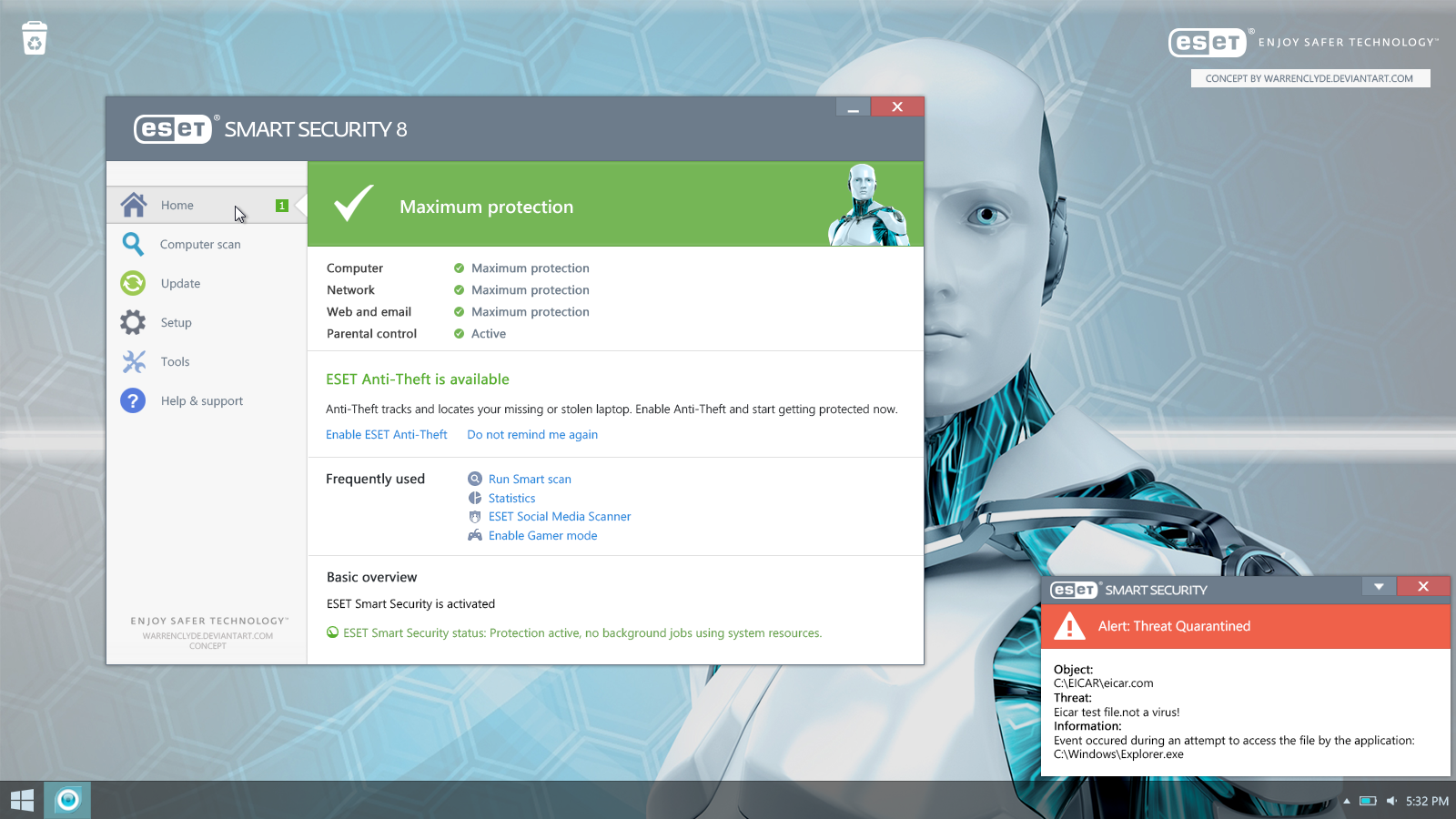
Щелкните по «Интернет и электронная почта» и включите кнопку напротив «Интеграция с системой». Теперь родительский контроль включен, осталось только настроить параметры. Для этого надо зайти в главное меню антивируса, кликнуть на «Родительский контроль» и на «Защитить учетную запись», указать возраст, чтобы программа подобрала нужный уровень защиты, соответствующий годам ребенка. Дополнительно можно разрешить и запретить определенные категории сайтов и сделать исключения на нужные домены.
Dr.Web
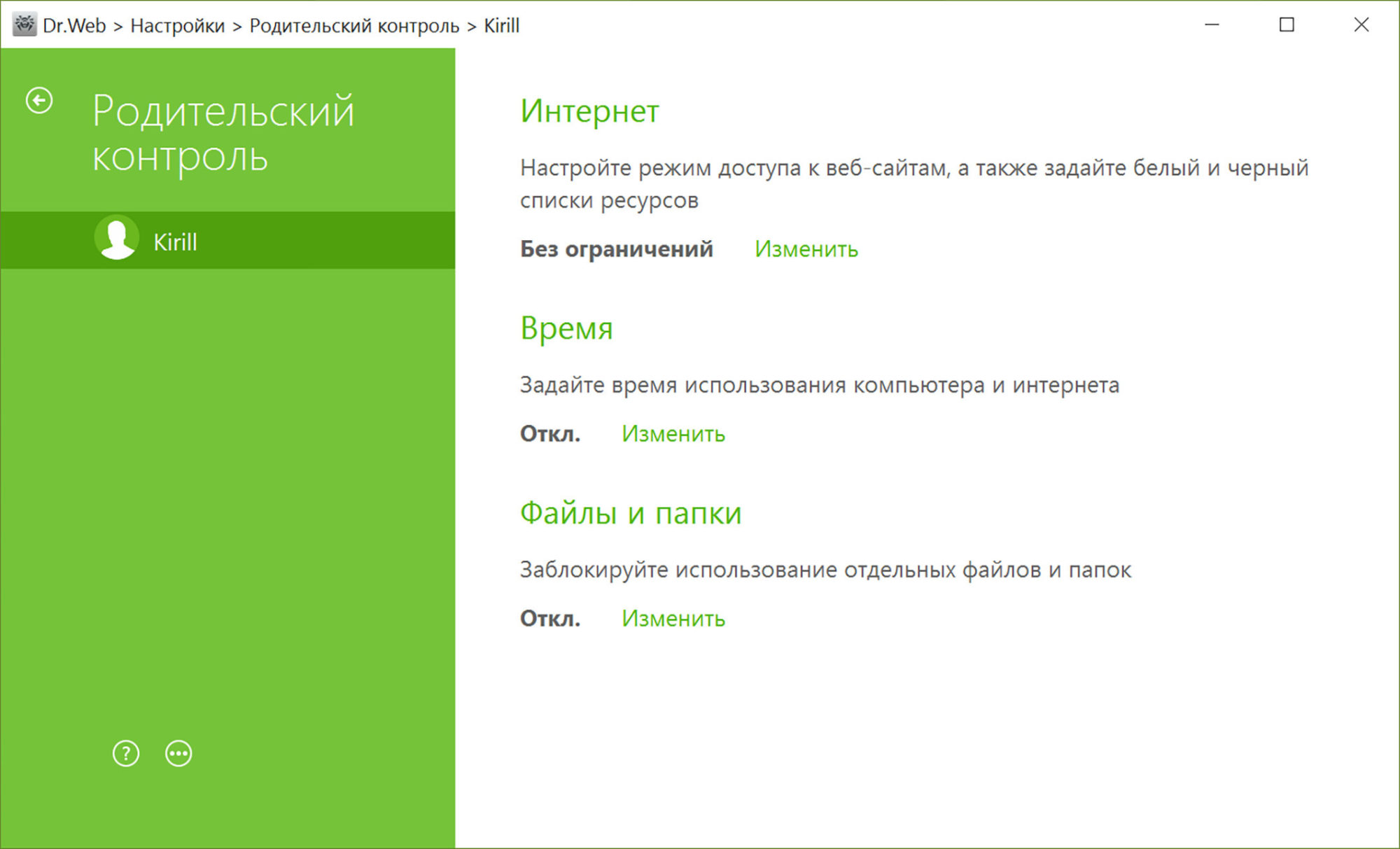
Доктор Веб версии Security Space тоже имеет защиту психики и нравственности детей. Для включения этой функции нажмите на паучка, затем на «Центр безопасности», внизу слева щелкните по замку — откроется меню, в котором выберите кнопку «Родительский контроль». Здесь можно настроить категории сайтов, на которые ребенок не сможет зайти, включить безопасный поиск и создать свой список сайтов, разрешенных и запрещенных для просмотра. После проделанной работы, не забудьте установить пароль, чтобы юный пользователь ПК не изменил ваши настройки.
Установить защиту с помощью сторонних программ
Есть несколько сторонних программ, предназначенных именно для этих целей.
Как можно грамотны скрыть папку на рабочем столе от ребенка можно узнать из источника 4 способа сделать скрытую папку на рабочем столе.
Adguard
Эта программа включает в себя родительский контроль, антибаннер и антифишинг. Блокировка рекламных баннеров имеет также свои преимущества, так как реклама на сайтах может быть не менее шокирующей, чем сами ресурсы для взрослых. Интерфейс программы очень простой, для установки защиты нужно в главном меню включить безопасный поиск, установить фильтр чувствительности, соответствующий годам маленького пользователя, а также задать белые и черные списки сайтов, включить антибаннер — и ваш ребенок теперь защищен.

Если вы разрешаете своему ребенку смотреть ютуб, а на фильтре поставили «Раннее детство — 3 года» , то этот ресурс не будет показывать видео, поэтому придется установить менее жесткое возрастное ограничение, либо добавить ресурс в белый список.
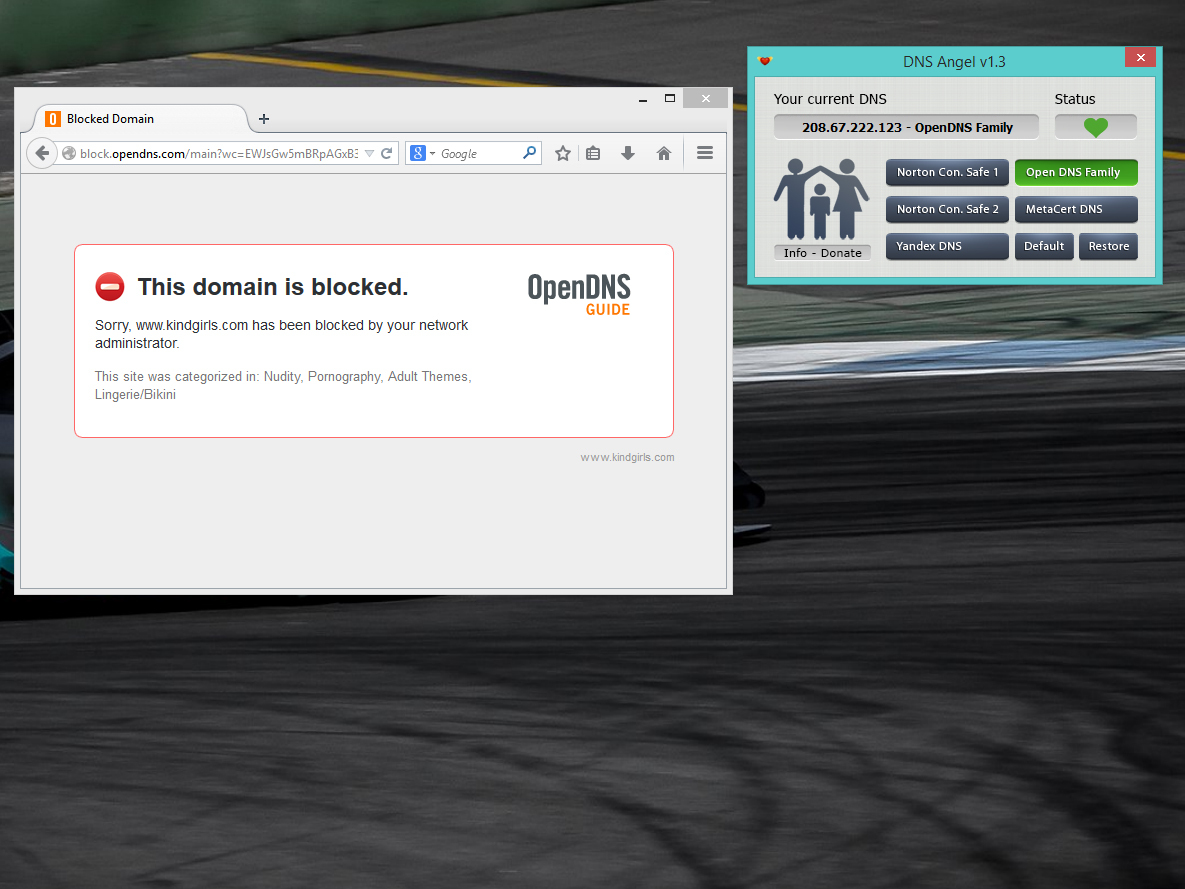
DNS Angel
После скачивания утилиты вы можете выбрать защиту: OpenDNS family, Yandex Family и другие DNS, представленные в программе, каждый из которых имеет свой IP и блокирует нежелательные сайты. Утилита бесплатная и очень простая в использовании, ее нужно просто скачать, запустить и, когда появится окно программы, нажать на кнопку выбранного DNS.
WinLock
Программа, функционал которой позволяет сделать блокировку программ на ПК, интернет сайтов, создать блек и вайт листы доменов, установить время работы компьютера. Панель управления очень простая — для выбора ограничений нужно просто установить галочки при выборе желаемого результата.

Есть еще множество программ для родительского контроля, но тех вариантов, которые были представлены на этой странице более, чем достаточно, чтобы защитить ребенка в интернете. Для максимального результата можно скомбинировать все вышеперечисленные способы, установив безопасные параметры учетной записи ПК, антивирус с защитой детей и стороннюю программу.
Похожие публикации:
- Как выключить ноутбук acer
- Как отправить игру через шарит
- Как поменять язык в с клинер
- Как создать общую сеть между компьютерами windows 10
Как заблокировать компьютер от ребенка: способы и рекомендации

Современные дети очень любознательны, а с широким внедрением компьютерной техники и средств интернета постоянно норовят что-то понажимать на клавиатуре, погулять по Всемирной паутине или поиграть в игры. Как известно, далеко не всегда такая доступность информационных технологий благотворно влияет на подрастающее поколение, а зачастую может вызвать даже зависимость, сопоставимую с наркотической.
О том, как заблокировать компьютер от ребенка, используя для этого собственные средства Windows-систем и стороннего ПО, далее и предлагается поговорить. Windows берем исключительно в качестве наиболее оптимального примера, поскольку именно эти системы на постсоветском пространстве являются самыми распространенными. В других ОС аналоги представленных ниже средств тоже есть, но там несколько другая специфика, хотя принцип использования, по большому счету, один и тот же.
Блокировка ПК или ноутбука от случайного выключения
Итак, начнем с самой простой ситуации, когда дети постоянно вертятся возле стационарного терминала или ноутбука и пытаются нажимать на нем интересные им кнопочки. Совершенно естественно, что случайно ребенок может нажать и кнопку питания (да еще и удерживать ее в течение пары секунд), после чего произойдет принудительное выключение ПК. Как заблокировать компьютер от ребенка и оградить себя от подобных ситуаций, думается, уже понятно. Для этого вам нужно всего лишь настроить текущую схему электропитания, чтобы система на нажатие кнопки питания не реагировала.
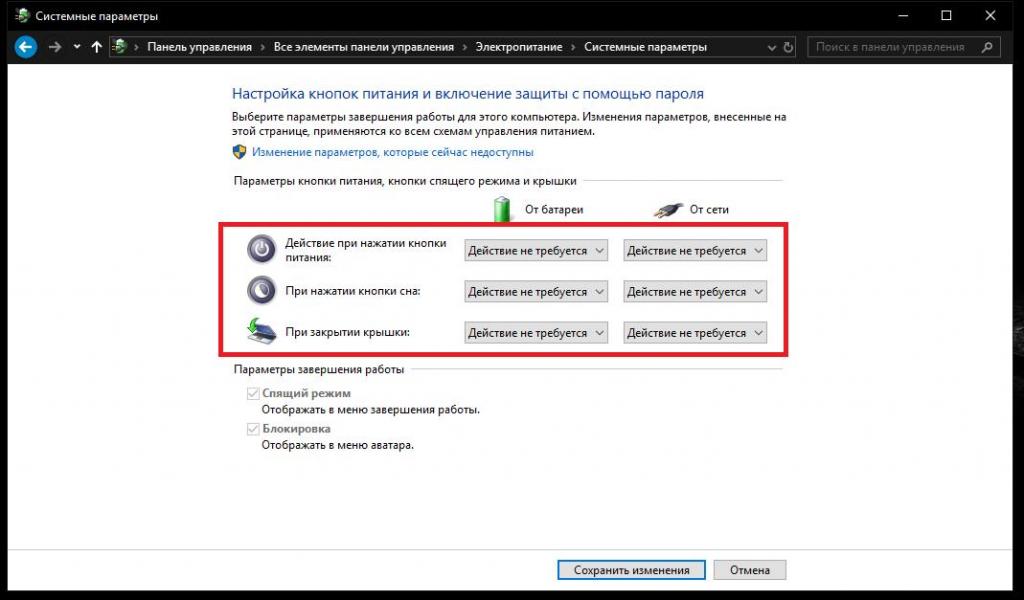
Для этого вызовите необходимые настройки из соответствующего раздела в «Панели управления» или через меню ПКМ, раскрываемое кликом на значке батареи в системном трее, для ноутбуков. Далее перейдите к разделу настройки действия кнопок питания и для всех режимов из выпадающих списков установите параметр «Действие не требуется», после чего просто сохраните изменения.
Как заблокировать компьютер от ребенка: действия с учетными данными и паролями
Еще одна простая методика состоит в том, чтобы ограничить доступ детям к ПК за счет создания пароля входа в систему. Метод, правда, далеко не самый лучший, поскольку вам постоянно придется выходить из системы, чтобы вместо привычного «Рабочего стола» на экране отображалось окно требования ввода парольной комбинации, тем не менее и такой способ многим пригодится.
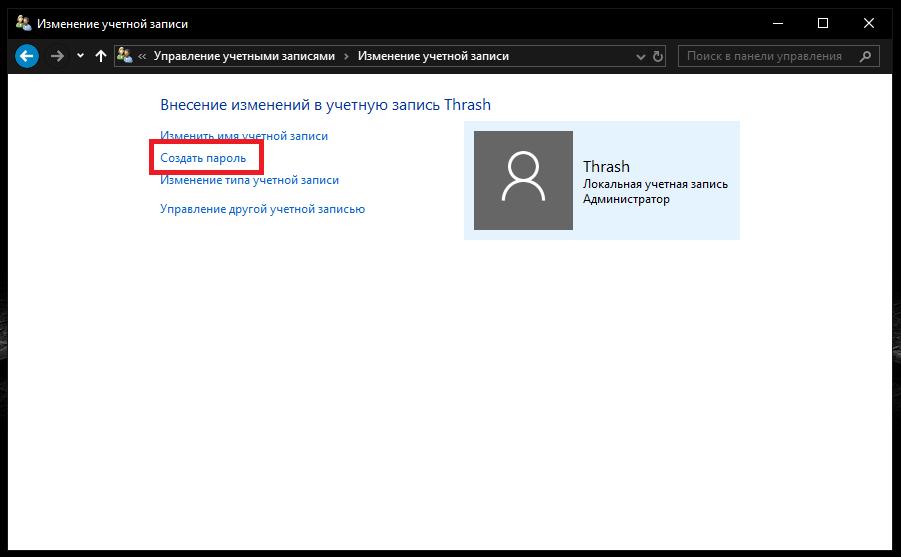
Для выполнения требуемых действий войдите в раздел изменения своей учетной записи, кликнув по аватару в меню «Пуск» или вызвав его из «Панели управления», затем создайте и подтвердите пароль. В Windows 10 аналогичные действия можно выполнить в разделе учетных записей, который находится в меню параметров.
Соответственно, нужно придумать достаточно сложную комбинацию, чтобы ребенок подобрать ее не смог. Но и вы не забудьте ее где-нибудь записать, а то при утере пароля и сами не войдете в систему.
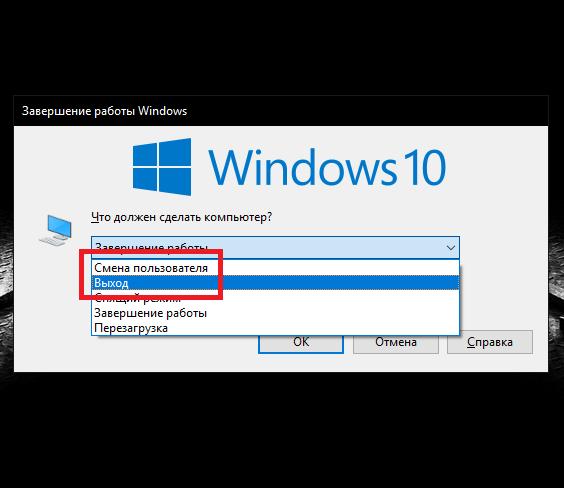
Теперь остается просто выйти из системы, используя для этого, например, выход или смену пользователя через меню «Пуск» или выбор аналогичного действия при использовании комбинации Alt + F4.
Если у вас возникают вопросы по поводу того, как заблокировать компьютер от ребенка при включении, такая методика является оптимальной. Понятно, что при отсутствии пароля в систему войти будет проблематично, правда, если знать, как сбросить пароль, сделать это можно совершенно элементарно. Но тут придется только надеяться, что у вашего ребенка таких знаний нет.
Методы быстрого блокирования доступа к ПК
Теперь давайте посмотрим, как заблокировать компьютер от ребенка еще одним методом, предполагая, что пароль вы создали. Выходить из системы бывает совершенно необязательно. Быстро заблокировать терминал можно путем нажатия клавиш Win + L. После этого для входа в систему, как и в прошлом случае, потребуется выполнить авторизацию.
Также можете воспользоваться специальной командой.
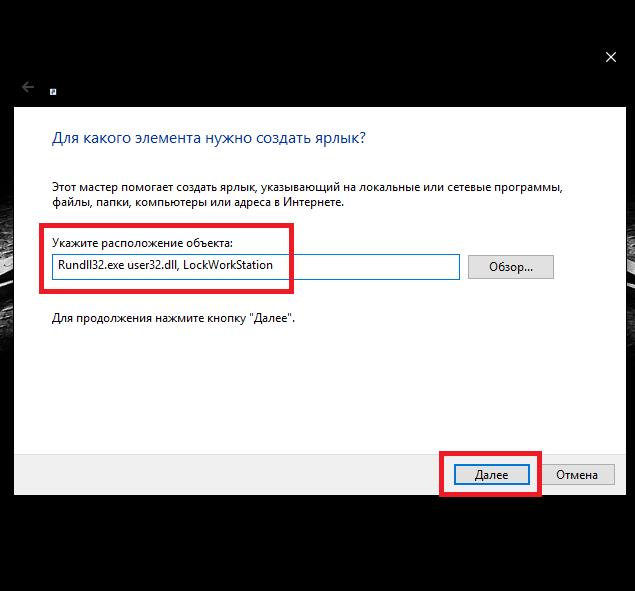
Через ПКМ по свободному пространству «Рабочего стола» выберите пункт создания ярлыка, в поле объекта впишите Rundll32.exe user32.dll, LockWorkStation и задайте произвольно название. Двойной клик по нему запустит блокировку.
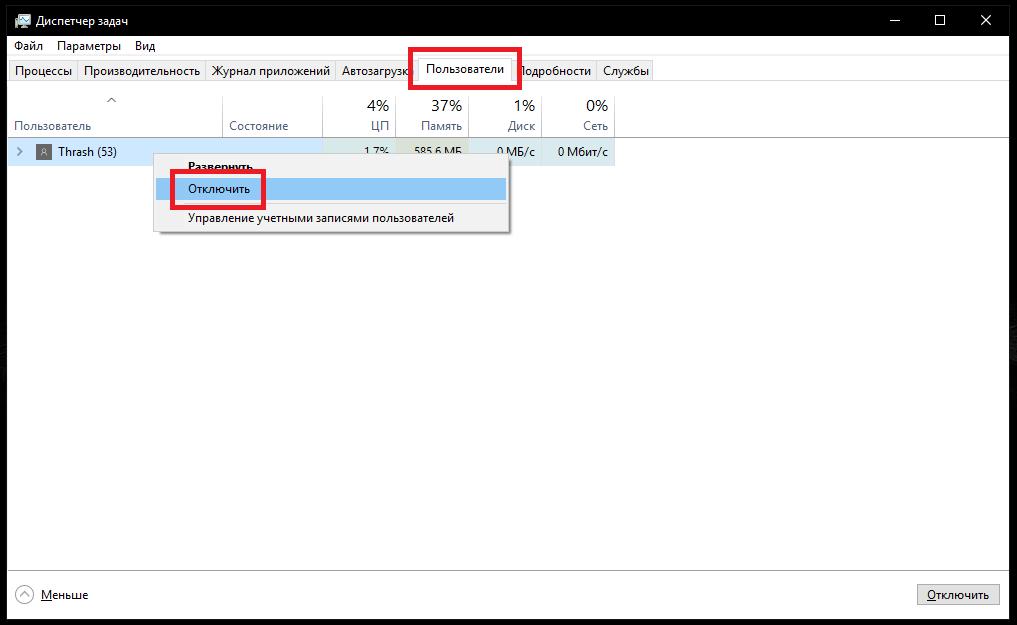
Можете использовать и наиболее грубый метод. Вызовите «Диспетчер задач», перейдите на вкладку пользователей, выберите требуемый профиль и через ПКМ активируйте пункт его отключения.
Как заблокировать от детей клавиатуру на компьютере?
Предыдущие методы, хотя и выглядят достаточно действенными и актуальными, являются в некотором смысле очень громоздкими. А вот представьте себе, что вы смотрите фильм, а ребенок постоянно клацает по клавиатуре и в один «прекрасный» момент что-то отключает. Что будете делать? В Windows средств блокировки клавиатуры нет. Поэтому проще всего воспользоваться небольшой портативной программой KeyFreeze от BlueLife.
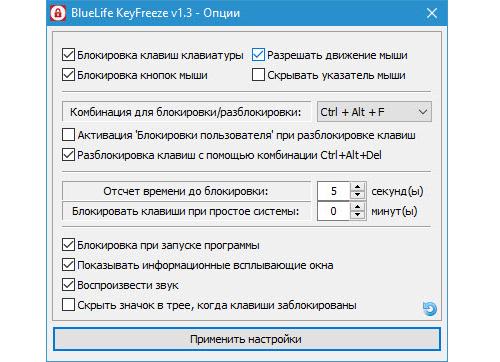
После первого старта не удивляйтесь, что блокировка произойдет автоматически через пару секунд. В системном трее появится иконка приложения с дополнительным уведомлением о применяемой для разблокирования комбинации клавиш. Разблокируйте клавиатуру, войдите в опции программы, а затем выполните, скажем, смену стандартной комбинации на любую другую и не забудьте отключить показ информационных окон. Также можете указать необходимый промежуток отсчета времени до блокирования клавиатуры.
Примечание: для осуществления блокировки на всех уровнях, включая и клавиатуру, и выключение, и загрузку системы, и мышь, и дисковод, и т.д., лучше всего применять утилиту Block, которая полностью русифицирована. Разобраться с ней можно совершенно элементарно даже без подробного описания.
Что нужно знать о родительском контроле?
Впрочем, в Windows имеется специальная функция родительского контроля, позволяющая ограничивать работу детей за компьютером, оградить их посещения нежелательных сайтов в интернете, запретить играть в игры и т. д. Это инструмент не только имеет очень гибкие настройки, но и позволяет отслеживать все действия ребенка, если он работал на ПК или ноутбуке в ваше отсутствие.
Чтобы воспользоваться всеми возможностями этого набора, в соответствующем разделе «Панели управления» (для Windows 7 и ниже) или в разделе управления учетными записями (пункт «Семья и другие пользователи») в меню параметров (для Windows 8 и 10), создайте для ребенка новую учетную запись.
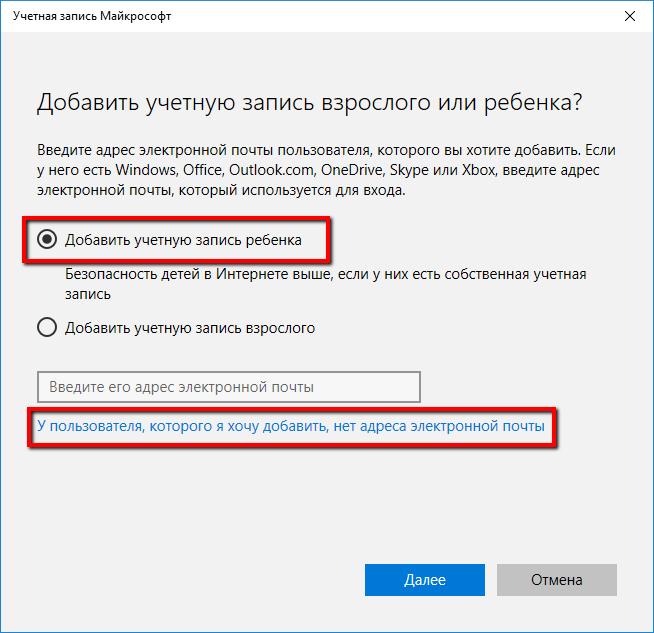
При заполнении формы потребуется ввести стандартные данные. Обратите внимание на указание даты рождения! Если система определяет, что ребенку менее восьми лет, повышенные параметры безопасности будут включены автоматически.
Ограничения для ребенка
Наконец, давайте посмотрим, как от детей на компьютере заблокировать сайты с нежелательным содержимым и выполнить дополнительные настройки для созданного аккаунта. Что касается веб-содержимого, система по умолчанию самостоятельно включит соответствующий фильтр контента. Однако под эту юрисдикцию не попадают социальные сети, в которых современные дети могут сидеть сутками напролет.
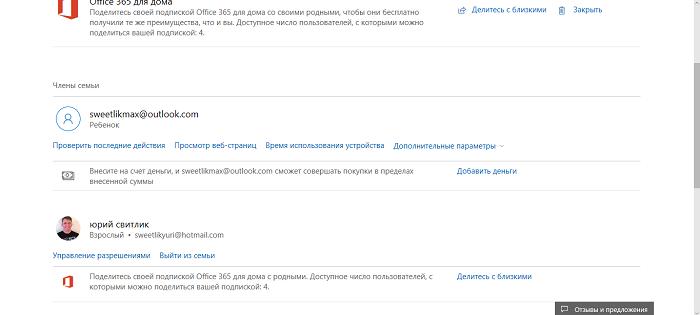
Для ограничения доступа воспользуйтесь формой настройки ограничений, а затем в разделе просмотра веб-страниц задайте адреса сайтов вручную.
Если же вы столкнулись с проблемой того, как на компьютере от ребенка заблокировать игру, в настройках используйте раздел приложений, игр и мультимедиа, где можно самостоятельно указать разрешенные к использованию или запрещенные программы.
В качестве еще одного ограничения можете установить таймер работы за компьютером, указав в опциях разрешенные часы. Вообще, настроек здесь предостаточно, а разобраться с ними достаточно просто даже при минимальном уровне знаний.
Как заблокировать компьютер
Соавтор(ы): Spike Baron. Спайк Бэрон — владелец Spike’s Computer Repair. Имеет более 25 лет опыта в сфере технологий и специализируется на ремонте компьютеров ПК и Mac, продаже подержанных компьютеров, удалении вирусов, восстановлении данных и обновлении аппаратного и программного обеспечения. Имеет сертификации CompTIA A+ для техников по обслуживанию компьютеров и Microsoft Certified Solutions Expert.
Количество просмотров этой статьи: 36 691.
В этой статье:
Если вы отошли от компьютера, заблокируйте его, чтобы защитить от посторонних. Чтобы блокировка была эффективной, установите пароль. После этого можно блокировать компьютер, нажимая клавиши ⊞ Win + L (Windows) или Ctrl + ⇧ Shift + Power (Mac OS). Помните, что такое решение не является венцом безопасности, но позволит предотвратить доступ к компьютеру посторонних людей.
Метод 1 из 2:
Windows

- В старых версиях Windows откройте Панель управления; для этого нажмите ⊞ Win и выберите «Панель управления». Если в открывшемся списке Панели управления нет, введите «Панель управления» (без кавычек) в строке поиска и щелкните по соответствующей записи в результатах поиска.

- В старых версиях Windows нажмите «Учетные записи пользователей».
- В Windows 10 и 8 при создании учетных записей пользователи обязаны создать пароль. В старых версиях нажмите «Внесение изменений в учетную запись» – «Создание пароля» (рядом с текущей учетной записью).

Нажмите «Параметры входа в систему». Эта кнопка находится в левой боковой панели; откроется новая страница с настройками.

В выпадающем меню раздела «Запрашивать пароль» выберите «При выходе из спящего режима». Это меню находится в верхней части страницы.

- ПИН-код включает только цифры.
- ПИН-код используется вместо пароля при входе в систему или разблокировании компьютера.

- Задайте время, через которое монитор автоматически переходит в ждущий режим (то есть блокируется). Для этого нажмите «Параметры» – «Система» – «Питание и сон». В выпадающем меню раздела «Экран» выберите подходящее время. Обратите внимание, что в случае ноутбука время нужно задать два раза: для режима «Питание от сети» и режима «Питание от аккумулятора».
- Если компьютер переходит в спящий режим, он блокируется. Чтобы задать время, через которое компьютер автоматически переходит в спящий режим, нажмите «Параметры» – «Система» – «Питание и сон» и откройте меню в разделе «Сон».
Метод 2 из 2:
Mac OS

- Также системные настройки можно открыть через Launchpad или панель быстрого запуска (в нижней части экрана).
- В последних версиях OS X пользователь обязан создать пароль. Чтобы создать пароль в старых версиях, в окне системных настроек нажмите «Учетные записи» – «Изменить пароль» (рядом с учетной записью пользователя).

Нажмите «Безопасность и конфиденциальность» (в верхнем ряду опций).

Перейдите на вкладку «Общие». Вкладки расположены в верхней части окна.

Щелкните по значку в виде замка (находится в левом нижнем углу). Вам будет предложено ввести пароль. После ввода пароля вы получите полный доступ к системным настройкам.

Поставьте флажок у опции «Запрашивать пароль при переходе в спящий или ждущий режим». Теперь система будет запрашивать пароль через определенное время после перехода компьютера/монитора в спящий/ждущий режим.

- В соответствующем выпадающем меню можно задать время, через которое будет запрашиваться пароль. Это пригодится, если вы хотите быстро вывести монитор из ждущего режима без ввода пароля. Но опция «Немедленно» считается наиболее эффективной для безопасности компьютера.

- Этой опции нет для учетной записи администратора в OS X 10.10 и более поздних версиях.
- Если хотите, щелкните по значку в виде замка, чтобы блокировать возможность внести изменения в настройки (они будут сохранены в любом случае).

- Если Mac-компьютер оснащен оптическим приводом, нажмите Ctrl + ⇧ Shift + ⏏ Eject , чтобы выполнить те же действия.
- Нажмите любую клавишу на клавиатуре или подвигайте мышью, чтобы вывести монитор из ждущего режима и разблокировать компьютер.
- Используйте надежный пароль, чтобы максимально обезопасить компьютер.
- В Mac OS можно пользоваться «активными углами», чтобы активировать заставку (и заблокировать монитор, если система настроена как описано выше). Откройте системные настройки и нажмите «Рабочий стол и заставка» – «Заставка» – «Активные углы». В выпадающем меню нужного угла выберите «Заставка». Теперь, когда вы переместите курсор в этот угол, заставка будет активирована. [3] X Источник информации
Похожие статьи
- Как сделать удаленное Завершение работы для ПК на LAN
- Как поступить, если вы не можете зайти на определенный сайт
- Как увеличить скорость интернет соединения
- Как перезагрузить или сбросить BIOS
- Как ускорить работу компьютера
- Как почистить медленный компьютер
- Как найти или изменить учетную запись администратора
- Как восстановить поврежденные сектора
Дополнительные статьи

передавать файлы с ноутбука на ноутбук
удалить наклейку с ноутбука

проверить потерю пакетов на компьютере

подключить беспроводные наушники к компьютеру

сохранить GIF–файл (анимацию) на компьютере

включить подсветку клавиатуры на HP Pavilion

подключить ноутбук к монитору

настроить басы на компьютере

сделать фото с помощью веб–камеры на ноутбуке

сохранить фото на Macbook

подключить беспроводную мышь Logitech к компьютеру

загрузить компьютер с внешнего жесткого диска
- ↑https://www.tekrevue.com/tip/the-fastest-way-to-lock-or-sleep-your-screen-in-mac-os-x/
- ↑https://support.apple.com/en-us/HT201236
- ↑https://support.apple.com/kb/PH18796?locale=en_US&viewlocale=en_US
Об этой статье
Сетевой инженер и специалист по поддержке пользователей
Соавтор(ы): Spike Baron. Спайк Бэрон — владелец Spike’s Computer Repair. Имеет более 25 лет опыта в сфере технологий и специализируется на ремонте компьютеров ПК и Mac, продаже подержанных компьютеров, удалении вирусов, восстановлении данных и обновлении аппаратного и программного обеспечения. Имеет сертификации CompTIA A+ для техников по обслуживанию компьютеров и Microsoft Certified Solutions Expert. Количество просмотров этой статьи: 36 691.