Как снять резерв товара в 1с
Дата публикации 21.05.2021
Использован релиз 1.6.24
Если необходимо снять с резерва товар, который был зарезервирован ранее под заказ покупателя, используется документ «Резервирование запасов». Снятие с резерва удобно выполнять на основании документа «Заказ покупателя».
- Раздел: Продажи – Заказы покупателей.
- Выделите в списке или откройте документ «Заказ покупателя», по которому нужно снять резерв.
- В меню «Создать на основании» выберите команду «Резервирование (снять резерв)». Рис. 1
- Будет создан новый документ «Резервирование запасов». Табличная часть на закладке «Запасы» автоматически заполнится товарами с типом «Запас», зарезервированными под заказ покупателя.
- При снятии товара с резерва в колонке «Исходное место» указывается текущее место резерва – склад или заказ, а колонка «Новое место» остается незаполненной. Рис. 2
- Проведите документ. После проведения документа резерв с товара снимается и он становится доступен для резервирования и отгрузки в других документах.
- Убедиться, что резерв товарных позиций отменен, можно с помощью отчета «Выполнение заказов». Перейдите к отчету из документа «Резервирование запасов» по ссылке Отчеты. Рис. 3
Смотрите также
- Как в «1С:УНФ» зарезервировать товар?
- Как в «1С:УНФ» зарезервировать товар после оформления заказа?
- Как в «1С:УНФ» перенести резерв на другой заказ?
Подпишитесь на новости
Не пропускайте последние новости — подпишитесь
на бесплатную рассылку сайта:
- десятки экспертов ежедневно мониторят изменения законодательства и судебную практику;
- рассылка бесплатная, независимо от наличия договора 1С:ИТС;
- ваш e-mail не передается третьим лицам;
Как в 1С:УНФ снять резерв с товаров, который был установлен в прошлом месяце. Прошлый месяц закрыт и документы недоступны на редактирование.

В общем случае снять резерв товаров в 1С:Управление небольшой фирмой (УНФ) можно двумя способами: первый — это отредактировать документ, котором был установлен резерв. В виду того, что у нас прошлый месяц закрыт и документ, в котором был установлен резерв, недоступен на редактирование, снятие резерва возможно произвести с помощью документа «Резервирование запасов».
Журнал документов «Резервирование запасов» находится в разделе «Закупки». Так же создать документ «Резервирование запасов» можно на основание документа «Заказ покупателя».
При создании документа «Резервирование запасов» указывается «Заказ покупателя», резерв по которому необходимо снять. Заполнение табличной части, возможно как вручную по команде «Добавить» так и с помощью «Подбора» номенклатуры.
Для снятия резерва необходимо в документе «Резервирование запасов» в колонке «Исходное место» указать склад, на котором зарезервирован товар. Колонку «Новое место» нужно оставить пустой.
Эти возможности доступны как пользователям локальных версий так и облачных решений, например 1С:Фреш, 1С:Готовое рабочее место (ГРМ). Для покупки коробочных версий или онлайн аренды программы 1С:Управление нашей фирмой (1С:УНФ) в облаке обращайтесь по телефону +7(499)390-31-58 или на e-mail: info@unf4you.ru
Отмена резервирования товара в конфигурации «Торговля+Склад»
В этой статье методисты фирмы «1С» расскажут о новой возможности редакции 9.2 типовой конфигурации «Торговля + Склад» — снятие резервирования товара по ранее оформленным заявкам.
Содержание
Для снятия резервирования товара по ранее оформленным заявкам в редакцию 9.2 конфигурации «Торговля +Склад» введены два документа «Отмена заявок покупателей» и «Снятие резерва».
Новые документы оформляются с помощью меню «Документы»/»Покупатели»/ «Отмена заявок покупателей» («Снятие резерва»).
Рассмотрим конкретные примеры оформления данных документов.
Пример 1
Покупателям были оформлены заявки, по ним был зарезервирован товар, однако покупатели не оплатили заявки в указанный срок и отказались от покупки товара. Заявки от покупателей надо отменить. То есть необходимо снять резерв по товарам, которые оформлены по данным заявкам.
Кроме того, необходимо, чтобы данные заявки была исключены из механизма автоматического распределения заявок покупателей по заказам поставщикам.
В этом случае необходимо оформить документ «Отмена заявок покупателей».
В данном примере при заполнении документа удобно воспользоваться возможностью автоматического заполнения спецификации документа заявками, отобранными по определенным критериям.
В рассматриваемом примере таким критерием будет являться то что, заявки должны быть неоплаченными, не отгруженными и у них просрочен срок оплаты.
Критерии отбора заявок для автоматического заполнения в спецификации документа задаются в диалоге, который вызывается при нажатии на кнопку «Заполнить».
Элементы настроек этого диалога полностью аналогичны настройкам отчета «Оплата заявок» (рис. 1).
Рис. 1 Оплата заявок
Флаг «Только просроченные» отбирает те заявки, у которых дата оплаты меньше, чем дата, указанная в документе «Отмена заявок покупателей».
С помощью кнопки «Просмотр» можно просмотреть отчет об отобранных заявках, а с помощью кнопки «Перенести в документ» перенести отобранные заявки в документ «Отмена заявок покупателей».
После проведения документа «Отмена заявок покупателей» произойдет отмена заявок покупателей, указанных в спецификации, а также снимется резерв по всем ТМЦ, которые указаны в спецификации отменяемых заявках покупателей.
Пример 2
Покупателю необходимо срочно оформить продажу товара, однако на данный момент этот товар зарезервирован по заявкам других покупателей. При этом отгрузка товара по другим заявкам покупателей может быть произведена несколько позже. Поэтому необходимо снять с резерва заданное количество конкретного товара, распределив указанное количество снимаемого резерва другим заявкам. Однако те заявки, по которым снимается резерв, не должны исключаться из механизма автоматического распределения заявок по заказам поставщиков.
В момент поступления новой партии товара эти товары должны вновь зарезервироваться.
В этом случае оформляется документ «Снятие резерва», который предназначен для снятия резерва по конкретным ТМЦ, указанным в его спецификации.
Снятие резерва может производиться по конкретному складу или по фирме в целом. Вид совершаемой операции, а соответственно и название документа изменяется при нажатии на кнопку «Операция».
Для каждой позиции номенклатуры в спецификации документа можно указать покупателя и договор, по которому будет снят резерв по данной позиции.
Однако в рассматриваемом случае необходимо произвести автоматическое распределение снимаемого резерва по тем договорам покупателей, по которым производилось резервирование ТМЦ. Для этого в спецификации документа не нужно задавать покупателя и договор.
Если покупатель и договор не выбран, то в соответствующих графах будет установлено «автоподбор» (рис. 2).
Рис. 2. Снятие резерва по складу
Указанные в спецификации количество снимаемого резерва по каждой позиции номенклатуры будет автоматически распределяться по принципу FIFO по тем заявкам покупателей, по которым зарезервирована данная позиция.
Обращаем ваше внимание, что, в том случае если, например, необходимо снять резерв со всех товаров определенной группы или снять резерв по конкретным товарам, зарезервированным определенным покупателем можно воспользоваться функцией автоматического заполнения спецификации, которое производится по кнопке «Заполнить».
Таким образом, для снятия резерва, при нажатии кнопки «Заполнить» открывается дополнительное диалоговое окно.
В этом диалоговом окне можно задать различные критерии отбора позиций номенклатуры.
Отметим, что элементы настроек этого диалога полностью аналогичны настройкам отчета «Резервы ТМЦ».
С помощью кнопки «Просмотр» можно просмотреть отчет об отобранных позициях номенклатуры, а с помощью кнопки «Перенести в документ» перенести отобранные позиции номенклатуры в документ «Снятие резерва».
После того, как документ «Снятие резерва» будет проведен, произойдет снятие резерва с товарно-материальных ценностей, указанных в спецификации.
Однако, необходимо помнить, что при этом не произойдет отмены заявок, по которым были зарезервированы товарно-материальные ценности.
Эти заявки могут в дальнейшем участвовать в автоматическом распределении заявок по заказам поставщиков.
Резервирование в 1С
Многие предприятия в своей работе используют бронирование – резервирование товаров. Резерв – это определенное количество товара, которое доступно для использования на определенные цели. Резервировать товары можно не только на складе, но и те, которые заказаны поставщику или находятся в пути.
Кроме рассматриваемой нами конфигурации 1С:ERP, механизм резервирование товаров имеется в таких конфигурациях 1С 8.3 как:
- «1С: Управление торговлей» (1С:УТ);
- «1С: Розница»;
- «1С: Комплексная автоматизация» (1С:КА);
- «1С: Управление производственным предприятием» (1С:УПП);
- «1С: Управление небольшой фирмой» (1С:УНФ);
Что такое потребность? Это будущий расход номенклатуры (товара, продукции, материала) с конкретного склада. Цель резервирования в 1С – отгрузить вовремя заданную номенклатуру в определенном количестве.
В конфигурациях 1С, на протяжении времени, использовались различные методики обеспечения потребностей.
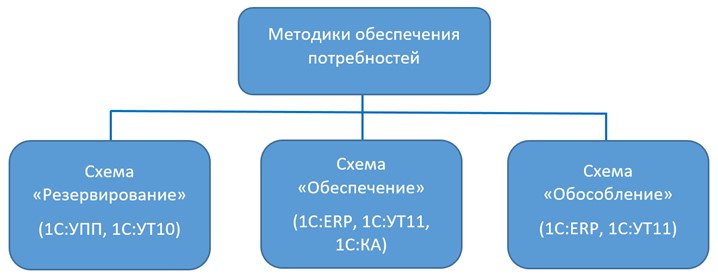
Данный функционал очень удобен, так как позволяет выполнять различные операции с резервами – ставить в резерв, отражать отгрузку зарезервированного товара, снимать с резерва. И все эти операции можно проводить цепочкой на основании каких-либо документов. Процедура резервирования товара в 1С может вызвать вопросы.
Рассмотрим, как работает механизм резервирования в различных конфигурациях 1С и более подробно остановимся на вопросе резервирование 1С ERP.
В данной публикации мы разберемся:
- как можно выполнить резервирование товаров в 1С 8.3;
- какие отчеты имеют информацию о резервах;
- как снимается резерв.
А также остановимся на вопросах, что такое резервирование запасов и резервирование рабочих процессов в 1С.
Чтобы разобраться в вопросе резервирования в 1С 8.3, рассмотрим более наглядно на примерах некоторых конфигураций 1С.
Резервирование товара в 1С УТ
Любая организация, занимающаяся торговой деятельностью, сталкивается с резервированием товаров покупателю. Ситуация с резервом может развиваться двумя путями:
- Товар имеется на складке организации.
- Товара нет в наличии, и он резервируется под заказ.
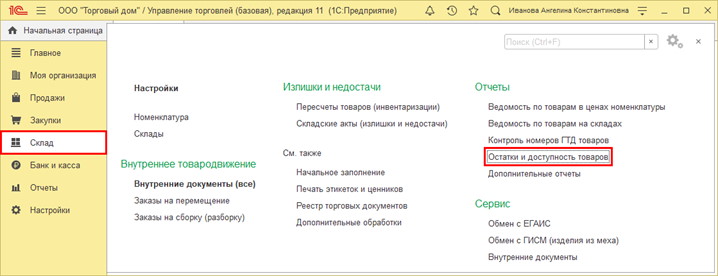
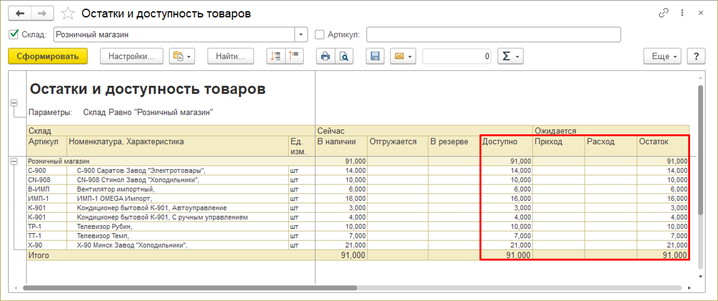
Наличие товаров пользователь может посмотреть, сформировав отчет «Остатки и доступность товаров» в разделе «Склад».
Сформируйте отчет. Пользователь получает информацию о наличии товара, его доступности и остатках, с учетом ожидаемого поступления и расхода.
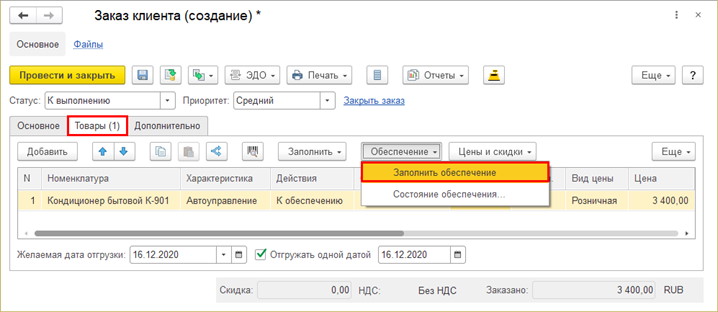
В 1С УТ резервирование товара можно выполнить из документа «Заказ клиента» — раздел «Продажи».
Шаг 1. Создайте и заполните документ «Заказ клиента». Перейдите на закладку «Товары» и нажав кнопку «Обеспечение» выберите команду «Заполнить обеспечение».
Шаг 2. В открывшемся окне «Заполнение обеспечения и отгрузки», установите галочку «Резервировать на складке» и «К обеспечению». Нажмите «Заполнить».
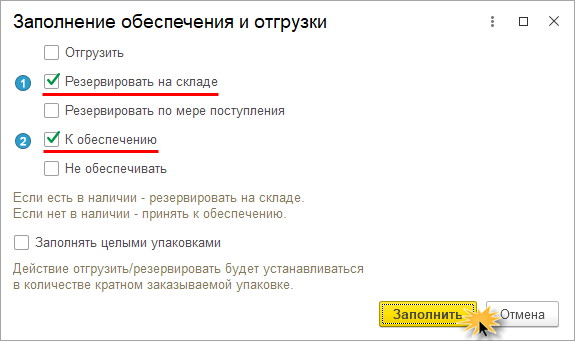
Галочка «Резервировать на складе» создаст резерв из имеющегося на складе остатка, а «К обеспечению» — примет к обеспечению, если нет запаса в наличии.
При проведении документа, товар будет зарезервирован под заказ клиента. В отчете «Остатки и доступность товаров» в графе «В резерве» отражен зарезервированный пользователем товар. Соответственно, количество доступного товара уменьшилось и остатки по отчету отражены с учетом сформированного резерва.
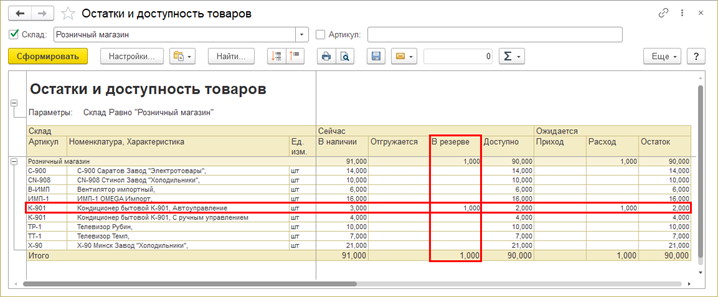
Резервирование товаров в 1С 8.3 возможно не только в 1С: Управление торговлей, но и в конфигурации 1С:Розница.
Резервирование товара в 1С: Розница
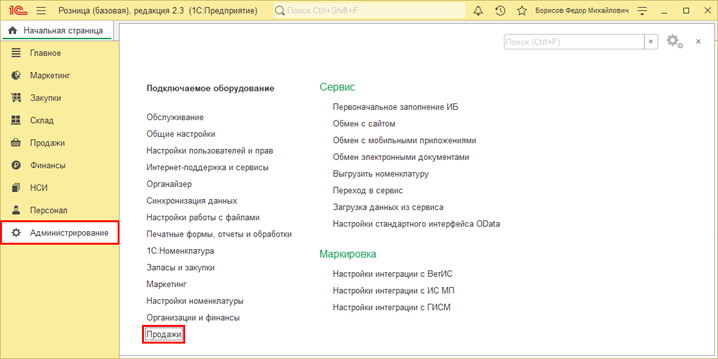
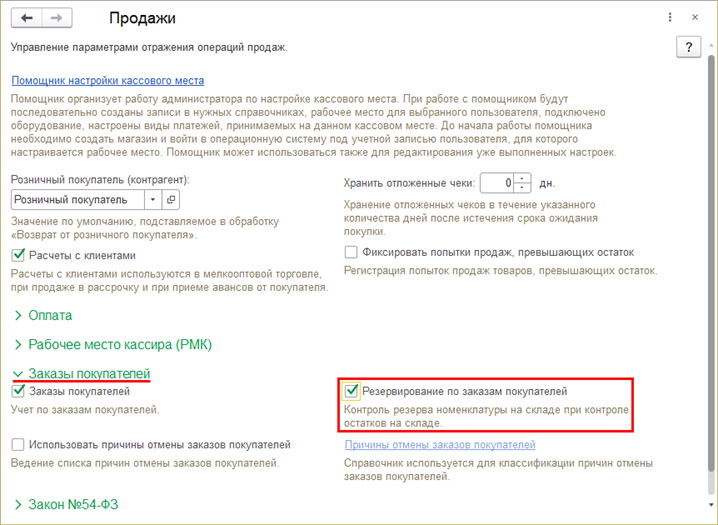
Чтобы резервирование товара выполнялось в 1С Розница, необходимо установить соответствующую настройку – раздел «Администрирование» – «Продажи» – «Заказы покупателей» – «Резервирование по заказам покупателей».
Шаг 1. Перейдите в раздел «Администрирование» — «Продажи».
Шаг 2. Разверните подраздел «Заказы покупателей» и установите галочку «Резервирование по заказам покупателей».
При включении этого функционала, в документе «Заказ покупателя», на закладке «Товары», появится дополнительная графа «Резерв». В кнопке «Резерв» появится команда «Резервировать», но она выделена блеклым цветом – не активна, т.к. резервирование выполняется, путем установления галочки в советующей строке, в графе «Резерв».
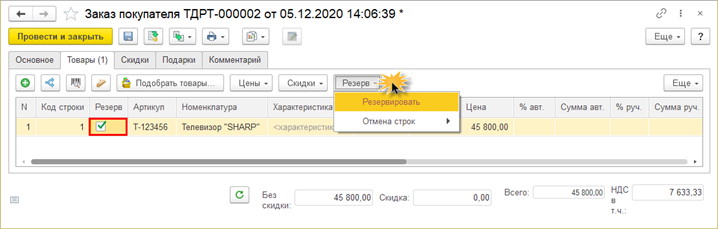
Шаг 3. Создайте документ «Заказ покупателя» в разделе «Продажи», установите галочку в графе «Резерв» и проведите его.
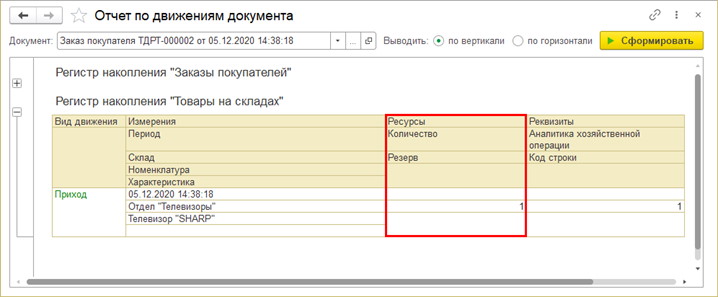
Если посмотреть отчет о движении документа, то увидим, что товар поставлен в резерв.
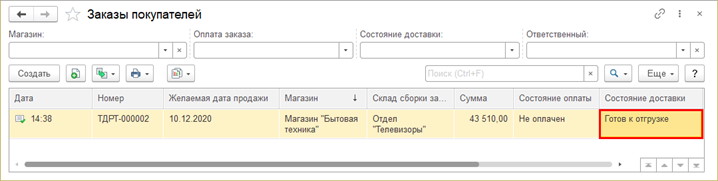
В случае резервирования всего товара в документе, статус состояния доставки примет значение — «Готов к отгрузке». При резервировании товара частично статус будет – «Готов к отгрузке частично».
Таким образом выполняется резервирование товара в 1С Розница, редакция 2.3.
Рассмотренные конфигурации, предназначены для торговых организаций. Посмотрим, что предлагают нам другие конфигурации 1С. Рассмотрим на примере 1С УНФ резервирование товара.
Резервирование в 1С УНФ
Схема работы с резервами товаров аналогична рассмотренным выше вариантам. В 1С УНФ резервирование товара выполняется при оформлении заказа контрагентом.
Чтобы включить в 1С УНФ резервирование, необходимо установить настройку – раздел «Закупки» — «Настройки» — «Еще больше возможностей».
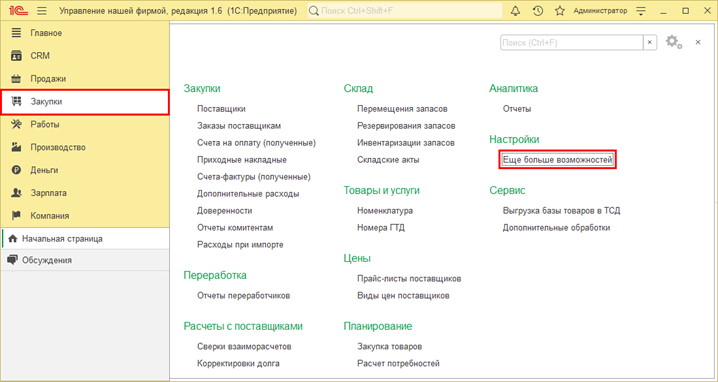
В разделе настроек «Закупки» установите галочку «Резервирование запасов». Следует помнить, что после включения данной настройки и начала работы в программе, впоследствии ее изменить нельзя.
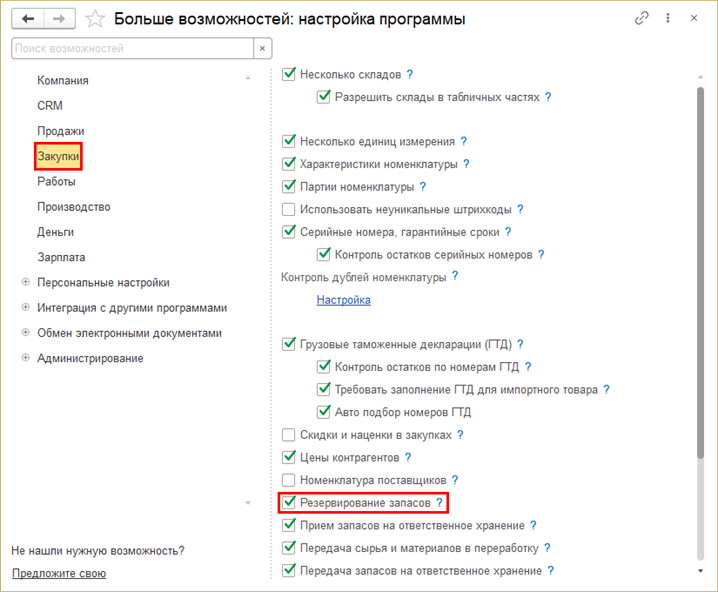
Как происходит резервирование запасов в 1С УНФ? От 1С: Розница и 1С УТ 11.4 резервирование товаров мало чем отличается. Принцип резервирования один.
Шаг 1. Перейдите в раздел «Продажи» и создайте документ «Заказ покупателя».
Заполнив табличную часть на закладке «Товары, услуги» нажмите кнопку «Заполнить» и выберите команду – «В резерв по свободным остаткам».
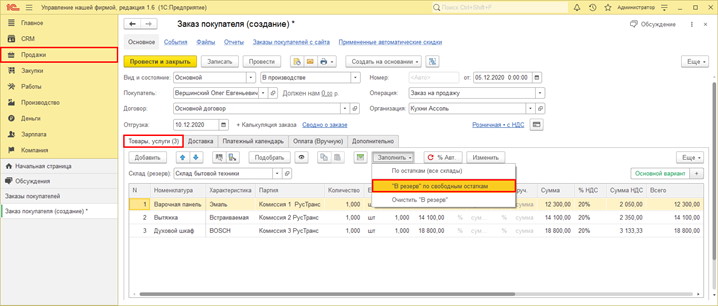
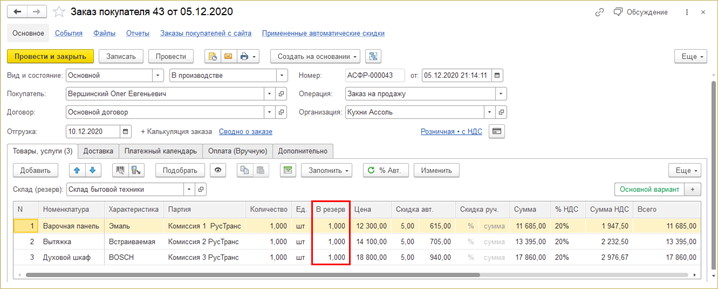
В результате графа «Резерв» заполнится возможными остатками товаров.
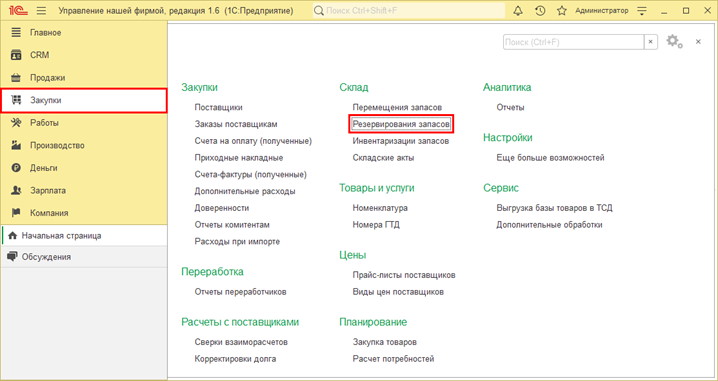
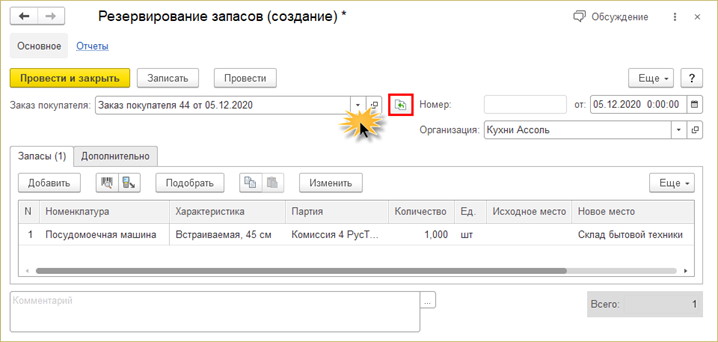
В 1С УНФ резервирование товара можно выполнить и с помощью документа в разделе «Закупки» — «Склад» — «Резервирования запасов».
Шаг 2. Перейдите в журнал документов и создайте новый документ.
Шаг 3. Выберите «Заказ покупателя» по которому необходимо зарезервировать товар и нажмите кнопку «Заполнить по основанию».
Конфигурация 1С:УНФ имеет более широкий функционал, по сравнению с рассмотренными выше конфигурациями и позволяет вести учет не только торговли, но и производственный. Соответственно программа может резервировать не только товар, но и продукцию, материалы, комплектующие.
Так, имея заказ покупателя на какую-либо продукцию, создается документ «Заказ на производство» — раздел «Производство». Для резервирования можно указать не только склад, но и конкретный цех или производственное подразделение.
На закладке «Материалы» пользователь может зарезервировать материалы или комплектующие для производства продукции, указанной в заказе покупателя – кнопка «Заполнить» — «В резерв по свободным остаткам».
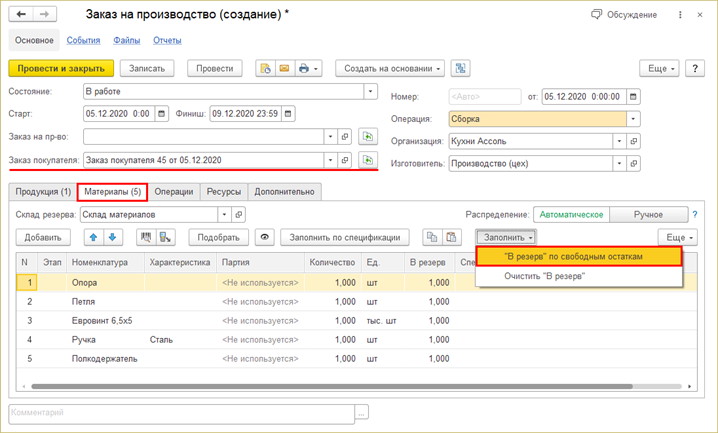
Так происходит резервирование запасов в 1С УНФ.
Не будем углубляться в подробности операций резервирования в рассмотренных конфигурациях. Остановимся более подробнее на вопросе — резервирование 1С ERP.
Резервирование в 1С ERP и УПП
Как видите, резервирование товара в 1С имеет взаимосвязь между остатками на складе (магазине) или заказом поставщику.
Этой же схемы придерживается и резервирование товаров в 1С УПП (Управление производственным предприятием).
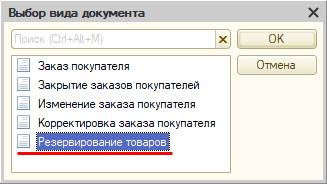
В 1С УПП резервирование может производиться как из документа «Заказ покупателя», так и вводом отдельного документа «Резервирование товаров» в журнале «Заказы покупателей».
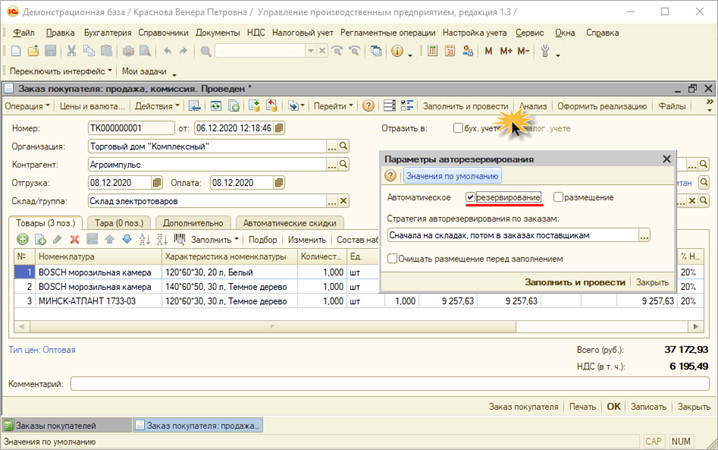
При резервировании товара в документе «Заказ покупателя», нажав кнопку «Заполнить и провести», устанавливается галочка «Резервирование» и выбирается стратегия резервирования по заказам:
- сначала на складах, потом в заказах поставщикам;
- сначала в заказах поставщикам, потом на складах.
Данный программный продукт снят с продажи и поддержки, конфигурация не развивается и не использует новые возможности платформы 1С:Предприятие 8.3, не может поддерживать новые сервисы 1С. Но есть предприятия, работающие в данной программе.
Пользователям рекомендуется использовать инновационное и эффективное решение «1С:ERP Управление предприятием 2» (1C:ERP). Конфигурация имеет методику и механизмы для плавного перехода с 1С:УПП на 1С:ERP. 1С:ERP является продолжением развития 1С:УПП и учитывая многолетний опыт ее использования, стала результатом удачного слияния проверенных временем методик и современных технологий. Конфигурация 1С:ERP имеет более широкий функционал и переход на нее с 1С: УПП возможен на условиях апгрейда.
Рассмотрим, как реализован механизм резервирование в 1С:ERP.
Настройки в 1С:ERP определяющие обеспечение и резервирование
Шаг 1. Перейдите в раздел «НСИ и администрирование» — подраздел «Настройка НСИ и разделов» — «Склад и доставка».
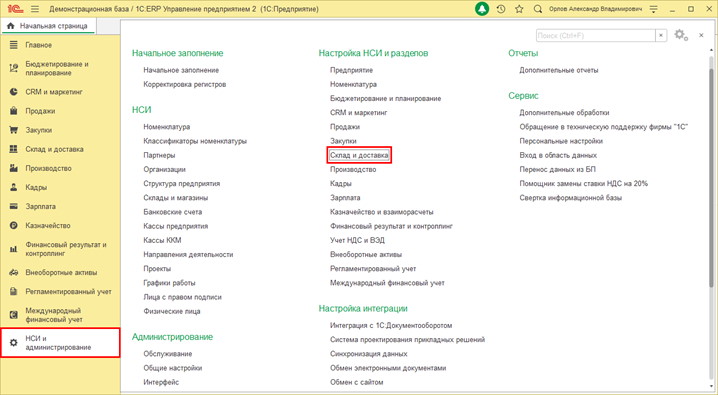
Механизм обеспечения (резервирования), предназначенный для управления обеспечением потребности в товарах, уже включен по умолчанию в разделе «Обеспечение потребностей» — галочка «Обособленное обеспечение заказов».
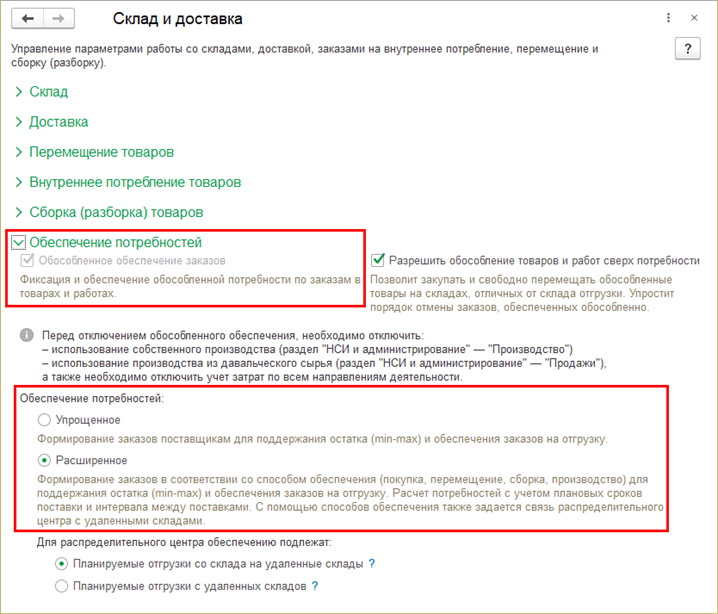
В 1С:ERP предусмотрено два варианта обеспечения потребностей:
- «Упрощенное обеспечение» — потребности обеспечиваются путем заказа поставщику. Не требует дополнительной настройки и заполнения справочников и классификаторов;
- «Расширенное обеспечение» — обеспечение потребностей не только с помощью заказов поставщикам, но и заказы на перемещение, сборку, заказы на производство, в соответствии со способом обеспечения, которые предварительно настраиваются.
В 1С:ERP потребность на складе формируется документами:
- «Заказ клиента» — потребность в товаре, продукции;
- «Заказ на производство» — потребность в материалах;
- «Заказ на сборку» — потребность в комплектующих;
- «Заказ на перемещение».
Использование заказов клиентов определяется настройкой программы.
Шаг 2. Перейдите в раздел «НСИ и администрирование» — подраздел «Настройка НСИ и разделов» — «Продажи». Разверните подраздел «Оптовые продажи».
Настройка включает варианты использования заказов:
- «Как счет» — товары не резервируются, исполнение заказов не контролируется;
- «Заказ только со склада» — заказ оформляется только на товары, имеющиеся на складе;
- «Заказ со склада и под заказ» — товар резервируется и отгружается по мере обеспечения заказа.
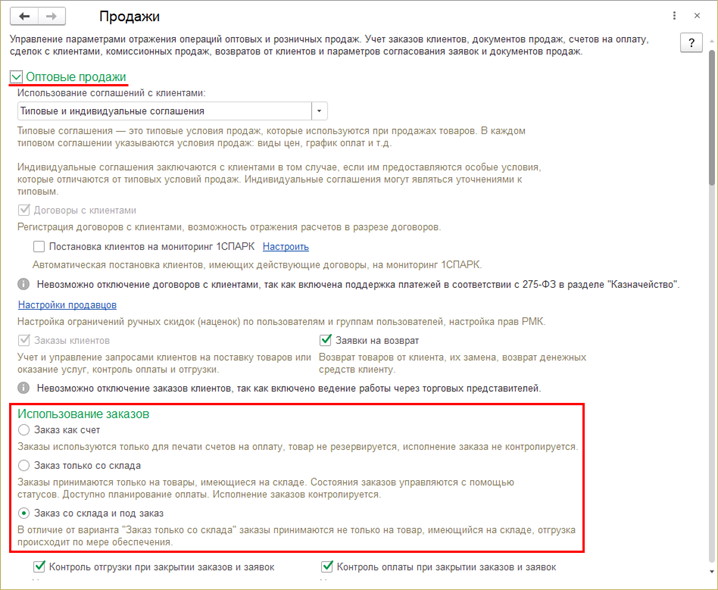
Во втором варианте настройки – «Заказ только со склада», состояние заказов управляется с помощью статусов.
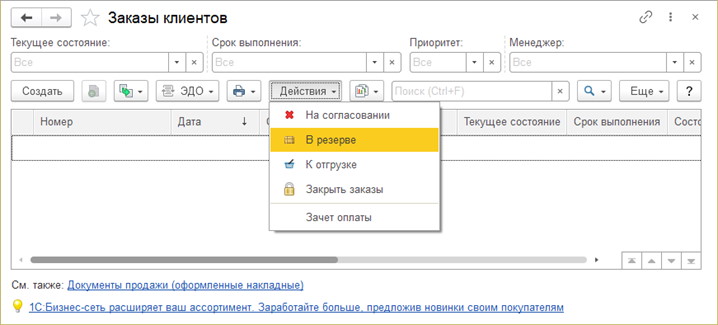
Шаг 3. Установите более расширенную настройку – «Заказ со склада и под заказ».
Механизм резервирования 1С ERP работает одинаково для всех видов документов, поэтому рассмотрим резервирование 1С на нескольких примерах.
Резервирование товаров в 1С:ERP
В 1С:ERP, аналогично рассмотренному примеру в 1С УТ 11.4, резервирование товаров производится из документа «Заказ клиента».
Шаг 1. Создайте новый документ «Заказ клиенту» в разделе «Продажи».
На закладке «Товары» в кнопке «Обеспечение» пользователю доступны действия, касающиеся резервирования:
- «Заполнить обеспечение»;
- «Снять резерв по назначению»;
- «Зарезервировать под назначение».
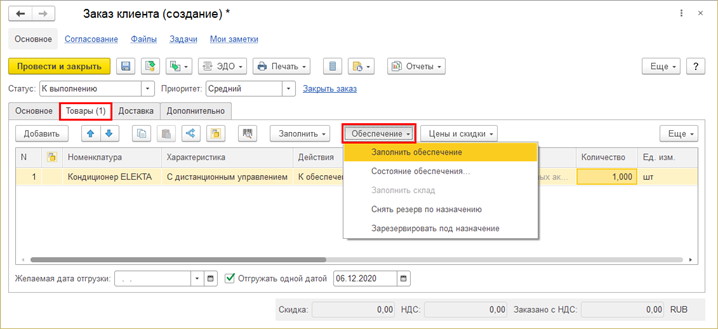
Шаг 2. Нажмите кнопку «Обеспечение» и в окне «Заполнить обеспечение» выберите вариант, установив нужную галочку:
- «Резервировать на складе» — товар резервируется из текущего складского остатка. Списание зарезервированного товара возможно только для данного заказа. Остаток определяется на текущую дату и учитывает ранее зарезервированные товары.
- «Резервировать по мере поступления» — если товар находится в «пути» или планируется его поступление (имеются заказы поставщика со статусом «Подтвержден» и определена дата его поступления), он будет зарезервирован.
- «Обеспечить обособленно» — под заказ.
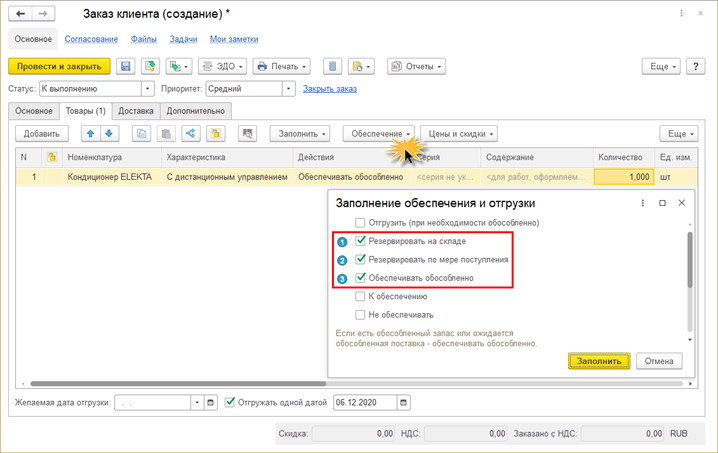
Как влияет настройка обеспечения на резервирование 1С ERP – «К обеспечению» и «Не обеспечивать»?
- «К обеспечению» — товара нет, необходимо оформить заказ. После подтверждения заказа, например, на поставку товара, способ обеспечения изменится на «Резервировать к дате отгрузки».
- «Не обеспечивать» — товары не резервируются. Например, от клиента ожидается предоплата.
Варианты обеспечения «Обеспечить обособленно» и «К обеспечению» предполагают заказ не имеющихся на складе товаров (продукции) у поставщика, перемещение их с другого склада, сборку и т.д.
Информация о способе обеспечения отражена в графе «Действия» в табличной части документа.
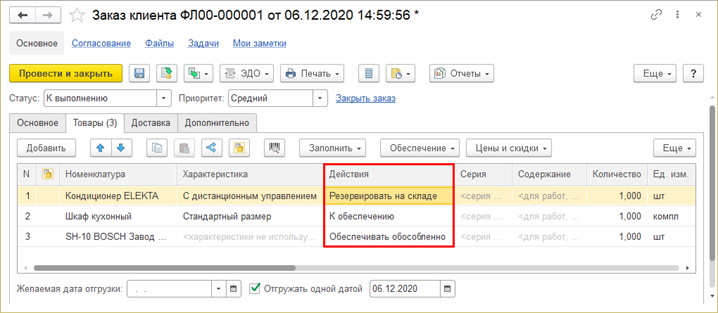
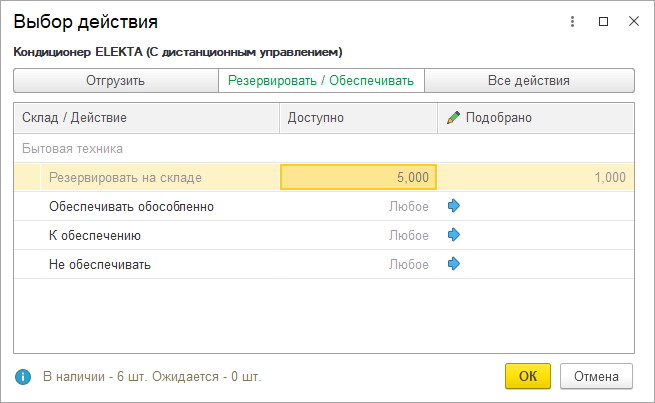
Действие может быть изменено пользователем. Для этого достаточно дважды щелкнуть мышкой на ячейке и выбрать вариант обеспечения, с помощью голубой стрелочки:
- «Резервировать на складе»;
- «Обеспечить обособленно»;
- «К обеспечению»;
- «Не обеспечивать».
При этом, в окне видно, количество доступного товара по текущей строке.
Какие товары доступны, сколько товаров в резерве и каким заказом зарезервирован товар?
На эти вопросы можно получить ответ из отчета в разделе «Склад и доставка» — «Отчеты по складу» — «Остатки и доступность товара».
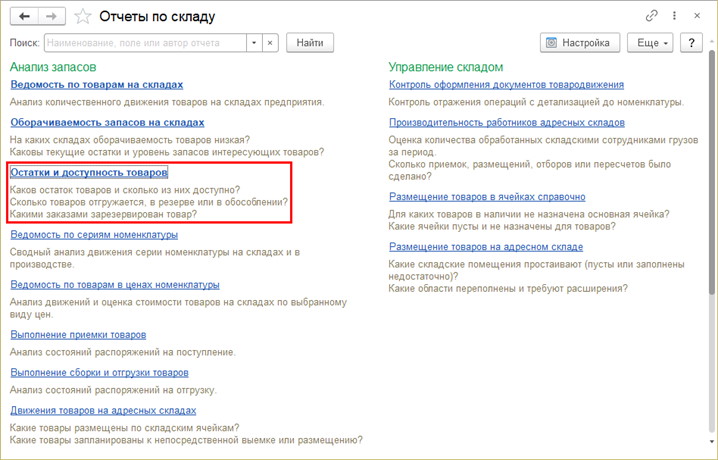
Шаг 3. Сформируйте отчет «Остатки и доступность товаров».
Из отчета видно, что из имеющегося на складе остатка товара, одна единица зарезервирована.
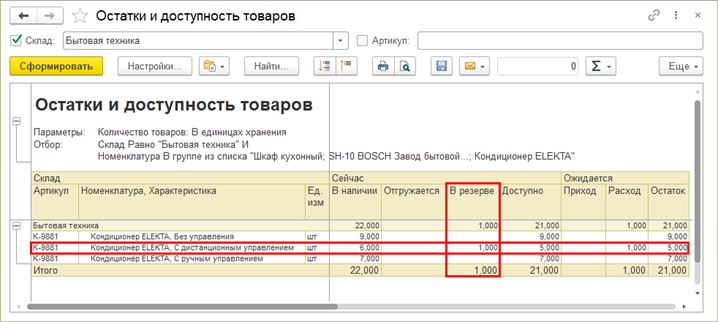
Как быть с остальным заказом? Когда произойдет резервирование запасов в 1С?
Для этого необходимо сформировать заказ. Сделать можно непосредственно из документа «Заказ клиента», нажав кнопку «Создать на основании».
- «Заказ на перемещение»;
- «Заказ на производство»;
- «Заказ на сборку (разборку)»;
- «Заказ переработчику»;
- «Заказ поставщику» или «Заказы поставщикам», в т.ч. «Заказы поставщикам в 1С Бизнес-сеть».
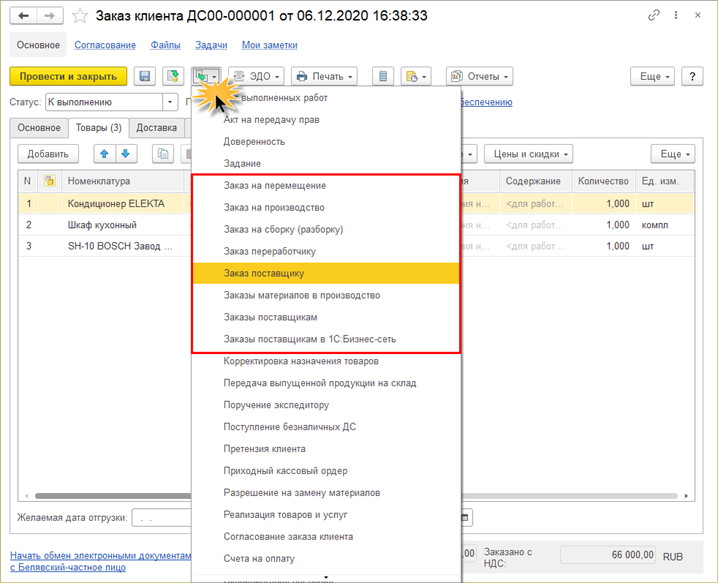
В нашем примере, при выборе варианта «Заказ поставщику» недостающие элементы номенклатуры перенесутся в новый документ — «Заказ поставщику».
Если выбрать вариант «Заказы поставщикам» — то программа сформирует несколько заказов поставщикам, по выбранным позициям.
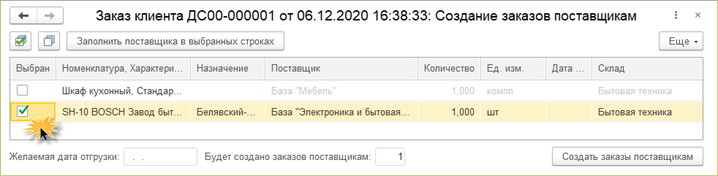
Шаг 4. Сформируем заказ поставщику – кнопка «Создать заказы поставщикам».
Поставщику заказан холодильник SH-10 BOSCH и заказу установлен статус «Подтвержден».
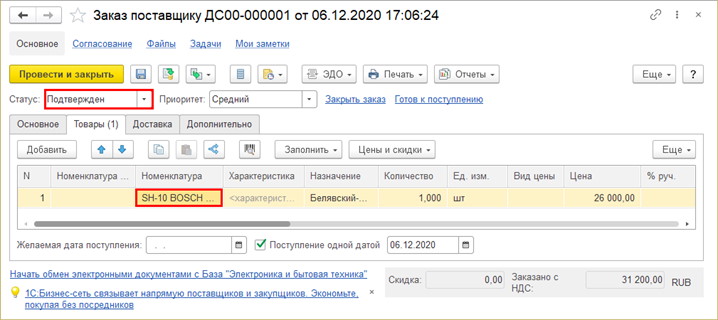
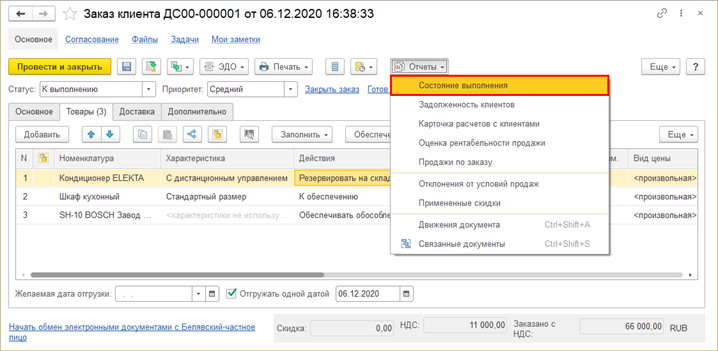
После формирования документа «Заказ поставщику» на недостающую позицию, из документа «Заказ клиента» посмотрим состояние его выполнения.
Шаг 5. Нажмите кнопку «Отчеты» — «Состояние выполнения».
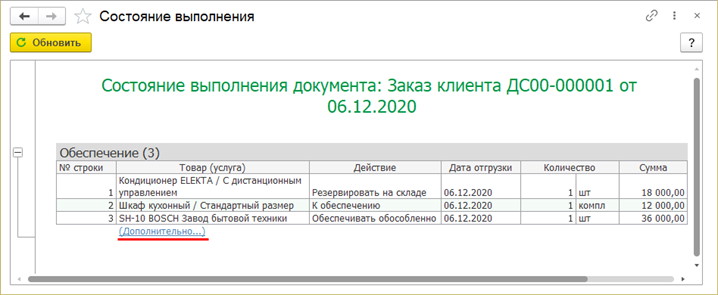
В окне отчета «Состояние выполнения» нажмите гиперссылку «Дополнительно».
Здесь видно резерв не только на складе, но и резерв к дате ожидаемой отгрузки поставщиком.
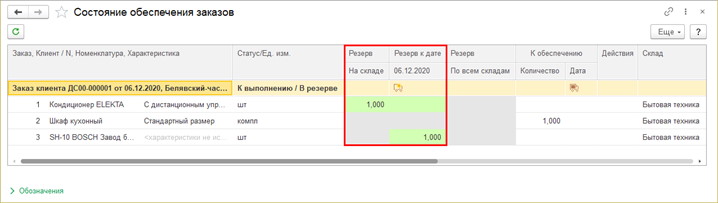
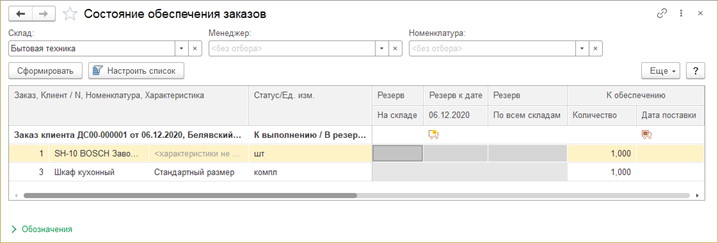
Эту же форму отчета можно сформировать в разделе «Продажи» — подраздел «Сервис» — «Состояние обеспечения заказов».
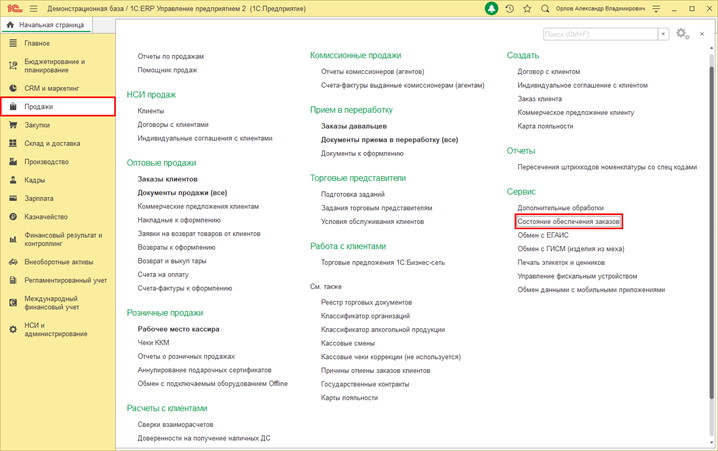
Из данного отчета можно отслеживать информацию по всем заказам, установив отбор по полям:
- «Склад»;
- «Менеджер»;
- «Номенклатура».
Пользователь может открывать документы непосредственно из данной формы и резервировать товар. При нажатии гиперссылки «Резервировать», товар резервируется на складе.
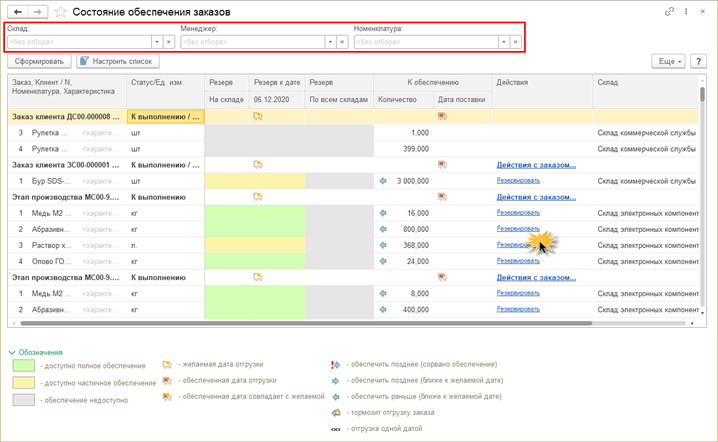
При изменении информации о поступлении товара или продукции, в форме состояния обеспечения заказов цвет ячейки автоматически изменится.
- Зеленое поле – доступно полное обеспечение;
- Желтое поле – доступно частичное обеспечение;
- Сиреневое поле – обеспечение не доступно.
Шаг 6. Следуя по цепочке, оформим поступление товара, на основании «Заказа поставщику».
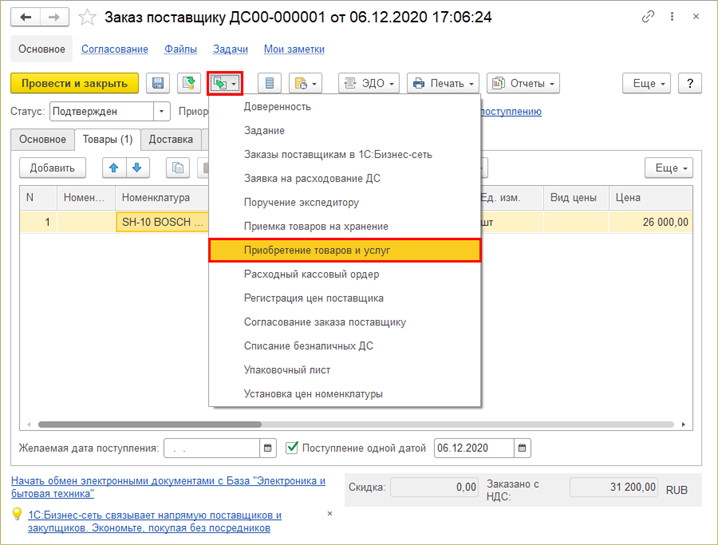
Но после оформлении документа «Поступление товаров и услуг», товары еще не поступили на склад. После отражения поступления товара, в отчете «Остатки и доступность товаров», до момента их приемки, они отражаются в графе «Ожидается приход».
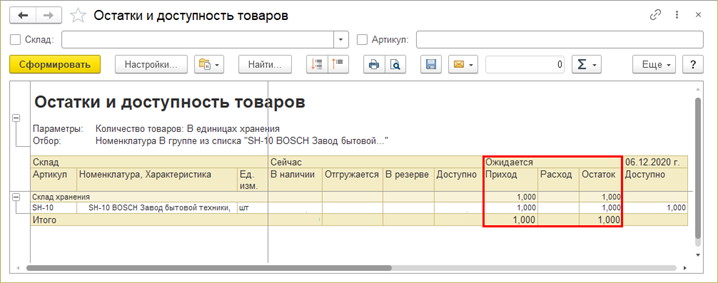
Дело в том, чтобы оприходовать товары на склад недостаточно документа «Поступления товаров и услуг». В 1С:ERP для оприходования товара создается документ «Приходный ордер на товары». Для этого предназначено рабочее место «Приемка» в разделе «Склад и доставка».
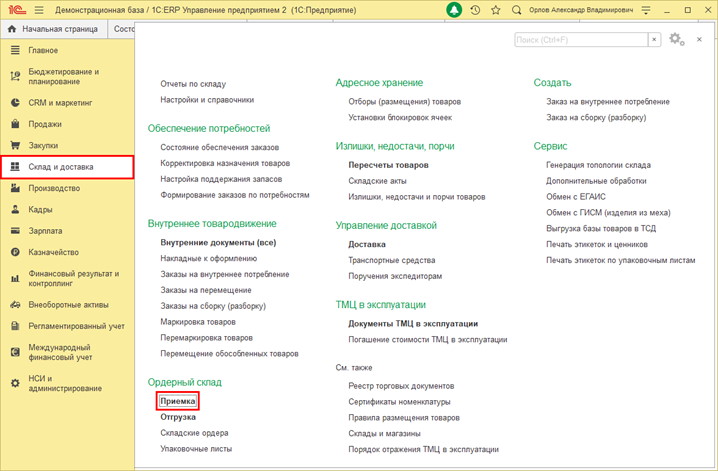
Лишь отразив факт приемки товара данным документом, пользователь получит тот товар в распоряжение и сможет выполнять с ним дальнейшие операции.
Шаг 7. Перейдите в рабочее место «Приемка товаров на склад», укажите склад и выбрав документ, по которому ожидается приемка, нажмите кнопку «Создать ордер».
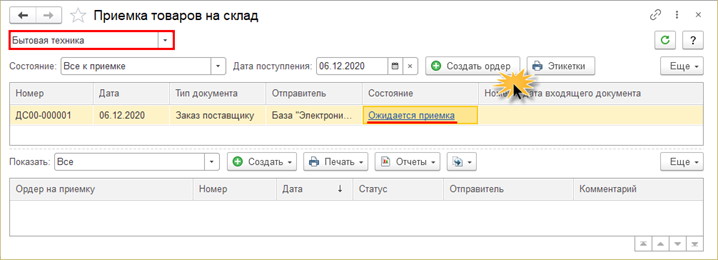
Шаг 8. Проведите документ. «Приходный ордер на товары» должен иметь статус «Принят».
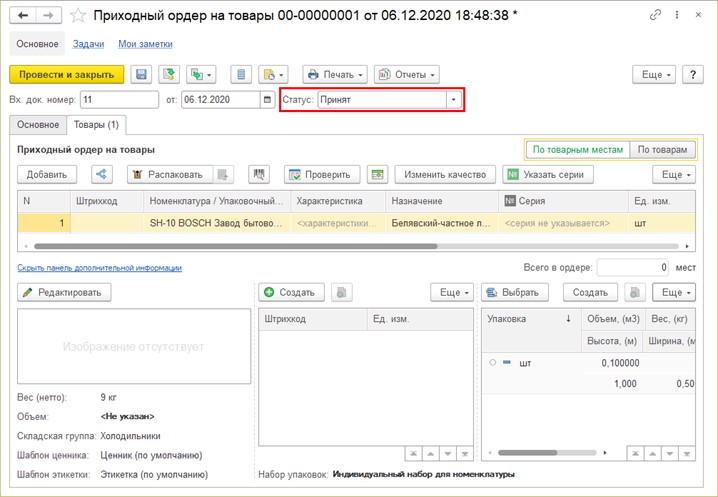
Только после этой операции товар отразится в отчетах.
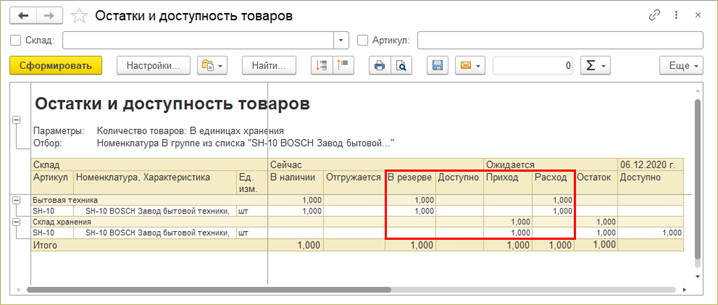
Посмотрим, что изменилось в отчете «Остатки и доступность товара» — раздел «Склад и доставка» — «Отчеты по складу».
Шаг 9. Откроем и сформируем отчет.
После формирования ордера, поступивший товар «ушел» со склада хранения и автоматически попал в резерв, на складе «Бытовая техника», в обеспечение заказа клиента.
Проверим, как отразится ввод документов на состоянии обеспечения заказа.
Шаг 10. Сформируйте отчет «Состояние обеспечения заказов» в разделе «Продажи». Зарезервированный товар из поля «Резерв к дате» переместился в ячейку «Резерв на складе». Все верно – так товар уже поступил на склад и ждет своего покупателя.
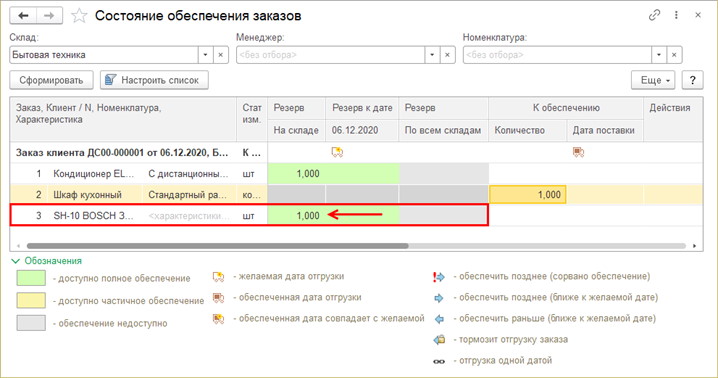
Покупателю можно частично отгрузить его заказ.
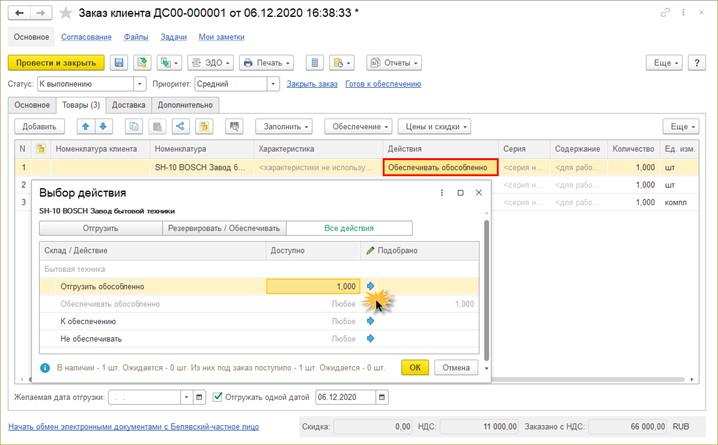
Шаг 11. Для отгрузки товара в графе «Действия» документа «Заказ клиента» на позицию «Холодильник SH-10 BOSCH» установить — «Отгрузить обособлено».
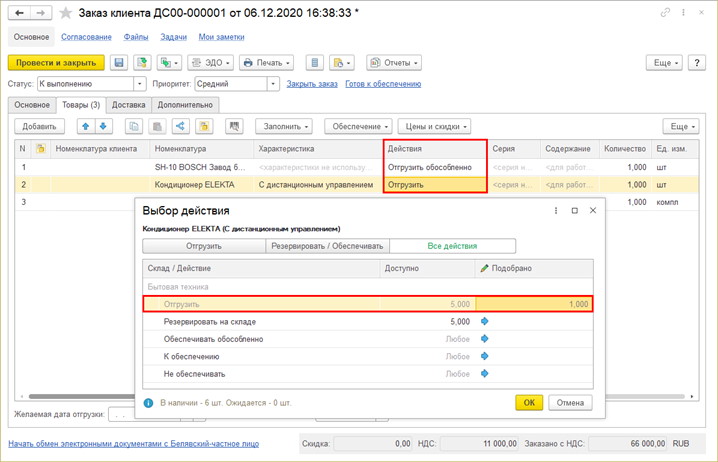
Шаг 12. На другую позицию, которая имелась в наличии на складе – установим «Отгрузить».
Отразив действие – отгрузка заказа, вернемся к отчету «Состояние обеспечения заказов».
Шаг 13. Нажмите кнопку «Отчеты» — «Состояние выполнения» или откройте отчет одноименный отчет в разделе «Продажи» — «Сервис».
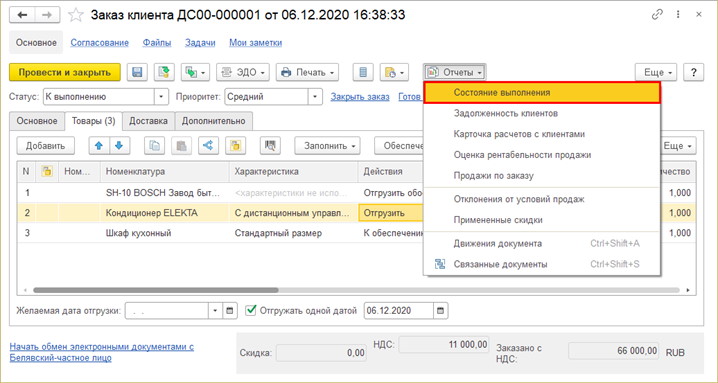
Товары, отмеченные на отгрузку, сняты с резерва и «ушли» из отчета.
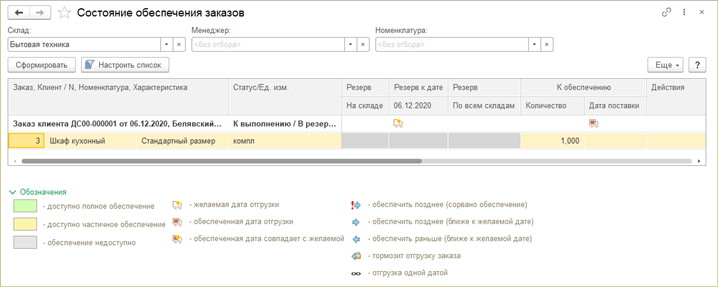
После данных действий, оформляется документ «Реализация товаров и услуг» — кнопка «Создать на основании» в документе «Заказ клиента».
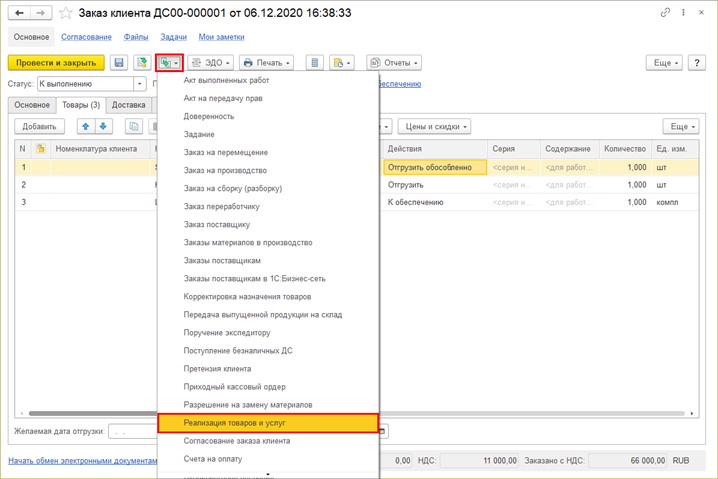
После проведения документа, товар реализован.
Снятие резерва в 1С:ERP
Возникает вопрос: «А как снять резерв в 1С, если заказчик отказался от товара?». Все просто. Вернемся к нашему примеру и отменим действие отгрузки. В резерве на складе снова числится два элемента номенклатуры по данному заказу.
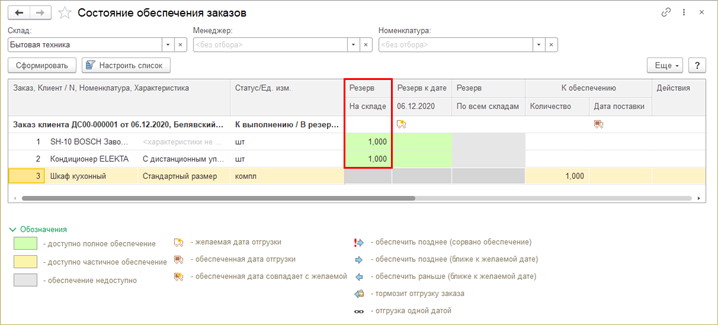
В кнопке «Обеспечение», документа «Заказ клиента», есть команда «Снять резерв по назначению».
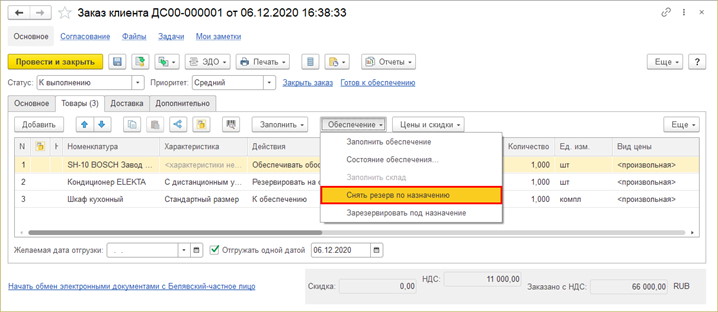
Автоматически создается документ «Корректировка назначения товаров» с указанием действия – «снятие резерва».
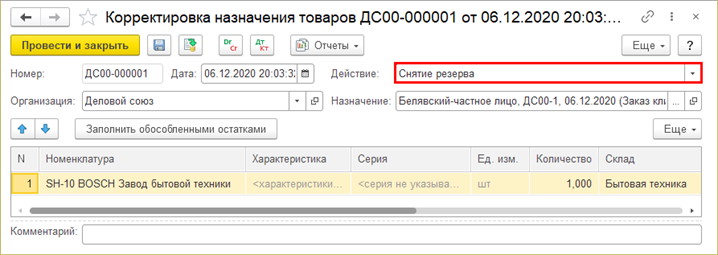
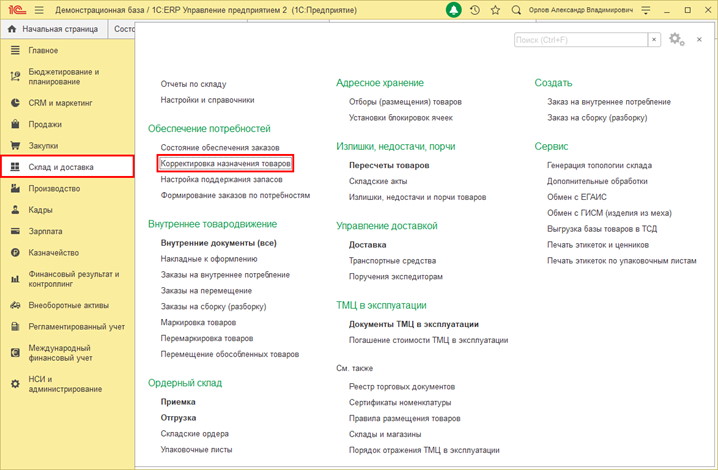
Найти этот документ можно в разделе «Склад и доставка» — «Корректировка назначения товаров».
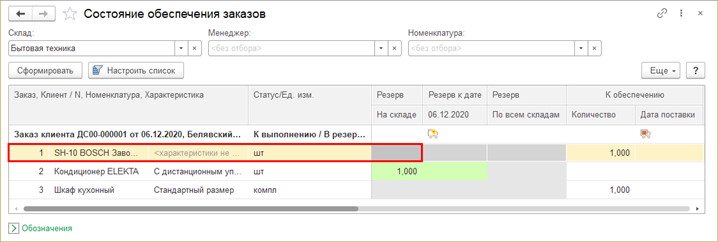
После проведения документа, резерв товара снят и переведен в статус «К обеспечению».
Для снятия резерва на складе, достаточно в окне выбора действия перевести его в статус – «Не обеспечивать».
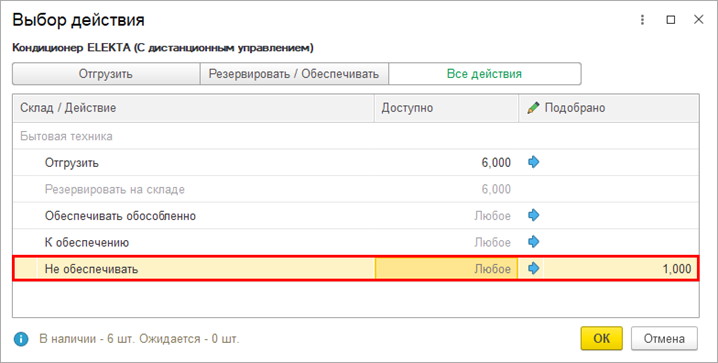
В этом случае, товар полностью «уйдет» из отчета «Состояние обеспечения заказов» и снятые с резерва товары появятся в свободных остатках.
По такой же схеме происходит резервирование выпускаемой под заказ продукции, резервирование запасов в 1С – материалов, комплектующих, при производстве продукции и т.д. Данный алгоритм применим и к другим заказам – на производство, сборку и т.д.
Если у вас возникли вопросы по теме резервирование 1С ERP, настройке конфигурации, ее поддержке и сопровождению, обращайтесь к нашим специалистам за консультацией.

Присоединяйтесь к нам, чтобы каждую неделю получать полезные и рабочие материалы для улучшения вашего бизнеса.
Кейсы и стратегии от экспертов рынка.