Как вернуть часы на рабочий стол телефона Xiaomi Redmi
После первого включения телефона Xiaomi, на одном из его рабочих столов, обязательно присутствует виджет с часами.
Это очень удобно, многие пользователи привыкают к данному виджету, однако случаются ситуации, когда он исчезает, пропадает.
Расстраиваться по этому поводу не стоит, так как часы, в любой момент можно вернуть на своё привычное место, а делается это следующим образом.
Как добавить часы на рабочий стол Xiaomi Redmi
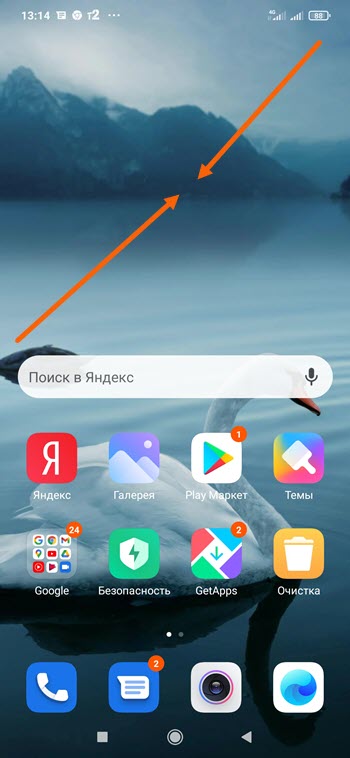
1. Делаем щипок двумя пальцами к центру, в любой свободной части экрана.
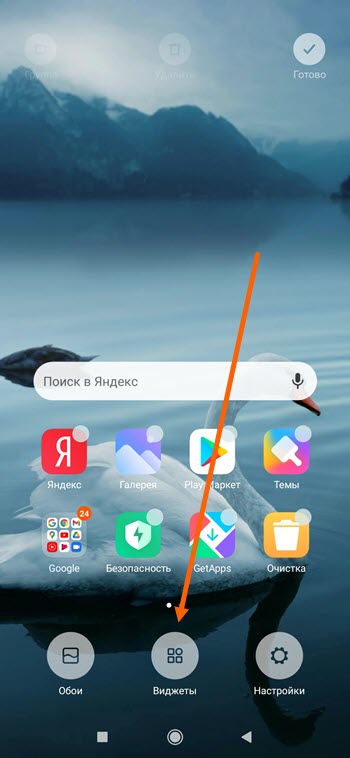
2. Внизу появилась кнопка «Виджеты» жмём на неё.
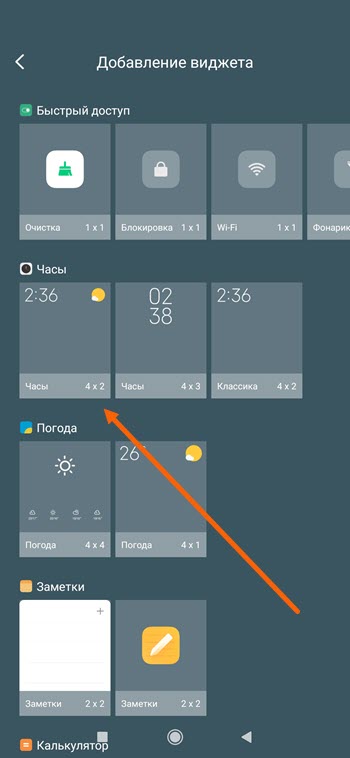
3. Среди виджетов находим часы и выбираем нужный формат, я для примера выбрал с погодой.
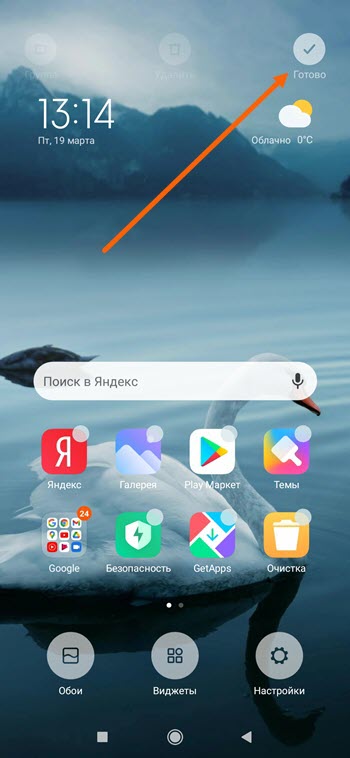
4. Часы появились на рабочем столе, остаётся нажать на кнопку «Готово».
Пример показан на MIUI 12.
Как вернуть исчезнувшие часы на рабочий стол Xiaomi (Redmi)
Интерфейс телефона Xiaomi (Redmi) настраивается довольно гибко, это касается рабочего стола, часов на нём, отображение погоды и иных виджетов.
Также в MIUI есть специальная настройка, которая помогает предотвратить случайное удаление часов со стола, иконок, ярлыков или иных виджетов. Но по умолчанию она отключена, поэтому любой человек, который имеет доступ к телефону, способен его разблокировать, может изменить всё на главном экране, в том числе удалить часы.
Особое удивление у родителей может вызвать тот факт, что часы исчезли после нескольких минут того, как Xiaomi покрутил в руках маленький ребёнок, он что-то нажимал, двигал, передвигал, а как теперь часы вернуть непонятно.
Не переживайте, если у вас пропали часы с экрана, я вам подскажу где скрывается их настройка. Кроме того, продемонстрирую несколько их вариантов, ведь существует не только тот тип отображения, который закреплён разработчиками, но и два дополнительных, которые вам могут прийтись по вкусу.
Если часы пропали, как их вернуть на рабочий стол Xiaomi
Интуитивно нам хочется пойти в настройки телефона и искать часы там, но это ошибочный путь. Нам нужно добраться до виджетов, сделать это просто – перейдите на главны экран, или любой другой на рабочем столе.
Теперь сделайте свайп двумя пальцами от противоположенных углов к центру (щип), или удерживайте нажатие в течении трёх секунд на пустом пространстве. Появится меню в нижней части дисплея, одним из пунктов которого будут «Виджеты» . 
Теперь мы видим все виджеты, доступные на нашем Xiaomi, на первом же экране есть раздел «Часы» , где мы видим минимум три разных варианта их работы и настройки, выбирайте те, что нравятся больше всего. Самый левый вариант с погодой тот самый, что был на Xiaomi по умолчанию. 
Нажмите на него , вас перенесет на главный экран, где покажут, есть ли место для размещения часов, и если есть, покажут, как это выглядит. 
Чтобы настроить размещение часов, удерживайте на них нажатие и перетаскивайте по пространству вверх или вниз, наблюдая, как окружающие его ярлыки подстраиваются под новое местоположение. 
Когда вы установите часы в нужное вам положение, нажмите на кнопку «Готово» в верхнем правом углу. 
Всё, если ранее часы и исчезли из поле вашего зрения, теперь вы установили их обратно, пользуйтесь Xiaomi с удовольствием.
Релевантная информация:
- Наушники Type-C для телефона Xiaomi: как выбрать лучшие наушники для вашего устройства?
- Как установить часы на Xiaomi (Redmi) на рабочий стол
- Сравним браслет Mi Band 7 и умные часы Redmi Watch 2 Lite: что лучше выбрать и купить
- Можно ли носить фитнес-браслет Xiaomi с часами?
- Как включить двойные часы на Xiaomi (Redmi) с прошивкой MIUI 11
Как установить погоду на главный экран телефона Xiaomi
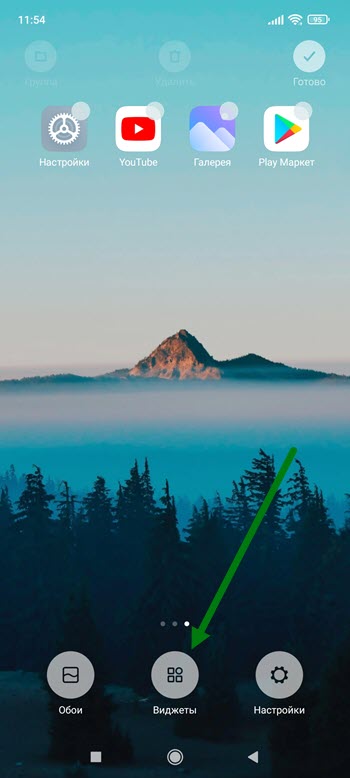
2. Внизу появилось меню с тремя пунктами, жмём на средний «Виджеты».
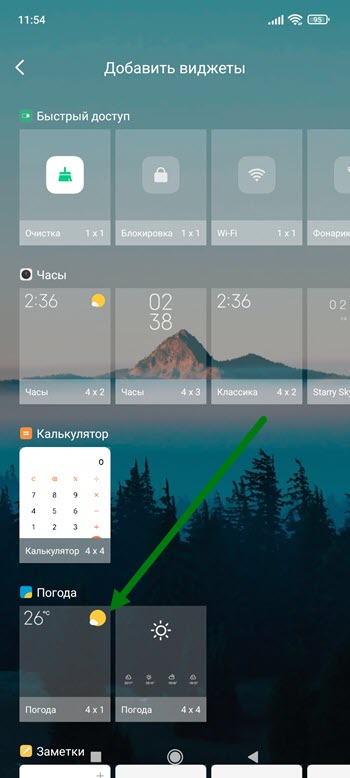
3. Находим соответствующий раздел, и выбираем понравившийся вариант.
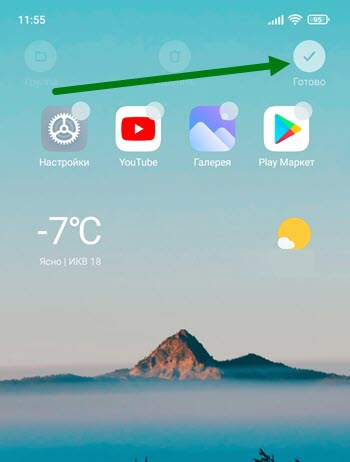
4. Остаётся нажать на кнопку «Готово».
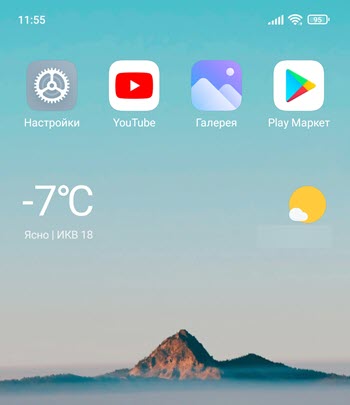
5. Вот что у нас получилось в итоге.
Через приложение
Скажу честно, что я предпочитаю приложение, так как там гораздо больше информации, и можно посмотреть отчёты на несколько дней вперёд.
Чтобы воспользоваться одним из них, сделайте следующее.
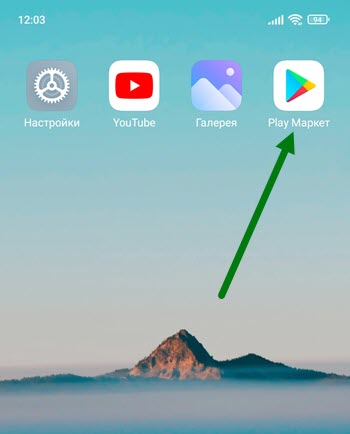
1. Заходим в Плей Маркет, нажав на соответствующую иконку.
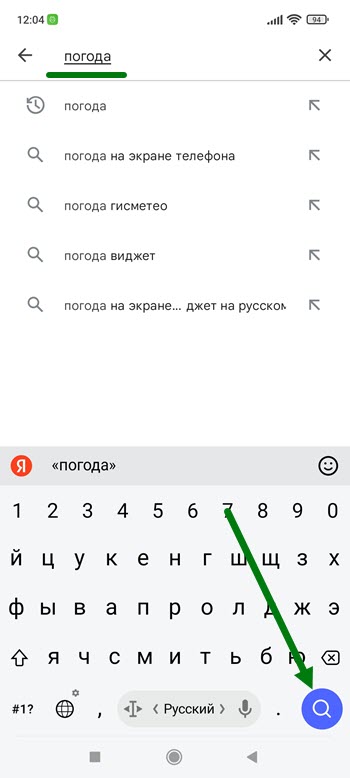
2. В строке поиска забиваем ключевую фразу, после жмём на значок в виде лупы.
3. Из найденных результатов рекомендую Яндекс.Погода, так как сам им пользуюсь, так-же можно установить Гисметео, многие хвалят.
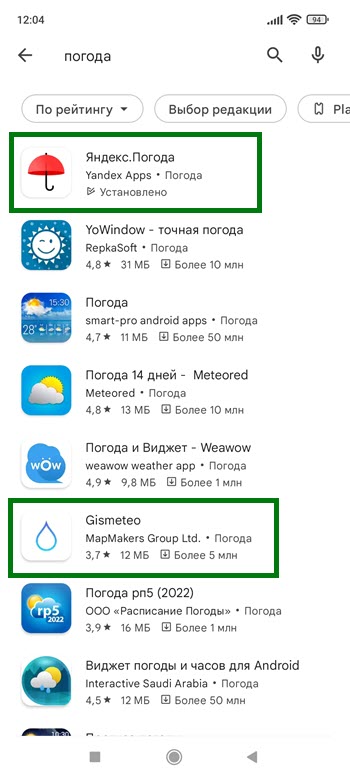
Либо выбрать другие варианты.
- ВКонтакте
- Telegram
- Одноклассники
Как установить время на телефоне Xiaomi Mi 11 Lite 5G (Youth Edition)
Любой смартфон представляет собой многофункциональное устройство, используемое в том числе для определения времени. Владелец устройства может наблюдать часы на рабочем столе, экране блокировки и в строке состояния. Однако указанные значения могут отличаться от правильных показателей, и тогда придется самостоятельно установить время на Xiaomi Mi 11 Lite 5G (Youth Edition).
Как настроить дату и время на Android
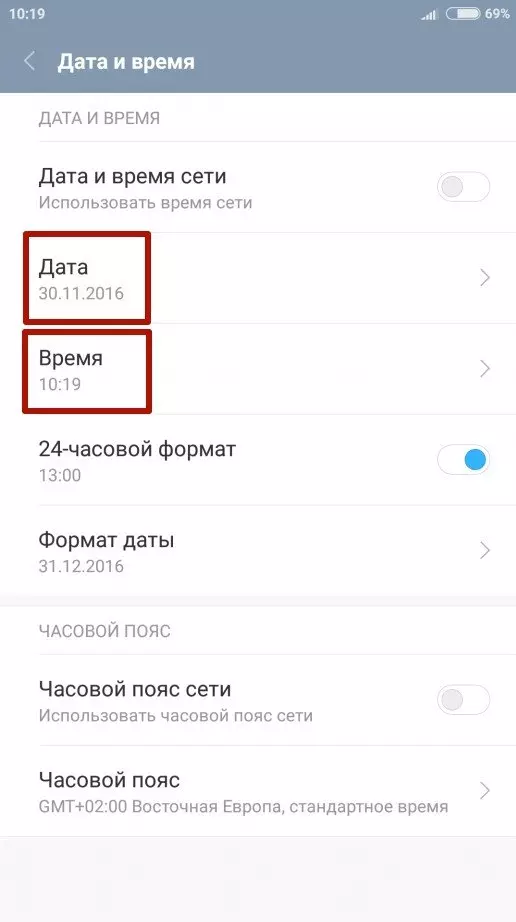
Изменить время на Xiaomi Mi 11 Lite 5G (Youth Edition) можно при помощи меню настроек. Параметры даты и времени являются основными, а потому вы без труда найдете нужный пункт меню, действуя по инструкции:
- Откройте настройки телефона.
- Перейдите в раздел «Дополнительно», а затем – «Дата и время».
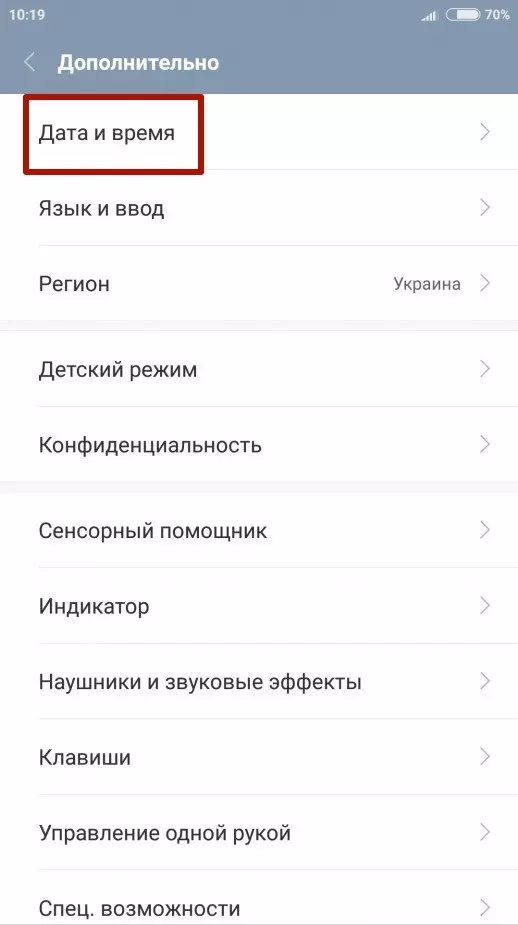
- Откройте вкладку «Время» и установите интересующие значения. Также можно изменить стандартные показатели даты в одноименной вкладке.
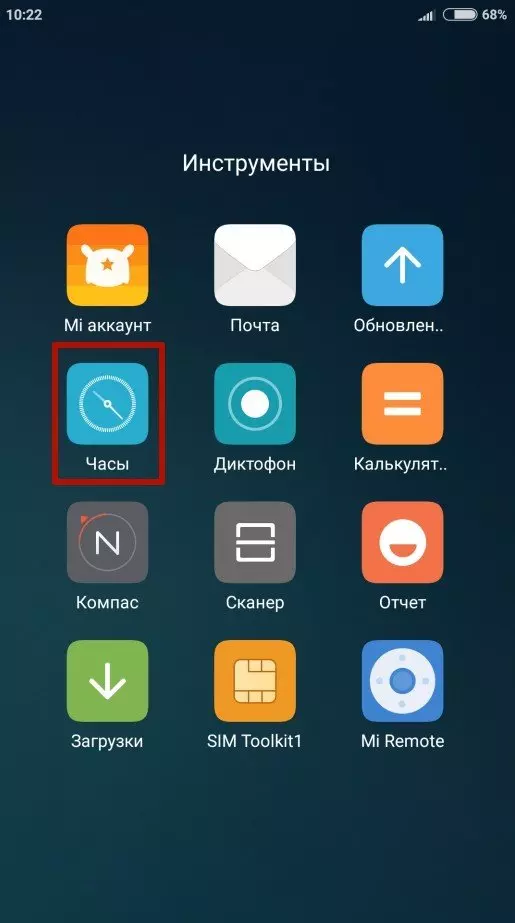
Кроме того, в зависимости от версии Андроид на Xiaomi Mi 11 Lite 5G (Youth Edition) может быть предустановлено приложение «Часы». Как и настройки устройства, оно прекрасно подходит для изменения параметров даты и времени:
- Запустите «Часы».
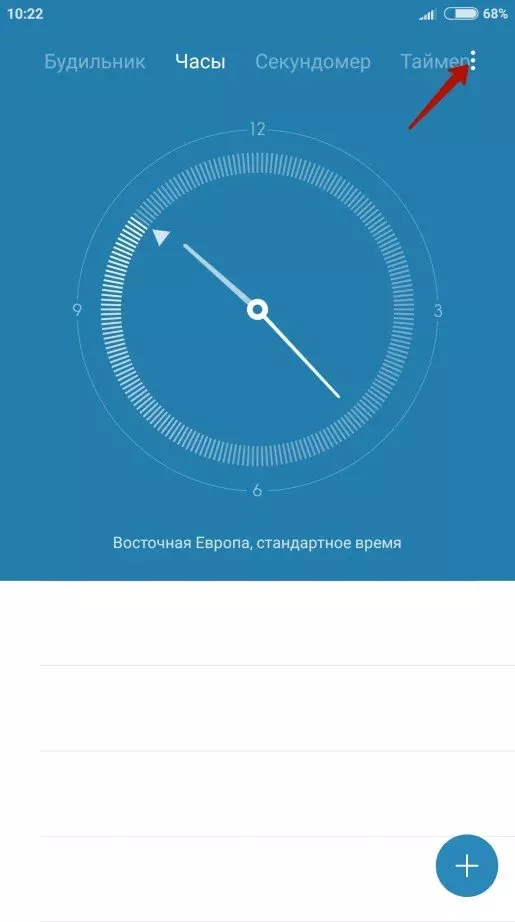
- Нажмите кнопку в виде трех точек.
- Откройте вкладку «Настройка даты и времени».
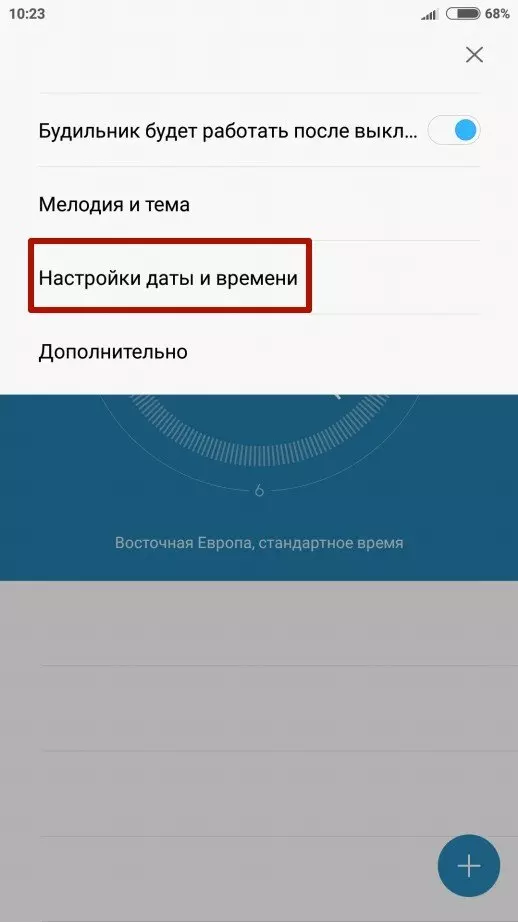
- Зарегистрируйте новые параметры.
Указанные пользователем значения автоматически сохраняются и не нуждаются в дополнительном подтверждении. Новые данные начинают отображаться как в строке состояния, так и в других местах, где установлены часы.
Дополнительные настройки даты и времени
Помимо непосредственных показателей даты и времени вы можете изменить другие настройки, косвенно влияющие на работу функции. В частности, это касается формата даты и часов, а также выбор часового пояса. Однако главным параметром, на который стоит обратить внимание, будет автоматическое определение времени. Активировав данную опцию, вы избежите проблем со сбившимися часами, и показатели всегда будут актуальны.
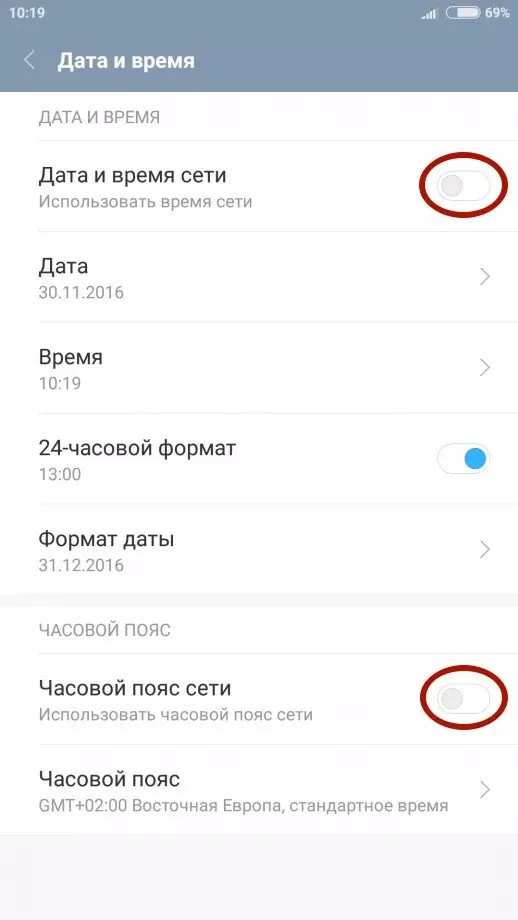
В то же время известны обратные случаи, когда после переключения ползунка «Время сети», часы начинают отставать на несколько часов. Подобная ситуация связана с неверным определением часового пояса или сбоем в работе операционной системы. Проблема решается через самостоятельную установку времени по инструкции, рассмотренной в предыдущем пункте.
Установка часов на главный экран
Рассматривая вопрос даты и времени, нельзя обойти стороной установку часов на главный экран, чтобы необходимые сведения всегда были на видном месте, а не прятались в строке состояния. Итак, установить время на экране телефона можно по следующей инструкции
- Задержите палец на свободной области главного экрана.
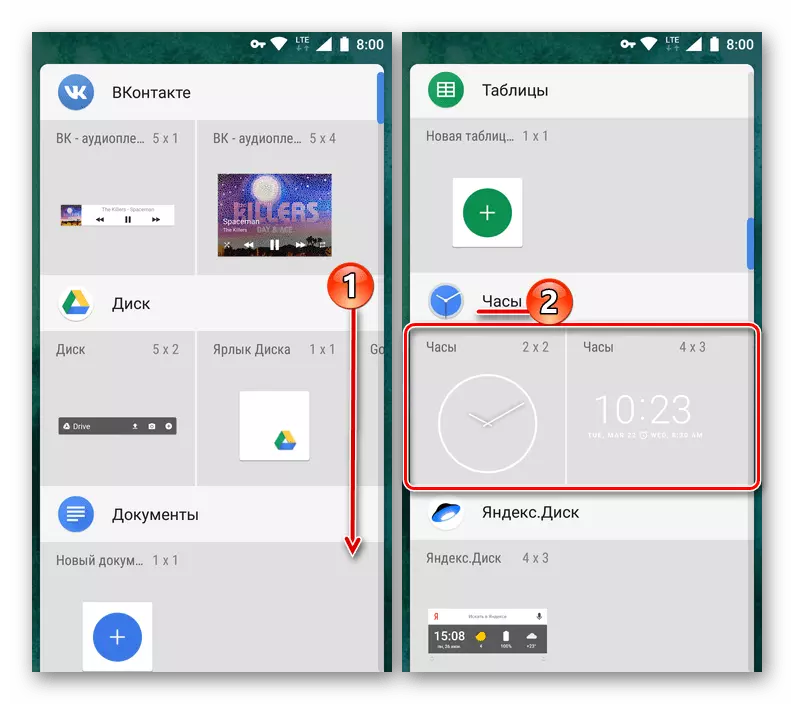
- Откройте вкладку «Виджеты».
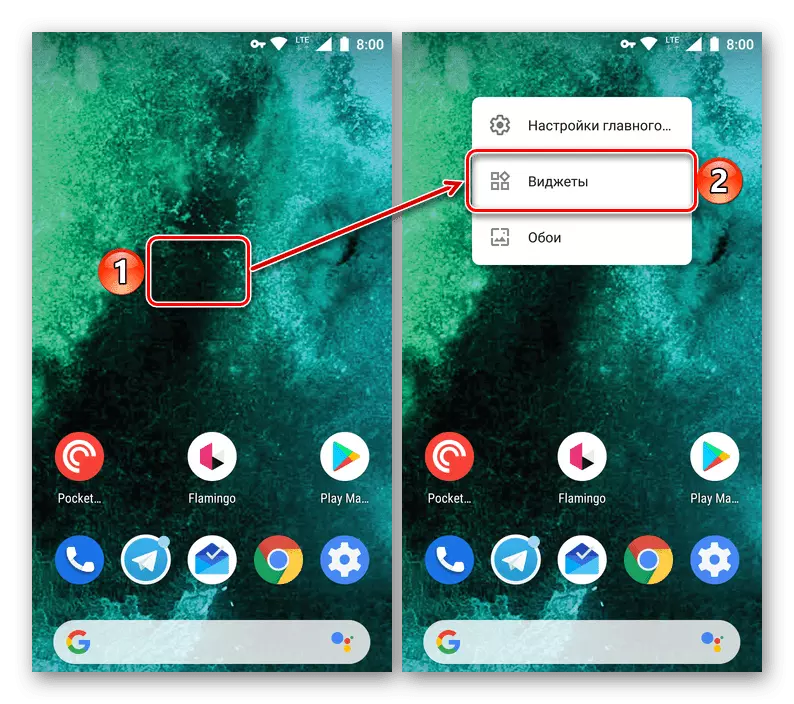
- Выберите понравившийся значок.
- Разместите виджет в нужном месте.
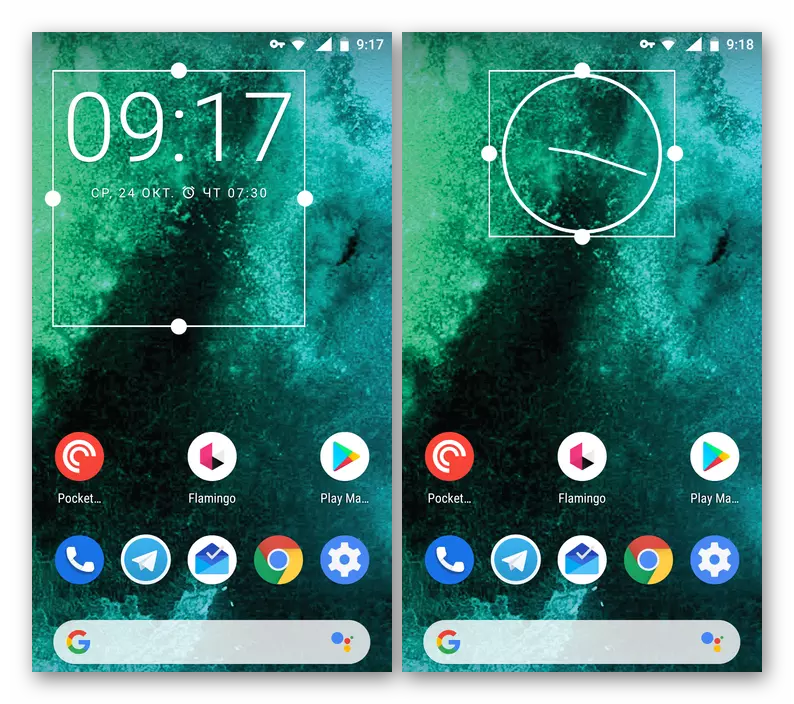
Теперь часы будут отображаться не только в строке состояния, но и на главном экране. Тапнув по виджету, вы можете автоматически перейти к настройкам времени, если в дальнейшем их потребуется изменить.
Поделитесь страницей с друзьями: