Вставка объекта в таблицу Excel
С помощью OLE можно включать контент из других программ, таких как Word или Excel.
OLE поддерживается многими различными программами, а OLE используется для того, чтобы содержимое, созданное в одной программе, было доступно в другой программе. Например, можно вставить документ Office Word в книгу Office Excel. Чтобы узнать, какие типы содержимого можно вставить, на вкладке Вставка в группе Текст нажмитекнопку Объект. В поле Тип объекта отображаются только программы, которые установлены на компьютере и поддерживают объекты OLE.
Введение в связанные и внедренные объекты
При копировании данных между Excel или любой программой, которая поддерживает OLE, например Word, вы можете скопировать их как связанный объект или внедренный объект. Основные различия между связанными и внедренными объектами заключается в том, где хранятся данные и как обновляется объект после его конечный файл. Внедренные объекты хранятся в книге, в которую они вставляются, и не обновляются. Связанные объекты остаются отдельными файлами, и их можно обновлять.
Связанные и внедренные объекты в документе
1. Внедренный объект не имеет подключения к исходным файлам.
2. Связанный объект связан с исходным файлом.
3. Исходный файл обновляет связанный объект.
Когда использовать связанные объекты
Если вы хотите, чтобы данные в конечный файл обновлялись при исходный файл изменения, используйте связанные объекты.
При связываемом объекте исходные данные сохраняются в исходном файле. В конечном файле отображается представление связанных данных, но хранится только расположение исходных данных (и размер, если объект является объектом диаграммы Excel). Исходный файл должен оставаться доступным на компьютере или в сети, чтобы сохранить связь с исходными данными.
Связанные данные могут обновляться автоматически при изменении исходных данных в исходном файле. Например, если вы вы выбрали абзац в документе Word, а затем вклеили его как связанный объект в книгу Excel, то при изменении сведений в документе Word сведения могут обновляться в Excel.
Когда использовать внедренные объекты
Если вы не хотите обновлять скопированные данные при их внесении в исходный файл, используйте внедренный объект. Версия источника полностью внедрена в книгу. При копировании данных как внедренных объектов в файле назначения требуется больше места на диске, чем при связываи.
Когда пользователь открывает файл на другом компьютере, он может просмотреть внедренный объект, не имея доступа к исходным данным. Поскольку внедренный объект не имеет ссылок на исходный файл, он не обновляется при изменении исходных данных. Чтобы изменить внедренный объект, дважды щелкните его, чтобы открыть и изменить в программе-источнике. На компьютере должна быть установлена программа-источник (или другая программа, которая может редактировать объект).
Изменение способа отображения объекта OLE
Вы можете отобразить связанный объект или внедренный объект в книге точно так же, как в программа-источник или в качестве значка. Если книга будет просмотрена в Интернете и вы не собираетесь ее печатать, вы можете отобразить объект в виде значка. Таким образом уменьшается объем отображаемого пространства, занимаемого объектом. Пользователи, которые хотят отобразить сведения, могут дважды щелкнуть значок.
Внедрение объекта на лист
- Щелкните ячейку листа, в которую вы хотите вставить объект.
- На вкладке Вставка в группе Текст нажмите кнопку Объект
 .
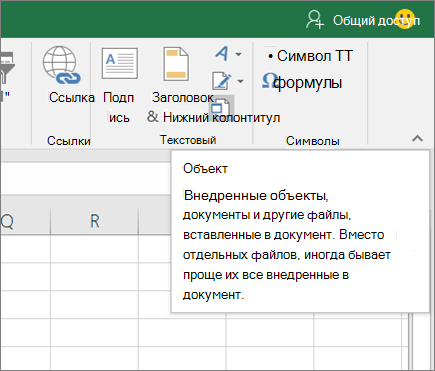
- В диалоговом окне Объект перейдите на вкладку Создание из файла.
- Нажмите кнопку Обзор и выберите файл, который вы хотите вставить.
- Если вы хотите вставить в электронную таблицу значок, а не содержимое файла, установите флажок В виде значка. Если флажки не установлены, Excel выводит первую страницу файла. В обоих случаях при двойном щелчке открывается полный файл. Нажмите кнопку ОК.
Примечание: После добавления значка или файла его можно перетащить в любое место на нем. Кроме того, вы можете с помощью химок и химок переумноовать значок или файл. Чтобы найти их, щелкните файл или значок один раз.
Вставка ссылки на файл
Иногда нужно просто добавить ссылку на объект, а не внедрять его. Это можно сделать, если книга и объект, который вы хотите добавить, хранятся на сайте SharePoint, общем сетевом диске или в аналогичном постоянном расположении. Это удобно, если связанный объект изменяется, так как ссылка всегда будет открывать его последнюю версию.
Примечание: Если связанный файл переместить, ссылка не будет работать.
- Щелкните ячейку листа, в которую вы хотите вставить объект.
- На вкладке Вставка в группе Текст нажмите кнопку Объект.
- Перейдите на вкладку Создание из файла.
- Нажмите кнопку Обзор, а затем выберите файл, на который вы хотите создать ссылку.
- Установите флажок Связь с файлом, а затем нажмите кнопку ОК.
Создание объекта в Excel
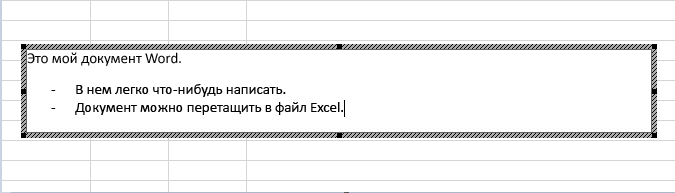
Вы можете создать объект с помощью другой программы, не выходя из книги. Например, если вы хотите добавить более подробное описание в диаграмму или таблицу, вы можете создать в Excel внедренный документ, например Word или PowerPoint. Можно вставить объект непосредственно на лист или добавить значок для открытия файла.
- Щелкните ячейку листа, в которую вы хотите вставить объект.
- На вкладке Вставка в группе Текст нажмите кнопку Объект.
- На вкладке Новый выберите в списке тип объекта, который вы хотите вставить. Если вы хотите вставить в электронную таблицу значок, а не сам объект, установите флажок В виде значка.
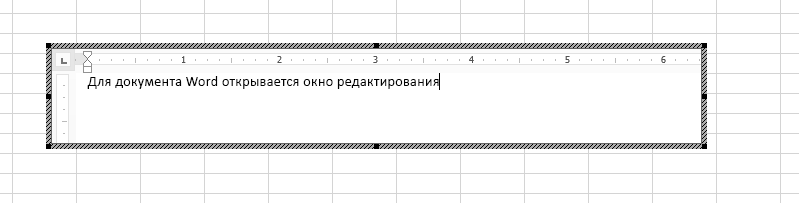
- Нажмите кнопку ОК. В зависимости от типа вставляемого файла откроется новое окно программы или появится окно редактирования.
- Создайте объект, который вы хотите вставить. Если Excel открыл новое окно программы для создания объекта, вы можете работать непосредственно в нем.
 Когда вы закончите работу в этом окне, вы можете перейти к другим задачам, не сохраняя внедренный объект. При закрытии книги новые объекты будут сохранены автоматически.
Примечание: После добавления объекта его можно перетащить в любое место на Excel. Вы также можете с помощью химок переуравнять размер объекта. Чтобы найти их, щелкните объект один раз.
Внедрение объекта на лист
- Щелкните ячейку листа, в которую вы хотите вставить объект.
- На вкладке Вставка в группе Текст нажмите кнопку Объект.
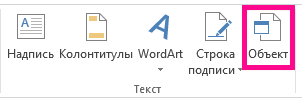
- Откройте вкладку Из файла.
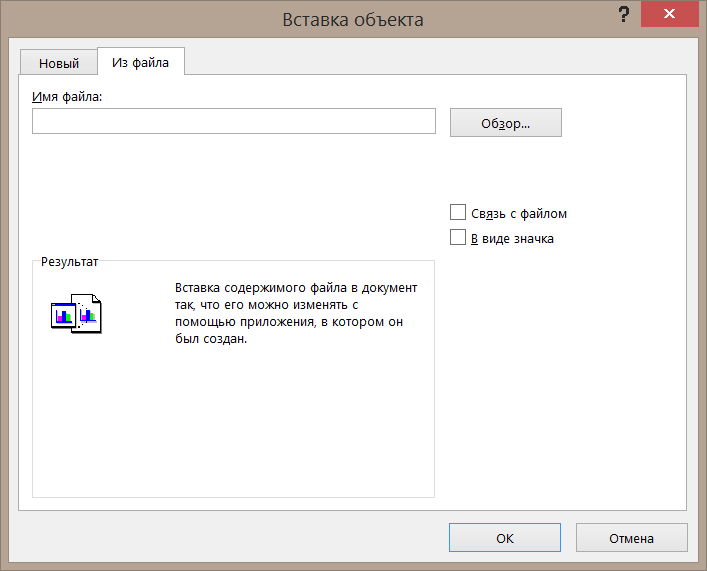
- Нажмите кнопку Обзор и выберите файл, который вы хотите вставить.
- Если вы хотите вставить в электронную таблицу значок, а не содержимое файла, установите флажок В виде значка. Если флажки не установлены, Excel выводит первую страницу файла. В обоих случаях при двойном щелчке открывается полный файл. Нажмите кнопку ОК.
Примечание: После добавления значка или файла его можно перетащить в любое место на нем. Кроме того, вы можете с помощью химок и химок переумноовать значок или файл. Чтобы найти их, щелкните файл или значок один раз.
Вставка ссылки на файл
Иногда нужно просто добавить ссылку на объект, а не внедрять его. Это можно сделать, если книга и объект, который вы хотите добавить, хранятся на сайте SharePoint, общем сетевом диске или в аналогичном постоянном расположении. Это удобно, если связанный объект изменяется, так как ссылка всегда будет открывать его последнюю версию.
Примечание: Если связанный файл переместить, ссылка не будет работать.
- Щелкните ячейку листа, в которую вы хотите вставить объект.
- На вкладке Вставка в группе Текст нажмите кнопку Объект.
- Откройте вкладку Из файла.
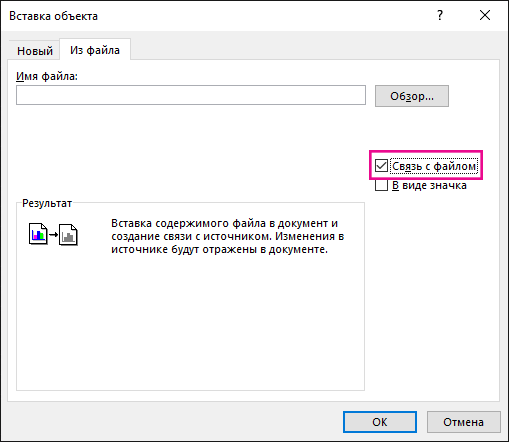
- Нажмите кнопку Обзор, а затем выберите файл, на который вы хотите создать ссылку.
- Установите флажок Связь с файлом, а затем нажмите кнопку ОК.
Создание объекта в Excel
Вы можете создать объект с помощью другой программы, не выходя из книги. Например, если вы хотите добавить более подробное описание в диаграмму или таблицу, вы можете создать в Excel внедренный документ, например Word или PowerPoint. Можно вставить объект непосредственно на лист или добавить значок для открытия файла.
- Щелкните ячейку листа, в которую вы хотите вставить объект.
- На вкладке Вставка в группе Текст нажмите кнопку Объект.
- На вкладке Новый выберите в списке тип объекта, который вы хотите вставить. Если вы хотите вставить в электронную таблицу значок, а не сам объект, установите флажок В виде значка.
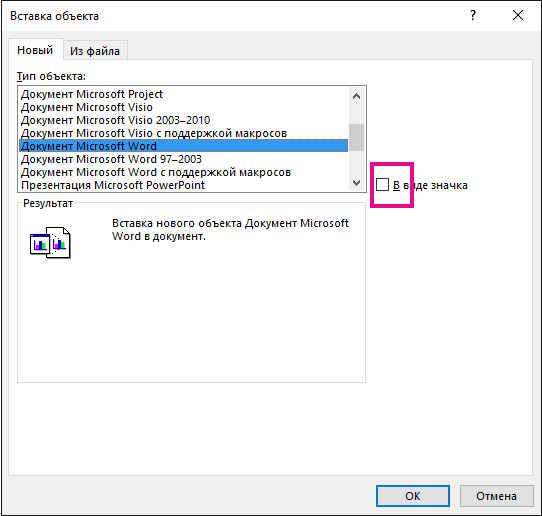
- Нажмите кнопку ОК. В зависимости от типа вставляемого файла откроется новое окно программы или появится окно редактирования.
- Создайте объект, который вы хотите вставить. Если Excel открыл новое окно программы для создания объекта, вы можете работать непосредственно в нем. Когда вы закончите работу в этом окне, вы можете перейти к другим задачам, не сохраняя внедренный объект. При закрытии книги новые объекты будут сохранены автоматически.
Примечание: После добавления объекта его можно перетащить в любое место на Excel. Вы также можете с помощью химок переуравнять размер объекта. Чтобы найти их, щелкните объект один раз.
Связывать или встраить содержимое из другой программы с помощью OLE
Вы можете связать или встраить весь контент или его часть из другой программы.
Создание ссылки на содержимое из другой программы
- Щелкните на том месте таблицы, куда вы хотите связанный объект.
- На вкладке Вставка в группе Текст нажмите кнопку Объект.
- Откройте вкладку Из файла.
- В поле Имя файла введите имя файла или нажмите кнопку Обзор, чтобы выбрать его из списка.
- Выберите поле Связать с файлом.
- Выполните одно из указанных ниже действий.
- Чтобы отобразить содержимое, разо убедитесь, что он отображается в значке.
- Чтобы отобразить значок, выберите его. При желании, чтобы изменить изображение или подпись значка по умолчанию, нажмите кнопку Изменить значок ,а затем щелкните нужный значок в списке Значки или введите подпись в поле Название.
Примечание: С помощью команды Объект нельзя вставлять рисунки и файлы определенных типов. Чтобы вставить рисунок или файл, на вкладке Вставка в группе Иллюстрации нажмите кнопку Рисунок.
Встраить содержимое из другой программы
- Щелкните на том месте таблицы, куда вы хотите внедренный объект.
- На вкладке Вставка в группе Текст нажмите кнопку Объект.
- Если документ еще не существует, перейдите на вкладку Создание. В поле Тип объекта выберите тип объекта, который вы хотите создать. Если документ уже существует, перейдите на вкладку Создание из файла. В поле Имя файла введите имя файла или нажмите кнопку Обзор, чтобы выбрать его из списка.
- Чтобы сделать это, разочистим его.
- Выполните одно из указанных ниже действий.
- Чтобы отобразить содержимое, разо убедитесь, что он отображается в значке.
- Чтобы отобразить значок, выберите его. Чтобы изменить изображение или метку значка по умолчанию, нажмите кнопку Изменить значок ивыберите нужный значок в списке Значки или введите подпись в поле Подпись.
Связывать или встраить частичное содержимое из другой программы
- В программе, отличной от Excel, выберите сведения, которые нужно скопировать как ссылку или внедренный объект.
- На вкладке Главная в группе Буфер обмена нажмите кнопку Копировать.
- Перейдите на нужный таблицу и щелкните место, на котором они должны отображаться.
- На вкладке Главная в группе Буфер обмена щелкните стрелку под кнопкой Вставить и выберите команду Специальная вставка.
- Выполните одно из указанных ниже действий.
- Чтобы вклеить данные как связанный объект, нажмите кнопку Вировать ссылку.
- Чтобы в paste information as an embedded object , click Paste. В поле Как щелкните запись со словом «объект» в названии. Например, если вы скопировали данные из документа Word, выберите объект документа Microsoft Word.
Изменение способа отображения объекта OLE
- Щелкните правой кнопкой мыши значок или объект, выберите тип объекта(например,Документ) и нажмите кнопку Преобразовать.
- Выполните одно из указанных ниже действий.
- Чтобы отобразить содержимое, разо убедитесь, что он отображается в значке.
- Чтобы отобразить значок, выберите его. При желании вы можете изменить изображение или метку значка по умолчанию. Для этого нажмите кнопку Изменить значоки выберите нужный значок в списке Значки или введите подпись в поле Подпись.
Управление обновлениями связанных объектов
Ссылки на другие программы можно обновлять следующим образом: автоматически при конечный файл; вручную, если вы хотите увидеть предыдущие данные перед обновлением с новыми данными из исходный файл; или при запросе обновления независимо от того, включено ли автоматическое или ручное обновление.
Настройка ссылки на другую программу для обновления вручную
- На вкладке Данные в группе Подключения нажмите кнопку Изменить связи.
Примечание: Команда Изменить ссылки недоступна, если файл не содержит ссылок на другие файлы.
Совет: Для выделения нескольких связанных объектов щелкните каждый из них, удерживая нажатой клавишу CTRL. Чтобы выбрать все связанные объекты, нажмите CTRL+A.
Настройка автоматического обновления ссылки на другую программу
- На вкладке Данные в группе Подключения нажмите кнопку Изменить связи.
Примечание: Команда Изменить ссылки недоступна, если файл не содержит ссылок на другие файлы.
Совет: Для выделения нескольких связанных объектов щелкните каждый из них, удерживая нажатой клавишу CTRL. Чтобы выбрать все связанные объекты, нажмите CTRL+A.
Проблема: не получается обновить автоматические ссылки на моем сайте
Параметр Автоматически может быть переопределен параметром Обновлять ссылки на другие документы Excel.
Чтобы автоматически обновлять связи с объектами OLE:
- Нажмите кнопку Microsoft Office , щелкните Параметры Excelи выберите категорию Дополнительные параметры.
- Убедитесь,что в поле При вычислении данной книги выбрано поле Обновить связи с другими документами.
Обновление ссылки на другую программу
- На вкладке Данные в группе Подключения нажмите кнопку Изменить связи.
Примечание: Отсутствие команды Изменить связи означает, что файл не содержит связанных данных.
Совет: Для выделения нескольких связанных объектов щелкните каждый из них, удерживая нажатой клавишу CTRL. Чтобы выбрать все связанные объекты, нажмите CTRL+A.
Редактирование содержимого в программе OLE
Находясь в Excel, вы можете изменить контент, связанный или внедренный из другой программы.
Изменение связанного объекта в программе-источнике
-
На вкладке Данные в группе Подключения нажмите кнопку Изменить связи.
Примечание: Отсутствие команды Изменить связи означает, что файл не содержит связанных данных.
Изменение внедренного объекта в программе-источнике
- Дважды щелкните внедренный объект, чтобы открыть его.
- Внести в объект нужные изменения.
- Если вы редактируете объект на месте в открытой программе, щелкните в любом месте за пределами объекта, чтобы вернуться к конечный файл. Если вы редактируете внедренный объект в программе-источнике в отдельном окне, зайдите из программы-источника, чтобы вернуться к файлу назначения.
Примечание: При двойном щелчке внедренных объектов, таких как видеоклипы и звуковые клипы, объект воспроизводится, а не открывается программа. Чтобы изменить один из внедренных объектов, щелкните правой кнопкой мыши значок или объект, выберите тип объекта(например,Объект клипа мультимедиа) и нажмите кнопку Изменить.
Изменение внедренного объекта в программе, которая не является программой-источником
- Выберите внедренный объект, которую вы хотите изменить.
- Щелкните правой кнопкой мыши значок или объект, выберите тип объекта(например,Документ) и нажмите кнопку Преобразовать.
- Выполните одно из указанных ниже действий.
- Чтобы преобразовать внедренный объект в тип, который вы указали в списке, нажмите кнопку Преобразовать в.
- Чтобы открыть внедренный объект с типом, который вы указываете в списке, не изменяя тип внедренного объекта, нажмите кнопку Активировать.
Выбор объекта OLE с помощью клавиатуры
- Нажмите CTRL+G, чтобы отобразить диалоговое окно Перейти.
- Нажмите кнопкуСпециальный, выберите объектыи нажмите кнопку ОК.
- Нажимая tab, выберите нужный объект.
- Нажмите shift+F10.
- Найдите пункт Объект или Объект диаграммыи нажмите кнопку Изменить.
Проблема: при двойном щелчке связанного или внедренного объекта появляется сообщение «Не удается изменить»
Это сообщение появляется, исходный файл или программа-источник не открывается.
Убедитесь, что доступна программа-источник Если программа-источник не установлена на компьютере, преобразуйте объект в формат файла установленного приложения.
Обеспечение достаточной памяти Убедитесь, что у вас достаточно памяти для запуска программы-источника. Закроем другие программы, чтобы освободить память.
Закрыть все диалоговое окно Если исходная программа запущена, убедитесь, что в ней нет открытых диалогов. Переключиться в программу-источник и закрыть все открытые диалоговое окно.
Закрыть исходный файл Если исходный файл является связанным объектом, убедитесь, что он не открыт другим пользователем.
Убедитесь, что имя файла не изменилось Если исходный файл, который вы хотите изменить, является связанным объектом, убедитесь, что он имеет то же имя, что и при ее создания, и что он не был перемещен. Выберите связанный объект и нажмите кнопку Изменить связи в группе Подключения на вкладке Данные, чтобы увидеть имя источника. Если исходный файл переименован или перемещен, используйте кнопку Изменить источник в диалоговом окне Изменение связей, чтобы найти исходный файл и повторно подключить ссылку.
Дополнительные сведения
Вы всегда можете задать вопрос эксперту в Excel Tech Community или получить поддержку в сообществах.
покупка
Как вставить или вставить сообщение Outlook в Excel?
Иногда вам нужно встроить сообщение электронной почты Outlook в книгу. Вы можете подумать о копировании содержимого электронной почты и вставке в книгу. Однако после копирования и вставки сообщения электронной почты из Outlook в Excel сообщение становится беспорядочным и полностью выходит из строя. Фактически, вы можете встроить электронное сообщение как объект в книгу следующим образом:
Easily send email through Outlook based on fields of created mailing list in Excel:
The Send Emails utility of Kutools for Excel helps users sending email through Outlook based on created mailing list in Excel. Download the full feature 60-day free trail of Kutools for Excel now!
- Create a mailing list with all needed mail fields and select them all.
- Enable the Send Emails function and fill in your email body.
- Send via outlook.

Kutools for Excel: with more than 200 handy Excel add-ins, free to try with no limitation in 60 days. Download the free trial Now!
вставлять или вставлять сообщение Outlook в Excel как объект
1. Во-первых, вам нужно сохранить электронную почту Outlook, которую нужно вставить в рабочий лист. Выберите сообщение электронной почты в списке рассылки в Outlook, затем нажмите Файл > Сохранить как. И в Сохранить как диалоговом окне укажите папку для сохранения сообщения электронной почты, введите имя электронной почты, которое вам нужно, в поле Имя файла коробка, держи Формат сообщения Outlook — Юникод вариант в Save как тип раскрывающийся список и, наконец, щелкните Save. кнопка. Смотрите скриншот:

2. Перейдите в книгу Microsoft Excel и откройте рабочий лист, в который вы будете вставлять сообщение электронной почты, затем щелкните te. Вставить > объект.

3. в объект диалогового окна, перейдите к Создать из файла , нажмите Браузер кнопку, чтобы найти и выбрать сообщение электронной почты, которое вы сохранили в Шаг 1. После выбора сообщения электронной почты и возврата к объект диалогового окна, нажмите OK кнопка. Смотрите скриншот:

Затем указанное сообщение электронной почты вставляется в текущий рабочий лист, как показано на следующем снимке экрана:

Внимание: В объект диалоговом окне необязательно проверять Ссылка на файл вариант и Отобразить как значок опцию.
Если вы установите флажок Ссылка на файл вариант в объект В диалоговом окне вы получите сообщение электронной почты, встроенное в текущий рабочий лист, как показано на скриншоте ниже, а встроенное электронное письмо можно открыть двойным щелчком.

Если вы установите флажок Отобразить как значок вариант в объект В диалоговом окне вы получите значок, встроенный в текущий рабочий лист, как показано на следующем снимке экрана, и его также можно открыть двойным щелчком.

Office Tab — Tabbed Browsing, Editing, and Managing of Workbooks in Excel:
Office Tab brings the tabbed interface as seen in web browsers such as Google Chrome, Internet Explorer new versions and Firefox to Microsoft Excel. It will be a time-saving tool and irreplaceble in your work. See below demo:
покупка
Kutools for Excel — это мощная надстройка, которая освобождает вас от выполнения трудоемких операций в Excel, таких как быстрое объединение листов, объединение ячеек без потери данных, вставка только видимых ячеек, подсчет ячеек по цвету и т. д. Более 300 мощных возможностей/функций для Excel 2021, 2019, 2016, 2013, 2010, 2007 или Office 365!
Office Tab 15.00 ГОРЯЧИЙ
Добавление интерфейса с вкладками для Office
Он позволяет просматривать, редактировать и управлять приложениями Microsoft Office с помощью вкладок. Вы можете открывать несколько документов/файлов в одном окне с вкладками, например, используя браузеры Chrome, Edge и Firefox. Он совместим с Office 2021, 2019, 2016, 2013, 2010, 2007, 2003 или Office 365. Демо
Kutools for Outlook 17.00 НОВАЯ
100+ мощных функций для Outlook
Kutools for Outlook это мощная надстройка, которая освобождает вас от трудоемких операций, которые большинству пользователей Outlook приходится выполнять ежедневно! Это может сэкономить ваше время при использовании Microsoft Outlook 2021, 2019, 2016, 2013, 2010 или Office 365!
Kutools for Word 10.00 НОВАЯ
100+ мощных функций для Word
Kutools for Word это мощная надстройка, которая освобождает вас от трудоемких операций, которые большинству пользователей Word приходится выполнять ежедневно! Это может сэкономить ваше время при использовании Microsoft Word / Office 2021, 2019, 2016, 2013, 2010, 2007, 2003 или Office 365!
Как вставить или вставить сообщение Outlook в Excel?
Иногда вам нужно встроить сообщение электронной почты Outlook в книгу. Вы можете подумать о копировании содержимого электронной почты и вставке в книгу. Однако после копирования и вставки сообщения электронной почты из Outlook в Excel сообщение становится беспорядочным и полностью выходит из строя. Фактически, вы можете встроить электронное сообщение как объект в книгу следующим образом:
Easily send email through Outlook based on fields of created mailing list in Excel:
The Send Emails utility of Kutools for Excel helps users sending email through Outlook based on created mailing list in Excel. Download the full feature 60-day free trail of Kutools for Excel now!
- Create a mailing list with all needed mail fields and select them all.
- Enable the Send Emails function and fill in your email body.
- Send via outlook.
Kutools for Excel: with more than 200 handy Excel add-ins, free to try with no limitation in 60 days. Download the free trial Now!
вставлять или вставлять сообщение Outlook в Excel как объект
1. Во-первых, вам нужно сохранить электронную почту Outlook, которую нужно вставить в рабочий лист. Выберите сообщение электронной почты в списке рассылки в Outlook, затем нажмите Файл > Сохранить как. И в Сохранить как диалоговом окне укажите папку для сохранения сообщения электронной почты, введите имя электронной почты, которое вам нужно, в поле Имя файла коробка, держи Формат сообщения Outlook — Юникод вариант в Save как тип раскрывающийся список и, наконец, щелкните Save. кнопка. Смотрите скриншот:
2. Перейдите в книгу Microsoft Excel и откройте рабочий лист, в который вы будете вставлять сообщение электронной почты, затем щелкните te. Вставить > объект.
3. в объект диалогового окна, перейдите к Создать из файла , нажмите Браузер кнопку, чтобы найти и выбрать сообщение электронной почты, которое вы сохранили в Шаг 1. После выбора сообщения электронной почты и возврата к объект диалогового окна, нажмите OK кнопка. Смотрите скриншот:
Затем указанное сообщение электронной почты вставляется в текущий рабочий лист, как показано на следующем снимке экрана:
Внимание: В объект диалоговом окне необязательно проверять Ссылка на файл вариант и Отобразить как значок опцию.
Если вы установите флажок Ссылка на файл вариант в объект В диалоговом окне вы получите сообщение электронной почты, встроенное в текущий рабочий лист, как показано на скриншоте ниже, а встроенное электронное письмо можно открыть двойным щелчком.
Если вы установите флажок Отобразить как значок вариант в объект В диалоговом окне вы получите значок, встроенный в текущий рабочий лист, как показано на следующем снимке экрана, и его также можно открыть двойным щелчком.
Office Tab — Tabbed Browsing, Editing, and Managing of Workbooks in Excel:
Office Tab brings the tabbed interface as seen in web browsers such as Google Chrome, Internet Explorer new versions and Firefox to Microsoft Excel. It will be a time-saving tool and irreplaceble in your work. See below demo:
Как экспортировать электронные письма из Outlook в Excel
Что касается почтовых клиентов, Outlook — предпочтительная среда для многих предприятий и пользователей.. Это безопасно, универсальный, и мощный. На одном сервере можно хранить и управлять большим объемом электронной корреспонденции, а также иметь доступ к нескольким учетным записям.. Однако, есть также несколько минусов — например,, некоторые пользователи расстраиваются, когда пытаются экспортировать электронные письма из MS Outlook.
Хотя существуют разные ручные методы, ни один из них не идеален. Когда мало информации, вы можете копировать и вставлять отдельные электронные письма в Word или другой текстовый процессор. Исходное форматирование не может быть сохранено.

В этой статье, мы рассмотрим несколько надежных способов превратить ваши электронные письма в электронные таблицы для Microsoft Excel. К сожалению, нет волшебной кнопки, позволяющей автоматически экспортировать электронные письма из Outlook в Excel. Это может быть сложно, если вы не знаете несколько приемов — откройте их ниже..
Причины экспорта электронных писем Outlook
Пользователи могут захотеть переместить свою почту по разным причинам.. Наиболее распространенные мотивы для экспорта писем из Outlook в Microsoft Excel следующие.:
- необходимость перехода на новый сервер
- необходимость создания списка рассылки для других приложений
- Нужно переключаться между платформами
- необходимость поделиться информацией с другим пользователем
- необходимость в резервной копии.
Когда вы переходите от системы к системе, данные часто повреждаются или теряются. Задача переноса в Excel не из легких — если попробовать сомнительный метод, вы рискуете потерять информацию навсегда. Вместо того, чтобы идти на ненужный риск, воспользуйтесь секретами, которые мы делимся ниже. Мы покажем вам, как вместо этого скопировать и вставить данные или экспортировать в файл CSV..
Преимущества импорта в электронные таблицы
Экспорт в Microsoft Excel — один из самых надежных способов переноса.. Формат электронной таблицы позволяет размещать разговоры в базе данных.. Это позволит вам находить старые контакты и биржи по различным параметрам, таким как дата контекста..
Также стоит рассмотреть электронную таблицу в качестве резервного варианта.. Любую ценную информацию из Outlook следует скопировать для отзыва.. Рано или поздно, вам может понадобиться найти определенные разговоры в личных или юридических целях. В случае сбоя сервера, если данные исчезнут (это кошмарный сценарий!) у вас будет файл XLS, к которому можно обратиться.
Как экспортировать электронные письма Outlook в Excel
Хотите создать список рассылки или судебно-медицинский отчет?? Вот лучший способ сделать это:
* — Незарегистрированная версия конвертирует ограниченное количество сообщений
- Нажмите кнопку выше, чтобы загрузить программное обеспечение Outlook Data Export Kit..
- Установите и запустите.
- Нажмите “Отчеты” и выберите “Список контактов” или “Список получателей помощи адреса электронной почты” если вы хотите создать список рассылки,
или
выбирать “Свойства электронной почты…” если вы хотите создать список писем Outlook в их свойствах. - Выберите параметры отчета и выполните отчет.
- Открыть файл результатов в Microsoft Excel или другом редакторе электронных таблиц.
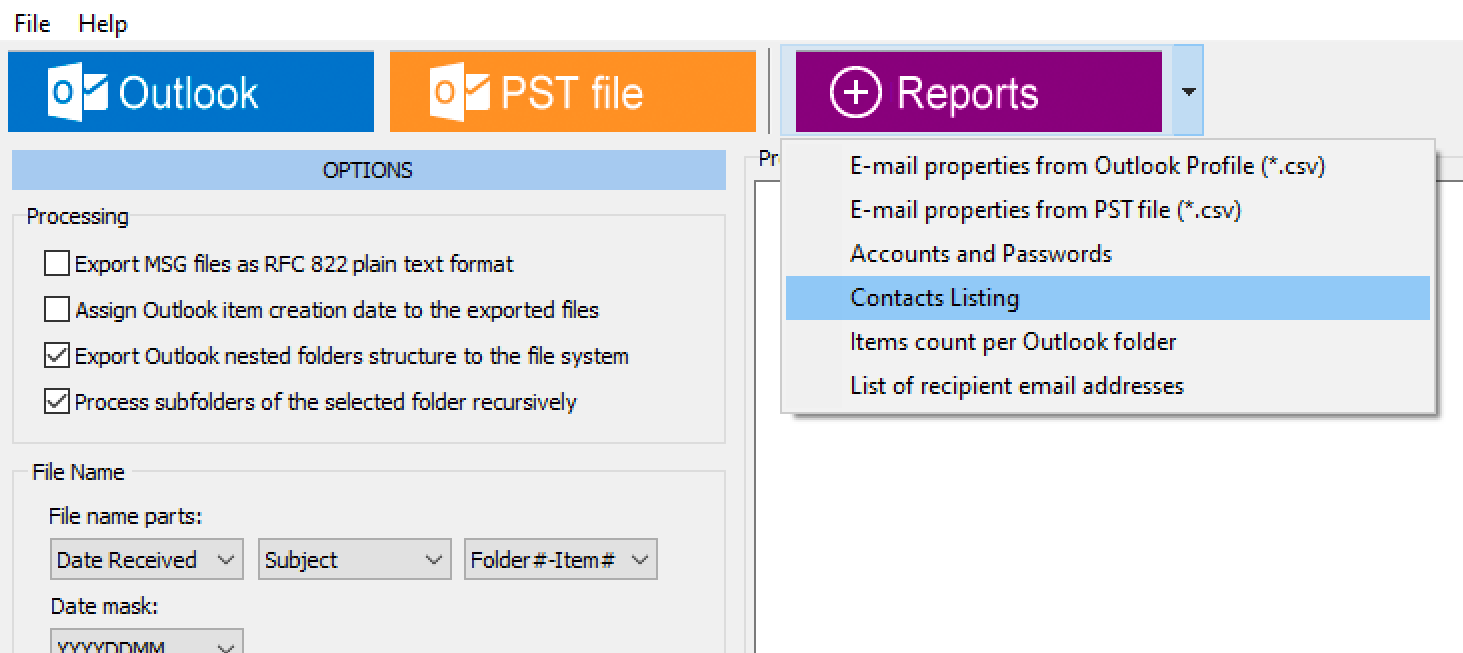
Также Data Extraction Kit для Outlook позволяет создать список учетных записей и паролей Outlook.. Проверь это. Кроме того, вы можете узнать, как Импорт адресов электронной почты из Excel в Microsoft Outlook.
Легко экспортируйте данные Outlook!
Мгновенное решение для извлечения всех типов элементов Outlook, таких как электронные письма., связи, календарь, заметки с возможностью сохранять их все в разных форматах. Экспортируйте электронные письма Outlook в файлы PDF или HTML., извлечь контакты в vCard, создавать судебно-медицинские отчеты и многое другое.
Экспортируйте каждое электронное письмо из почтовой папки Outlook в отдельный файл Excel/CSV.
Хотите экспортировать каждое электронное письмо из Outlook в отдельный файл Excel?? Что ж, первый способ — вручную открыть каждое письмо и создать соответствующий файл Excel.. Затем вы копируете каждое письмо. Этот метод не требует специального программного обеспечения..
Что ж, Функция импорта/экспорта Outlook не позволяет создавать отдельные файлы Excel.. Когда вы экспортируете, он создает один файл Excel со всеми электронными письмами в одном месте. Вам может понадобиться сторонний инструмент, который может пакетно экспортировать каждое электронное письмо в отдельную книгу.. Он будет включать в себя “массовое сохранение” характерная черта.
Эта функция явно недоступна в нашем комплекте извлечения данных для Outlook.. Однако, вы можете настроить собственные фильтры, которые позволят вам создавать определенные категории файлов., такой как “Электронные письма с вложениями” или “Электронные письма без вложений”. Вы можете использовать функцию диапазона дат, чтобы получать отдельные файлы за каждый день., неделя, месяц, и т.д.. Также возможно создавать аналитические отчеты, используя такие функции, как “Элементы рассчитывать на папку Outlook,”.
Как экспортировать электронные письма Outlook в Excel
- Скачать, установите и запустите программное обеспечение DEKit.
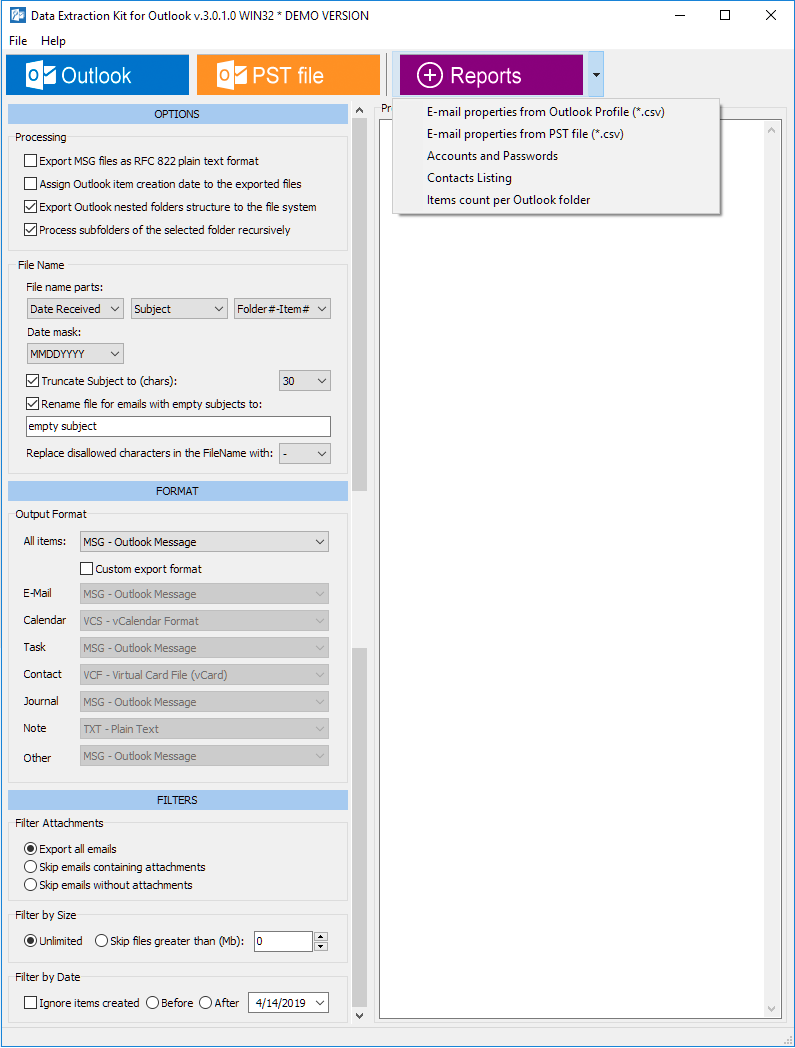
- Нажмите “Отчеты” кнопка на верхней панели.
- Выбрать “Свойства электронной почты из профиля Outlook” отчет.
(Альтернативно, вместо этого вы можете использовать второй отчет, в котором используется PST-файл Outlook.). - Укажите расположение и имя файла Excel, в который вы хотите экспортировать свойства электронной почты Outlook..
- Нажмите “Сохранить” кнопка.
- Выберите профиль Outlook, который вы хотите использовать, если программа предложит вам это сделать..
- В следующем диалоговом окне выберите папку Outlook, с которой вы хотите работать..
Обратите внимание, что программа также будет обрабатывать все последующие папки, если соответствующая опция включена.. - Нажмите “Договорились” кнопка. Программа создаст отчет.
- Откройте созданный файл отчета в Excel, чтобы просмотреть его содержимое..
Как экспортировать данные почты в Microsoft Excel с помощью Outlook
Это не ракетостроение, но вот предостережение: не ожидайте сохранения стиля. Данные будут переданы в виде обычного текста с контактами., и любые ссылки будут базовыми. Здесь нет исключений или обходных путей, ни на Windows, ни на Mac. Если вам действительно нужно сохранить внешний вид исходных писем, вместо этого сохраните их как HTML. В противном случае, следуйте этой процедуре:
- Откройте приложение Microsoft Outlook.
- Перейдите в меню «Файл»..
- Выберите объект для открытия и экспорта.
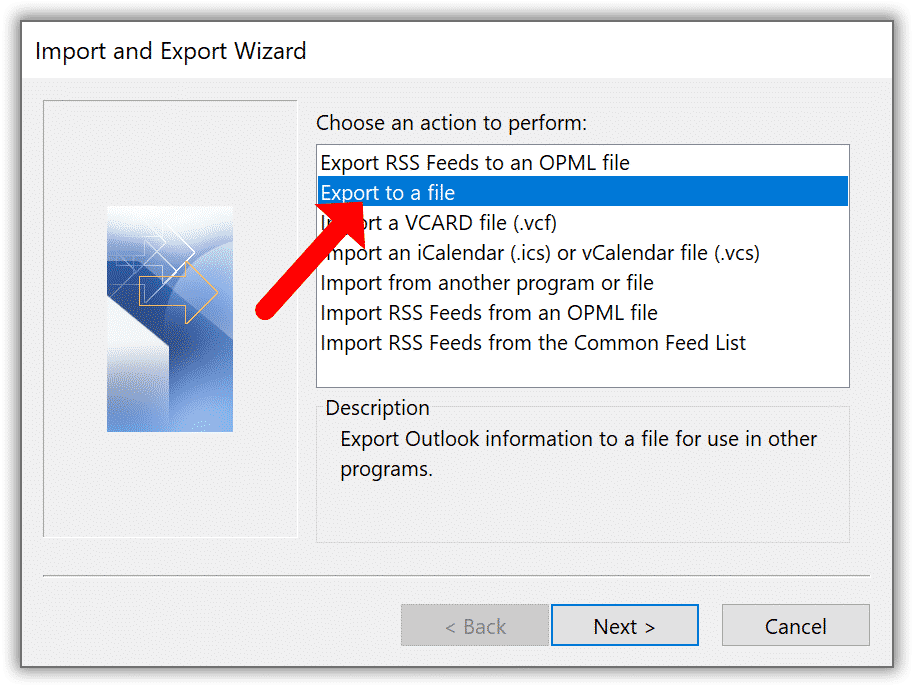
- Выберите «Импорт / экспорт», чтобы найти «Экспорт в файл»..
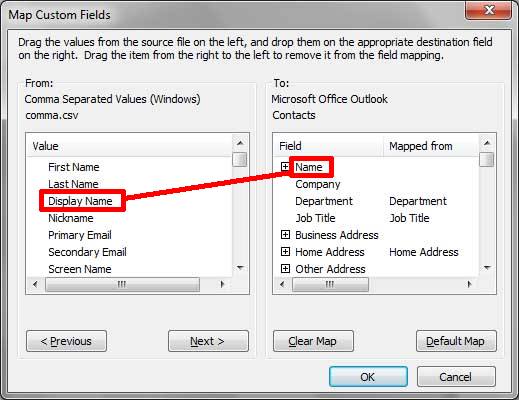
Подсказка: В ногу 8, вы можете точно настроить свои настройки в окнах для сопоставления полей. Это гарантирует, что каждый элемент ваших писем попадет в нужную ячейку в Microsoft Excel. (например, адреса электронной почты отправителей будут указаны в поле «От: (адрес)»Поле. Вы можете добавлять или удалять поля по своему усмотрению. Нажмите OK, чтобы подтвердить свой выбор и запустить процесс извлечения Outlook..
После того, как вы нажмете «Готово», все ваши сообщения попадут во вновь созданный файл — проверьте папку, чтобы убедиться, что. Обратите внимание, что подходят оба формата Microsoft Excel..
Как открыть файл CSV
В случае CSV (Значения, разделенные запятыми) формат, после этого вы можете легко перейти на электронную таблицу. Просто щелкните экспортированный файл CSV правой кнопкой мыши., и выберите «Открыть с помощью…» — Excel в контекстном меню.. Файл откроется в программе, так что вы можете сохранить его в формате файла XLS.
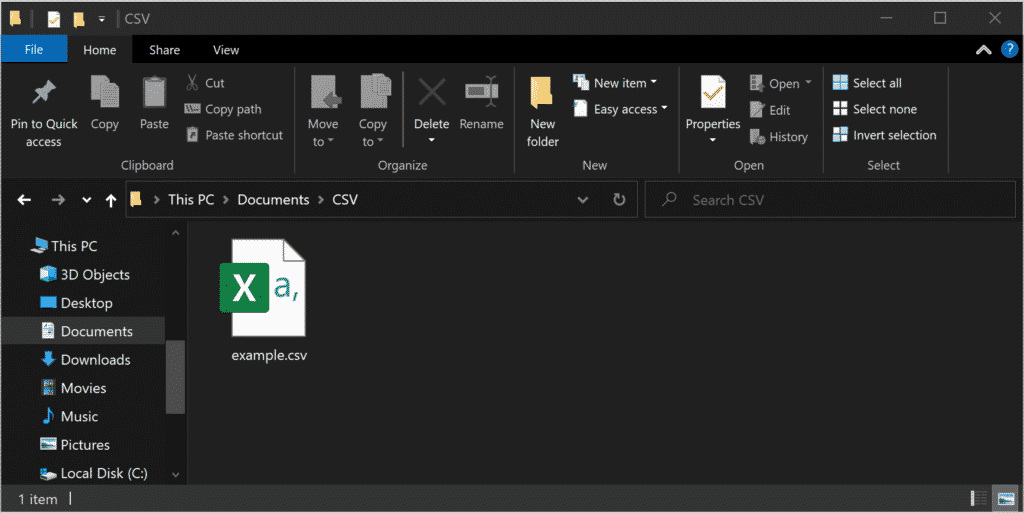
Прямой способ извлечения данных из электронных писем Microsoft Outlook
Вы можете переместить все свои электронные письма из Outlook 2016 или другая версия для Windows или Mac оптом. Нет необходимости предварительно экспортировать данные в отдельный файл.. Вот как быстро выполнить работу с помощью копирования и вставки:
- Откройте Outlook и войдите в режим просмотра почты..
- Откройте папку, содержимое которой необходимо перенести.
- Скопируйте все электронные письма с текстом или без него (см. совет ниже).
- Откройте MS Excel.
- Создайте новый файл электронной таблицы.
- Вставьте скопированные электронные письма — выделите ячейку A1 и вставьте с помощью стандартной клавиши «Ctrl». + V ’/’ Команда + Команда V ’для экспорта электронных писем Outlook.
- Сохраните файл. на вашем устройстве Windows или Mac.
Как копировать электронные письма для Microsoft Excel (Шаг 3)
Есть два способа импортировать электронные письма в любую версию, включая Outlook. 2013 — с текстом или без. Чтобы сохранить содержимое, выполните все шаги, указанные ниже. Экспортировать без них, начать с шага 6.
Сделайте следующее:
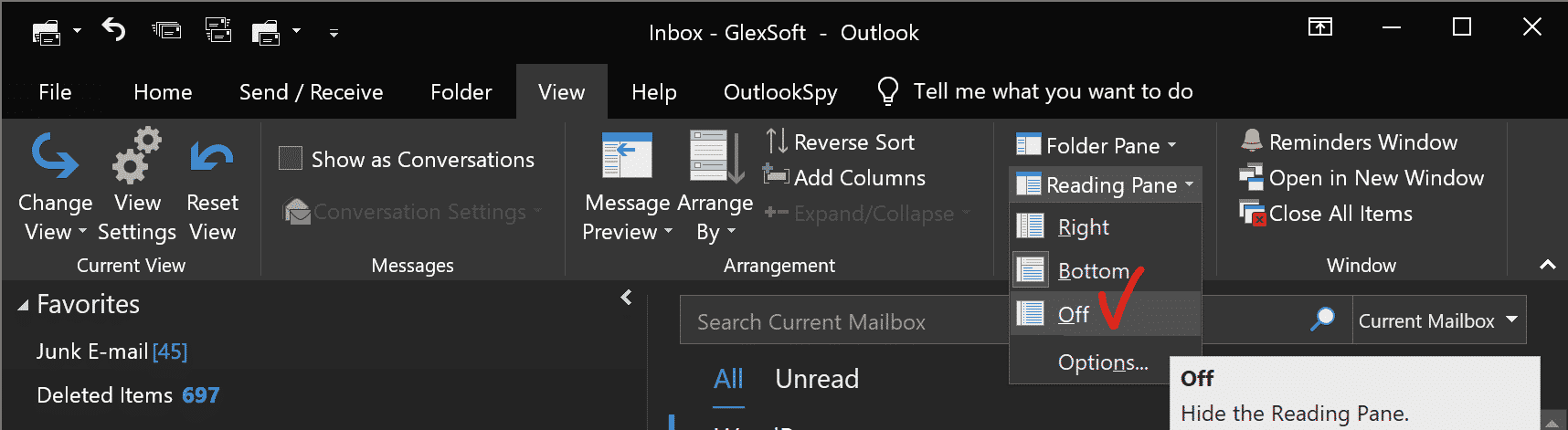
-
Отключите режим области чтения Outlook через меню «Вид»..
Подсказка: Есть и другие способы скопировать почту без создания файла. Например, вы можете выбрать любой адрес электронной почты и нажать «Ctrl» + A ’, чтобы выделить остальные, или выберите первое сообщение и нажмите Ctrl + сдвиг + Конец с той же целью.
Экспорт писем из Outlook в Excel с указанием даты и времени
если вам нужно сохранить дату и время, использовать копию & метод вставки. Система Outlook позволит вам просматривать электронные письма из определенного диапазона данных.. Метод аналогичен обычному прямому копированию.. Вот что делать:
- Идти для панель поиска из Outlook, 2010 или любой другой вариант.
- Введите две даты определение диапазона.
- Нажмите ‘Входить’.
- Выделите электронные письма с диапазоном дат (используйте наконечник для Step 3 выше).
- Скопируйте выделение (Клавиша Ctrl + С).
- Открыто MS Эксель.
- Вставьте скопированные данные в пустую таблицу (Клавиша Ctrl + В).
Поздравляю! Теперь сообщения с указанными временными параметрами попали в вашу таблицу.. Вам не нужно искать какие-либо папки на нашем устройстве — просто скопируйте и вставьте прямо! Этот базовый метод используется для определенных видов аналитической работы.. Обратите внимание, что он не создает экспортированный файл CSV — вместо этого, вы сохраняете таблицы после вставки данных. Теперь вы знаете, как экспортировать электронные письма Outlook в Excel с указанием даты и времени..
Заключительные слова
Это наиболее распространенные способы переноса почтовых данных из Outlook. 2019 и предыдущие выпуски в Excel. Если одна или обе ваши системы работают на Macintosh, последовательность аналогична. Если вам нужно физически перенести файл CSV на другой компьютер, использовать любое внешнее хранилище памяти или сохранить его в облаке. Вы также можете отправить его по электронной почте на свой адрес для Mac.
Если вам нужна резервная копия, вы также можете экспортировать электронные письма Outlook в отдельный файл PST. Сохраните его в любом безопасном месте. Он будет содержать не только сообщения, но и ваши контакты, задачи, и задания. Вы также можете передавать электронные письма из других почтовых клиентов прямо в Outlook с помощью специального конвертера, который генерирует PST.. Данные могут быть загружены в отдельный файл или загружены прямо в ваш активный профиль в Outlook..
Часто задаваемые вопросы
Как экспортировать несколько писем из Outlook в Excel?
Существует два популярных способа экспорта электронной почты Outlook.. Первый способ — использовать функцию импорта/экспорта, доступную в настольном приложении Outlook., поскольку эта функция недоступна в веб-версии Outlook.. Мастер экспорта предлагает подсказки при экспорте файла.. Но обратите внимание на две основные настройки. Убедитесь, что выбрали “Экспорт в файл” и выберите формат файла как “CSV” вместо .pst. Последний формат в основном используется в качестве файла резервной копии или для загрузки электронных писем в другую учетную запись Outlook.. Вместо использования встроенной функции, второй метод заключается в использовании стороннего решения, которое может извлекать электронные письма из Outlook в поддерживаемый формат Excel, например .xlsx. Вы можете воспользоваться нашим ПО для экспорта данных поскольку он предлагает интуитивно понятный мастер экспорта и поддерживает несколько форматов.
Как скопировать и вставить несколько адресов электронной почты из Outlook в Excel?
Есть несколько способов сделать это. Для адресов электронной почты, хранящихся в рассылке или группах, запустите Outlook и выберите Контакты. Включите параметр «Список», чтобы увидеть доступные контакты, и, удерживая кнопку CTRL, щелкните отдельные электронные письма, чтобы скопировать их.. Скопируйте и вставьте контакты в книгу Excel.. во-вторых, вы можете вручную экспортировать адреса электронной почты Outlook, используя функцию импорта/экспорта. При экспорте в виде файла, выберите значения, разделенные запятыми, и выберите «Контакты».. в-третьих, можно использовать комплект для извлечения данных программное обеспечение, которое может автоматически извлекать контакты из файлов PST.
Могу ли я экспортировать всю электронную почту Outlook?
Да, если вы планируете импортировать электронные письма Outlook в другую учетную запись того же поставщика услуг электронной почты, вы можете использовать функцию импорта/экспорта. В мастере экспорта, выбирать “PST-файл данных Outlook) как формат. Следующий шаг довольно прост. Выберите папку для экспорта из, например, Входящие или отправленные элементы. Единственным недостатком этого метода является то, что он не предлагает гибких форматов.. В лучший способ сохранить электронные письма из Outlook более надежным и гибким является использование инструмента извлечения данных..
Могу ли я извлечь данные из вложения Excel?
Да, возможен парсинг данных из прикрепленных файлов Excel. Но вам нужно будет использовать стороннюю интеграцию с функцией парсинга. Многие пользователи используют Power Automate (ранее Microsoft Flow). Они могут анализировать данные и выполнять дополнительные автоматизированные функции, такие как добавление данных в центральную базу данных.. Power Automate — не единственный инструмент, предлагающий эту функцию.. Есть много других сторонних интеграций.
Могу ли я подключить Outlook к Excel?
Да, пользователи могут создать мост, позволяющий автоматически отправлять электронные письма из Outlook в Excel. Однако, нет встроенной функции для этого. Пользователям приходится искать внешние решения, предоставляемые Microsoft, такие как Power Automate, или другие сторонние интеграции от таких поставщиков, как Zaiper., Automate.io, и т.д..
Могу ли я преобразовать файл PST в Excel?
Да, можно конвертировать PST, формат, используемый Microsoft Outlook для хранения своей информации, в файл Excel, поддерживающий строки и столбцы. Для этой операции, необходимо найти инструмент преобразования. На рынке есть много инструментов от таких поставщиков, как Cooltutilis., ФайлПроИнформация, Конхолдат, и более. Многие инструменты бесплатны или могут иметь бесплатный пробный период.. Мы рекомендуем вам попробовать бесплатную версию Data Extraction Kit для автоматического экспорта элементов PST в файл Microsoft Excel..
Как экспортировать электронную почту Outlook в Excel вручную?
-
- В Outlook нажмите Файл затем выберите Открыто & Экспорт.
- Нажмите Импорт/экспорт, выбирать Экспорт в файл и нажмите на кнопку Следующая кнопка.
- Выбрать Значения, разделенные запятыми и нажмите кнопку Следующая.
- Выберите папку, содержащую электронные письма для экспорта., введите имя файла, и нажмите кнопку Хорошо.
- Укажите место для сохранения файла CSV и нажмите Следующая, затем нажмите кнопку Конец.
Насколько полезен был этот пост?
Нажмите на звездочку, чтобы оценить его!
Средний рейтинг 3.1 / 5. подсчет голосов: 37
Нет голосов до сих пор! Будьте первым, чтобы оценить этот пост.
Как вы нашли этот пост полезным .
Следуйте за нами в социальных сетях!
Мы сожалеем, что этот пост не был полезен для вас!
Давайте улучшим этот пост!
Расскажите нам, как мы можем улучшить этот пост?