Как узнать число ядер процессора?

Некоторые пользователи хотели бы знать число ядер установленного в системе процессора. Такая информация может понадобиться, если необходимо установить настройки в некоторых программах, позволяющих задействовать несколько ядер. Многие пользователи, таким образом, перепроверяют характеристики компьютера, купленного в магазине (а вдруг вас обманули?).
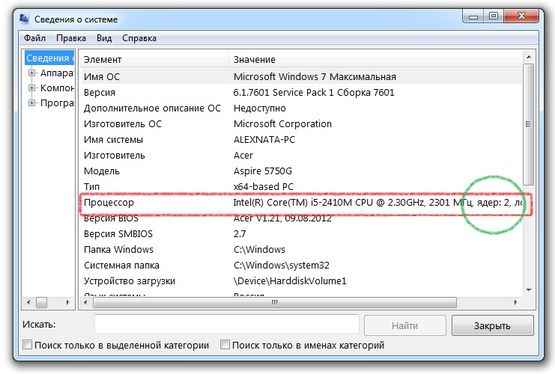
Для какой бы цели вам не нужна была эта информация о числе ядер процессора, узнать ее очень легко. При этом не надо устанавливать дополнительных программ, искать в характеристики модели процессора в Интернете. Просто откройте меню «Пуск» и раскройте список всех программ, перейдите в папку «Стандартные» и в подпапку «Служебные». Запускаем инструмент «Сведения о системе» и в открывшемся окне ищем строку «Процессор», напротив которой будет подробная информация о модели процессора, его частоте, а также указано число ядер.
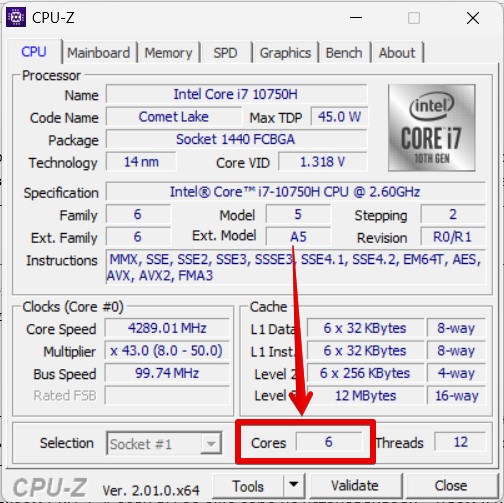
Как видите, такой способ очень простой и удобный. Ну, а для того чтобы узнать подробные параметры процессора (и не только процессора): объем КЭШа первого и второго уровня, число ядер, частоту шины, частоту ядер, напряжение питания, техпроцесс изготовления кристалла и другое, воспользуйтесь бесплатной программой CPU-Z. Утилита очень проста в использовании и не требует установки. Число ядер процессора вы найдете на вкладке CPU напротив строки «Cores» (Ядра).
- Процессор
- Способы усовершенствовать ноутбук
- Выбор процессора для домашнего компьютера
- Инструкция по выбору домашнего компьютера
- Как правильно наносить термопасту, и как часто стоит её менять
Как узнать количество ядер и частоту процессора компьютера в Windows 10?
Знание тактовой частоты процессора и количество ядер процессора позволит не только похвастаться такими знаниями с друзьями, но и поможет при возможной модернизации компьютера, при замене процессора. Также знание потенциала процессора дает вам возможность выбрать подходящие приложения, компьютерные игры и их настройки, которые будут работать стабильно без подвисаний и с приемлемой скоростью.
Для того, чтобы узнать тактовую частоту и количество ядер процессора многие прибегают к специальным информационным утилитам. Однако все необходимые инструменты уже есть под рукой пользователя, на компьютере которого установлена операционная система Windows.
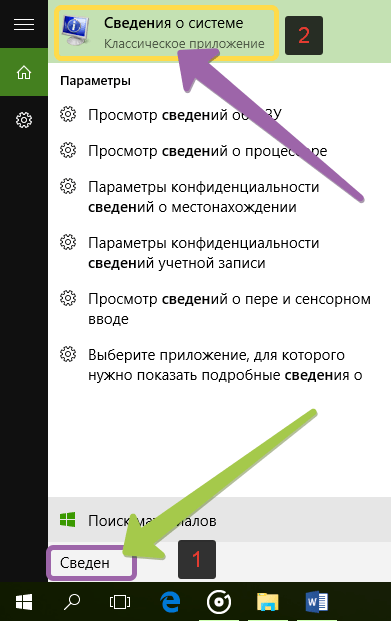
Самым простым способом для открытия «Сведений о системы» является поиск. Для открытия окна поиска нужно нажать на значке «Лупы» на панели задач, рядом с кнопкой пуск.

Дальше, в строку поиска вновь открывшегося окна нужно ввести «Сведения о системе» и выбрать соответствующий результат для его запуска.
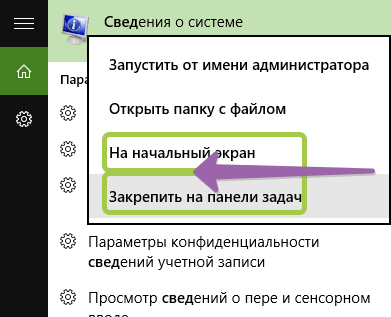
Если необходимо частое использование этого приложения, то нужно щёлкнуть правой кнопкой мыши или удерживать результат поиска до появления меню, в котором «Сведения о системе» можно закрепить или на начальном экране, или на панели задач.
Пришло время использовать утилиту. В главном окне утилиты будет представлена вся необходимая информация. Найдите строку Процессор , в которой будет указана модель процессора, его тактовая частота (в МГц или в ГГц), число ядер и число логических процессоров.
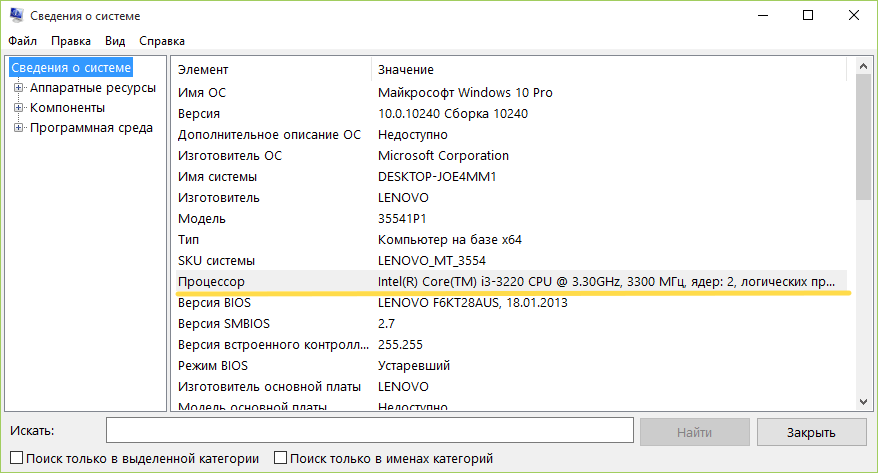
Как видно, узнать основные сведения о процессоре, число ядер и тактовую частоту достаточно просто. Здесь также можно скопировать строку с параметрами процессора, используя для этого меню Правка :
Процессор Intel(R) Core(TM) i3-3220 CPU @ 3.30GHz, 3300 МГц, ядер: 2, логических процессоров: 4
Данный способ, пожалуй, является одним из самых простых, чтобы почерпнуть сведения о вашем компьютере; узнать количество ядер и частоту процессора, причем не требуется никаких дополнительных программ и прав администратора.
Ядра или потоки: выясняем что важнее для процессора

В описании современных процессоров указаны количества ядер и потоков. Что обозначают эти цифры, на какие показатели следует ориентироваться при покупке процессора.
В спецификации каждого процессора обязательно присутствует информация о количестве ядер и потоков. Правила «чем больше, тем лучше», в этой ситуации никто не отменял, но давайте выясним, в каких задачах виртуальные ядра способны дать ощутимый прирост производительности, а в каких останутся бесполезными.
Зачем процессору несколько ядер?
Процессор (CPU) – это вычислительный центр любого сервера, компьютера, планшета, смартфона и даже игровой консоли. Именно процессор принимает команды пользователя, вводимые в различных приложениях и программах, обрабатывает их и распределяет задачи между другими узлами системы – видеокартой, оперативной памятью, жестким или твердотельным диском.
Вот поэтому процессор – это мозговой центр любого сервера и платформы, отвечающий за его вычислительные способности и скорость работы.
Первые процессоры были едиными устройствами, которые принимали команды и выполняли их в строгой очередности. Одно ядро позволяло выбирать процессор при покупке только по показателям частоты. А недостаток производительности на первых порах компенсировали созданием двух- и многопроцессорных конфигураций. В таких сборках команды пользователя на ввод обрабатывал первый процессор, а остальные операции по возможности равномерно распределялись между остальными. Для сборки таких систем использовались материнские платы на 2 процессора или двухпроцессорные платы (конфигурации на несколько сокетов).
Следующим шагом производители создали многоядерную архитектуру, позволяющую на площади, казалось бы, небольшого микрочипа размещать несколько вычислительных центров, которые по сути являлись самостоятельными процессорами. Так в продаже появились двух-, четырех- и восьмиядерные устройства, которые обрабатывали сразу несколько потоков информации.
Позже американская корпорация Intel в линейке процессоров Pentium внедрила техническую возможность выполнения одним ядром двух команд за такт, что стало началом новой эпохи в компьютерных технологиях – гиперпоточности процессоров. А сейчас специалисты компании активно работают над новой технологией реализации четырех потоков на одном ядре, и уже в ближайшее время подобные процессоры будут представлены публике.
Чем отличаются ядра и потоки
Ядро – это самостоятельный вычислительный блок в архитектуре процессора, способный выполнять линейную последовательность задач за определенный период времени. Если нагрузить одно ядро несколькими последовательностями задач, то оно будет попеременно переключаться между ними, обрабатывая по одной задаче из каждого потока. В масштабах системы это приводит к замедлению работы программ и сервисов.
Поток – это программно выделенная область в физическом ядре процессора. Такая виртуальная реализация позволяет разделять ресурсы ядра и работать параллельно с двумя разными последовательностями команд. Таким образом операционная система воспринимает поток, как отдельный вычислительный центр, следовательно, ресурс ядра используется более рационально, и скорость вычислений увеличивается.
Стоит ли ожидать удвоения производительности?
Виртуальное разделение вычислительной мощности процессора на потоки называется гиперпоточностью. На практике это не физическое увеличение количества ядер, следовательно, и вычислительный потенциал процессора остается постоянным.
Гиперпоточность – это инструмент, позволяющий процессору более оперативно выполнять команды операционной системы компьютера и распределять вычислительный ресурс.
Таким образом, удвоенное количество потоков по отношению к ядрам способно повысить эффективность процессора за счет одновременного выполнения нескольких задач каждым ядром. Но прирост, даже по заверениям одного из лидеров рынка в производстве процессоров Intel будет находиться в пределах 30%.
А вот об увеличении энергопотребления и чрезмерном нагреве волноваться не стоит. Так как виртуальное разделение выполнено на производстве, то компанией просчитаны все рабочие параметры, такие как мощность и TDP, указанные в спецификации.
Что выбирать: ядра или потоки?
Поскольку ядра – это физические «мозговые центры», занимающиеся вычислениями, то за общую производительность центрального процессора отвечают именно они. Поэтому количеством ядер, ну и еще частотой процессора определяется его производительность.
Но и количество потоков также заслуживает внимания. Разберем на примере:
Двухъядерный процессор с двумя потокам нагружается операционной системой четырьмя параллельными последовательностями команд, например, от запущенных игр и программ. Команды так и останутся в четырех «очередях», и ядра будут попеременно производить вычисления из каждой. При этом производительность ядра зачастую избыточна для обработки одной команды. Поэтому часть вычислительного потенциала ядра, а значит и процессора останется в резерве.
Если же взять аналогичный процессор с двумя ядрами, но уже на четыре потока, то все четыре очереди будут задействованы одновременно, по максимуму загружая ядра. Следовательно, задачи будут решены быстрее, а простоя вычислительных мощностей удастся избежать.
На практике это дает нам возможность одновременно запускать несколько программ: работать с документами, слушать музыку, общаться в мессенджерах и выполнять поиск в браузере. При этом программы будут работать эффективно, быстро, без торможений и зависаний.
В производственных масштабах для комплектации рабочих станций или серверов также следует отдать предпочтение большему количеству потоков при равных числах ядер. За исключением особых случаев, таких как работа с 1С, когда решающую роль играет тактовая частота, и ряда других приложений, активно использующих TCP/IP стек. В этих случаях распараллеливание вызывает существенную задержку при обработке пакетов .
Таким образом, чем больше ядер будет в процессоре, тем выше его производительность и скорость выполнения различных задач. А удвоенное количество потоков позволяет повысить эффективность процессора и задействовать его технический потенциал на полную.
- Все посты
- HDD диски (27)
- KVM-оборудование (2)
- Powerline-адаптеры (2)
- SSD диски (49)
- USB-носители (4)
- USB-хабы (3)
- Батареи к ИБП (4)
- Безопасность (3)
- Беспроводные USB адаптеры (2)
- Беспроводные роутеры (18)
- Блоки питания (14)
- Бумага (1)
- Веб-камеры (1)
- Вентиляторы корпусные (3)
- Видеокарты (53)
- Видеонаблюдение (6)
- Внешние диски (4)
- Гарнитуры (2)
- Графические планшеты (2)
- Дисковые полки (2)
- Док-станции (1)
- Звуковые карты (4)
- ИБП (22)
- Инструменты (1)
- Кабели и патч-корды (8)
- Картриджи
- Карты памяти (2)
- Клавиатуры (8)
- Колонки (3)
- Коммутаторы (13)
- Комплекты (клавиатура и мышь) (2)
- Компьютерная периферия (2)
- Компьютерные кресла (2)
- Компьютеры (51)
- Контроллеры и адаптеры (6)
- Корпусы (15)
- Ленточные носители (2)
- Маршрутизаторы (1)
- Материнские платы (30)
- Мобильные аккумуляторы
- Модули памяти (19)
- Мониторы (44)
- Моноблоки (8)
- МФУ (6)
- Мыши (9)
- Ноутбуки (38)
- Общая справка (60)
- Оптические приводы (2)
- Охлаждение процессорное (16)
- Планшеты (3)
- Плоттеры (1)
- Принтеры (6)
- Программное обеспечение (63)
- Процессоры (56)
- Рабочие станции (6)
- Распределение питания (1)
- Ретрансляторы Wi-Fi (3)
- Серверы (46)
- Сетевые карты (5)
- Сетевые фильтры (2)
- Сканеры (1)
- СХД (5)
- Телекоммуникационные шкафы (6)
- Телефония (4)
- Тонкие клиенты (2)
- Трансиверы (5)
- Умный дом (2)
Также вас может заинтересовать
Как посмотреть, сколько ядер у процессора: 6 способов


Добро пожаловать на WiFiGid! В этой статье мы разберем, как узнать сколько ядер в процессоре у вашего компьютера или ноутбука. На самом деле способов очень много, поэтому просто берем первый подходящий для себя (а можно просто первый по порядку) и спокойно смотрим количество ядер. Поехали
Ну а если вдруг останутся вопросы, смело задаем их в комментариях. Туда же отправляем добрые слова благодарности и советы для других людей, читающих прямо сейчас эту статью.
Способ 1 – Диспетчер задач

Самый простой вариант. Работает на любой современной Windows, не требует установки сторонних программ, показывает всю необходимую информацию как часы.
- Открываем диспетчер задач. Проще всего для этого воспользоваться горячими клавишами Ctrl + Shift + Esc . Но можете воспользоваться любым привычным для вас способом (например, щелкнуть правой кнопкой мыши по кнопке «Пуск» и в выпадающем меню выбрать «Диспетчер задач»).
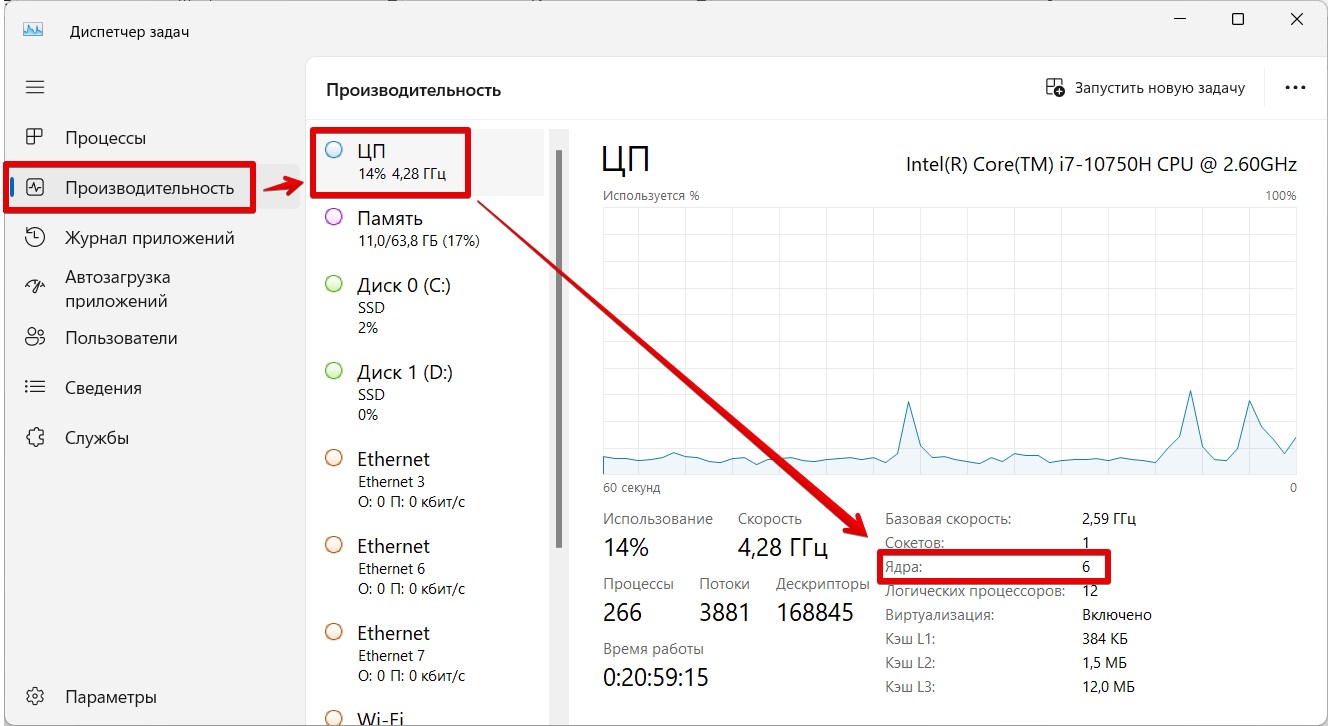
- В открывшемся диспетчере переходим на вкладку «Производительность» и смотрим раздел «ЦП». Именно тут и отображается количество ядер. У меня их 6.
На этом статью можно было бы и закончить, но есть и другие варианты, которые кому-то могут помочь заменить этот.
Способ 2 – Сведения о системе
Не так явно, но количество ядер можно посмотреть через «Сведения о системе». Кто-то может найти эту утилиту через меню «Пуск», но лично мне в последнее время удобнее пользоваться внутренним поиском Windows:
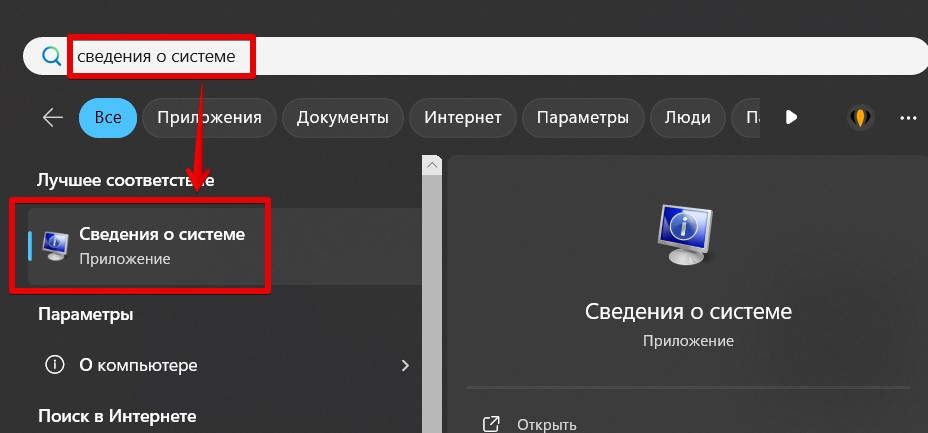
- В поиск вводим «сведения о системе» и открываем утилиту.
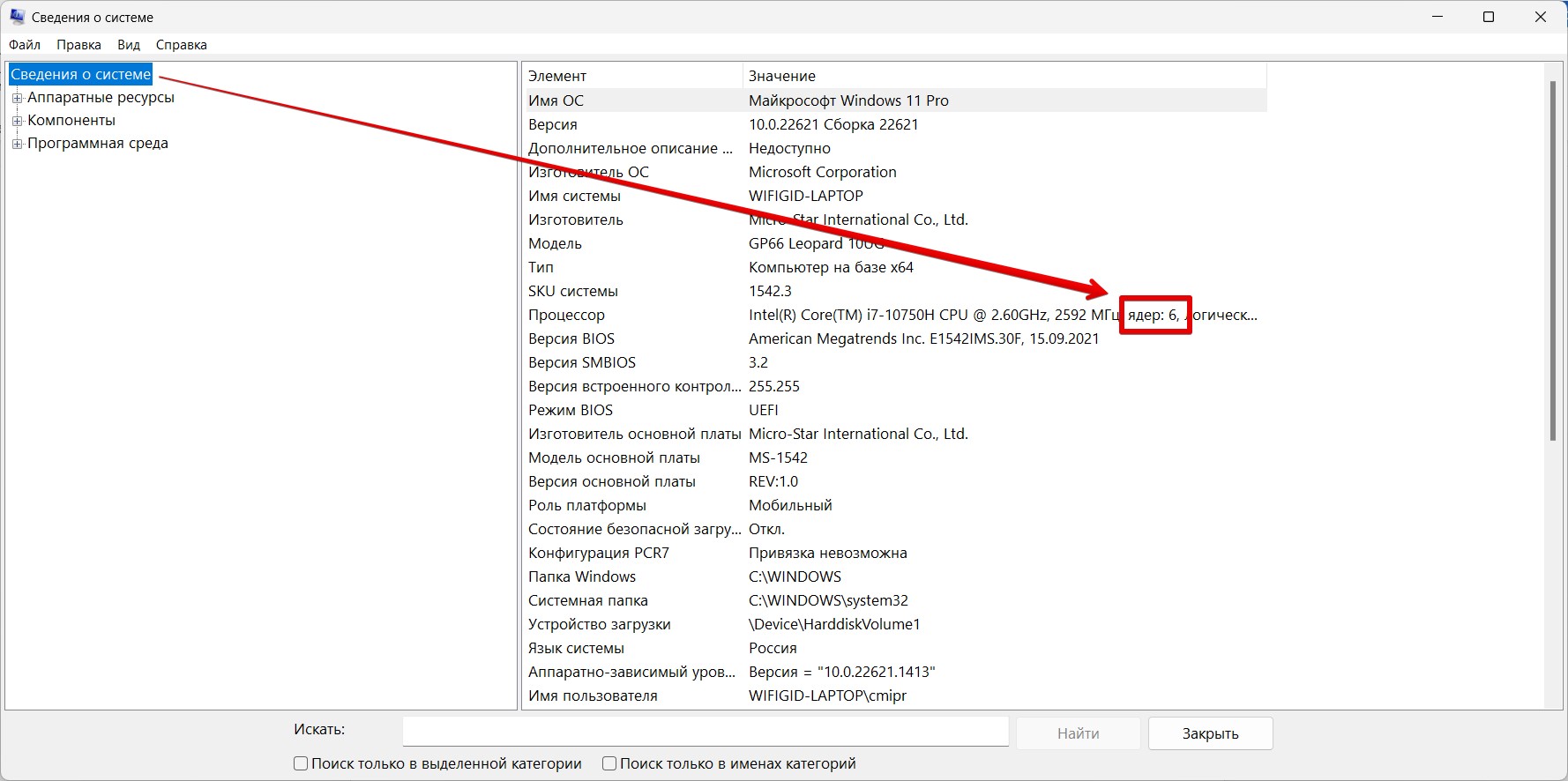
- Сразу же на открывшейся вкладке ищем в списке пункт «Процессор» и в нем замечаем количество ядер.
Способ 3 – Командная строка
Для этого способа подойдет любой терминал: командная строка, PowerShell, Терминал. Главное, чтобы они были запущены от имени администратора.
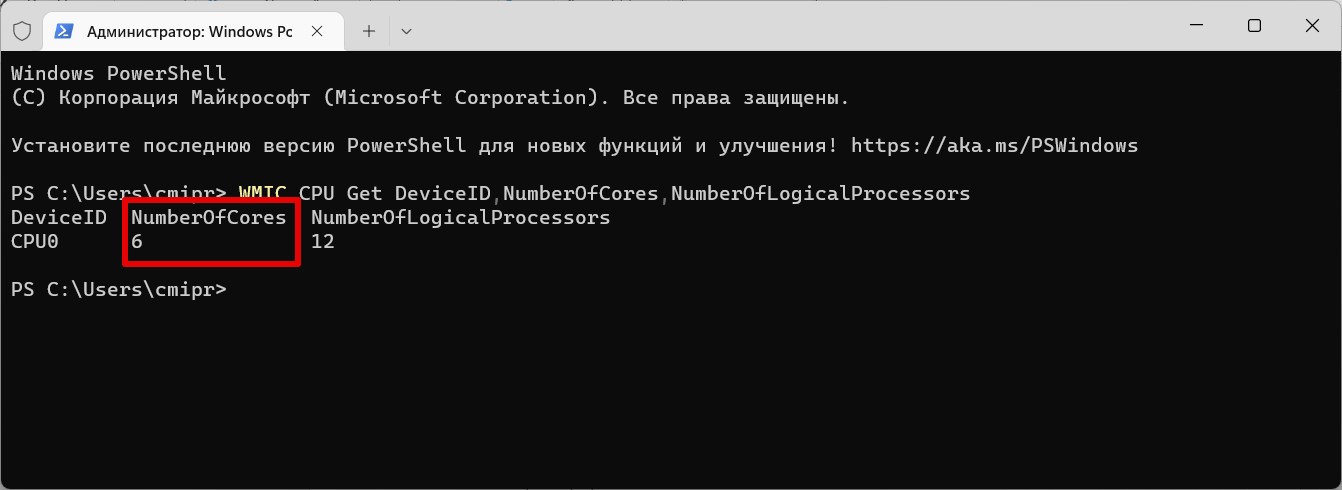
- Открываем командную строку или ее аналог с правами администратора.
- Вводим следующую команду:
WMIC CPU Get DeviceID,NumberOfCores,NumberOfLogicalProcessors
- В пункте NumberOfCores видим количество ядер процессора.
Способ 4 – Характеристики в интернете
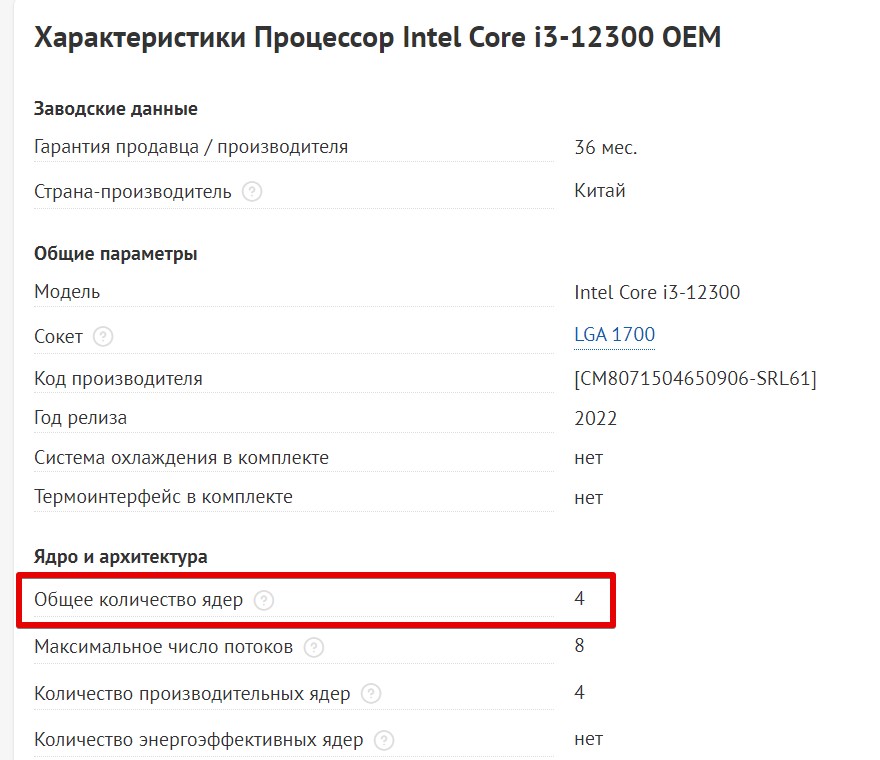
Скорее всего один из способов выше вам уже помог, поэтому дальше мы продолжим со странными вариантами. Например, вам известна модель процессора. А почему бы просто не найти ее в интернете? Наверняка выскочит или официальный сайт, а еще лучше просто интернет магазин, где среди характеристик и можно будет увидеть число ядер.
- Просто вводим точную модель своего процессора в поиск Яндекса или Google.
- Переходим на любой сайт знакомого вам интернет-магазина.
- Заходим в раздел характеристик этого процессора и смотрим ядра.
Способ 5 – CPU-Z
Для просмотра сведений о системе есть очень популярная классная бесплатная программа CPU-Z. С ее помощью наша задача решается тоже просто. Если у кого она уже установлена, вполне можно воспользоваться.
- Запускаем CPU-Z. А если вы ее еще себе не устанавливали – идем к ним на официальный сайт и устанавливаем. Она полностью бесплатная.
- На первой же вкладке видим количество ядер:
Способ 6 – AIDA64
Вообще есть очень много программ, которые показывают информацию о вашем железе. Но как по мне, самые популярные из них CPU-Z и AIDA64. Первую мы посмотрели выше, а вторую покажу здесь.
- Запускаем AIDA Если не установили – скачиваем и устанавливаем. Программа платная, но у нее есть бесплатный пробный период (а некоторые люди знают, как его продлять, но эта статья не о том).
- Переходим в «Системная плата – ЦП». Листаем в самый низ, где представлена нагрузка по ядрам, и смотрим самый последний номер ядра. Здесь не все так очевидно, так как на одно ядро попадает два потока, но количество ядер указано точно в последнем номере.
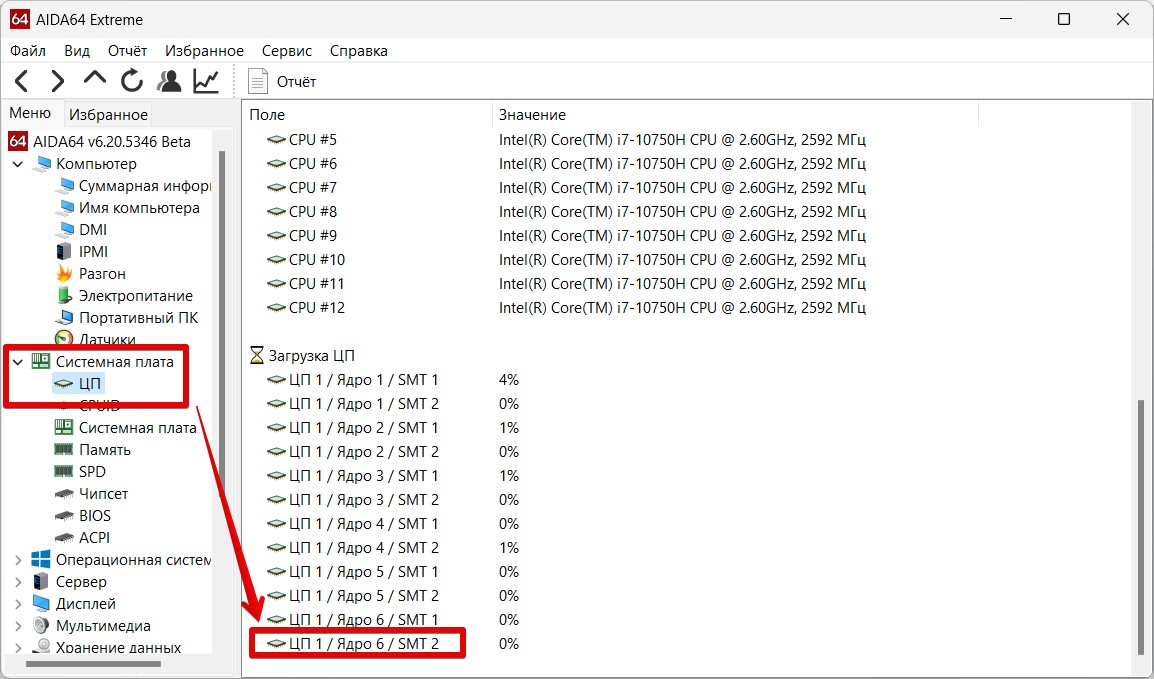
В таком же виде информация показана и в стандартном «Диспетчере устройств», поэтому этот метод я не стал показывать из-за запутанности, но что такая возможность есть, знать можно.