Как увеличить оперативную память на смартфонах Samsung
В последнее время все больше производителей Android смартфонов внедряют технологию, позволяющую расширить оперативную память. Сначала идею подхватили в Oppo, затем в ZTE и Xiaomi, и только потом в Samsung решили добавить фишку в новые модели Galaxy A52s 5G и Galaxy Z Fold3. Сейчас нововведение стало доступно и в других смартфонах линейки Galaxy A. Сегодня постараемся разобраться в чем суть виртуальной оперативки, как ее активировать, и зачем это вообще нужно на примере телефонов от Samsung.
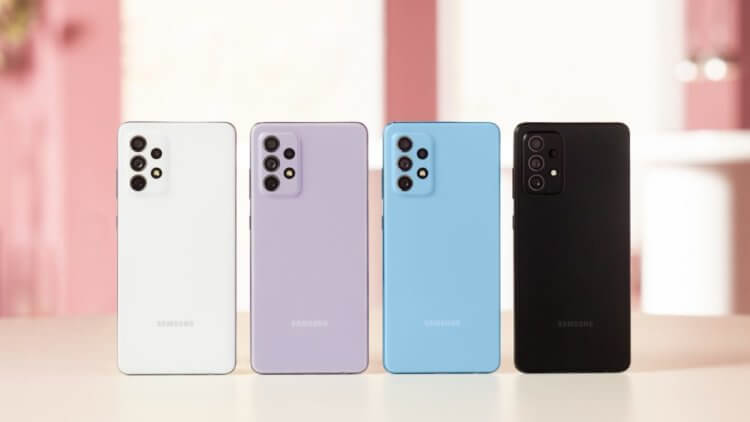
Компания Samsung позволит увеличить количество оперативной памяти на своих смартфонах.
Совсем недавно компания Samsung выпустила очередные исправления безопасности для своих гаджетов, в числе которых была и модель Samsung Galaxy A52. Естественно, неравнодушные сразу решили залезть под капот и разобраться в исправлениях. Так, ребята из SamMobile обнаружили в новом патче функцию RAM Plus.
Что такое виртуальная память
Оперативная память (ОЗУ) — это краткосрочная память компьютера, где хранятся данные, которые в данный момент использует процессор.
Понятно, что данная величина постоянная. Расширить ее технически абсолютно невозможно, однако технология RAM Plus предлагает сделать это на программном уровне. Идея предельно простая: часть постоянной памяти вашего устройства просто перекочует в оперативку и будет использоваться там.
Из этого тезиса сразу становится понятно, почему Samsung со своей технологией делает упор именно на линейку Galaxy A, а не топовые Galaxy S или Z. Обычно памяти не хватает именно бюджетным смартфонам. Кстати, если вы до сих пор путаетесь в названиях смартфонов Samsung, наш автор Иван Герасимов подготовил статью по этому поводу.
Виртуальное увеличение оперативки используется с целью повышения стабильности работы и более качественной реализации многозадачности. Допустим, вы запустили одновременно на смартфоне 10 приложений. В обычном режиме телефон просто сбрасывает их и при повторном открытии будет запускает программу заново.
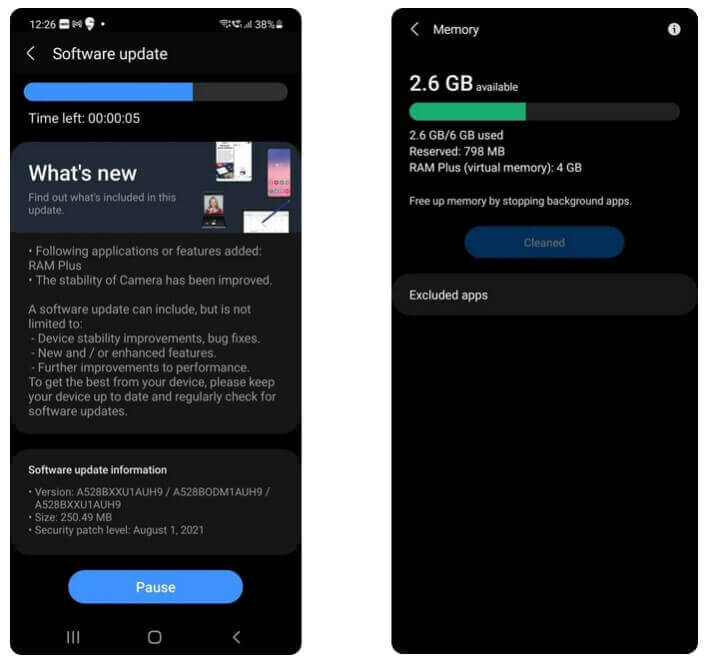
Так выглядит обновление на смартфонах Samsung.
Сейчас же, все будет чуть-чуть по-другому. При заполнении ОЗУ, смартфон сможет еще некоторое время поддерживать часть программ в полноценной работе. При этом система сама будет распознавать, какие приложения оставить в оперативке, а какие загрузить через RAM Plus. Понятно, что если вы запустите какую-нибудь игру с крутой графикой, рациональнее будет ее оставить в основной памяти, ведь скорость виртуальной гораздо ниже.
Но есть одна загвоздка. Смартфоны из бюджетного и среднего ценового сегмента редко наделены большим объемом хранилища и вряд ли смогут выделить из 64 ГБ еще 4 на новую функцию. Чаще всего бывает обратная ситуация, когда постоянная память полностью забита, и приходится пользоваться облаком, чтобы телефон начал быстрее работать. Так что, выходит, палка о двух концах.
Подписывайтесь на нас в Google Новости, там вы найдете много полезной информации из мира Android.
RAM Plus от Samsung
Несмотря на то, что абсолютно все производители используют новую фишку примерно одинаково, Samsung решила внести сюда свои коррективы. Так, если в китайских смартфонах Oppo или Xiaomi можно использовать неограниченное количество Virtual RAM, то корейцы предлагают для использования только малую часть пространства. Для Galaxy A52 это 4 ГБ.
Не стоит ждать от RAM Plus чуда производительности.
Кроме того, Samsung не позволяет пользователям ни отключать функцию виртуальной памяти, ни изменять ее объём. Ожидается, что в ближайшее время функция Samsung RAM Plus появится и на других моделях линейки Samsung Galaxy. По некоторым слухам, обновление получили также владельцы Galaxy A12. Для них расширение возможно только на 2 ГБ.
Как расширить оперативную память на Андроид
Как я уже писал выше, новая фича Samsung работает полностью в автономном режиме и не поддается каким-либо изменениям со стороны пользователей. Проверить наличие RAM Plus на вашем устройстве можно следующим образом:
- Перейти в Настройки.
- Далее в раздел Батарея и уход за устройством.
- Тапнуть на вкладку Память.
- Здесь вы можете найти пункт RAM Plus.
В заключение хотелось бы сказать, что не стоит возлагать на эту функцию большие надежды. На скорости работы она скажется самым минимальным образом. Однако, если касаться многозадачности, то здесь можно заметить серьезные улучшения. Ну, сами подумайте. Сюда, например, можно будет выгрузить родные приложения вроде Календаря и Заметок, оставив для громоздкого YouTube или TikTok чуть-чуть больше пространства.
Владельцев смартфонов Samsung Galaxy A прошу отписаться по этому поводу в нашем Телеграм-чате и рассказать о своих впечатлениях от нововведения. Будет крайне интересно прочесть.

Теги
- Samsung Galaxy
- Мобильные технологии
- Обновления Android
- Смартфоны Samsung
Как увеличить оперативную память на ноутбуке
Вопрос увеличения оперативной памяти часто касается пользователей компьютерной техники. Для геймеров, графических дизайнеров, фотографов и создателей интерьеров большой запас памяти – неоспоримое преимущество. Рассмотрим основные способы, как расширить запас ОЗУ.
Почему нужно увеличивать оперативную память ноутбука

Ключевой причиной, склоняющей к увеличению оперативной памяти, является возможность исключения загрузок временных файлов на жесткий диск. Как результат – увеличивается скорость работы ПК. Чем больше объем ОЗУ – тем выше общая производительность компьютера.
Большой объем ОЗУ нужен для видеоигр, работы с видео- и графическими материалами. Оперативный запас понадобится геймерам, фотографам, графическим и дизайнерам интерьеров, девелоперам и пр. специалистам, чья деятельность напрямую связана с большим количеством компьютерной работы и обработкой информации.
Как понять, что необходимо увеличить память на ноутбуке? Нехватка RAM связана с сильным снижением оперативного быстродействия, частыми и регулярными уведомлениями о нехватке или отсутствии памяти. Дополнительно появляются проблемы с отображением.
Если ноутбук не включается совсем (после недавних оперативных обновлений), рекомендуется посетить специалиста, чтобы избежать возможных серьезных последствий.
Как увеличить объем памяти на ноутбуке
Увеличить оперативную память на ноутбуке можно несколькими способами:
- воспользоваться флешкой (физическим съемным носителем);
- при помощи BIOS.
Воспользоваться настройками BIOS – проверенный способ, как расширить RAM без покупки дополнительных новых планок ОЗУ.
Частота RAM должна соответствовать возможностям процессора и материнской платы
Простая рекомендация, как увеличить оперативную память при помощи БИОС:
- При включении техники, зажимаете комбинацию кнопок для входа в БИОС (для каждой версии компьютера – своя комбинация).
- Заходите в систему и открываете раздел с интегрированными устройствами.
- Находите Sharing memory VGA.
- Выбираете новое значение для RAM (в рамках доступного).
- Сохраняете внесенные изменения и перезагружаете компьютер.
Установка нового показателя ОЗУ должна быть максимум в 2 раза больше изначально установленного параметра.
Флешка

Дополнительным, но самым простым и быстрым способом увеличить память на ноутбуке является использование флешки. Данный вариант простой и не требует особых знаний. Идеально подходит для тех, кто не любит заморачиваться со сменой старых настроек.
Рекомендации при использовании флешек:
- Не менее 1 Гб.
- Показатель скорости передачи информации – минимум 3 Мб/с.
- При использовании устройства с 4 Гб, проведите NTFS-форматирование.
- При ОЗУ 4 Гб рекомендуется флешка с 8-17 Гб.
Автозапуск устройства осуществляется в автоматическом режиме. Если этого не произошло, нужно открыть свойства накопителя через «Мой компьютер».
Как узнать, какая память нужна и на сколько можно ее увеличить
Вся необходимая информация об оперативной памяти обозначается в диспетчере задач. Для увеличения RAM, следуйте простой инструкции:
- Откройте вкладку MEMORY, где увидите общий запас RAM.
- Если есть модуль на 4 Гб, можно увеличить показатель еще на +4Гб. Таким образом, получится 8 Гб.
- Как вариант: приобрести 2 модуля по 8 Гб, тогда ОЗУ увеличиться до 16 Гб.
В данном случае, модуль на 4 Гб придется убрать.
Почему ноутбук не видит установленные ОЗУ
Техника может не видеть установленную оперативную память из-за ряда причин. Среди самых распространенных числятся:
- несоответствие битам;
- версия Windows имеет ограничения;
- ограничения имеет материнская плата;
- планки с RAM установлены неправильно;
- частота RAM не соответствует возможностям процессора или материнской платы.
Первый пункт касается разрядности. Например, некоторые компьютеры видят только 3,2 Гб оперативки максимум. В данном случае исправить ситуацию можно при помощи флешки. В некоторых случаях Windows может иметь ограничения, например, 8 Гб ОЗУ максимум. Материнская плата тоже имеет определенный оперативный показатель, который она может поддерживать. Чем современнее техника – тем больше ОЗУ она способна поддерживать.
Краткая инструкция, что делать, если ноутбук не видит новую ОЗУ:
- Убедитесь, что все планки оперативки вставлены правильно. Выньте их и вставьте снова.
- Удостоверьтесь, что память совмещается с платой. Несовпадающий модуль не подходит для установки в материнку.
- Протестируйте RAM на исправность. На помощь придет бесплатный софт Memtest86.
- Почистите контакты. Используйте ластик или мягкую хлопковую ткань.
- Проведите тест ОЗУ на другом компьютере. Если под рукой есть другая цифровая техника, с подходящей платой, попробуйте вставить планку в нее. Если во втором случае все работает, то в первом случае возможна проблема повреждения самой материнской платы. Если же на другом компьютере тоже не работает, то проблема в самой ОЗУ, в неподходящих модулях.
Банальной, но часто встречаемой причиной является неправильная установка планок модулей. Сервисный центр по ремонту ноутбуков Fix-Noutbuk поможет выявить точную причину и устранить неполадки. Также, специалист посоветует лучший вариант для увеличения оперативной памяти индивидуально для каждого клиента (в зависимости от года выпуска и характеристик компьютера).
Как увеличить оперативную память на ноутбуке за счет жесткого диска?

Вся информация, которая не помещается на жесткий диск, хранится в виртуальной памяти. Увеличить показатель можно за счет модулей. В материнской плате расположены несколько ячеек, которые используются для расположения запоминающих модулей. Установка дополнительных модулей является эффективным методом приумножения ОЗУ.
Материнская плата поддерживает несколько видов оперативной памяти. Перед покупкой ознакомьтесь с стандартами, которые поддерживаются. В противном случае, параметры модуля не будут сочетаться с габаритами разъема. Тип оперативной памяти обозначается на номере платы. Если не осталось свободного разъема, замените старую плату на новую, с большим объемом.
Заменить старую плату на новую возможно только в ПК, для ноутбуков не практично искать совместимую материнку с корпусом.
Справка: замена жесткого диска на новый поможет увеличить RAM, если старый диск не справляется с большими объемами информации.
Часто задаваемые вопросы
Как увеличить виртуальную память на ноутбуке?
Это можно сделать при помощи дополнительных планок или флешки. Важно смотреть на соответствие модулей параметрам материнки, иначе устройство не будет видеть ОЗУ. Изменить параметры можно в программных настройках компьютера.
Как узнать, сколько дополнительно оперативки можно поставить в ноутбук?
Рекомендуется дополнительный показатель минимум в один раз больше существующего. Если компьютер имеет 2 слота, дополнительно можно использовать плашку. Если используется дополнительный вариант, его объем должен быть не менее объема первого. Напр., если есть 4 Гб, вторая плашка должна иметь 4 Гб+, не меньше.
Какой максимальный объем оперативной памяти должен поддерживать ноутбук?
В зависимости от ограничений Windows. Напр., 32-рядная система поддерживает 3 Гб, а макс. показатель объема для Windows 7х64 – 16 Гб. Частота RAM должна соответствовать возможностям процессора и материнской платы.
Сколько реально нужно оперативки?
Для геймеров, девелоперов и дизайнеров, людей, работающих с большими объемами информации и нуждающимися в быстрой загрузке видеофайлов, нужно как минимум 16 Гб. Обычным пользователям, цель которых – просмотры фильмов, подойдет показатель 4-8 Гб.
Повысьте производительность вашего Android – Как увеличить оперативную память на Android
Повысьте производительность вашего Android – Как увеличить оперативную память на Android
Вы устали видеть уведомление о нехватке памяти на своем телефоне Android? У вас закончилось место для хранения и вам нужно обновление? Не бойся! Существует простой и доступный способ увеличить объем оперативной памяти вашего Android и значительно повысить скорость вашего устройства.
Что такое ОЗУ?
Прежде всего, давайте поговорим об оперативной памяти. Оперативная память означает оперативную память, энергозависимую память, которая отвечает за временное хранение и доступ к данным на вашем телефоне во время работы приложений. Если у вас одновременно запущено слишком много приложений или слишком много фоновых процессов занимают место, ваш телефон Android может начать зависать и дольше загружаться или переключаться между приложениями. Здесь в игру вступает увеличение вашей оперативной памяти.
Как увеличить оперативную память на Android?
Вот несколько способов увеличить объем оперативной памяти на вашем Android-устройстве:
- Используйте приложение диспетчера оперативной памяти, чтобы освободить место: это простой и легкий способ увеличить объем оперативной памяти. В Play Store доступно множество приложений, таких как RAM Booster, которые помогут вам оптимизировать использование оперативной памяти и освободить место.
- Очистить файлы кеша. Очистка файлов кеша может освободить значительное количество места за счет удаления временных файлов, которые больше не нужны. Вы можете вручную очистить файлы кеша, перейдя в настройки приложения или используя сторонние приложения, такие как CCleaner.
- Используйте пользовательское ПЗУ: пользовательское ПЗУ может помочь вам обновить программное обеспечение Android и удалить ненужные системные приложения, что приведет к повышению производительности и увеличению доступной оперативной памяти.
- Установите SD-карту расширения оперативной памяти. Некоторые устройства Android поддерживают использование SD-карт в качестве «расширенной оперативной памяти». Эти SD-карты могут добавить дополнительное место к существующей оперативной памяти вашего телефона и дать вашему устройству значительный прирост скорости.
Зачем увеличивать оперативную память на Android?
Помимо повышения скорости вашего устройства и предотвращения задержек, есть и другие преимущества увеличения оперативной памяти вашего Android:
- Улучшенная многозадачность. Благодаря большему объему оперативной памяти вы можете одновременно запускать больше приложений без риска снижения производительности.
- Улучшение игрового процесса: игры, работающие на устройстве с большим объемом оперативной памяти, будут загружаться быстрее и работать более плавно, что приведет к улучшению общего игрового процесса.
- Снижение расхода заряда батареи. Когда на вашем Android-устройстве заканчивается оперативная память, это может сказаться на времени автономной работы. Увеличивая объем оперативной памяти, вы можете уменьшить расход заряда батареи вашего устройства и продлить его работу.
Заключение
Увеличение оперативной памяти вашего Android — это простой и доступный способ значительно повысить скорость вашего устройства и улучшить общую производительность. Используя приложение диспетчера ОЗУ, очистив файлы кэша, установив пользовательское ПЗУ или добавив SD-карту расширения ОЗУ, вы можете оптимизировать использование ОЗУ вашего устройства и предотвратить нехватку памяти.
И так, чего же ты ждешь? Попробуйте эти методы и дайте вашему Android-телефону заряд, которого он заслуживает!
Related:
- Повысьте производительность вашего Android: как увеличить оперативную память на Android.
- Как освободить оперативную память на Xiaomi: максимально увеличить производительность вашего телефона
- Повысьте производительность вашего Xiaomi: как очистить оперативную память на Xiaomi?.
- Повысьте производительность вашего Redmi Note 8 Pro: вот как очистить оперативную память.
- Повысьте производительность вашего Samsung Galaxy S3, увеличив его оперативную память
- Как оптимально увеличить оперативную память вашего телефона Xiaomi.
- Как очистить оперативную память на Redmi 9: повысьте производительность.
- Повысьте скорость вашего Galaxy S4: освободите оперативную память прямо сейчас!
Почему смартфоны начинают тормозить и какой объем оперативной памяти сейчас считается оптимальным?
Со временем многие смартфоны начинают «тормозить», что побуждает пользователей искать замену гаджету. Однако бежать за новым телефоном сломя голову не стоит. С чем связаны проявления медлительности, как улучшить работу устройства, сколько оперативной памяти требуется современному «мобильнику», чтобы комфортно пользоваться им и по максимуму отсрочить появление лагов? Что ж, давайте разбираться.

Новехонькие смартфоны прямо из коробки часто могут похвастать хорошей отзывчивостью интерфейса и высоким быстродействием. Но спустя некоторое время от былой скорости не остается и следа. Смартфон становится задумчивым, запуск программ замедляется, долго подгружается видео. И даже то, что «тормозить» не должно в принципе, все равно умудряется «тупить». Почему это происходит и как с этим бороться?
Прежде всего отметим, что речь здесь пойдет в основном об Android-смартфонах. С «Айфонами» дела обстоят несколько иначе — «яблочную» продукцию мы обсудим ниже в отдельном блоке. Итак, существует достаточно много причин, из-за которых замедляется работа смартфона. Некоторые из них можно спокойно устранить своими силами и вернуть гаджету надлежащую работоспособность.
Почему смартфоны начинают «тормозить»?
Переполненный кэш
При работе мобильных приложений формируются временные файлы, используемые для выполнения системных операций. Хранятся такие файлы в кэше — это регулярно запрашиваемые данные, которые система сохраняет, чтобы иметь к ним быстрый доступ и ускорять работу приложений. Однако если кэшированных файлов накапливается слишком много, смартфон начинает работать медленнее.
В зависимости от приоритета, кэшированные данные могут храниться как в оперативной, так и во встроенной памяти. Когда кэш в ОЗУ переполняется, то «оперативка» перестает корректно отвечать на запросы программ. По итогу это сулит сбоями в работе смартфона, нестабильностью и медлительностью в плане выполнения команд. Устройство может банально не реагировать на тапы по сенсорным кнопкам. Ежели кэш сохраняется во внутреннюю память, важно держать под контролем объем свободного места в штатном хранилище. Об этом поговорим чуточку дальше по тексту.
 |
| Периодическая очистка кэша поможет избавиться от множества проблем, связанных с замедлением работы смартфона. |
За состоянием кэша необходимо следить и периодически очищать его в наиболее часто используемых приложениях. Скорее всего в список попадут мессенджеры на манер Viber и Telegram, клиент YouTube, браузер. Тот же Google Chrome не стесняется «отжимать» у системы по 500 – 600 МБ места под свои временные файлы. Кэш можно очистить посредством встроенного диспетчера приложений в настройках смартфона, с помощью сторонних приложений на манер CCleaner или Clean Master, также проблема с «торможением» решается банальной перезагрузкой устройства. Для хранения кэша ОЗУ должна получать питание, а при его отсутствии все данные с «оперативки» будут стерты, что и происходит во время перезагрузки.
Интересно знать. Для iPhone перезагрузка — это единственный способ очистить кэш. Разработчики Apple дают пользователю минимум инструментов для вмешательств в работу системы.