Как установить Фотошоп на компьютер. Какой вариант установки выбрать. Урок №1
Здравствуйте уважаемые друзья! Приветствую вас на своем первом уроке курса по Фотошоп. Необходимость создания такого курса обусловлена тем, что многие из посетителей нашего YouTube канала не являются активными пользователями программы Фотошоп, и в связи с этим часто возникают вопросы по поводу базового функционала или инструментов программы. Подобного типа вопросы приходят ко мне не только в комментариях на самом канале, но и в социальных сетях и по почте. Поэтому было принято решение создать такой курс и при возникновении тех или иных вопросов по программе Фотошоп, давать вам подсказку в виде ссылки на тот или иной урок курса, где будет находиться ответ на ваш вопрос. И вторая цель создания данного курса — дать возможность любому желающему освоить Фотошоп совершенно бесплатно и по всему диапазону возможностей программы.
Установка официальной версии Фотошоп
Первый урок я начну с вариантов установки программы. Я напрочь отметаю возможность установки пиратских или ломанных копий, так как лично для меня это связана с массой неудобств. Ну например, в версии программы Фотошоп 2021 появились нейронные фильтры — очень интересное и полезное явление в программе, так вот эта технология работает только на официальных версиях программы, тем более официальная стоимость Фотошопа в месяц стоит чуть дороже двух чашек капучино. Я не думаю, что такая цена больно ударит по карману. Тем более, приобретая официальную версию, вы можете установить Фотошоп на два компьютера.
Какие планы подписки Creative Cloud существуют и что выбрать
Сложность урока – простая
Продолжительность — 13 минут
Уважаемые друзья! Если уроки нашего бесплатного курса по Adobe Photoshop принесли вам пользу и понравились, Вы можете поддержать наш проект и помочь в записи других уроков и курсов. Мы будем благодарны за любое внимание с Вашей стороны.
Позвоните чтобы узнать подробнее
+7(963)972-82-58
или отправьте письмо:
Вам интересен Фотошоп? Вы хотите окунуться в мир графики и дизайна? Пройдите наши курсы по самой последней версии программы Adobe Photoshop и освойте программу на профессиональном уровне. У нас имеются различные направления обучения Фотошопу, в зависимости от ваших предпочтений или профессиональной направленности.
Adobe Photoshop для ноутбука скачать бесплатно

Специальное приложение Adobe Photoshop для ноутбука обладает широкими возможностями для обработки фотографий. Пользователи могут вносить различные корректировки и накладывать слои, объединять снимки.
Адоб фотошоп поможет вырезать ненужный фрагмент и заменить его на собственный. Программа поможет дизайнерам раскрыть творческий потенциал. Готовые снимки можно публиковать в социальных сетях и размещать на веб-ресурсах. Основные инструменты расположены в левой части дисплея.
Предлагаем Adobe Photoshop для ноутбука скачать бесплатно с официального сайта без регистрации, смс, вирусов и рекламы.
Отзывы пользователей
Новые программы
- Paint.NET
- ScreenCapture
- Snagit
- MorphVOX Pro
- Artisteer
- Adobe Illustrator
- OpenGL
- КОМПАС 3D
- KitchenDraw
- CPU Stability Test
- Браузеры
- Антивирусы
- Программы для общения
- Архиваторы
- Плееры
- Образы и запись дисков
- Загрузка файлов
- Файловые менеджеры
- Текстовые редакторы
- Аудио и видео обработка
- Системные программы
- Media Player Classic 64 bit
- PDF to Word Converter для Windows 10
- PuTTY для Windows 7
- Microsoft SQL Server 2005
- Picasa для Linux
- iPhone PC Suite 2015
- Nuendo 4
- Pivot Animator 4.2.6
- DVDFab 10
- Realtime Landscaping Architect для Windows 8
- IrfanView 4.36
- MATLAB для Windows 8
- Adobe Muse 2016
- PC Inspector File Recovery Portable
- Yandex браузер для iOS
© Copyright 2018 МоиПрограммы — каталог программного обеспечения.
Скачивание и установка Adobe Photoshop на компьютер
Photoshop – это программа для обработки фотоснимков (обладающая большими возможностями редактирования, чем Lightroom от того же разработчика). Установить Фотошоп очень просто, однако перед этим его нужно скачать и пройти регистрацию.
Тип системы
На сайте разработчика присутствуют сразу 2 версии программы: «х86» и «х64». Разница между ними в том, какую операционную систему нужно иметь для работы Photoshop. Если на «х64» системе сносно работает любая из версий приложения, то на «х32» нужен «Photoshop х86». Чтобы определить, какая система установлена на компьютере требуется (на примере Windows 10):
- Нажать правой кнопкой мыши на меню «Пуск».
- Открыть раздел «Система».

- Найти строку «Тип системы».

Эта строка указывает, какой разрядностью обладает ОС. В соответствии с разрядностью нужно скачивать и сам Adobe Photoshop. Хотя на «х64» системе допускаются эксперименты, но для максимально эффективной производительности и минимального количества сбоев, лучше всего использовать соответствующую версию.
Разрядность системы «х32» и «х86» — это одно и тоже. Просто определение «х86» новее, чем другое. Зачастую в строке «Тип системы» можно увидеть «86-разрядная операционная система, процессор х32».
Где найти программу?
Для борьбы с пиратством загрузка Photoshop производится через регистрацию на официальном сайте. Поэтому потребуется как минимум иметь доступный адрес электронной почты. К тому же, в окне регистрации сразу предлагается выбрать необходимый тарифный план, для пользования программой. Сам же процесс загрузки следующий:
- Открыть страницу загрузки.
- Выбрать «Пробная версия» или «Купить».

Примечание! Для удобства рассматривается пробная версия, предоставляющая возможность использовать приложение в течении 7 дней. Также рассматривается оригинальная версия от разработчиков – использование пиратских приложений является нарушением закона.
- Выбрать версию подписки, которую будем использовать. Сразу нужно отметить, что разница есть, поэтому на предложенных тарифных планах остановимся подробнее:
- план подписки на сегмент Creative Cloud (далее СС), ограничивающий хранилище до 20 ГБ по указанной цене. Фактически, это размер одной полноценной фотоссессии. К тому же работа проводится онлайн, поэтому предстоит смириться со временем отклика инструментов.
- загрузка и работа исключительно с Photoshop. Позволяет установить программу на жёсткий диск, что позволит работать и оффлайн (без подключения к Интернет).
- полный пакет СС с возможностью установки на ПК. Также предоставляется внушительное облачное хранилище, что может спасти данные.

- Завершив выбор тарифного плана, нажимаем «Начать».
- Укажите адрес электронной почты, который далее будет использован для оплаты и регистрации.

Использование Линейки в Фотошоп – настройки и использование
Примечание! Отмена пробной подписки не сбрасывает счётчик, а замораживает его. Полезное действие если ограниченной версии Photoshop хватит, чтобы несколько раз сделать работу по паре часов на протяжении месяца. К тому же обеспечивает существенную экономию средств, если PS требуется не часто.
- Вводим пароль или входим через Google+.

Завершив вход выбираем пункт «Начать пробный период». При этом обязательно вводить платёжные данные.
- Выбираем, какую версию программу скачать на компьютер и ждём завершения загрузки.
Указанные действия позволяют пропустить процесс регистрации, сразу переходя к оплате продукта по истечению trial версии. Увы, это и недостаток, поскольку списываются средства с карты без дальнейшего подтверждения.
Установка программы
Разработчиком предусмотрены 2 варианта установки Фотошопа на компьютер: с помощью Creative Cloud и с помощью обычного установщика. Следует рассмотреть каждое из них отдельно. Следует помнить, что в СС требуется наличие самого приложения на компьютере.
Creative Cloud установка
Простой вариант, требующий 4 этапов:

- Запустить программу Creative Cloud.
- Выбрать необходимую версию Photoshop.
- Дождаться завершения загрузки.
- По завершении загрузки выбрать «Установить».
Дальнейшие действия выполняются автоматически. Процедура регистрации пропускается, поскольку она требует подписки СС, включающей в себя PS.
Установка обычной версии
Стандартная установка Adobe Photoshop включает в себя больше число шагов. Примечательно, что при полноценной регистрации можно начать с AppManager, позволяющего поставить программу по аналогии с СС (в несколько нажатий). В противном же случае потребуются следующие шаги:
- Запустить пакет установки.
- Выбрать «использовать…» необходимый вариант настройки (пробную версию или с использованием ключа).

- Ввести требуемые данные (для пробной версии не требуется).
- Принять лицензионное соглашение.

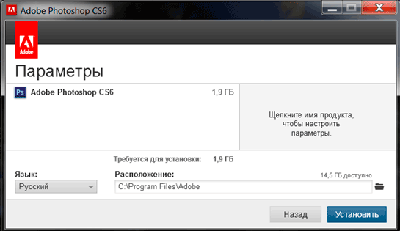
- Указать необходимый пакет (разрядность, если требуется).
- Продолжить установку.
Первый запуск
При первом запуске, если использовался пробный период и не производилась регистрация на сайте Adobe поступает предложение произвести регистрацию. Делается это с помощью создания учётной записи и входа в нее. При этом запустится таймер на пробный период или поступит предложение активировать программу. В зависимости от возможностей потребуется:
- зарегистрироваться на пробный период;
- ввести серийный номер;
- произвести покупку через Adobe Application Manager.
Инструменты для отбеливания зубов в Фотошопе
Решение проблем

Самой распространённой ошибкой установки является следующее сообщение:
Она свидетельствует о том, что Фотошоп не устанавливается на Windows 7, 8, 10, поскольку не был удалён предыдущий вариант приложения. Исправляется она полным удалением старого Photoshop (с помощью программ для удаления или через список приложений в Windows). Дополнительно может потребоваться и чистка реестра.
Есть и сбои со стандартными кодами. Наиболее распространены следующие:
- 23. Требуется освободить место на диске, поскольку его не хватает для установки.
- 41-50. Требуется перезапустить установку «от имени администратора».
- 108. Запущены несколько копий установщика. Требуется отключить лишние и оставить одно окно.
- 127. Перезапустить установку отключив антивирус.
- 177-179. Нужно проверить место установки программы. Оно не должно содержать кириллических символов (для СС версии важно и имя диска), не должно иметь папок, название которых содержит больше 250 символов.
Остальные ошибки требуют перезагрузки установочного пакета.
Как пользоваться Фотошопом: установка и начало работы
Фотошоп – одна из тех программ, которая неизменно пользуется спросом, как среди начинающих дизайнеров, маркетологов, фотографов, так и профессионалов своего дела. Мощный инструмент со множеством уникальных функций показывает лучшие результаты при работе с растровой графикой, несмотря на большое количество аналогов программ.
Для новичков может быть весьма непростым освоение редактора изображений, так как Photoshop обладает хоть и простым, но разветвленным интерфейсом и многие функции представляются непонятными вначале. Однако, потратив несколько дней на изучение всех возможностей этого графического редактора, сложно остаться равнодушным к его мощному функционалу. Работа с изображениями всех видов и форматов, фотомонтаж, создание веб-страниц, анимация, ретушь, работа со шрифтами и большой библиотекой кистей – это далеко не все возможности программы.
SoftMagazin предлагает разобраться со множеством вопросов, возникающих у пользователей Фотошоп, по установке и использованию программы. У нас можно купить Фотошоп по лучшей цене.
Как использовать Фотошоп
Вы можете использовать программу для любых операций, связанных с графикой, начиная от простой ретуши фотографий и заканчивая созданием макетов в 3D и моделированием веб-страниц. Чтобы начать использовать редактор, необходимо приобрести лицензионную версию, которая доступна у нас в виде подписки.
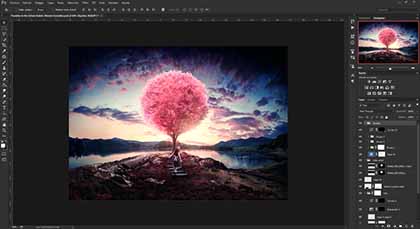
Для коррекции изображений, работы со слоями, созданием анимации и портретов в приложении существует огромная библиотека эффектов, градиентов и кистей. Понятный интерфейс и возможность вызова интерактивной справки делают программу удобной для самостоятельного освоения.
Как установить Фотошоп
Для инсталляции вам будет нужен Creative Cloud – сервис, позволяющий легко устанавливать все продукты Adobe. В сервисе нужно зарегистрироваться и указать свой адрес электронной почты. После получения Adobe ID вы загрузите официальную версию программы, которую приобрели с регистрационным ключом с официального сайта.
После выполнения данных действий начнется установка графического редактора, ход ее выполнения можно отследить на панели сервиса, которая находится возле названия программы. Для запуска приложения нужно открыть вкладку «Apps» и выбрать «Открыть». Так же, открыть приложение можно как и любое другое, с рабочего стола либо папки, в которую оно было установлено.
Как установить Photoshop CS6
Вы можете установить данную программу, воспользовавшись сервисом Creative Cloud для ПК. Допускается установка нескольких версий редактора одновременно. Открыв приложение CC, выберите вкладку «Приложения»- «Поиск дополнительных приложений». Нажмите пункт «Filters & Versions» и найдите CS6.
Если вам необходимо, вы можете работать одновременно с двумя версиями программы. Предыдущие выпуски Фотошоп не перезапишутся на нынешние и могут запускаться на компьютере.
Как включить Фотошоп
Чтобы включить Фотошоп убедитесь, что программа установлена на вашем компьютере. Для корректной работы редактора необходима лицензионная версия продукта и ключи для регистрации.
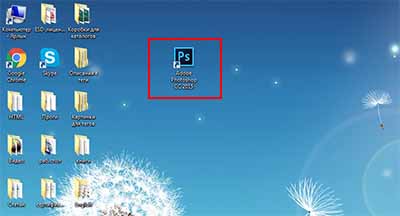
Если вы активировали графический редактор, можете приступать к работе. Запустить приложение можно через облачный сервис CC или, кликнув ярлык на рабочем столе. Можно также включить программу, найдя ее через проводник в папке, куда она была установлена.
Как настроить Фотошоп
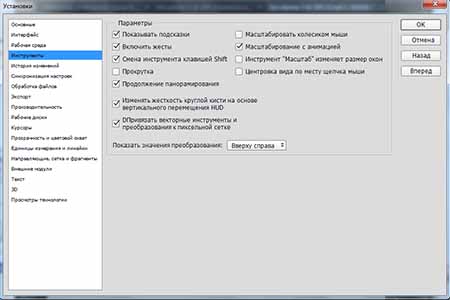
Для корректной работы программы с некоторыми фильтрами или изображениями необходимо оптимизировать настройки и основные параметры. Чтобы начать настройку откройте редактор и во вкладке «Редактирование» выберите пункт «Настройки». Вы можете самостоятельно корректировать настройки, касающиеся экспорта файлов, рабочего интерфейса, инструменты, внешние модули и многое другое.
Для удобной работы можно настроить цвет интерфейса, увеличивать изображение, прокручивая колесико мыши и центровать фото по клику. Если ваш компьютер подтормаживает при работе с редактором, во вкладке «Производительность» вы можете сами указать объем оперативной памяти, который можно выделить для работы. Есть возможность выбрать рабочий диск, на который будут сохраняться все файлы, с которыми работают. Чтобы отрегулировать параметры настройки цвета необходимо во вкладке «Редактирование» выбрать «Настройки цветов».
Как редактировать в Фотошопе
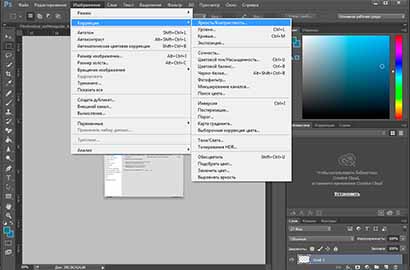
Вкладка «Редактирование» отображает основные действия, которые можно выполнить с файлом, не включая целенаправленную работу с цветами, слоями и фильтрами в изображении. Так, для редактирования вы можете применять функции копирования, вырезания и вставки. Редактор может проверить на орфографию текст, выполнить заливку или обводку.
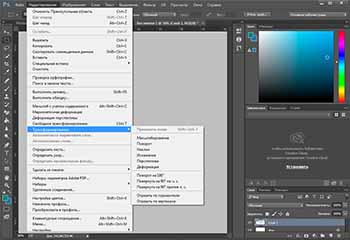
На данной панели инструментов может производиться цветовая настройка изображений, импорт или экспорт библиотек шрифтов, кистей и фильтров. Доступны все инструменты для трансформирования фото: поворот, отражение, изменение масштаба и перспективы. Также вы можете настроить верхнее меню инструментов для удобной работы с программой.
Как изменить язык в Фотошопе
Для смены языка интерфейса в программе можно воспользоваться двумя способами.
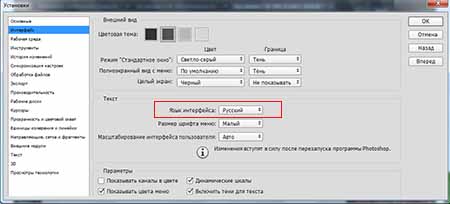
- Запустите редактор и во вкладке «Редактирование» перейдите в «Настройки». Выберите из списка пункт «Интерфейс» и выберите нужный язык интерфейса. После перезапуска программы все изменения вступят в силу.
- Вы можете изменить язык, воспользовавшись сервисом Creative Cloud. По умолчанию язык продуктов Adobe устанавливается, исходя из настроек интерфейса вашей ОС. Если же вам необходимо сменить язык на другой, для этого нужно деинсталлировать программу и заново при установке выбрать нужный.
Как изменить картинку в Фотошопе
Для изменения изображений в графическом редакторе предназначены различные инструменты. Чтобы изменить размер фото, угол наклона или кадрировать его, воспользуйтесь вкладкой «Редактирование». Вы можете поработать с цветопередачей на изображении, настроив яркость, контрастность и другие параметры.
Для применения фильтров служит пункт меню «Фильтр», используя который, можно применять различные эффекты к изображениям. Работа в редакторе позволяет создавать из картинок визитки, логотипы, делать печати и анимации. Чтобы освоить все инструменты необходимо обработать несколько изображений для наилучшего понимания механизма коррекции.
Как обработать фото в Фотошопе
Обработка изображений в графическом редакторе довольно сложная задача, если не знать, какими инструментами пользоваться. Фотошоп предоставляет множество вариантов обработки фотографии, как с применением фильтров и кистей, так и с помощью обычных функций.
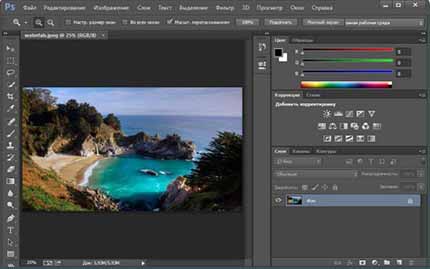
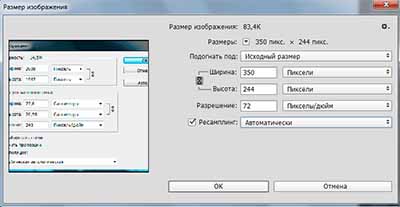
Если вам необходимо обрезать какую-либо часть изображения можно воспользоваться инструментами выделения и кадрирования, расположенными на панели задач. Вы можете изменить размер изображения, не только применяя масштабирование, но и самостоятельно меняя размер в пикселях дюймах или сантиметрах. Для работы с веб, можете изначально установить в основных настройках «Единицы измерения».
Как изменить размер в Фотошопе
Изменить размер изображения в графическом редакторе можно несколькими способами. Если вам необходимо просто проработать какую-либо деталь на фото, или рассмотреть крупным планом, воспользуйтесь инструментом «Масштаб». Таким образом, вы можете производить ретушь фото попиксельно, добиваясь наилучшего результата.
Чтобы уменьшить вес изображения и его размеры для загрузки на веб-сайты или экономии места на ПК, в меню во вкладке «Изображение» выберите «Размер изображения» или «Размер холста». С помощью данных инструментов вы также можете изменить разрешение и единицы измерения изображений.
Как удалить Фотошоп
Удалить редактор можно, воспользовавшись менеджером удаления и установки программ. Через проводник зайдите в список программ и выберите нужную для деинсталляции. После удаления программы могут остаться некоторые не удалённые файлы, так как фоторедактор занимает много места и содержит множество элементов.
После деинсталляции, если вы используете компьютер на уровне уверенного пользователя, проверьте в Program Files папку Adobe, и удалите все относящиеся к программе элементы. Также некоторые компоненты редактора могут остаться в Application Data. Для окончательного удаления Фотошопа почистите реестр с помощью специальных программ и перезагрузите компьютер.
Также вы можете купить Adobe Photoshop в нашем интернет-магазине.