Автоматическое удаление Office
Выберите используемый вами веб-браузер, чтобы получить точные инструкции по скачиванию и запуску автоматического решения.
- Скачайте автоматическое средство.
- В нижней части окна браузера нажмите Выполнить, чтобы запустить файл SetupProd_OffScrub.exe.
- Выберите версию, которую требуется удалить, и нажмите Далее.
- Следуйте инструкциям на остальных экранах и при появлении запроса перезагрузите компьютер.
- После перезагрузки компьютера автоматически откроется средство удаления, чтобы завершить удаление. Следуйте дальнейшим инструкциям.
- Если вам требуется переустановить Office, выберите версию, которую нужно установить, и выполните следующие действия. Microsoft 365, Office 2019, Office 2016, Office 2013, Office 2010 или Office 2007.
Internet Explorer
- Скачайте автоматическое средство.
- В нижней части окна браузера нажмите Выполнить, чтобы запустить файл SetupProd_OffScrub.exe.
- Выберите версию, которую требуется удалить, и нажмите Далее.
- Следуйте инструкциям на остальных экранах и при появлении запроса перезагрузите компьютер.
- После перезагрузки компьютера автоматически откроется средство удаления, чтобы завершить удаление. Следуйте дальнейшим инструкциям.
- Если вам требуется переустановить Office, выберите версию, которую нужно установить, и выполните следующие действия. Microsoft 365, Office 2019, Office 2016, Office 2013, Office 2010 или Office 2007.
Chrome
- Скачайте автоматическое средство.
- В левом нижнем углу щелкните правой кнопкой мыши файл SetupProd_OffScrub.exe и выберите Открыть.
- Выберите версию, которую требуется удалить, и нажмите Далее.
- Следуйте инструкциям на остальных экранах и при появлении запроса перезагрузите компьютер.
- После перезагрузки компьютера автоматически откроется средство удаления, чтобы завершить удаление. Следуйте дальнейшим инструкциям.
- Если вам требуется переустановить Office, выберите версию, которую нужно установить, и выполните следующие действия. Microsoft 365, Office 2019, Office 2016, Office 2013, Office 2010 или Office 2007.
Firefox
- Скачайте автоматическое средство.
- Выберите Сохранить файл и нажмите кнопку OK.
- В правом верхнем углу окна браузера FireFox выберите стрелку загрузок и нажмите SetupProd_OffScrub.exe.
- Выберите версию, которую требуется удалить, и нажмите Далее.
- Следуйте инструкциям на остальных экранах и при появлении запроса перезагрузите компьютер.
- После перезагрузки компьютера автоматически откроется средство удаления, чтобы завершить удаление. Следуйте дальнейшим инструкциям.
- Если вам требуется переустановить Office, выберите версию, которую нужно установить, и выполните следующие действия. Microsoft 365, Office 2019, Office 2016, Office 2013, Office 2010 или Office 2007.
Скрипты для полного удаления любых версий MS Office

26.04.2022

itpro

Office, PowerShell, System Center Configuration Manager, Windows 10, Windows 11, Windows Server 2019

комментариев 25
Перед установкой новой версии Microsoft Office на компьютере, рекомендуется удалить все предыдущие версии Office (одновременное использование разных версий Office на одном компьютере поддерживается, но не рекомендуется из-за потенциальных проблем). В этой статье мы рассмотрим несколько скриптов и утилит для автоматического удаления любых ранее установленных на компьютере версий Microsoft Office. Вы можете использовать данные скрипты в сценариях автоматической установки или удаления Office на компьютерах пользователей через SCCM, Intune, GPO, или другие средства развертывания.
Автоматическое удаление Office с помощью утилиты Microsoft SaRa
Microsoft Support and Recovery Assistant (Microsoft SaRA, https://aka.ms/SaRA-FirstScreen) это утилита для диагностики и исправления ошибок Microsoft Office (включая Office 365, Microsoft 365, Outlook, Teams и т.д.). Microsoft SaRa предоставляет пользователям простой графический мастер для исправления типовых ошибок программ из пакета Office, установки, проверки активации и полного удаления MS Office. Утилиты MSFT SaRa вполне можно использовать для удаления Office на одном компьютере.
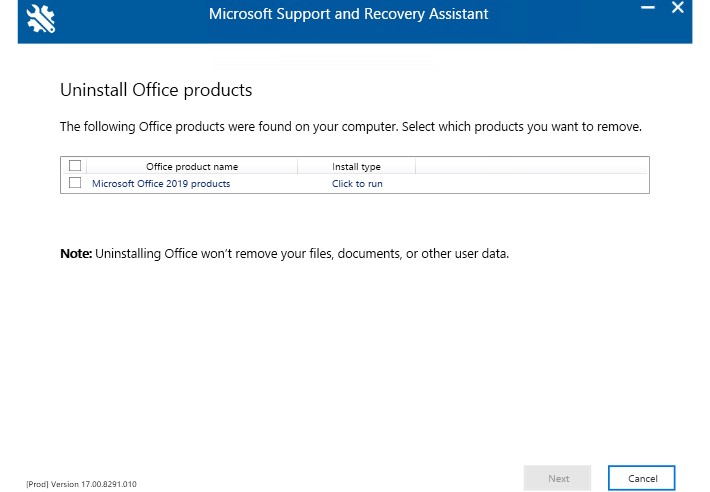
Кроме графической версии SaRa, доступна еще и консольная утилита SaRA_CommandLine, которую можно использовать для удаления пакета Office из командной строки. Соотвественно, вы можете исопльзовать ее в ваших сценариях автоматизации и скриптах. Поддерживаются все версии Windows, начиная с Windows 7 (с установленными .Net Framework 4.5) и заканчивая Windows 10 и 11.
Вы можете использовать консольную утилиту SaRA для удаления следующих версий Office: Office 365, Office 2021, 2019, 2016, 2013, 2010. Поддерживается удаление как MSI, так Click-to-Run (С2R) дистрибутивов Office.
Рассмотрим, как использовать SaRACmd для удаления любой версии Office:
- Скачайте последнею доступную версию SaRACmd https://aka.ms/SaRA_CommandLineVersionFiles (17.00.8256.000);
- Распакуйте архив в папку на диске;
- Запустите командную строку с правами администратора и перейдите в каталог с SaRACmd: CD C:\Tools\SaRACmd
- Для удаления всех версий Office, которые установлены на компьютере, выполните команду: SaRAcmd.exe -S OfficeScrubScenario –AcceptEula -Officeversion All
- Если нужно удалить конкретную версию MS Office (например, только MS Office 2016), используйте такую команду: SaRAcmd.exe -S OfficeScrubScenario -AcceptEula -Officeversion 2016
- Утилита SaRAcmd после окончания работы возвращает код ошибки. Например, если удаление выполнение успешно появится сообщение:
00: Successfully completed this scenario. We recommend you restart the computer to finish any remaining cleanup tasks. Scenario finished with exit code: [0].

Можно указать путь к каталогу, в который SaRAcmd должна записывать логи: -LogFolder
Например, на моем компьютере утилита вернула ошибку:
06: Office programs are running. Please close all open Office programs and then re-run this scenario. Scenario finished with exit code: [6].
В моем случае удалению помешал установленный клиент MS Teams настроенный на автозапуск (возможно такая же проблема с MS Teams Chat, встроенный по умолчанию в Windows 11).
Поэтому перед запуском команды удаления нужно завершить все запущенные процессы Office. Можно завершить процессы с помощью PowerShell командлета Stop-Process:
Stop-Process -Name winword.exe -Confirm
Stop-Process -Name excel.exe -Confirm
И т.д.
Проверяются следующие процессы: lync, winword, excel, msaccess, mstore, infopath, setlang, msouc, ois, onenote, outlook, powerpnt, mspub, groove, visio, winproj, graph, teams.
Или с помощью taskkill:
taskkill /f /im excel.exe
taskkill /f /im teams.exe
.
Обратите внимание, что “под капотом” SaRAcmd выполняется скрипт OffScrubC2R.vbs для удаления продуктов Office Click To Run (C2R). Это видно в диспетчере задач по процессу cscript.exe, который выполняет файл OffScrubC2R.vbs из %UserProfile%\AppData\Local\Temp .

Скрипты OffScrub описаны ниже в следующем разделе статьи.
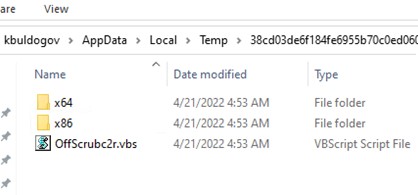
Вы можете использовать утилиту SaRAcmd для удаления Office на удаленных компьютерах через PowerShell Remoting (Enter-PSSession или Invoke-Command)
Удаление MSI версий Office с помощью Office Deployment Tool
Если вы используете Microsoft Office Deployment Tool (ODT) для установки C2R версий Office 2019, 2021 или Microsoft 365 Apps на компьютерах компании, вы можете прямо во время установки удалить предыдущие MSI версии Office. Для этого в конфигурационный файл configuration.xml нужно добавить параметр RemoveMSI .
Ранее мы показывали, как развертывать MS Office 2019 с помощью ODT.
Пример конфигурационного файла:
Параметр RemoveMSI удалит все версии MS Office (2007, 2010, 2013, 2016), а также Office, Visio, Project, которые установлены с помощью Windows Installer (MSI).
OffScrub: VBS скрипты для удаления MS Offce OffScrub
Скрипты OffScrub представляют собой VBS сценарии для автоматизации удаления продуктов Microsoft Office. Данные скрипты позволяют полностью очистить систему от следов ранее установленного Office, в независимости от его текущий работоспособности. Данные скрипты широко используются сотрудниками Premier поддержки Microsoft (PFE). На текущий момент скрипты Offscrub не развиваются и являются Depreciated, но вы вполне можете использовать их OffScrub своих сценариях.
Основные преимущества в использования OffScrub для удаления Office:
- Возможность удаления старой версии даже при отсутствии или повреждения исходных файлов установки или кэша Office;
- Куст пользователя в реестре не затрагивается;
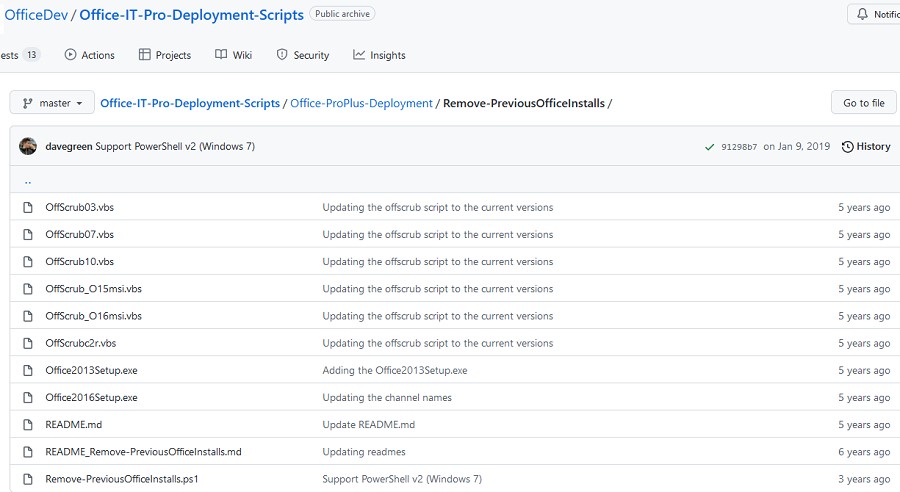
Как использовать скрипты OffScrub для удаления MS Office.
Я создал отдельный каталог для каждой версии Office:
set OFFICEREMOVE=C:\tools\OfficeUninstall\
md «%OFFICEREMOVE%\2003»
md «%OFFICEREMOVE%\2007»
md «%OFFICEREMOVE%\2010»
md «%OFFICEREMOVE%\2013»
md «%OFFICEREMOVE%\2016»
md «%OFFICEREMOVE%\O365»
Скачайте и сохраните каждый vbs файл из GitHub в собственный каталог. Должна получиться такая структура каталогов:
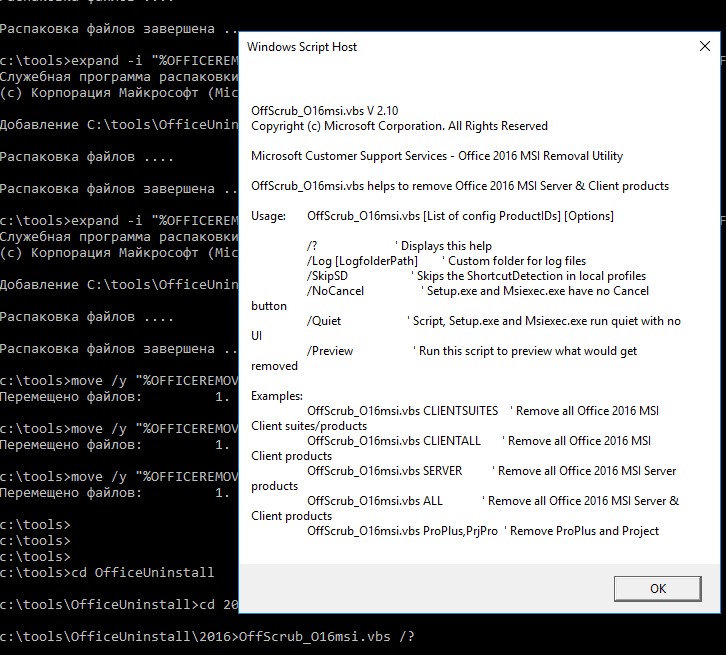
Список доступных аргументов любого vbs скрипта OffScrub можно получить так:
Microsoft Customer Support Service – Office 2016 MSI Removal Utility OffScrub_O16msi.vbs helps to remove Office 2016 MSI Server and Client products Usage: OffScrub_O16msi.vbs [List of config ProductIDs] [Options]
Чтобы скрипт удаления Office работал корректно на 64 битных версиях Windows, при запуске их 32-битным клиентом Configuration Manager (SCCM), нужно запускать соответствующую версию cscript.exe. Поэтому на 64 битной системе для запуска сценариев нужно запускать процессор cscript.exe из каталога C:\Windows\SysWOW64 .
Данного функционала можно добиться скриптом NativeCScript.cmd:
@echo off
if «%PROCESSOR_ARCHITEW6432%»==»AMD64» (
«%SystemRoot%\Sysnative\cscript.exe» %*
) else (
«%SystemRoot%\System32\cscript.exe» %*
)
Готовый архив со всеми необходимыми файлами можно скачать с нашего сайта: OfficeUninstall.zip (1,4 Мб)
Ниже указаны команды для полного удаления различных версий Microsoft Office:
| Версия | Команда |
| Office 2003 | Cscript.exe «%OFFICEREMOVE%\2003\OffScrub03.vbs” ALL /Quiet /NoCancel /Force /OSE Команда для удаления через SCCM: «%SystemRoot%\System32\cmd.exe» /C «NativeCScript.cmd //B //NoLogo «2003\OffScrub03.vbs» ALL /Quiet /NoCancel /Force /OSE» |
| Office 2007 | Cscript.exe «%OFFICEREMOVE%\2007\OffScrub07.vbs” ALL /Quiet /NoCancel /Force /OSE SCCM: «%SystemRoot%\System32\cmd.exe» /C «NativeCScript.cmd //B //NoLogo «2007\OffScrub07.vbs» ALL /Quiet /NoCancel /Force /OSE» |
| Office 2010 | Cscript.exe «%OFFICEREMOVE%\2010\OffScrub10.vbs” ALL /Quiet /NoCancel /Force /OSE SCCM: «%SystemRoot%\System32\cmd.exe» /C «NativeCScript.cmd //B //NoLogo «2010\OffScrub10.vbs» ALL /Quiet /NoCancel /Force /OSE» |
| Office 2013 | Cscript.exe «%OFFICEREMOVE%\2013\OffScrub_O15msi.vbs” ALL /Quiet /NoCancel /Force /OSE SCCM: «%SystemRoot%\System32\cmd.exe» /C «NativeCScript.cmd //B //NoLogo «2013\OffScrub_O15msi.vbs» ALL /Quiet /NoCancel /Force /OSE» |
| Office 2016 | Cscript.exe «%OFFICEREMOVE%\2016\OffScrub_O16msi.vbs” ALL /Quiet /NoCancel /Force /OSE SCCM: «%SystemRoot%\System32\cmd.exe» /C «NativeCScript.cmd //B //NoLogo «2016\OffScrub_O16msi.vbs» ALL /Quiet /NoCancel /Force /OSE» |
| Office 365 (C2R) | Cscript.exe «%OFFICEREMOVE%\C2R\OffScrubc2r.vbs” ALL /Quiet /NoCancel /Force /OSE SCCM: «%SystemRoot%\System32\cmd.exe» /C «NativeCScript.cmd //B //NoLogo «C2R\OffScrubc2r.vbs» ALL /Quiet /NoCancel /OSE» |
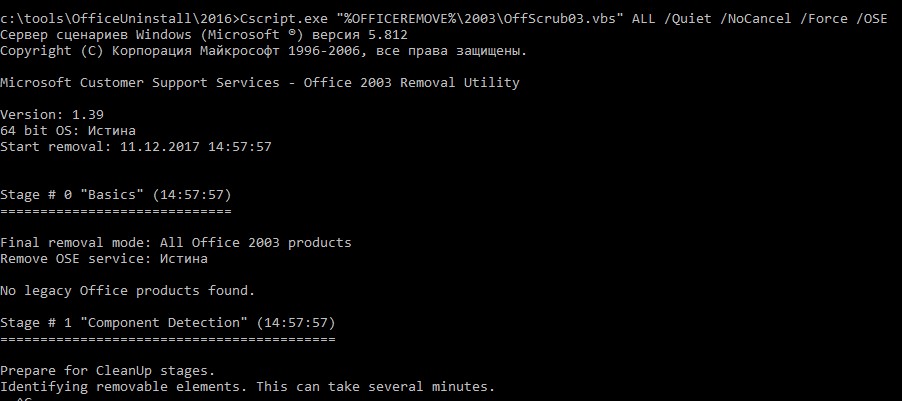
В состав проекта Remove-PreviousOfficeInstalls на Git входит скрипт Remove-PreviousOfficeInstalls.ps1, который должен автоматически определять установленную на компьютере версию MS Office и вызывать один из Offscrub*.vbs скриптов.
Удаление Microsoft.Office.Desktop с помощью PowerShell
Обратите внимание, что Windows 10 / Windows 11 часто поставляются с предустановленным UWP приложением Microsoft.Office.Desktop.Apps из Microsoft Store. Для удаления такой версии Office из Windows нужно использовать PowerShell:
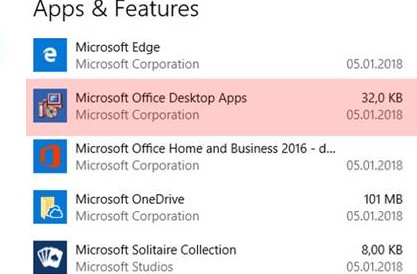
См. стать про удаление предустановленных UWP/APPX приложений в Windows.
Также вы можете использовать команды Get-Package, Uninstall-Package для удаления любого приложения в Windows:
Get-Package -Name «*Office*» | Uninstall-Package
 Предыдущая статья Следующая статья

Как удалить ключ активации Microsoft Office
Microsoft Office — это пакет программ, включающий Word, Excel, PowerPoint и другие приложения. Иногда, по различным причинам, вам может потребоваться изменить ключ продукта или управлять активацией Office. Это можно сделать с помощью скрипта ospp.vbs. В этом руководстве мы разберемся, как это сделать шаг за шагом.
Что вам потребуется
- Компьютер с установленным Microsoft Office.
- Доступ администратора на этом компьютере.
Шаг 1: Запуск командной строки с правами администратора
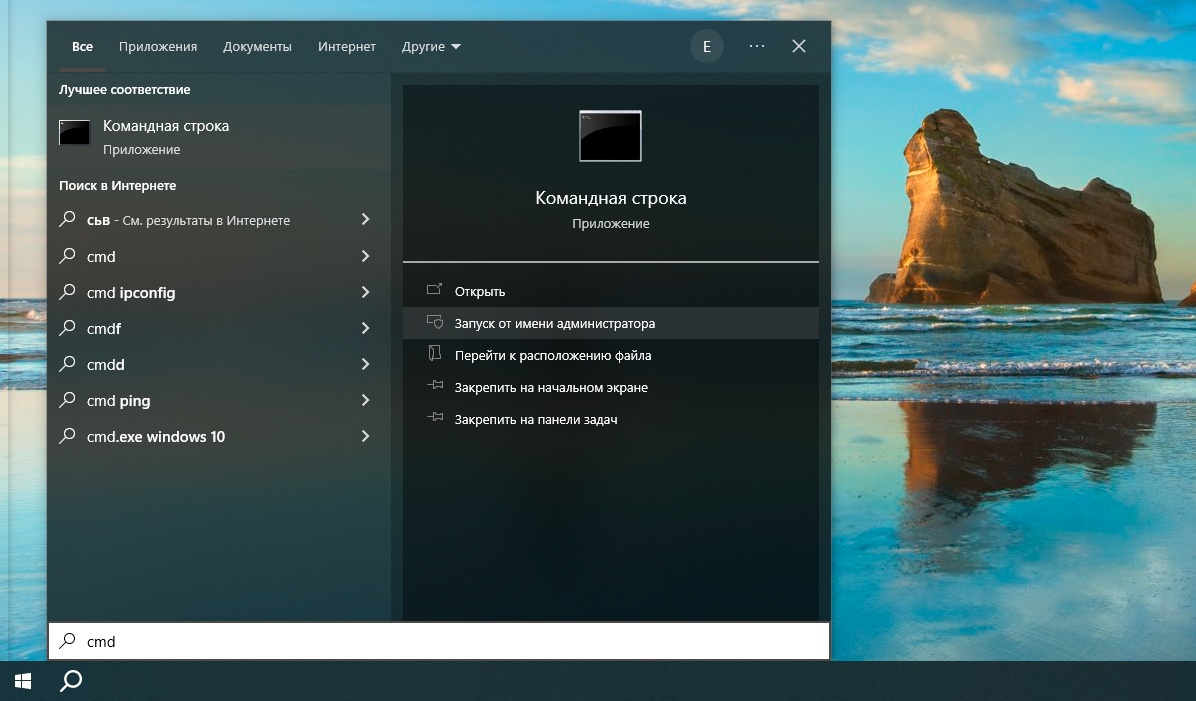
- Нажмите на кнопку «Пуск» или на клавиатуру нажмите кнопку с логотипом Windows, расположенную в левом нижнем углу вашего экрана.
- В появившемся меню введите ’cmd’. Это вызовет поиск командной строки на вашем компьютере.
- После того как в результате поиска появится «Командная строка» или «Command Prompt», щелкните правой кнопкой мыши по этому результату и выберите «Запустить от имени администратора».
- В открывшемся окне командной строки вы сможете вводить команды с правами администратора.
Шаг 2: Переход в каталог установки Office
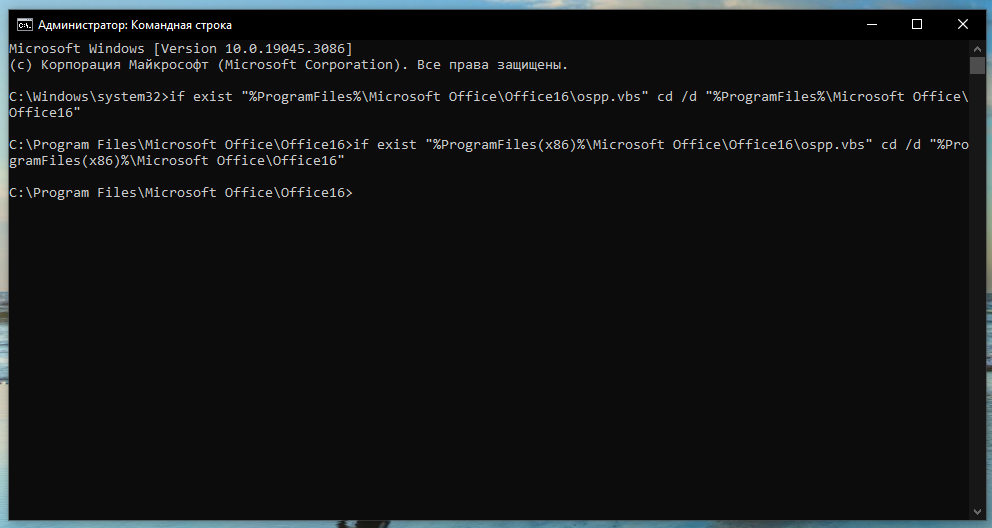
Скопируйте и вставьте в командную строку следующие команды и нажмите Enter:
if exist «%ProgramFiles%\Microsoft Office\Office16\ospp.vbs» cd /d «%ProgramFiles%\Microsoft Office\Office16»
if exist «%ProgramFiles(x86)%\Microsoft Office\Office16\ospp.vbs» cd /d «%ProgramFiles(x86)%\Microsoft Office\Office16»
Одна из этих команд должна поменять путь в командной строке на папку, где установлен Office.
Шаг 3: Проверка статуса активации
Скопируйте и вставьте в командную строку следующую команду и нажмите Enter:
cscript ospp.vbs /dstatus
Эта команда покажет вам статус активации вашего Office и ключи продуктов для каждого приложения. Запишите последние пять символов ключа продукта, который вы хотите удалить.
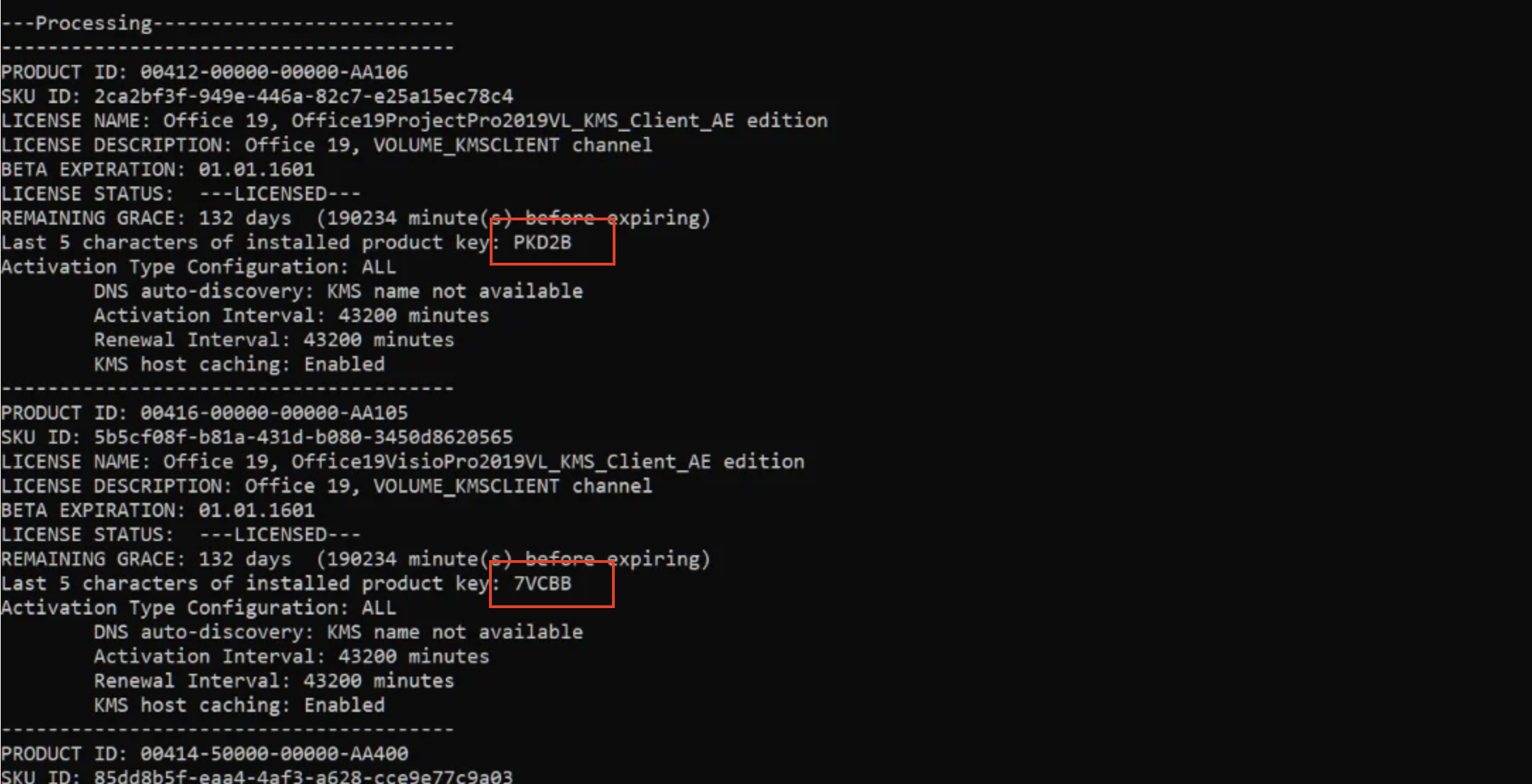
Шаг 4: Удаление ключа продукта
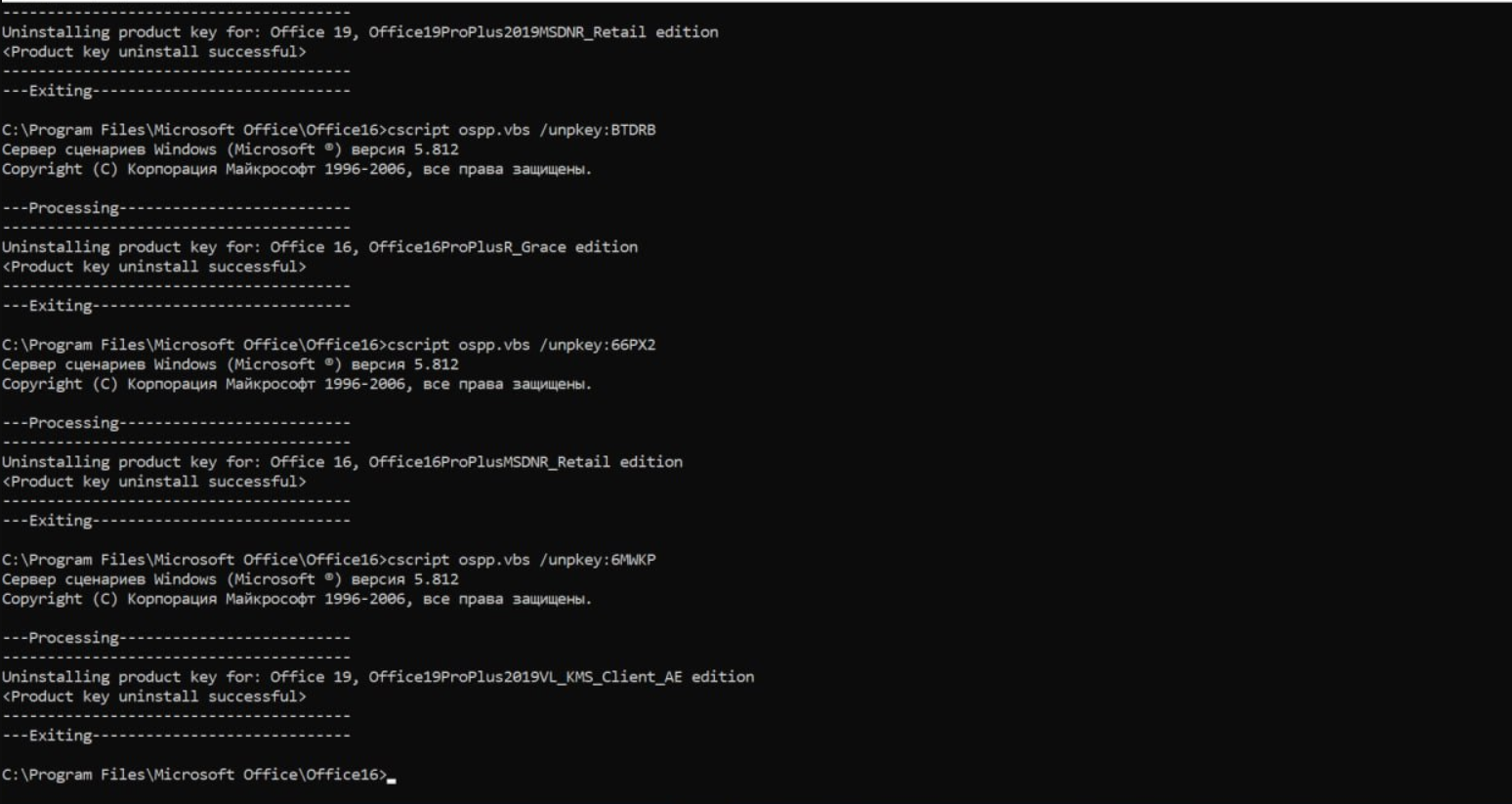
Чтобы удалить ключ продукта, введите следующую команду, заменив ’xxxxx’ на последние пять символов ключа продукта, который вы хотите удалить:
cscript ospp.vbs /unpkey:xxxxx
Нажмите Enter, и ключ продукта будет удален.
Важно: Будьте осторожны при удалении ключей продукта. Если вы случайно удалите действующий ключ, вам придется заново активировать Office.
Шаг 5: Проверка и повторение процесса
После того как вы удалили ключ, важно проверить, действительно ли он был удален. Это можно сделать, повторно запустив команду, которую мы использовали для проверки статуса активации:
cscript ospp.vbs /dstatus
Если ключ продукта все еще отображается, повторите процесс удаления (Шаг 4). Возможно, придется повторить эти шаги несколько раз, если у вас есть несколько ключей продукта, которые требуют удаления.
Продолжайте повторять Шаг 4 и Шаг 5 до тех пор, пока не будут удалены все ненужные ключи продукта.
Удалить Office для Mac
Excel для Microsoft 365 для Mac Word для Microsoft 365 для Mac Outlook для Microsoft 365 для Mac PowerPoint для Microsoft 365 для Mac OneNote для Microsoft 365 для Mac Excel 2021 для Mac Word 2021 для Mac Outlook 2021 для Mac PowerPoint 2021 для Mac OneNote 2021 для Mac Office 2021 для Mac Excel 2019 для Mac Word 2019 для Mac Outlook 2019 для Mac PowerPoint 2019 для Mac OneNote 2019 для Mac Office 2019 для Mac Excel 2016 для Mac Word 2016 для Mac Outlook 2016 для Mac PowerPoint 2016 для Mac OneNote 2016 для Mac Office 2016 для Mac Microsoft 365 для дома Office для бизнеса Office 365 для малого бизнеса Администратор Microsoft 365 Excel для Mac 2011 Word для Mac 2011 Outlook для Mac 2011 PowerPoint для Mac 2011 Microsoft 365 для Mac Office.com Еще. Меньше
С помощью этих инструкций можно легко удалить Майкрософт 365 приложений, таких как Word, Excel, PowerPoint, OneNote и Outlook для Mac. Чтобы выполнить эти действия, вы должны войти в систему на компьютере Mac как администратор или указать имя и пароль администратора.
Выберите используемую версию macOS
- Выберите используемую версию macOS
- macOS 11 и более поздние версии
- macOS 10 и более ранние версии
Чтобы выполнить эти действия, вы должны войти в систему на компьютере Mac как администратор или указать имя и пароль администратора.
Удаление приложений Microsoft 365 для Mac
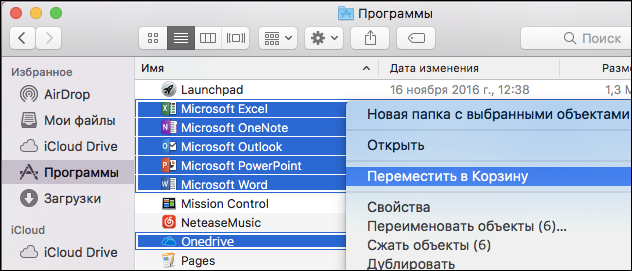
- Выберите Finder >Программы.
- Удерживая нажатыми клавиши COMMAND+, щелкните, чтобы выбрать все приложения Microsoft 365 для Mac.
- Щелкните выбранное приложение, удерживая нажатой клавишу CONTROL, и выберите команду Переместить в корзину.
Удаление файлов из папки пользователя «Библиотеки»
- В Finder нажмите +SHIFT+G.
- В открывшемся окне введите ~/Library и затем выберите команду Перейти.
- Откройте папку Контейнеры и щелкните, удерживая нажатой клавишу CONTROL, каждую из указанных ниже папок и выберите команду Переместить в корзину. Учтите, что некоторые папки могут отсутствовать.
- Отчеты об ошибках (Microsoft)
- Microsoft Excel
- com.microsoft.netlib.shipassertprocess
- com.microsoft.Office365ServiceV2
- Microsoft Outlook
- Microsoft PowerPoint
- com.microsoft.RMS-XPCService
- Microsoft Word
- Microsoft OneNote
Предупреждение: Если переместить три папки, указанные в этом шаге, в корзину, данные Outlook будут удалены. Перед удалением этих папок следует создать их резервные копии.
- UBF8T346G9.ms
- UBF8T346G9.Office
- UBF8T346G9.OfficeOsfWebHost
Удаление из Dock и перезапуск
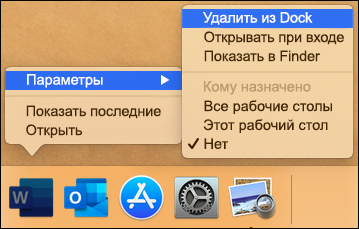
- Если вы разместили приложения Office в области Dock, щелкните каждое из них, удерживая нажатой клавишу CONTROL, и выберите пункты Параметры >Удалить из Dock.
- Перезагрузите компьютер Mac, чтобы завершить удаление.
Статьи по теме
Чтобы выполнить эти действия, вы должны войти в систему на компьютере Mac как администратор или указать имя и пароль администратора.
Удаление приложений Microsoft 365 для Mac
- Выберите Finder >Программы.
- Удерживая нажатыми клавиши COMMAND+, щелкните, чтобы выбрать все приложения Microsoft 365 для Mac.
- Щелкните выбранное приложение, удерживая нажатой клавишу CONTROL, и выберите команду Переместить в корзину.
Удаление файлов из папки пользователя «Библиотеки»
- В Finder нажмите +SHIFT+G.
- В открывшемся окне введите ~/Library и затем выберите команду Перейти.
- Откройте папку Контейнеры и щелкните, удерживая нажатой клавишу CONTROL, каждую из указанных ниже папок и выберите команду Переместить в корзину. Учтите, что некоторые папки могут отсутствовать.
- com.microsoft.errorreporting
- com.microsoft.Excel
- com.microsoft.netlib.shipassertprocess
- com.microsoft.Office365ServiceV2
- com.microsoft.Outlook
- com.microsoft.Powerpoint
- com.microsoft.RMS-XPCService
- com.microsoft.Word
- com.microsoft.onenote.mac
Предупреждение: Если переместить три папки, указанные в этом шаге, в корзину, данные Outlook будут удалены. Перед удалением этих папок следует создать их резервные копии.
- UBF8T346G9.ms
- UBF8T346G9.Office
- UBF8T346G9.OfficeOsfWebHost
Удаление из Dock и перезапуск
- Если вы разместили приложения Office в области Dock, щелкните каждое из них, удерживая нажатой клавишу CONTROL, и выберите пункты Параметры >Удалить из Dock.
- Перезагрузите компьютер Mac, чтобы завершить удаление.
Статьи по теме
Важно: Microsoft Office для Mac 2011 больше не поддерживается. Перейдите на Microsoft 365, чтобы работать удаленно с любого устройства и продолжать получать поддержку.
Чтобы удалить Office для Mac 2011, переместите приложения в корзину. Затем очистите корзину и перезагрузите компьютер Mac, чтобы завершить процесс.
Перед удалением Office для Mac 2011 закройте все Майкрософт 365 приложений и убедитесь, что в корзине нет ничего, что вы хотите сохранить. Пока вы выполняете эту процедуру, приложения Microsoft 365 должны быть закрыты.
Удаление Office для Mac 2011
Примечание: Вам потребуется войти в систему от имени администратора. Если вы работаете на собственном компьютере Mac, вероятно, у вашей учетной записи уже есть такие права. Если вы используете компьютер Mac в корпоративной сети, попросите сотрудника ИТ-отдела помочь вам войти с правами администратора.
Удаление папки Microsoft Office 2011
- Откройте Finder и выберите пункт Программы.
- Найдите и перетащите папку Microsoft Office 2011 в Корзину.
- Перезагрузите компьютер.