20 лучших программ для ПК на 2022 год 2023

Windows 10 в настоящее время является самой популярной настольной операционной системой. Windows всегда была известна своей огромной экосистемой программного обеспечения. Хорошо, что в Windows вы найдете программное обеспечение для самых разных целей.
В Интернете вы найдете бесплатные и платные программы. Однако, поскольку количество бесплатного программного обеспечения было большим по сравнению с премиальным программным обеспечением, становится трудно выбрать правильное программное обеспечение. Вот почему мы решили составить список лучших бесплатных программ, которые должны быть на вашем ПК с Windows.
20 необходимых программ для ПК с Windows 10 и 11 в 2022 — 2023
Итак, в этой статье мы собираемся поделиться списком лучшего необходимого программного обеспечения, которое должно быть на вашем ПК с Windows 10.
1. Браузер Google Chrome
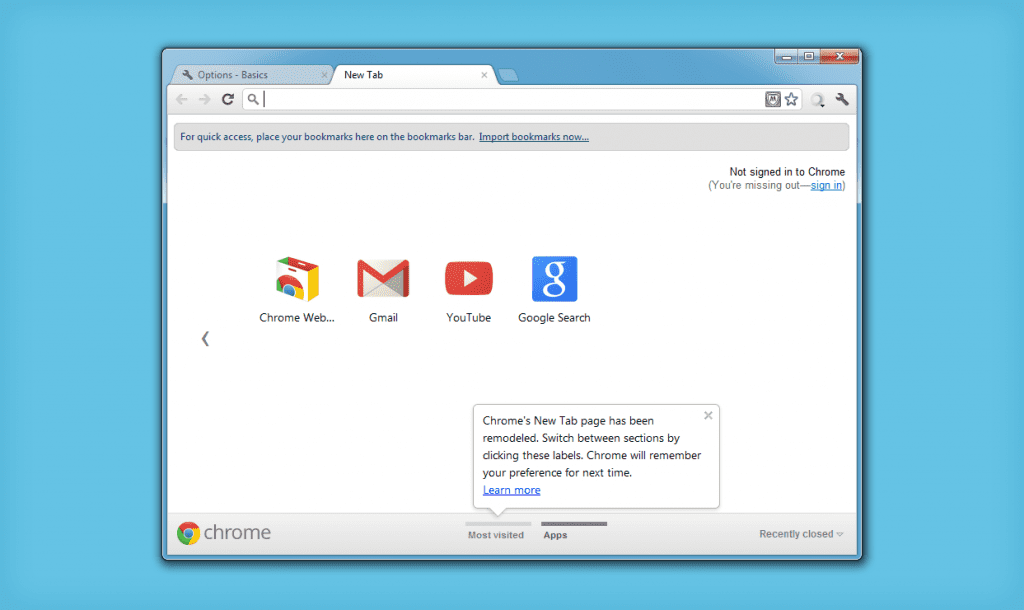
Браузер Chrome — один из лучших веб-браузеров для любого компьютера. Google Chrome полностью бесплатен и доступен для пользователей Android, Linux, Mac и Windows. Chrome предлагает миллионы расширений, поэтому вам не нужно выходить из браузера. Если вам нужен лучший опыт работы в Интернете, загрузите браузер Google Chrome для своего ПК.
2. VLC-медиаплеер

VLC Media — один из лучших бесплатных медиаплееров для устройств Android, Windows, Mac и Linux. Это совершенно бесплатно и имеет множество функций. Особенности, несравнимые с другими медиаплеерами. Vlc очень важен для воспроизведения фильмов, видео и песен. Vlc — лучший, потому что он предлагает простоту и множество функций в лучшем пользовательском интерфейсе.
Читайте также Как сделать обложку музыкального альбома на экране блокировки iPhone
3. Пикаса
Google делает Picasa. Это программное обеспечение является лучшим для редактирования и просмотра ваших фотографий. Вы можете сделать больше с вашими фотографиями и обоями из этой программы. Кроме того, Picasa предоставляет множество инструментов для редактирования фотографий, чтобы ваши фотографии выглядели лучше.
4. Download Manager
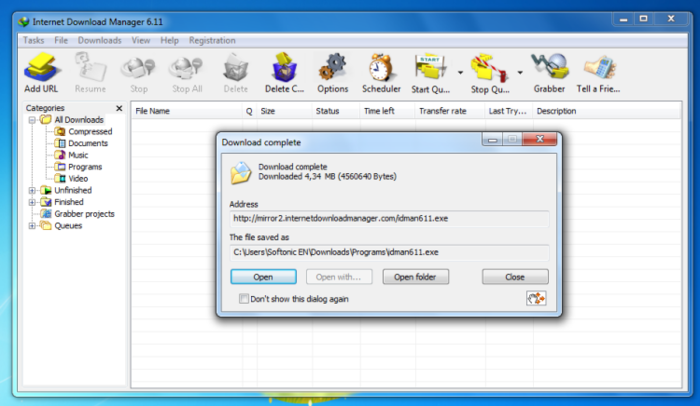
Если вы хотите увеличить скорость загрузки, эта программа будет творить для вас чудеса. IDM в настоящее время является лучшим менеджером загрузок, как это было протестировано любым другим менеджером загрузок, таким как DAP, Microsoft Lightweight Download Manager, Orbit и многими другими. Так что иметь программу необходимо, если вы часто скачиваете большие файлы из интернета.
5. 7Zip

7 Zip — это файловый архиватор и программа создания дампа для Windows. С помощью этой программы вы можете извлекать все виды сжатых файлов в системе. Вы также можете сжимать файлы и изображения во многих типах форматов. Это самая важная программа для каждого пользователя Windows и ПК.
6. Microsoft Security Essentials

Когда мы говорим о бесплатном, это означает полностью бесплатное, но самое лучшее. Для безопасности вам нужен хороший антивирус для вашего компьютера. Microsoft официально запустила Microsoft Security Essentials. Это программное обеспечение простое и выполняет все задачи безопасности, которые вы хотите сканировать в режиме реального времени, сканировать систему и флешку на наличие вирусов и троянов.
7. СуматраPDF
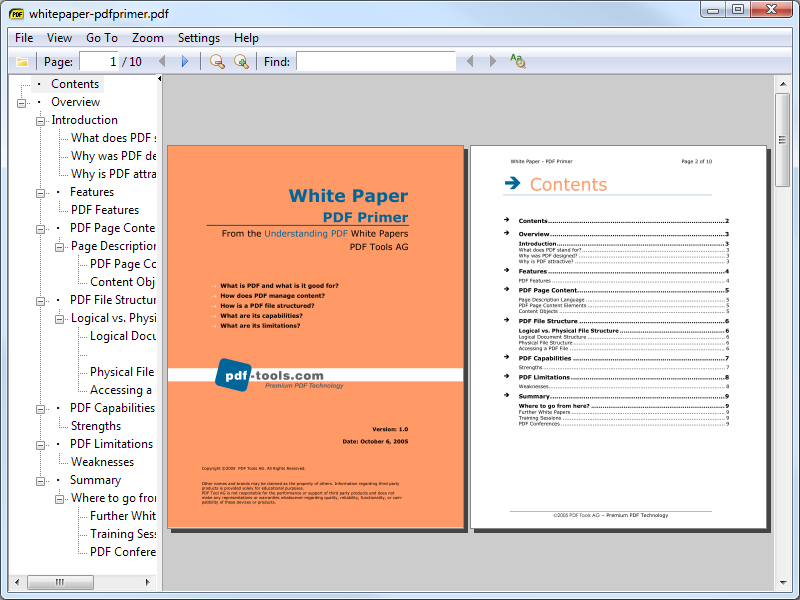
Sumatra Pdf бесплатен для всех пользователей Windows. Программное обеспечение Sumatra для чтения PDF-файлов очень легкое (4 МБ). С Sumatra вы можете просматривать pdf, epub, ebook, XPS и многие другие форматы в Windows. Это совершенно бесплатно без пробной версии. Так что загрузите это программное обеспечение, чтобы читать файлы PDF и электронные книги.
8. Rainmeter
Rainmeter — это инструмент настройки рабочего стола для вашего ПК. С помощью этого инструмента вы можете легко настроить каждый уголок рабочего стола Windows. Например, вы можете создавать скины, темы, иконки и т. д.
9. TeamViewer
Технически TeamViewer бесплатен для всех пользователей Windows. С помощью этого инструмента вы можете управлять другими компьютерами для получения технической помощи. Вы можете помочь своему другу с этой программой. Teamviewer также предоставляет голосовой чат, чтобы вы могли общаться с друзьями с помощью этого программного обеспечения.
Читайте также Как пропустить «Окей, Google» с помощью Google Assistant
за 10 г. CCleaner

Если вы не загружаете много вышеперечисленных программ, ваш компьютер может работать медленнее. Теперь вам нужно программное ускорение для вашей операционной системы Windows. CCleaner — одно из лучших программ для очистки всех нежелательных, временных файлов, файлов кеша и других неиспользуемых файлов с вашего компьютера. CCleaner также сканирует поврежденные файлы реестра.
11. Антивирус
Это обязательное приложение, если вы используете Интернет на своем компьютере. Интернет открывает двери для преступников, чтобы проникнуть в ваш компьютер. Поэтому наличие хорошего антивируса с интернет-безопасностью является обязательным для программы.
В Интернете также доступно множество бесплатных антивирусных программ, таких как Avira и Avast. Тем не менее, вы можете посетить нашу статью Лучшее антивирусное программное обеспечение 2022 года Если вы ищете лучшие варианты.
А также : Скачать Avast 2022 полезно для вас
за 12 г. Microsoft Office
Если говорить о бизнесе, то MS Office на первом месте. Даже студенту нужен офис MS для выполнения различных проектов. MS Office также не является бесплатным, но никто не использует платную версию, потому что взломанную версию легко найти в Интернете. Следовательно, это необходимое программное обеспечение на вашем компьютере.
за 13 г. Dropbox

Что ж, хранение полезной информации в «облаке» стало повседневным явлением. Dropbox предлагает 2 ГБ бесплатного хранилища, которое вы можете увеличить, пригласив друзей. Самое приятное в Dropbox то, что он предлагает приложение для всех основных устройств, поэтому вы можете перемещать свои файлы куда угодно.
за 14 г. Malwarebytes
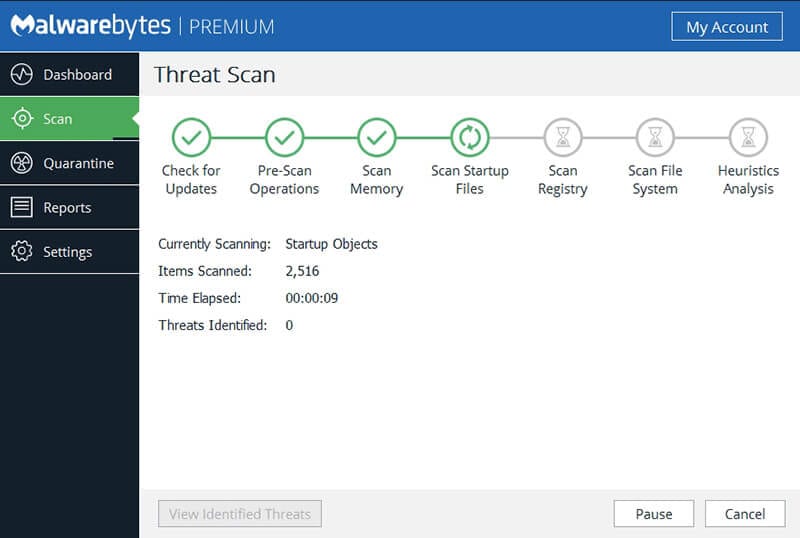
Мы уже упоминали антивирусное программное обеспечение в предыдущем пункте. Но Malwarebytes немного отличается от других доступных решений безопасности. Инструмент предоставляется бесплатно, но он может помочь вам удалить вредоносные и зараженные файлы, даже если ваш компьютер непригоден для использования. Приложение также может повысить производительность вашего компьютера.
за 15 г. Блокировка папки
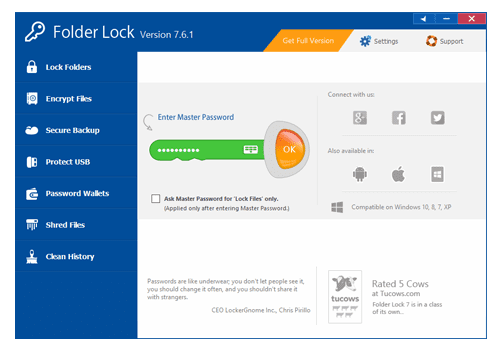
Что ж, Folder Lock — еще одно лучшее программное обеспечение, которое каждый должен иметь на своем ПК с Windows. Инструмент отлично справляется с сокрытием всех ваших важных файлов. Виджет в основном дает вам защищенное паролем хранилище, где вы можете хранить свои самые важные файлы и папки.
Читайте также Как открыть файлы RAR на Android (методы 5)
за 16 г. Spotify

Spotify — один из лучших и наиболее широко используемых сервисов потоковой передачи музыки, который вы можете использовать на своем устройстве Android. Кроме того, Spotify для Android избавит вас от необходимости покупать отдельные альбомы в цифровом виде. Что ж, на самом деле в Интернете доступно множество приложений для потоковой передачи музыки, но Spotify выделяется из толпы благодаря своим удивительным предложениям.
за 17 г. Paint.net
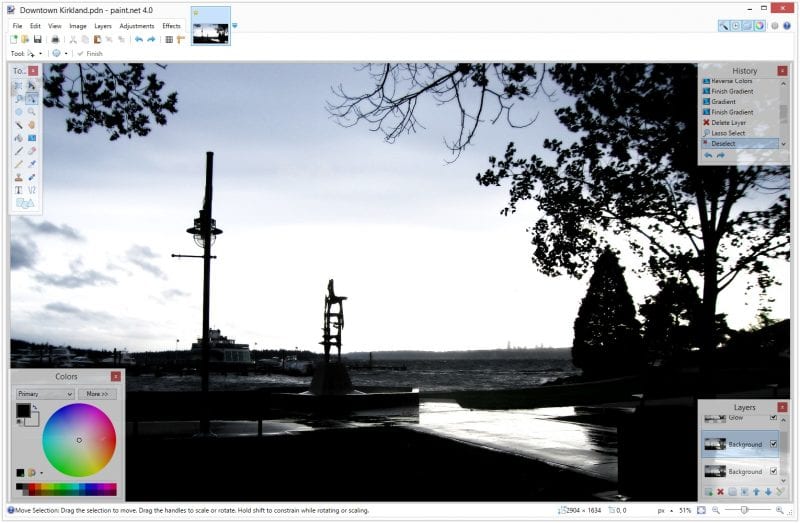
Что ж, если вы ищете легкую альтернативу Photoshop, то Paint.net может быть для вас правильным выбором. Что ж, Paint.net — это важный инструмент для редактирования изображений, который намного мощнее, чем Microsoft Paint. Самое замечательное в Paint.net то, что у него есть множество плагинов для расширения функциональности.
за 18 г. ShareX

ShareX — один из лучших бесплатных инструментов для создания скриншотов, которые вы можете иметь на своем ПК. Отличительной особенностью ShareX является то, что он предоставляет пользователям множество возможностей для захвата экрана. Кроме того, ShareX также поставляется со встроенным редактором изображений, который вы можете использовать для редактирования снимков экрана.
за 19 г. F.lux
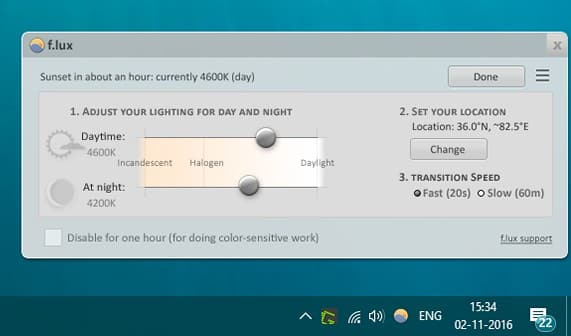
f.lux — один из лучших инструментов Windows 10, который можно использовать для настройки цвета экрана. Это очень похоже на применение фильтра синего света, который значительно снижает нагрузку на глаза, особенно ночью. Лучшее в F.lux то, что он автоматически регулирует температуру экрана во время заката и возвращает ее к нормальной при дневном свете. Итак, f.lux — еще один лучший инструмент для Windows 10, который обязательно должен быть на вашем ПК.
20. Нажмите
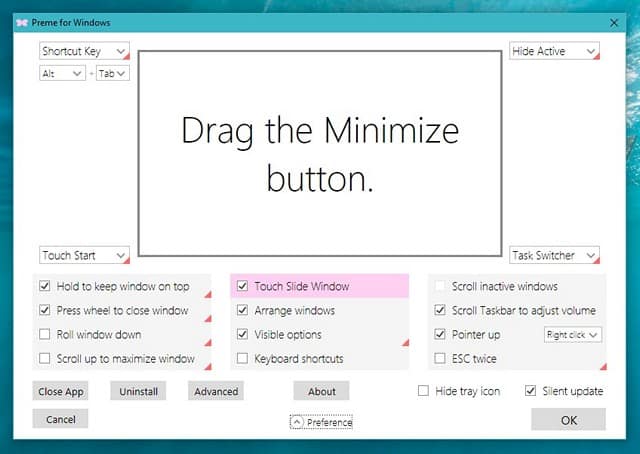
Preme — еще один интересный инструмент для Windows 10, который поможет вам легко управлять программами и переключаться между ними. Инструмент Windows 10 позволяет пользователям настраивать «Эффективные углы», которые назначают разные команды для каждого угла экрана. Затем идут ярлыки. Например, вы можете использовать мышь, чтобы закрыть окно, щелкнуть правой кнопкой мыши, чтобы свернуть окно и т. д.
Это лучшее и лучшее бесплатное программное обеспечение для Windows. Надеюсь, эта статья помогла вам! Пожалуйста, поделитесь с друзьями тоже. Кроме того, если вы знаете о каком-либо другом подобном программном обеспечении, сообщите нам об этом в поле для комментариев ниже.
Какие компьютерные программы указать в резюме
В разделе профессиональных навыков или дополнительной информации многие указывают знание компьютера. Но далеко не все могут составить список компьютерных программ для резюме. Конечно, указывать лучше всего лишь то ПО, с которым вы действительно умеете работать. Ведь рекрутер может попросить вам прямо на собеседовании показать свои умения.
Правила написания
Писать о навыках работы с компьютером кадровики советуют даже тем людям, которые претендуют на должность не связанную с работой за ПК. Описывая уровень владения этой техникой, можно указать список программ, которыми вы умеете пользоваться. Также надо написать, на каком уровне вы знаете компьютер. Указать это можно следующим образом:
- уверенный пользователь ПК;
- средний уровень;
- начальный уровень владения компьютером.
А вот детально расписывать о знаниях тех или иных программ не стоит. Каждый соискатель может воспользоваться таким образцом написания этой графы:
Опытный пользователь. Умение работать с базовыми программами MS Office (Access, Excel, Power Point, Word, WordPad), графическими редакторами (Picture Manager, CorelDRAW), программами для отправки-получения электронной корреспонденции (Outlook Express). Умею быстро искать необходимую информацию в интернете, могу работать с различными браузерами (Opera, Firefox, Chrome, Amigo, Internet Explorer). Неплохое знание особенностей операционной системы Windows.
Универсальный вариант этого раздела может выглядеть и несколько иначе:
Полезно знать: Как отправить резюме по электронной почте
Владение ПК на среднем уровне. Умение работать с программами MS Office (опыт работы с Excel, Word), искать и скачивать необходимую информацию через интернет (работал с браузерами Opera, Firefox), могу оправлять электронные письма.
Специфика профессий
Существует ряд специальностей, для которых необходимо перечислить знание программ, помогающих работать. Конечно, начать описание лучше с общих сведений об уровне владения компьютером и умении работать с основными программами. Например, в резюме бухгалтера эта графа может выглядеть следующим образом:
Уверенный компьютерный пользователь. Знание основных программ Microsoft Office, таких как MS Access, Word, PowerPoint, Excel, умение работать с электронной почтой (в том числе и в программах Outlook Express, Mirramail, EmailOpenViewPro). Отменные навыки работы в интернете в различных браузерах (работал в Opera, Google Chrome, Mozilla Firefox и прочих). Знание специализированных компьютерных программ: 1С:Бухгалтерия 7.7 и 8, Парус, системы Клиент-Банк.
Слишком большой список с перечислением всевозможного ПО может дать обратный эффект: работодатель решит, что ваши знания очень поверхностны.
Неплохо будет, если претендент на должность менеджера по продажам помимо списка основных программ ПК укажет также знание специализированных. В его резюме указанный раздел графы «профессиональные навыки» может выглядеть так:
Полезно знать: Что писать в резюме о причинах увольнения
Уровень грамотного пользователя. Навыки поиска специализированной информации в интернете, опыт работы с различными браузерами (в том числе Explorer, Opera, Chrome и прочие). Знание основ работы с операционными системами Linux и Windows, основных офисных программ, текстовых и графических редакторов (Word, WordPad, PowerPoint, Access, Paint, Excel, Photoshop). Навыки работы со специализированными системами «БЭСТ», 1С:Предприятие (спецификация «Торговля и склад»), опыт работы с системой CRM, регулирующей взаимоотношения с клиентами.
Если должность требует более глубоких знаний определенных программ, то их необходимо указать. Так, на должность PHP-программиста можно помимо умения работать с ПК, могут понадобиться следующее: знание PHP, API соц.сетей, WordPress API, CSS, HTML, JS, CSS.
Полезно знать: Что написать в резюме обо мне
В последнем случае ориентироваться необходимо на свои знания и на требования работодателя.
Если освоение новых программ не вызывает у вас трудностей, это стоит отметить в окончании раздела.
- Какие слабые стороны указать в резюме
- Как составить резюме без опыта работы
- Что написать в резюме обо мне
Какие стандартные программы должны быть на компьютере?
При установке программного обеспечения мы уже имеет стандартный перечень программ. И казалась для обычного пользователя их достаточно, чтобы работать на ноутбуке. Но есть также программы, которые мы устанавливаем их на свой ПК и рекомендуем их своим родным и друзьям. Ведь благодаря им можно расширить возможности компьютера, да и работать с ними намного проще. Сайт Elgreloo.com подготовил для Вас перечень стандартных программ, которые должны быть на компьютере у каждого пользователя.
Стандартное программное обеспечение ПК
В абсолютно любом новом компьютере уже имеется множество программ. Какие именно программы установлены в Вашем компьютере, Вы можете посмотреть, зайдя в меню «Пуск». Нажимаем «Пуск», «Все программы». Там есть как стандартные, так и дополнительные установленные программы.
Зайдя в пункт меню «Стандартные», Вы увидите огромное количество программ. Всеми программами Вы, скорее всего, пользоваться не будете, но многие из них Вам пригодятся. А что же такое вообще стандартные программы? Стандартные программы – это те программы, которые нужны для практического использования пользователем, а не для работоспособности компьютера. Рассмотрим некоторые из них, а именно:
- Paint;
- Блокнот;
- Звукозапись;
- Калькулятор;
- Программа «Специальный возможности».
Теперь о каждой стандартной программе немного подробнее.
- Программа Paint — это графический редактор. Эта программа является стандартной в любом ПК. Чтобы открыть её, нужно зайти в меню «Пуск», «Все программы», «Стандартные», «Paint». Там можно рисовать и редактировать рисунки, вставлять текст в картинки, вставлять фотографии и подписывать что-то на них или подрисовывать. Её любят, прежде всего, дети. Но и взрослые иногда не прочь воспользоваться этой программой.
- Блокнот. Заходить в него точно так же, как и в Paint. Он используется для записи текстовых файлов и их редактирования. В принципе, назначение блокнота на компьютере такое же, как и в жизни. WordPad. Используется для создания, редактирования, форматирования текстов. Эта программа очень похожа Microsoft Office и может вполне её заменить.
- Звукозапись. Название программы говорит само за себя. Можно сказать, что это диктофон. Включайте программу и записывайте всё, что Вам нужно. После этого сохраните на компьютере.
- Калькулятор. Применение такое же, как в жизни – произведение различных расчётов.
- Программа «Специальные возможности» включает в себя несколько программ, предназначенных специально для людей с ограниченными возможностями.
Также на любом компьютере присутствуют стандартные игры. Это известный всем «Пасьянс Паук», «Червы», «Косынка», «Солитёр» и другие. Игры хоть и просты, но, тем не менее, довольно интересны и увлекательны.
Все стандартные программы на компьютере довольно-таки нужные и достаточно просты в обращении. Освоить эти программы сможет каждый. Даже если Вы только приобрели компьютер, и на нём нет ничего, кроме стандартных программ, Вам не будет скучно, и Вы найдёте, чем себя занять! Желаем успехов в освоении программ ПК! Приятного времяпрепровождения!
Кстати, не забудьте прочитать нашу новую статью о программах для смартфонов, которые должны быть у каждого. В ней также собрано много новой и полезной для вас информации!
Список необходимых программ для компьютера
Но помимо стандартных программ, которые установлены на компьютере, любому пользователя понадобятся и другие программы, которые помогают в учебе, работе, предназначены для защиты компьютера, общения с друзьями, родными, партнерами и коллегами. Сайт Elgreloo.com собрал для Вас основной список тех программ, которые должны быть на вашем компьютере. А именно:
- Архиватор — WinRaR,7-Zip или WinZip. Вам понадобятся данные программы, если вы часто обмениваетесь со знакомыми и скачиваете много информации с Интернета. Архиватор преобразует файл и в результате он занимает меньше места.
- Программа для чтения PDF — Adobe Reader. Любите читать, но книги в магазине вам не по карману, тогда смело скачивайте книгу в интернете и вы сможете открыть ее благодаря этой программе.
- Программа для работы с офисными документами — Microsoft Office (Word, PowerPoint, Excel). Очень необходима данная программа для школьников, студентов, которые пишут много рефератов, курсовые, дипломные работы, а также для тех, кто работает постоянно за компьютером. Благодаря PowerPoint вы сможете быстро и легко сделать красивую презентацию. А в Excel можно сделать таблицу и быстро все необходимые данные посчитать.
- Программы для общения в интернете — Skype и ICQ. Многим из нас необходимо постоянно быть на связи. И благодаря этим программам вы можете в любой момент связаться с родными, друзьями, партнерами. Главное, стабильное подключение к интернету.
- Веб-браузеров — Mozilla Firefox, Opera и Google Chrome. Они вам понадобятся для работы в Интернете, просматривать интернет-страницы, загружать файлы и т.д.
- Бесплатные антивирусы — Avast, Антивирус Касперского, nod32 и многие другие. Это программы для обеспечения безопасности компьютера. Они защитят ваш компьютер от вирусов, помогут избежать хакерского нападения.
- Мультимедийный плеер, проигрыватель видео и аудио — VLC Media Player. Любите смотреть фильмы и сериалы на компьютере, тогда вам понадобится такая программа. AIMP вам понадобится этот плеер, чтобы вы смогли каждый день наслаждаться музыкой. Это лучший выбор для настоящих меломанов.
- Кодеки идут в дополнение к вашим проигрывателям. Они нужны для того чтобы вы абсолютно полноценно могли проигрывать аудио и видео файлы любых форматов. Самый лучший считается набор кодеков это – K-Lite Codec Pack. Именно его вам и необходимо установить.
- Оптимизация и чистка компьютера — CCleaner. Через некоторое время в компьютере собирается много мусора и ненужных файлов. Очистить и ускорить компьютер можно при помощи данной программы.
- Торрент. Теперь о незаконном, но уже устоявшемся обычае, качать с торрентов. Один из самых распространенных это uTorrent, а также вы можете скачать MediaGet или Zona. Теперь вы можете качать с торрентов.
- Программа для записи. Если вы частенько записывайте файлы на чистые диски, то рекомендуем вам не ждать пока придет нужда, установите сразу нужную программу чтобы потом не терять времени. Все вы наверное слышали о Nero – это хорошая программа, содержащая огромный пакет услуг, от записи дисков до обработки видео и аудио. Можете скачать именно ее если вы привыкли с ней работать. Но если вам нужна просто небольшая утилита для записи дисков, можно установить Discs Studio.
Вот такой небольшой список самых необходимых программ для компьютера. Установив их на компьютер, вы сможете быстро работать на своем компьютере, защитить его от разных вирусов, смотреть свои любимые фильмы, слушать музыку и работать с удовольствием. Надеемся, этот перечень программ обязательно вам поможет в работе за компьютером.
Читайте также похожие статьи которые могут вас заинтересовать

Фильмы, игры, программы, музыка — скачать через торрент онлайн бесплатно, без регистрации

Полезные программы для копирайтера и рерайтера — написание статей

Watermark Software. Защита фотографии. Добавить водяной знак на фото

Evernote. Оставайтесь на связи с Вашей частной информацией

Программы — вымогатели. Как их распознать и что предпринять в случае заражения компьютера?

STDU Viewer — Программа для чтения разных электронных документов
- Назад
- Вперёд
Какие бывают компьютерные программы: для чего они нужны, их виды и какие установлены у меня
Компьютерная грамотность
Автор Александр Зырянов На чтение 8 мин Просмотров 35к. Обновлено 31.07.2022
Здравствуйте, уважаемые читатели! В прошлых статья мы с вами уже изучили из каких частей состоит компьютер, какие операционные системы существуют и настроили рабочий стол.
Теперь пора узнать — какие бывают компьютерные программы? Для чего они предназначены, рассмотрим их виды и в конце статьи я предоставлю вам список программ, которыми пользуюсь сам.
Определение и для чего нужны
Я не буду цитировать определение из научных источников. Достаточно будет знать, что компьютерная программа – это комплекс задач, выполняемых вычислительной техникой последовательно с целью получения определенного результата пользователем.
Если говорить еще проще, то программы позволяют выполнять поставленные задачи перед пользователем и обеспечивают правильную работу подключенных устройств.
Например, напечатать и распечатать текст, составить и заполнить таблицу, обработать фотографию или видео, посмотреть видео, фото, текстовый документ, отправить письмо по электронной почте.

И этот список можно продолжать до бесконечности.
Теперь даже большинство организаций требуют, чтобы кандидаты на работу в резюме указывали название программ, которыми они владеют. Отписка уверенный пользователь ПК уже неактуальна.
И прежде чем пойти устраиваться на работу следует узнать какими нужно уметь пользоваться на той должности на которую вы претендуете.
И так друзья как вы поняли существует множество программ, выполняющих различные задачи и давайте рассмотрим какие виды существуют
Виды программ
Все программы можно подразделить на два вида это:
Системные
Это программы, которые обеспечивают нормальную работу вашего компьютера.
К ним относятся:
Операционная система – основная программа ПК.
Драйвера устройств – специальные программы для обеспечения работы устройств, подключаемых к компьютеру.
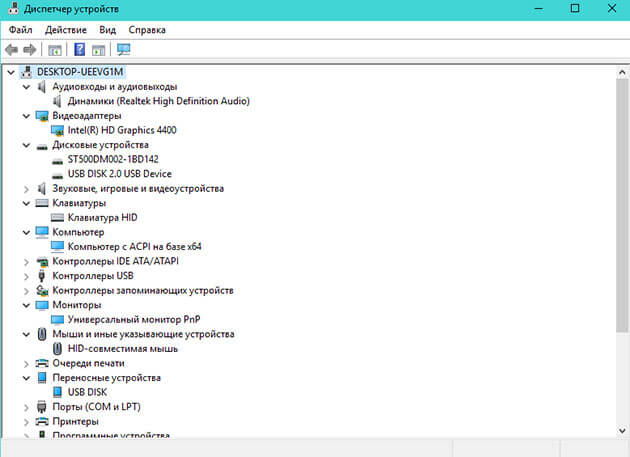
Для подключения нового устройства к компьютеру будь то принтер или монитор потребуется установка драйвера, который поможет системе опознать и работать с устройством.
Если вы устройство покупаете в магазине в комплекте с ним идет диск, на котором записаны драйвера к нему.
Есть конечно исключения – вот, например, для клавиатуры и компьютерной мыши при подключении система сама установит нужный драйвер.
Прикладные
Это программы, обеспечивающие выполнение определенных задач, поставленных пользователем.
Их можно разделить на следующие категории
Офисные
Самой распространённой является продукт от самой Майкрософт – это платное приложение Microsoft Office включающее в себя пакет из следующих программ:
- Word – текстовый редактор (книга « Microsoft Word 2016 Шаг за Шагом «)
- Excel – создание таблиц (онлайн обучение « Excel + Google Таблицы » )
- PowerPoint – презентации и слайды
- Publisher – открытки, грамоты, публикации
- Access – создание и управление базами данных
- Outlook – электронная почта
- OneNote – электронная записная книжка
- SharePoint – интеллектуальная мобильная интрасеть
- Microsoft Teams – централизованное пространство для командной работы
Также сейчас доступна бесплатная версия Office Online, которой можно пользоваться в веб-браузерах.
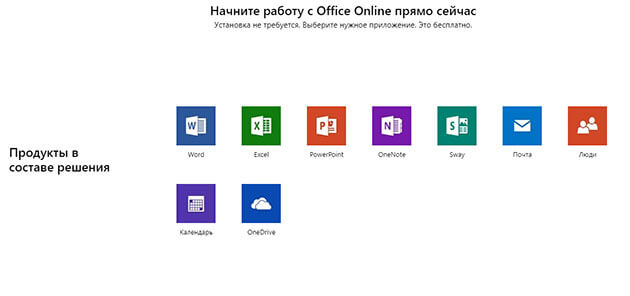
Подробно о продуктах Microsoft Office можно ознакомиться на официальном сайте .
Есть стандартные офисные программы, которые встроены в операционную систему. Они есть у каждого у кого установлена ОС Windows.
- WordPad – редактор для работы с текстом
- Блокнот – текстовый редактор предназначен для создания текстов без оформления
- Paint – графический редактор для обработки фотографий
Правда возможностей в этих редакторах гораздо меньше чем в Word.
Бесплатные аналоги:
- OpenOffice – популярный пакет офисных программ, созданный с целью замены Microsoft Office.
- LibreOffice – бесплатный офисный пакет с открытым исходным кодом.
Архиваторы
Программы, позволяющие сжимать несколько файлов в один архив тем самым уменьшить их размер что очень удобно для передачи этой информации в интернете.
Если вы уже скачивали файлы из интернета, то в основном все они идут в архивах.
Вот самые популярные архиваторы:
Они очень просты в использовании.
Графические редакторы
Предназначены для создания и редактирования графических изображений таких как, фото, картинки, рисунки
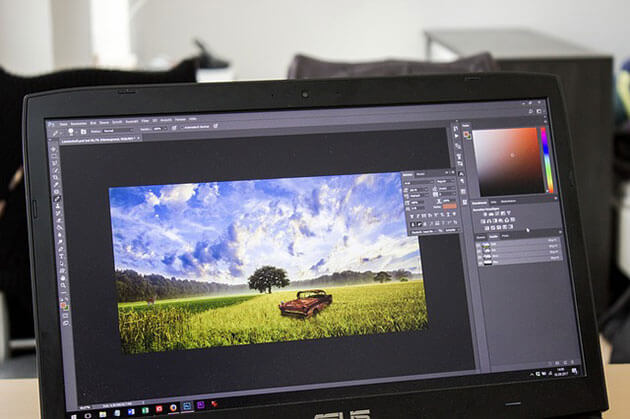
Одна из самых популярных в этом направлении является линейка продукции компании Adobe:
- Photoshop – графический дизайн
- Illustrator – дизайн векторной графики
- Premiere Pro – редактирование видео
Изучив один из редакторов к примеру, Photoshop с помощью онлайн курса Photoshop с нуля можно открыть двери в мир цифровых профессий и начать зарабатывать неплохие деньги.
В виндовс также есть встроенный графический редактор для обработки фотографий – Paint.
Ну и конечно же как без бесплатных аналогов:
- Gravit Designer – для векторной графики
- GIMP – графический дизайн
- SketchUp Free – для работы с 3D моделями
Для просмотра видео
Теперь не один день не проходит без просмотра видео в браузерах или на компьютере и помогают нам в этом специальные программы.
После установки ОС на компьютер вы можете сразу приступать к просмотру видео так как видеоплеер встроен в виндовс. Но многие пользователи пользуются сторонними разработками так как встроенные видеоплееры не воспроизводят некоторые форматы видео.
Вот несколько из них самых востребованных:
- KMPlayer
- Media Player Classic
- Zoom Player
Для просмотра видео в браузерах устанавливать ничего не надо. Плеер уже встроен в него, и даже можно просматривать видео в отдельном окне.
Веб-браузеры
Ну и конечно же как без просмотра интернет страниц. Для этих целей используют как вы догадались браузеры. Вот список основных веб-браузеров первым из него идет стандартный для операционной системы Windows.
- Internet Explorer
- Яндекс Браузер
- Google Chrome
- Opera
- Mozilla Firefox
Начиная с десятой версии Windows стандартный браузер Internet Explorer сменил Microsoft Edge.
Среди пользователей особой популярностью пользуются Яндекс Браузер и Google Chrome
Антивирусы
Многие относят антивирусы к ряду утилит (вспомогательное программное обеспечение). Но я считаю что это полноценные программы.
Антивирусы защищают ОС от вредных программ (вирусов). Ведь если вирус попадет в систему, то это может повредить файлы и пропасть важная информация.
Поэтому антивирус обязателен к установке на компьютер.
Но помните нельзя чтобы были установлены одновременно два антивируса.
Так же есть платные и бесплатные антивирусы
- Защитник Windows – встроенная программа защиты (после установки другого антивируса защитник отключается автоматически)
- Avast – отличный антивирус с платной и бесплатной версией.
- Kaspersky – также есть как платная, так и бесплатная версия
- Norton – платный продукт
Для общения
Сейчас трудно представить нашу жизнь без общения через интернет. В этом нам помогают тоже специальные программы.
- Skype – очень популярная и повсеместно используемая программа. Раньше в е нужно было устанавливать на компьютер отдельно сейчас в Windows 10 она устанавливается вместе с системой.
- Майл Агент – программа, предоставляемая компанией Mail.Ru
- ICQ (Аська) – также детище компании Mail.Ru
Но в последнее время популярность набирают мессенджеры такие как WhatsApp и Viber. Их можно устанавливать на компьютер. Но пользователи предпочитают использовать их на мобильных устройствах.
Для очистки системы
В процессе пользования компьютером создаются, но до конца не удаляются много ненужных файлов такие как временные файлы. Засоряется реестр. После удаления программ остаются неиспользованные ярлыки.

Современен все это начинает замедлять работу ПК. И поэтому следует регулярно очищать систему от этого мусора.
CCleaner – не только удаляет весь мусор с компьютера, но и с помощью нее возможно настроить автозагрузку программ. Тем самым увеличить скорость загрузки компьютера.
О том как установить и пользоваться этой программой я подробно описал здесь.
Avast Cleanup – разработка от компании Avast
Игры
К играм относятся большое количество разнообразных программ, предназначенных для развлечения.
Установленные на мой компьютер
Как и обещал вот список программ, которые я устанавливаю после установки ОС:
- Microsoft Office
- Avast
- Avast Cleanup
- Яндекс Браузер
- Google Chrome
- Photoshop
- WinRar
Программы, не описанные в статье:
- Notepad++ – более продвинутый блокнот
- Key Collector – предназначен для сбора семантического ядра
- Camtasia Studio – пользуюсь для редактирования видео
- Яндекс Диск – облачное хранилище файлов
- Скриншоты в Яндекс Диске – для съемки фото экрана компьютера
Заключение
Как видите на самом деле программ не так уж много. Самое главное определиться какие нужны будут вам для выполнения поставленных вам задач. И надеюсь, что моя статья вам в этом помогла.
Задавайте вопросы в комментариях к статье, буду рад на них ответить. Не забывайте делиться статьей в социальных сетях. Подписывайтесь на обновления чтобы не пропустить важную информацию. Всем пока.
С уважением, автор блога!