Как включить или отключить учетную запись пользователя в Windows 10?
Читайте, как без потери данных деактивировать и снова активировать учётную запись пользователя в Windows 10. Рассмотрим несколько способов. Выберите для себя удобный.
- Введение
- Пользователи «Windows 10» версий «Home» и «Professional»: отключите локальные учетные записи с помощью командной строки
- Только для пользователей «Windows 10» версии «Professional»: отключите учетную запись пользователя с помощью средства «Управление компьютером»
- Заключение
- Вопросы и ответы
- Комментарии
Перейти к просмотру

Введение
Как правило, на компьютере присутствует основная учетная запись, обладающая привилегированными правами администратора, способная управлять основными глобальными настройками операционной системы, и несколько обычных учетных записей, используемых доверенными пользователями или администратором для различных индивидуальных ситуаций.
Однако иногда возникает необходимость отключить конкретную учетную запись пользователя, полностью не стирая ее, поскольку удаление учетной записи приведет к потере всех связанных с данной записью файлов, приложений и персонализированных настроек системы. Отключение учетной записи подразумевает временный запрет на ее использование и исключение ее значка на экране входа в систему и в меню переключения пользователей. Такое решение позволяет пользователям позже повторно включить учетную запись, не теряя сохраненных в ней данных. И далее мы покажем, как пользователи могут включить или отключить учетную запись пользователя в операционной системе Windows 10.
Примечание. Данная статья предназначена, в основном, для пользователей, использующих «Windows 10» в домашних условиях или на небольших предприятиях. Если операционная система «Windows 10» используется на крупных предприятиях с большим количеством различных пользователей, то скорее всего, в вашей системе данные инструменты управления учетной записью пользователя в целях безопасности будут отключены.
Если пользователям необходимо получить исчерпывающую информацию о разнообразных способах удаления учетной записи пользователя в операционной системе «Windows» в сопровождении визуального отображения озвученных способов, то в качестве прикладного видеосюжета можно воспользоваться руководством на нашем видеоканале: «Как удалить учетную запись пользователя, документы и фотографии в Windows 10, 8 или 7 в 2019».
Перейти к просмотру
Пользователи «Windows 10» версий «Home» и «Professional»: отключите локальные учетные записи с помощью командной строки
Независимо от того, какую версию операционной системы «Windows 10» пользователи установили на своем компьютерном устройстве («Home», «Professional» или даже «Enterprise»), можно воспользоваться возможностями командной строки для быстрого включения или отключения определенной учетной записи локального пользователя. Несмотря на то, что существует другой способ исполнить данную процедуру для продвинутых пользователей операционной системы «Windows 10» версии «Professional» (о котором мы расскажем в следующем разделе), командная строка доступна для всех, даже начинающих, пользователей и позволяет быстро добиться требуемого результата.
Для исполнения процедуры включения или отключения конкретной учетной записи необходимо открыть стандартное приложение операционной системы «Командная строка», наделенную привилегированными правами администратора. Запустить системное приложение для исполнения пользовательских команд можно различными способами. Но мы остановимся только на нескольких из них, чтобы пользователи имели возможность выбрать наиболее приемлемый и индивидуально подходящий для каждого способ.
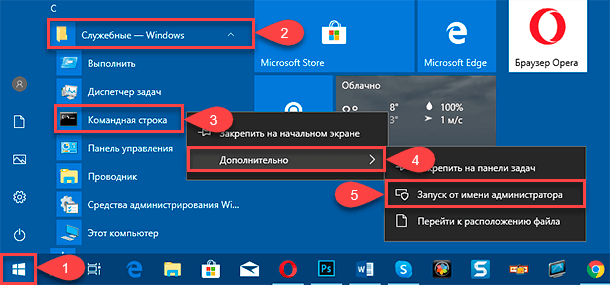
Способ 1. Нажмите на «Панели задач» в левом нижнем углу рабочего стола на кнопку «Пуск» для доступа в главное пользовательское меню «Windows». Теперь, в открывшейся панели, в главном списке представленных приложений и служб, при помощи бегунка полосы прокрутки или колеса управления компьютерной мыши, отыщите и откройте раздел «Служебные – Windows», содержащий дополнительную вложенную панель. Затем, в списке доступных служб скрытой панели, найдите и щелкните правой кнопкой мыши раздел «Командная строка». Во всплывающем контекстном меню нажмите раздел «Дополнительно», который отобразит отдельную вложенную панель, и выберите, из вариантов доступных действий, раздел «Запуск от имени администратора».
Способ 2. Рядом с кнопкой «Пуск» в нижнем левом углу экрана на «Панели задач» нажмите на кнопку «Поиск», представленную в виде лупы, и откройте поисковую панель. В соответствующем поле панели введите фразу «командная строка» или «cmd». Система обнаружит требуемое приложение и в разделе «Лучшее соответствие» отобразит искомый вариант. Нажмите на результат поиска правой кнопкой мыши и откройте всплывающее контекстное меню, в котором, из перечня возможных действий, выберите раздел «Запуск от имени администратора». Или в правом боковом меню управления выбранным приложением нажмите на одноименную кнопку и «Командная строка» с правами администратора будет запущена.
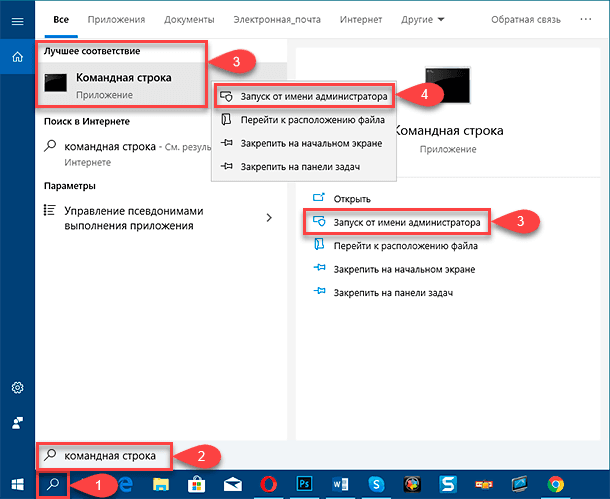
Примечание. В различных сборках операционной системы «Windows 10» кнопка поисковой панели «Поиск» может отображаться по-разному, как непосредственно значком лупы, так и быть выполненной в виде соответствующего поля для прямого набора поискового запроса. В этом случае, необходимо сразу вводить название искомого приложения.
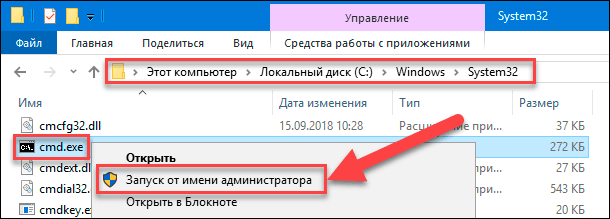
Способ 3. Откройте «Проводник файлов Windows» и в строке перехода укажите следующий адрес: «C:\Windows\System32», или вручную пошагово перейдите в указанную системную папку, содержащую большинство служебных прикладных приложений. Используя колесо управления ручного манипулятора (компьютерной мыши) или бегунок полосы прокрутки окна проводника, отыщите в списке разнообразных файловых имен исполняемый файл «cmd.exe» и щелкните его правой кнопкой мыши. Во всплывающем контекстном меню выберите, из множества доступных вариантов исполняемых действий, раздел «Запуск от имени администратора», и консоль командной строки с выбранными привилегиями будет открыта.
Теперь, когда окно «Командная строка с правами администратора» запущено, введите в соответствующей строке (или скопируйте и вставьте) следующую команду, где элемент команды указывает на имя учетной записи конкретного пользователя, которую необходимо отключить, и нажмите на клавишу «Ввод» на клавиатуре для запуска исполнения команды:
Примечание. Команду используйте без внешних граничных кавычек.
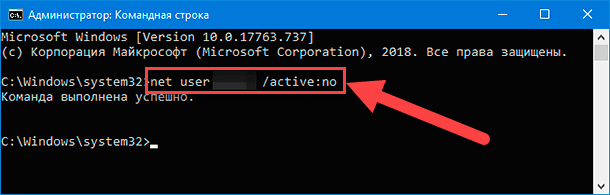
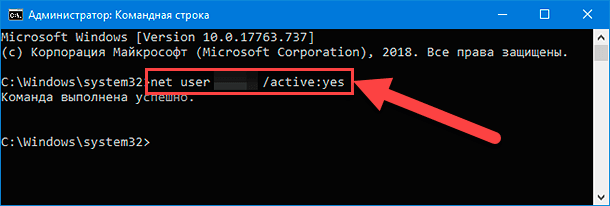
В дальнейшем, когда возникнет потребность повторно активировать, отключенную ранее, учетную запись конкретного пользователя, то используйте любой из представленных или другой удобный способ и откройте приложение «Командная строка с правами администратора», а затем, в соответствующей строке, введите аналогичную команду, изменив характеристику параметра «active» с указателя «no» на обратное значение «yes». Формат команды будет представлен следующим образом (опять включите вместо параметра соответствующее имя учетной записи, которую требуется включить):
Примечание. Команду, как и в предыдущем случае, следует использовать без наружных кавычек.
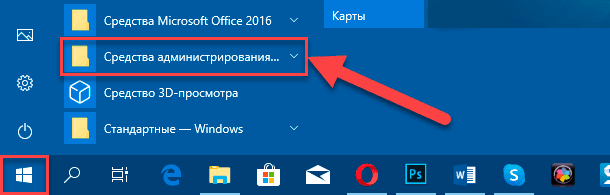
Способ 2. В левом нижнем углу экрана на «Панели задач» нажмите на кнопку «Пуск», и откройте главное пользовательское меню «Windows». Отыщите в основном перечне, представленных на компьютерном устройстве, приложений и системных служб и щелкните левой кнопкой мыши раздел «Средства администрирования Windows».
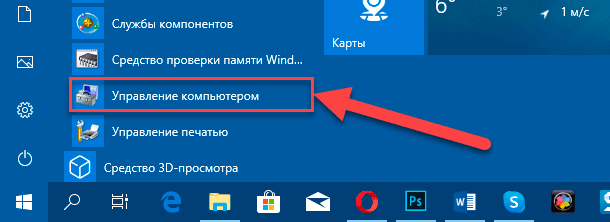
Затем, во всплывающей вложенной дополнительной панели, перемещаясь по доступному списку приложений управления системой при помощи бегунка полосы прокрутки или колеса управления мыши, найдите и выберите раздел «Управление компьютером».
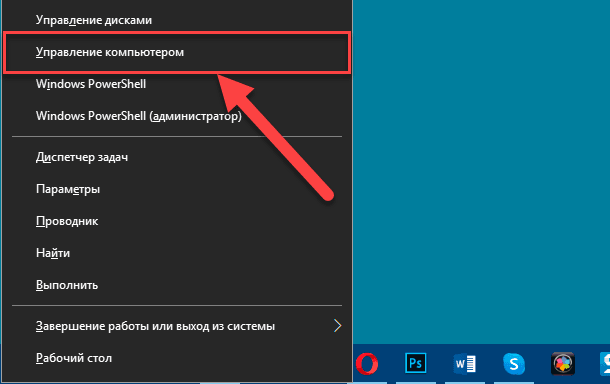
Способ 3. Щелкните правой кнопкой мыши по кнопке «Пуск» или выполните совместное нажатие комбинации клавиш «Windows + X», и откройте меню «Опытного пользователя», в котором, из списка доступных приложений, выберите раздел «Управление компьютером».
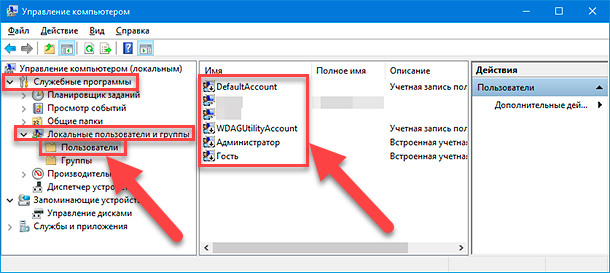
В открывшемся окне системного приложения «Управление компьютером» перейдите в левой боковой панели администрирования в категорию «Служебные программы», откройте в списке вложенных вариантов раздел «Локальные пользователи и группы» и выберите каталог «Пользователи». В центральной панели приложения будет отображен полный список всех учетных записей пользователей, доступных в вашей системе.
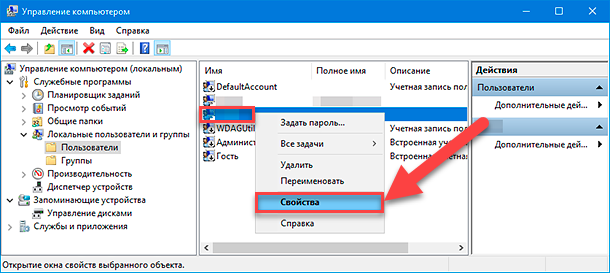
Щелкните правой кнопкой мыши учетную запись пользователя, которую необходимо отключить, и, во всплывающем контекстном меню, выберите раздел «Свойства».
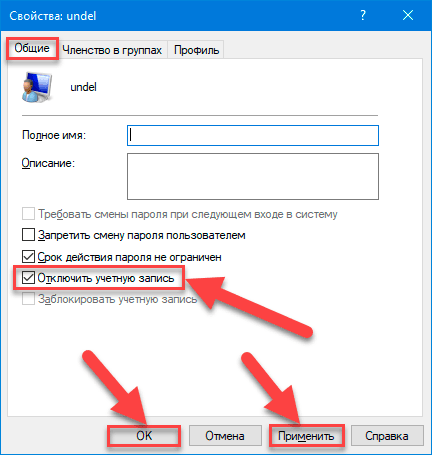
В новом открывшемся окне свойств отмеченной учетной записи пользователя во вкладке «Общие» установите в ячейке строки «Отключить учетную запись» индикатор выбора («галочку»), а затем нажмите на кнопки «Применить» и «ОК», чтобы заданные изменения системы были сохранены.
Повторите представленный последовательный алгоритм пошаговых действий для любых других учетных записей, которые пользователям необходимо отключить. По окончанию, можно закрыть приложение «Управление компьютером», и отключенные учетные записи больше не будут доступны пользователям на экранах входа в систему устройства.
Если появится потребность повторно включить неактивную учетную запись конкретного пользователя, то вернитесь опять в связанное окно «Свойства» данной учетной записи, снимите индикатор выбора в соответствующей ячейке строки «Отключить учетную запись» и сохраните заданные изменения.
Перейти к просмотру
Заключение
Операционная система «Windows» является самой распространенной и популярной программной платформой в мире, во многом, благодаря огромным функциональным возможностям и умению полноценно и на высокой скорости использовать способности персональных компьютерных устройств для контроля и управления процессами создания, обработки, передачи, обмена и хранения различных пользовательских данных, а также обеспечивает устойчивое и безошибочное функционирование задействованных устройств.
Система «Windows», особенно ее новейшая версия «Windows 10», оснащена множеством различных настроек, которые позволяют существенно расширить диапазон исполняемых процессов и позволяют организовать совместное использование компьютерного устройства несколькими пользователями, каждый под своей собственной учетной записью, в соответствии с которой происходит выделение свободного дискового пространства и осуществляется индивидуальная настройка системы.
При желании временно отключить определенную учетную запись конкретного пользователя, для повышения уровня безопасности системы, снижения общей нагрузки или уменьшения стороннего воздействия, в операционной системе «Windows 10» можно воспользоваться несколькими простыми способами, подробно представленными в нашей статье, разнящимися в зависимости от версии пользовательской системы. Или аналогичным способом быстро включить учетную запись обратно, предоставив конкретному пользователю возможность осуществлять вход в систему устройства с соответствующего экрана доступа.
Как удалить администратора на компьютере
| Спонсор |
Вам надоело использовать одну и ту же учетную запись администратора на вашем устройстве с Windows 10 или 11? Или, возможно, вам нужно передать права администратора кому-то еще из соображений безопасности. Какой бы ни была ваша причина, смена администратора на вашем устройстве Windows — это важный навык, который должен знать каждый пользователь. Но с последними обновлениями и функциями в Windows 10 и 11 смена администратора может быть довольно сложной задачей.
Ну, мы тебя прикрыли! В этом блоге мы расскажем вам, как сменить администратора в Windows 10/11 в 2023 году, и поможем вам управлять своим устройством как профессионал!
Часть 1. Введение
1.1 Объяснение прав администратора в Windows 10/11
Вы когда-нибудь чувствовали себя супергероем на своем устройстве Windows, спасая положение, устанавливая новое программное обеспечение или изменяя настройки системы? Ну, это потому, что у вас, вероятно, были права администратора!
Думайте о правах администратора как о ключах к королевству вашего устройства Windows. С этими правами вы можете создавать новые учетные записи пользователей, устанавливать и удалять программное обеспечение, получать доступ к важным файлам и изменять системные настройки. Другими словами, вы хозяин своего устройства!
Разумное использование прав администратора имеет решающее значение, поскольку любые ошибки или злонамеренные действия могут привести к необратимому повреждению вашего устройства. Поэтому храните пароль администратора как драгоценное сокровище и предоставляйте доступ только доверенным пользователям.
1.2 Ситуации, когда у вас нет пароля
Забыть пароль для учетной записи администратора может быть неприятной и сложной ситуацией. Из-за этого вы можете чувствовать себя заблокированным на своем устройстве и неспособным выполнять важные задачи. Без пароля вы не сможете получить доступ к важным файлам, установить или удалить программное обеспечение или внести какие-либо изменения в свою систему.
Хотя это может показаться тупиком, есть несколько способов получить права администратора в Windows 10 без пароля. Вы можете попробовать использовать диск для сброса пароля или получить доступ к среде восстановления Windows, чтобы сбросить пароль. Однако эти методы могут занять много времени и не всегда работают.
Если вы не можете восстановить доступ к своей учетной записи администратора, используйте для завершения задания стороннее программное обеспечение, такое как PassFab.
1.3 Краткое описание решения
Если вы обнаружите, что ваша учетная запись администратора Windows заблокирована, PassFab4WinKey может быть полезным инструментом для восстановления доступа. Благодаря удобному интерфейсу и надежной технологии восстановления пароля PassFab может помочь вам сбросить забытый пароль и восстановить доступ к учетной записи администратора.
Часть 2. Два способа получить права администратора без пароля
Вот два способа получить права администратора без пароля.
Способ 1: получить права администратора в Windows 10/11 без пароля через командную строку
Как пользователь Windows, обладание правами администратора дает вам полный контроль над вашим устройством, позволяя вам устанавливать программное обеспечение, изменять системные настройки и получать доступ к важным файлам. Однако что произойдет, если вы забудете пароль от своей учетной записи администратора? Его хаос
К счастью, вы можете получить права администратора на своем устройстве с Windows 10/11 без пароля. Вот шаги, которые нужно выполнить, если вы забыл пароль от ноутбука hp.
Шаг 1. Для начала создайте установочный диск Windows или диск восстановления системы и загрузите компьютер с диска. В программе установки Windows одновременно нажмите клавиши «Shift + F10», чтобы открыть командную строку.
Шаг 2: В командной строке введите серию команд и нажмите «Ввод» после этого.
Это команды —
ren sethc.exe и т. д. exe.bak
скопировать cmd.exe sethc.exe
Шаг 3: После перезагрузки компьютера вы можете войти в командную строку с правами администратора и изменить пароль для своей учетной записи администратора. Просто введите команду «net user [имя_пользователя] [новый_пароль]», заменив [имя_пользователя] именем пользователя вашей учетной записи администратора, а [новый_пароль] — желаемым паролем.
Способ 2: получить права администратора в Windows 10/11 без пароля с помощью PassFab 4WinKey [Горячий выбор]
Потеря или забвение пароля к вашей учетной записи администратора Windows 10/11 может вызвать разочарование и стресс. Без прав администратора вы не сможете выполнять на своем устройстве многие важные задачи, такие как установка программного обеспечения или изменение настроек системы. Однако не стоит паниковать, потому что мощный и надежный инструмент поможет вам восстановить права администратора без пароля — PassFab 4WinKey.
Вот как это использовать, чтобы знать как сменить администратора в Windows 11
Шаг 1: Для начала установите и запустите PassFab 4WinKey.
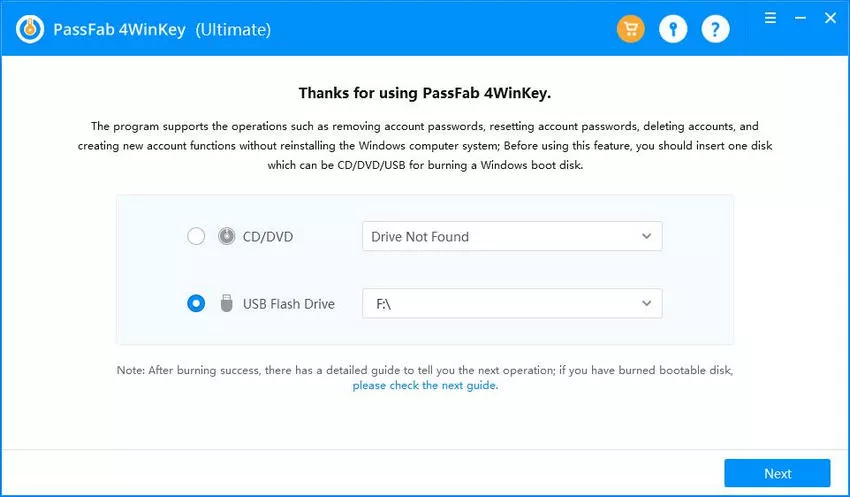
Шаг 2: Выберите вариант USB и создайте диск для сброса пароля, следуя простым инструкциям. Когда диск создан, пора переходить к следующему шагу.
Шаг 3: Перезагрузите заблокированный компьютер и коснитесь клавиши загрузки, чтобы войти в меню загрузки.
Шаг 4: Установите свое устройство на 1-й приоритет и нажмите F10, чтобы сохранить настройки.
Шаг 5: ПК снова загрузится; вы можете выбрать систему Windows, которую хотите разблокировать.
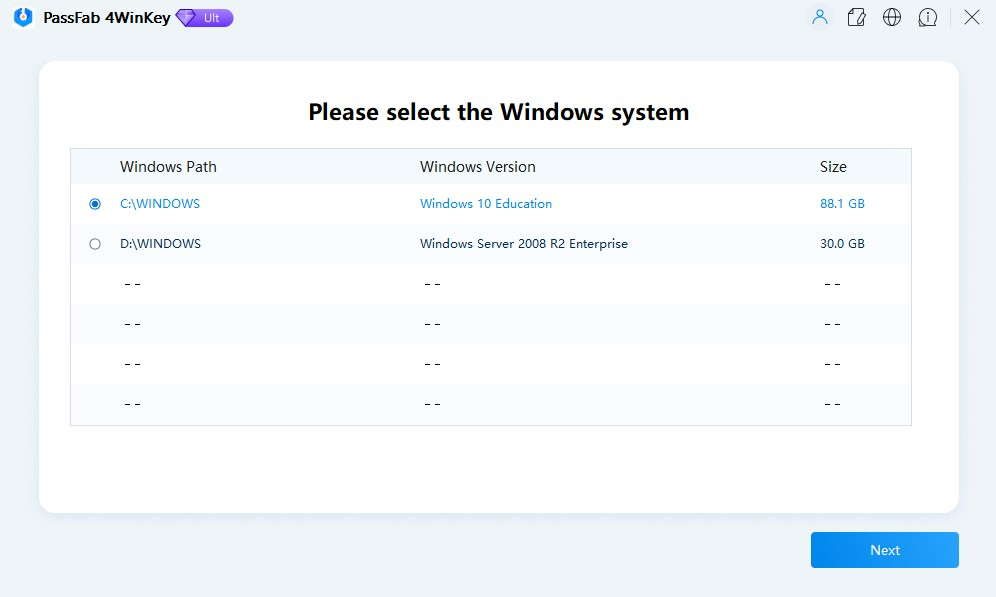
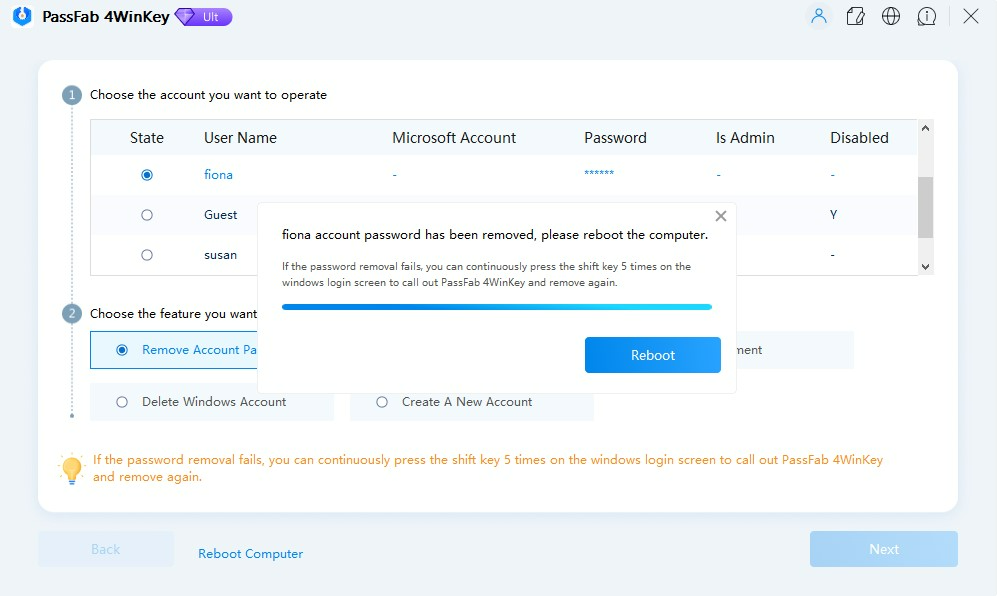
Шаг 6: После входа выберите параметр «Удалить пароль учетной записи», нажмите «Далее», а затем нажмите кнопку «Перезагрузить». Вуаля! Пароль от вашей учетной записи администратора будет удален, и вы сможете без проблем войти в систему.
Видеоурок:

Часть 3. Часто задаваемые вопросы
Вот несколько часто задаваемых вопросов, касающихся сброс паролей ноутбуков, если они забыты.
О. Могу ли я получить права администратора без установочного диска Windows или USB-накопителя?
Да, в Windows можно получить права администратора без установочного диска Windows или USB-накопителя. Один из способов — использование командной строки. Однако этот метод требует, чтобы у вас был доступ к учетной записи с правами администратора. Если вы забыли пароль от своей учетной записи администратора, этот метод вам не поможет.
Другой метод — использование стороннего инструмента, такого как PassFab 4WinKey. С помощью этого инструмента вы можете создать загрузочный USB-накопитель или CD/DVD на другом доступном ПК и использовать его для сброса пароля на заблокированном устройстве Windows. Таким образом, вы можете восстановить права администратора без установочного диска Windows или USB-накопителя.
B. Повлияет ли сброс пароля администратора на мои данные?
Сброс пароля администратора не должен повлиять на ваши данные, так как он только сбрасывает пароль для учетной записи администратора и не удаляет какие-либо ваши файлы или программы. Однако важно отметить, что сброс пароля для учетной записи не дает вам доступа к каким-либо зашифрованным файлам или папкам, созданным этой учетной записью, поскольку доступ к этим файлам возможен только с использованием исходного пароля или ключа восстановления.
C. Могу ли я использовать этот метод на компьютере, присоединенном к домену?
Сброс пароля администратора с помощью PassFab 4WinKey может работать на компьютере, присоединенном к домену. Тем не менее, это зависит от конкретной конфигурации домена и политик, установленных администратором домена.
В некоторых случаях администраторы домена могут применять меры безопасности, которые не позволяют пользователям сбрасывать пароль администратора с помощью сторонних инструментов.
D. Как я могу запретить другим использовать этот метод для получения прав администратора на моем компьютере?
Чтобы другие не могли использовать метод получения прав администратора на вашем компьютере, вы можете принять несколько мер безопасности. Установка надежных паролей для всех учетных записей пользователей на вашем компьютере, включая учетную запись администратора.
Это помогает предотвратить несанкционированный доступ к вашей системе. Еще одна важная мера — включить BitLocker или другой инструмент шифрования для шифрования жесткого диска. Это предотвратит доступ других к вашим данным, даже если они получат доступ к вашему компьютеру.
Также рекомендуется включить брандмауэр Windows для предотвращения несанкционированного доступа к вашему компьютеру из Интернета или других сетей. Эти меры могут помочь защитить ваш компьютер и предотвратить несанкционированный доступ к вашей системе.
Часть 4. Вывод
Получение прав администратора в Windows 10/11 без пароля может быть сложной задачей, но есть доступные методы, которые помогут вам восстановить утерянный или забытый пароль. Хотя метод командной строки может быть сложным для некоторых пользователей, использование PassFab 4WinKey — это надежное и простое в использовании решение, которое поможет вам сбросить пароль администратора всего за несколько кликов. PassFab 4WinKey — это мощный инструмент для восстановления пароля, который позволяет вам создать диск для сброса пароля на любом доступном ПК, загрузить заблокированный компьютер с диска и быстро и легко сбросить пароль администратора. Самое приятное то, что вы можете сбросить свой пароль без потери каких-либо данных, что делает его отличным решением для всех, кому нужно знать как получить права администратора в виндовс 10 без пароля.
Сообщество
С помощью автоматической подсказки можно сузить результаты поиска до возможных соответствий при вводе текста.
Отображаются результаты для
Вместо этого искать
Вы имели в виду:
Присоединяйтесь и станьте частью нашего Сообщества!
- Сообщество
- ПК и eReader
- ПК и Аксессуары
- как удалить файл от имени администратора?
- Подписка на RSS-канал
- Отметить тему как новую
- Отметить тему как прочитанную
- Выполнить отслеживание данной Тема для текущего пользователя
- Закладка
- Подписаться
- Отключить
- Страница в формате печати
как удалить файл от имени администратора?
profile.country.ru_RU.title
Посетитель
- Отметить как новое
- Закладка
- Подписаться
- Отключить
- Подписка на RSS-канал
- Выделить
- Печать
- Сообщить о недопустимом содержимом
февраля 2013
февраля 2013
как удалить файл от имени администратора?
как удалить файл от имени администратора?
- Все темы форума
- Предыдущая тема
- Следующая тема
1 УТВЕРЖДЕННОЕ РЕШЕНИЕ
Утвержденные решения
profile.country.RU.title

klopio
- Отметить как новое
- Закладка
- Подписаться
- Отключить
- Подписка на RSS-канал
- Выделить
- Печать
- Сообщить о недопустимом содержимом
февраля 2013
февраля 2013
Смотря какой именно файл и где он находится .
Обычно файл удаляется и без админ разрешения , а если он находится в системной папке и тем более в системном реестре , то тут конечно надо разрешение админа и с этим лучше не шутить , так как может привести к краху системы . надо знать определенно что именно представляет собой такой файл и для чего он служит.
А удаляется от админа правой кнопкой по файлу , появляется эта функция после обновления пакета windows cp1
ПК HP — Управление учетными записями и регистрационными именами пользователей (Windows 8)
Пароли и индивидуальные учетные записи обеспечивают конфиденциальность и защиту информации, записанной в компьютере. В настоящем документе описаны различные типы учетных записей в Windows 8, способы изменения типов учетных записей, а также способы сохранения и изменения паролей.
В этом документе также описывается, как использовать учетную запись Microsoft, чтобы синхронизировать личные настройки и прикладные программы на других компьютерах под управлением Windows 8 или Windows RT, связывать приложения с учетными записями, связывать контакты и получать активные обновления на начальном экране, включая анимированные плитки.
Рекомендуемые: Используйте учетную запись Microsoft для входа в Windows
Вы используете учетную запись Microsoft для входа в Windows? Вы используете адрес электронной почты для настройки учетной записи Windows?
HP рекомендует использовать «подключенную учетную запись» Microsoft для входа в Windows. С помощью подключенной учетной записи Microsoft вы можете выполнить вход в Windows, используя адрес эл. почты и пароль, который может быть сброшен с использованием другого устройства в любое время. Вам не нужен адрес электронной почты Microsoft или Hotmail для настройки подключенной учетной записи. Подходит любой адрес электронной почты.
Если вы используете локальную учетную запись пользователя, HP не сможет восстановить или сбросить ваш пароль в том случае, если он будет утерян или забыт.
Если вы предпочитаете использовать локальную учетную запись, HP настоятельно рекомендует создать диск для сброса пароля, который позволит сбросить пароль в том случае, если вы его забудете. Если у вас нет диска сброса пароля и вы забыли пароль, может потребоваться полное восстановление до исходного заводского образа. Утрачиваются любые данные, резервная копия которых не была сохранена на внешнем ресурсе. Дополнительные сведения о создании диска сброса пароля см. в разделе Создание диска сброса пароля (Windows).
Некоторые действия, описанные в данном документе, относятся к определенным версиям Windows 8. Ваша версия Windows 8 и указания к ней могут незначительно отличаться.
Примечание.
Если вы не используете последнюю версию Windows 8, некоторые рисунки и сведения в этом документе могут отличаться. Можно загрузить последнюю версию из Microsoft Store.
Типы учетных записей в Windows 8
В окне приветствия представлен список учетных записей, зарегистрированных в компьютере, и их типы. Для входа в систему щелкните значок учетной записи в окне приветствия.
В Windows 8 применяются три типа учетных записей пользователей. На основе типа созданной учетной записи пользователя, будут предоставляться различные уровни доступа и управления учетной записью
Администратор имеет наивысший уровень контроля над операционной системой, и:
Может создавать учетные записи.
Может устанавливать и изменять полномочия.
Может изменять пароли учетных записей пользователя и гостя.
Стандартный пользователь:
Может изменять, редактировать или удалять пароль.
Может изменять изображение для учетной записи.
Не могут устанавливать или открывать определенные программы.
Гость имеет ограниченный доступ, и:
Может использовать лишь некоторые установленные (другими пользователями) программы.
Не имеет доступа к личным или к защищенным паролем файлам.
Создание новой учетной записи
Чтобы создать новую учетную запись, войдите в систему с правами администратора и выполните следующие действия.
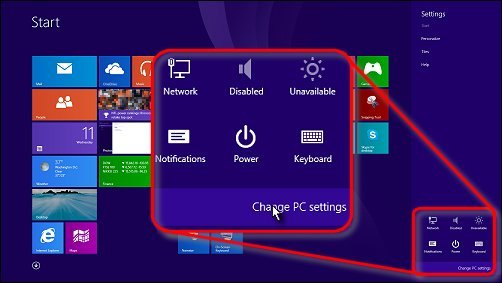
На начальном экране переместите курсор мыши в нижний правый угол для открытия меню чудо-кнопок и щелкните Параметры .

Выберите Изменение параметров компьютера в нижнем правом углу экрана.
Выберите Учетные записи .
Щелкните пункт Другие Учетные записи .
Создание новой учетной записи Microsoft
На вкладке Другие учетные записи щелкните пункт Добавить учетную запись на панели справа.
На экране Как этот человек будет входить в систему введите адрес электронной почты Microsoft в поле Адрес эл. почты, а затем нажмите Далее .
Примечание.
Если у вас нет учетной записи Microsoft, или вы хотите войти с новой учетной записи, нажмите Зарегистрировать новый адрес эл. почты на странице Как этот человек будет входить в систему и следуйте инструкциям на экране по настройке новой учетной записи.
Нажмите кнопку Готово .
Теперь можно войти в учетную запись Microsoft, используя новый пароль.
Создание новой учетной записи
На вкладке Другие учетные записи щелкните пункт Добавить учетную запись на панели справа.
На экране Как этот человек будет входить в систему щелкните ссылку Вход без учетной записи Microsoft .
Нажмите кнопку Исправить .
В полях для паролей, введите имя пользователя для новой учетной записи, пароль и подтверждение пароля, а затем нажмите Далее .
Нажмите кнопку Готово .
Теперь новая учетная запись и пароль для нее активны.
Использование учетной записи Microsoft
При использовании учетной записи Microsoft в Windows 8, вы можете синхронизировать личные настройки и прикладные программы на других компьютерах под управлением Windows 8 или Windows RT, получить доступ к файлам OneDrive с других компьютеров и устройств, связывать приложения с учетными записями, связывать контакты и получать активные обновления на начальном экране, поворачивая анимированные плитки.
Использование OneDrive
Файлы, хранящиеся в OneDrive, можно просматривать, загружать и публиковать с других компьютеров и устройств. Дополнительные сведения см. в документе Совместный доступ к файлам с помощью OneDrive (Windows 8).
Получение и установка приложений
Приложение, полученное из «Магазина Windows» может быть установлено на пяти компьютерах под управлением Windows 8. Перейдите в Магазин Windows чтобы просмотреть список приобретенных вами приложений и установить приложения на другие компьютеры.
Для установки принадлежащих вам приложений на другие компьютеры, выполните следующие действия.
На любом компьютере под управлением Windows 8 или Windows RT войдите в свою учетную запись Майкрософт.
На начальном экране щелкните плитку Магазин .
В магазине Windows щелкните правой кнопкой мыши любую пустую область, чтобы открыть командную строку.
Щелкните пункт Ваши приложения в командной строке, расположенной в верхней левой части экрана.

Откроется список ваших приложений.
Щелкните правой кнопкой мыши каждое приложение, которое требуется установить, или щелкните Выделить все и нажмите Установить .

На начальном экране щелкните стрелку вниз в левом нижнем углу экрана, чтобы открыть список приложений.

Щелкните стрелку вниз рядом с пунктом Приложения по имени и выберите по дате установки в раскрывающемся списке.

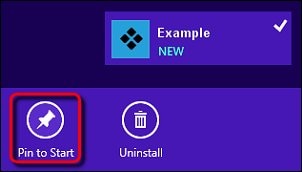
Недавно установленные приложения отображаются первыми в списке. Слово НОВОЕ отображается рядом с плиткой приложения.

Щелкните правой кнопкой мыши приложения, которые требуется закрепить на начальном экране, затем щелкните значок Прикрепить к начальному экрану в левом нижнем углу экрана.
Привязка контактов к приложению «Люди»
Привязка учетных записей Facebook, Twitter, Outlook, LinkedIn и других учетных записей к приложению «Люди», где вы можете добавить контакты из списков и адресных книг. Просматривайте текущее состояние ваших контактов, а также взаимодействуйте с ними.
Добавление учетных записей в приложение «Люди»
Выполните следующие действия, чтобы привязать ваши учетные записи эл. почты, социальных сетей и пр. к приложению «Люди».
Примечание.
Эти указания применимы также и для привязки учетных записей к другим приложениям.
Нажмите на плитку приложения «Люди» на начальном экране.
В приложении «Люди» переместите указатель мыши в нижний правый угол для открытия меню чудо-кнопок и щелкните Параметры .
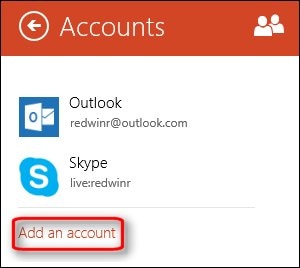
В списке выберите пункт Учетная запись .

В разделе «Учетные записи», расположенном в правом верхнем углу экрана, щелкните Добавить учетную запись .
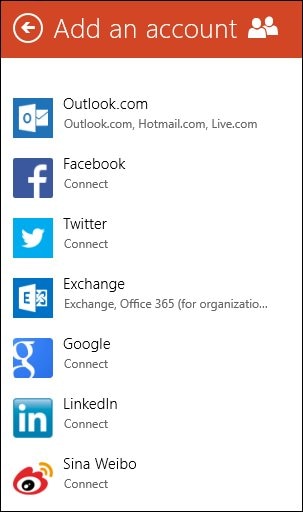
На экране «Добавить учетную запись» нажмите на значок учетной записи, которую нужно добавить, и выполняйте указания на экране по добавлению учетной записи.
Привязка нескольких профилей к одному контакту
При наличии нескольких способов связи с людьми, например: электронная почта, Facebook и Twitter, можно связать все профили для каждого контакта в приложении «Люди». Все способы связи с контактом появятся в профиле приложения «Люди».
На начальном экране щелкните плитку приложения Люди .
Откроется приложение «Люди».
В приложение «Люди» щелкните правой кнопкой мыши пустую область, чтобы открыть окно командной строки на экране, затем выберите Все контакты .

Щелкните имя нужного контакта в каталоге, чтобы открыть профиль.
В профиле контакта щелкните значок Связать контакты в левом нижнем углу экрана.

Откроется список привязок для контакта. Предлагаемые ссылки для добавления в профиль отображаются под заголовком Предложения.
Добавление или удаление привязанной учетной записи из профиля приложения «Люди»:
Привязка учетной записи к профилю: Выберите нужную учетную запись в списке Предложения или щелкните пункт Выбрать контакт и перейдите к нужной учетной записи.
Учетная запись перемещается в список Привязанные профили.
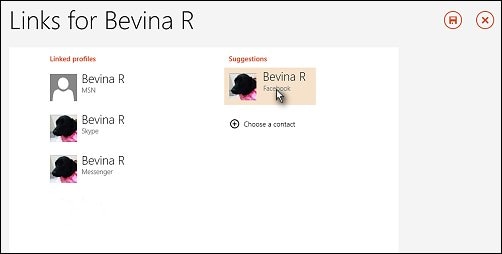
Отмена привязки учетной записи к профилю: Щелкните учетную запись, которую следует удалить из списка привязанных профилей.
Учетная запись перемещается в список Предложения.

После завершения нажмите значок Сохранить в правом верхнем углу экрана.
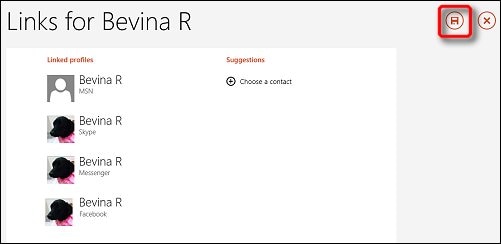
Учетная запись отображается в списке параметров профиля приложения «Люди» для данного контакта.
Чтобы связаться с контактом, щелкните один из вариантов в списке, например электронную почту или Skype.
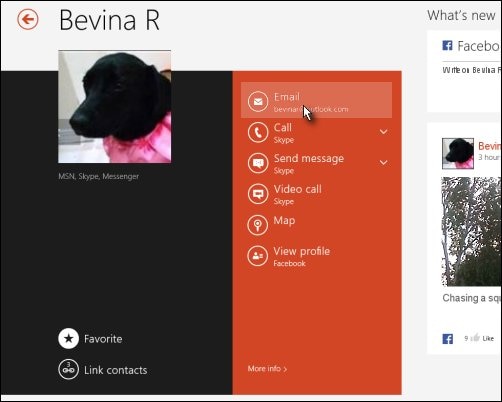
Windows открывает приложение, сопоставленное с выбранным вариантом. Например, если вы выбрали электронную почту, открывается приложение «Почта» и создается черновик сообщения на адрес контакта.

Включение анимированных плиток
При использовании учетной записи Майкрософт и включенных анимированных плитках плитки приложений, например «Почта» и «Люди», обновляются в зависимости от активности учетных записей сайтов социальных сетей, электронной почты и других подключенных учетных записей.

Чтобы включить анимированные плитки, выполните следующие действия:
На начальном экране нажмите на плитку приложения правой кнопкой мыши.
Начальный экран переключается в режим редактирования.
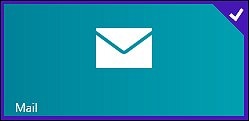
В нижней части экрана нажмите на команду Включить анимированную плитку .

Плитка на начальном экране показывает обновления и недавние действия в связанных учетных записях.
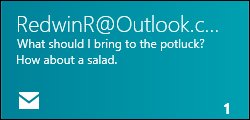
Щелкните любой участок начального экрана, чтобы выйти из режима редактирования.
Восстановление забытого пароля
Используйте этот раздел, чтобы восстановить или сбросить пароль, используемый для входа в Windows 8.
Сброс пароля вашей учетной записи Microsoft
Сбросьте пароль подключенной учетной записи Microsoft в интернете:
Откройте интернет-браузер и перейдите на страницу Сброс пароля веб-сайта Microsoft (на английском языке).
После сброса пароля вы сможете использовать учетную запись Microsoft с новым паролем для входа в Windows 8. Прежде чем попытаться войти, убедитесь, что ваш компьютер подключен к Интернету.
Сброс пароля локальной учетной записи с помощью диска сброса пароля
Если вы забыли пароль своей учетной записи пользователя, и не удается выполнить вход в учетную запись, вы можете сбросить пароль, используя диск для сброса пароля. Если диск для сброса пароля был создан заблаговременно, найдите этот диск (или флэш-накопитель USB) и выполните следующие действия для сброса пароля локальной учетной записи.
Примечание.
Этот метод применим только к локальным учетным записям. С помощью диска сброса пароля сброс пароля учетной записи Microsoft невозможен. Если диск сброса пароля отсутствует, перейдите в другой раздел этого документа и воспользуйтесь другими методами входа в Windows.
Включите питание компьютера и попробуйте ввести пароль входа в систему на экране входа в Windows.
Если пароль введен неверно, появится сообщение о том, что введены неверное имя пользователя или пароль. Нажмите кнопку OK.
Подключите диск сброса пароля и нажмите кнопку Сброс пароля.
Будет запущен мастер сброса пароля. Нажмите кнопку Далее.
Выберите место хранения ключа пароля из раскрывающегося меню и нажмите кнопку Далее.
В выделенных полях введите новый пароль, повторите ввод для подтверждения, затем выберите ответ на секретный вопрос, чтобы лучше запомнить пароль. После этого нажмите Далее.
Если сброс пароля выполнен успешно, нажмите Готово.
Используйте новый пароль для входа в Windows. Для нового пароля не требуется создавать нового диска сброса пароля.
Изменение пароля локальной учетной записи из другой учетной записи
Если вы забыли пароль своей учетной записи пользователя, и не удается выполнить вход в учетную запись, вы можете изменить пароль локальной учетной записи. Если в системе имеется еще одна учетная запись с привилегиями администратора, выполните следующие действия. Вам может потребоваться помощь от владельца этой учетной записи.
Выполните вход в другую учетную запись с привилегиями администратора.
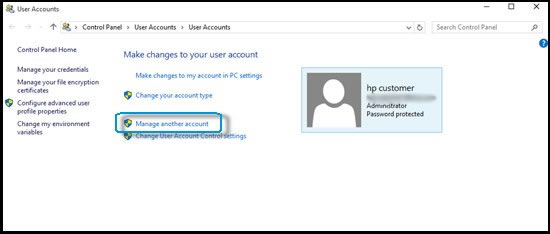
В ОС Windows найдите и откройте раздел Учетные записи пользователей на Панели управления.

Щелкните Управление другой учетной записью .
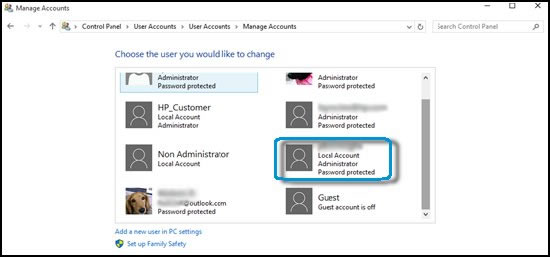
Щелкните строку той учетной записи, для которой забыт пароль.
Нажмите Изменить пароль .
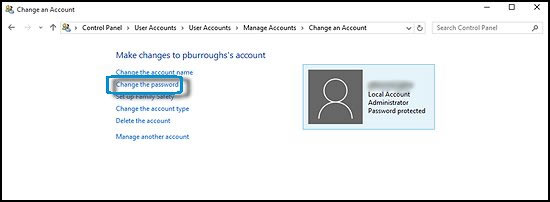
Введите новый пароль. Введите этот пароль повторно для подтверждения.
Введите ответ на секретный вопрос, чтобы лучше запомнить пароль на будущее.
Нажмите Изменить пароль .
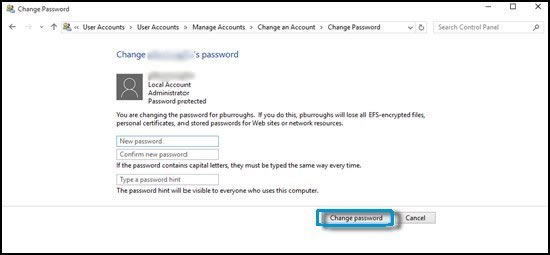
Теперь можно войти в учетную запись, используя новый пароль.
Вход в учетную запись при недоступности других вариантов входа
Если у вас нет подключенной учетной записи Microsoft, нет других учетных записей в ОС Windows с правами администратора и нет диска для сброса пароля, попробуйте выполнить следующие действия:
Можно также выполнить полное стирание всех файлов, в том числе сведения о паролях локальной учетной записи, с помощью программы HP System Recovery, и затем вернуть компьютер в состояние на момент его покупки. Более подробную информацию см. в документе Восстановление системы в Windows 8 с помощью утилиты HP System Recovery.
Обратитесь в специализированные фирмы по ремонту и обслуживанию компьютера. Эти организации предоставляют платную услугу восстановления паролей.
Изменение пароля учетной записи Microsoft
Чтобы изменить известный вам пароль учетной записи, войдите в систему из этой учетной записи и выполните описанную ниже процедуру:
Войдите в систему как администратор и подключитесь к Интернету.
На начальном экране переместите курсор мыши в нижний правый угол для открытия меню чудо-кнопок и щелкните Параметры .
Выберите Изменение параметров компьютера в нижнем правом углу экрана.
В параметрах ПК щелкните вкладку Учетные записи .

На вкладке «Учетные записи» щелкните вкладку Варианты входа в систему .
На вкладке «Параметры входа в систему» нажмите кнопку Изменить на правой панели.
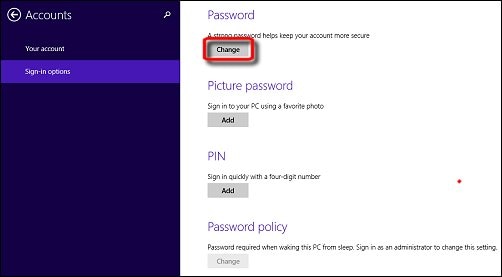
На экране Проверьте данные своей учетной записи Microsoft введите пароль для учетной записи, а затем нажмите кнопку Далее .

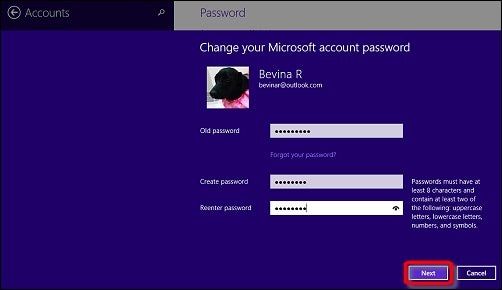
На экране Изменение пароля учетной записи Microsoft введите текущий пароль в поле Старый пароль, а затем введите новый пароль в поле Создать пароль и Введите пароль еще раз
Нажмите кнопку Далее .
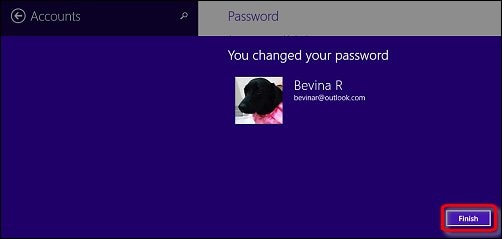
На экране Ваш пароль изменен нажмите кнопку Готово .
Создание диска для сброса пароля до того, как вы забудете пароль от локальной учетной записи
Пароль следует сохранить на USB-накопителе или другом съемном носителе. Чтобы создать диск для сброса пароля для защиты вашей учетной записи, выполните следующие действия.
Примечание.
Эта функциональная возможность не будет доступна для компьютеров, где используется учетная запись ДОМЕНА.
Видеоролик с демонстрацией процесса создания диска сброса пароля в Windows 8
Вставьте флэш-накопитель в порт USB.

Выполните вход в Windows под действующей учетной записью пользователя.
Нажмите кнопку Пуск , введите в поле поиска текст пароль и выберите в списке результатов элемент Создание дискеты восстановления пароля .
Отобразиться Мастер забытых паролей .
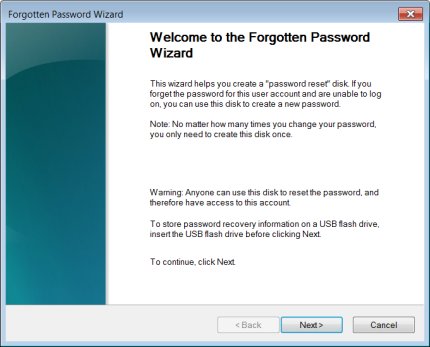
Нажмите Далее , чтобы начать процесс.
Выберите флэш-накопитель USB из списка, затем щелкните Далее .
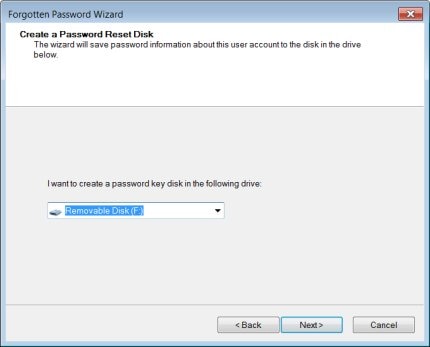
Введите текущий пароль в поле Пароль текущей учетной записи и щелкните Далее для продолжения.

Дождитесь загрузки пароля на диск, затем щелкните Далее .
Чтобы завершить работу мастера, щелкните Готово .
Пометьте носитель и положите его в удобное место, скрытое от посторонних глаз. Дополнительные сведения см. в статье Microsoft: Создание диска для сброса пароля (на английском языке).
Настройка административных привилегий для локальной учетной записи
Если для учетной записи требуются администраторские привилегии, можно войти в учетную запись любого пользователя, имеющего такие привилегии, и добавить их в другую учетную запись.
На начальном экране введите Панель управления , чтобы открыть чудо-кнопку «Поиск», затем выберите Панель управления в списке результатов поиска.

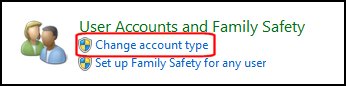
В разделе «Учетные записи пользователей и семейная безопасность» щелкните Изменить тип учетной записи .
Щелкните по имени учетной записи, которую требуется изменить.
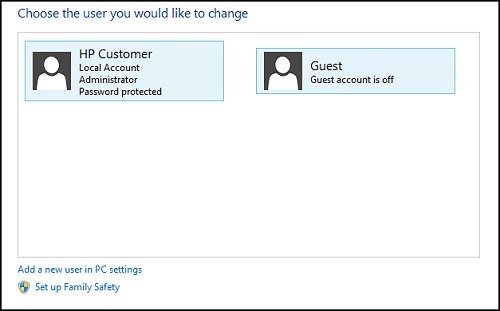
Выберите пункт Изменить тип учетной записи .

Выберите Администратор и Изменить тип учетной записи .
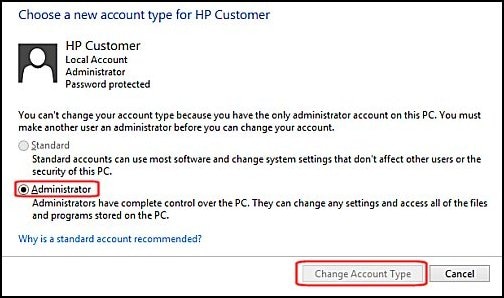
Учетной записи присвоен тип «Администратор».
Удаление пароля из локальной учетной записи
Чтобы не вводить пароль для использования компьютера, выполните следующие действия:
Примечание.
Вы не можете удалить пароль для учетной записи Microsoft.
В Windows выполните поиск Параметры входа .
На вкладке «Параметры входа» в разделе «Пароль» нажмите Изменить .
На экране Измените свой пароль введите текущий пароль учетной записи и нажмите кнопку Далее .

На экране «Измените свой пароль» оставьте пустыми все поля и нажмите кнопку Далее .

На следующем экране нажмите кнопку Готово .
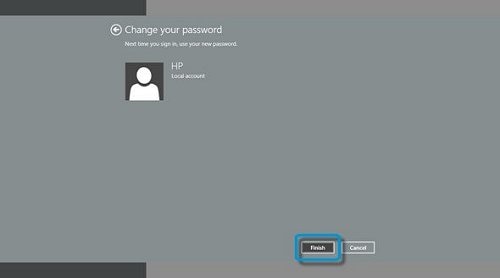
При следующем входе вам не нужно будет вводить повтор, если вы будете использовать свою локальную учетную запись. Экран рабочего стола откроется автоматически.
Примечание.
Если вы хотите повторно добавить пароль к своей локальной учетной записи, выполните действия в разделе Добавление нового пароля.
Добавление нового пароля для локальной учетной записи
Чтобы повторно добавить пароль для своей локальной учетной записи, выполните следующие действия:
В Windows выполните поиск Параметры входа .
На вкладке «Параметры входа» нажмите кнопку Добавить в разделе «Пароль» на правой панели.

В окне «Создание пароля» введите два раза пароль, затем укажите подсказку.
На следующем экране нажмите кнопку Готово .
При следующем входе используйте новый пароль для входа под своей локальной учетной записью. Экран рабочего стола откроется автоматически.
Отключение пароля локальной учетной записи
Чтобы не вводить пароль для использования компьютера, выполните следующие действия:
Примечание.
Если ваш компьютер подключен к сетевому домену, возможно, вы не сможете выполнить это действие.
Нажмите сочетание клавиш Windows + R , чтобы открыть чудо-кнопку Поиск .
Если вы используете планшет или устройство с сенсорным экраном, проведите пальцами вправо, а затем коснитесь элемента Поиск .
В поле Поиск введите netplwiz , затем выберите netplwiz из списка результатов.
Откроется окно «Учетные записи пользователей».

Снимите флажок Требовать ввод имени пользователя и пароля , затем нажмите или коснитесь OK .
Откроется окно Автоматический вход в систему .
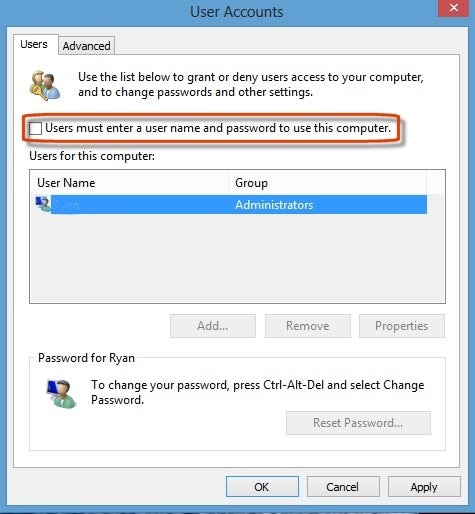
Дважды введите пароль, затем нажмите или коснитесь ОК .

Перезагрузите компьютер.
После включения компьютер больше не будет требовать пароль. Экран рабочего стола откроется автоматически.
Включение гостевой учетной записи
Пользователи с гостевой учетной записью получают быстрый, но ограниченный доступ к компьютеру под одной учетной записью. Чтобы включить гостевую учетную запись, выполните следующие действия:
На начальном экране введите Панель управления , а затем выберите Панель управления в списке результатов поиска.
В панели управления щелкните ссылку Учетные записи пользователей .
В разделе «Учетные записи пользователей» нажмите ссылку Удаление учетных записей пользователей .
При появлении запроса ввести пароль администратора и дать подтверждение, выполните требуемые действия.

Щелкните учетную запись Гость .
На экране Вы хотите включить учетную запись гостя? щелкните Включить .
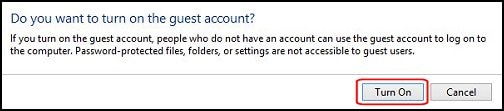
Теперь гостевая учетная запись включена и отображается в списке доступных учетных записей на главной странице входа в систему.