Как убрать шум с записи диктофона

Как избавиться от шумов в аудиокниге с помощью Audacity
Рассказываем об обработке звуковой дорожки после записи аудиокниги в программе Audacity
Чтобы сделать аудиокнигу качественнее и не получать её на доработку от менеджеров проекта, стоит сразу воспользоваться возможностями программ звукозаписи.
Мы подготовили инструкцию по чистке шумов в аудиозаписях с помощью программы Audacity и советуем пользоваться ею при обработке аудио. О программе Adobe Audition мы рассказали в этой статье .
Откройте аудиозапись в программе. Можете увеличить масштаб с помощью Ctrl+колесико мыши, чтобы хорошо видеть, а не только слышать, участки с шумами. Выделите участок, который содержит только шум, без вашего голоса. Это очень важно, так как если вы выделите место, где начинается какое-то слово, то голос после обработки может стать металлическим.
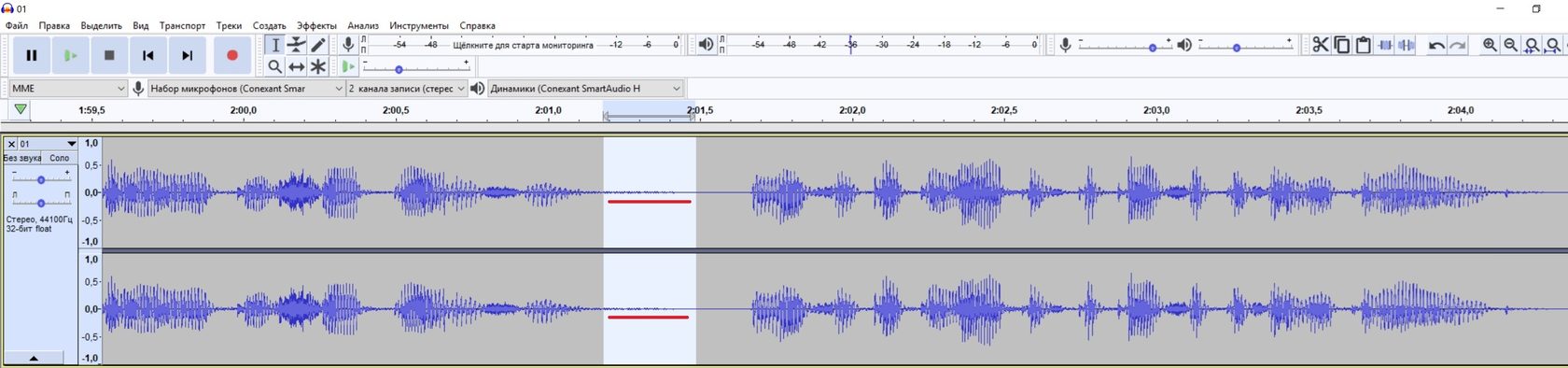
Перейдите в меню «Эффекты», выберите пункт «Подавление шума» («Effects» — «Noise Reduction»).
В этот момент создается модель шума. Это делается для того, чтобы редактор знал, какие именно звуки следует удалять, а какие — нет. Нажмите на кнопку «Получить профиль шума»
Выделите всю аудиозапись (сочетание клавиш Ctrl+А) и снова перейдите в «Эффекты» — «Подавление шума». Здесь вы можете настроить подавление шума: передвигайте ползунки и прослушивайте запись до тех пор, пока не останетесь довольны результатом. Нажмите «ОК».
Обычно, мы используем вот такие параметры:
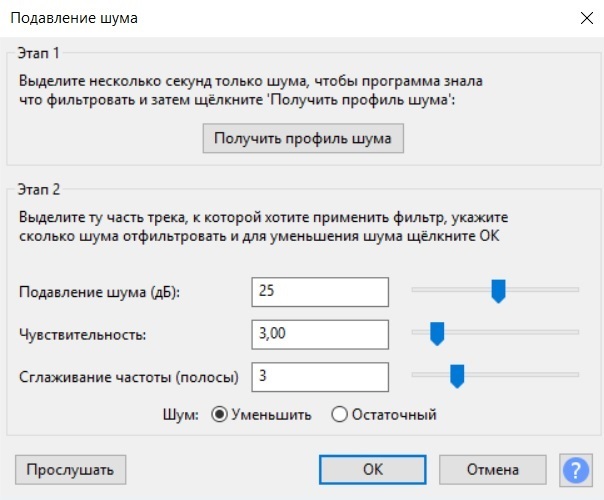
не забудьте сохранить обработанные файлы, для этого перейдите в меню «Файл» — «Экспорт» — «Экспорт в МР3».
Как убрать шум на записи
Сегодня мы поговорим о том, как убрать шум на записи. Необходимость в такой обработке звукового файла может возникнуть по разным причинам. Довольно часто речь идет об обработке записи, сделанной на цифровой диктофон или телефон. Хотя бывают и другие случаи. Многие хотят попробовать самостоятельно очистить запись от шума. Это вполне возможно при наличии определенных навыков, нужного программного обеспечения, а также ПК, оборудованного профессиональной звуковой картой и акустическими мониторами. Итак, если всё это у вас есть, можете приступить к основной части статьи. Если же ваши возможности более скромные, вы всегда можете обратиться к услугам нашей онлайн-студии, мы с радостью поможем сделать очистку от шума и другие необходимые обработки голосовой записи.

Программы для очистки
В зависимости от личных предпочтений специалисты, занимающиеся обработкой звуковых файлов, включая их очистку, могут применять те или иные программы. Среди самых распространенных можно упомянуть: Steinberg Cubase, Audacity, Cockos REAPER, Studio One, Adobe Audition. В сегодняшней статье мы рассмотрим использование последней программы из этого списка, поскольку она довольно давно существует, и успела хорошо себя зарекомендовать именно при очистке от различных аудиошумов.
Используем Adobe Audition чтобы убрать шум

Программа Adobe Audition имеет два основных режима работы – режим мультитрека и режим обработки одного аудиофайла. Довольно часто для очистки от шума достаточно использовать именно режим обработки отдельного аудиофайла. Внешний вид интерфейса программы в этом режиме можно увидеть на скриншоте ниже.

Стоит отметить, что наиболее эффективное шумоподавление возможно в том случае, если шум имеет достаточно однородную структуру. Это может быть шипение, монотонный гул и тп. Что касается более сложных звуков, таких как музыка, уличный шум, звук работающего телевизора, то с технической точки зрения их корректней называть не шумом, а именно посторонними звуками. И удалить такие звуки при помощи Adobe Audition либо другой аналогичной программы у вас вряд ли получится.
Итак, для очистки от шума нужно, прежде всего, выделить участок на записи, где нет полезного сигнала (не звучит голос), чтобы получить так называемый образец шума. Выполняется эта процедура при помощи команды Capture Noise Print (комбинация клавиш Shift+P). После того как вы нажали эту команду, образец шума оказывается в буфере обмена.


Теперь нужно выделить весь трек при помощи комбинации клавиш Сtrl+A, либо выделить мышкой участок трека, который требуется обработать, и нажать команду Noise Reduction (Process), либо нажать комбинацию клавиш Сtrl+Shift+P. В появившемся окне можно нажать в левом нижнем окне кнопку предварительного прослушивания. В том случае, если результат вас не совсем удовлетворяет, попробуете изменить настройки ползунков Noise Reduction и Reduce by. Для того чтобы применить очистку к файлу, следует нажать кнопку Apply.

Теперь запись очищена от фонового шума, но не всегда бывает достаточно только убрать такой шум. Нередко бывает так, что запись звучит довольно тихо. Увеличить громкость можно, к примеру, воспользовавшись эффектом Hard Limit. Для этого нужно выделить весь трек, либо его часть и вызвать эффект: Effects/Amplitude and Compression/Hard Limit. Пример применения можно увидеть на скриншоте ниже. Степень усиления звука зависит он настройки Input Boost.

Также может потребоваться коррекция АЧХ – амплитудно-частотной характеристики. Для этого используется эквалайзер. Довольно приходится ослаблять низкие частоты, чтобы убавить гул, а также усиливать высокие средние частоты, чтобы добавить разборчивости голосу. Один из возможных вариантов настройки параметрического эквалайзера представлен на иллюстрации ниже. Чтобы применить эквалайзер, нужно также выделить необходимый участок трека или весь трек, после чего вызвать эффект: Effects/Filter and EQ/Parametric Equalizer. С помощью мышки вы можете изменить настройки АЧХ и прослушать предварительный результат при помощи соответствующей кнопки в левом нижнем углу. Применяется эффект, как и в аналогичных случаях, после нажатия кнопки Apply.

После того, как вы примените все нужные эффекты, сохраните файл под новым называнием с помощью команды Save As из меню File.
Примеры очищенных от шума аудиозаписей
Ниже представлены примеры очистки от шума довольно шумных записей, сделанных в учебных аудиториях. Конечно, это не самый сложный случай, но в целом примеры позволяют понять, как можно улучшить запись голоса, используя программу Adobe Audition.
Фрагмент лекции №1. Примеры до очистки и после очистки записи от шума:
Фрагмент лекции №2. Примеры до очистки и после очистки записи от шума:
Если не получается самостоятельно убрать шум
Итак, мы рассказали в этой статье, как убрать шум на записи. Есть и другие эффекты и методы, которые позволяют улучшить голосовую запись, уменьшить фоновый шум, увеличить разборчивость речи. Но перечислить все приемы в рамках одного материала не представляется возможным. К тому же многие способы работают только при условии наличия достаточного опыта и глубокого понимания предмета. Если у вас не получается самостоятельно очистить запись от шума или сделать другие необходимые обработки, вы можете обратиться за помощью в нашу онлайн-студию. Анализ файла на предмет возможности обработки мы делаем бесплатно, и также бесплатно высылаем ознакомительный фрагмент, чтобы вы сами решили, подходит ля вам такая обработка. В случае вашего положительного решения вы можете оплатить услугу, после чего получить весь обработанный файл. Комплексная обработка, включающая шумоподавление, эквализацию, увеличение громкости и динамическую обработку, стоит у нас от 700 руб. Как видите, цены вполне доступные, поэтому обращайтесь, будем рады помочь. Звоните, пишите. Мы работаем без выходных.
Как убрать шум с аудиозаписи


 3.8 Оценок: 79 (Ваша: )
Одна из наиболее частых проблем, возникающих при работе с аудиофайлами – это устранение различных шумов и помех. Чтобы очистить трек от нежелательных звуковых дефектов, необходимо воспользоваться качественной программой для обработки звука. Аудио редактор АудиоМАСТЕР – это наиболее оптимальное решение в данной ситуации.
Итак, сегодня речь пойдет о том, как убрать шумы с аудиозаписи с помощью программы АудиоМАСТЕР. Алгоритм действий прост: выполняйте указания инструкции ниже и вы научитесь без труда обрабатывать любое аудио.
Шаг 1. Установка программы
Перед началом работы нужно скачать программу АудиоМАСТЕР себе на компьютер, а затем установить ее. Помните, что скорость загрузки будет зависеть от скорости вашего интернет-подключения. По окончании скачивания, запустите Мастер Установки двойным щелчком мыши. Обязательно перенесите значок программы на рабочий стол, чтобы доступ к ней был легче.
Шаг 2. Добавление аудио
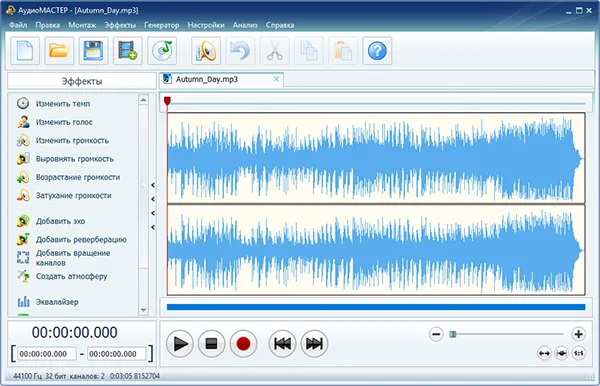
Нажмите кнопку «Открыть файл» в главном окне редактора. Это позволит вам загрузить необходимый аудио трек для его редактирования. АудиоМАСТЕР поддерживает самые популярные форматы аудио — MP3, WAV, WMA, OGG, FLAC. Помимо загрузки с ПК, вы можете сохранить музыку с CD, если диск находится в приводе. Через некоторое время музыкальный файл откроется.
Шаг 3. Устранение шума
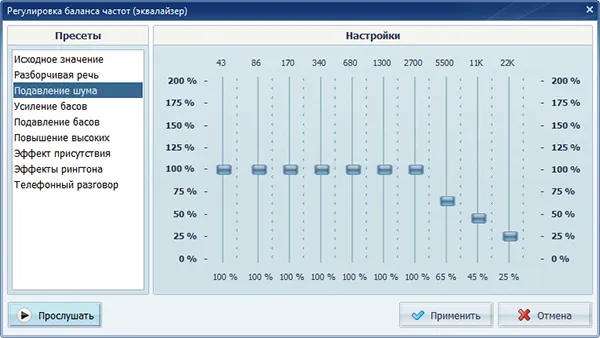
Теперь приступим к рассмотрению того, как быстро убрать шумы с аудиозаписи. АудиоМАСТЕР предлагает вам несколько вариантов:
Настройка эквалайзера. Эквалайзер служит для улучшения качества звучания трека путем регулирования его звуковых частот. В панели действий нажмите «Эквалайзер» и выберите пресет «Подавление шума» в столбце слева. Используя вертикальные ползунки, понижайте уровень определенной частоты до тех пор, пока шум не исчезнет. Регулировать процесс можно с помощью кнопки «Прослушать». Чтобы применить настройки, кликните «Применить».
Частотный фильтр. Частотный фильтр поможет выделить или удалить звук определенной частоты. Если вы хотите воспользоваться этой функцией, перейдите во вкладку «Частотный фильтр» в панели действий. Появится список доступных для изменения пресетов. В настройках укажите числовое значение выбранной частоты. Результат можно предварительно прослушать и затем применить, нажав на соответствующие кнопки.
Шаг 4. Сохранение файла
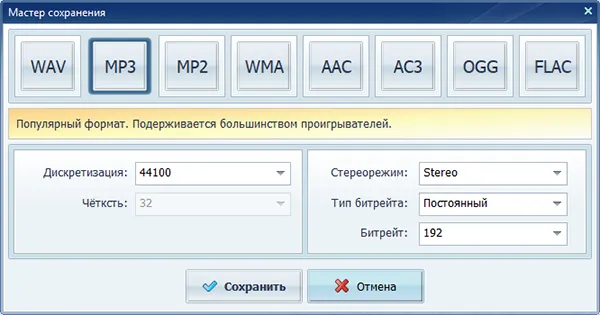
Подводя итог работе, разберем два возможных способа сохранения обработанного файла. Первый способ стандартный – вы можете просто сохранить песню любом из предложенных аудио форматов. Для этого нажмите «Файл» > «Сохранить как» в главном меню. Из списка доступных расширений выберите нужное вам. После этого нажмите «Сохранить». Второй вариант подойдет тем, кто хочет сделать рингтон для iPhone. Кликните в главном меню «Файл» > «Сохранить как рингтон». В появившемся диалоге Мастер создания рингтона выставите время обрезки и нажмите «Сохранить».
Как убрать шум с записи диктофона
Audacity
Вопросы и ответы по «Audacity»
Вопрос и ответы были вам полезны?

Да

Нет
Попробуйте также:

Похожие вопросы :
- Кто нибудь знает как в Audacity удалить голос за кадром с аудио дорожки извлечённом. (Ответов: 1)
- Как склеить 2 аудиофайла в единое звучание? (Записать свой вокал на минус, и т.д.) (Ответов: 3)
- не вопрос, а просьба: в простейших диктофонах сделать кнопку остановка, без. (Ответов: 1)
- Как удалить фоновые шумы из записи на диктофон, с помощью этой программы? (Ответов: 1)
- Можно ли, с помощью этой программы наложить одну музыку на другую? (Ответов: 1)
- Как убрать шум микрофона на максимальной громкости, если запись получилась слишком. (Ответов: 0)
- Нет записи звука с синтезатора. Синтезатор подключён к компу через голубой Линейный. (Ответов: 0)
- Шум с помощью подавления уходит, но голос (записываю тексты) становится «как из. (Ответов: 0)
- Проблема с записью, микрофон blue yeti. (Ответов: 0)