Инструмент Удаление эффекта красных глаз
Довольно многие фотографии имеют некоторые дефекты, которые, тем или иным способом, портят их вид. Одним из таких неприятных дефектов на фото является эффект красных глаз, который особенно заметен при портретной съемке.
Онлайн фотошоп обладает специальным инструментом, с помощью которого можно быстро и удобно устранять эффект красных глаз.
Что такое эффект красных глаз по своей сути?
Эффект красных глаз вызывается при помощи отражения вспышки фотоаппарата в самой сетчатке глаза. Т.к. свет от вспышки действует очень непродолжительное время, отчего зрачек глаза человека неуспевает сузиться и свет отражается от сосудов сетчатки внутри глаза, отсюда глаза на фото получаються красного цвета. Особенно часто это возникает при съемках в затемненных помещениях, поскольку именно в этот момент зрачки расширены.
Избежать такого эффекта также возможно с помощью соответственной функции фотоаппарата, но к сожалению не все фотоаппараты ей оснащены. Но если фото уже сделано, то с помощью нашего онлайн фотошопа вы легко можете убрать этот неприятный эффект.
Коррекция красных глаз
Как удалить эффект красных глаз на портрете
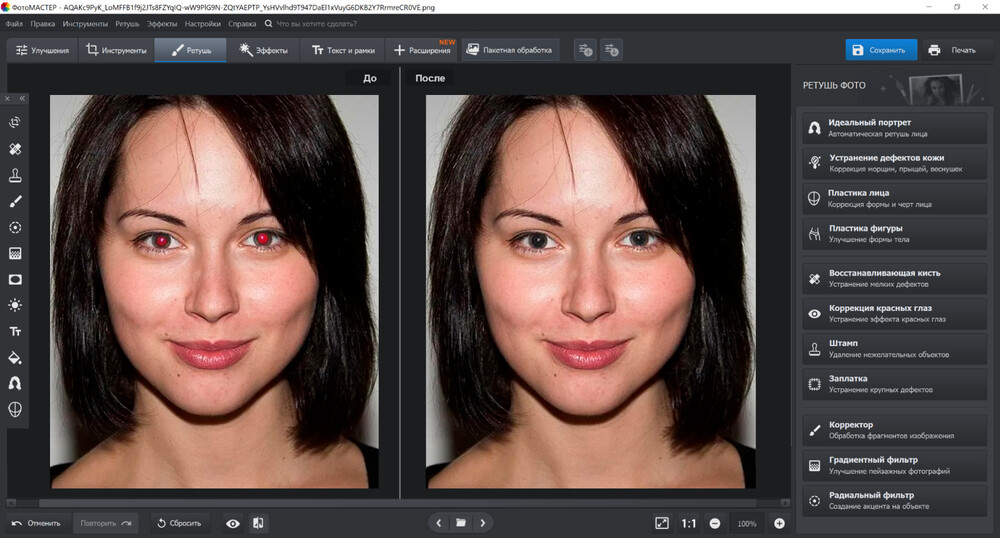
Шаг 1: Для начала нажмите на кнопку Коррекция красных глаз на панели справа.
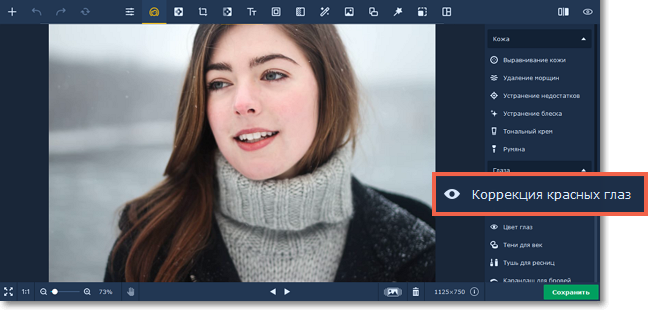
Шаг 2: Нажмите на кнопку Автокоррекция на боковой панели, чтобы избавиться от красных глаз автоматически.
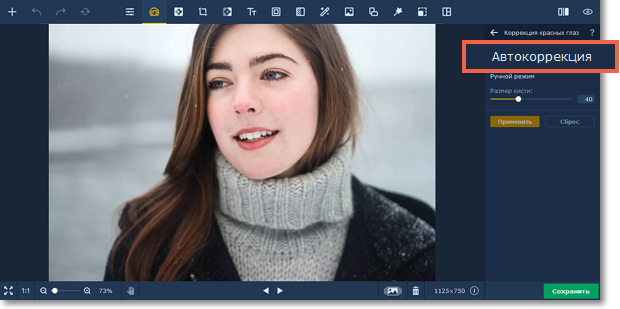
Если программе не удалось распознать лицо на фотографии или вы не удовлетворены результатом, вы можете убрать красные глаза вручную.
С помощью бегунка Размер кисти задайте необходимый размер кисти. Для лучшего результата установите размер кисти чуть больше, чем зрачок. Затем просто нажмите на зрачок, чтобы убрать красноту.
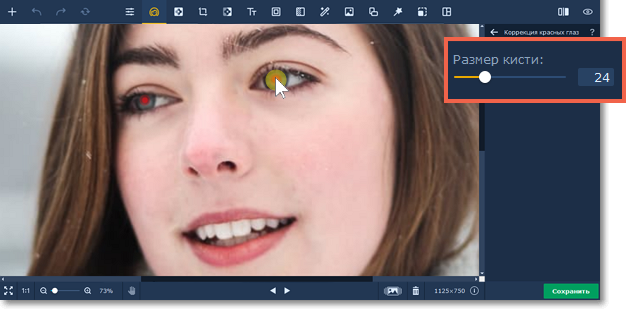
Шаг 3: Нажмите Применить, чтобы сохранить изменения. Если вы хотите отменить изменения, нажмите Сброс.
Как убрать красные глаза на фото:
7 способов для ПК, iPhone и Android


 4.8 Оценок: 4 (Ваша: )
Хотите узнать, как убрать красные глаза на фото?
Воспользуйтесь программой ФотоМАСТЕР!
1. В разделе «Ретушь» выберите «Коррекция красных глаз».
2. Настройте размер кисти и кликните по зрачкам.
3. Сохраните результат!
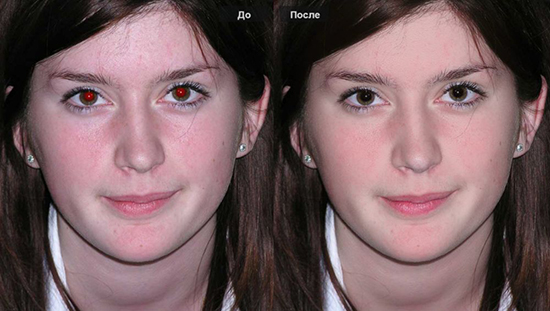
- СОДЕРЖАНИЕ:
- Откуда берутся красные глаза на снимках
- Как убрать эффект красных глаз с фото на Windows
- Как устранить красные глаза на Mac
- Как убрать красные глаза онлайн
- Как убрать красные глаза на фото в телефоне
- Итоги
Откуда берутся красные глаза на снимках
Когда говорят об эффекте красных глаз, обычно имеют в виду не красноватые белки, а засвеченные зрачки. Этот дефект появляется из-за вспышки: свет отражается от дна человеческого глаза, где расположены кровеносные сосуды. В результате отражение приобретает красноватый цвет, который и ловит фотоаппарат.
Обычно с подобным дефектом на снимке сталкиваются владельцы «мыльниц» и старых телефонов. Вспышка на них расположена близко к объективу, поэтому свет отражается от глаз под прямым углом и попадает на матрицу камеры.
Оттенок и интенсивность эффекта зависят от величины зрачка и индивидуальных особенностей хрусталика. Заметнее всего это на фотографиях детей от 2 до 10 лет — в это время зрачок самый широкий, поэтому улавливает больше света и краснота проявляется ярче.
Как можно избежать проблемы:
- Снимать без вспышки. Многие современные смартфоны предлагают «ночной режим», который позволяет делать качественные снимки даже при минимальном освещении.
- Поменять ракурс. Отойдите от модели на несколько шагов или попросите ее отвести взгляд. Тогда подсветка не будет отражаться под прямым углом.
- Увеличить освещение. По возможности добавьте дополнительные источники света, чтобы зрачок сузился и не пропускал отражение.
- Выбрать нужную настройку камеры. У некоторых фотоаппаратов есть функция, которая поможет избежать дефекта: вспышка сработает несколько раз и зрачки сузятся.
- Смягчить свет. Профессиональные фотографы используют для этого специальные рассеиватели. Если их нет — постарайтесь выстроить освещение под углом или рассеять вспышку подручными средствами, например, прозрачным воздушным шариком.
Если вы заметили дефект только после съемки — удалите его в специальном софте.
Как убрать эффект красных глаз с фото на Windows
Шаг 1. Откройте исходник
Скачайте и установите ФотоМАСТЕР. Перетащите исходное изображение в рабочее поле или кликните соответствующую кнопку и укажите файл. В меню «Ретушь» выберите отмеченный на скриншоте инструмент.
Шаг 2. Отрегулируйте кисть
Редактор автоматически приблизит изображение, чтобы было удобнее его редактировать. Наведите курсор на проблемную область и проследите, чтобы кисть была чуть больше пятнышка. При необходимости измените размер, передвинув бегунок в правой панели.
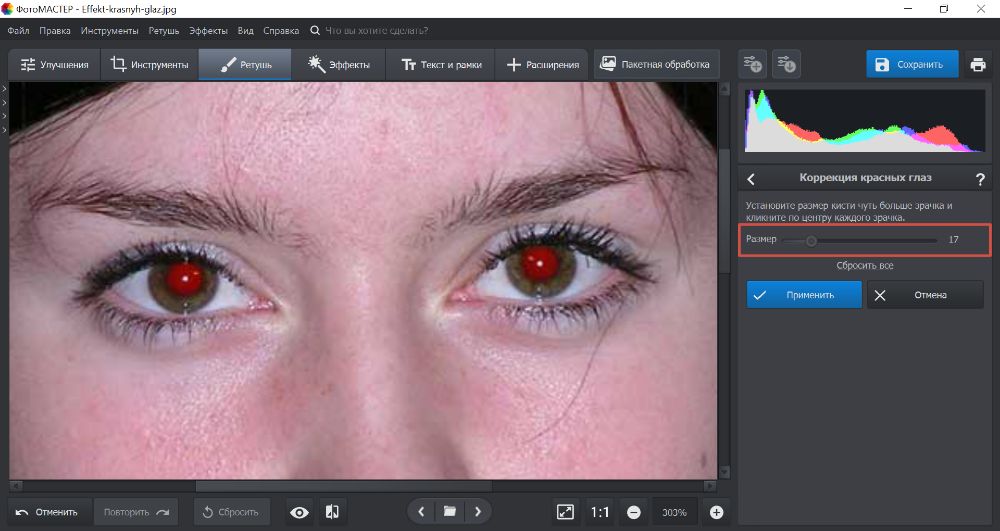
Шаг 3. Удалите красноту
Кликните по зрачку, и нежелательный оттенок сразу исчезнет.
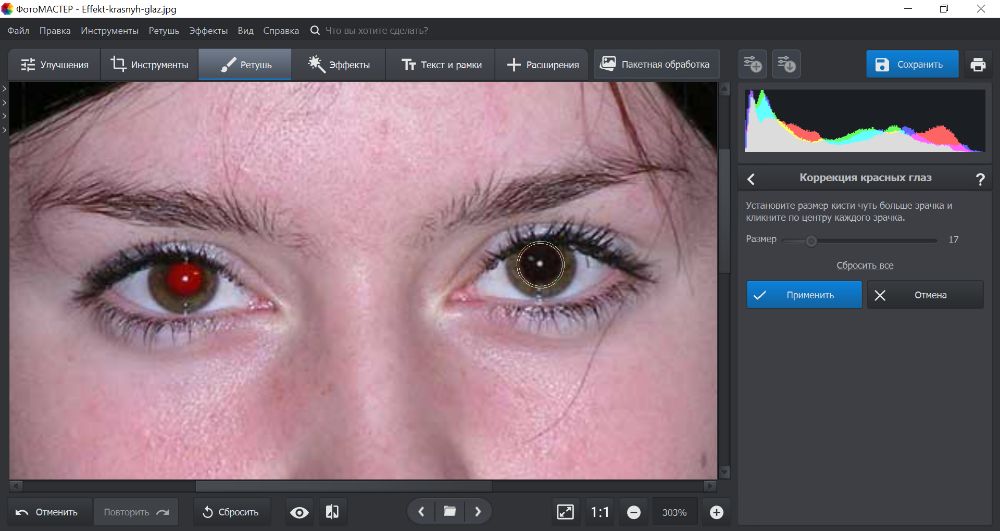
То же повторите со вторым пятнышком и нажмите «Применить», чтобы зафиксировать изменения. Вы можете сразу сохранить результат или продолжить редактирование.
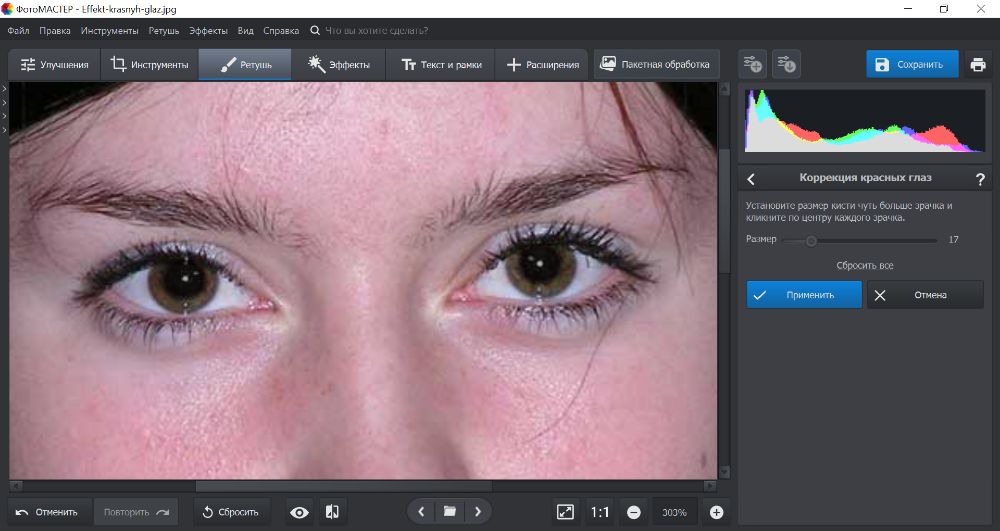
Шаг 4. Обработайте портрет
Вспышка часто вызывает и другие дефекты: блеск кожи, ненужные блики и тени на лице. Если нужно их убрать, в той же «Ретуши» перейдите в «Идеальный портрет». С помощью этой функции вы можете избавиться от блеска и красноты кожи, сделать взгляд более четкими и исправить другие недостатки.
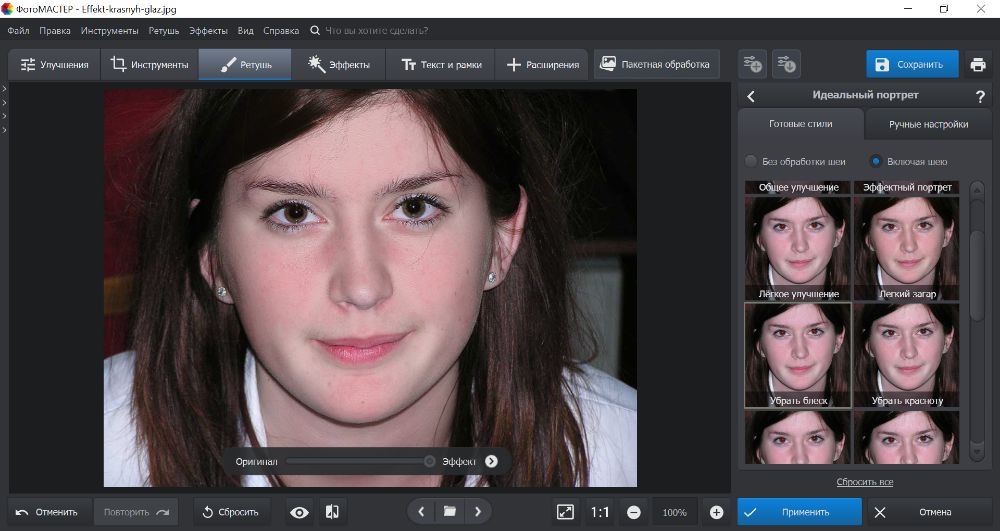
Выберите один из готовых стилей или перейдите в «Ручные настройки» и отрегулируйте параметры. Сохраните фото, кликнув соответствующую кнопку в правом верхнем углу. Сравните результат:
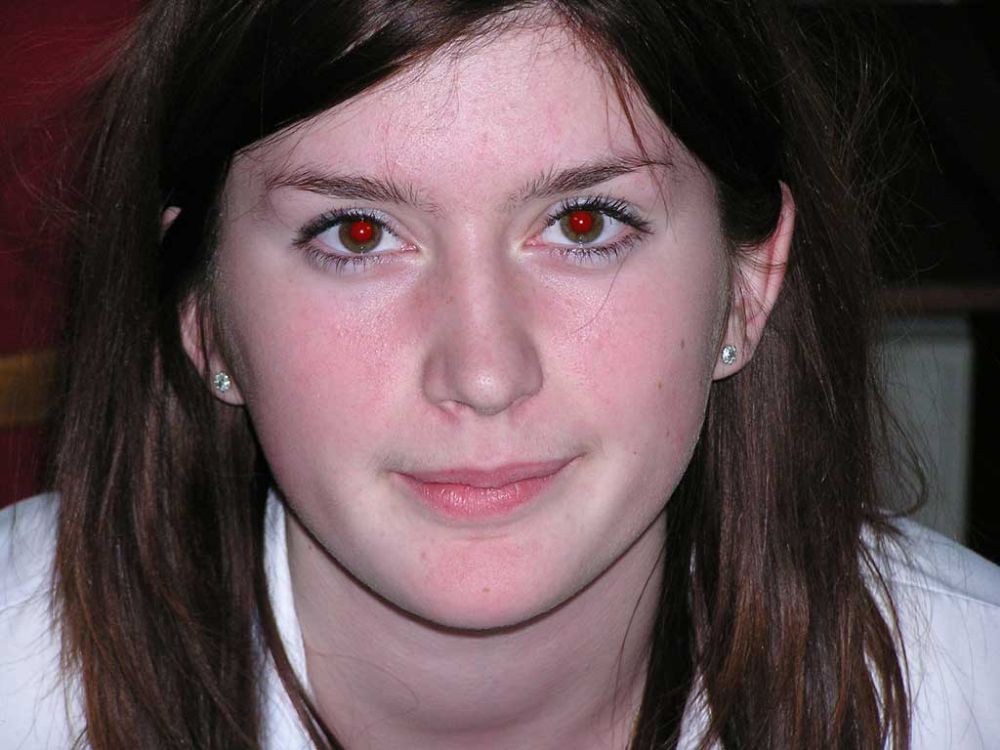
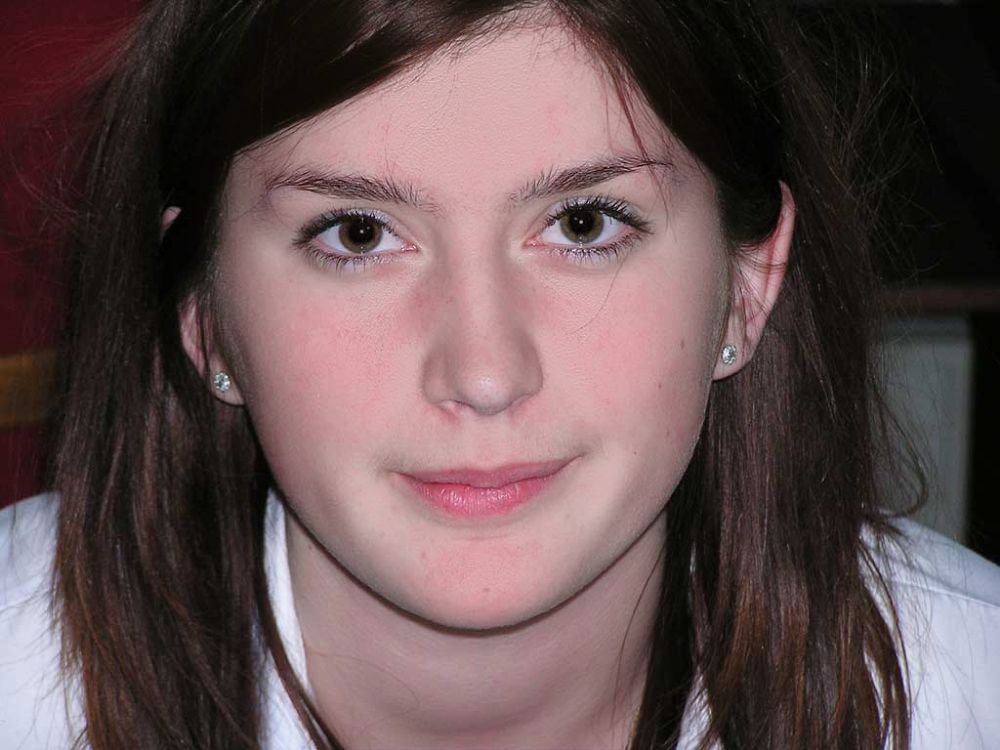
Скачайте ФотоМАСТЕР и удалите красные глаза
на портретах прямо сейчас!
Как устранить красные глаза на Mac
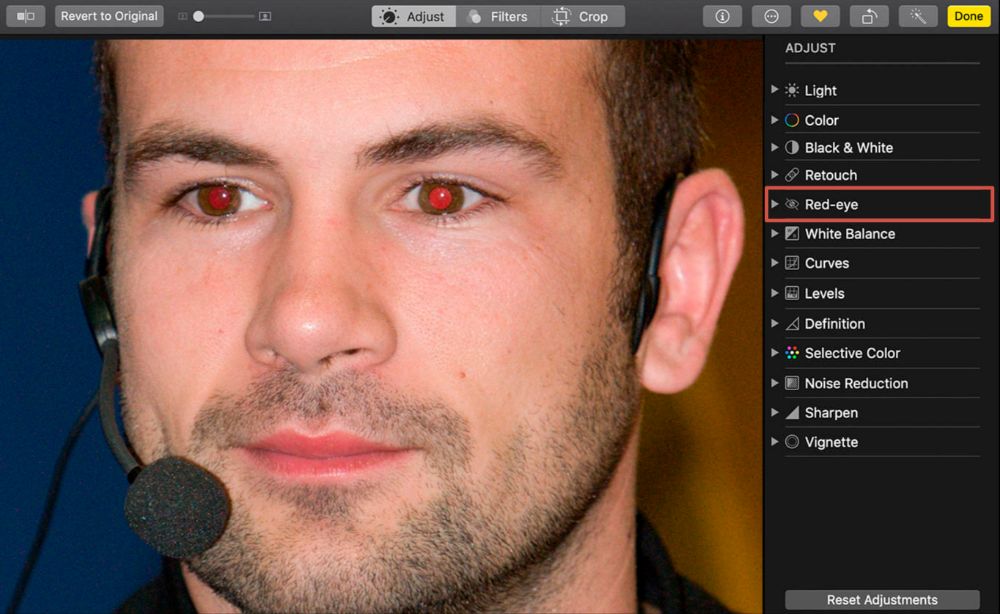
Чтобы избавиться от красноватых пятен на изображениях, владельцы макбуков могут воспользоваться встроенным приложением «Фото». Для этого:
- Откройте софт, дважды кликните на файл, а затем выберите опцию «Редактировать».
- В панели инструментов перейдите в «Коррекцию» и щелкните стрелочку у пункта «Red-eye».
- Нажмите «Автоматически», приложение распознает лица и удалит дефект.
- Если автоматическая обработка не помогла, настройте параметры вручную. Измените размер, пока он не совпадет с диаметром красной области, затем кликните на значок.
- Повторите для всех бликов на картинке и сохраните результат.
Как убрать красные глаза онлайн
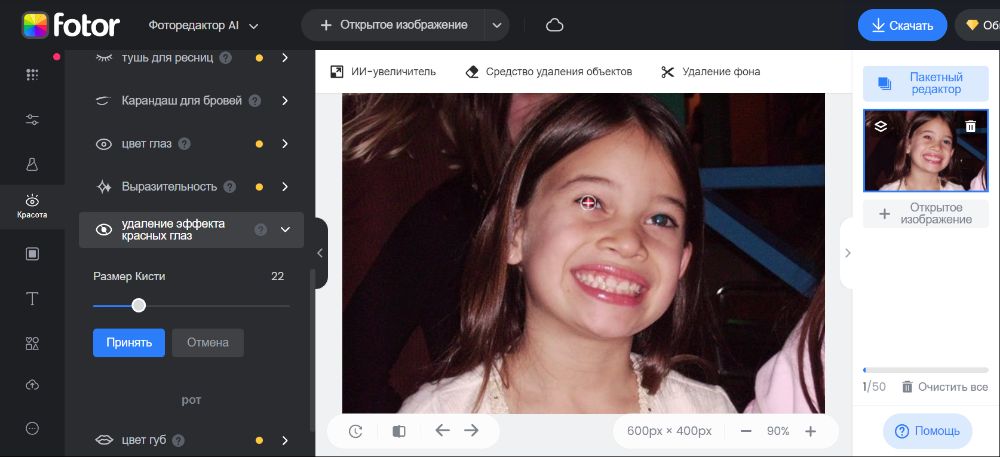
Если нужно обработать 1-2 файла — воспользуйтесь онлайн-редакторами. С ними можно работать в любых браузерах, но они медленнее, чем десктопные программы.
Покажем редактирование на примере сервиса Fotor. Это AI-фоторедактор с инструментами для улучшения и ретуши портретов. Нужная функция доступна бесплатно, удаление красноты выполняется вручную:
- Перейдите на сайт, пройдите регистрацию и импортируйте файл.
- Откройте «Красота», пролистайте до «Удаление эффекта красных глаз» и кликните на него.
- Отрегулируйте размер кисти и нажмите на пятнышки, это заменит их на сине-серые точки.
- Щелкните «Принять» и скачайте итог, нажав кнопку наверху.
Как убрать красные глаза на фото в телефоне
Если дефект возник при съемке на смартфон — его можно замаскировать, не скидывая исходник на компьютер. В этом помогут встроенные и сторонние фоторедакторы.
Встроенными средствами на Айфоне
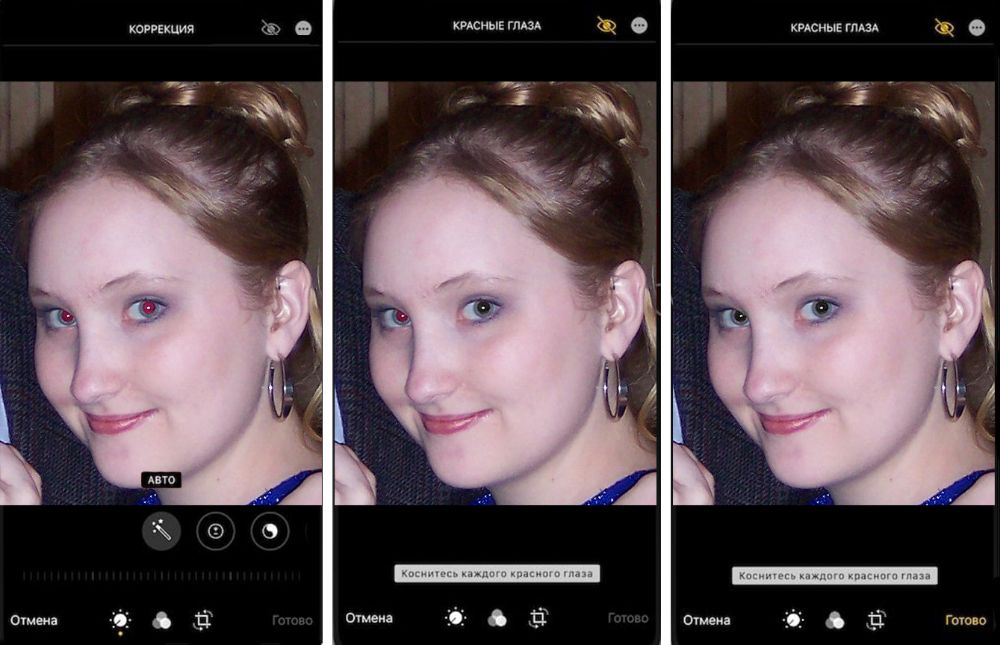
«Фото» — удобное встроенное приложение на iPhone и iPad для базового редактирования изображений. В нем нет никаких сложных настроек, нужная функция доступна по умолчанию.
- Запустите софт и откройте исходник. Выберите «Править» в правом верхнем углу.
- В зависимости от версии iOS кнопки могут отличаться, но, как правило, нужный инструмент вынесен на главную панель. Он выглядит как перечеркнутый глазик.
- Нажмите на значок и тапните на проблемные участки. Они поменяют цвет на более естественный оттенок, скрыв красноту.
- Тапните «Готово», чтобы сохранить итог.
Приложения для удаления красных глаз
Если встроенное приложение не помогло — отредактируйте снимок в стороннем софте. Расскажем, как убрать эффект красных глаз с фото в 4 популярных мобильных редакторах.
Snapseed
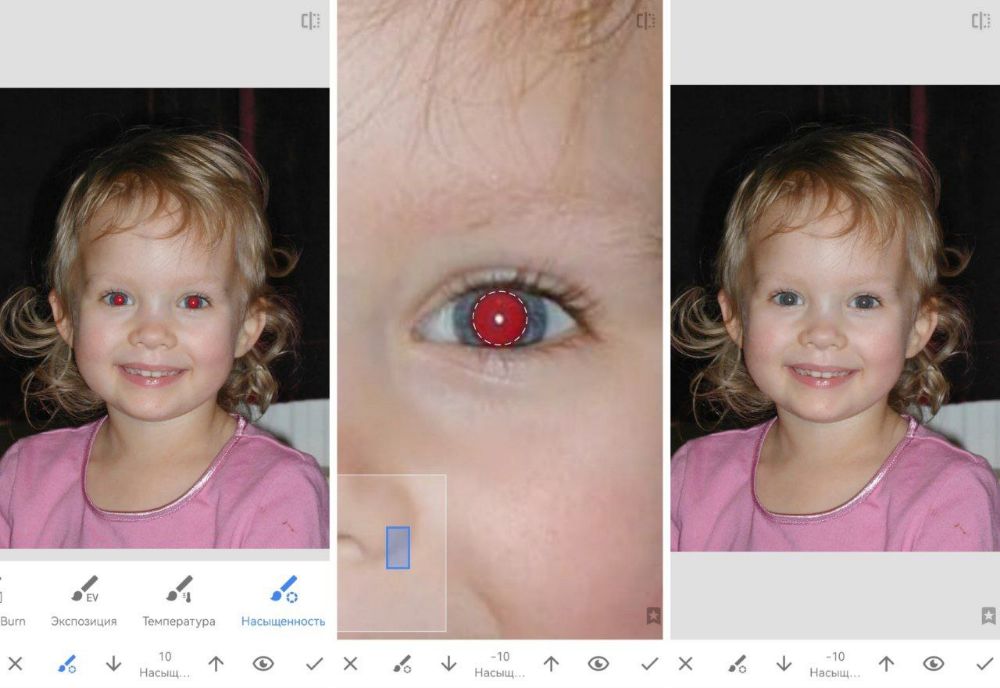
Простой фоторедактор от Google на Айфон и Андроид. Предлагает инструменты для продвинутой обработки фотографий: настройку баланса белого, изменение перспективы, точечную коррекцию. Автоматических функций почти нет, исправлять недостатки снимка придется вручную.
- Запустите редактор, тапните на главный экран и выберите исходный файл.
- В панели инструментов нажмите на «Кисть», затем среди опций выберите «Насыщенность». С помощью стрелочек снизьте значение на минимальное.
- Приблизьте проблемный участок и начните закрашивать его кистью. Краснота начнет постепенно уходить. Проводите пальцем по картинке, пока не добьетесь результата.
- Аналогично закрасьте и второе пятнышко.
- Тапните галочку и сохраните результат.
RedEye
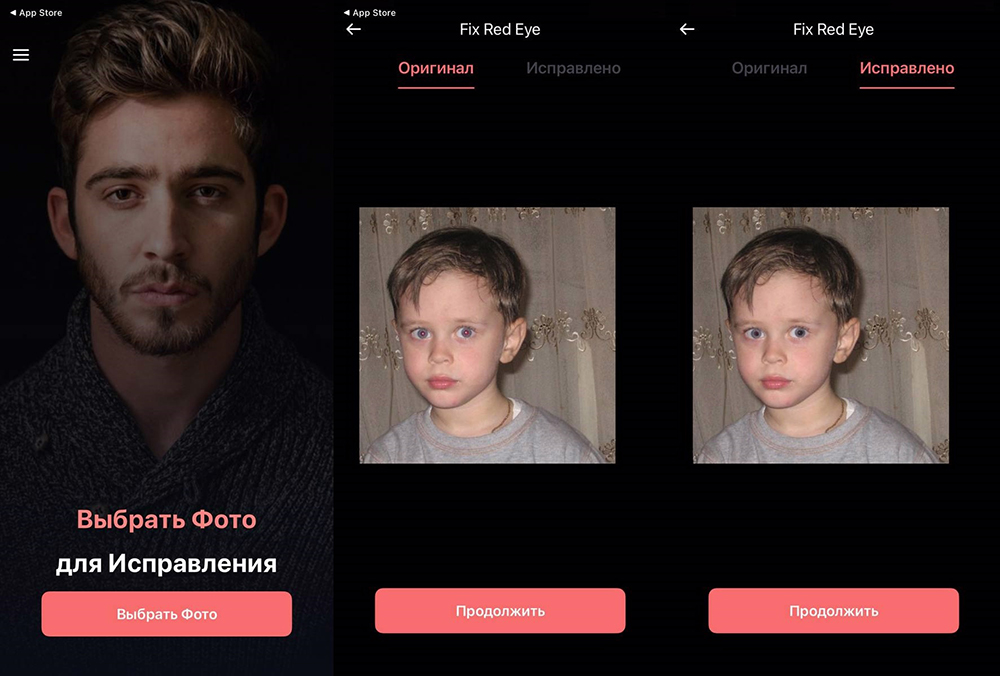
Лицензия: условно-бесплатная, от 299 рублей в неделю
Софт для автоматического удаления красных зрачков. Приложение использует компьютерное зрение и автоматически распознает подобный эффект на портретах. Есть функция пакетной обработки: можно указать несколько проблемных изображений, и недостатки на них удалятся одновременно.
- Откройте и нажмите «Выбрать фотографии». Укажите все файлы с дефектом.
- Тапните «Продолжить» и подождите, пока софт распознает лица и проблемные участки.
- После окончания обработки оцените результат и сохраните итог на устройство.
PhotoDirector
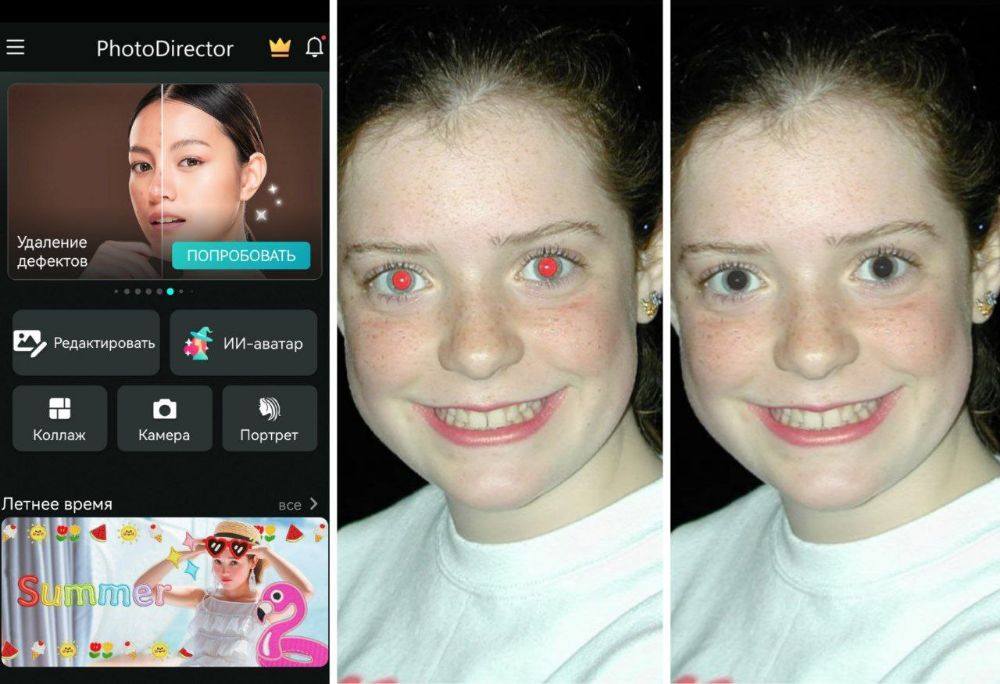
Лицензия: условно-бесплатная, от 229 рублей в месяц
Фоторедактор для ретуши, стилизации и «оживления» снимков. Все ИИ-функции и большинство других инструментов доступны только после оформления подписки, но замаскировать красноту получится бесплатно. Это выполняется вручную.
- Установите софт, откройте его. В главном меню выберите «Портрет» и укажите исходник.
- Найдите инструмент «Красные глаза» на нижней панели и перейдите в него. Тапните на проблемный участок, чтобы появился темно-серый кружок.
- Настройте размер кружка, чтобы он полностью скрывал недостаток. Для этого потяните его край внутрь или наружу.
- С помощью бегунка внизу экрана настройте силу эффекта.
- То же самое повторите для второго блика и сохраните результат.
Facetune
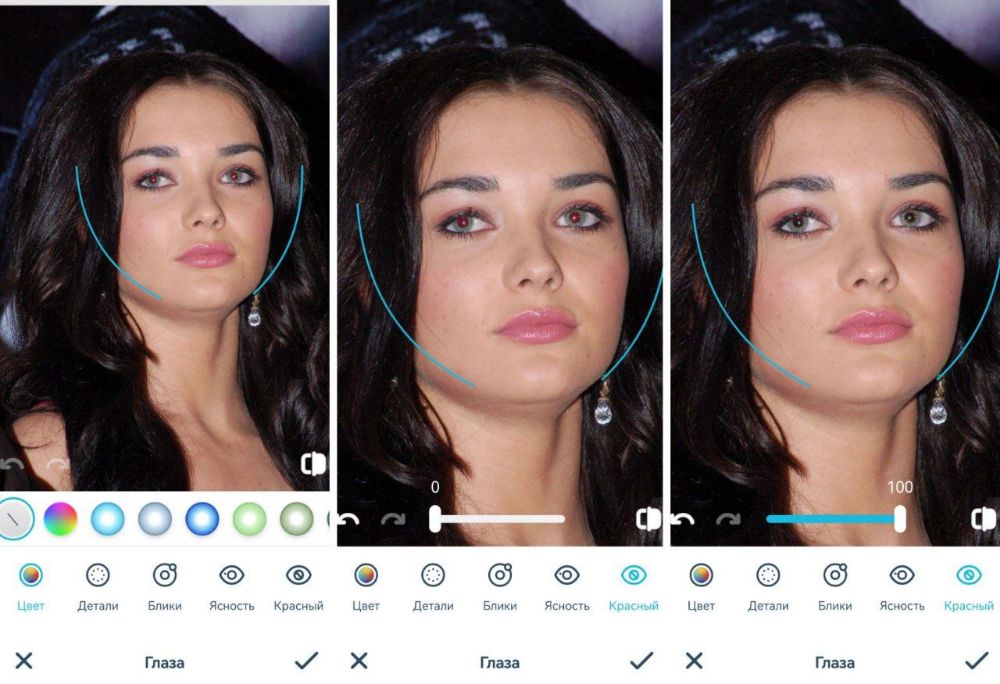
Лицензия: условно-бесплатная, от 299 рублей в месяц
«Умный» фоторедактор с большим набором AI-инструментов для ретуши. Вся обработка выполняется автоматически, достаточно только отрегулировать силу эффектов.
- Скачайте софт и пройдите регистрацию. Добавьте исходник из галереи.
- В панели внизу найдите «Глаза». В открывшемся меню выберите «Красный» и перетащите бегунок, чтобы применить инструмент.
- Тапните галочку и сохраните результат. Нужная функция относится к VIP-инструментам, так что экспортировать итог получится только после оформления подписки.
Итоги
Теперь вы знаете 7 способов удалить красные зрачки на портрете. Каждый из рассмотренных фоторедакторов успешно справляется с этой задачей. Но лучший вариант — ФотоМАСТЕР . В нем можно исправить этот и другие дефекты всего за пару кликов, чтобы ваши памятные снимки ничего не портило.
Частые вопросы
Как убрать эффект красных глаз на распечатанном фото?
Есть два способа стереть красноватые зрачки с распечатанных снимков. Первый — купить в магазине фототоваров специальный карандаш, который поможет закрасить недостаток. Второй — отсканировать снимок и использовать любой из перечисленных фоторедакторов для более качественной обработки.
В каком приложении можно сделать эффект красных глаз?
Если вы хотите наоборот добавить красные глаза, например, к своему Хэллоуинскому образу, — вот подборка редакторов, в которых можно изменить цвет глаз на фото. Скачивайте любой из них и меняйте оттенок радужки на понравившийся.
Вам также может понравиться
Преимущества программы
Все эффекты доступны сразу после установки!
- Редактирование фото без потери качества
- Поддержка RAW, а также JPEG, TIFF, PNG, BMP
- Быстрое улучшение ваших фотоснимков
- Удобное сохранение и распечатка фотографий
- Бесплатные обновления и техническая поддержка
Убрать красные глаза на фото
При заказе в RetouchMe услуги «Убрать красные глаза» делается профессиональная обработка фотографии, в результате настройки яркости, контрастности и цветокоррекции убирают «Убрать красные глаза» и придают лицу естественный вид.


Плюсы и минусы услуги «Убрать красные глаза» в фоторедакторе
RetouchMe позволяет нажать одну или несколько кнопок, чтобы получить отличный результат с услугой «Убрать красные глаза».
Бесплатный фоторедактор требуют хороших навыков, чтобы добиться ожидаемого результата с услугой «Убрать красные глаза».
Онлайн фоторедактор требуют хороших навыков, чтобы добиться ожидаемого результата с услугой «Убрать красные глаза».
ИИ-фоторедактор позволяет нажать одну или несколько кнопок, чтобы получить отличный результат с услугой «Убрать красные глаза».
RetouchMe позволяет получить отличный результат ретуши с услугой «Убрать красные глаза».
Бесплатный фоторедактор не позволяет получить хороший результат ретуши с услугой «Убрать красные глаза».
Онлайн фоторедактор не позволяет получить хороший результат ретуши с услугой «Убрать красные глаза».
ИИ-фоторедактор не позволяет получить хороший результат ретуши с услугой «Убрать красные глаза».
RetouchMe позволяет потратить на редактирование менее 1 минуты для услуги «Убрать красные глаза».
Бесплатный фоторедактор позволяет потратить на редактирование 3-5 минут для услуги «Убрать красные глаза».
Онлайн фоторедактор позволяет потратить на редактирование 3-5 минут для услуги «Убрать красные глаза».
ИИ-фоторедактор позволяет потратить на редактирование 3-5 минут для услуги «Убрать красные глаза».
RetouchMe позволяет получить полностью эстетичный результат с услугой «Убрать красные глаза».
Бесплатный фоторедактор не позволяет получить приемлемый по натуральности результат с услугой «Убрать красные глаза».
Онлайн фоторедактор не позволяет получить приемлемый по натуральности результат с услугой «Убрать красные глаза».
ИИ-фоторедактор дает непредсказуемый результат натуральности для услуги «Убрать красные глаза».
- Как убрать красные глаза на фото онлайн с помощью приложения RetouchMe
- Как убрать красные глаза на фото в телефоне
- Где убрать красные глаза на фото
- Как убрать красные глаза на фото с помощью айфона
- Почему стоит выбрать Retouchme?
Как убрать красные глаза на фото онлайн с помощью приложения RetouchMe
Приступая к постобработке снимков, очень важно изучить основные инструменты. Что еще может быть таким простым, как устранение эффекта красных глаз? Говоря об исправлении эффекта красных глаз, никто не ожидал, что решение будет абсолютно отличным и простым, доступным одним щелчком мыши. Современное программное обеспечение и быстрое подключение к Интернету позволяют осуществить любую мечту. Фоторедактор с красными глазами — это самый простой запрос, который можно удовлетворить с помощью правильного приложения. Чтобы убрать эффект красных глаз на фото онлайн не нужно покупать дорогие курсы или изучать программы, стоит просто установить новое и лёгкое в использовании приложение. Глаза привыкли быть зеркалом нашей души, поэтому красный цвет не совсем уместен. Такая проблема возникает, когда сильный источник света (например, вспышка) светит в глаз под тем же углом, что и объектив камеры. Этот свет попадает в зрачок, а затем отражается обратно в линзу.
Не медлите и попробуйте приложение и исправьте небольшие, но раздражающие проблемы с помощью пары кликов на вашем Android-смартфоне или iPhone.
Как убрать красные глаза на фото в телефоне
Если вы думаете, что это может быть слишком сложная или технологичная задача, то вы точно удивитесь. Нет необходимости в дополнительных компьютерных знаниях или часах компьютерных классов. И подростки, и их бабушки и дедушки могут использовать это приложение для того чтобы убрать на фото красные глаза и сделать легкую ретушь любимых фотографий. Программа легко устанавливается и обслуживается большим количеством пользователей, независимо от их возраста, национальности и социального уровня. Люди всегда хотят выглядеть хорошо и естественно. И нет людей, которые выглядят естественно с искаженным цветом глаз.
Скачай фоторедактор, который поможет убрать красные глаза на фото онлайн и начни исправлять ошибки, допущенные неправильным освещением, неудачной постановкой и начинающими фотографами. Каждая камера может исказить даже самый лучший портрет. Такая печальная ситуация может разрушить самый удачный кадр. Избавьтесь от эффекта красных глаз на фотографии и наслаждайтесь лучшими результатами фотографии. Красивое и простое меню будет способствовать хорошему настроению и быстрому доступу ко всем инструментам, обеспечивая естественный вид и чувственный блеск взгляда.
Где убрать красные глаза на фото
Использование этого специального инструмента позволит вам избежать длительной и дорогостоящей постобработки. В ближайшее время все будет сделано профессиональными дизайнерами. Обычно работа выполняется за пять минут. Результат порадует своим безупречным и естественным эффектом.
Автоматические приложения кажутся простыми только в начале, потому что обычно пользователи без опыта ретуширования не могут выбрать правильную область лица для обработки. Приложение RetouchMe не требует от пользователя никаких дополнительных навыков, а лишь желание уменьшить количество ошибок на селфи с помощью профессионалов. Экономия времени и эффективная работа гарантируют правильный оттенок глаз без искажений, которые появляются после самостоятельной обработки онлайн.
Как убрать красные глаза на фото с помощью айфона
Просматривая свой альбом, просто выберите несколько забавных изображений, которые вам нравятся, но вы не можете их опубликовать из-за искажения цвета глаз. Поднимите себе настроение и давайте попробуем отредактировать его быстро и легко, выполнив следующие действия:
- Загрузите приложение RetouchMe на свой смартфон;
- Откройте фоторедактор Retouchme и найдите кнопку загрузки;
- Выберите фотографии для ретуши;
- Укажите нормальную или максимальную интенсивность удаления, чтобы произвести удаление красных глаз на фото;
- Нажмите кнопку «Отправить дизайнеру»;
- Ждите быстрого ответа.
Почему стоит выбрать Retouchme?
- Доступность.
Попробуйте собственный захватывающий опыт использования этого приложения, доступного в Apple Store и Google Play для всех моделей телефонов. Изучите его возможности, и мы гарантируем, что после небольшой обработки и удаления эффекта красных глаз вы будете считать редактирование фотографий самым радостным и увлекательным занятием.
- Профессиональные дизайнеры.
Не нужно беспокоиться, принесет ли результат удовлетворение. Каждая деталь изображения обрабатывается настоящими профессионалами в области редактирования фото. Каждый инструмент приложения RetouchMe — это демонстрация опыта и знак качества его разработчиков.
- Создайте собственное видение.
Поэкспериментируйте с другими доступными услугами, и лишние изгибы или морщины больше не будут проблемой. Удаляйте мешающие объекты и грязный фон, добавляйте контраст и свет различными способами, предложенными экспертами.
- Ищите совершенство.
Давайте признаем, что все мы хотим чего-то большего, чем простой эффект ретуши. Это приложение, которое предлагает вам гораздо больше, чем вы когда-либо ожидали.
Как использовать услугу “Убрать красные глаза”
Приложение RetouchMe доступно на платформах iOS и Android. Вы можете скачать его в Apple App Store, Google Play или Amazon App Store. Скачивание приложения бесплатно, однако для выполнения заказа внутри приложения потребуется определенное количество кредитов, цена которых зависит от выбранных услуг. Пополнить баланс кредитов можно путём покупки пакетов пополнения или оформления месячной подписки.
- Запустите или скачайте приложение RetouchMe.
- Выберите фотографию из галереи, на которой вы хотите использовать услугу “Убрать красные глаза”.
- Выберите категорию “Лицо”.
- Выберите в этой категории услугу “Убрать красные глаза”.
- Цена услуги ”Убрать красные глаза”: 10 ⭐.
- После выбора услуг, которые хотите использовать для фото, нажмите на кнопку “Продолжить”.
- Проверьте еще раз заказ и нажмите “Отправить дизайнеру”.
Присоединяйтесь к десяткам миллионов наших довольных клиентов из 175 стран.