Пропал ярлык “Почта” в Панели Управления

14.08.2019

itpro

Office, Outlook, Windows 10

комментариев 7
На компьютере с Windows 10 1903 у одного из пользователей в Панели управления пропал ярлык “Почта” (Mail). На компьютере установлен Office 365 и используется Outlook для доступа к ящику Exchange, соответственно без элемента “Почта” пользователь не может управлять своими почтовыми профилями.
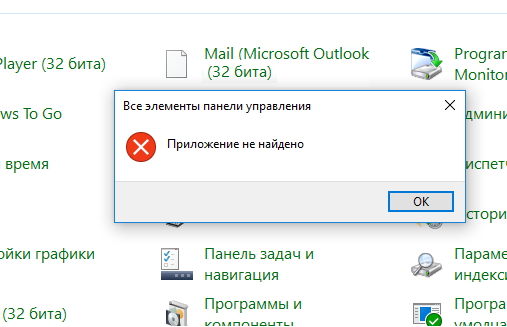
У элемента Mail пропала иконка и при щелчке на нее появляется сообщение:
Все элементы панели управления. Приложение не найдено.
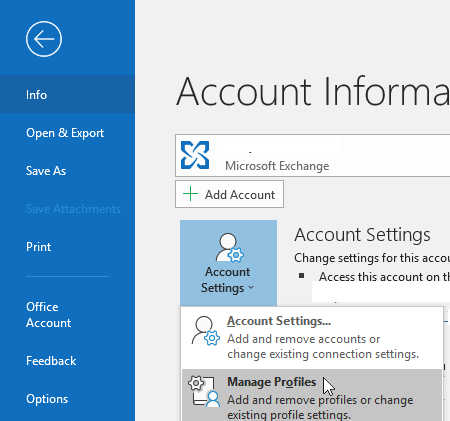
Конечно, можно вызвать диалоговое окно управления почтовыми профилями из Outlook: Файл -> Сведения -> Настройка учетных записей -> Управление профилями ( File-> Info-> Account Settings-> Manage Profiles).
Или вызвать его командой outlook.exe /manageprofiles — это работает в Outlook 2016, Outlook 2019 и Office 365 (1806 и новее).
Однако вы можете восстановить и привычный значок Почты в панели управления.
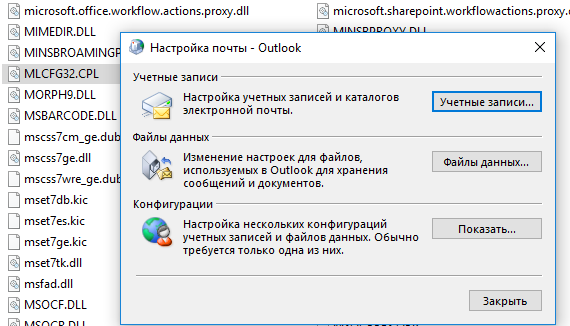
Элемент управления Почта в панели управления на самом деле является файлом MLCFG32.CPL. В случае Office 365 его можно найти по следующему пути: C:\Program Files (x86)\Microsoft Office\root\Office16\MLCFG32.CPL (в Office 2016 путь к файлу — « C:\Program Files (x86)\Microsoft Office\Office16\MLCFG32.CPL » ). В первую очередь проверьте, что файл MLCFG32.CPL на месте, можете запустить его, чтобы убедиться, что окно с настройкой почты появляется.
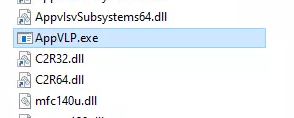
Аналогичным образом проверьте наличие файла “ C:\Program Files (x86)\Microsoft Office\root\Client\AppVLP.exe ”.
Теперь нужно проверить, что в реестре указаны правильные пути к этим файлам. В случае Office 365/ Office 2016 нужно проверить следующие ветки:
HKEY_LOCAL_MACHINE\SOFTWARE\WOW6432Node\Classes\CLSID\\shell\open\command
В качестве Default значения этого ключа должно быть указано: « C:\Program Files (x86)\Microsoft Office\root\Client\AppVLP.exe» rundll32.exe shell32.dll,Control_RunDLL «C:\Program Files (x86)\Microsoft Office\root\Office16\MLCFG32.CPL »
Замените пути к файлам AppVLP.exe и MLCFG32.CPL в соотвествии с путями на вашем компьютере.
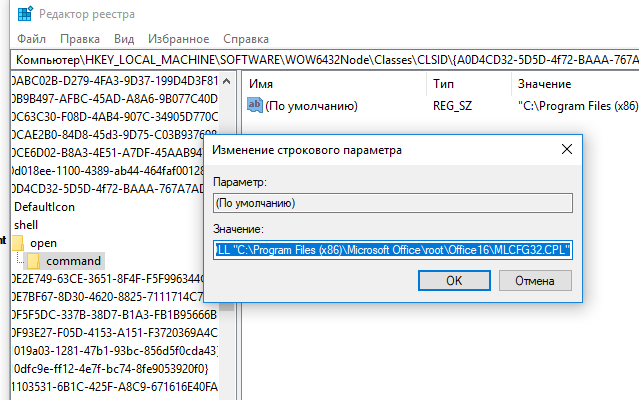
Также, проверьте, что иконка приложения ссылается на правильный ресурсный файл. Откройте параметр
HKEY_LOCAL_MACHINE\SOFTWARE\WOW6432Node\Classes\CLSID\\DefaultIcon
. Проверьте что его значение равно “ C:\Program Files (x86)\Microsoft Office\root\Office16\MLCFG32.CPL,0 ”
Аналогичным образом проверьте пути и измените параметры в следующих ветках реестра:
Теперь перейдите в панель управления и проверьте, что значок почты восстановился.
 Предыдущая статья Следующая статья

Читайте далее в разделе Office Outlook Windows 10

Как выборочно установить отдельное приложение Office 2021/2019/Office 365?
Административные шаблоны MS Office (ADMX) групповых политик
Особенности установки Office 2019 в корпоративной среде
Настраиваем KMS активацию MS Office 2021/2019/2016 в корпоративной сети
Настройка Microsoft Outlook 2007
- Перейдите в меню Пуск → Панель управления → Учётные записи пользователей и семейная безопасность и нажмите Почта
- Появится окно с настройками почтовых конфигураций. Если вы хотите создать новую конфигурацию, то нажмите Добавить введите название новой конфигурации и нажмите ОК
- Если вы хотите изменить существующую конфигурацию, то выберите нужную и нажмите Свойства В появившемся окне нажмите Учётные записи
- В появившемся окне введите вашу фамилию и имя, e-mail адрес, пароль, и нажмите Далее
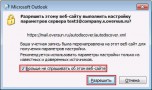
- Начнётся процесс автоматического определения настроек. Может появится следующее окно с предупреждением. Поставьте галочку Больше не спрашивать об этом веб-узле и нажмите Разрешить
- Система запросит учётные данные. Укажите e-mail пользователя и пароль. Нажмите ОК
- Появится окно с информацией об успешной настройке. Нажмите Готово
Почта настроена, можно запускать и работать.
Облачные услуги
- Облачная инфраструктура (IaaS)
- Виртуальный сервер в облаке
- Корпоративная почта
Услуги дата-центра
- Аренда серверных стоек
- Размещение оборудования в дата-центре
Администрирование
- Инженерная служба Smart Hands
- Администрирование веб-проектов
- Администрирование ИТ-инфраструктуры
- Администрирование сети
- Мониторинг сети
Услуги связи
- Доступ в Интернет
- Организация высокоскоростных каналов связи
- Услуги QoS
Информационная безопасность
- Защита от DDoS-атак
- IPSec/VPN канал
- Межсетевой экран
Прочие услуги
- Аренда лицензий
- Регистрация доменов
- Резервное копирование данных
© 2005–2023 «Digital Hub»
Кадашёвская набережная, д.22/1, стр.1
+7 495 542 40 71 (Москва)
6. Настройка параметров «Почта» на панели управления (“Control Panel”).


В этом разделе автор хочет рассмотреть одну особенность офисного пакета Microsoft Office. Этот пакет настолько интегрирован в операционную систему Microsoft Windows, что даже некоторая часть его настроек становится доступной только через стандартные службы Microsoft Windows. В частности, многие настройки учетных записей почтового клиента Microsoft Outlook доступны не в системном меню «Сервис», а на элементе управления («папки») «Почта» на панели управления Microsoft Windows. Далее будет рассматриваться примеры для офисного пакета Microsoft Office 2003, работающего под управлением операционной системы Microsoft Windows XP.
6.1. Описание элемента панели управления «Почта».
Элемент управления «Почта» доступен с панели управления Microsoft Windows (выбор из меню «Пуск» -> «Панель управления» -> «Почта», см. рисунок App003.07.). Если этой иконке на панели управления Вы не обнаружили, то возможно только два варианта: у Вас либо не установлен почтовый клиент (и тогда все написанное ниже Вас не касается), либо Вам необходимо переключиться на классический вид окна в панели управления.
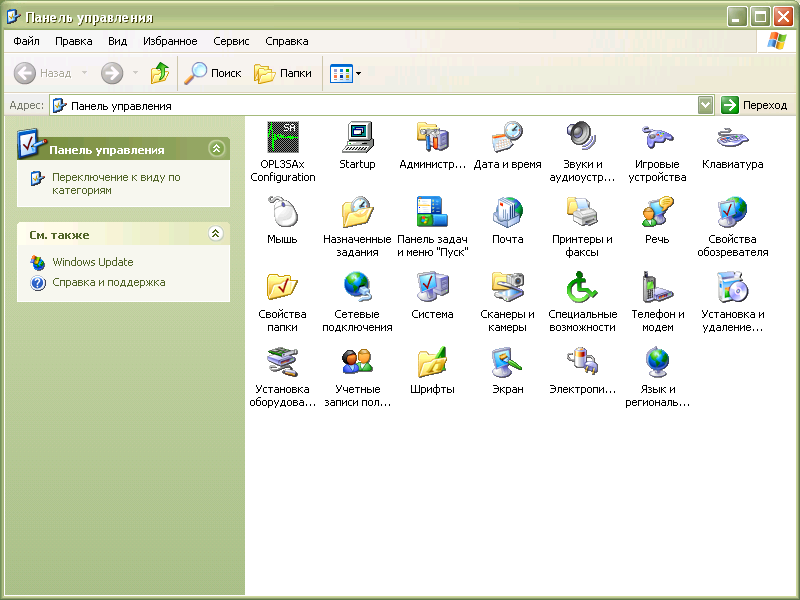
Рис. App003.07. Классический вид панели управления Microsoft Windows XP.
После выбора элемента «Почта» на панели управления Microsoft Windows появится следующее окно (см. рисунок App003.08.). На нем можно выделить следующие типы настроек:
- настройка учетных записей электронной почты в текущей конфигурации;
- настройка для файлов, используемых для хранения сообщений электронной почты (для текущей конфигурации);
- настройка конфигураций учетных записей электронной почты;
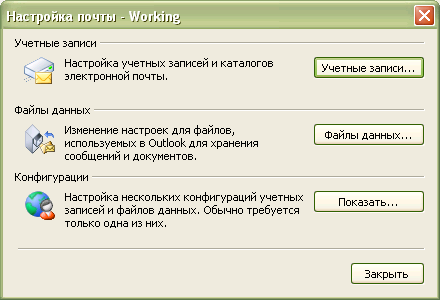
Рис. App003.08. Диалоговое окно элемента управления «Почта» в Microsoft Windows XP.
6.2. Настройка элемента управления «Конфигурация».
В случае если Вы используете насколько конфигураций («профилей») электронной почты (например, для работы, для дома, для развлечений), то Вам необходимо создать и настроить их. Каждая конфигурация хранит сведения о подключенных к ней учетных записей электронной почты и файлов для хранения электронной корреспонденции.
Создание новой конфигурации.
Для создания новой конфигурации электронной почты необходимо:
- Выбрать кнопку «Показать» секции «Конфигурация» диалогового окна «Почта» (см. рисунок App003.08.).
- В открывшемся окне (см. рисунок App003.09.) выбрать кнопку «Добавить».
- Далее в окне (см. рисунок App003.10.) набрать имя новой конфигурации и выбрать кнопку “Ok”.
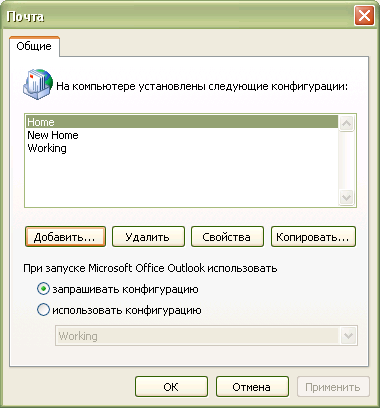
Рис. App003.09. Диалоговое окно «Конфигурация» для учетных записей электронной почты.
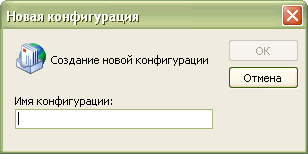
Рис. App003.10. Диалоговое окно создания новой конфигурации электронной почты.
Для создания копии учетной записи (с прежними настройками) необходимо выбрать кнопку «Копировать» (см. рисунок App003.09.).
Выбор конфигурации по-умолчанию.
По умолчанию текущей конфигурацией считается конфигурация, созданная первой на данном компьютере. Если не указано другая конфигурация, именно она загружается при открытии почтового клиента Microsoft Outlook. Вы можете изменить конфигурацию по умолчанию, выбрав соответствующую конфигурацию в комбинированном списке «использовать конфигурацию» (см. рисунок App003.09.), а можно вообще отказаться от конфигурации по-умолчанию. В этом случае Вы при открытии почтового клиента Microsoft Outlook 2003 будет запрашиваться нужная конфигурация.
Редактирование конфигурации.
Для редактирования существующей учетной записи необходимо в открывшемся окне «Конфигурация почты» (см. рисунок App003.09.) выбрать кнопку «Свойства…». Появится диалоговое окно «Настройка почты » (где поле – имя выбранной конфигурации, например, Home), в которой можно редактировать учетные записи и файлы с данными (см. рисунок App003.11.).
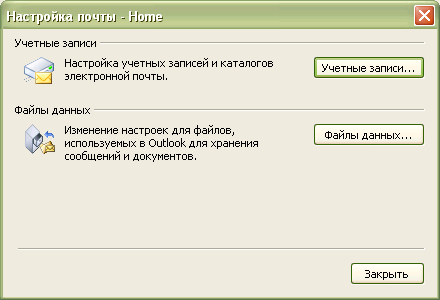
Рис. App003.11. Диалоговое окно «Настройка почты» для выбранной конфигурации.
6.3. Настройка элемента управления «Учетные записи».
В диалоговом окне «Настройка почты» Вы можете увидеть две группы настроек элемента управления «Почта»: «Учетные записи» и «Файлы данных» (см. рисунок App003.11.). Мы вначале рассмотрим первый из них.
При выборе кнопки «Учетные записи» на экране дисплея появится окно, изображенное на рисунке App003.12.
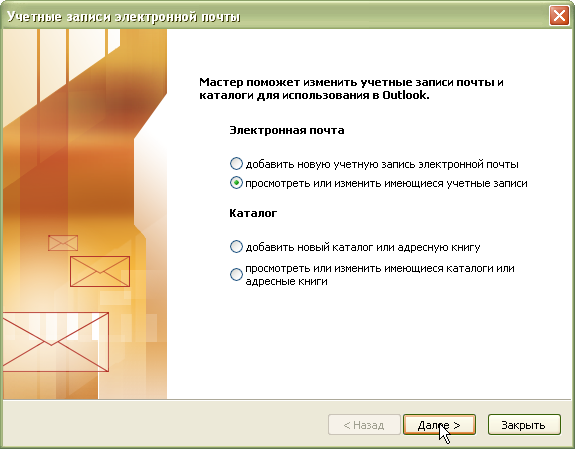
Рис. App003.12. Диалоговое окно «Учетные записи» инструмента управления «Почта».
Создание новой учетной записи.
Для создания новой учетной записи необходимо выбрать первое значение переключателя. После этого запустится мастер настройки нового подключения. Вначале мастер выдаст окно, показанное на рисунке App003.13.
Рис. App003.13. Первое окно мастера создания новой учетной записи.
С помощью этого окна можно выбрать следующие сервера электронной почты:
- Microsoft Exchange;
- POP3;
- IMAP;
- HTTP;
- Дополнительные типы серверов (типа Microsoft Mail и т.д.).
В своей практической деятельности Вам чаще всего придется встречаться со вторым и третьим типом серверов. После установки переключателя в соответствующее положение, выберите кнопку «Далее >», и перейдите к окну, изображенному на рисунке App003.14.
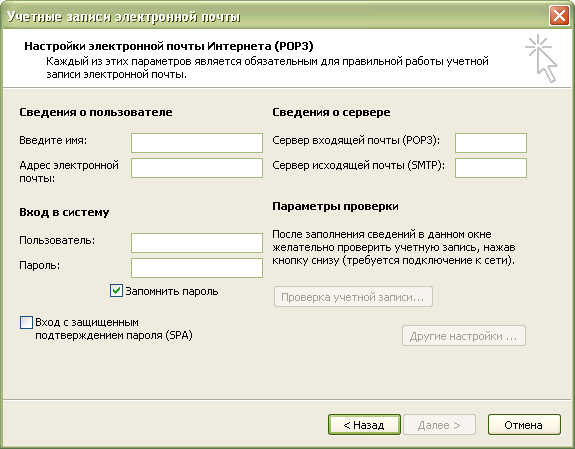
Рис. App003.14. Окно занесения параметров электронной почты.
В этом диалоговом окне необходимо занести все параметры учетной записи электронной почты, о которых говорилось в разделе 4. Заносить необходимо все параметры учетной записи, включая назначение протоколов и прокси-серверов (смотри вставку «Дополнительно…»).
После набора всех параметров нажмите кнопку «Проверка учетной записи» Появится диалоговое окно, отображающее ход проверки состояния учетной записи. Если все прошло нормально, напротив всех пунктов будут указаны зеленые галочки, а в Вашем ящике электронной почты появится тестовое сообщение.
После этого нажмите кнопку «Готово» для завершения работы мастера.
Редактирование полей учетной записи.
Для внесений изменений (редактирования) существующих учетных записей электронной почты необходимо выбрать второе значение переключателя: «просмотреть или изменить имеющиеся учетные записи». После этого запустится мастер изменения учетных записей. Вид его первого окна представлен на рисунке App003.15.
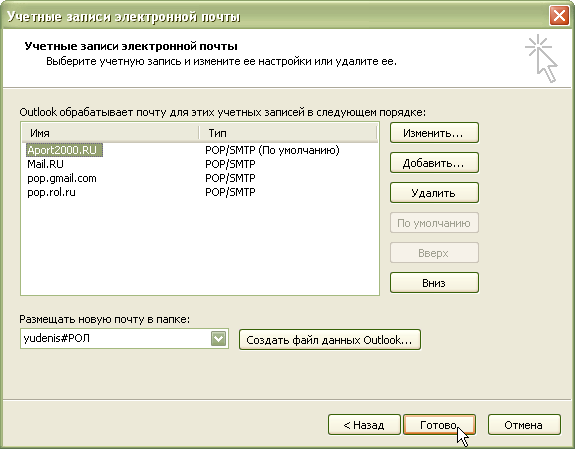
Рис. App003.15. Окно просмотра и изменения существующих учетных записей.
В этом окне можно осуществлять следующее:
- Выбор файла данных, куда по-умолчанию будет складываться Ваша корреспонденция. Для этого необходимо выбрать из комбинированного списка «Размещать новую почту в папке:» один из файлов с почтовой базой данных.
- Изменить порядок (кнопками «Вверх» и «Вниз»), в котором будут проверяться ящики электронной почты.
- Выбрать учетную запись, от имени которой будут отправляться вся электронная корреспонденция (кнопка «По умолчанию»).
- И, наконец, можно просматривать и редактировать существующие учетные записи электронной почты.
Для редактирования данных электронной почты необходимо:
- Выбрать необходимую учетную запись;
- Выбрать в диалоговом окне кнопку «Изменить…»;
- Откроется диалоговое окно, показанное на рисунке App003.16. В нем можно просмотреть и внести изменения в учетные записи электронной почты (такие как адрес почтового ящика, адреса серверов электронной почты, параметры входа в систему (логин и пароль)). Для просмотра других параметров электронной почты, не умещающихся на вкладке, выберите кнопку «Другие настройки…».
- Появится диалоговое окно со множеством вкладок;
- На вкладке «Общие» (см. рисунок App003.17.) задаются такие параметры, как имя учетной записи (которое Вы можете выбрать самостоятельно), название Вашей организации и адрес для ответа.
- На вкладке «Сервер исходящей почты» (см. рисунок App003.18.) указываются следующие опции: требуется ли SMTP-серверу проверка подлинности (это необходимо для отправки электронной почты Google), как происходит проверка подлинности и нужно ли перед оправкой принимать новую корреспонденцию.
- На вкладке «Подключение» (см. рисунок App003.19.) указывается способ подключения к серверу электронной почты (на выбор: локальная сеть, телефонная линия, другой номеронабиратель) и характеристики модема.
- И, наконец, на вкладке «Дополнительно» (см. рисунок App003.20.) указываются номера портов сервера, длительность ожидания ответа от сервера электронной почты и другие параметры POP3 протокола (такие как удаление писем с сервера спустя определенный промежуток времени, параметры загрузки сообщений с почтового сервера и т.д.).
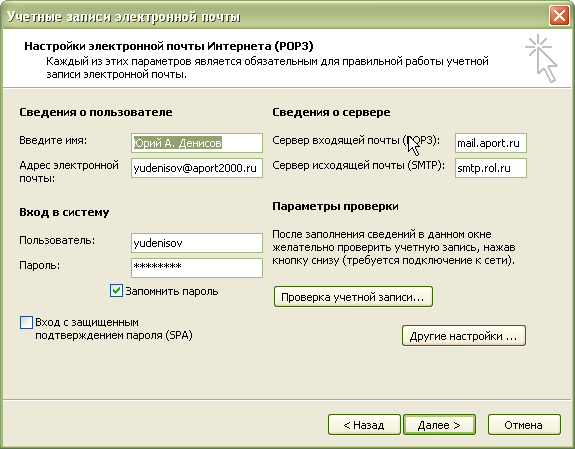
Рис. App003.16. Главное окно редактирования учетной записи электронной почты.
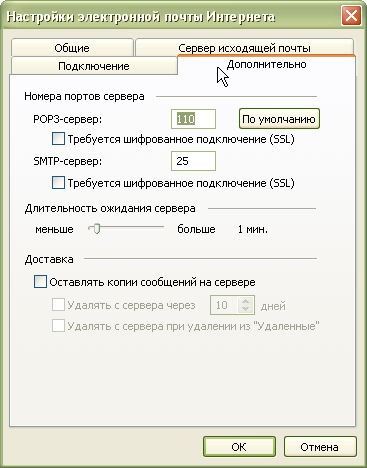
Рис. App003.17. Вкладка «Общие».
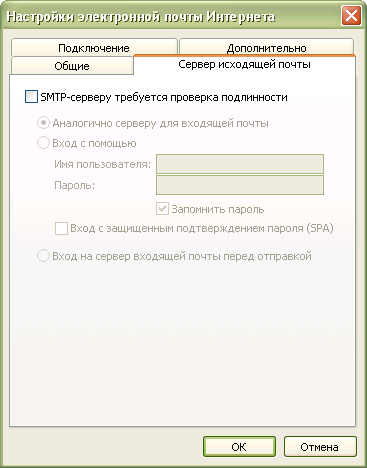
Рис. App003.18. Вкладка «Сервер исходящей почты».
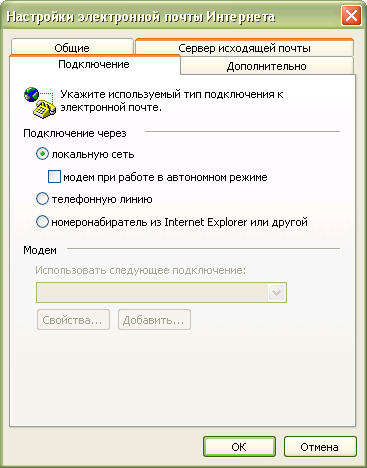
Рис. App003.19. Вкладка «Подключение».
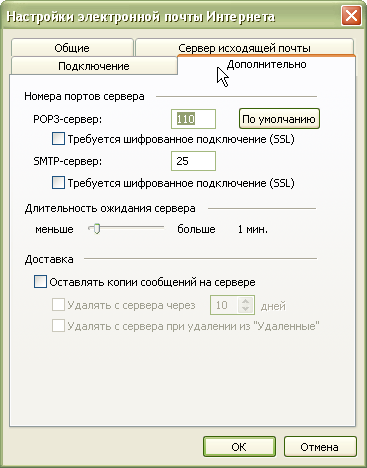
Рис. App003.20. Вкладка «Дополнительно» окна редактирования учетных записей.
После этого можно вновь выбрать кнопку «Проверка учетной записи…» для верификации внесенных изменений.
Для выхода из мастера необходимо выбрать кнопку «Готово».
6.4. Настройка элемента управления «Файлы Данных»
Создание нового файла с данными Outlook;
Для создания нового файла с базой данных электронной корреспонденции необходимо выбрать в мастере изменения параметров учетной записи (см. рисунок App003.15.) кнопку «Создать файл данных Outlook…». Далее следуйте указаниям мастера.
Для добавления к существующей конфигурации нового файла с почтовыми данными необходимо:
- Выбрать в окне выбора конфигурации (см. рисунок App003.11.) кнопку «Файлы данных…»;
- Откроется диалоговое окно, показанное на рисунке App003.21.
- Нажмите в нем кнопку «Добавить…»;
- И откройте файл с уже существующими записями.
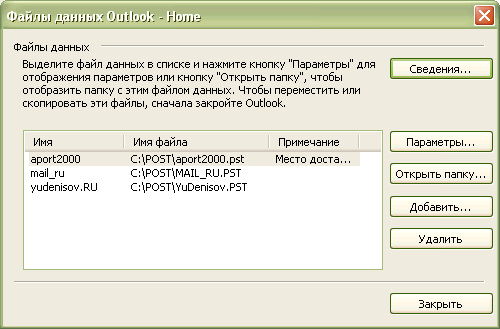
Рис. App003.21. Диалоговое окно «Файлы данных».
Редактирование свойств файла с данными;
Для редактирования параметров файла с почтовыми данными необходимо выбрать в диалоговом окне App003.21. сначала нужный файл, а затем – кнопку «Параметры».
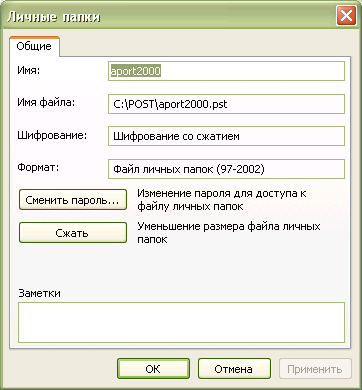
Рис. App003.22. Диалоговое окно с параметрами файла почтовых баз.
Появится диалоговое окно (см. рисунок App003.22.). В нем можно изменить:
- название файла с данными, под которым он будет отображаться в учетных записях;
- добавление комментария к этому файлу;
- возможности парольной защиты и сжатия данных.
После изменения этих параметров можно выбрать клавишу “Ok” для принятия изменения параметров.
Смена файла с данными по-умолчанию.
Смена файла данных, куда по-умолчанию попадает новая электронная корреспонденция, осуществляется из диалогового окна «Учетные записи» (см. рисунок App003.15.). Для этого необходимо выбрать из комбинированного списка «Размещать новую почту в папке:» один из файлов с почтовой базой данных.
Примечание. Удалить файл с почтовыми данными, который выбран по-умолчанию (отмечено поле место доставки), невозможно! Для удаления из базы этого файла необходимо сначала сделать «Местом доставки» другой файл с почтовыми данными.
Версия сайта 1.1.1 beta
от 20 июня 2011 г.
Copyright © Юрий А. Денисов (yudenisov) 2001–2011 | Designed by edg3.co.uk | Главная страница Сайта
Обзор конфигураций электронной почты Microsoft Outlook
Профиль электронной почты состоит из учетных записей электронной почты, файлов данных и сведений о том, где хранится ваша электронная почта.
Что такое профиль электронной почты?
Профили электронной почты используются для Outlook, какие учетные записи электронной почты вы используете и где хранятся данные для каждой из них. В каждом профиле Outlook следующие сведения:
- Какие сведения об учетной записи необходимо использовать? Эти сведения включают имя пользователя, отображаемого имени, имя сервера электронной почты и пароль учетной записи поставщика услуг Интернета.
- Место доставки и хранения данных электронной почты В Outlook данные доставляются и хранятся на сервере электронной почты или в PST-файле на компьютере. К таким данным относятся правила, сообщения, контакты, календари, заметки, задачи, журналы, папки поиска и другие параметры.
Outlook в реестре Windows сообщений электронной почты. При Outlook он извлекает данные профиля из реестра.
Примечание: Значок Почта на панели управления используется для доступа к настройкам Outlook сообщений электронной почты. Значок Почта не будет отображаться, если вы не установили Outlook и не запустите программу хотя бы один раз.
Когда вы Outlook в первый раз, мастер запуска поможет создать новый профиль. Созданный таким образом профиль запускается при запуске Outlook. Большинство пользователей поддерживают только один профиль, но иногда бывает полезно иметь несколько профилей. Например, вам может потребоваться использовать один профиль для работы с почтой, а второй — для личной почты. Кроме того, если другие люди используют тот же компьютер, что и вы, их учетные записи и параметры можно хранить в разных профилях с разными именами.
Пароли нельзя использовать для защиты Outlook профилей. Чтобы защитить свои данные Outlook от назойки других пользователей, используйте защищенную паролем учетную запись Windows пользователя.
Важно: Во время работы Outlook переключение между профилями электронной почты невозможно.
Базовый профиль состоит из одной или нескольких учетных записей электронной почты и файла хранилища. У частного пользователя может быть учетная запись электронной почты Интернета, например POP3, а у корпоративных сотрудников — учетная запись Exchange Майкрософт. Учетные записи других типов (включая учетные записи IMAP4 и HTTP) можно добавлять в любой профиль, а также дополнительные файлы хранения (например, файл Archive.pst для хранения старых сообщений). Иногда могут также быть включены дополнительные службы, например факсы и каталоги адресных книг.
Примечание: Профиль может включать несколько учетных записей типа Интернет, но может включать только Exchange учетную запись.
Использование одного профиля
Как правило, пользователям необходим только один профиль. При Outlook запускается в первый раз, первый профиль создается автоматически и называется «Outlook». При Outlook запускается этот профиль по умолчанию. При добавлении или изменении учетных записей электронной почты или добавлении дополнительного PST-файла вы можете изменить свой профиль. Вы можете в любое время изменить свой профиль, но не сможете изменить имя профиля после его создания.
Изменение профиля
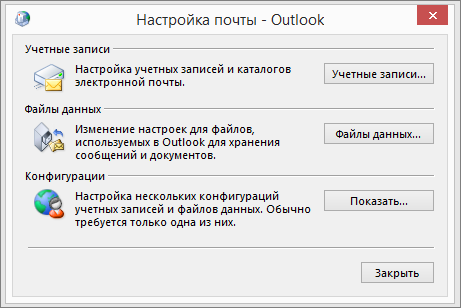
- Выберите значок Windows, введите Панель управления в поле поиска и выберите его.
- На панели управления найщите на панели почтыи выберите ее.
- Значок Почта не появится, если вы не Outlook и не запустите программу хотя бы один раз. Откроется диалоговое окно Настройка почты.
- Выполните одно из указанных ниже действий.
- Чтобы добавить другую учетную запись электронной почты, щелкните Учетные записи электронной почты.
- Чтобы изменить параметры Outlook данных, щелкните Файлы данных.
- Чтобы увидеть список текущих профилей, нажмите кнопку Показать.
Использование нескольких профилей
В одной из следующих ситуаций может потребоваться несколько профилей.
- Если вы используете Outlook на одном компьютере, которым вы поделились с другими людьми, которым вы доверяете
Например, если у вас и вашего друга есть отдельные учетные записи электронной почты, у каждой из вас также может быть отдельный профиль с соответствующими учетными записями и настройками. - Если вы ведете несколько Exchange учетных записей
Если вам нужно несколько профилей, вы можете в любое время создать дополнительный профиль и добавить в него нужные учетные записи и параметры. При переключении с одного профиля на другой вы можете изменить учетные записи электронной почты и параметры, доступные в Outlook сеансе.
Создание профиля
- Выберите значок Windows, введите Панель управления в поле поиска и выберите его.
- На панели управления найщите на панели почтыи выберите ее.
- Значок Почта не появится, если вы не Outlook и не запустите программу хотя бы один раз. Откроется диалоговое окно Настройка почты.
- Выберите команду Показать.
- Нажмите кнопку Добавить.
- Введите имя профиля и нажмите кнопку ОК.
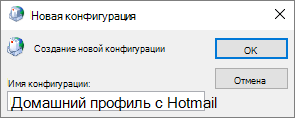
- Добавьте учетную запись электронной почты для использования в своем профиле, следуя указаниям на экране.
Настройка Outlook для использования одного профиля
- Выберите значок Windows, введите Панель управления в поле поиска и выберите его.
- На панели управления найщите на панели почтыи выберите ее.
- Значок Почта не появится, если вы не Outlook и не запустите программу хотя бы один раз. Откроется диалоговое окно Настройка почты.
- Нажмите кнопку Показать.
- В области Microsoft Office Outlookиспользовать этот профиль , щелкните Всегда использовать этот профиль , а затем выберите профиль, который вы хотите использовать в списке.
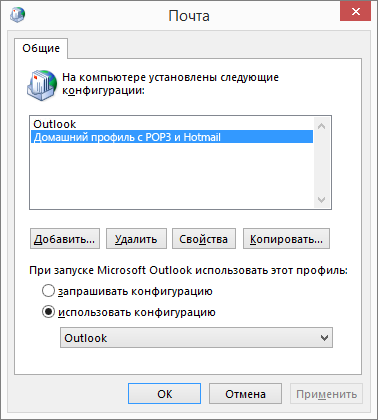
Настройте Outlook, чтобы при работе вам было предложено выбрать профиль
- Выберите значок Windows, введите Панель управления в поле поиска и выберите его.
- На панели управления найщите на панели почтыи выберите ее.
- Откроется диалоговое окно Настройка почты.
- Нажмите кнопку Показать.
- В области Microsoft Office Outlook использовать этот профиль, щелкните Запрос на использование профиля.
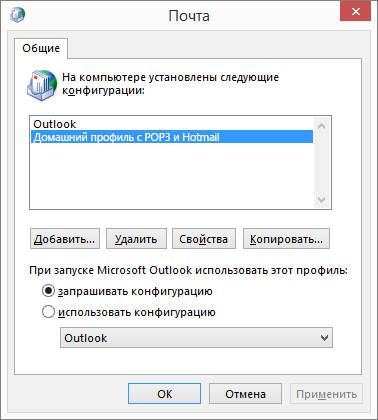
- При Outlook выберите профиль, который вы хотите использовать, в списке Имя профиля.
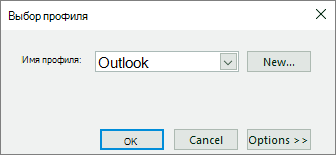
При использовании нескольких профилей чаще всего используется один из них. С помощью параметра Запрос на использование профиля можно настроить параметр Outlook, чтобы всегда выбирать этот профиль в поле Имя профиля. Чтобы использовать этот профиль, нужно нажать кнопку ОК.
- В диалоговом окне Выбор профиля в списке Имя профиля выберите профиль, который нужно выбрать автоматически.
- Нажмите кнопку Параметры, а затем в области Параметрыустановите параметр По умолчанию.