Как сделать анимированные символы в PowerPoint
Частью очарования PowerPoint является возможность делать анимированными такие объекты как изображения, формы и текстовые поля, что делает вашу презентацию более интерактивной и привлекательной. При анимации текстовых полей вы можете анимировать весь текст в поле одновременно или вы можете анимировать символы по отдельности.
Анимация символов в PowerPoint
Когда вы выбираете текстовое поле и добавляете к нему анимацию, PowerPoint по умолчанию обрабатывает текстовое поле (и все содержимое внутри) как один объект.
Если вы хотите назначить каждому символу разные типы анимации, вам придётся выделить каждый символ индивидуально, а затем назначить ему анимацию. Однако, если вы хотите, чтобы все символы или слова имели одинаковую анимацию, но чтобы она применялась по отдельности к каждому символу или слову, то есть более простой способ.
В презентации PowerPoint выделите текст, а затем выберите анимацию, которую хотите назначить. Для этого перейдите на вкладку «Анимации» и выберите нужную анимацию в группе «Анимация». В этом примере мы будем использовать опцию «Плавное приближение».
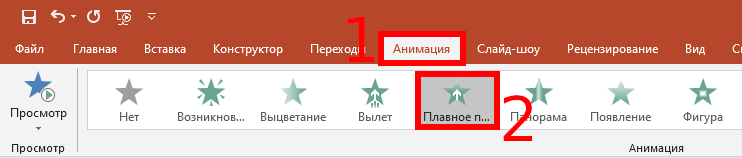
Затем перейдите в группу «Расширенная анимация» и выберите «Область анимации».
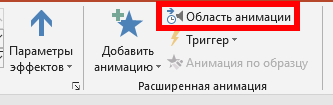
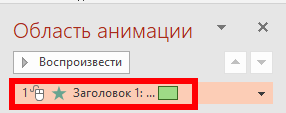
Панель появится справа. Найдите эффект анимации, назначенный текстовому полю, и дважды щёлкните его.
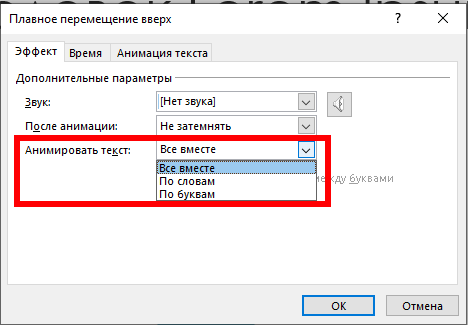
Появится окно с несколькими дополнительными параметрами анимации. На вкладке «Эффект» щёлкните раскрывающееся меню «Анимировать текст». Здесь вы можете выбрать, хотите ли вы анимировать по слову или букве. Сделайте свой выбор и нажмите «ОК».
Теперь вы увидите предварительный просмотр анимации. Обратите внимание, что каждый символ (или слово) выполняет анимацию индивидуально. Повторите эти шаги так часто, как требуется для вашей презентации.
Связанные статьи:
- Как изменить скорость анимации в PowerPoint (90.1%)
- Как изогнуть текст в PowerPoint (71.9%)
- Как вставить анимированный GIF в презентацию PowerPoint (68.2%)
- Как скрыть объект перед анимацией в PowerPoint (68.2%)
- Как сделать так, чтобы объекты появлялись и затем исчезали в PowerPoint (68.2%)
- Как написать текст волной в Word (RANDOM — 21.9%)
Анимация или вывод текста по одной строке
PowerPoint для Microsoft 365 PowerPoint для Интернета PowerPoint 2021 PowerPoint 2021 для Mac PowerPoint 2019 PowerPoint 2019 для Mac PowerPoint 2016 PowerPoint 2016 для Mac PowerPoint 2013 PowerPoint 2010 PowerPoint для Mac 2011 Еще. Меньше
Параметр «По абзацам» позволяет отображать элементы списка по одному. Этот тип анимации иногда называют слайдом сборки .
Вывод текста по одной строке
- На слайде выделите поле, содержащее текст.
- На вкладке Анимация выберите эффект анимации, например «Появления», «Выцвета»или «Вылет».
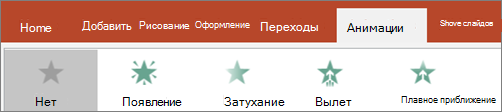 Для некоторых эффектов анимации, таких как Вылет, выберите Параметры эффектов ,так как вам нужно выбрать направление для маркеров, снизу, сверху, слева или справа.
 - Выберите Параметрыэффектов , а затем выберите По абзацам, чтобы абзацы текста появлялись по одному. (Другая команда — Все вместе — позволяет вывести все строки текста одновременно.)
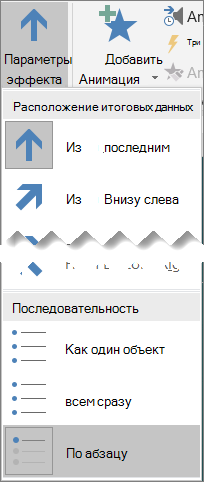 PowerPoint сразу же просмотрите анимацию.
По умолчанию в режиме слайд-шоу после каждого щелчка появляется следующий абзац. Таким образом вы определяете, когда должен появиться каждый абзац. Вы можете изменить этот параметр с помощью элементов управления «Начало»,«Длительность» и «Задержка» в правой части вкладки «Анимация».
Вывод текста по одной букве
Кроме того, можно создать визуальный эффект «ввода», сделав так, чтобы символы в абзаце появлялись по одному.
- На слайде выделите поле, содержащее текст.
- На вкладке Анимация в меню Добавить анимацию выберите эффект анимации, например «Эффект анимации».
- На вкладке Анимация выберите вкладку Анимация, а затем — в области анимации.
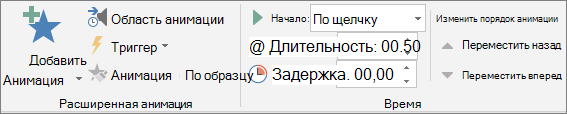 Область анимации откроется в правой части окна PowerPoint.
 - В области анимации выберите стрелку рядом с анимацией и выберите Параметры эффектов.
- В диалоговом окне на вкладке Эффект в области Улучшения выберитестрелку рядом с полем Анимироватьтекст и выберите по буквам. Затем можно изменить время задержки в секундах между буквами.
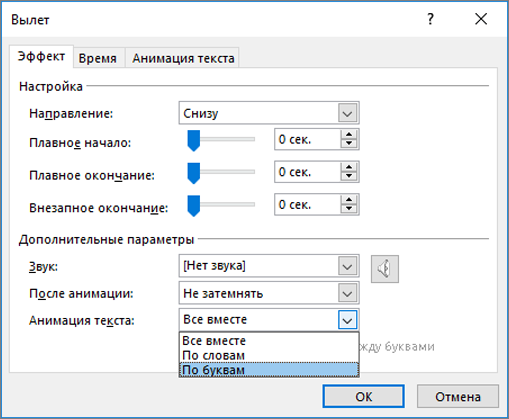 PowerPoint сразу же показывает анимацию, чтобы можно было проверить, как появляются символы. Чтобы повторить предварительный просмотр, выберите анимацию в области анимации и выберите играть выбранным.
См. также
Вывод текста по одной строке
- На слайде выделите поле, содержащее текст.
- На вкладке Анимация выберите эффект анимации, например «Отобрать», «Растворить»или «Вылет».
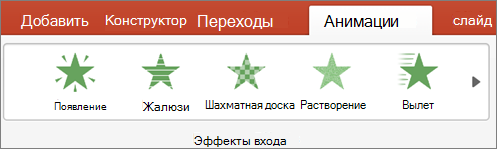 Для некоторых эффектов анимации, таких как Вылет,выберите Параметры эффектов на вкладке Анимация, чтобы выбрать направление для вылета маркеров, например снизу, сверху, слева или справа.
 - Снова выберите Параметры эффектов, а затем выберите По абзацам, чтобы абзацы текста появлялись по одному. (Другой вариант — Всеза один раз — одновременно анимирует все строки текста в замедере или текстовом поле.)
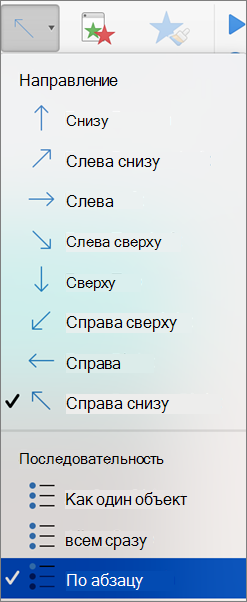 PowerPoint сразу же просмотрите анимацию.
По умолчанию в режиме слайд-шоу после каждого щелчка появляется следующий абзац. Таким образом вы определяете, когда должен появиться каждый абзац. Вы также можете изменить этот параметр с помощью параметров Начало,Длительность и Задержка вобласти анимации.
Вывод текста по одной букве
Кроме того, можно создать визуальный эффект «ввода», сделав так, чтобы символы в абзаце появлялись по одному.
- На слайде выделите поле, содержащее текст.
- На вкладке Анимации откройте раскрывающееся меню Добавить анимацию и выберите анимацию, например Возникновение, Появление или Вылет.
- На вкладке Анимация выберите вкладку «Анимация» и выберите «Области анимации».
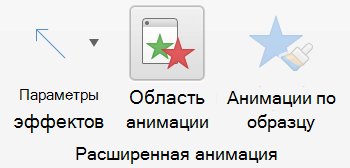 (В PowerPoint для Mac 2011: в меню Вид выберите Настраиваемая анимация). Область анимации откроется в правой части окна PowerPoint.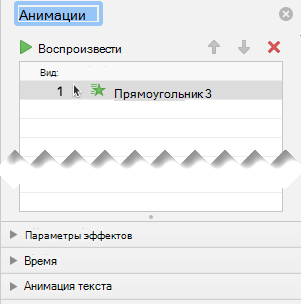
- В области анимации выберите эффект анимации, который вы хотите изменить, а затем выберите стрелку рядом с параметром Анимация текста.
- В текстовом поле Анимировать выберите по буквам.
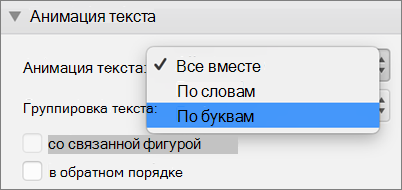 По умолчанию задержки между буквами отображаются в течение 0,5 секунд, но вы можете изменить это, нажмя стрелку рядом с полем Время, а затем выбрав новое значение в поле Задержка. PowerPoint сразу же показывает анимацию, чтобы можно было проверить, как появляются символы. Чтобы повторить предварительный просмотр, выберите анимацию в области анимации и выберите играть выбранным.
Анимировать текст в фигуре
Теперь добавим к тексту анимации Вылет и Вращение.
- Вы можете выбрать текст фигуры и выбрать вкладку Анимация.
- Выберите Вылет вэффекты входа.

- Выделим текст еще раз и выберите Вращение в эффекты ударение. Область свойств Анимация теперь имеет следующий вид:
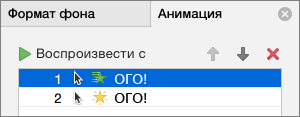
- (Необязательно) В области свойств анимации выберите каждый этап анимации и соответствующим образом настройте Параметры эффектов и Время. Дополнительные сведения.
- Чтобы просмотреть анимацию, выберите первую анимацию и выберите от.
См. также
Вывод текста по одной строке
- На слайде выделите поле, содержащее текст.
- На вкладке Анимация выберите эффект анимации, например «Появления», «Выцвета»или «Вылет».Для некоторых эффектов анимации, таких как Вылет, выберите Параметры эффектов ,так как вам нужно выбрать направление для маркеров, снизу, сверху, слева или справа.
- Выберите Параметрыэффектов , а затем выберите По абзацам, чтобы абзацы текста появлялись по одному. (Другая команда — Все вместе — позволяет вывести все строки текста одновременно.)
- Чтобы просмотреть анимацию, на вкладке Вид в группе Начать слайд-шоу выберите С текущего слайда ,а затем выберите, чтобы каждый абзац текста появлялся по одному.

По умолчанию в режиме слайд-шоу после каждого щелчка появляется следующий абзац. Таким образом вы определяете, когда должен появиться каждый абзац.
Мигание текста в PowerPoint
Если при создании презентации вам нужно сделать заголовок слайда или какой-то участок текста мигающим, то в PowerPoint добиться этого довольно просто. Достаточно применить эффект анимации Пульсация для любого текстового поля и мигание текста в PowerPoint будет выполнено.
Как в PowerPoint сделать текст мигающим?
Чтобы сделать текст мигающим (мерцающим) нужно выполнить следующие шаги:
1. Создайте новый слайд. Введите заголовок слайда или сделайте надпись, к которой требуется применить эффект анимации текста. Задайте тексту желаемый цвет. Выделите эту надпись левой кнопкой мыши.
2. Перейдите на вкладку Анимация.
3. В группе доступных эффектов выберите Пульсация.
Если нужен только «одноразовый» эффект мерцания текста или заголовка, то на этом этапе нашу задачу можно считать выполненной.
Для увеличения изображения кликните на него.
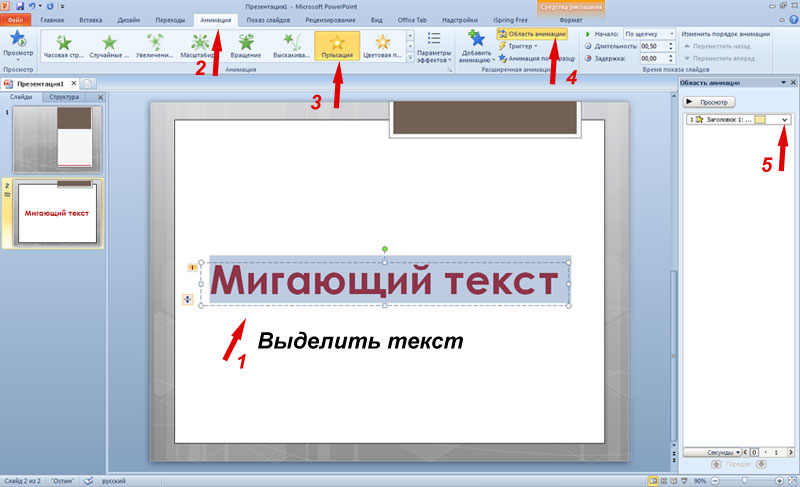
Если же нужно сделать так, чтобы выбранный участок текста мигал все время показа слайда, то нужно выполнить еще несколько действий.
4. На вкладке Анимация в группе Расширенная анимация нажмите на кнопку Область анимации, чтобы вызвать новую панель, в которой и будет происходить дальнейшая настройка.
5. На рабочей панели анимации вы увидите строку примененного эффекта. Нажмите на маленькую стрелочку, расположенную с правой стороны строки, и кликните на строчку Параметры эффектов.
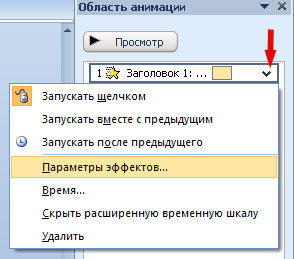
6. Откроется диалоговое окно эффекта анимации Пульсация. Перейдите на вкладку Время и в разделе Повторение выберите параметр До окончания слайда. Нажмите кнопку ОК.
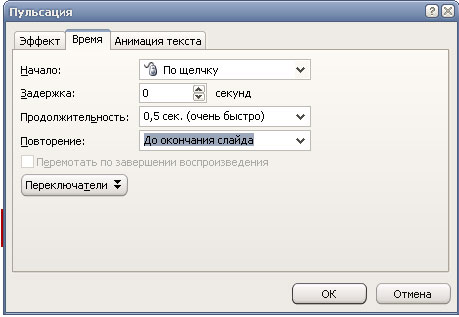
Теперь ваш текст будет мигать постоянно до тех пор, пока вы не закончите показ текущего слайда и не перейдете на следующий.
Пожалуйста, проголосуйте за статью и поделитесь с друзьями в социальных сетях!
Похожие записи
Работа с текстом в PowerPoint 2013
Презентации на заказ. Лучший сервис
- Программы и сервисы
- 2 комментария
Как внедрить звуковые файлы в презентацию PowerPoint 2010
Быстрая вставка заголовков слайдов в презентацию из структуры
- Советы и хитрости, Текст
- 1 комментарий
Как добавить заметки к слайдам PowerPoint?
- Создание презентаций, Статьи и уроки PowerPoint, Текст
- 1 комментарий
Как вставить GIF в презентацию PowerPoint
Статьи, уроки
- Презентации на заказ
- Создание презентаций
- Анимация
- Аудио/Видео
- Дизайн
- Изображения
- Программы и сервисы
- Советы и хитрости
- Текст
Шаблоны PowerPoint
Google Slides
- Уроки Google Slides
- Шаблоны Google Slides
Ответить Отменить ответ
Все права защищены © 2012 — 2023 ProPowerPoint.Ru. ePN
Копирование и размещение материалов сайта на других ресурсах разрешено только при условии
наличия гиперссылки на источник материала
Manage Cookie Consent
To provide the best experiences, we use technologies like cookies to store and/or access device information. Consenting to these technologies will allow us to process data such as browsing behavior or unique IDs on this site. Not consenting or withdrawing consent, may adversely affect certain features and functions.
Functional Functional Always active
The technical storage or access is strictly necessary for the legitimate purpose of enabling the use of a specific service explicitly requested by the subscriber or user, or for the sole purpose of carrying out the transmission of a communication over an electronic communications network.
Preferences Preferences
The technical storage or access is necessary for the legitimate purpose of storing preferences that are not requested by the subscriber or user.
Statistics Statistics
The technical storage or access that is used exclusively for statistical purposes. The technical storage or access that is used exclusively for anonymous statistical purposes. Without a subpoena, voluntary compliance on the part of your Internet Service Provider, or additional records from a third party, information stored or retrieved for this purpose alone cannot usually be used to identify you.
Marketing Marketing
The technical storage or access is required to create user profiles to send advertising, or to track the user on a website or across several websites for similar marketing purposes.
Как сделать анимированный текст в PowerPoint Online
Программа Повер Поинт Онлайн — отличный помощник маркетологов и специалистов отдела продаж, когда требуется показать основные идеи работы или выделить наиболее выгодные стороны товара или услуги. Чтобы сделать воздействие на целевые группы более эффективным, в презентациях данного ресурса применяются средства визуальных образов. К ним относится анимация текстов, которая оживляет демонстрируемые слайды и усиливает результат показа. Как сделать анимированный текст в Повер Поинт Онлайн, какие способы предусмотрены программой – расскажем в данной публикации.

Для чего используется эффект анимации в презентациях PowerPoint
Цифровая технология визуального оживления текста целиком или его части применяется, прежде всего, для выделения важных моментов среди всего массива информации. Также с помощью эффекта движения усиливается визуальное воздействие и удерживается внимание аудитории, для которой проводится показ слайдов. Когда требуется остановиться на важном отрывке текстовой части или оформить его как главную мысль, применяют различные варианты анимации:
- Вход – когда появляется часть текста;
- Выделение – происходит изменение цвета, толщины и разновидности шрифта;
- Выход – текст исчезает;
- Пути перемещения – текстовый отрывок совершает движения.
Операция добавления анимации предполагает не только появление или удаление текстовых частей, с применением этого эффекта можно изменить размер символов и их цветовое оформление.

Как добавить эффект анимации текста в Повер Поинт Онлайн: варианты добавления движения
Чтобы вставить в оформление текста презентации эффект движения, выполните несколько шагов следующей инструкции.

С помощью контекстных команд
- Левой кнопкой мыши выделите часть текста, который планируете сделать анимированным;
- Правой кнопкой раскройте контекстное меню, среди пунктов которого найдите «Анимировать»;
- В предложенном поле выбора настроек анимации выберите те эффекты, которые подходят для ваших слайдов;
- Чтобы просмотреть, как будет выглядеть выбранный способ оживления текста, нажмите на кнопку «Воспроизвести».
Для создания эффекта движения можно сделать мобильный переход между слайдами, выбрать, откуда будет появляться текст или куда исчезать, а также настроить появление анимации только при нажатии на страницу презентации.

Через пункты основного меню
- Находясь на выделенном фрагменте, для которого будет сделан эффект движения, нажмите на закладку верхнего меню «Вставка»;
- Развернется список доступных действий с зафиксированным отрывком, нажмите сроку «Анимация»;
- Указанная команда вызовет окно фильтров, по которым нужно установить эффект анимации для выбранной части текста.

Множество вариантов добавления иллюзии движения к текстовому фрагменту делает эффект анимации в Повер Поинт Онлайн востребованным. Оформленный таким образом текст выгодно выделяется на общем фоне страницы презентации и дает возможность привлечь внимание к нужной информации.
Частые вопросы:
- Как зациклить анимацию в PowerPoint Online
- Как сделать шторку для скрытия слайда в PowerPoint Online
- Как в PowerPoint Online добавить анимацию в презентацию
- Как выделить текст в PowerPoint Online