Упорядочивайте и легко находите свои фотографии на iPhone, iPad и iPod touch
С приложением «Фото» очень просто упорядочивать фотографии и видеозаписи и обеспечивать легкий доступ к ним. Оно может даже предоставить специально подготовленное представление фотографий, а интеллектуальный поиск поможет быстро найти именно то, что вы ищете.
Фотографии систематизируются по разделам «Медиатека», «Для вас», «Альбомы» и «Поиск». Когда функция «Фото iCloud» включена, ваша коллекция постоянно обновляется на всех ваших устройствах. А с помощью расширенных функций поиска вы можете легко найти фотографии по человеку, месту, объекту или событию.
Подготовка
- Обновите iPhone, iPad или iPod touch до последний версии iOS или iPadOS.
- Настройте iCloud на всех своих устройствах.
- Убедитесь, что вы выполнили вход с тем же идентификатором Apple ID.
Медиатека
Просмотрите специально подготовленные моменты на вкладке «Медиатека», затем просматривайте фотографии по годам, месяцам, дням или все подряд. При прокрутке и обзоре вы увидите, как оживают фотографии Live Photos и видео.
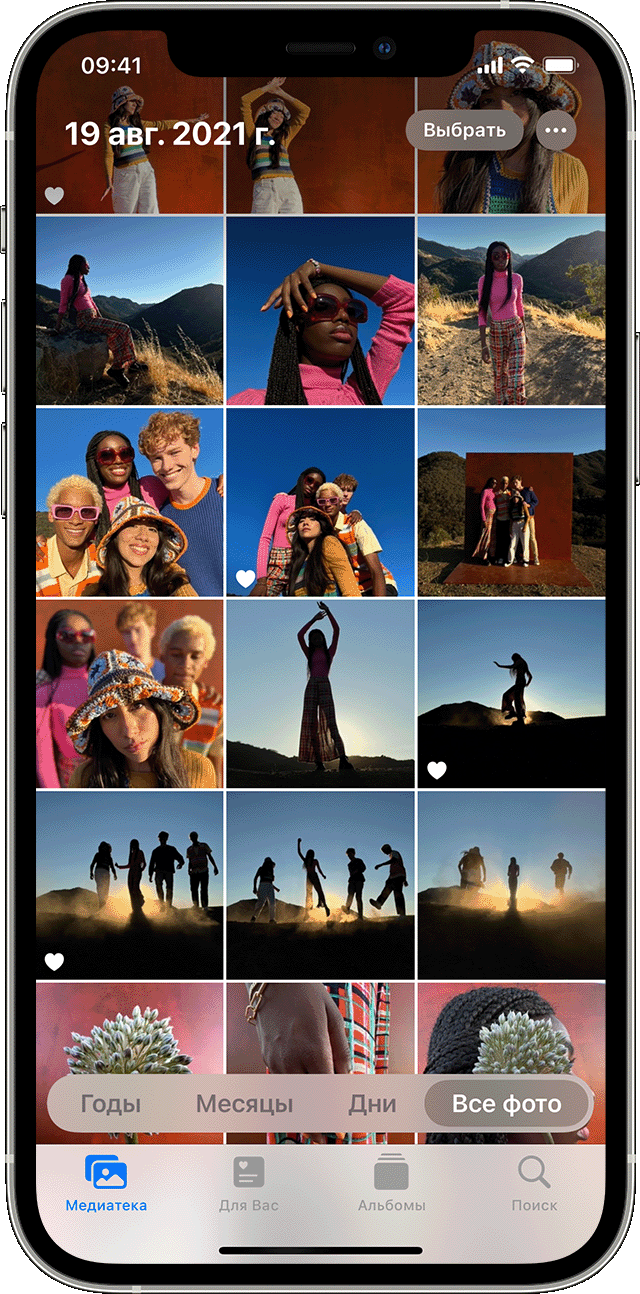
- Годы: просмотр содержимого медиатеки в виде фотографий и видео, отсортированных по годам. Затем проводите пальцем по экрану для просмотра интересных моментов.
- Месяцы: просмотр фотографий за месяц, отсортированных по воспоминаниям и геопозиции. Нажмите кнопку «Еще» , чтобы поделиться чем-то или посмотреть фильм, созданный из ваших моментов.
- Дни: просматривайте фотографии дня и некоторые видео, которые воспроизводятся автоматически при прокручивании ленты. Коснитесь снимка и смахните вверх, чтобы посмотреть его геопозицию на карте и изображенных людей.
- Все фото: просматривайте медиатеку, включая снимки экрана и дубликаты фотографий, отсортированные по дате их создания.
В iOS 14 и более поздней версии можно установить фильтр отображения, чтобы было удобнее просматривать медиатеку. Например, можно выбрать отображение только фотографий или только видео. Чтобы установить фильтр отображения:
- Коснитесь вкладки «Медиатека», затем нажмите кнопку «Еще» в правом верхнем углу.
- Нажмите «Фильтры» и выберите нужный вариант.
- Нажмите «Готово».
Чтобы отменить фильтр, нажмите кнопку «Фильтры» в верхней части экрана, затем выберите вариант и нажмите «Готово».
В режиме энергосбережения видео и фотографии Live Photos не будут автоматически воспроизводиться.
Для вас
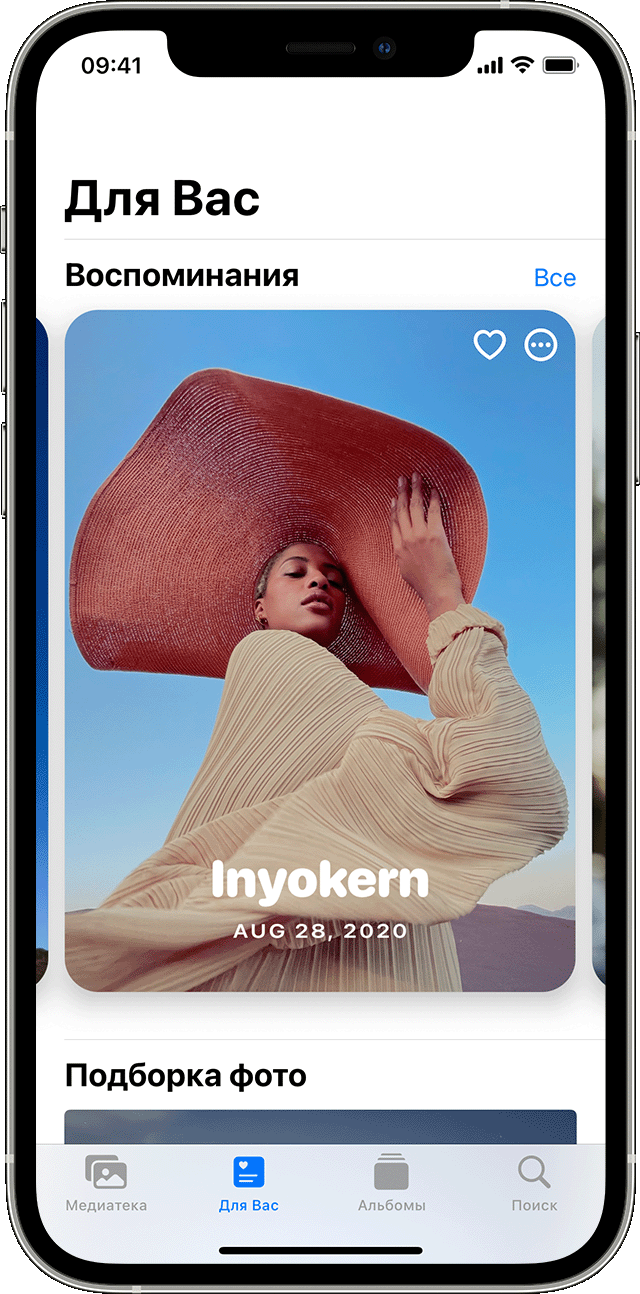
На вкладке «Для вас» приложение «Фото» находит на ваших фотографиях и в видеозаписях самые яркие моменты, затем представляет их в коллекциях под названием «Воспоминания». Можно также посмотреть действия в общем альбоме, идеи по добавлению эффектов для избранных фотографий и предложения поделиться, которые представляют собой коллекции фотографий, которыми можно поделиться.
Вкладка «Альбомы»
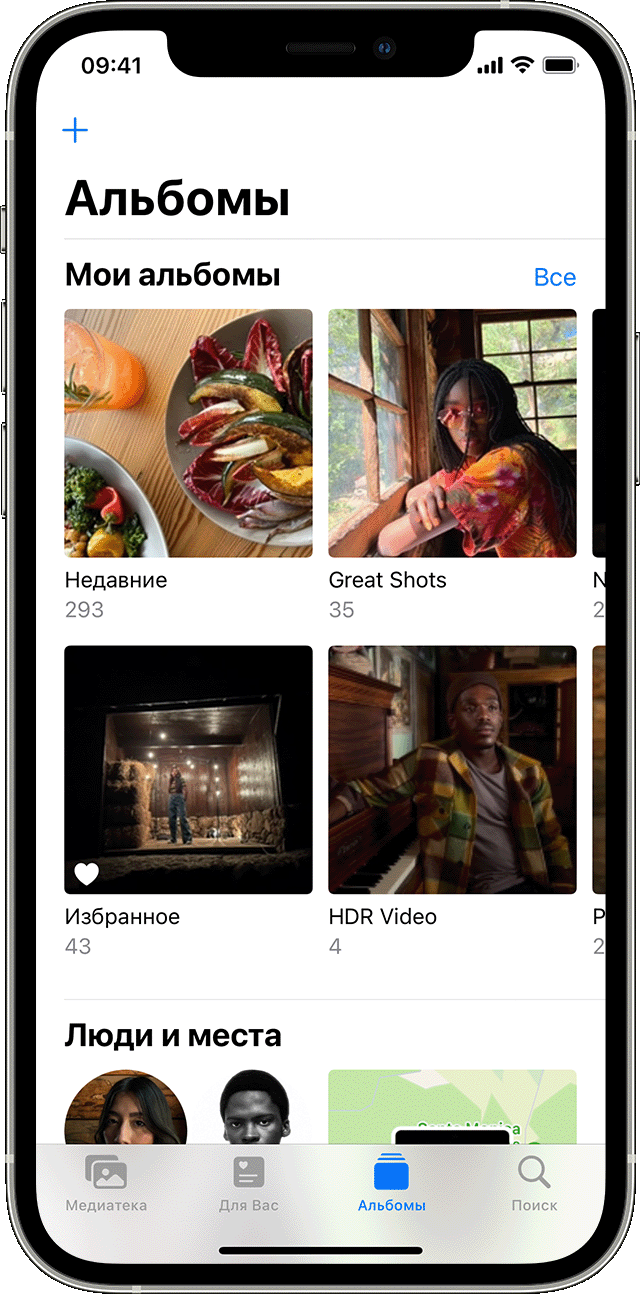
На вкладке «Альбомы» находятся созданные вами альбомы, общие альбомы, которые вы создали или к которым вы присоединились, а также коллекции фотографий и видео различных типов, такие как селфи, портрет и замедленная съемка. Можно также упорядочить фотографии по месту съемки на карте мира в альбоме «Места» или по запечатленным на них людям в альбоме «Люди».
В альбоме «Недавние» показана вся ваша коллекция в порядке добавления в медиатеку. При использовании «Фото iCloud» изменения, которые вносятся в альбомы на одном устройстве, отображаются и на других устройствах.
Создание альбома
- Откройте приложение «Фото».
- Перейдите на вкладку «Альбомы» и нажмите кнопку «Добавить» .
- Нажмите «Новый альбом». Введите название альбома, нажмите «Сохранить», затем выберите фотографии и видео, которые хотите добавить.
- Нажмите «Готово».
Добавление в существующий альбом
- Откройте приложение «Фото».
- Нажмите «Выбрать», затем коснитесь фото и видео, которые хотите добавить.
- Нажмите кнопку «Поделиться» , затем нажмите «Добавить в альбом» и выберите альбом.
Управление альбомами
Чтобы изменить название альбома:
- Перейдите в альбом и нажмите кнопку «Еще» .
- Нажмите «Переименовать альбом».
- Измените имя, затем нажмите «Сохранить».
Чтобы изменить порядок ваших альбомов:
- Перейдите в «Альбомы», нажмите «См. все», затем нажмите «Править».
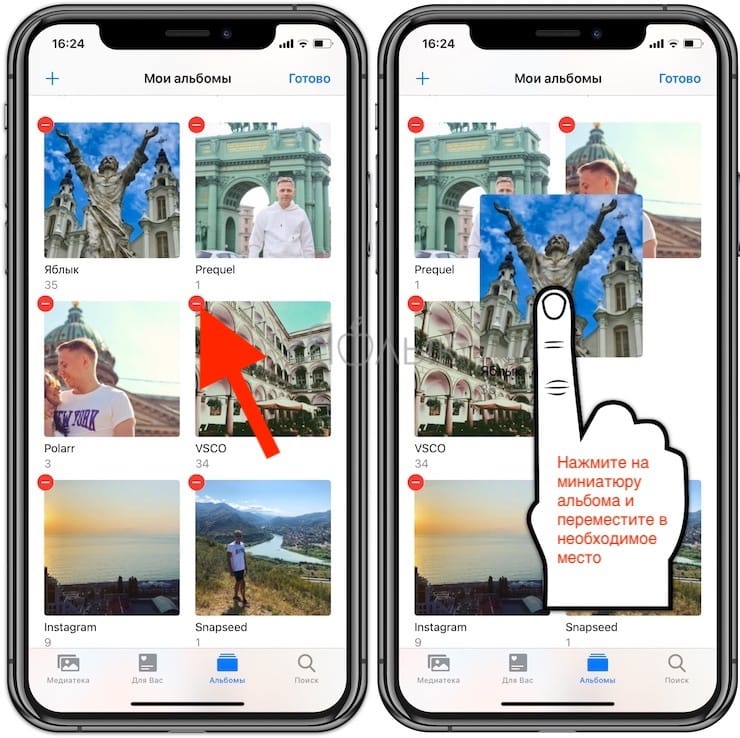
- Нажав и удерживая альбом, перетащите его в любое требуемое место.
- Нажмите «Готово».
В iOS 14 и более поздней версии можно также сортировать фотографии внутри альбомов. Вот как использовать эту функцию:
- Перейдите в альбом и нажмите кнопку «Еще» .
- Нажмите «Сортировать» и выберите вариант сортировки, например пользовательский порядок, от старых к новым или от новых к старым.
Общие альбомы
Можно поделиться фотографиями, видео и альбомами с избранными людьми, а затем разрешить им добавлять свои фотографии, видео и комментарии. На вкладке «Альбомы» отображаются общие альбомы, которые вы создали и к которым вы присоединились. Узнайте больше об общих альбомах в приложении «Фото».
Поиск по фотографиям
Приложение «Фото» упрощает поиск фотографий определенного человека, места, предмета или события. Коснитесь вкладки «Поиск» и введите то, что вы ищете, в строке поиска.
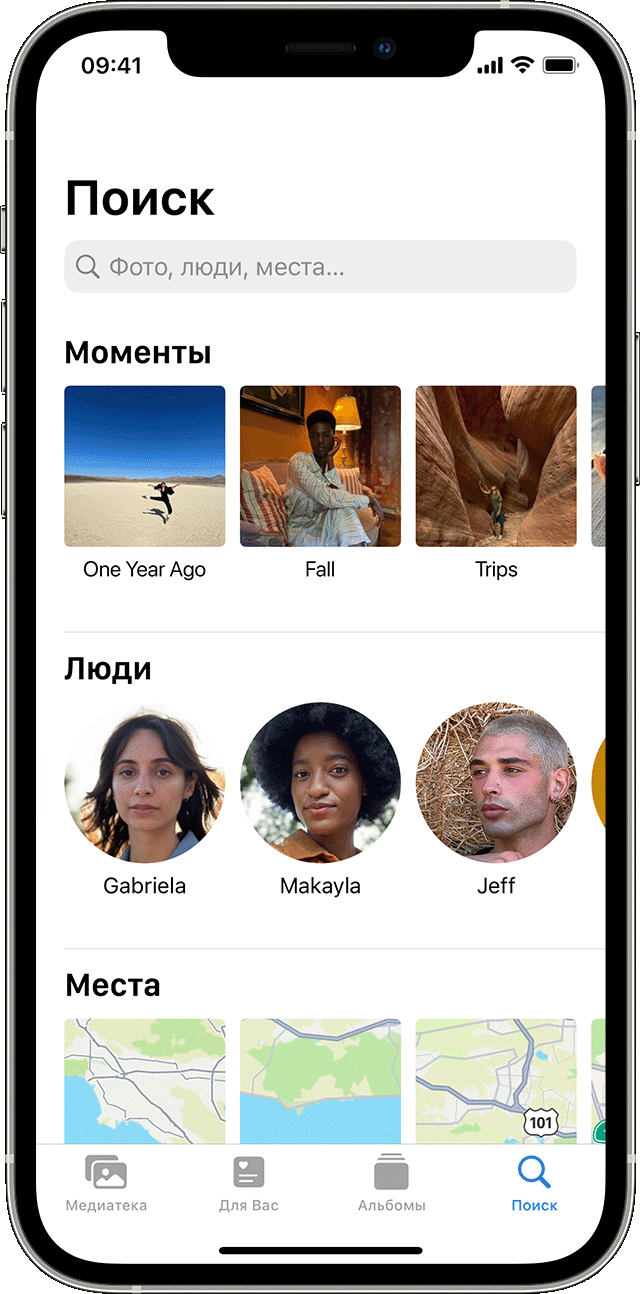
- Моменты: находите события, например посещенный концерт или вашу поездку. Для поиска подходящих фотографий в приложении «Фото» используются время и местоположение ваших фотографий, а также данные о событиях в Интернете.
- Люди: находите в своей медиатеке фотографии определенных людей или групп людей. Главное поддерживать упорядочение имен и лиц в своем альбоме «Люди».
- Места: просматривайте все свои фотографии и видео на карте в разделе «Места». Или введите название места в строке поиска для просмотра фотографий и видео из памятного места.
- Категории: приложение «Фото» распознают сцены, объекты и типы мест. Выполните поиск по запросу, например «озеро», затем выберите результат, чтобы просмотреть подходящие фотографии.
Вкладка «Поиск» также предлагает моменты, людей, места, категории и группы для поиска. Нажмите предложенный вариант поиска, например «один год назад» или «животные», чтобы посмотреть свои фотографии.
При поиске фотографий операции по распознаванию лиц и обнаружению сцен и объектов выполняются исключительно на вашем устройстве. Дополнительная информация о фотографиях и конфиденциальности.
Как на iPhone создать «Общий альбом» фото и видео с другим человеком
Приложение «Фото» на iPhone и iPad хранит все ваши персональные изображения, видеоролики и воспоминания. Но этот инструмент можно использовать не только для личных, но и для групповых целей. В этом материале мы расскажем, как создавать групповые альбомы из ваших фото и видео и управлять его подписчиками.
Существует множество сценариев когда может понадобиться расшарить изображения или видеоролики, причем не только в развлекательном, но и профессиональном контексте. К примеру, дизайнер может заблаговременно предоставить доступ клиенту к своему портфолио — выбранные из огромного перечня изображения и видео. Это намного удобнее, чем отправлять клиентам материалы. А если над проектом работает целая команда? В таком случае вы просто создаете общий альбом, а затем каждый участник может добавлять в него свои фотографии, которые тотчас будут хранится на всех устройствах.
Создание и использование «Общего альбома» на iPhone и iPad — это прекрасный способ совместного использования фотографий и видео с друзьями, семьей или коллегами. «Общий альбом» позволяет пользователям приглашать других пользователей вступить в альбом и добавлять свои собственные медиафайлы.
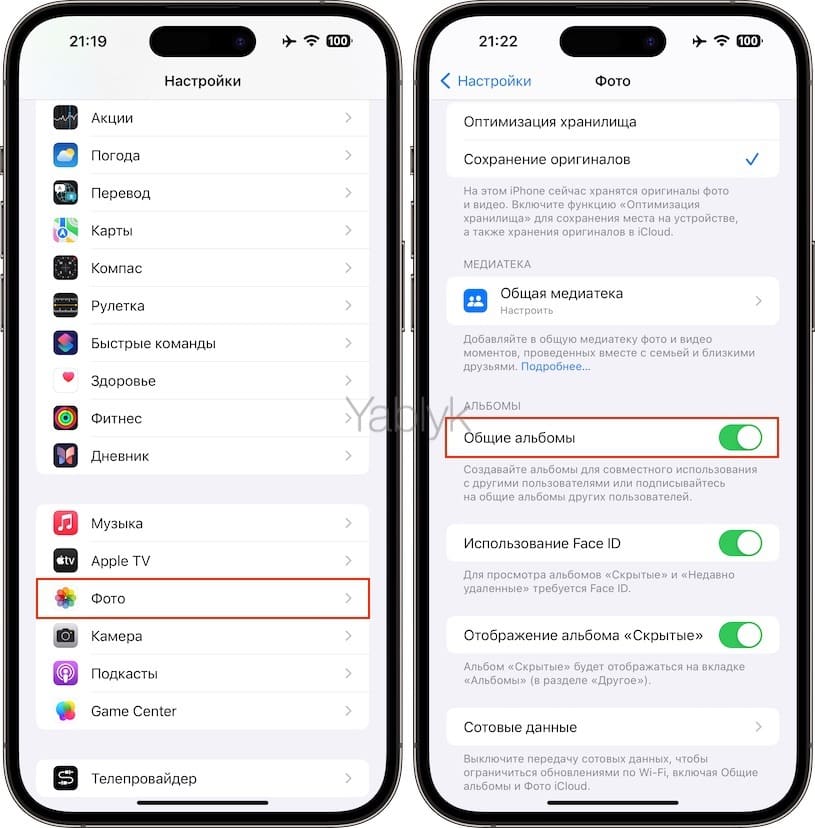
Как включить доступ к «Общим альбомам» на iPhone и iPad?
1. Откройте «Настройки» и перейдите в раздел «Фото».
2. Установите переключатель «Общие альбомы» в положение «Включено».
Как создать «Общий альбом» на iPhone и iPad
Для создания совместного альбома следуйте этим простым шагам:
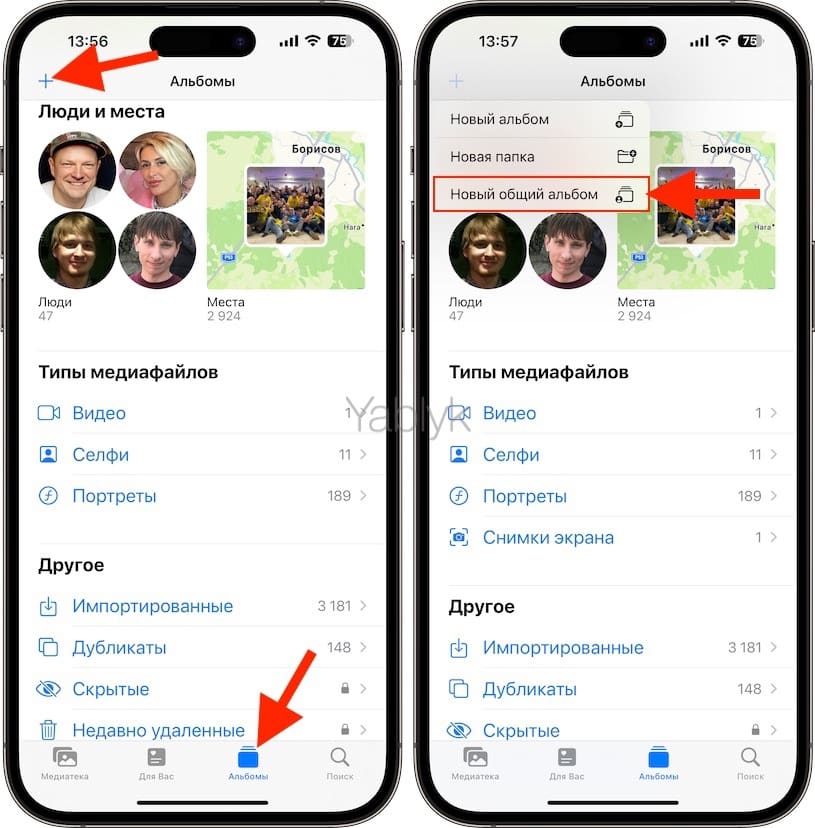
1. Откройте приложение «Фото».
2. Перейдите на вкладку «Альбомы» в нижней панели навигации.
3. Нажмите на плюс «+» в верхнем левом углу экрана.
4. В появившемся меню выберите опцию «Новый общий альбом».
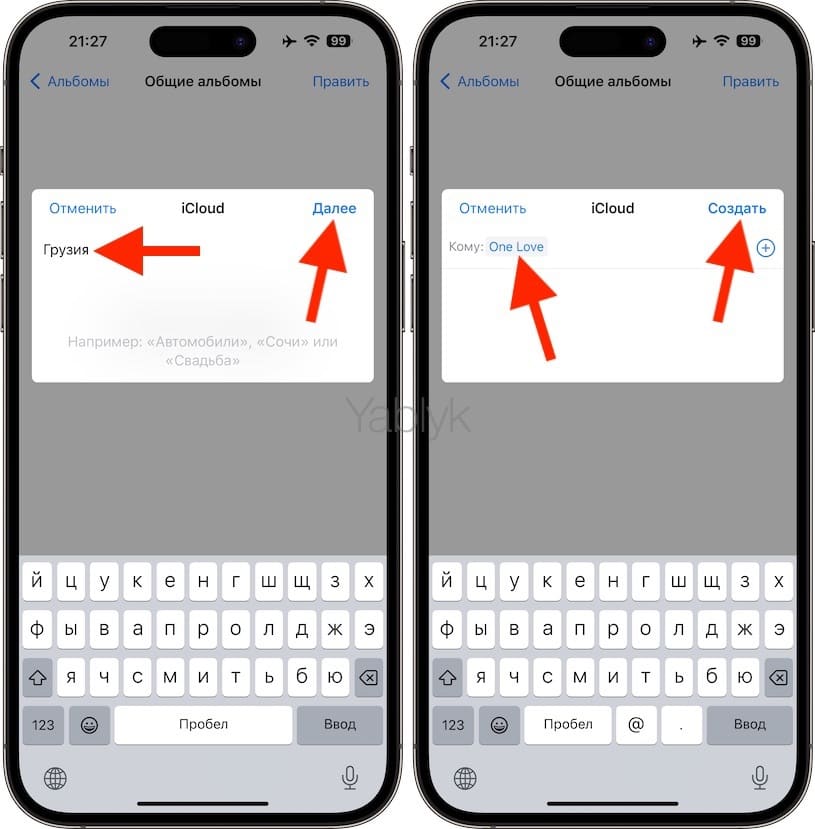
5. Введите название для совместного альбома и нажмите «Далее».
6. Пригласите других пользователей, введя их имена, телефоны или электронные адреса и нажмите «Создать». При желании добавить подписчиков можно и позже.
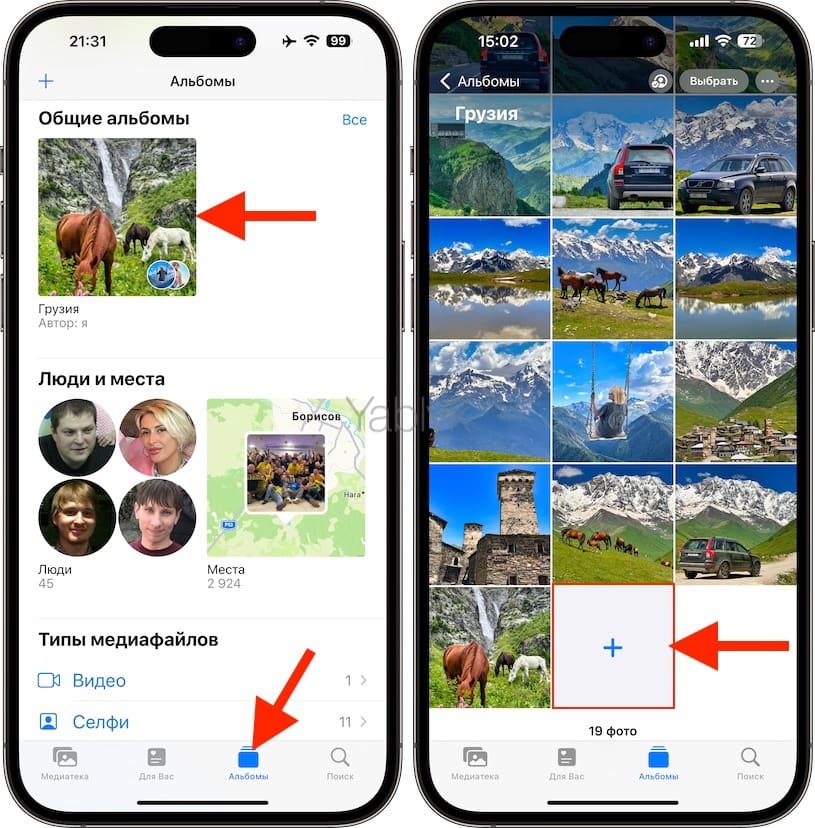
7. Перейдите в созданный альбом, нажмите плюс «+».
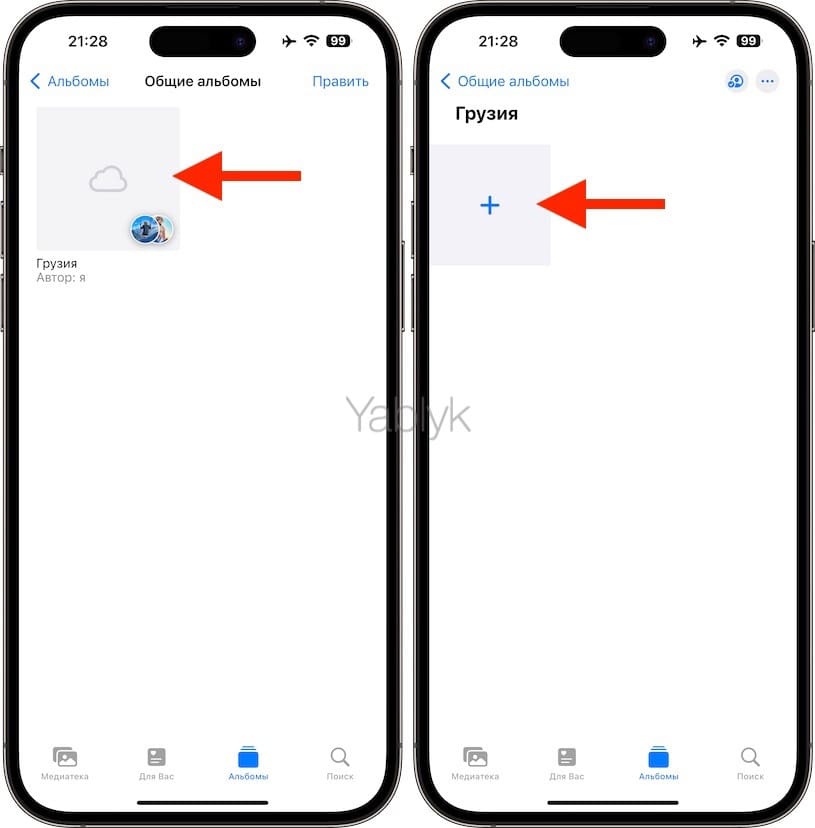
8. Выберите фотографии и видео и нажмите «Добавить».
9. Нажмите «Опубликовать».
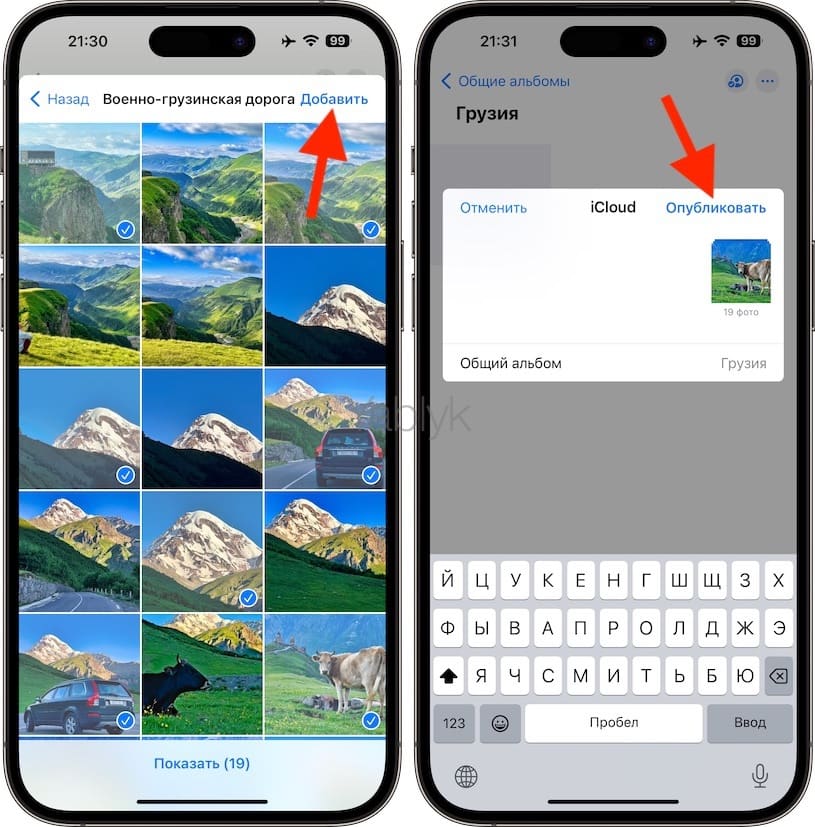
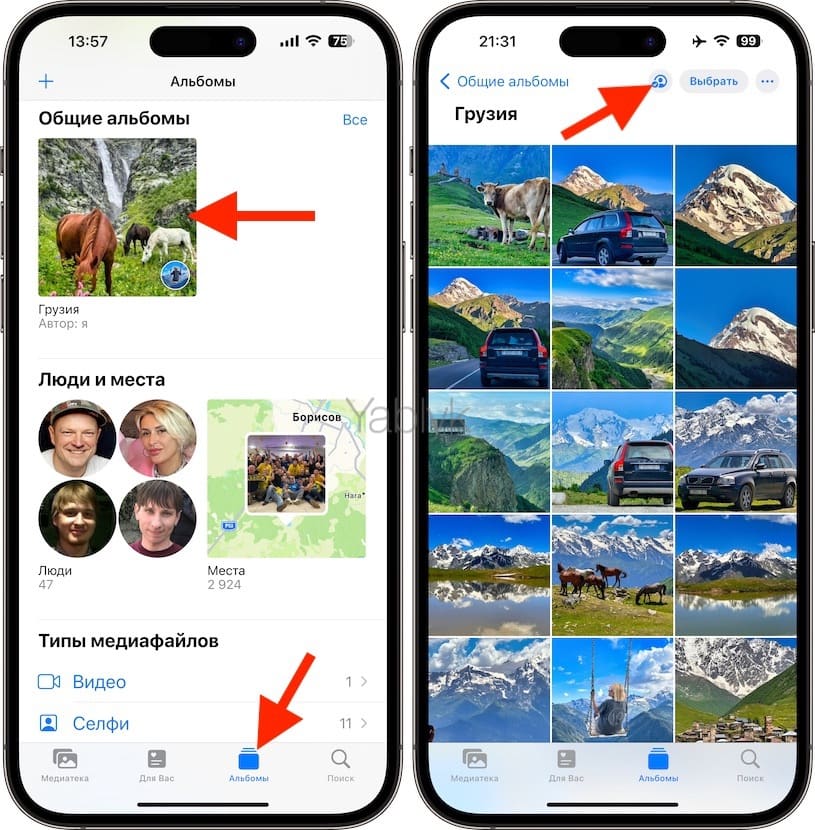
Созданный альбом появится во вкладке «Альбомы» в разделе «Общие альбомы» приложения «Фото».
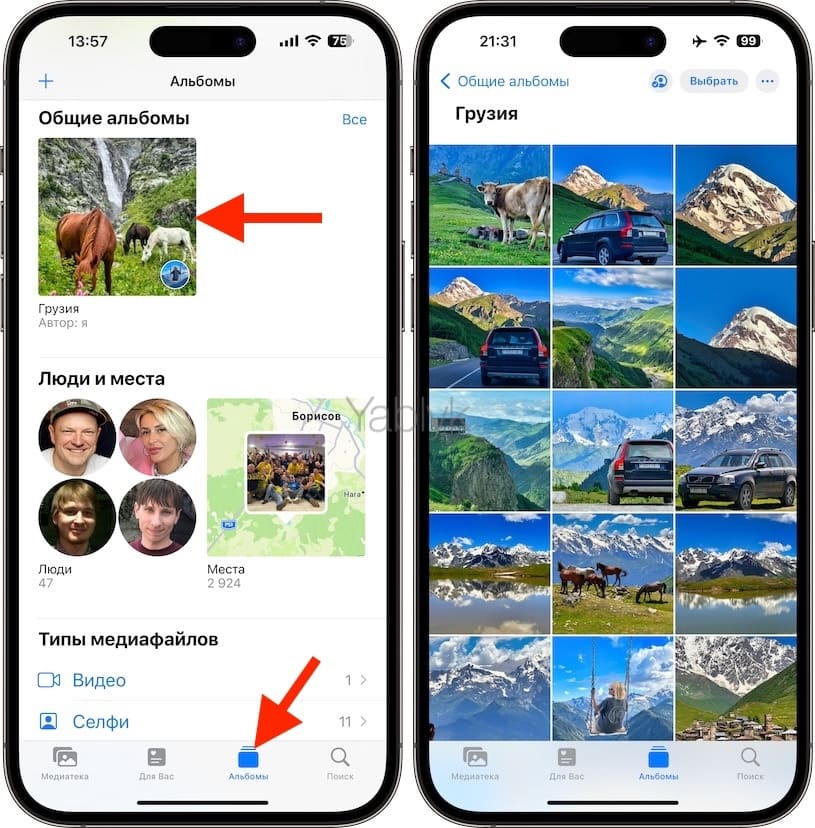
После создания «Общего альбома» вы и другие участники смогут добавлять в него фотографии и видео. Все участники могут просматривать и комментировать добавленные материалы. Кроме того, участники могут вносить изменения в «Общий альбом», такие как удалять или редактировать фотографии.
Как получить уведомление с приглашением в «Общий альбом»
Все зависит от того, каким образом вы были приглашены в совместный альбом его создателем.
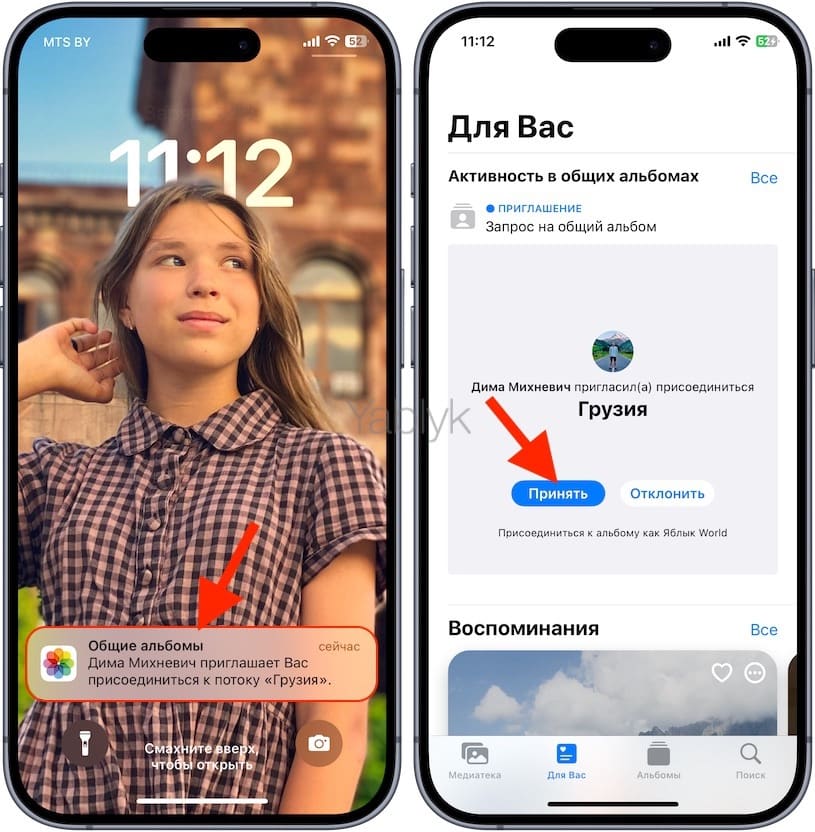
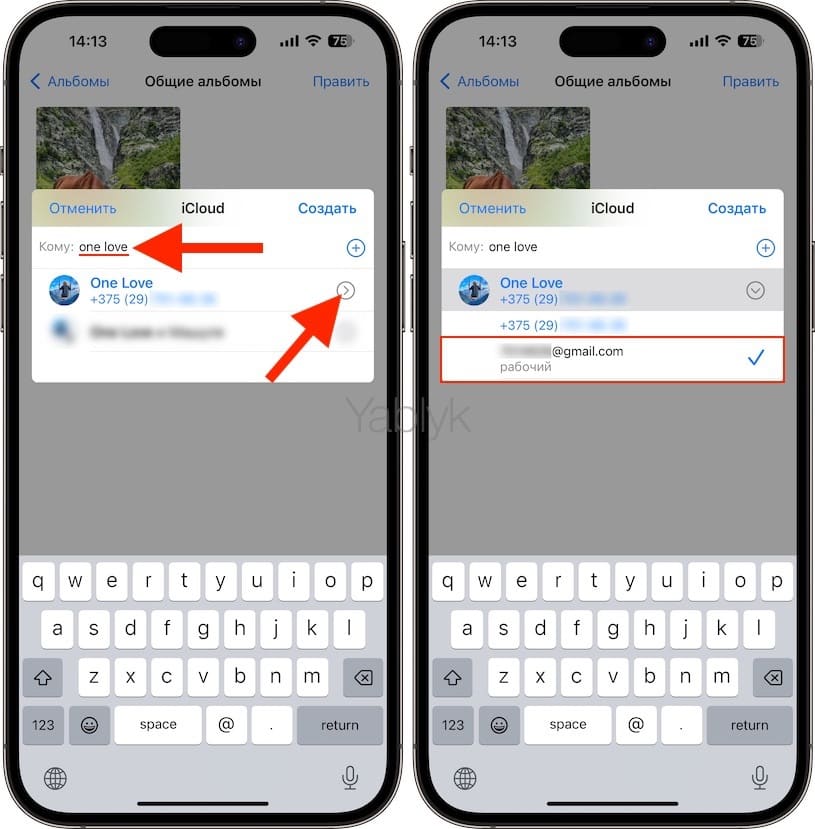
Если при создании приглашения было введено имя пользователя (телефон, e-mail) и оно подсветилось синим цветом, значит уведомление отправляется на «Apple ID» пользователя и придет в приложение «Фото» или будет отображаться на «Экране блокировки».
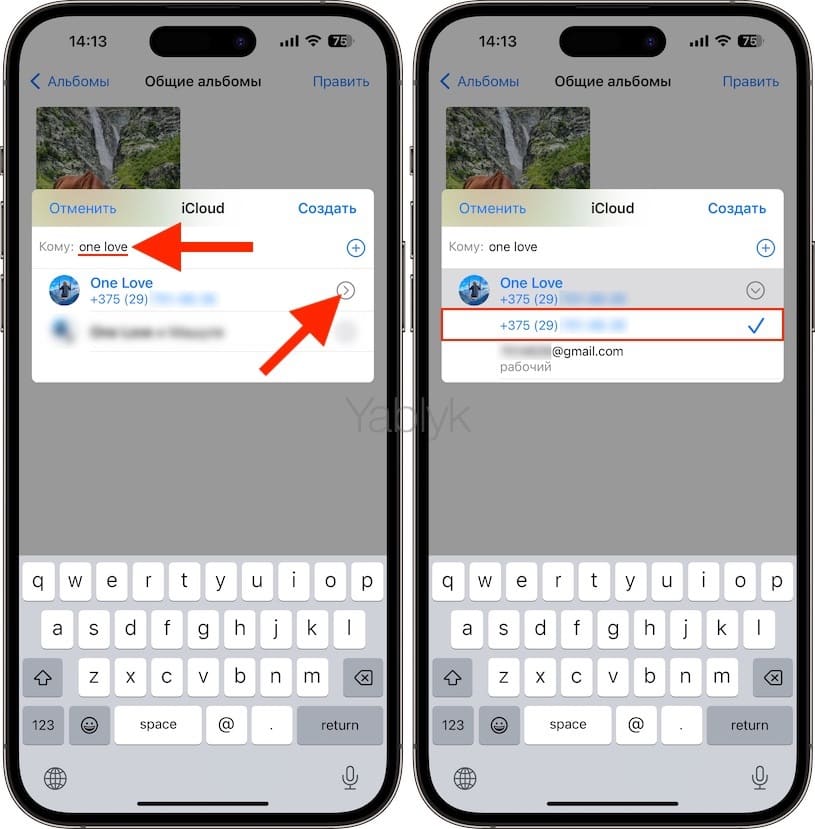
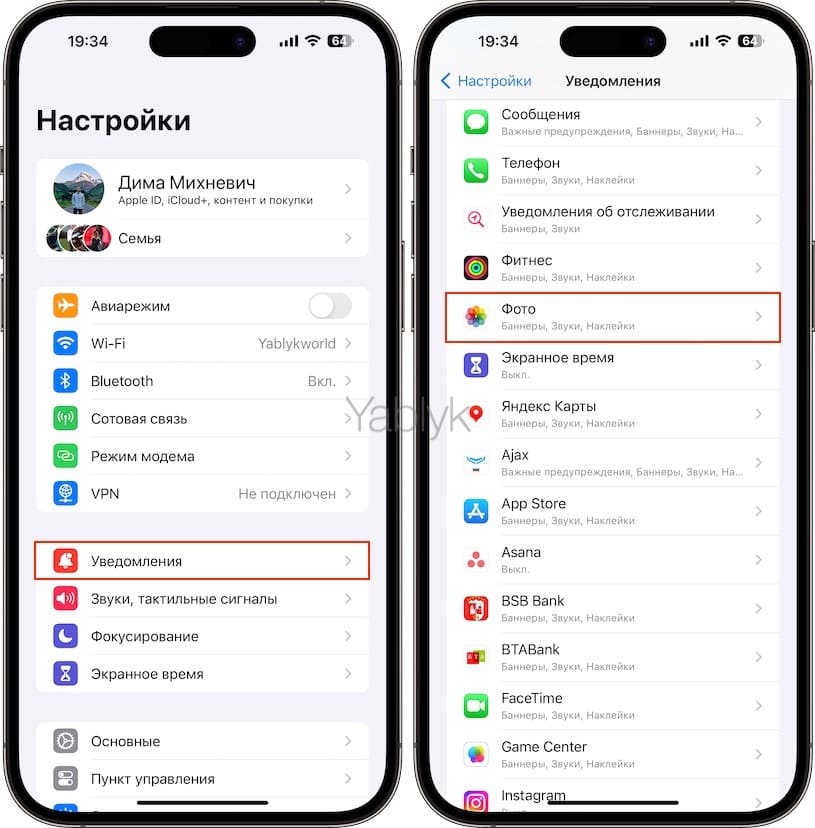
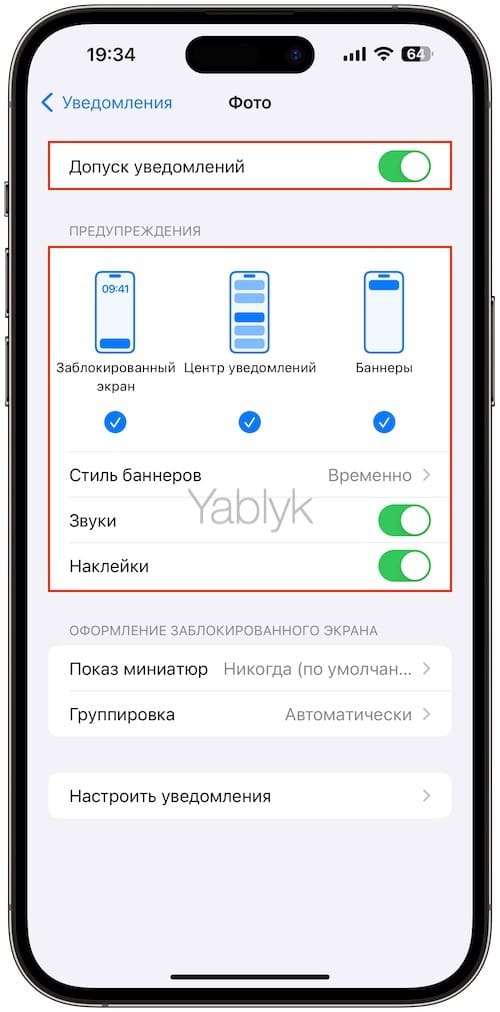
Соответственно, чтобы не пропустить оповещение необходимо включить уведомления в приложении «Фото». Для это откройте приложение «Настройки» и перейдите в раздел «Уведомления». Выберите «Фото» и удостоверьтесь, что все необходимые уведомления активированы.
Если при создании приглашения был введен адрес электронной почты пользователя, которая не привязана к «Apple ID», то письмо с приглашением будет отправлено на соответствующий E-mail-ящик.
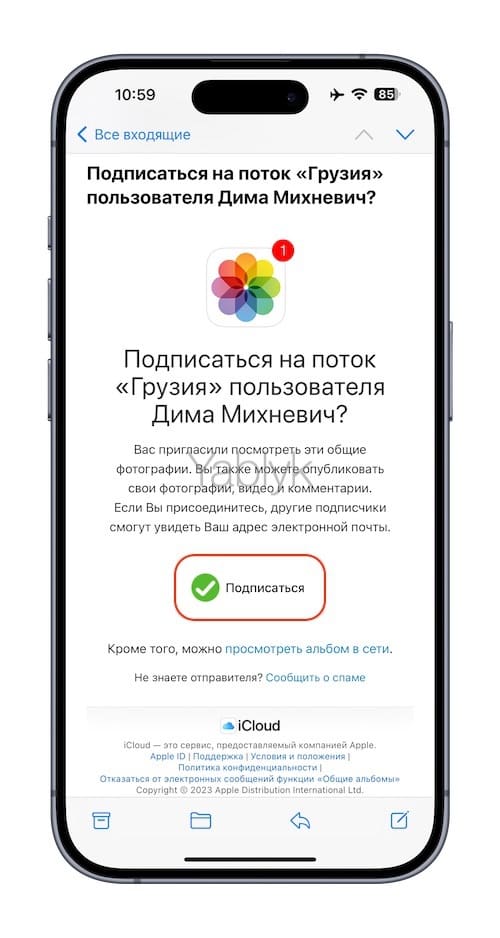
Если после нажатия на кнопку «Подписаться» в полученном приглашении на экране появляется сообщение: «Общие альбомы должны быть включены для доступа к этому альбому общему альбому», откройте приглашение «Настройки», перейдите в раздел «Фото» и активируйте опцию «Общие альбомы».
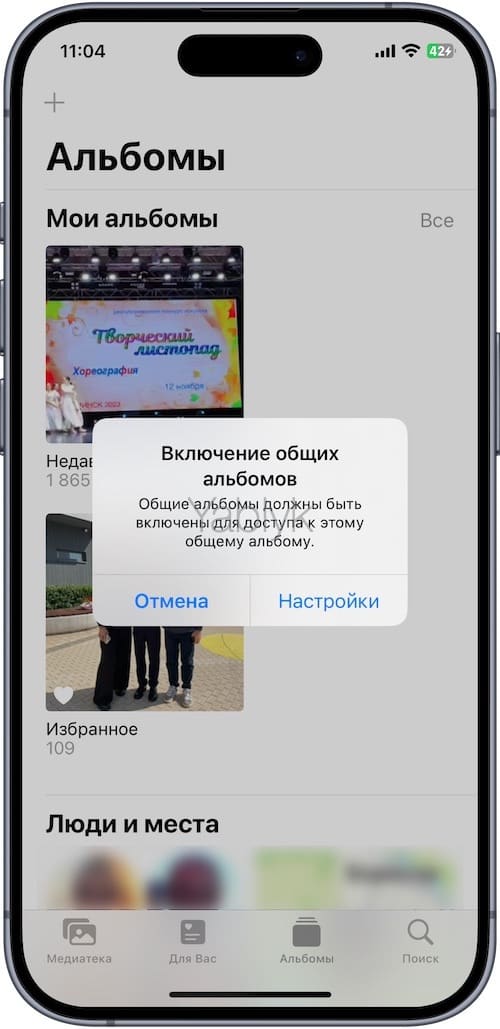
Перезагрузите устройство и снова попробуйте принять приглашение.
Как из «Общего альбома» сделать сайт в Интернете
Очень полезной опцией совместного альбома является возможность создания сайта в Интернете в одно касание. Доступ ко всем фото и видео из «Общего альбома» может получить абсолютно любой пользователь, даже не обладающий устройствами Apple.
Для того чтобы создать сайт из «Общего альбома»:
1. Откройте приложение «Фото» и перейдите в «Общий альбом»
2. В правом верхнем углу нажмите значок «Сведения об общем альбоме».
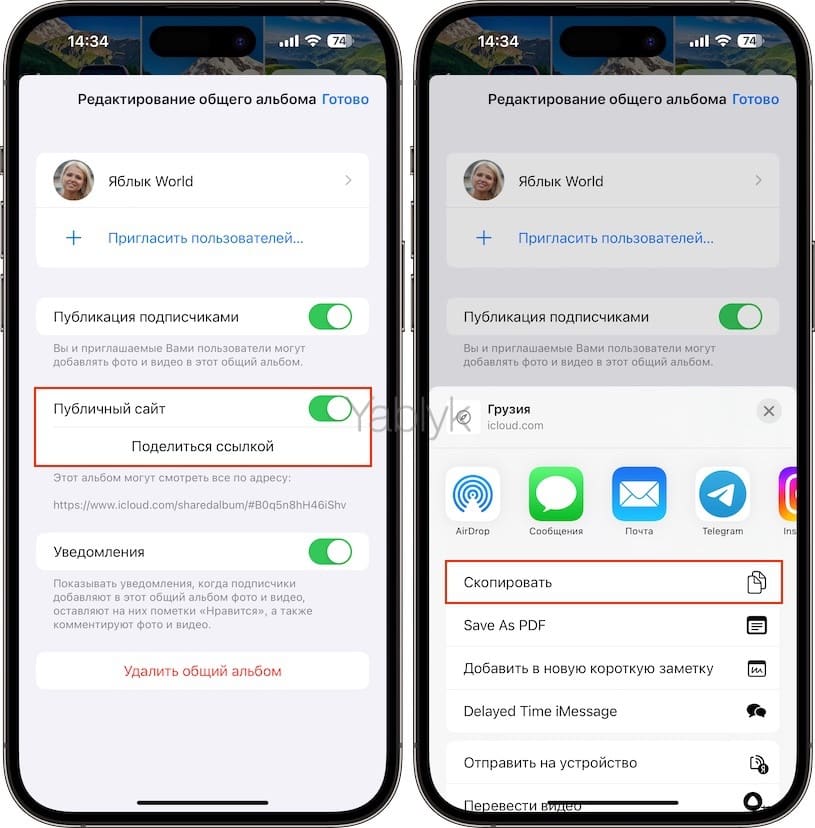
3. Установите переключатель «Публичный альбом» в положение «Включено».
4. Нажмите кнопку «Поделиться ссылкой».
5. В открывшемся меню «Поделиться» выберите способ отправки ссылки или нажмите «Скопировать», что скопировать ссылку на совместный альбом в буфер обмена.
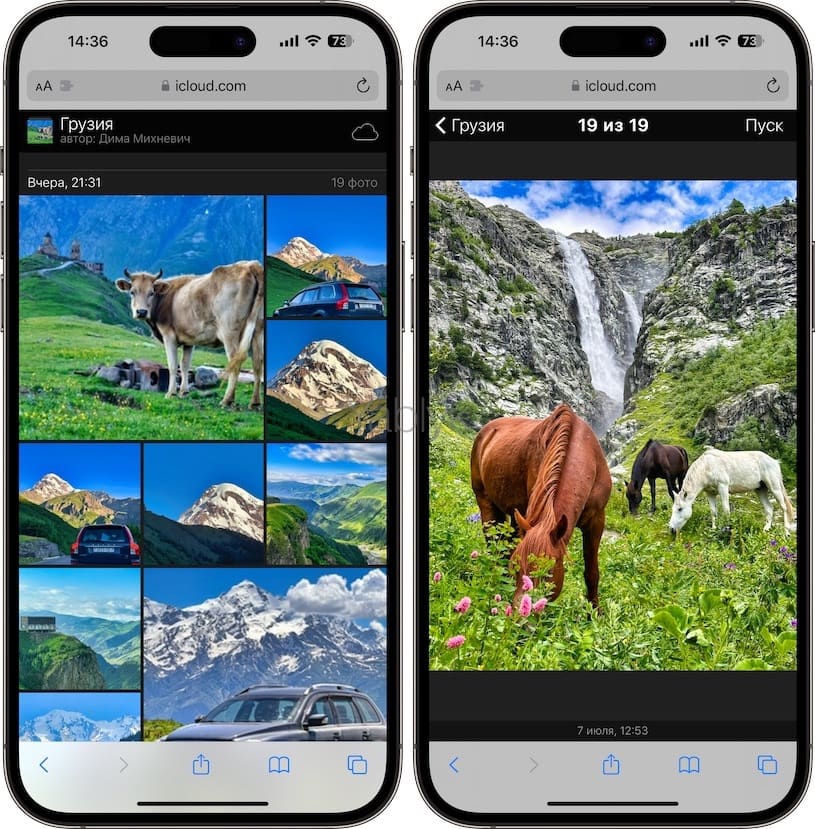
Мобильная версия сайта «Общего альбома» в Интернете:
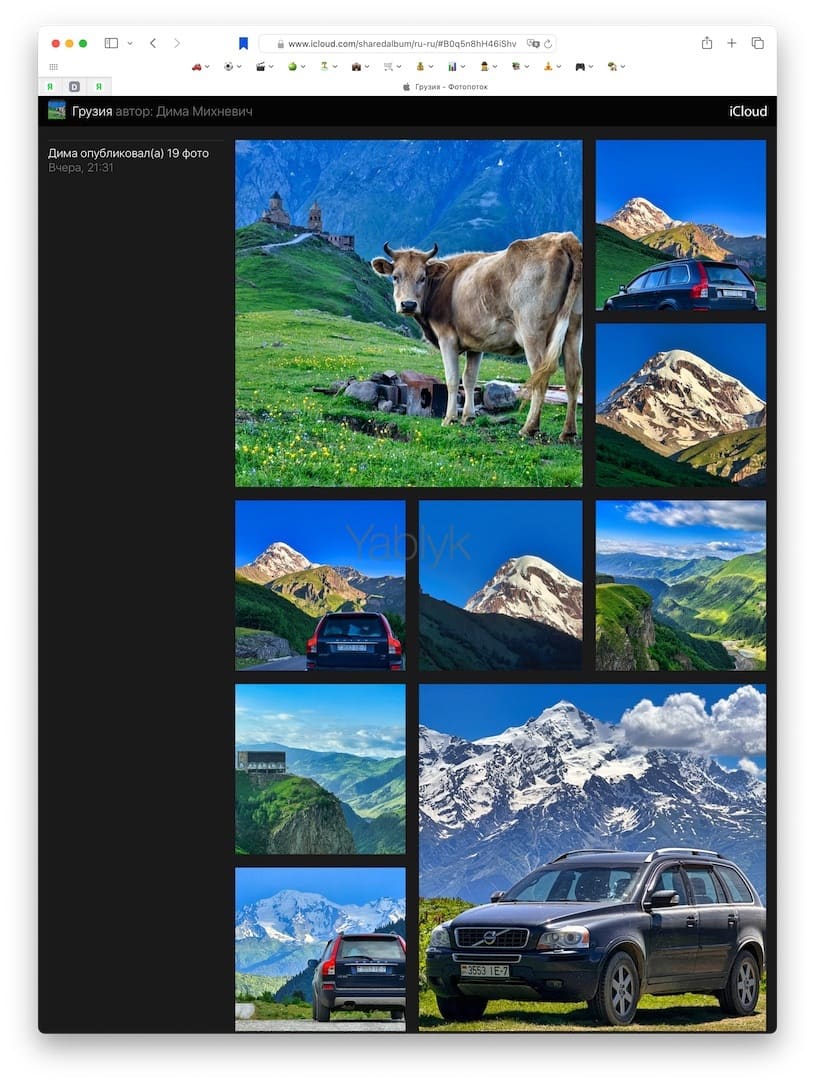
Компьютерная версия сайта «Общего альбома» в Интернете:
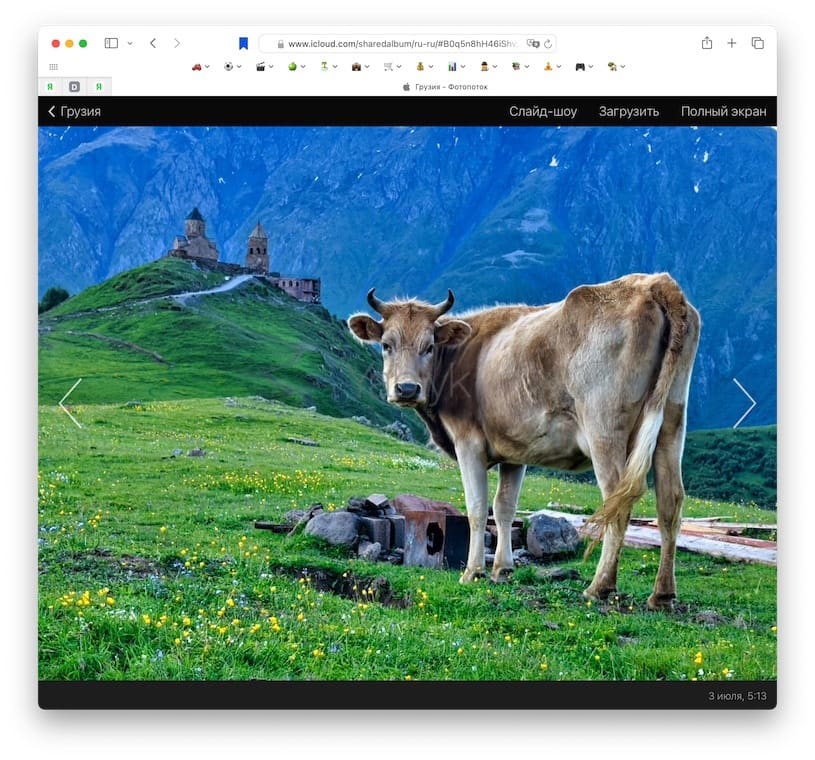
Как добавлять или удалять участников в «Общий альбом»
Вы можете в любой момент изменить состав участников, для которых открыт доступ к медиафайлам в расшаренном альбоме. Откройте «Общий альбом» и в правом верхнем углу нажмите на значок «Сведения об общем альбоме».
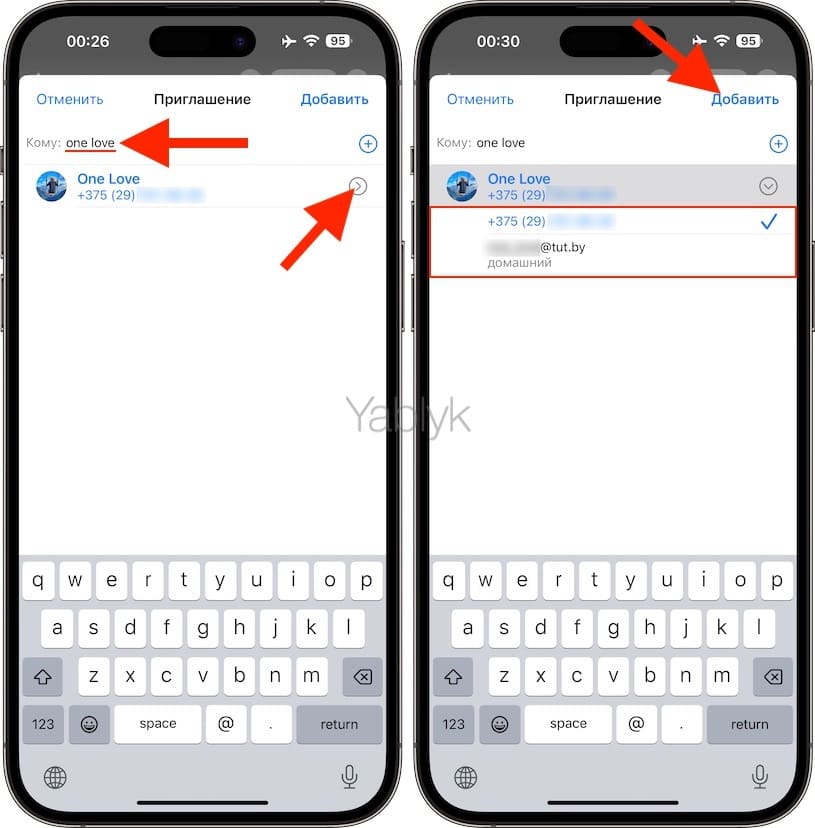
На экране «Редактирование общего альбома» нажмите «+ Пригласить пользователей…», после чего введите имя, телефон или e-mail пользователя и нажмите «Добавить».
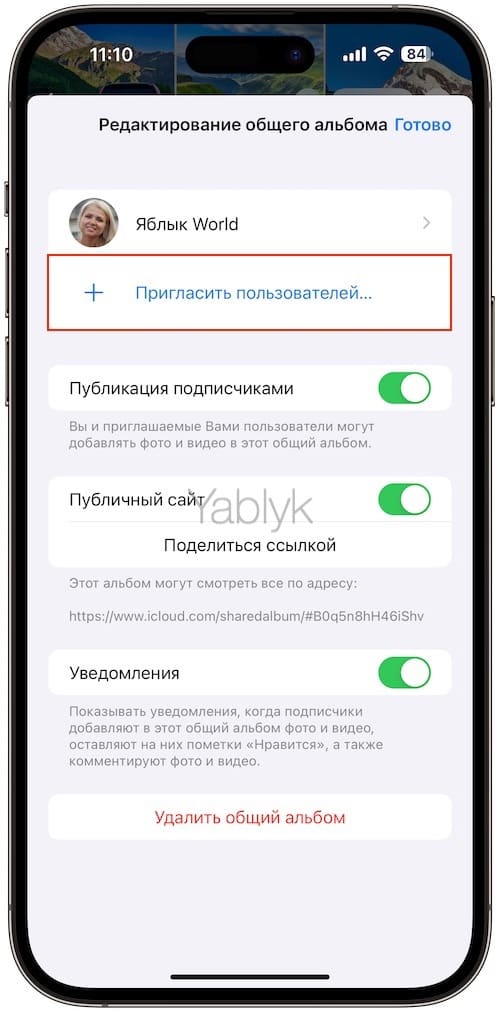
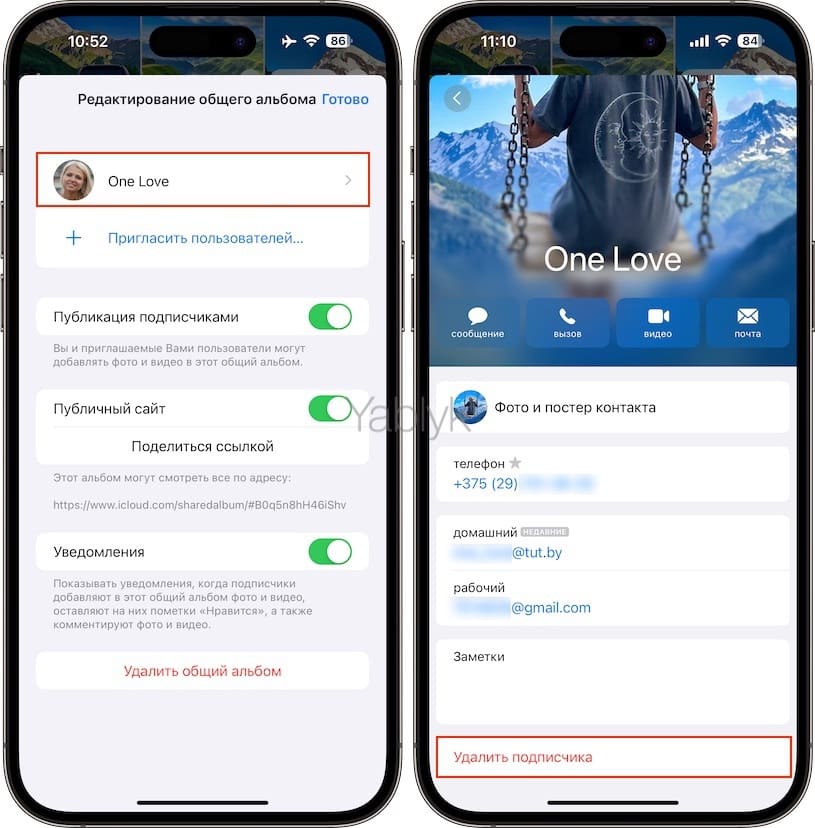
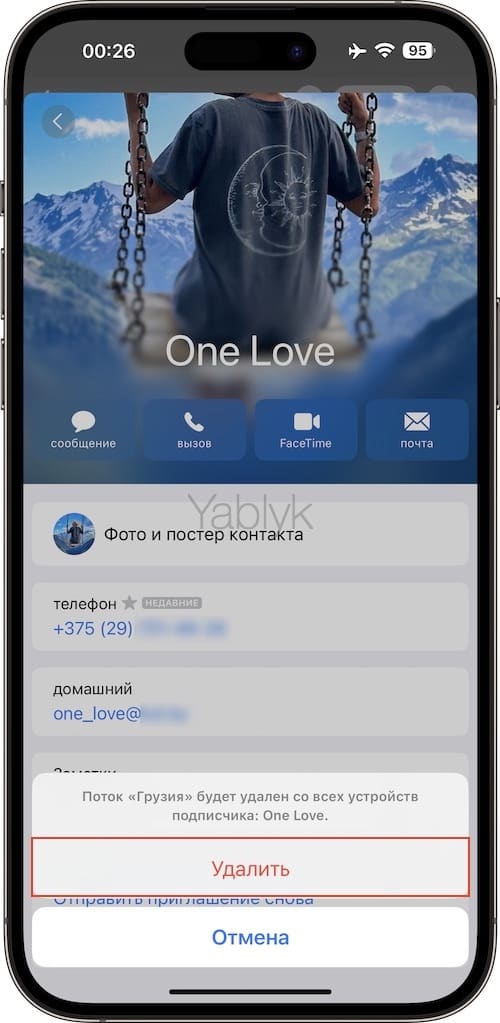
Чтобы удалить участника, выберите его в списке добавленных пользователей и в самом низу его карточки контакта нажмите «Удалить подписчика».
Как включить уведомления о действиях подписчиков в «Общем альбоме»
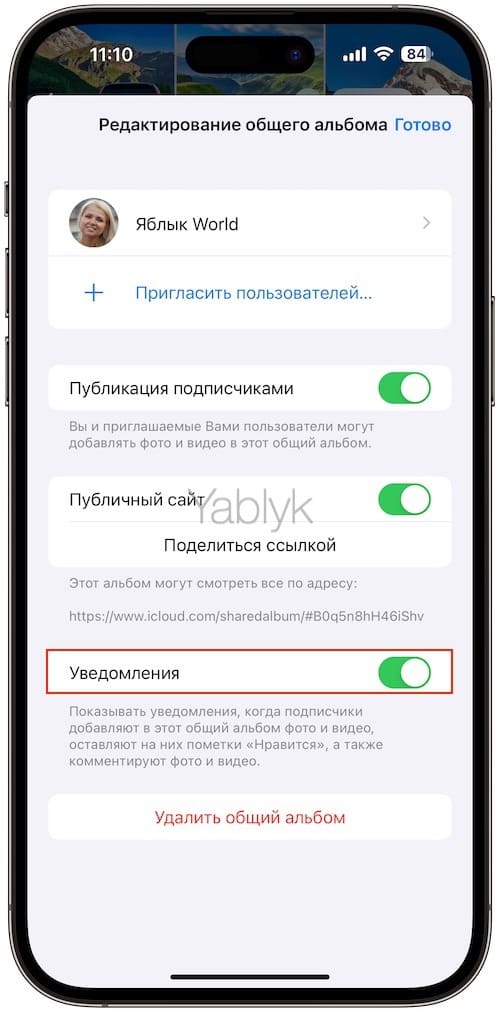
Для того чтобы включить уведомления о добавлении новых фото и видео от подписчиков альбома, а также о появлении новых комментариев и лайков, необходимо активировать соответствующий переключатель. Для этого:
1. Откройте приложение «Фото».
2. В правом верхнем углу нажмите значок «Сведения об общем альбоме».
3. Установите переключатель «Уведомления» в положение «Включено».
Как добавлять и удалять фото и видео из «Общего альбома»
Для добавления медиаконтента, откройте совместный альбом и в самом низу нажмите кнопку «+».
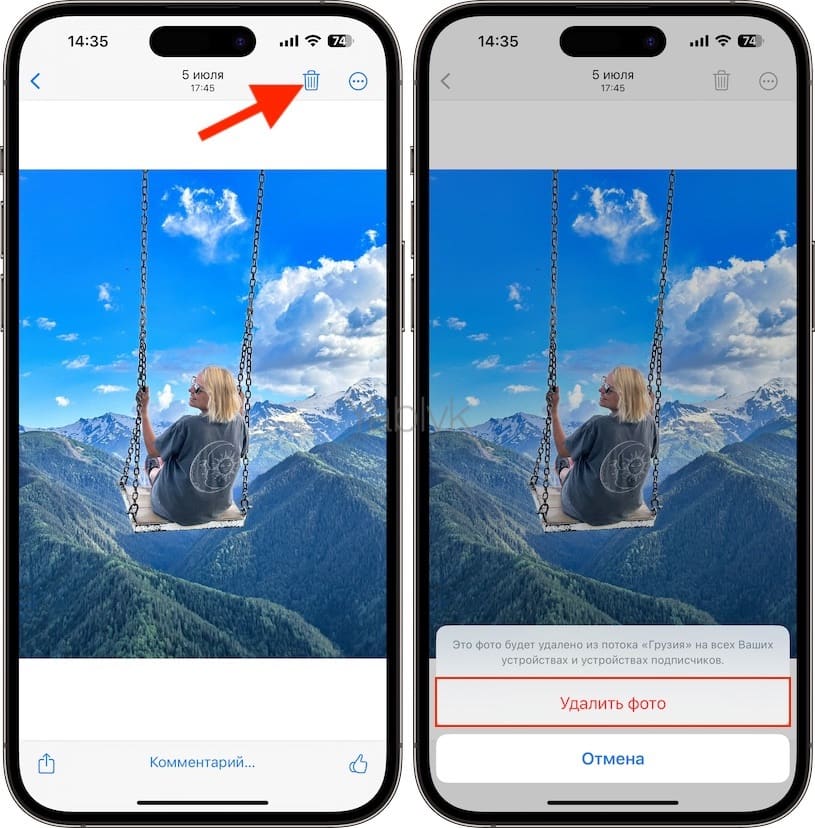
Для удаления определенного фото или видео, откройте его и нажмите на значок с изображением корзины, а затем «Удалить фото».
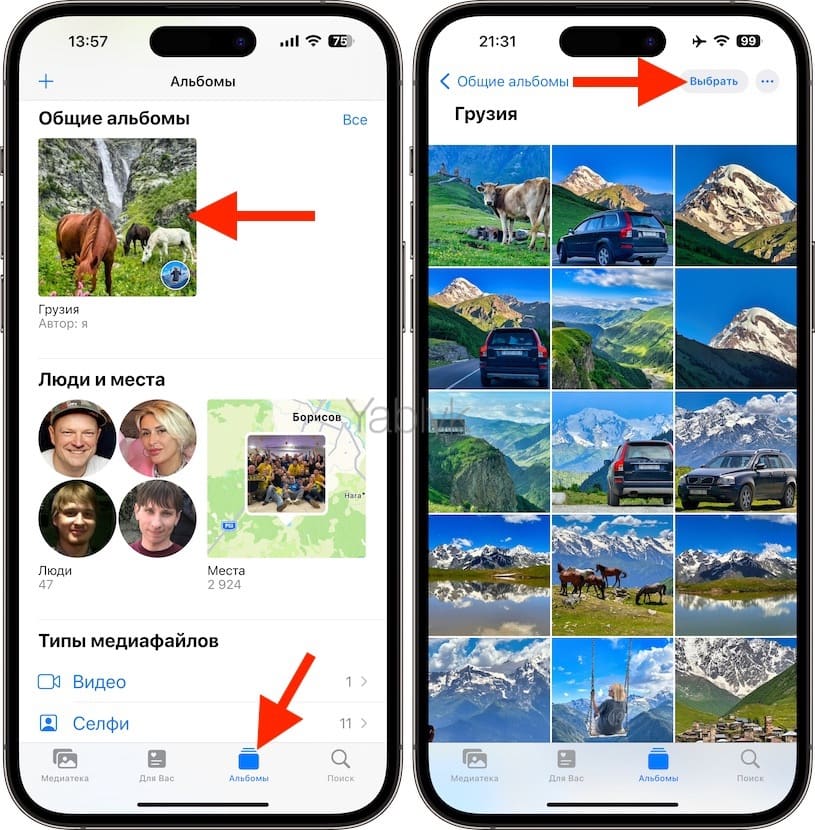
Для удаления сразу нескольких файлов, откройте «Общий альбом» и нажмите кнопку «Выбрать».
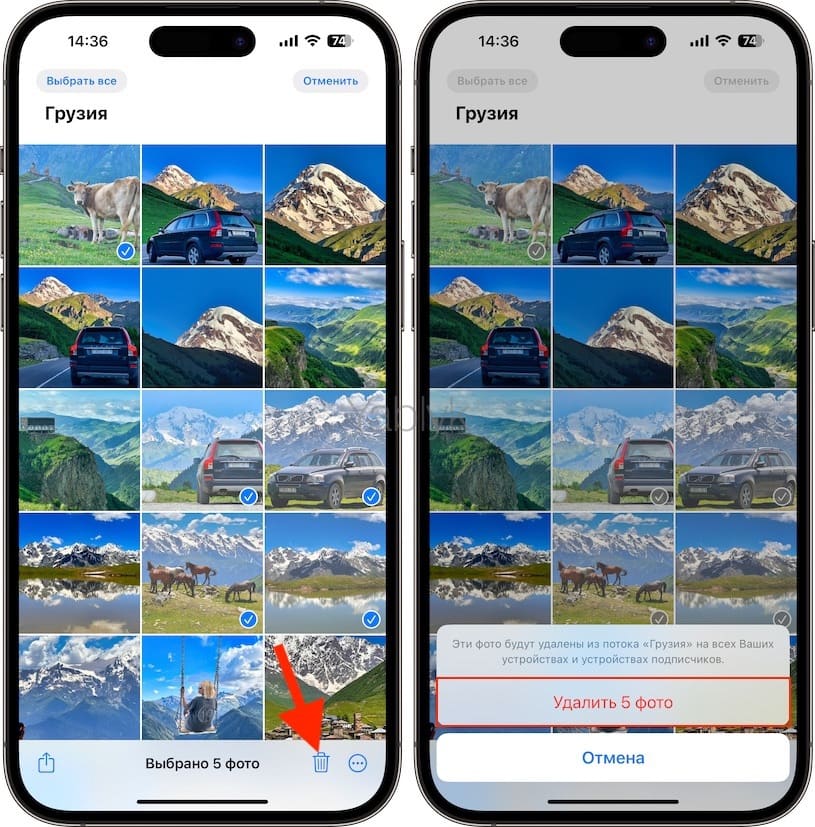
Укажите материалы, которые необходимо удалить, нажмите кнопку «Корзина» и подтвердите удаление.
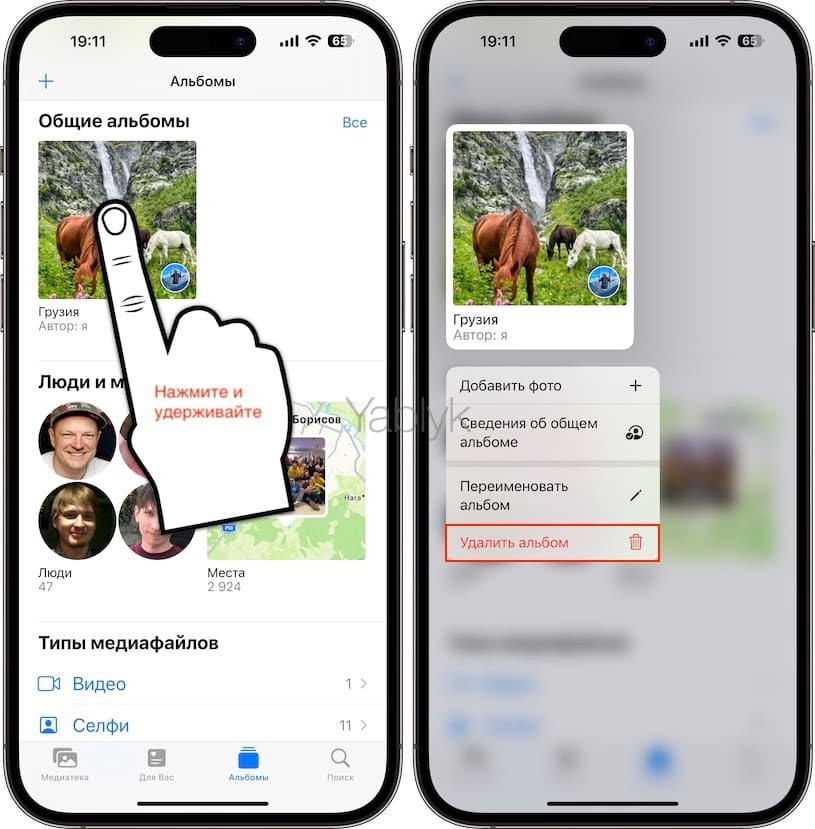
Как удалить «Общий альбом»
1. Откройте приложение «Фото».
2. Нажмите и удерживайте палец на общем альбоме, который необходимо удалить.
3. В появившемся контекстном меню выберите «Удалить альбом».
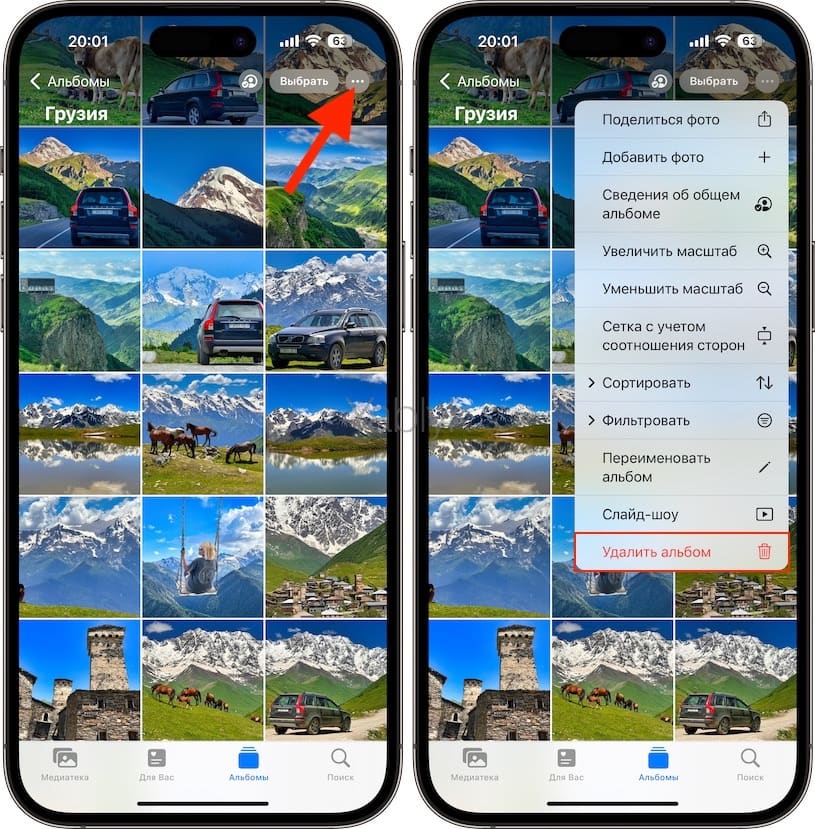
Тоже самое можно сделать внутри общего альбома. Для этого необходимо нажать на кнопку с тремя точками и в появившемся меню выбрать пункт «Удалить альбом».
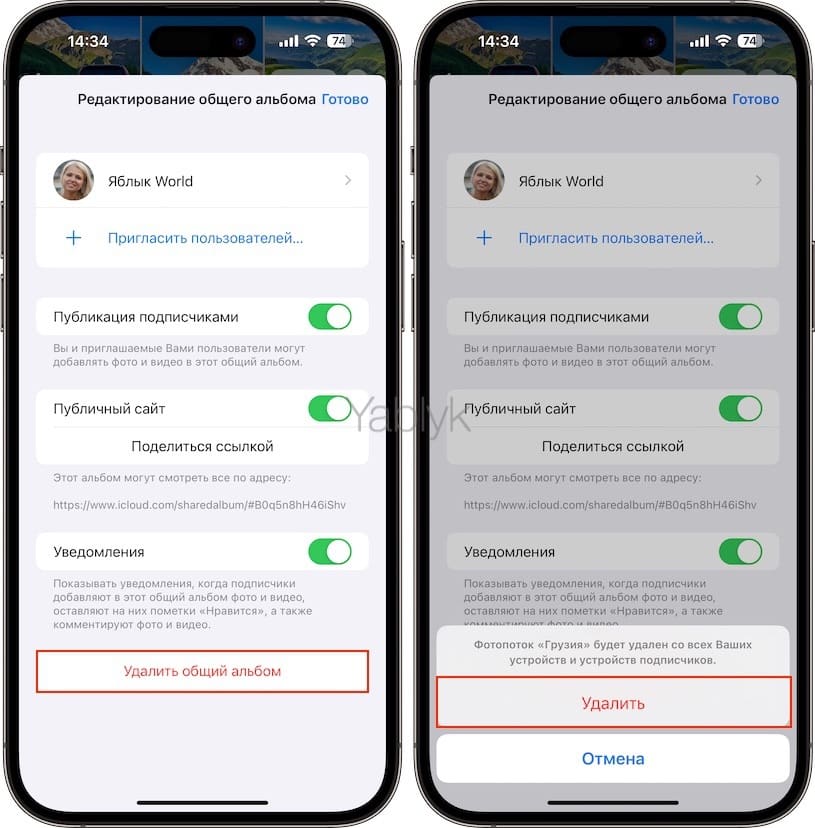
Кроме того, удалить совместный альбом можно на странице «Редактирование общего альбома».
�� Смотрите также:
- Как совместно редактировать Заметки на iPhone и iPad с другими пользователями.
- Как научить селфи-камеру iPhone делать фото разрешением 12 Мп, а не 7 Мп.
- Панорамная съемка на iPhone: как правильно снимать панорамы, менять направление и делать вертикальные фото.
�� Мы в Telegram и YouTube, подписывайтесь!
Gizmodo: Как навести порядок с фотографиями на iPhone раз и навсегда
Если у вас есть iPhone или практически любой другой смартфон, он, скорее всего, является вашей основной камерой, которая всегда лежит в кармане и готова к работе. Камера iPhone быстра и проста в использовании, и вам не составит труда сделать десятки снимков при любой возможности — но проблемы начнутся, когда вы захотите упорядочить накопившуюся кучу цифровых фотографий.
С учетом того, что камеры телефонов становятся все лучше, цены на накопители снижаются, а обмениваться снимками в социальных сетях стало проще, чем когда-либо, количество фотографий практически не ограничено. Однако если вы не будете осторожны, ваша фототека на iPhone быстро превратится в бардак и хаос. Именно это мы и хотим предотвратить.
Вы, вероятно, не хотите терять дни на упорядочивание фотографий (и видео) iPhone, но есть несколько простых и относительно быстрых шагов, которые можно предпринять, чтобы содержать все в порядке. Для целей данного руководства мы будем считать, что вы используете программу Фото iCloud от Apple для хранения резервных копий, хотя, конечно, существуют и альтернативные варианты (включая Dropbox и Google Photos).
Мы также сосредоточимся на действиях, которые можно выполнить на телефоне. В Фото iCloud вы можете выполнять те же задачи более или менее аналогичным образом на macOS или iPadOS, если вы предпочитаете работать на большом экране. Вы также можете получить доступ к ограниченному числу функций iCloud в Интернете.
Проверьте свою библиотеку
Прежде всего, убедитесь, что все работает штатно: откройте «Настройки» на iPhone, нажмите на ваше имя в верхней части, затем нажмите «iCloud» и «Фото», чтобы убедиться, что все синхронизируется как положено (тумблер «Фото iCloud» должен быть включен). Вы получаете 5 ГБ бесплатно, за все остальное нужно платить.
Откройте приложение «Фото» и просмотрите свою библиотеку, которая может быть весьма обширной. Если вы заметили отдельные изображения, без которых вы можете жить, нажмите и удерживайте на них палец и выберите в появившемся меню пункт «Удалить из библиотеки». Чтобы стереть сразу несколько фотографий, нажмите «Выбрать» (справа вверху), сделайте выбор, а затем нажмите на значок корзины.
Чтобы облегчить просмотр фотографий, от которых вы, возможно, захотите избавиться, нажмите три точки (справа вверху), затем выберите Фильтры. Например, вы можете скрыть все видео, чтобы на экране были только фотографии. Также можно показать только отредактированные фотографии, если вы хотите убрать все, кроме оригинальных изображений. В том же меню есть опция Показать карту, если вы хотите удалить фотографии по геопозиции.
Создайте несколько альбомов
Альбомы могут значительно упростить работу с вашей фотобиблиотекой, а Фото iCloud фактически автоматически создает альбомы за вас. Нажмите «Альбомы» и прокрутите вниз, чтобы увидеть их: скриншоты — это папка с фотографиями, которые вы, возможно, захотите регулярно стирать, например, если вы не хотите хранить хлам для потомков.
Чтобы создать собственный альбом, нажмите значок + (плюс) в левом верхнем углу, а затем выберите Новый альбом. Вам будет предложено дать название альбому, а затем выбрать изображения для размещения в нем. Вместо «Новый альбом» вы также можете выбрать «Новая папка»: папки могут содержать несколько альбомов, поэтому они позволяют придать вашей фотобиблиотеке дополнительную структуру и правильную иерархию.
Добавление фотографий в альбомы означает немного больше работы в плане организации (либо когда вы делаете снимки, либо позже), но это может сэкономить вам много времени, когда вам понадобится снова найти фотографии или удалить определенную группу изображений. Чтобы удалить альбом (при этом фотографии в нем не удаляются), нажмите Альбомы, затем Посмотреть все, затем Редактировать.
Поиск определенных людей
Приложение «Фото» на вашем iPhone пытается распознать лица на фотографиях, что может сэкономить вам значительное количество времени и усилий при поиске определенных фотографий — независимо от того, хотите ли вы их сохранить или стереть. В приложении «Фотографии» нажмите «Альбомы», а затем «Люди», чтобы увидеть лица, распознанные приложением.
Нажмите на лицо, чтобы просмотреть все фотографии человека, хранящиеся в вашей библиотеке. Вы можете дать человеку конкретное имя, нажав на кнопку Добавить имя в верхней части экрана. Вы также можете нажать на три точки (справа вверху), а затем просмотреть подтвержденные фотографии, чтобы убедиться, что данному лицу соответствуют правильные изображения.
Вы можете отмечать лица на фотографиях, если приложение Фото не сделало это за вас. Откройте нужное изображение в приложении «Фото», нажмите кнопку «Информация» внизу (буква «i» внутри круга), выберите лицо, которое вы хотите пометить, а затем выберите «Пометить именем». Лица, которые приложение идентифицировало, должны отображаться в виде серии небольших миниатюр, готовых к выбору.
Освободите внутреннюю память
Поскольку ваши драгоценные фотографии надежно синхронизируются с облаком, вам вовсе не обязательно, чтобы их полноразмерные версии занимали место на вашем iPhone. Откройте «Настройки» в iOS, затем выберите пункт «Фото» и «Оптимизировать хранилище iPhone», чтобы разрешить смартфону хранить на устройстве только копии фотографий с низким разрешением.
Эта настройка начнет действовать только тогда, когда на iPhone закончится место во внутренней памяти, а оригинальные копии фотографий в полном разрешении останутся в целости и сохранности на серверах iCloud. Когда вам понадобится вернуть оригинальные фотографии, их можно быстро загрузить.
Ваш iPhone на самом деле довольно умен, когда дело доходит до выбора фотографий (и видео) для сжатия. Как только место начинает заканчиваться, он оптимизирует файлы, к которым вы обращаетесь в первую очередь — возможно, вы даже не заметите, что некоторые фотографии больше не хранятся локально в полном разрешении.
Проверьте настройки отдельных приложений
Возможно, вы не хотите, чтобы изображения из других приложений занимали место в вашей библиотеке iCloud Photos, особенно GIF, которые вы разместили в групповых чатах, или фотографии, которые вы сделали, а затем отправили через стороннее приложение — в результате у вас может оказаться две копии одного и того же изображения.
Не лишним будет просмотреть различные приложения, установленные на вашем iPhone, чтобы убедиться, что изображения и видео не сохраняются, если вы этого не хотите. Мы не можем охватить все отдельные приложения, которые вы могли установить, но найти настройки не должно быть слишком сложно: начать стоит с приложений для редактирования изображений и обмена мгновенными сообщениями.
Например, в WhatsApp нажмите «Настройки», затем «Чаты», затем выключите тумблер «Сохранить в Camera Roll» — это гарантирует, что фотографии, отправленные через приложение, не будут автоматически сохраняться на вашем устройстве, а оттуда загружаться в iCloud (где они могут быстро захламить вашу тщательно отобранную библиотеку).
Синхронизируйте фотографии отовсюду
Вы, скорее всего, захотите синхронизировать фотографии с iPhone, поскольку именно на это устройство приходится большая часть фотосъемки, но могут возникнуть ситуации, когда вы захотите добавить фотографии из других источников. Если у вас есть Mac, вы можете импортировать фотографии из других мест (например, с карт памяти), выбрав «Файл» и «Импорт». Эти файлы затем синхронизируются и с iPhone.
Если вы часто работаете с фотографиями в Windows, попробуйте воспользоваться iCloud для Windows: Это довольно базовое приложение, но оно позволяет легко перетаскивать фотографии в библиотеку iCloud Photos и синхронизировать их с остальными устройствами. Изображения также могут автоматически загружаться из определенных папок.
Изображения можно загружать практически из любого места через iCloud в Интернете, а также есть возможность импорта прямо на iPhone: Вам просто нужно подключить адаптер камеры или кардридер к разъему Lightning на телефоне, и при следующем открытии приложения «Фото» появится опция импорта.
Как упорядочить фото и видео в альбомы и папки в приложении Фото на iPhone или iPad
Приложение «Фото» на iPhone и iPad дает быстрый и легкий доступ ко всем фотографиям и видео. «Все фото», «Панорамы», «Видео» и даже «Селфи» имеют свои собственные выделенные альбомы. Пользователь не может изменять или удалять какие-либо из них, однако при этом можно добавлять собственные альбомы, папки и управлять ими. Таким образом, можно удобно упорядочить фотографии и видео.
Как создавать новые альбомы и папки в приложении «Фото» на iPhone и iPad
1. Запустите приложение «Фото» на главном экране.
2. Нажмите «Альбомы» в правой нижней части навигационной панели.
3. Нажмите на кнопку «Добавить» (выглядит как «+») в верхнем левом углу.
4. Выберите «Новый альбом» (будет создан новый альбом для фото и видео), «Новая папка» (папка, для размещения альбомов) или «Новый общий альбом» (альбом для публикации фото и видео совместно с другими пользователями).
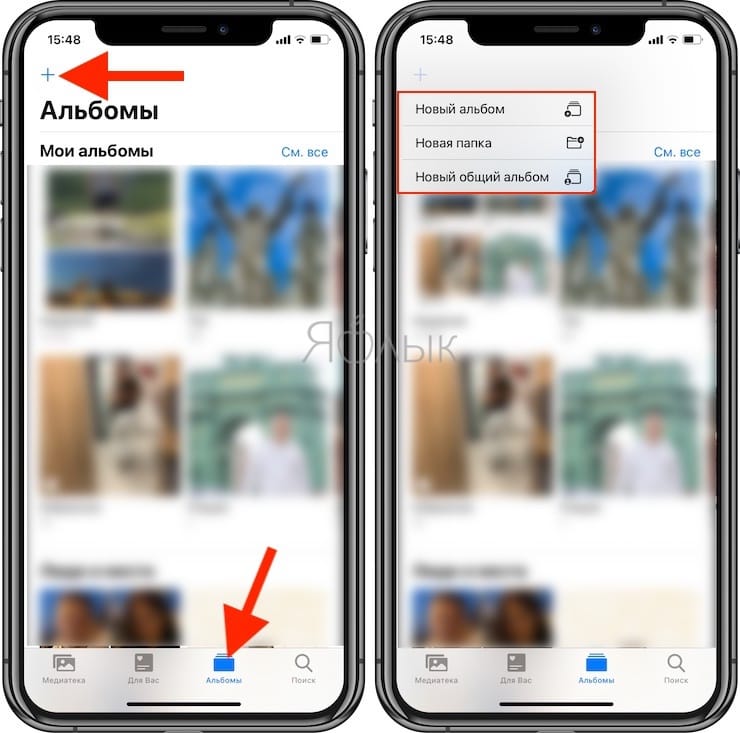
5. Придумайте название для нового альбома.
6. Нажмите «Сохранить».
7. Выберите фотографии или видео, которые вы хотите добавить в этот альбом.
8. Нажмите «Готово» в правом верхнем углу.
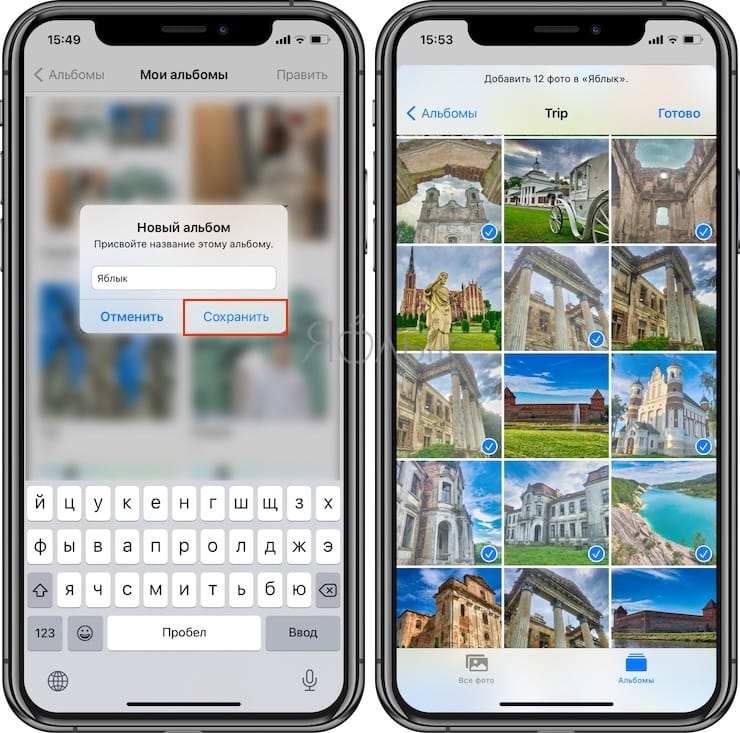
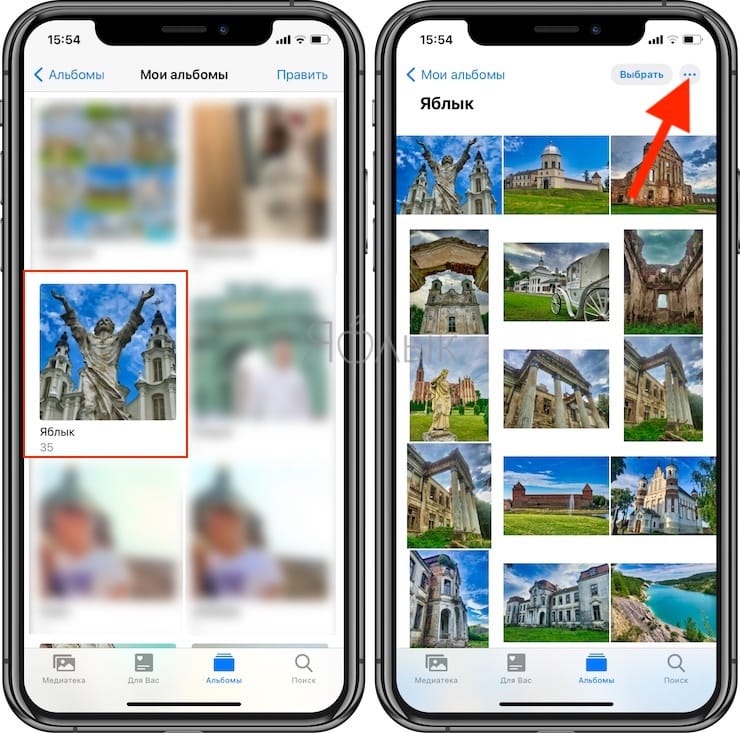
9. Новый альбом появится во вкладке «Альбомы».
Как добавить фото и видео в существующие альбомы с помощью приложения «Фото» на iPhone и iPad
1. Запустите приложение «Фото» на главном экране.
2. Нажмите альбом, чтобы просмотреть его содержимое.
3. Нажмите значок «···» в правом верхнем углу.
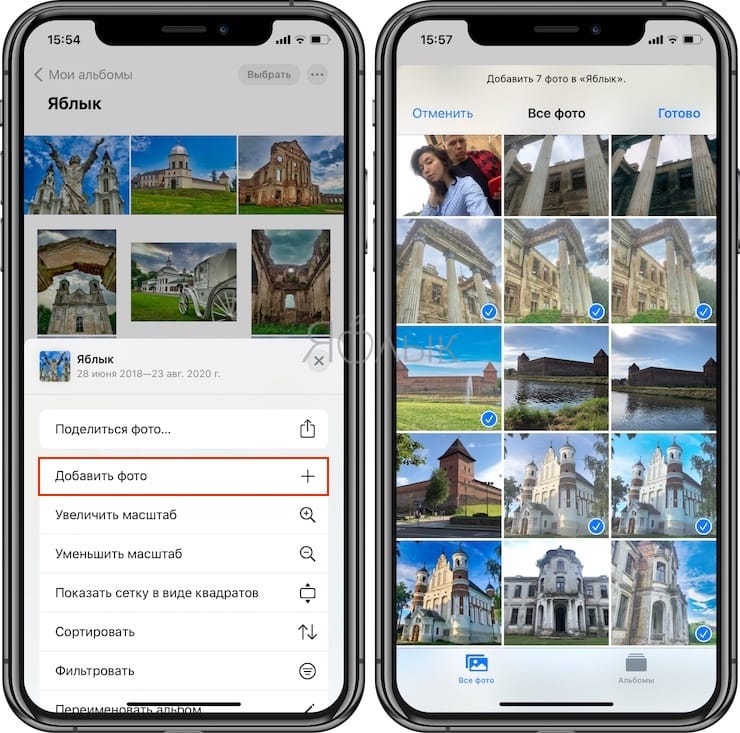
4. Нажмите на появившуюся в нижней части экрана кнопку «Добавить фото».
5. Нажмите на фотографии или видео, которые вы хотите добавить и нажмите кнопку «Готово».
Вы можете создавать альбомы на основе людей, мест, поездок, типов фотографий и других критериев.
Как удалить альбом или изменить его порядок размещения на экране
1. Откройте вкладку Альбомы приложения Фото и нажмите кнопку-ссылку «См. все» в верхнем правом углу.
2. Нажмите кнопку «Править» в верхнем правом углу.
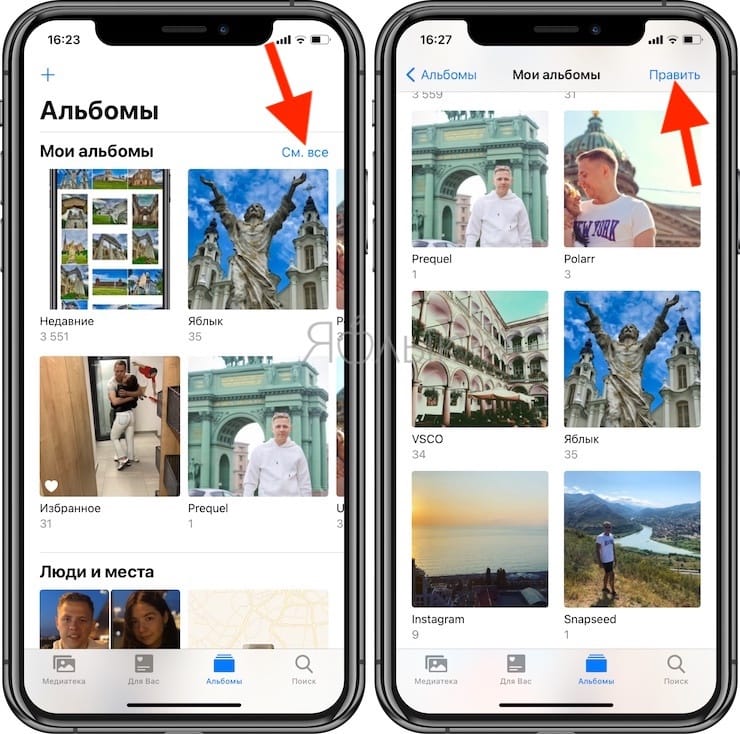
3. Для удаления альбома, нажмите кнопку «–» в левом верхнем углу миниатюры.
4. Для изменения порядка размещения альбома, нажмите на миниатюру и переместите альбом в необходимое место.
�� Смотрите также:
- Как посмотреть на карте фото и видео, снятые на iPhone или iPad.
- Как скрывать фото или видео на iPhone или iPad.
- Как правильно фотографировать на iPhone сверху вниз (например, бумажные документы).
�� Мы в Telegram и YouTube, подписывайтесь!