Как проверить монитор на шлейфы
monteon  тест монитора онлайн

Добро пожаловать на monteon — сервис для теста монитора компьютера, дисплея мобильного устройства или экрана Смарт-телевизора. Тестовые экранные шаблоны помогут вам оценить качество изображения монитора. Вы легко сможете проверить монитор на битые пиксели, цветопередачу, отклик и другие параметры, а также настроить и откалибровать монитор, чтобы получить наилучшее качество изображения. Эти тесты являются гораздо более показательным в оценке недостатков мониторов, чем обычные фотографии.
Тест экрана монитора онлайн — АльфаКомп
Покупаете монитор и его необходимо проверить? Вы дизайнер либо инженер и должны понимать корректно ли передает информацию ваш монитор? Возможно просто хотите проверить ваш монитор?
Данный тест будет полезен для ответа на эти вопросы.
Начать тест
Тест предназначен для проверки: экрана монитора, экрана ноутбука, экрана смартфона и планшета, экрана смарт — телевизора. Так же тест позволит настроить и откалибровать монитор.
Что вы сможете проверить:
- качество цветопередачи
- найти битые пиксели
- засветы
- геометрию экрана
- проверить подсветку
- выгорание экрана
- отклик
Как пользоваться тестом экрана.
Нежелательно проводить тест в помещении с ярким светом либо прямыми солнечными лучами на экран монитора. Что бы не упустить детали проводите тест в полноэкранном режиме.
- переключение между тестами — стрелки на клавиатуре «←», «→», «пробел» либо колесо мышки
- поворот экрана — стрелки на клавиатуре «↑» и «↓»
- выход — Esc, для мобильных устройств кнопка «назад»
Если проверяете перед тем как купить монитор бу — рекомендуется сбросить настройки к заводским «Factory default».
Так же учитывайте что настройках системы могут быть настроены корректировка цветов и геометрии при необходимости отключите либо сбросьте по умолчанию.
Проверка монитора онлайн
Просто скопируйте удобный для вас вариант, чтобы вставить на форум, соцсети, мессенджер и поделиться полезной страницей с друзьями.
Ссылка на страницу
Привет, это страница со всеми важными тестами монитора компьютера или экрана смарт телевизора.
Последовательно пройдите каждый из электронных шаблонов, чтобы проверить монитор на битые пиксели, равномерность подсветки, углы обзора, цветопередачу, отклик, отображение градиентов, резкость текста, мерцание и кристаллический эффект.
Взяв с собой в магазин ноутбук и подключив к нему экран, вы сможете тщательно проверить на предмет брака, а также сравнить разные модели, если сомневаетесь в выборе.
Чтобы скрыть постоянные подсказки, нажмите пробел на клавиатуре во время теста. Если вы проверяете смартфон либо планшет, удерживайте палец на экране более секунды. Чтобы вернуть подсказки и управление тестами, повторно нажмите пробел или сделайте долгий тап.
Выберите нужные вам тесты
Тестовый шаблон
Битые пиксели
Равномерность
Цветопередача
Углы обзора
Время отклика
Выбрать все тесты
Сбросить выбор
Начать тест Открыть инструкцию Открыть тест на другом мониторе

Навигация по тестам
Показать и спрятать Информацию
Закончить тест
Вернуться в меню Начать тест
1. Тестовый шаблон
Используйте этот шаблон, чтобы проверить качество изображения.
Круги должны быть целыми и правильной формы, все линии прямыми и чёткими, а цветовые градиенты не должны иметь разрывов или полос.
2. Битые пиксели на чёрном фоне
Проверьте битые и застрявшие пиксели на матрице.
Все пиксели должны быть чёрными. Если вы заметили светящуюся иным цветом точку — это застрявший пиксель.
3. Битые пиксели на белом фоне
Проверьте битые и застрявшие пиксели на матрице.
Все пиксели должны быть белыми. Черная точка — это битый пиксель.
4. Битые пиксели на красном фоне
Проверьте битые и застрявшие пиксели на матрице.
Все пиксели должны быть красными. Если вы видите чёрную точку, это свидетельствует о дефективном красном субпикселе.
5. Битые пиксели на зелёном фоне
Проверьте битые и застрявшие пиксели на матрице.
Все пиксели должны быть зелёными. Если вы видите чёрную точку, это свидетельствует о дефективном зелёном субпикселе.
6. Битые пиксели на синем фоне
Проверьте битые и застрявшие пиксели на матрице.
Все пиксели должны быть синими. Если вы видите чёрную точку, это свидетельствует о дефективном синем субпикселе.
7. Равномерность
Оцените равномерность изображения, меняя насыщенность серого цвета. Монитор должен быть равномерно ярким, а на изображении отсутствовать цветные разводы и паразитные оттенки.
Оттенок серого
0 % 25 % 50 % 75 %
8. Цветопередача
Проверьте, насколько близкие цвета может отобразить ваш монитор, сохраняя их различимыми. Создайте с помощью ползунков близкие друг к другу по оттенку прямоугольник в центре и фон. Чем более схожи два цвета, которые все еще можно отличить друг от друга, тем лучше ваш монитор передаёт цвета. Этот тест также хорошо подходит для прямого визуального сравнения двух разных мониторов.
Фон
Прямоугольник
Сбросить настройки
9. Градиенты
Оценивайте отображение градиентов с большого расстояния. Серая шкала не должна иметь паразитных оттенков, а при 256 ступенях восприниматься равномерно, без отчётливо видимых границ между оттенками. При меньшем количестве ступений вы должы чётко различать их границы.
Цвет правого края изображения
Ступени
10. Резкость
Этот тест позволяет определить, способен ли монитор отображать текст с хорошей резкостью без теней, сглаживания и прочего дополнительного воздействия.
Color
Чёрный на белом Белый на чёрном
Размер шрифта
Сбросить настройки
11. Углы обзора
Проверьте угол обзора монитора, смотря на него сбоку, сверху и снизу под углом. Искажения формы и размера отображаемых кругов должны быть минимальны или отсутствовать.
12. Гамма
Определите гамму вашего монитора. Двигайте ползунок, пока котик на экране не начнёт максимально сливаться с фоном. Указанное в этот момент значение ползунка будет соответствовать значению гаммы.
Гамма
13. Время отклика
Этот тест удобно использовать для сравнения времени отклика двух мониторов. Подберите скорость, которая создаёт чёткие полосы на прямоугольниках. Дальше изменяйте расстояние между прямоугольниками, пока нижний край правого не перестанет перекрывать нижний край левого. Чем меньше расстояние — тем меньше время отклика. Сравнивая два монитора, выбирайте одинаковую скорость.
Также вы можете подобрать настройки овердрайва, уменьшения размытия и частоты обновления своего монитора, пользуясь этим тестом.
Фон
Левый прямоугольник
Правый прямоугольник
Скорость (Пикселей в секунду)
Расстояние (Пикселей)
Сбросить настройки
14. Мерцание
Кристаллический эффект и мерцание могут влиять на комфорт работы и зрительное восприятие. То, что кристаллический эффект наблюдается только на матовых экранах — распространённый миф. Тесты на мерцание монитора позволяют проверить работу жидкокристаллической матрицы. Они используют различные схемы инверсии пикселей и подпикселей, а также инверсии строк.
Кристаллический эффект наиболее сильно проявляет себя при небольшом движении глаз пользователя или смене угла обзора, а также определённых шаблонах в нашем тесте. Он может проявляться в большей или меньшей степени и является нормальным явлением, зависящим от покрытия экрана и других факторов.
Если при выполнении этих тестов на мониторе наблюдается заметное мерцание, без всякого движения ваших глаз или головы, это может указывать на проблемы с настройкой матрицы, либо низкое качество и дешевизну самого экрана.
Шаблоны
Внимание:
В каждом тестовом изображении даны подсказки, описывающие, на что вам стоит обратить внимание и какие проблемы могут проявиться. Слева отображается текущая страница, при наведении курсора на неё раскрывается меню с перечнем всех страниц.
Сервис оптимизирован для проверки компьютерных мониторов и телевизоров, удобнее всего использовать вместе с клавиатурой и мышкой.
Тем не менее можно проверить любой современный телефон, перелистывая свайпами по экрану вверх/вниз. Значения на ползунках выбираются тапами, долгий тап убирает интерфейс.
1. Шаблон
Позволяет оценить общее качество изображения и бросающиеся в глаза дефекты. Вы увидите основные цвета, наличие физических повреждений и геометрию. Обратите внимание, что на изогнутом дисплее прямые линии выглядят изогнутыми, это норма.
2-6. Битые пиксели

Самый популярный тест. Многие мониторы и телевизоры прямо из магазина имеют несколько битых пикселей. Зачастую это не гарантийный случай, из-за чего вам могут отказать в ремонте или возврате.
Чтобы проверить, последовательно выберите чёрный, белый, красный, зелёный и синий цвета, не забыв скрыть интерфейс теста. Не должно быть выделяющихся другим цветом пикселей.
Советую покупать в лояльном к покупателям магазине и предварительно обговорив все условия с продавцом. Либо берите монитор, в котором производитель заявляет нормой ровно 0 застрявших и битых пикселей. Обычно это довольно дорогие модели.
7. Равномерность
Идеальных экранов не бывает, всегда есть неравномерность подсветки, либо откровенный брак, вспомните массовую проблему зелёных экранов у IPhone.
Этот тест лучше всего подходит для того, чтобы поставить рядом два устройства и сравнить, какое из них передаёт оттенки серого равномернее и где меньше засветов матрицы.
Чтобы проверить засветы, делайте это в достаточно тёмном помещении и с минимальной, а потом средней яркостью экрана. Но помните, что здесь перфекционизм не нужен. Если вы работаете при хорошем освещении и на средней яркости подсветки, то в реальности засветы будут мешать вам заметно меньше, чем при проверке экрана в темноте.
Glow IPS матрицы (сияние) и засвет матрицы — это разные явления, которые часто путают.
Glow

Свечение, которое видно на экране, когда на нем отображается контент с высоким контрастом, особенно в темных сценах. Возникает из-за особенностей технологии панели IPS (In-Plane Switching) или других подобных технологий. Когда на экране есть большая разница между яркими и темными областями, свет от ярких пикселей может «протекать» через темные области, что создает эффект сияния.
Засвет матрицы

Явление, когда на экране ЖК монитора видны яркие пятна или области на темном фоне, даже когда ничего не отображается. Засвет матрицы обычно происходит из-за физических ограничений жидкокристаллической матрицы когда свет от источников подсветки проходит через пиксели, которые должны быть выключены.
Таким образом, основная разница между glow и засветом матрицы заключается в том, что glow — это свечение из-за ярких элементов контента на экране, а засвет матрицы — это яркие пятна на темном фоне без отображаемого контента.
8. Цветопередача
Этот тест лучше всего подходит для выбора между двумя разными моделями. Можно увидеть разницу в точности цветопередачи и реальное количество отображаемых оттенков. К примеру, на плохом устройстве фон 133 133 133 полностью сольётся с прямоугольником 134 134 134, а нормальный экран позволит вам заметить разницу.
9. Градиенты

Прежде всего, вам надо быть на нормальном расстоянии от монитора, не надо всматриваться вблизи. Далее оцените, насколько плавное изображение присутствует при 256 ступенях и белом цвете. Вы должны видеть мягкий и равномерный переход от чёрного цвета слева до белого цвета справа. Аналогично повторите с другими цветами.
При уменьшении количества ступеней вы должны увидеть чётко разделённые оттенки, они не должны сливаться друг с другом и иметь вертикальные границы.
Если этот тест провалился, то дело может быть в отсутствии правильной настройки. На сайте есть раздел, посвящённый калибровке монитора.
10. Резкость

Собрались много работать за компьютером или ноутбуком или любите почитать? Посмотрите, как отображается мелкий и крупный текст без сглаживания Windows, ClearType и прочего.
Некоторые производители использую нестандартное расположение субпикселей — BGR вместо RGB. Если смотреть кино, фото или играть в игры, пользователи не замечают никакой разницы. При этом работа с текстом крайне некомфортна, шрифты выглядят размыто либо нечётко на мониторе.
А низкое значение PPI у недорогих моделей ещё больше усугубляет ситуацию, текст отображается местами тонким и неровным, часть линий, расположенных по диагонали, трудноразличима.
Не экономьте на своём зрении, выбирая монитор. Если вы уже счастливый обладатель BGR матрицы и глазам не комфортно, есть три варианта решения проблемы:
1) Настройте ClearType. Windows позволяет изменить и добавить сглаживание и сделает текст красивым. Но не во всех программах и играх заработает. Этот вариант самый простой и весьма действенный, начните с него.
2) Если шрифты всё равно кажутся тонкими, а какие-то линии теряются, попробуйте изменить масштабирование экрана.
3) Переверните монитор на 180 градусов, чтобы его верх стоял на подставке. Это самое правильное решение, поскольку структура BGR превращается в RGB, но в дешёвых моделях нет вращения на заводской ножке, а ещё придётся мириться с некрасиво торчащими проводами.
11. Углы обзора
Считаю этот тест более полезным для ТВ, планшетов и смартфонов, на которые часто смотрят под углом, а не прямо.
Изучите, под какими углами изображение остаётся прежним и не «плывёт» ли геометрия сфер.
12. Гамма
Очень важный тест, который позволит понять, видите ли вы контент таким, каким его задумали создатели. Это касается фото, кино и игр.
Гамма монитора оказывает существенное влияние на отображение фотографий, видео и игр, так как она контролирует яркость и контрастность изображения. Это позволяет корректировать изображение, чтобы оно выглядело более правильно и одинаково на разных устройствах.
При заниженной гамме контент выглядит недостаточно контрастным, тёмные детали сливаются с тенями, цвета отображаются бледно, недостаточно насыщенно, вся картинка выглядит выцветшей.
При повышенной гамме картинка выглядит чрезмерно контрастной, светлые тона становятся ещё ярче.
Для большинства контента считается стандартом гамма 2.2. Это стандарт, принятый в индустрии и рекомендованный для большинства мониторов и устройств.
Гамма sRGB была разработана для более точного и согласованного между устройствами отображения, используется в веб-дизайне, гамма L* (L-star) применяется в некоторых профессиональных приложениях и считается, что она предлагает лучшую детальность во всём диапазоне, в то время, как обычные гаммы заставляют жертвовать деталями в тенях либо светах.
Если вы обычный пользователь, то ваш выбор — это 2.2, вам не нужно что-то другое.
13. Время отклика
Проверка оптимизирована для сравнения бок о бок двух разных экранов, чтобы выбрать с наименьшей задержкой и отсутствием шлейфов.
Также вы можете открыть этот тест, чтобы настроить овердрайв матрицы монитора и антигостинг. Подберите настройки, при которых прямоугольники не мерцают и не пытаются слиться вместе, но при этом отсутствуют либо минимально заметны шлейфы.
14. Мерцание
На форумах существуют большие темы, где люди жалуются на быструю усталость глаз. По моему опыту, с современными экранами гораздо меньше проблем, чем было лет 10 назад.
Тем не менее, если вы тестируете монитор перед покупкой, проверьте каждый шаблон с разным расположением пикселей в них. Не слушайте продавцов, которые утверждают, что подобное проявляется только на матовых мониторах.
Последовательно перебрав все шаблоны с разным расположением и цветов пикселей, можно оценить, насколько сильно проявляется кристаллический эффект и существует ли мерцание.
Итоги
Например, точную гамму и цветопередачу придётся настраивать самостоятельно, если у вас не монитор с заводской калибровкой.
Покупая устройство с IPS матрицей, будьте готовы к наличию glow, выбрав VA, вы можете удивиться, что у этих матрицы тоже бывает glow, к которому добавляются Black Crush и Gamma Shift.
Поэтому не расстраивайтесь из-за небольших засветов или пары сливающихся ступенек в тесте на градиенты. Помните, что идеальных девайсов не существует.
Донат
Если страница оказалась для вас полезной, можете поблагодарить автора. Получить искреннее спасибо от незнакомых людей всегда очень приятно, даже если это символическая сумма.
Как проверить шлейфы на мониторе компьютера
Шлейфы — это тип проводов, которые применяются для соединения различных печатных плат и электронных элементов внутри устройства. Они имеют много разновидностей и особенностей пайки. В зависимости от внутреннего сечения установленных контактов проводимость будет выше или ниже. Это относится и к типу материала для пайки.
Если возникает вопрос, как восстановить шлейф при его повреждении самостоятельно, то следует учитывать множество различных нюансов. В статье будут описаны основные элементы и представлены сведения, как делать пайку на контактах на различных устройствах.
Особенности
Перед тем как начать рассматривать вопрос, как восстановить порванный шлейф, следует изучить его особенности. В зависимости от типа устройства или печатной платы, данный вид проводов может быть как плоским, так и кругового сечения. Помимо этого, поверх контактов и самого проводника могут наноситься различные элементы в виде технического лака, графитового напыления или прорезиненной оплетки.
Если поврежден шлейф на подвижных модулях устройства, к примеру, на печатной головке принтера, тогда необходимо зачистить контакты от прорезиненной оплетки. Шлейфы на экранах и в телефонах могут быть нанесены поверх печатной кремниевой платы. Они имеют плоский вид и защищены графитовым напылением.
Назначение
Основное предназначение каждого шлейфа — это передача короткого или длинного электрического импульса между модулями устройства. В зависимости от типа и толщины, а также материала проводника сигнал передается с определенной скоростью.
Это важно учитывать, так как если необходимо заменить сам проводящий элемент, потребуется медный провод необходимого сплава. В противном случае контакт может не проходить. Шлейфы удобно размещать в компактных моделях оборудования благодаря их небольшим размерам. Часто такой тип соединения используется в мобильных телефонах, ноутбуках или экранах.
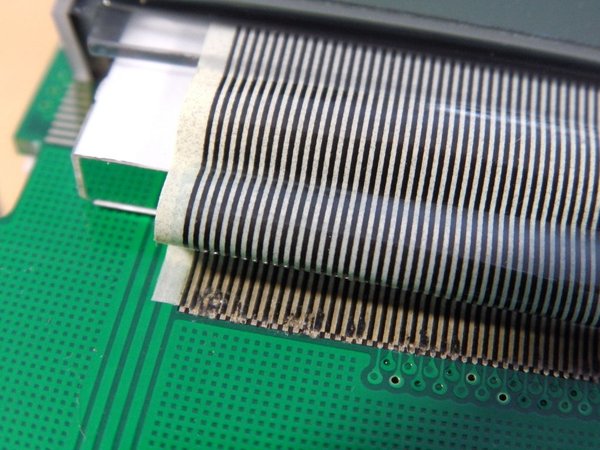
Проводники могут различаться по количеству проводов и контактов внутри. Шлейфы с одним проводниковым элементом обычно устанавливаются поверх кремниевых плат. Если потребуется подключить экран или жесткий диск, тогда будет использоваться многопоточный тип соединения. В нем может быть до 40 точек сцепления. Именно эти шлейфы чаще всего подвержены повреждениям, так как пайка происходит на всех контактах. В случае повреждения хотя бы одного из них устройство перестанет нормально функционировать.
Неисправности, связанные с повреждением
Определить, что оборудование повреждено из-за шлейфа, достаточно просто. Если рассматривать экран ноутбука или телевизора, то из-за повреждения проводника матрица начнет мигать или частично пропадет изображение. Это связано с тем, что такой канал подключения к основной плате отвечает за проецирование сигнала. Поврежденный участок будет транслироваться с перебоями изображения именно в месте спайки контактов.
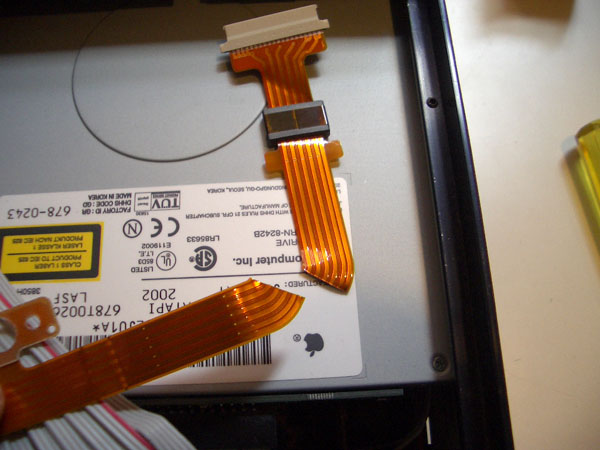
В любом из случаев убедиться, что проблема в шлейфе, можно, только разобрав само устройство и проверив напряжение на каждом из его контактов. Обычно такие перебои видны невооруженным взглядом.
Из основных визуальных признаков повреждения выделяются следующие:
- Потемнения в местах, где идет жила шлейфа.
- Изломы и разрывы на ленте.
- Поврежденные контакты в местах пайки.
Какие устройства часто нуждаются в ремонте
Каждый раз, когда владелец бытовой техники и электроники сталкивается с вопросом, как восстановить шлейф, он должен понимать, что сама операция по пайке или зачистке контактов несет определенный риск. Исправив неполадку на шлейфе без необходимых инструментов или материалов, есть риск повредить соседние модули.
Частыми клиентами мастерских становятся владельцы:
- Телевизоров, мониторов, экранов ноутбуков.
- Клавиатур.
- Ноутбуков и ПК.
- Телефонов.
Проблема не в качестве самих проводников, а в риске их повреждения. Если рассматривать мобильный телефон, то шлейф в основном повреждается из-за контактов с жидкостью. В результате в местах пайки контакты перегорают.
Проводники на клавиатуре изнашиваются в результате частого использования клавиш и переключателей. Это приводит к тому, что сам проводник со временем стирается и проводимость уменьшается. Если рассматривать ноутбуки и персональные компьютеры, то проблема может возникнуть из-за скачка напряжения или неправильном подключении самого проводника.
Экраны
Вопрос, как восстановить шлейф дисплея, достаточно сложный. Все зависит от марки и модели матрицы и плат, к которым крепится такой экран. Это может быть ноутбук, монитор, планшет, моноблок или телевизор. На каждом из перечисленных устройств используется собственный метод пайки и технология нанесения связующих материалов.
Поврежденные контакты на местах сцепления должны быть полностью очищены. Для этого можно использовать лезвие или скальпель. Затем потребуется зачистить провода для их фиксации на месте пайки с платой. Паяльник лучше использовать с небольшим наконечником, чтобы не допустить попадания олова на другие элементы. Если потребуется нарастить поврежденный участок в случае его обрыва или сгиба, тогда понадобится подобная модель провода. Найти ее можно на радиорынке или в интернете, на тематических ресурсах.
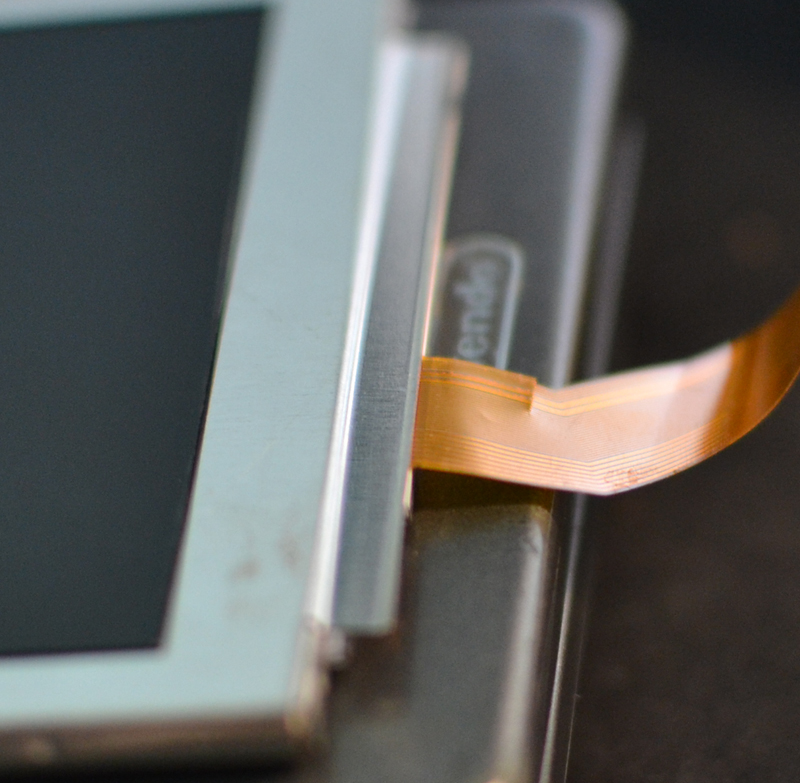
Рассматривая вопрос, как восстановить шлейф на матрице, необходимо перед началом ремонта протестировать каждый подключенный элемент либо контакт. Делается это при помощи вольтметра. Он показывает напряжение на каждом участке. Необходимо это делать для того, чтобы не только найти источник повреждения, но и его причину, которая может быть поврежденной деталью.
Клавиатуры
Частыми клиентами мастерских с вопросом, как восстановить шлейф на клавиатуре, становятся любители компьютерных игр и постоянных переписок. Это обычная практика, когда клавиатура после нескольких лет активного использования приходит в негодное состояние.
Перетертый шлейф придется заменить. Для этих целей потребуется медная проволока подходящего сечения. Сам контакт плоский и расположен по всей площади печатной платы, отвечающей за передачу информации после нажатия на конкретную кнопку на клавиатуре. Потребуется зачистить слой лака и удалить перетертый провод. После этого на его места ставится новый и фиксируется токопроводящим клеем. Затем наносится технических лак.
Восстановить шлейф клавиатуры нетрудно. При правильном выполнении действий операция займет не более 30-40 минут. Главное, чтобы все контакты были хорошо обработаны лаком и клеем.
Ноутбуки
Восстановить шлейф ноутбука можно несколькими способами. Расположенные на материнской плате контакты и провода имеют сменный тип. В случае обнаружения повреждения на них лучше заменить сам провод. Он стоит гораздо дешевле, чем материалы, которые потребуются для его восстановления.
Если комплектующие найти не вышло, можно его заменить. Для этого потребуется подобрать подходящий по сечению провод. Данный метод не подходит для многожильных шлейфов.
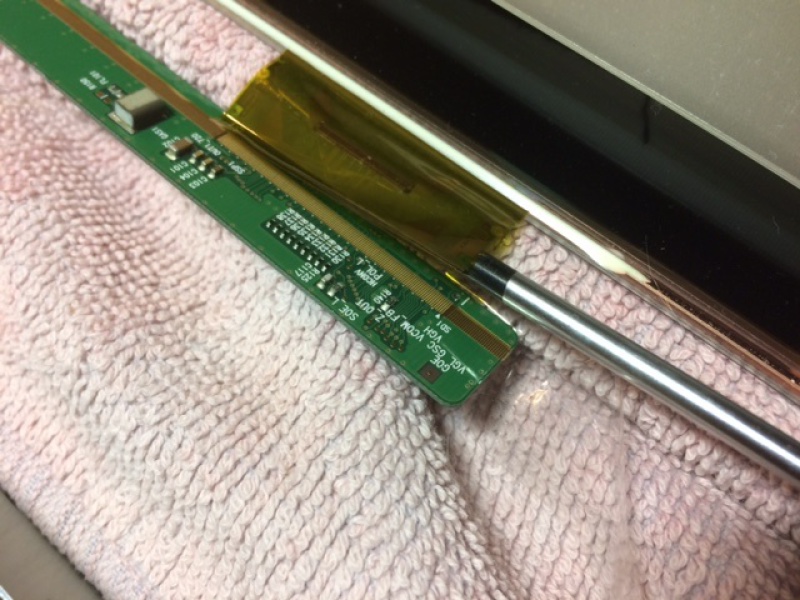
Поврежденный проводник извлекается из места контакта на плате. После этого провод в оплетке аккуратно продевается в вилки на местах сцепления. Они используют защелки, поэтому зафиксировать их можно при помощи плоской отвертки.
Если требуется восстановить многожильный шлейф, тогда следует зачистить место повреждения и нарастить обрыв при помощи проводникового состава. Для этих целей часто используется токопроводящий клей.
Телефоны
Популярным также является вопрос, как восстановить шлейф на телефоне после его попадания в воду. При контакте с ней экран мобильного устройства начинает темнеть. Это признак того, что контакты шлейфа на матрице повреждены.
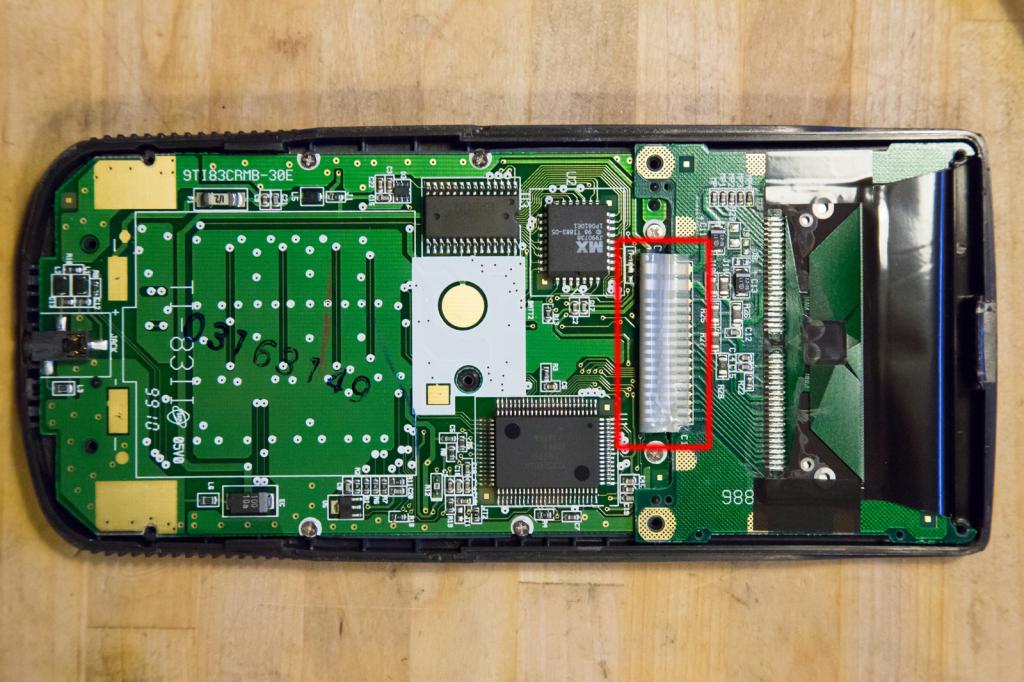
Что необходимо знать о восстановлении
Если говорить о том, как восстановить дорожку на шлейфе, то в первую очередь следует разобраться с порядком ремонта такого проводника. Особенностью дорожек является наличие их не в защищенном кожухе или оплетке из резины, а на самой печатной плате.
Основная трудность заключается в том, что контакты плоские, и чтобы их снять, потребуется зачистить основной слой защитного лака. Для исправления повреждения они могут быть заменены на провода и медную леску круглого сечения. Фиксируется проводник при помощи токопроводящего клея. После этого поверх наносится лак.
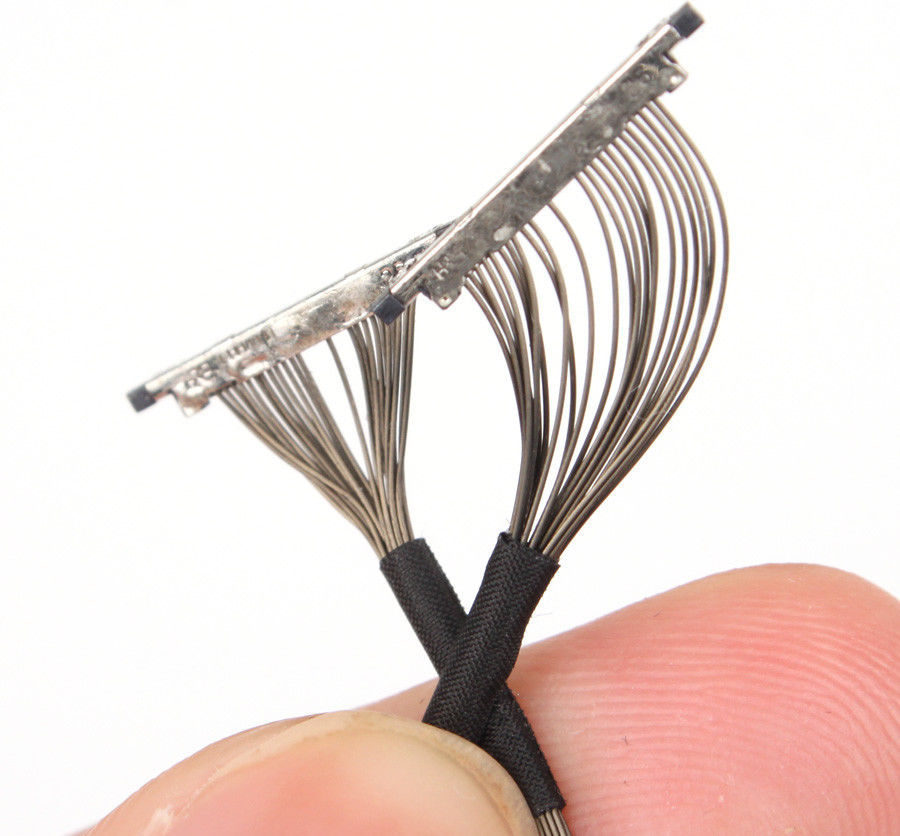
При подключении многожильного проводника важно, чтобы каждый отдельный контакт был хорошо припаян. Убедиться в проводимости всех потоков можно при помощи вольтметра.
Какие материалы и инструменты потребуются
Разбирая вопрос, как восстановить дорожку на шлейфе, необходимо знать, что потребуется из материалов и инструментов для выполнения этого действия.
В большинстве случаев при ремонте или замене проводника будет необходим паяльник или паяльная станция. При использовании насадки важно установить иглу в качестве нагревателя, так как именно она позволит точно нанести олово для сцепления всех элементов.
Технический лак и токопроводящий клей также будут нужны при ремонте шлейфа. В зависимости от его типа и формы придется приобрести расходные материалы в виде проводов нужного размера и сечения. Для того чтобы повысить точность сцепления каждого элемента, советуется использовать увеличительное стекло или микроскоп.
Как проводится ремонт
Все виды работ отличаются в зависимости от модели устройства и характера повреждения. Общий порядок выполнения восстановления следующий:
- Зачистить шлейф в месте повреждения.
- Удалить поврежденный участок.
- Нанести клей или установить новый проводник.
- Зафиксировать провод на месте стыковки.
- При помощи паяльной станции нанести олово для стыковки.
- Поверх проводника нанести защитный слой лака или обмотать проводник изолентой.
Не стоит сразу запускать устройство, так как защитный слой лака или олова может не до конца затвердеть. Важно соблюдать осторожность при нанесении всех жидких растворов на плату, чтобы не зацепить другие токопроводящие элементы.
Меры предосторожности
Разбирая вопрос, можно ли восстановить шлейф, важно знать, какие могут быть проблемы при этом действии. Самостоятельно не рекомендует проводить пайку проводника в современных смартфонах. В отличие от старых моделей телефона, для ремонта матриц потребуется специальное оборудование. В домашних условиях при помощи паяльной лампы это сделать будет невозможно.
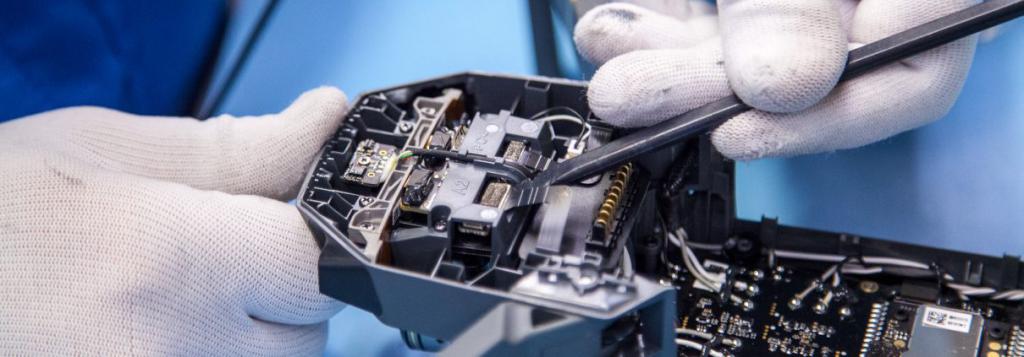
Следует при замене проводника ставить только идентичный. Если заменить его на высоко- или низкопроводимый, в результате скачка напряжения подключенный элемент может полностью выйти из строя. Все зачищенные элементы после замены нужно обязательно покрывать защитным слоем. Нельзя их оставлять открытыми, так как это может привести к перегреву самого проводника.
Что делать, если установить шлейф не удалось
Разобравшись с тем, как восстановить шлейф, можно приступать к работе. Для достижения успешного результата необходимо внимательно выполнять каждый шаг и осторожно наносить связующее вещество для пайки. Только после того, как наносимая масса затвердеет, устройство можно испытывать. Для этого следует проверить уровень напряжения на подключенном элементе вольтметром.
Если же напряжения нет, и сам шлейф не функционирует, лучше обратиться за помощью в специализированную мастерскую. Не все детали и шлейфы можно склеить или спаять в домашних условиях.
Однако опытные специалисты отмечают, что набора инструментов и материалов будет недостаточно, чтобы провести пайку. Для этого применяется дорогостоящее оборудование и различные приборы, которые самостоятельно приобрести будет проблематично. Поэтому, чтобы избежать риска повреждения, лучше сразу обращаться за помощью к профессионалам.
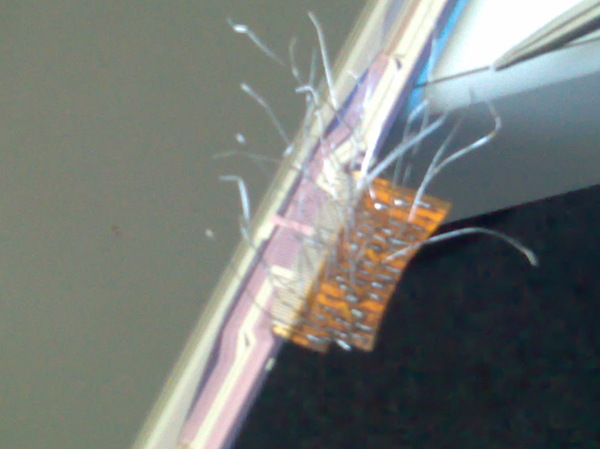
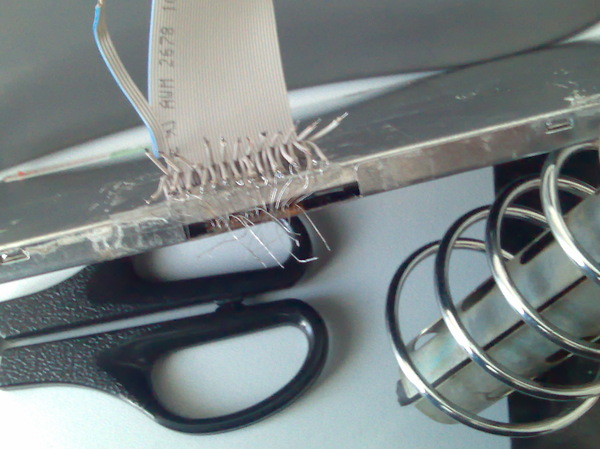
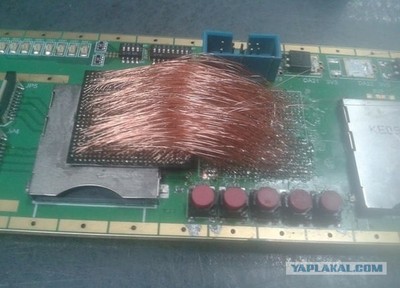
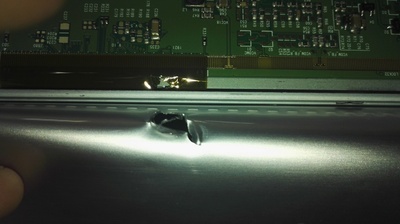
Недавно видел пост с не самым правильным ремонтом техники и вспомнился мой ремонт шлейфа матрицы автомобильного монитора подручными средствами, как говорится, по хардкору. Нашел древние фото, снятые на тапок, но вполне понятно что произошло)
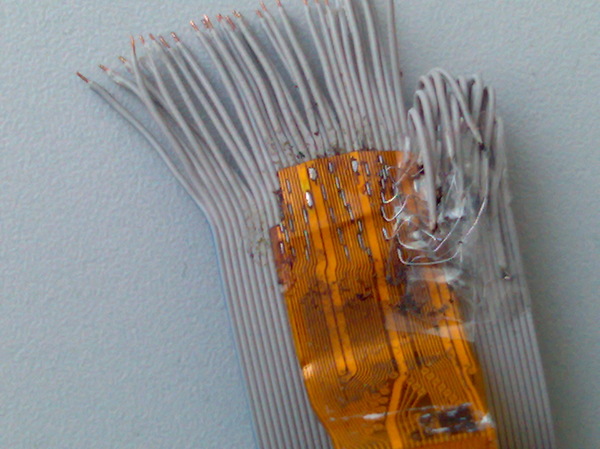
оборванный шлейф матрицы наращивается шлейфом от жесткого диска)
Дубликаты не найдены
Хренасе ты рукожоп.
Нет ничего невозможного. Есть лень с:
Уточнение. с чего бы шлейф с жёсткого диска, когда енто обычный IDE шлейф, им же вроде и сидюки подключали)
Когда нету ИК станции.
Два классических вопроса: как и нахуя?
Что то мне подсказывает что бдет нихуевый коротыш
наверное из динамиков маленьких достал или из катушек, там изолированные идут.
использую для восстановление шлейфов провода матриц с ноутбука. Они очень тонкие это и плюс и минус, легкопорвать при пайке
блин комрад, а ты чужим почином не занимаешься? А то тут присунули типа отвертку в кенсингтонский замок
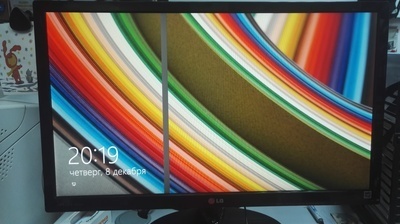
а серьезно, обратитесь в ближайшую мастерскую, спокойно восстановят. Или самостоятельно токопроводящим маркером можете попробовать, хотя тут мелкий шаг конечно
Топорно, но круто. Русская смекалка.
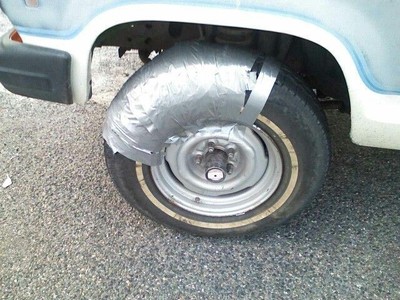
Не будет работать. Нет главного элемента:
О сообществе

В сообществе публикуются разнообразные ремонты техники, обзоры на оборудование и способы диагностики устройств, приветствуется юмор рабочих моментов и доброжелательная атмосфера.
К публикации допускаются только тематические статьи с тегом «Ремонт техники».
В сообществе строго запрещено и карается баном всего две вещи:
В остальном действуют базовые правила Пикабу.

При долгой эксплуатации современного ноутбука, во многих моделях слабым местом является шлейф передающий информацию от материнской платы к матрице. Так как данный шлейф проходит от корпуса ноутбука к крышке его, наиболее слабым местом является именно точка трения между этими двумя элементами.
Именно об этом мы сегодня и поговорим, а именно о том как сделать ремонт шлейфа ноутбука своими руками. А если быть точным ремонт шлейфа матрицы ноутбука.
Первым делом надо идентифицировать точное место в котором произошел обрыв или короткое замыкание.
Обычно это то самое место где шлейф перетекает из ноутбука в крышку матрицы т.к. там происходит его изгиб при открывании оной и закрывании.
Демонтировав шлейф из ноутбука вскрываем его в том самом месте где этот изгиб получается, для этого нам понадобится скальпель, только будьте очень осторожны, не повредите проводки под оплеткой которую собираетесь вскрывать, иначе отремонтировать шлейф матрицы ноутбука своими руками не получится.
После вскрытия и внимательного изучения проводков находим оборвавшийся контакт(ы), если произошло короткое замыкание нужно будет остановить и изолировать все проводки которые попали в эту зону.
Для удлинения проводков лучше всего подходит обычный трансформаторный проводок первичной обмотки, чем тоньше тем лушче, он еще и изолированный, а это значит что вам нужно будет после удлинения проводков изолировать только места спайки.
Паять я рекомендую сплавом Розе или сплавом Вуда, они имеют температуру плавления до 100 градусов, а это значит вы легко можете спаять нейтральными флюсами эти группы контактов не повредив ни соседние, ни оплетку шлейфа.
Изолировать места спайки я рекомендую термоскотчем, почему именно термоскотчем? Потому что в случае короткого замыкания в будущем эти места спаек не расплавятся в этих местах. Но если его нет сойдет и обычный, но я не рекомендую. И ни в коем случае не используйте для этих целей изоленту! (не спрашивайте почему)
После проведения всех работ собираем шлейф назад и слеиваем его все тем же термоскотчем например. Главное не утолщать конструкцию, иначе вы имеете риск через какое-то время вывести ее из строя в том же месте второй раз, а вам этого не надо.
Ну что ж, в этой статье мы более мене подробно рассмотрели ремонт шлейфа ноутбука своими руками, но я же все таки рекомендую за такими операциями обращаться к специалистам.
Сейчас становится всё более важной проблема качества работы монитора. Особенно актуален вопрос для профессионалов: фотографов и специалистов по видеомонтажу. Ведь малейший сбой при выставлении цветовой гаммы, и ретуширование будет сделано неправильно. В результате на других мониторах фотографии и видеоролики будут смотреться иначе, чем было задумано.
Возникли проблемы? Используйте одну из утилит для настройки и калибровки экрана, проверки на наличие ошибок и повреждённых пикселей.
Ultra Mon

С помощью Ultra Mon вы получаете возможность раздельного вывода на мониторы визуальной информации в различных спектрах. Таких спектров три: XYZ, RGB, CMYK. Эта программа — настоящая находка для экспертов в области фотографии и дизайна. Встроенный плагин позволяет отрегулировать параметры вывода информации в одном из двух вариантов:
- Упрощённая калибровка — следуйте рекомендациям «Мастера настройки».
- Настройка вручную. Применяя этот способ, вы можете пошагово с большой точностью выставить необходимые параметры вывода.
Если вы хотите посмотреть, как снимки будут отображаться на остальных экранах, запустите эмуляцию уменьшенной цветовой гаммы. Есть лишь один недостаток — утилита платная, начиная с 11-го дня работы (до этого 10 дней действует пробная версия приложения).
PassMark Monitor Test

Это одно из лучших приложений для проверки качества работы экрана с множеством функций. Вы сможете проверить:
- Быстродействие матрицы;
- Разнообразие цветов на мониторе;
- Системную поддержку цветовых спектров.
Работая с PassMark Monitor Test, начните с проверки изображения на разных уровнях цветности — от 8 до 32 бит. Таким образом определяют наличие дефектов благодаря фактору возникновения градиентных переходов в условиях понижения цветового спектра.
Dead Pixel Tester

Хотите выявить битые пиксели на большинстве типов матриц? Стоит использовать приложение Dead Pixel Tester, работающее даже с труднотестируемыми OLED- и VA-экранами. Нет необходимости установки приложения в систему.
После включения вы увидите, что автоматически запущен ряд тестов, определяющих наличие сбоев на матричном уровне. Софт совместим с дефолтными драйверами Windows — необязательно инсталлировать графические драйвера.
Если у вас не TFT, OLED или LCD монитор, то эта статья не для вас. Ведь проблема битых или застрявших пикселей актуальна только для этих моделей. А если вы «счастливчик», добро пожаловать под кат. All-In-One Person Константин Докучаев

Nokia Monitor Test
Данное приложение автоматически проверяет монитор и видеокарту. Кроме этого, можно выполнить настройку сравнения с эталонами в различных спектрах.
Из интерфейса вы не можете напрямую варьировать режим работы экрана, а конкретно — менять глубину цветовой гаммы и разрешение, задать, как часто будут обновляться данные. Вам надо будет настраивать эти опции с помощью панели графического адаптера.
Power Strip
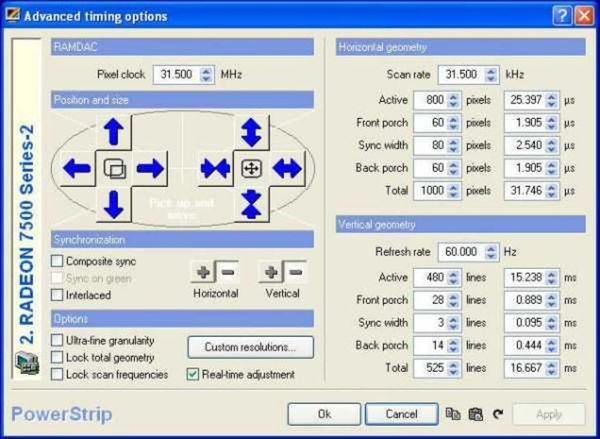
Даёт возможность настройки монитора по множеству параметров (их более двухсот). Среди них есть и настройки, которые по умолчанию не поддерживаются. Например, Power Strip позволяет менять расположение изображения, когда вы работаете на ноутбуке с «родной» видеокартой Intel.
Дополнительные функции Power Strip:
- Плавная настройка частоты мерцания;
- Снижение количества потребляемой энергии при работе на OLED-мониторе. Это можно сделать путём полного отключения пикселей, таким образом вы вытесняете серый спектр в чёрный;
- При одновременном использовании нескольких адаптеров графики есть возможность отдельно настраивать цветовую гамму, яркость или контрастность для каждого из подключённых дисплеев.
- Платная лицензия.
- Изображение надстраивают на программном уровне, так что Фоновое использование снижает производительность.
Actual Multiple Monitors

С её помощью можно улучшить работу с несколькими мониторами. Задайте для каждого дисплея личный файл настроек. Вы сможете переключаться между ними, когда понадобится. Программа оптимальна для работы на ноутах с возможным подключением внешних экранов. Вам не придётся настраивать их заново при повторном использовании, софт будет обращаться к сохранённым настройкам. Есть также ряд полезных дополнительных функций:
- Свободное размещение панели управления — на двух мониторах из трёх;
- При необходимости вывода изображения на все экраны, пропорции фиксируются синхронно на всех мониторах.
- Свободное расположение меню «Пуск».
Время работы trial-версии — месяц, ПО бесплатное условно.
IsMyLsdOK

Необходимо проверить качество подсветки на LCD- и LED-мониторах? Используйте софт IsMyLsdOK. С помощью проги вы сможете найти засвеченные места и проблемные зоны, возникшие из-за неправильного распределения подсветки. Для TFT- и TN-мониторов есть даже автоматический режим поиска и устранения битых пикселей. Не панацея — помогает не всегда. ПО можно запустить с помощью файла exe.
TFT Монитор Тест

Бесплатное российское ПО. Содержит все тесты, которые необходимы для глобальной проверки самых важных характеристик дисплея. Среди них — цветность, уровни яркости и контрастности. Также, запустив ПО, можно получить сведения об устройствах данного компьютера, которые отвечают за изображение.
Подводя итоги, можно сказать, что нет ни одного ПО, которое можно считать универсальным в области диагностики и калибровки монитора. Одни программы оптимальны для поиска битых пикселей, другие — для настройки цветовой гаммы. Для того чтобы повысить качество «картинки» на любом дисплее, следует приложения использовать совокупно, но с умом.
При пропадании изображения на экране ноутбука или появлении его искажений не следует сразу же думать о самом плохом – замене дорогой матрицы. Причин неисправности может быть много – например, износ шлейфа или нарушения в работе видеокарты. Поэтому самое главное – это определить причину плохой работы.
Проще и надежнее всего отказаться от пустой траты времени на самостоятельные поиски и обратиться к специалистам в сервисный центр. Тем не менее, есть неисправности, которые можно диагностировать своими силами, не имея опыта в ремонте такого рода аппаратуры.
Дефекты матрицы и ее окружения

Матрица ноутбука – это жидкокристаллический экран, подсвечиваемый набором светодиодов или лампочек, который питается через инвертор – специальный трансформатор. Она является одним из самых дорогих комплектующих ноутбука. Неисправности в матрице обычно возникают в результате неаккуратного обращения, а также механического воздействия острыми или тяжелыми предметами. Случаются и производственный брак или неисправности в системе электропитания. Каким же образом можно проверить исправность матрицы и определить, что именно она является причиной неработоспособности или некачественной работы всего ноутбука?
Локализация дефекта
Устройство следует соединить с работоспособным монитором. Если изображение будет хорошим, то к процессору и видеокарте претензий нет. Остается сама матрица со вспомогательными элементами, а также шлейф. Возможны и другие варианты, однако они встречаются крайне редко.
Проверка шлейфа
Следует несколько раз открыть и закрыть крышку ноутбука, следя при этом за качеством изображения – не возникают ли на нем при этом какие-либо дефекты.
Неужели матрица
Следующим этапом можно проверить саму матрицу на механические нагрузки – изгиб и скручивание. Необходимо иметь в виду, что подвергать ее таким воздействиям следует с чрезвычайной осторожностью. Если же небольшие усилия отражаются на качестве изображения, экран требуется заменить.
Типичные дефекты изображения
Независимо от марки и модели ноутбука наиболее часто встречаются одни и те же неисправности.
Темное изображение
Изображение становится очень темным. Разница между включенным и выключенным устройством почти незаметна. К такому дефекту обычно приводит поломка инвертора, который обеспечивает питание подсветки экрана. Чаще всего он выходит из строя не мгновенно – сначала экран мерцает, а во время работы ноутбука слышен дополнительный шум. Инвертор можно заменить, обратившись к специалистам.
Искажения
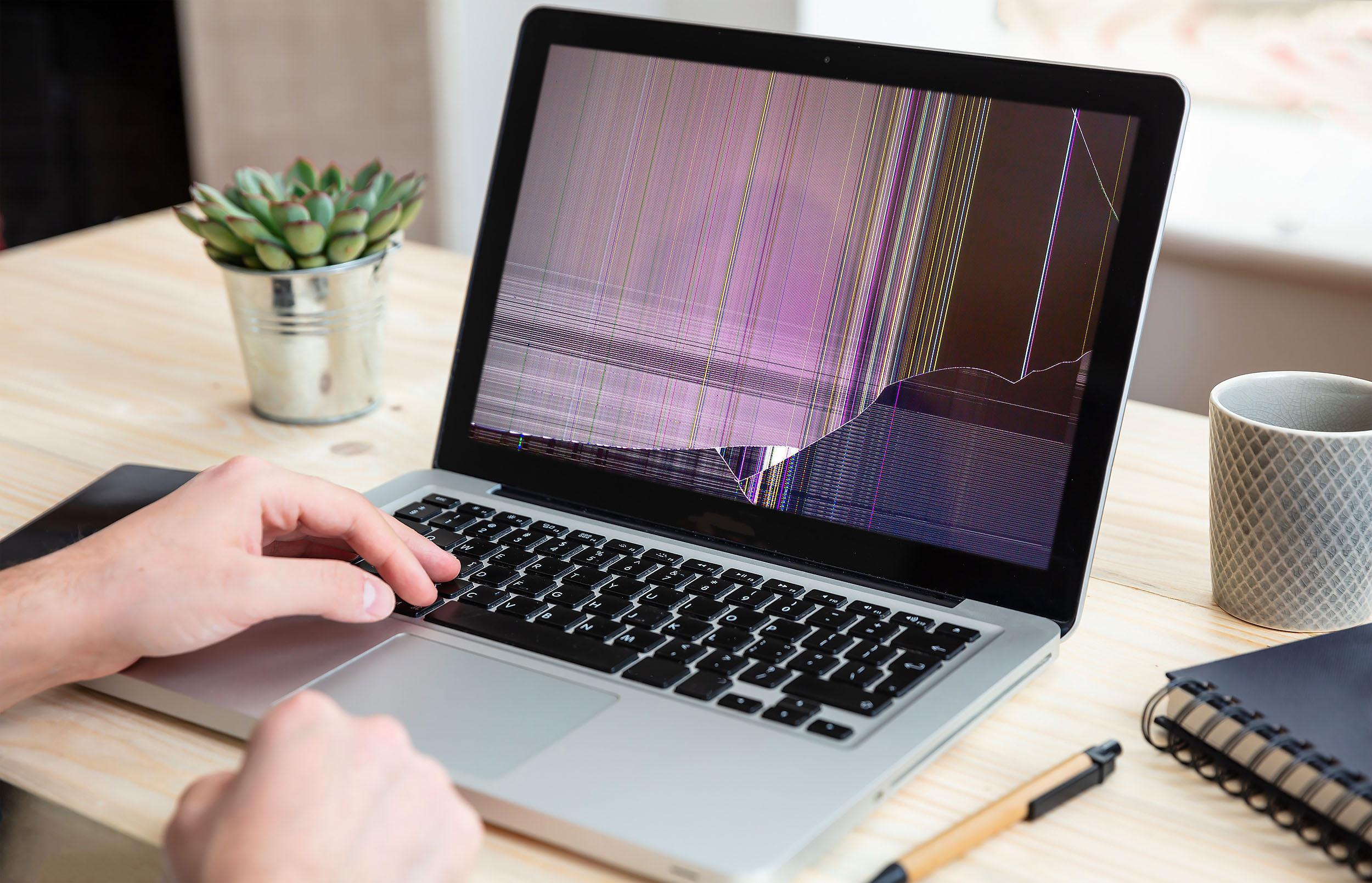
Возникновение искажений в виде вертикальных цветных полос может быть следствием неисправности матрицы или шлейфа. Конкретизировать в этом случае источник неисправности можно в сервисном центре. Также в связи с высокой стоимостью матрицы нет смысла, не имея опыта, заменять ее самостоятельно.
Однотонный экран
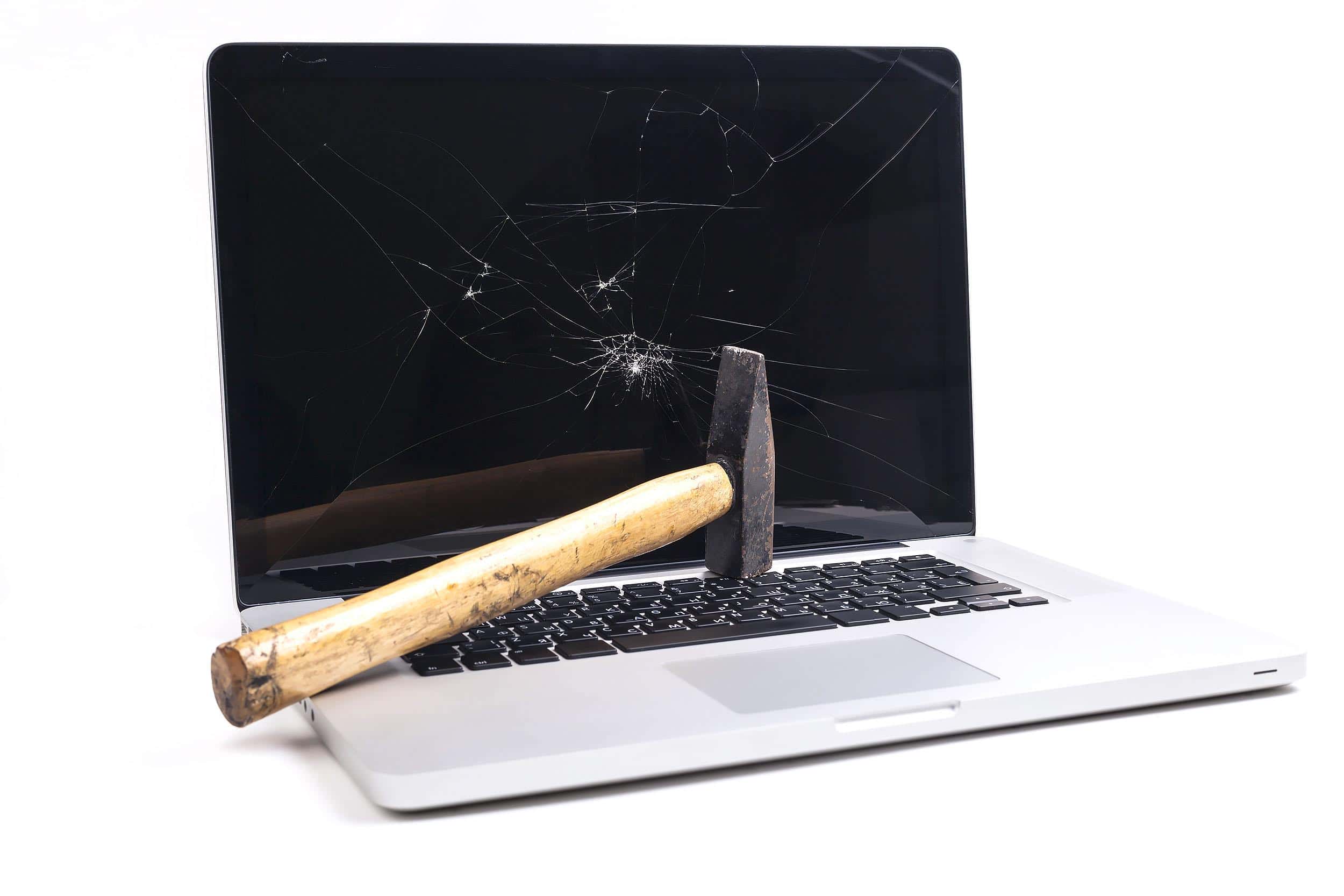
Серый или черный экран без признаков изображения, как правило, является следствием механического дефекта, возникшего в результате сильного удара или падения. При этом необратимые изменения возникают в матрице, и она нуждается в замене. Следует провести проверку работоспособности видеокарты, подключив ноутбук к монитору.
Выше были приведены некоторые дефекты, которые могут появиться на экране устройства и потребовать вмешательства специалистов. Чаще всего замена неисправных деталей не требует специальных знаний.
Если экран ноутбука выходит из строя, и при передаче изображения возникают различные неполадки, необходимо правильно определить причину неисправностей. Нарушения отображения картинки возникают из-за неполадок чипа, нарушений работы видеокарты, выхода из строя шлейфа или неполадок матрицы, важно правильно распознать симптомы. Самый надежный способ – не тратить время на самостоятельные попытки ремонта и сразу обратиться в сервисный центр, однако некоторые неполадки можно распознать самостоятельно. Как проверить матрицу ноутбука?

Способы проверки матрицы ноутбука
Матрица – один из самых дорогих компонентов ноутбука. Она представляет собой жидкокристаллический экран, снабженный ламповой или светодиодной подсветкой и инвертором. Неполадки чаще всего возникают из-за небрежного обращения и механических повреждений, но нередко их причинами становятся износ комплектующих или заводской брак. Как проверить матрицу ноутбука на работоспособность и убедиться, что причины нарушения изображения кроются именно в ней?
- Подключите ноутбук к внешнему монитору с помощью разъема VGA: если картинка отображается нормально, значит, проблема не в процессоре и не в видеокарте. Скорее всего, имеет место повреждение либо самой матрицы, либо шлейфа. Исключения из этого правила возможны, но они встречаются достаточно редко.
- Посмотрите, как меняется изображение при открытии и закрытии крышки лэптопа. Это один из способов, как проверить шлейф матрицы ноутбука, при нарушениях его работы изображение сильно меняется при открывании и закрывании дисплея.
- Матрицу можно проверить на изгиб и скручивание – этот способ требует повышенной осторожности. Если при незначительном изгибе наблюдаются резкие изменения изображения, матрица требует замены.
Типичные неисправности матрицы ноутбука
Можно перечислить несколько самых распространенных поломок, с которыми сталкиваются владельцы ноутбуков практически любых марок. Самые надежные комплектующие рано или поздно выходят из строя и требуют замены, важно вовремя распознать причины неисправности. Основные тревожные симптомы:
- Изображение на экране становится едва заметным. Картинку видно настолько слабо, что кажется, будто ноутбук вообще не включается. Такое состояние свидетельствует не о поломке матрицы, а о нарушении работы системы подсветки, чаще всего оно возникает из-за поломки инвертора. Перед выходом трансформатора из строя экран обычно начинает мерцать, во время работы ноутбука появляется посторонний шум. Решением проблемы станет замена инвертора в сервисном центре.
- Искаженное изображение на экране, проявляющееся появлением цветных вертикальных полос. Такая картинка возникает из-за поломки самой матрицы или шлейфа, точную диагностику можно провести только в условиях сервисного центра. Поскольку матрица стоит дорого, крайне не рекомендуется менять ее самостоятельно без опыта и специальных знаний.
- Экран полностью черный или полностью серый. Такая ситуация чаще всего возникает после серьезного удара или падения, в результате которых матрица полностью вышла из строя. Ноутбук необходимо проверить подключением к внешнему монитору: если на нем изображение присутствует, значит, матрицу придется полностью менять.
Это лишь некоторые неисправности, которые могут возникнуть при повреждении матрицы ноутбука. В большинстве случаев замена комплектующих не представляет особой сложности: в нашем магазине вы найдете все необходимые запчасти на популярные марки и модели ноутбуков, а сам процесс ремонта займет всего несколько часов. После установки новой матрицы изображение на экране полностью восстановится.
Читайте также:
- Acer 7736zg монитор не включается
- Htc mozart как флешка
- Не работает подсветка на клавиатуре defender
- Bad command or filename после загрузочной флешки что нажать
- Одинарный щелчок левой клавиши мыши в ms word когда курсор имеет вид