Функция ДИСП
Excel для Microsoft 365 Excel для Microsoft 365 для Mac Excel для Интернета Excel 2021 Excel 2021 для Mac Excel 2019 Excel 2019 для Mac Excel 2016 Excel 2016 для Mac Excel 2013 Excel 2010 Excel 2007 Excel для Mac 2011 Excel Starter 2010 Еще. Меньше
Оценивает дисперсию по выборке.
Важно: Эта функция была заменена одной или несколькими новыми функциями, которые обеспечивают более высокую точность и имеют имена, лучше отражающие их назначение. Хотя эта функция все еще используется для обеспечения обратной совместимости, она может стать недоступной в последующих версиях Excel, поэтому мы рекомендуем использовать новые функции.
Дополнительные сведения о новом варианте этой функции см. в статье Функция ДИСП.В.
Синтаксис
Аргументы функции ДИСП описаны ниже.
- Число1 Обязательный. Первый числовой аргумент, соответствующий выборке из генеральной совокупности.
- Число2. Необязательный. Числовые аргументы 2—255, соответствующие выборке из генеральной совокупности.
Замечания
- В функции ДИСП предполагается, что аргументы являются только выборкой из генеральной совокупности. Если данные представляют всю генеральную совокупность, для вычисления дисперсии следует использовать функцию ДИСПР.
- Аргументы могут быть либо числами, либо содержащими числа именами, массивами или ссылками.
- Учитываются логические значения и текстовые представления чисел, которые непосредственно введены в список аргументов.
- Если аргумент является массивом или ссылкой, то учитываются только числа. Пустые ячейки, логические значения, текст и значения ошибок в массиве или ссылке игнорируются.
- Аргументы, которые представляют собой значения ошибок или текст, не преобразуемый в числа, вызывают ошибку.
- Чтобы включить логические значения и текстовые представления чисел в ссылку как часть вычисления, используйте функцию ДИСПА.
- Функция ДИСП вычисляется по следующей формуле: где x — выборочное среднее СРЗНАЧ(число1,число2,…), а n — размер выборки.
Пример
Скопируйте образец данных из следующей таблицы и вставьте их в ячейку A1 нового листа Excel. Чтобы отобразить результаты формул, выделите их и нажмите клавишу F2, а затем — клавишу ВВОД. При необходимости измените ширину столбцов, чтобы видеть все данные.
Как посчитать дисперсию на графике в Excel?
Дисперсия — это один из ключевых показателей, используемых для анализа разброса значений в наборе данных. Она позволяет оценить, насколько различны значения вокруг среднего значения. Отображение дисперсии на графике позволяет наглядно представить эту величину и понять, насколько данные разнородны.
Один из самых популярных инструментов для работы с данными — программа Excel от компании Microsoft — предоставляет возможность отображения дисперсии на графике. В этой статье мы рассмотрим пошаговое руководство, как это сделать с помощью Excel.
В первую очередь, необходимо иметь набор данных, для которого вы хотите отобразить дисперсию. Вы можете либо ввести его вручную в программе Excel, либо импортировать из другого источника данных. Затем выделите ячейку, в которой хранится ваш набор данных, и выберите соответствующую опцию в меню Excel.
Как выразить дисперсию на графике Excel
1. Введите данные
Сначала вам нужно ввести данные, для которых вы хотите отобразить дисперсию. Убедитесь, что данные расположены в колонках или строках и что каждый набор данных находится в отдельной ячейке.
2. Выберите данные и откройте вкладку «Вставка»
Выделите все ячейки с данными, затем откройте вкладку «Вставка» в меню программы Excel.
3. Выберите тип графика
На вкладке «Вставка» найдите раздел «Графики» и выберите тип графика, который лучше всего подходит для ваших данных. Например, можно использовать точечный график или график диаграммы рассеяния.
4. Настройте опции графика
После выбора типа графика щелкните правой кнопкой мыши на графике и выберите «Изменить тип диаграммы» из контекстного меню. В появившемся диалоговом окне вы можете настроить различные опции графика, включая отображение дисперсии.
5. Включите отображение дисперсии
Для отображения дисперсии выберите вкладку «Опции», затем найдите опцию «Использовать линии», «Использовать отдельные точки» или «Использовать отдельные серии данных». Выберите соответствующую опцию и установите ее значение на «Да».
6. Сохраните и настройте график
После настройки опций графика нажмите «ОК», чтобы сохранить изменения. Если у вас есть дополнительные данные или настройки для графика, вы можете добавить их или изменить существующие.
Теперь вы знаете, как выразить дисперсию на графике в Excel. Следуйте этим шагам, чтобы визуализировать разброс данных и получить более полное представление о вашей информации.
Что такое дисперсия в статистике и зачем она важна
Дисперсия представляет собой сумму квадратов отклонений каждого значения от среднего значения, деленную на количество наблюдений в выборке. Она выражается в квадрате единицы измерения и позволяет оценить степень изменчивости данных.
Значение дисперсии может быть одним из центральных показателей при анализе данных. Она полезна для определения степени разброса значений в выборке и установления характеристик распределения данных. Также дисперсия может использоваться для определения значимости различий между выборками и для проверки статистических гипотез.
Зная дисперсию, можно сделать выводы о степени изменчивости данных и о распределении значений в выборке. Большая дисперсия указывает на большой разброс значений, а маленькая дисперсия – на более однородную выборку.
Важно отметить, что дисперсия чувствительна к выбросам в данных. Единичные аномальные значения могут исказить результаты расчетов и сделать дисперсию непоказательной. Поэтому перед использованием дисперсии необходимо проверить выборку на наличие выбросов.
Таким образом, понимание дисперсии и ее применение помогут вам более полно изучить и проанализировать данные, что существенно важно для принятия обоснованных решений в различных областях, включая науку, экономику и общественные науки.
Шаг 1: Подготовительные меры
Прежде чем отобразить дисперсию на графике в Excel, необходимо выполнить несколько подготовительных мер:
- Откройте программу Excel и создайте новый документ.
- Введите данные, для которых вы хотите построить график дисперсии. Обычно данные представляют собой два набора чисел: один для оси X и другой для оси Y.
- Разместите данные в таблице Excel. Ось X должна находиться в одном столбце, а ось Y в другом. Убедитесь, что данные в обоих столбцах соответствуют друг другу.
- Добавьте заголовки к столбцам данных, чтобы облегчить понимание информации на графике. Например, вы можете назвать столбец с данными для оси X «Возраст» и столбец с данными для оси Y «Рост».
- Выберите все данные в таблице, включая заголовки, и нажмите на вкладку «Вставка» в верхней панели инструментов Excel.
- На вкладке «Вставка» выберите тип графика, который вы хотите использовать для отображения дисперсии. Обычно для этой цели используется график «Точечная диаграмма».
После выполнения этих подготовительных мер вы будете готовы переходить к следующему шагу — построению графика дисперсии.
Шаг 2: Создание диаграммы рассеяния
После того, как вы подготовили данные, вы можете создать диаграмму рассеяния в Excel. Диаграмма рассеяния позволяет визуализировать связь между двумя переменными и показать, как разбросанны данные в пространстве.
- Откройте Excel и создайте новый лист.
- Введите значения для ваших переменных в отдельных столбцах.
- Выделите ячейки с данными, которые вы хотите включить в диаграмму.
- На главной панели инструментов выберите вкладку «Вставка».
- В разделе «Диаграммы» выберите «Диаграмма рассеяния».
- Выберите тип диаграммы рассеяния, который соответствует вашим нуждам. Например, вы можете выбрать диаграмму рассеяния с линией тренда или без нее.
- Нажмите «ОК».
- Excel автоматически создаст диаграмму рассеяния на вашем листе на основе выделенных данных.
Теперь у вас есть диаграмма рассеяния, которая показывает дисперсию между вашими переменными. Вы можете настроить диаграмму, добавив заголовок, метки осей и другие элементы дизайна, чтобы сделать ее более понятной.
Шаг 3: Добавление линии тренда и отображение дисперсии
Чтобы визуализировать дисперсию на графике Excel, мы можем добавить линию тренда и отобразить разницу между значениями точек данных и линией тренда. Это даст нам представление о степени распределения данных.
Для начала выделите точки данных на вашем графике, щелкнув на них. Затем нажмите правой кнопкой мыши и выберите «Добавить линию тренда». В появившемся окне выберите тип линии тренда, который вам нужен (например, линейный, полиномиальный, экспоненциальный и т. д.) и нажмите «ОК».
После добавления линии тренда вы можете отобразить дисперсию, вычислив разницу между значениями точек данных и значениями линии тренда. Для этого следует создать новую колонку или ячейку, содержащую вычисления. Например, если значения точек данных находятся в столбце A, а значения линии тренда находятся в столбце B, то формула для вычисления дисперсии в столбце C может выглядеть так:
Примените эту формулу ко всем значениям точек данных, чтобы получить разницу между значениями точек данных и значениями линии тренда.
Оформите столбец C с разницей как дополнительный график, чтобы визуально отобразить дисперсию данных. Выберите столбец C, затем перейдите на вкладку «Вставка» и выберите тип графика, который вы предпочитаете (например, точковая диаграмма).
Теперь вы успешно добавили линию тренда и отобразили дисперсию на графике Excel. Это поможет вам визуализировать распределение данных и выявить любые аномалии или выбросы.
Exceltip
Блог о программе Microsoft Excel: приемы, хитрости, секреты, трюки
Как расчитать дисперсию в Excel с помощью функции ДИСП.В
Опубликовано 11.04.2014 Автор Ренат Лотфуллин

Дисперсия — это мера рассеяния, описывающая сравнительное отклонение между значениями данных и средней величиной. Является наиболее используемой мерой рассеяния в статистике, вычисляемая путем суммирования, возведенного в квадрат, отклонения каждого значения данных от средней величины. Формула для вычисления дисперсии представлена ниже:
s 2 – дисперсия выборки;
xср — среднее значение выборки;
n — размер выборки (количество значений данных),
(xi – xср) — отклонение от средней величины для каждого значения набора данных.
Для лучшего понимания формулы, разберем пример. Я не очень люблю готовку, поэтому занятием этим занимаюсь крайне редко. Тем не менее, чтобы не умереть с голоду, время от времени мне приходится подходить к плите для реализации замысла по насыщению моего организма белками, жирами и углеводами. Набор данных, редставленный ниже, показывает, сколько раз Ренат готовит пищу каждый месяц:

Первым шагом при вычислении дисперсии является определение среднего значения выборки, которое в нашем примере равняется 7,8 раза в месяц. Остальные вычисления можно облегчить с помощью следующей таблицы.
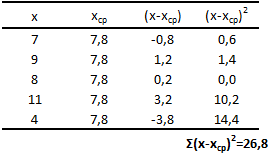
Финальная фаза вычисления дисперсии выглядит так:
Для тех, кто любит производить все вычисления за один раз, уравнение будет выглядеть следующим образом:

Использование метода «сырого счета» (пример с готовкой)
Существует более эффективный способ вычисления дисперсии, известный как метод «сырого счета». Хотя с первого взгляда уравнение может показаться весьма громоздким, на самом деле оно не такое уж страшное. Можете в этом удостовериться, а потом и решите, какой метод вам больше нравится.
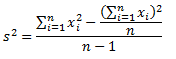
— сумма каждого значения данных после возведения в квадрат,
— квадрат суммы всех значений данных.
Не теряйте рассудок прямо сейчас. Позвольте представить все это в виде таблицы, и тогда вы увидите, что вычислений здесь меньше, чем в предыдущем примере.
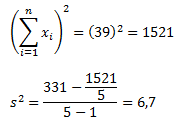
Как видите, результат получился тот же, что и при использовании предыдущего метода. Достоинства данного метода становятся очевидными по мере роста размера выборки (n).
Расчет дисперсии в Excel
Как вы уже, наверное, догадались, в Excel присутствует формула, позволяющая рассчитать дисперсию. Причем, начиная с Excel 2010 можно найти 4 разновидности формулы дисперсии:
1) ДИСП.В – Возвращает дисперсию по выборке. Логические значения и текст игнорируются.
2) ДИСП.Г — Возвращает дисперсию по генеральной совокупности. Логические значения и текст игнорируются.
3) ДИСПА — Возвращает дисперсию по выборке с учетом логических и текстовых значений.
4) ДИСПРА — Возвращает дисперсию по генеральной совокупности с учетом логических и текстовых значений.
Для начала разберемся в разнице между выборкой и генеральной совокупностью. Назначение описательной статистики состоит в том, чтобы суммировать или отображать данные так, чтобы оперативно получать общую картину, так сказать, обзор. Статистический вывод позволяет делать умозаключения о какой-либо совокупности на основе выборки данных из этой совокупности. Совокупность представляет собой все возможные исходы или измерения, представляющие для нас интерес. Выборка — это подмножество совокупности.
Например, нас интересует совокупность группы студентов одного из Российских ВУЗов и нам необходимо определить средний бал группы. Мы можем посчитать среднюю успеваемость студентов, и тогда полученная цифра будет параметром, поскольку в наших расчетах будет задействована целая совокупность. Однако, если мы хотим рассчитать средний бал всех студентов нашей страны, тогда эта группа будет нашей выборкой.
Разница в формуле расчета дисперсии между выборкой и совокупностью заключается в знаменателе. Где для выборки он будет равняться (n-1), а для генеральной совокупности только n.
Теперь разберемся с функциями расчета дисперсии с окончаниями А, в описании которых сказано, что при расчете учитываются текстовые и логические значения. В данном случае при расчете дисперсии определенного массива данных, где встречаются не числовые значения, Excel будет интерпретировать текстовые и ложные логические значения как равными 0, а истинные логические значения как равными 1.
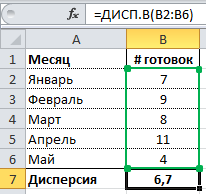
Итак, если у вас есть массив данных, рассчитать его дисперсию ни составит никакого труда, воспользовавшись одной из перечисленных выше функций Excel.
Вам также могут быть интересны следующие статьи
- Что такое стандартное отклонение — использование функции СТАНДОТКЛОН для расчета стандартного отклонения в Excel
- Как построить график с нормальным распределением в Excel
- Как рассчитать коэффициент корреляции в Excel
- Функция СЖПРОБЕЛЫ в Excel с примерами использования
- Четыре способа использования ВПР с несколькими условиями
- Несколько условий ЕСЛИ в Excel
- Как рассчитать регрессию в Excel
- Метод наименьших квадратов в Excel — использование функции ТЕНДЕНЦИЯ
- Переводчик в Excel — Microsoft Translator и Яндекс Переводчик
- Функция СУММПРОИЗВ — как использовать формулу СУММПРОИЗВ в Excel
Функция ДОВЕРИТ
Excel для Microsoft 365 Excel для Microsoft 365 для Mac Excel для Интернета Excel 2021 Excel 2021 для Mac Excel 2019 Excel 2019 для Mac Excel 2016 Excel 2016 для Mac Excel 2013 Excel 2010 Excel 2007 Excel для Mac 2011 Excel Starter 2010 Еще. Меньше
В этой статье описаны синтаксис формулы и использование в Microsoft Excel.
Описание
Возвращает доверительный интервал для среднего генеральной совокупности с нормальным распределением.
Доверительный интервал — это диапазон значений. Выборка «x» находится в центре этого диапазона, а диапазон — x ± ДОВЕРИТ. Например, если x — это пример времени доставки продуктов, заказаных по почте, то x ± ДОВЕРИТ — это диапазон средств численности населения. Для любого средней численности населения (μ0) в этом диапазоне вероятность получения выборки от μ0 больше, чем x, больше, чем альфа; для любого средней численности населения (μ0, не в этом диапазоне), вероятность получения выборки от μ0 больше, чем x, меньше, чем альфа. Другими словами, предположим, что для построения двунамерного теста на уровне значимости альфа гипотезы о том, что это μ0, используются значения x, standard_dev и размер. Тогда мы не отклонить эту гипотезу, если μ0 находится через доверительный интервал, и отклонить эту гипотезу, если μ0 не находится в доверительный интервал. Доверительный интервал не позволяет нам сделать вывод о том, что вероятность 1 — альфа, что следующий пакет займет время доставки через доверительный интервал.
Важно: Эта функция была заменена одной или несколькими новыми функциями, которые обеспечивают более высокую точность и имеют имена, лучше отражающие их назначение. Хотя эта функция все еще используется для обеспечения обратной совместимости, она может стать недоступной в последующих версиях Excel, поэтому мы рекомендуем использовать новые функции.
Чтобы узнать больше о новых функциях, см. в разделах Функция ДОВЕРИТ.НОРМ и Функция ДОВЕРИТ.СТЬЮДЕНТ.
Синтаксис
Аргументы функции ДОВЕРИТ описаны ниже.
- Альфа — обязательный аргумент. Уровень значимости, используемый для вычисления доверительного уровня. Доверительный уровень равен 100*(1 — альфа) процентам или, иными словами, значение аргумента «альфа», равное 0,05, означает 95-процентный доверительный уровень.
- Стандартное_откл — обязательный аргумент. Стандартное отклонение генеральной совокупности для диапазона данных, предполагается известным.
- Размер — обязательный аргумент. Размер выборки.
Замечания
- Если какой-либо из аргументов не является числом, возвращается #VALUE! значение ошибки #ЗНАЧ!.
- Если альфа ≤ 0 или ≥ 1, доверит возвращает #NUM! значение ошибки #ЗНАЧ!.
- Если Standard_dev ≤ 0, возвращается #NUM! значение ошибки #ЗНАЧ!.
- Если значение аргумента «размер» не является целым числом, оно усекается.
- Если размер < 1, доверит возвращает #NUM! значение ошибки #ЗНАЧ!.
- Если предположить, что альфа = 0,05, то нужно вычислить область под стандартной нормальной кривой, которая равна (1 — альфа), или 95 процентам. Это значение равно ± 1,96. Следовательно, доверительный интервал определяется по формуле:
Пример
Скопируйте образец данных из следующей таблицы и вставьте их в ячейку A1 нового листа Excel. Чтобы отобразить результаты формул, выделите их и нажмите клавишу F2, а затем — клавишу ВВОД. При необходимости измените ширину столбцов, чтобы видеть все данные.
Стандартное отклонение для генеральной совокупности