«Не удается открыть базу данных, созданную в предыдущей версии приложения» в Access 2013 и Access 2016
Эта проблема возникает при попытке открыть базу данных Access 97 с помощью Access 2013 или более поздней версии Microsoft Access. Чтобы решить эту проблему, используйте предыдущие версии Access 2013 для сохранения базы данных Access 97 в виде файла .accdb:
- Откройте базу данных Access 97 в Access 2003.
- В меню Инструменты щелкните Служебные программы, выберите Преобразовать базу данных и нажмите Формат файла Access 2002-2003.
- Введите название базы данных, а затем нажмите Сохранить.
- Закройте программу Excel 2003.
- Откройте базу данных в Access 2013 или более поздней версии Access.
- На вкладке «Файл» нажмите кнопку «Сохранить как», выберите База данных Access (*.accdb), а затем нажмите кнопку «Сохранить как».
- В диалоговом окне Сохранить как нажмите Сохранить.
Причина
Эта проблема возникает из-за того, что последние версии Access не могут конвертировать файлы Access 97.
Дополнительная информация
При открытии базы данных Access 97 в Access 2010 или Access 2007 мастер совершенствования базы данных помогает преобразовать базу данных в файл .accdb. Дополнительные сведения см. в разделе «Преобразование базы данных в формат файла .accdb».
По умолчанию последние версии Access не могут преобразовывать файлы Access 97.
Обратная связь
Были ли сведения на этой странице полезными?
4.5 Открытие базы данных и её окно
После запуска Microsoft Access одновременно с его окном открывается первое диалоговое окно, позволяющее начать создание базы данных или открыть уже существующую базу.
Открыть существующую базу данных можно командой меню Файл | Открыть или нажать кнопку Открыть базу данных. После выполнения этой команды открывается окно базы данных.
Все операции по обработке объектов базы данных начинаются в окне базы данных. Окно базы данных, как и окно Access, имеет панель заголовка, в которой отображается ещё и имя базы данных.
На закладках окна базы данных представлены основные объекты базы данных: Таблицы, Запросы, Формы, Отчеты, Макросы и Модули. Рабочее поле окна базы данных предназначено для отображения списка объектов выбранного типа.
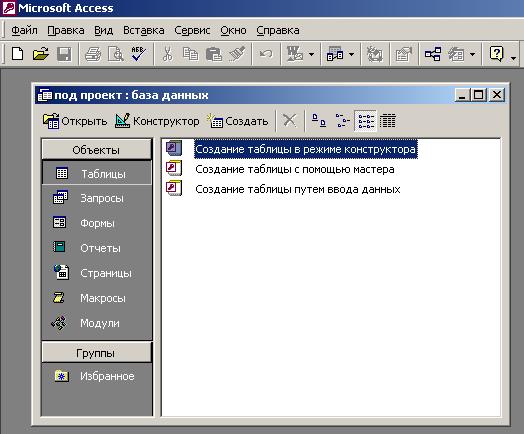
В составе окна базы данных справа от рабочего поля имеются три кнопки:
• Открыть, если выбрана таблица, запрос или форма; Просмотреть, если выбран отчет, Запустить, если выбран макрос;
• Конструктор позволяет перейти в режим доработки любого ранее созданного объекта;
• Создать позволяет приступить к созданию нового объекта выбранного типа.
При создании объекта предоставляется возможность выбора режима его разработки. Это может быть Мастер или Конструктор или некоторый другой режим, зависящий от выбранного типа объекта.
Открытие существующей базы данных
В этой статье описаны различные методы, которые можно использовать для открытия существующих Access баз данных. Базы данных можно открывать из проводника или из самого Access. Вы можете открыть сразу несколько баз данных, а также создать ярлыки на рабочем столе, которые открывают объекты базы данных напрямую.
В этой статье
- Открытие базы данных Access из проводника Windows
- Открытие базы данных из Access
- Одновременное открытие нескольких баз данных
- Создание ярлыка на рабочем столе для открытия объекта базы данных
Открытие базы данных Access из проводника Windows
- В проводнике перейдите к диску или папке с файлом базы данных Access, который вы хотите открыть, и дважды щелкните базу данных. Откроется Access, и база данных откроется.
Открытие базы данных из Access
Если access уже запущен, для открытия базы данных используйте следующую процедуру: Обратите внимание, что действия немного различаются в зависимости от версии Access.
- На странице «Начало работы» нажмите кнопку «Открыть другие файлы».
- В области «Открыть» представления Backstage нажмите кнопку «Обзор».
- Щелкните ярлык в диалоговом окне «Открыть» или в поле «Искать в», выберите диск или папку с нужной базой данных.
- В списке папок перейдите к папке с базой данных.
- Найдите базу данных и сделайте следующее:
- Чтобы открыть базу данных в режиме по умолчанию, дважды щелкните ее (режим по умолчанию может быть указан в диалоговом окне Параметры Access или установлен административной политикой).
- Нажмите кнопку Открыть, чтобы открыть базу данных для общего доступа в многопользовательской среде и предоставить другим пользователям возможность выполнять чтение и запись в базу данных.
- Щелкните стрелку рядом с кнопкой Открыть и выберите вариант Открыть для чтения, чтобы открыть базу данных только для чтения, то есть для просмотра без возможности внесения изменений. При этом другие пользователи смогут выполнять запись в базу данных.
- Щелкните стрелку рядом с кнопкой Открыть и выберите вариант Монопольно, чтобы открыть базу данных в монопольном режиме. Если ее затем попытается открыть другой пользователь, он получит сообщение «Файл уже используется».
- Щелкните стрелку рядом с кнопкой Открыть и выберите вариант Монопольно для чтения, чтобы открыть базу данных только для чтения. Другие пользователи при этом смогут открывать базу данных только для чтения.
Если не удается найти базу данных, которую нужно открыть
- В диалоговом окне «Открытие» слева щелкните ярлык «Этот компьютер» или «Мой компьютер» (или в поле «Искать в» выберите «Мой компьютер»).
- В списке дисков щелкните правой кнопкой мыши диск, который, по вашему мнению, может содержать базу данных, и выберите «Поиск».
- Введите условия поиска и нажмите ввод, чтобы найти базу данных.
- Если база данных найдена, дважды щелкните ее в диалоговом окне поиска, чтобы открыть.
- Поскольку поиск был начаты в диалоговом окне «Открыть», для открытия базы данных необходимо нажать кнопку «Отмена» в этом диалоговом окне.
Примечание: Файл базы данных можно открывать непосредственно в внешнем формате, например dBASE, Paradox, Microsoft Exchange или Microsoft Excel. Кроме того, можно открыть напрямую любой источник данных ODBC, например Microsoft SQL Server. Access автоматически создает базу данных Access в той же папке, что и файл данных, и добавляет связи к каждой таблице внешней базы данных.
Советы
- Чтобы открыть одну из последних баз данных, которые вы открывали, щелкните имя файла в списке «Последние» на странице «Начало работы». Access откроет базу данных с тем же параметром, что и при последнем ее открытие. Если список последних использованных файлов не отображается:
- Выберите Файл >Параметры.
- В диалоговом окне «Параметры Access» выберите «Параметры клиента» или «Дополнительные параметры».
- В поле«Отобразить» введите число в поле «Число последних баз данных».
Одновременное открытие нескольких баз данных
В одном экземпляре Access одновременно можно открыть только одну базу данных. Другими словами, невозможно запустить Access, открыть одну базу данных, а затем открыть другую, не закрыв первую. Однако вы можете запускать несколько экземпляров Access одновременно, каждый из которых содержит открытую базу данных. Каждый раз при запуске Access открывается его новый экземпляр. Например, чтобы одновременно открыть две базы данных Access, запустите Access и откройте первую, а затем запустите новый экземпляр Access и откройте вторую базу данных.
Примечание: Количество экземпляров Access, которые можно запускать одновременно, ограничено объемом доступной памяти. Объем доступной памяти зависит от того, какой объем ОЗУ используется на компьютере и какой объем памяти используется в других программах, работающих в это время.
Каждый экземпляр Access запускается в отдельном окне. Если у вас запущено несколько экземпляров Access и вы хотите просматривать их одновременно, вы можете плитки окон.
Создание ярлыка на рабочем столе для открытия объекта базы данных
Вы можете создать ярлык на рабочем столе, чтобы открыть объект базы данных Access (например, форму или отчет). База данных может храниться локально на компьютере, удаленно на сетевом файловом сервере или в общем каталоге.
- Откройте базу данных, содержащую объект, для которого вы хотите создать ярлык.
- Из этого окна можно свернуть все открытые окна, чтобы рабочий стол был за окном Access.
- В области навигации найдите объект, для которого вы хотите создать ярлык.
- Перетащите объект из области навигации на рабочий стол. Когда вы отпустите кнопку мыши, ярлык будет создан на рабочем столе.
- Если вы хотите, чтобы ярлык был расположен не на рабочем столе, используйте проводник, чтобы переместить ярлык в нужное место.
Если дважды щелкнуть ярлык, Access откроет базу данных, в которой хранится объект, и отобразит объект. Если Access уже запущен, а объект, связанный с ярлыком, находится в базе данных, которая не является открытой в данный момент, будет запущен новый экземпляр Access. Чтобы открыть объект в определенном представлении Access, щелкните ярлык правой кнопкой мыши и выберите нужное представление.
- Если после создания ярлыка вы переместили базу данных, удалите ярлык и создайте новое.
- Чтобы удалить ярлык, щелкните его и нажмите клавишу DELETE. При удалении ярлыка не удаляется объект, который открывается ярлыком.
Как использовать файлы Microsoft Access в ArcGIS
Таблицы из баз данных Microsoft Access можно использовать в ArcMap через подключения OLE DB. OLE DB — это стандарт обмена данными между приложениями, позволяющий вам просматривать базы данных Access в ArcMap. Для поддержания целостности данных, вы должны изменять базы данных Access в самом Access.
Аналогично, персональные базы геоданных можно редактировать только в ArcGIS. Хотя персональная база геоданных хранится как файл Access с расширением .mdb, открывать или редактировать персональные базы геоданных средствами Microsoft Access нельзя. Это может испортить базу геоданных и привести к потере данных.
Microsoft Access не годится как приложение для редактирования персональных баз геоданных потому, что Access не разработан для использования и «не понимает» функциональные возможности ESRI в формате персональных баз геоданных. Например:
- Формат баз данных Access не поддерживает географические пространственные объекты.
- Персональные базы геоданных содержат несколько скрытых системных таблиц, которые предоставляют информацию по одному классу пространственных объектов. При редактировании класса пространственных объектов в ArcGIS, ArcGIS отслеживает и изменениях этих системных таблиц. Редактирование базы геоданных в Access может привести к тому, что эти таблицы рассинхронизируются и это разрушит базу геоданных.
В Microsoft Office 2007 появился новый формат баз данных Microsoft Access — accdb — новый формат по умолчанию в Access 2007 для сохранения или создания баз данных. Без использования OLE DB, ArcGIS не может читать и писать в новый формат Microsoft Access; а с ним файлы accdb можно открывать напрямую через диалоговое окно Добавить данные (Add Data) .
Связанные разделы
- Основные сведения об использовании файлов Microsoft Excel в ArcGIS
- Источники данных таблиц
- Форматирование таблицы в Microsoft Access для использования в ArcGIS
- Подключение к базе данных Microsoft Access (.mdb) в ArcGIS
- Подключение к базе данных Microsoft Access (.accdb) в ArcGIS