Проверка жирного текста формулой в Excel
Функция ЕЖИРНЫЙ проверяет шрифт текста в ячейке и возвращает значение ИСТИНА если шрифт жирный и ЛОЖЬ в противном случае.
Описание функции
Бывает необходимо проверить имеется ли в указанной ячейке жирный текст или нет. И на основе этого производить дальнейшие вычисления.
Функция =ЕЖИРНЫЙ(ЯЧЕЙКА) вернет ИСТИНА если текст в ячейке написан жирным шрифтом и ЛОЖЬ если в ячейке имеется обычный шрифт. Функция имеет всего 1 аргумент.
- ЯЧЕЙКА — ссылка на ячейку в которой необходимо проверить текст на наличие жирного шрифта
Пример
Простой пример проверки наличия жирного текста в ячейке.
Так как изменение шрифта в Excel не влечет за собой пересчет формул, то данная функция не обновляется автоматически! Для обновления данных пользуйтесь пересчетом листа Ctrl + Alt+ F9
Код на VBA
Function ЕЖИРНЫЙ(ЯЧЕЙКА As Range) As Boolean ЕЖИРНЫЙ = ЯЧЕЙКА.Font.Bold End Function

Надстройка
VBA-Excel
Надстройка для Excel содержит большой набор полезных функций, с помощью которых вы значительно сократите время и увеличите скорость работы с программой.
Фильтрация по цвету шрифта, цвету ячеек или наборам значков
Важно: Часть содержимого этого раздела может быть неприменима к некоторым языкам.
Данные можно быстро фильтровать на основании визуальных условий, таких как цвет шрифта, цвет ячейки или наборы значков. Можно также фильтровать ячейки по наличию в них формата, примененных стилей или условного форматирования.
- В диапазоне ячеек или столбце таблицы щелкните ячейку с определенным цветом, цветом шрифта или значком, по которому требуется выполнить фильтрацию.
- На вкладке Данные нажмите кнопку Фильтр.

- Щелкните стрелку в столбце с содержимым, которое вы хотите отфильтровать.
- В разделе Фильтр во всплывающем меню По цвету щелкните Цвет ячейки, Цвет шрифта или Значок ячейки и выберите условия.
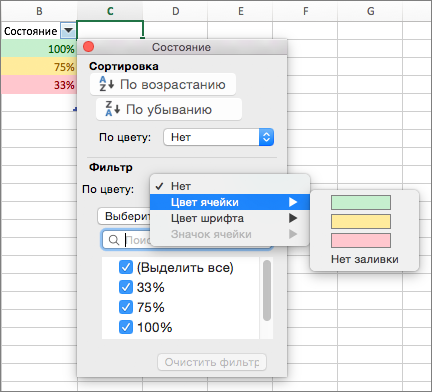
- В диапазоне ячеек или столбце таблицы щелкните ячейку с определенным цветом, цветом шрифта или значком, по которому вы хотите выполнить фильтрацию.
- На панели инструментов Стандартная нажмите кнопку Фильтр .
- Щелкните стрелку в столбце с содержимым, которое нужно отфильтровать.
- В разделе Фильтр во всплывающем меню По цвету щелкните Цвет ячейки, Цвет шрифта или Значок ячейки и выберите цвет.
Как в Excel отфильтровать полужирный текст от обычного?
Всем привет. Помогите, пожалуйста, разобраться с таблицей.
В столбце есть полужирный текст и простой. Необходимо сделать так, чтобы сначала шли строчки только с жирным текстом, а потом строчки с простым текстом. Что необходимо сделать?
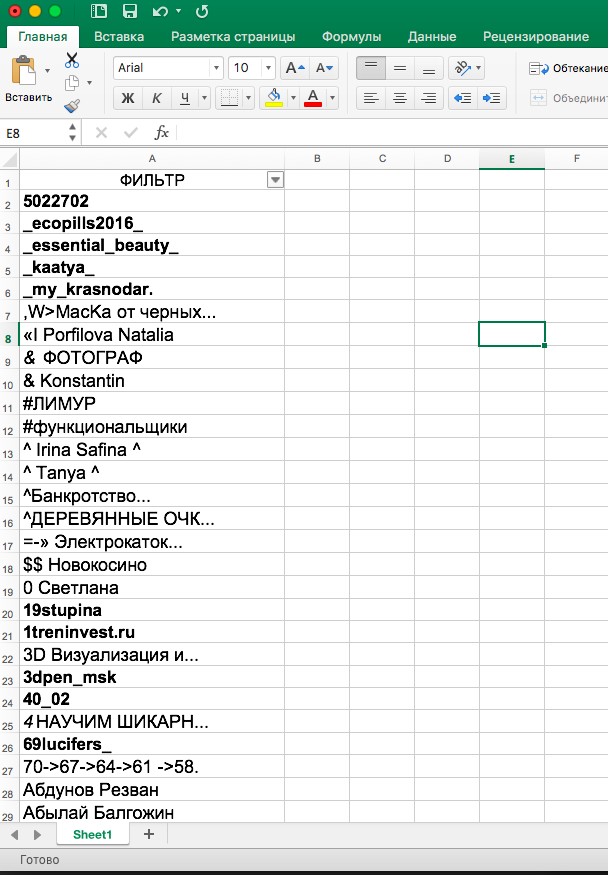
- Вопрос задан более трёх лет назад
- 11559 просмотров
Комментировать
Решения вопроса 0
Ответы на вопрос 1
Можно без макросов, и очень даже несложно:
Делаете Ctl+H (Найти и Заменить)
Нажимаете «Параметры»
«Найти» — Рядом с «Формат» Стрелочку вниз, Выбрать формат из ячейки — указываете ячейку с жирным шрифтом,
«Заменить» — Выбираете Формат, Заливка (любая). Потом ставите фильтр и сортируете/фильтруете по заливке.
Ответ написан более трёх лет назад
Нравится 3 1 комментарий
nikoleseoshnik @nikoleseoshnik
Спасибо Вам огромное за помощь! Ваш ответ меня оочень выручил.
Ваш ответ на вопрос
Войдите, чтобы написать ответ

- Excel
Как записать несколько условий в функцию ЕСЛИ, И в excel?
- 1 подписчик
- 02 дек.
- 65 просмотров
- Excel
- +1 ещё
Какой разделить для csv файла выбрать чтобы данные были не в одном столбце?
- 1 подписчик
- 29 нояб.
- 57 просмотров
Как отфильтровать по жирному шрифту в эксель
Люди добрые, подскажите.
Есть таблица, в столцбе, к примеру, «А» есть данные, записанные обычным и жирным шрифтом.
Вопрос, как сделать фильтр, чтобы он отображал только жирный шрифт?
Пробовал по хелпу майкрософта «=GET.CELL(20,OFFSET(INDIRECT(«A2″),ROW()-2,0))»
или в русской вариации «=ЯЧЕЙКА(20;СМЕЩ(ДВССЫЛ(«A2″);СТРОКА()-2;0))»
и не работает.
Есть база на 16000 строк, надо отфильтровать по столбцу, где значение записано жирным шрифтом.
Прикрепленные файлы
- post_320020.xls (26.5 КБ)