Настройка почты на Аndroid
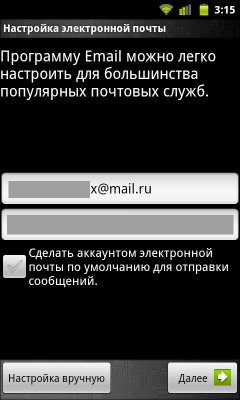
Шаг № 1. Запустите программу Email. В первом окне настройки введите полное имя вашего почтового ящика и пароль от него.
Далее нажмите кнопку «Вручную».

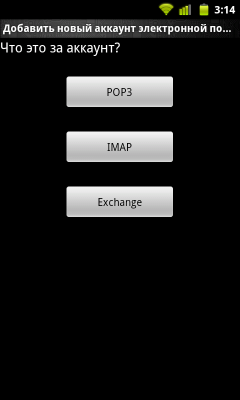
Шаг № 2. Выберите наиболее удобный для вас протокол работы с почтой:
- IMAP – вся почта хранится на сервере. Выберите IMAP в случае, если вы планируете работать с почтой с нескольких устройств и через веб-интерфейс.
- POP3 – почта скачивается с почтового сервера. Выберите POP3, если работа с почтой планируется только с одного устройства.
Для работы с почтой на смартфоне мы рекомендуем выбрать IMAP.

Шаг № 3. В открывшемся окне настроек входящей почты укажите:
- В поле «Имя пользователя» укажите название вашего почтового ящика.
- В поле «Пароль» укажите пароль от ящика.
- В поле «Сервер» укажите mail.nic.ru
- В поле «Порт» укажите 993
- В поле «Тип безопасности» выберите «SSL/TLS (принимать все сертификаты)»
Остальные настройки изменять не нужно.
После внесения изменений нажмите кнопку «Далее».

Шаг № 4. В открывшемся окне настроек исходящей почты укажите следующее:
- В поле «Сервер SMTP» укажите mail.nic.ru
- В поле «Порт» укажите 465
- В поле «Тип безопасности» выберите «SSL/TLS (принимать все сертификаты)»
- Поставьте флажок «Выполнять вход в систему»
- В поле «Имя пользователя» укажите название вашего почтового ящика.
- В поле «Пароль» укажите пароль от ящика.
Остальные настройки изменять не нужно.
После внесения изменений нажмите кнопку «Далее».

Шаг № 5. Укажите необходимую частоту проверки почты.
При необходимости отметьте дополнительные опции синхронизации и проверки и нажмите «Далее».

Шаг № 6. Поздравляем! Ваша почта настроена. При необходимости укажите название аккаунта и имя для исходящих писем.
Как настроить mail на Android
Очевидно, e-mail имеет множество преимуществ перед SMS, поэтому всегда, когда это возможно следует пользоваться именно электронной почтой. Скорее всего, став владельцем смартфона, первым делом вы захотите узнать как настроить mail на Android. Делается это с помощью стандартного почтового клиента Android:
- запустить приложение «Почта» (в англоязычной версии mail). Для разных телефонов интерфейс данной программы может отличаться. Например на смартфонах с HTC Sense почтовый клиент знает параметры некоторых почтовых серверов и процесс настройки mail для android немного упрощается;
- если у вас еще нет настроенных почтовых ящиков, то приложение предложит вам создать новый. Иначе зайдите в [Menu] -> Аккаунты -> [Menu] -> Добавить аккаунт;
- введите логин и пароль;
- выберите протокол связи с сервером. Скорее всего подойдет POP3;
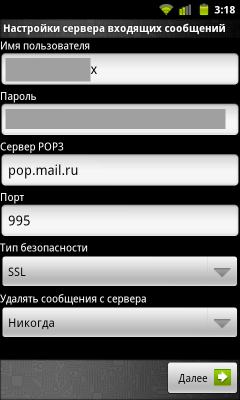
- далее введите дополнительные параметры приема сообщений. Имя вашего сервера POP3 как правило выглядит следующим образом — pop.mail.ru если ваша почта на mail.ru; pop.yandex.ru если вам нужно настроить почту яндекс на android; pop.gmail.com для почты на gmail.com. В последнем случае есть еще возможность использовать специальное приложение gmail для Android. Также в дополнительных параметрах установите шифрование соединения SSL или TLS;
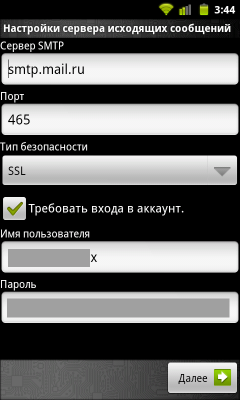
- после этого необходимо указать настройки отправки сообщений. Для этого надо знать имя сервера SMTP — smtp.mail.ru для mail.ru; smtp.yandex.ru если вам нужно настроить почту яндекс на android; smtp.gmail.com для почты на gmail.com. Не забудьте переключить тип безопасности на SSL или TLS.
В том случае если все сделано правильно, приложение загрузит последние сообщения из указанного почтового ящика. На тот случай если придется настраивать еще одну почту, добавьте эту страницу в закладки, чтобы всегда можно было быстро узнать как настроить почту на Android.
Настройка интерфейса
Чтобы включить темную тему, перейдите → «Настройки» → «Темная тема».
Нажмите «Темная тема», чтобы она установилась.
Нажмите «Светлая тема», чтобы включить обычный режим.
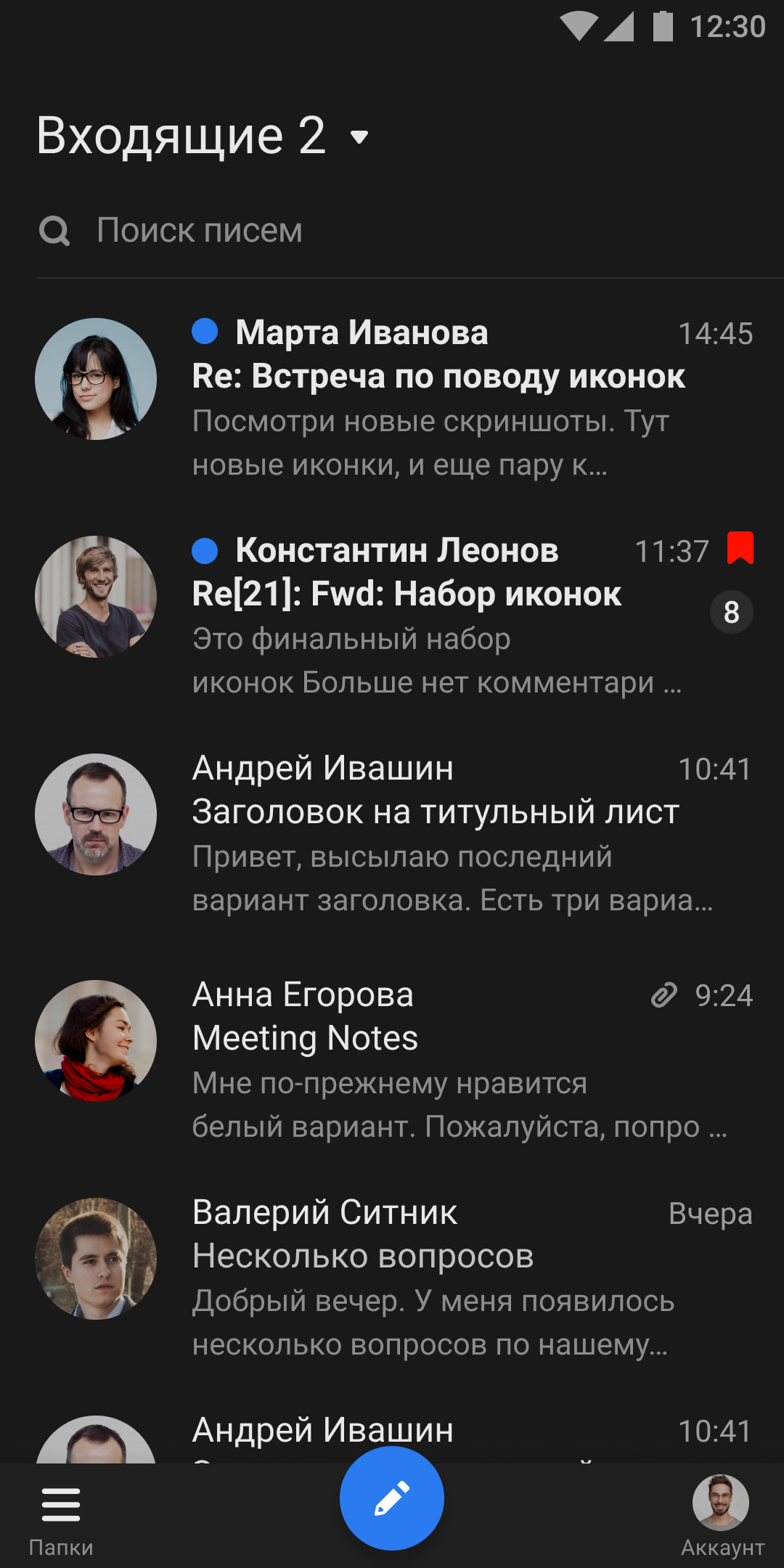
Показывать аватары
Перейдите → «Настройки».
Уберите галочку, чтобы отключить аватары в папках. Вместо аватаров появятся ячейки для выделения писем.
Первые строки
Перейдите → «Настройки».
Уберите галочку, чтобы отключить первые строки писем в папках.
Группировка писем
Перейдите → «Настройки».
Уберите галочку «Группировка писем», чтобы отключить группировку писем в цепочки.
Уберите галочку «Умная группировка», чтобы отключить умную сортировку рассылок.
Настройка почты Mail.Ru на Андроиде: полезные советы
Mail.Ru является одним из самых популярных почтовых сервисов в интернете. С появлением смартфонов стало возможно использовать почту прямо на телефоне. Однако на том же Андроиде настройка доступа к ящику имеет некоторые особенности. В этой статье мы подробно рассмотрим, как происходит настройка почты Mail.Ru на Android.
Как настроить почту Mail.Ru на Андроид
Для начала нужно найти утилиту «Почта», которая стандартно предустановлена на Android. Зайти в нее, перейти на пункт «E-mail» и нажать иконку «Меню» и далее «Настройка». В верхнем левом углу там будет кнопка «Добавить аккаунт». После этого появится окно «E-mail поддерживает большинство популярных служб». Там будет две строчки, их необходимо заполнить. Первая строчка – «Имя». Его надо вписать полностью по типу имя@mail.ru и пароль от почтового ящика.
Следующее окно предложит выбрать тип аккаунта. Там будет 3 варианта: POP3, IMAP, Exchange.
Для лучшей плавности и быстроты работы лучше выбирать второй вариант. Рассмотрим случай, когда был выбран POP3.
Здесь появится еще одно окно, где надо будет заполнить поля «Сервер POP3». Тут нужно ввести pop.mail.ru. Далее «Порт» – вводим 995, «Тип безопасности» – SSL/TLS, а в последней графе «Удаления сообщений с сервера» нужно выбрать «Никогда».
Настройка IMAP происходит подобным образом. Только в графе «Порт» надо ввести 993, «Сервер IMAP» – соответственно imap.mail.ru, «Тип безопасности» такой же, как и в POP3. Все остальное оставляем без изменений.
После установки протокола появится последнее окно, где необходимо заполнить пункт «Сервер SMTP», нужно ввести smtp.mail.ru , «Тип безопасности» – SSL/TLS, а в пункте «Требовать вход в аккаунт» уже должна стоять галочка. Все остальное уже заполнено.
После этого остается только нажать кнопку «Далее» и наслаждаться всеми преимуществами электронного ящика. Тут было подробно описано, как настроить почту Mail.Ru на вашем устройстве. Если возникнет необходимость добавить еще один аккаунт, надо будет проделать все вышеописанное, только изменить данные в графах «Пароль» и «Имя пользователя».
Настройка почты Mail.Ru на Андроид: Видео
Возможные проблемы при настройке почтового сервиса
Система Android не является совершенной. Иногда во время работы с почтой на Android возникает ошибка сети. В такой ситуации первое, что стоит сделать, – проверить правильность ввода всех данных. Далее посмотреть – не пропал ли интернет. Если все нормально, надо перезагрузить устройство и попробовать ввести все заново. В большинстве случаев после таких манипуляций все начинает работать нормально.
Почтовый клиент для системы Андроид: Видео
Почтовый агент для использования сервиса Mail.Ru
Существует официальный почтовый агент для Android от компании Mail.Ru. Скачать его можно на Google Play. Настройка клиента происходит по алгоритму, описанному выше. Приложение отличается плавной работой и стабильностью. Кроме этого, существует и огромное множество альтернативных клиентов. Они бывают как платными, так и бесплатными, и отличаются по функционалу. Какой из них выбрать – зависит исключительно от личных предпочтений.