Как сделать, настроить или удалить анимацию в PowerPoint
После того, как Вы сделали презентацию в PowerPoint: расставили гиперссылки по тексту, подобрали фон, вставили музыку и видео, самое время добавить к ней анимацию для текста, графиков и изображений. Благодаря этому Ваша презентация будет выглядеть эффектно и зрителю будет интереснее ее смотреть. А Вы, в свою очередь, сможете сделать дополнительный акцент на необходимых деталях.
В этой статье мы рассмотрим различные эффекты, как вставить, настроить и удалить анимацию в PowerPoint. Теперь обо всем по порядку.
Эффекты анимации
Для начала разберемся, какие существуют эффекты в PowerPoint. Открываем презентацию и переходим на вкладку «Анимация» . Теперь кликните или на черную стрелочку в группе «Анимация», чтобы раскрыть весь список, или по кнопке «Добавить…» . Выпадающие списки в обоих случаях полностью идентичны.

В программе она делятся на четыре типа: «Вход» , «Выделение» , «Выход» и «Перемещение» . В списке представлены их основные виды. Чтобы просмотреть все варианты для каждого типа в отдельности, нужно нажать на соответствующую кнопочку внизу меню.
«Дополнительные эффекты входа» . Здесь можно выбрать, каким образом появится текст или изображение на слайде. Можно настроить, чтобы объект вращался, появился в виде выбранной фигуры или плавно сместился на свое место.

«Дополнительные эффекты выделения» . Это хорошо применять, если Вам нужно, чтобы зрители обратили внимание на определенный текст или картинку. Применяя ее для текста, его можно подчеркнуть, перекрасить цвет букв, увеличить.

«Дополнительные эффекты выхода» . Применив данный вид к объекту, его можно скрыть на время со слайда или сделать так, чтобы он со временем исчез со слайда и вообще не появился.

«Другие пути перемещения» . Здесь можно выбрать различный путь, по которому должен перемещаться объект. Например, можно задать траекторию движения для картинки, на которой нарисован автомобиль или любое животное.

После того, как мы познакомились с основными эффектами, переходим ко второй части статьи.
Как ее сделать
Создание анимации в PowerPoint довольно увлекательное занятие. Для начала Вам необходимо выделить текст или картинку, к которой она будет применена. Теперь откройте выпадающее меню с различными видами. Если в нем Вы кликните на любой из вариантов, эффект сразу будет применен.

Мне больше нравиться выбирать эффект через диалоговые окна по каждому типу в отдельности. Сделаем интереснее текст «Comp-Profi» . Поскольку это заголовок, применим к нему один из эффектов группы «Вход» .
Переходим «Добавить анимацию» – «Дополнительные эффекты входа» . Появится уже знакомое окно. Посмотрите, чтобы внизу стояла галочка в поле «Просмотр…» . Дальше кликаем по любому виду и смотрим, как текст будет появляться на слайде. Когда подберете подходящий вариант, нажмите «ОК» .

Таким же образом выбирается анимация для изображений. Выделите его, затем, используя диалоговые окна с различными типами, подберите подходящий вид входа, выделения или выхода.

Если Вам нужно, чтобы изображение двигалось на слайде по заданной траектории, нажмите «Добавить анимацию» , затем в «Путях перемещения» выберите «Пользовательский путь» .

Курсор примет вид плюсика. Нажмите левую кнопку мыши и, не отпуская ее, нарисуйте траекторию движения для изображения или текста. В том месте, где должна быть конечная точка, кликните мышкой два раза. Перемещаться объект будет относительно своего центра. Зеленая стрелочка означает начальную точку, красная – конечную.
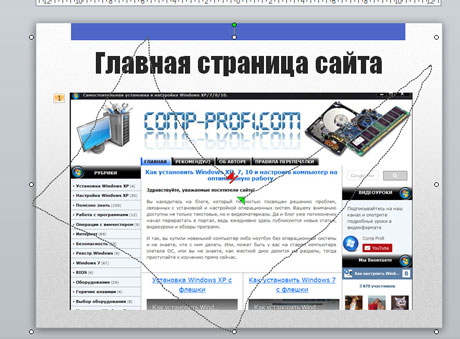
Если к тексту или картинке применена анимация, возле них в левом верхнем углу будет стоять цифра. Она также показывает, в каком порядке будут появляться объекты на слайде.
В примере, сначала появится текст «Comp-Profi.com» и после него «Установка и настройка Windows» .

Настройка
После того, как Вы выбрали подходящий вариант для текста или картинки, его нужно настроить. Для этого можно использовать кнопочки в группах «Расширенная анимация» и «Время показа слайдов» .
Нажав на кнопочку «Область анимации» , справа откроется соответствующее окно, в котором также можно выполнять различные настройки.

Давайте настроим ее для заголовка «Comp-Profi.com» . В соответствующей области он называется Заголовок 1, выделяем его мышкой.
Воспроизводится она может: по щелчку мышкой на слайде, вместе с предыдущей или после завершения предыдущей анимации. Здесь же настраивается ее длительность и задержка – через какое время текст должен будет появиться на слайде.
Установить длительность можно, используя расширенную временную шкалу. Наведите на нее курсор, чтобы он принял вид стрелочки, направленной вправо и влево, кликните мышкой и установите подходящее время.

Настроить анимацию можно и кликнув в области с одноименным названием напротив нужного объекта: текста или картинки, по маленькой черной стрелочке. Из выпадающего меню выберите «Параметры эффектов» .

Откроется диалоговое окно с тремя вкладками: «Эффект» , «Время» и «Анимация текста» . Если будете настраивать ее для картинки или для путей перемещения, последней вкладки не будет.
Выберите нужные параметры и нажмите «ОК» .

Просмотреть, как мы все настроили на текущем слайде можно, нажав на кнопочку «Просмотр» в области анимации.
Если нужно изменить порядок ее воспроизведения для текста и картинок, выберите соответствующее поле в области анимации и, с помощью стрелочек «Порядок» , переместите его на нужную позицию.
Теперь, в примере сначала появится подзаголовок «Установка…» , а затем заголовок слайда.

Настроить эффект можно и к выбранному виду анимации. Например, я выбрала для текста «Появление» . Выделяю текст на слайде и нажимаю кнопочку «Параметры эффектов» . Здесь можно выбрать, откуда будет появляться объект: справа, слева, сверху или снизу.

Как удалить
И последнее, что мы рассмотрим в статье – это удаление анимации на слайде.
Кликните мышкой по цифре в левом верхнем углу текста или картинки, анимацию для которого хотите удалить – цифра выделится. Теперь нажмите «Delete» на клавиатуре.

Есть и другой способ. В области справа выделите нужную строку и нажмите на стрелочку. В выпадающем меню выберите «Удалить» .

Теперь Вы знаете, как сделать анимацию в PowerPoint. Какие можно применить эффекты, как выполнить настройку для выбранного типа анимации и, при необходимости, удалить ее со слайда.
Как изменить порядок анимации в PowerPoint
Изменяйте последовательность с помощью простого изменения порядка щелчком и перетаскиванием
Бывший писатель Lifewire Венди Рассел – опытный преподаватель, специализирующийся на живом общении, графическом дизайне и программном обеспечении PowerPoint.
Анимация — отличный способ сделать презентацию PowerPoint интереснее. Но анимация не всегда может отображаться на экране так, как вы хотели. Если ваша анимация пойдет не так, измените порядок анимаций.
Инструкции в этой статье относятся к PowerPoint 2019, 2016, 2013, 2010; PowerPoint для Mac и PowerPoint для Microsoft 365.
Изменить порядок анимации
Если вы хотите изменить последовательность анимации PowerPoint, это так же просто, как перетащить анимацию в новое место на панели «Анимация».
Чтобы изменить порядок анимации, выберите слайд с анимацией, перейдите в раздел «Анимация» и выберите «Панель анимации». На панели «Анимация» отображаются все анимации на слайде в том порядке, в котором они будут выполняться.
Перетащите анимацию из ее текущей позиции в новую позицию (вы увидите точку вставки, представленную красной линией в списке анимаций). Изменение порядка вступает в силу немедленно.
Рекомендации по переходу анимации
Использование слишком большого количества анимации в презентации может запутать вашу аудиторию. Когда презентация чрезмерно анимированная, ваша аудитория будет проводить большую часть времени, наблюдая за движением, а не концентрируясь на вашем сообщении.
Рекомендуемые передовые практики включают:
- Ограничьте слайды тремя или менее анимационными эффектами.
- Используйте один и тот же эффект для одного и того же действия.
- Применять кратковременные эффекты (менее 2 секунд).
- Избегайте анимаций, закрашивающих большую область (например, отскоков).
Анимации хорошо сочетаются с презентациями, включающими записанный звук, например с комментариями. Гораздо труднее подобрать правильный тайминг для слайдов, которые содержат встроенное видео вместе с фрагментами анимации.
Когда анимации расположены правильно, воспроизведите всю презентацию с самого начала для окончательной проверки качества. Не забудьте сохранить свою работу.
PowerPoint для Microsoft 365 PowerPoint для Microsoft 365 для Mac PowerPoint для Интернета PowerPoint 2021 PowerPoint 2021 для Mac PowerPoint 2019 PowerPoint 2019 для Mac PowerPoint 2016 PowerPoint 2016 для Mac PowerPoint 2013 PowerPoint 2010 Еще. Меньше
Вы можете анимировать текст, изображения, фигуры, таблицы, графические элементы SmartArt и другие объекты в презентации PowerPoint.
Эффекты могут вызывать появление, исчезновение или перемещение объекта. Они могут изменить размер или цвет объекта.

Добавьте анимацию к тексту, изображениям, фигурам и другим элементам презентации
Выберите объект или текст, который хотите анимировать.
Выберите «Анимации» и выберите анимацию.
Выберите «Параметры эффекта» и выберите эффект.
Управление анимацией и эффектами
Существуют разные способы запуска анимации в презентации:
По щелчку: запуск анимации при нажатии на слайд.
С предыдущим: воспроизведение анимации одновременно с предыдущей анимацией в последовательности.
После предыдущего: запуск анимации сразу после того, как произойдет предыдущая.
Продолжительность: продлевает или сокращает эффект.
Задержка: добавьте время до запуска эффекта.
Добавить дополнительные эффекты к анимации
Выберите объект или текст с анимацией.
Нажмите «Добавить анимацию» и выберите один из них.
Изменить порядок анимации
Выберите маркер анимации.
Выберите нужный вариант:
Переместить раньше: анимация появляется раньше в последовательности.
Переместить позже: сделать анимацию более поздней в последовательности.
Добавить анимацию к сгруппированным объектам
Вы можете добавить анимацию к сгруппированным объектам, тексту и т. д.
Нажмите Ctrl и выберите нужные объекты.
Выберите «Формат» > «Группировать» > «Группировать», чтобы сгруппировать объекты вместе.
Выберите «Анимации» и выберите анимацию.
Добавить анимацию к объекту
Выберите объект, который вы хотите анимировать.
На вкладке «Анимация» ленты в группе «Анимация» нажмите кнопку «Дополнительно» и выберите нужный эффект анимации.
Показаны самые популярные эффекты. Если вы хотите еще больше вариантов, нажмите «Дополнительно» в нижней части галереи.
Выберите заголовок ниже, чтобы открыть его и просмотреть подробные инструкции.
Скорость эффекта определяется параметром «Длительность».
На слайде выберите эффект анимации, который вы хотите изменить.
На вкладке «Анимация» в разделе «Параметры синхронизации» в поле «Длительность» введите количество секунд, в течение которых должен длиться эффект анимации.

(Максимум: 59 секунд. Минимум: 0,01 секунды. Вы можете ввести продолжительность или использовать стрелки вверх или вниз для выбора стандартного возрастающего значения.)
На слайде выберите эффект анимации, который вы хотите изменить.
На вкладке «Анимация» в разделе «Параметры синхронизации» откройте список «Начало» и выберите один из трех параметров, описанных ниже:
Чтобы запустить эффект анимации
При нажатии на слайд
В то же время, что и предыдущий эффект анимации в списке. (Один щелчок запускает два или более анимационных эффекта одновременно.)
Сразу после окончания воспроизведения предыдущего эффекта анимации в списке. (Для запуска этого эффекта анимации дополнительный щелчок не требуется.)
Параметр «Задержка» определяет, сколько времени пройдет до начала определенного эффекта анимации — либо после нажатия кнопки мыши, либо после завершения предыдущего эффекта анимации.
На слайде выберите эффект анимации, который вы хотите изменить.
На вкладке «Анимация» в разделе «Параметры синхронизации» в поле «Задержка» укажите время в секундах.
Чтобы изменить порядок набора анимаций на слайде:
Откройте панель «Анимация». На вкладке «Анимация» в группе «Расширенная анимация» выберите «Панель анимации».
На панели «Анимация» выберите эффект анимации, порядок которого нужно изменить.
На вкладке «Анимация» ленты в группе «Время» в разделе «Изменить порядок анимации» выберите один из следующих параметров:
Выберите «Переместить раньше», чтобы переместить эффект вверх на одну позицию в порядке анимации.
Выберите «Переместить позже», чтобы переместить эффект вниз на одну позицию в порядке анимации.
При необходимости вы можете выбрать параметр несколько раз, чтобы переместить выбранный эффект в соответствующее место в порядке анимации.
Когда вы анимируете объект, слева от этого объекта появляется небольшой числовой маркер, указывающий на наличие анимационного эффекта и его место в последовательности анимаций на текущем слайде.
Выберите номер анимации, которую вы хотите удалить.
Нажмите клавишу Delete на клавиатуре.
Выберите текст или объект, к которым вы хотите добавить несколько анимаций.
На вкладке «Анимация» в группе «Расширенная анимация» нажмите «Добавить анимацию».
После добавления одного или нескольких анимационных эффектов, чтобы убедиться, что они работают, выполните следующие действия:
На вкладке «Анимация» в группе «Просмотр» нажмите «Просмотр».

Добавить анимацию к тексту, объекту или диаграмме
Выберите элемент, который хотите анимировать, перейдите на вкладку «Анимация» и выберите один из следующих вариантов:
Если вы хотите, чтобы элемент
Нажмите здесь на вкладке «Анимация» на ленте
Появиться на слайде
(Нажмите стрелку вправо, чтобы увидеть больше вариантов)
Следовать по определенному пути
К одному объекту можно применить несколько анимаций. Просто выберите объект еще раз и примените дополнительный эффект.
Каждый анимационный эффект представлен на слайде номером рядом с объектом, который указывает порядок, в котором он будет воспроизводиться. Если два анимационных эффекта настроены на одновременное воспроизведение, они представлены пронумерованным набором .
Редактировать эффекты анимации
Чтобы изменить, удалить или изменить порядок эффектов анимации:
Выберите нужный слайд, а затем щелкните на нем номер анимированного эффекта, который нужно изменить.
Панель «Анимация» справа показывает все анимации на слайде.

Изменить порядок или удалить анимацию в Play From
Изменить принцип работы анимации или добавить звук в параметрах эффекта

Изменить начало и продолжительность анимации в разделе «Время»


На вкладке «Анимации» на ленте откройте галерею анимаций и выберите нужную.
На вкладке «Анимация» откройте список «Параметры эффектов», чтобы выбрать один из доступных параметров. Параметры эффекта доступны для текста или для выбора направления или интенсивности анимации. (Не все анимации имеют параметры эффекта.)
Чтобы просмотреть анимацию, на вкладке «Слайд-шоу» на ленте выберите «Воспроизвести с начала».
(Если вы отключили упрощенную ленту, у вас нет вкладки «Показ слайдов»; вместо этого используйте вкладку «Вид», чтобы запустить показ слайдов.)
В режиме слайд-шоу щелкните слайд, чтобы воспроизвести эффект анимации.
Удалить эффект анимации
Выберите анимированный объект.
На вкладке «Анимации» на ленте откройте галерею анимаций и выберите «Нет».
Изменить порядок эффектов анимации
Когда вы анимируете объект, слева от этого объекта появляется небольшой числовой маркер, указывающий на наличие анимационного эффекта и его место в последовательности анимаций на слайде. Эти маркеры появляются, когда выбрана вкладка «Анимация» на ленте.
На слайде выберите анимированный объект.
На вкладке «Анимация» ленты в группе «Время» нажмите «Переместить раньше» или «Переместить позже».
Каждый щелчок изменяет положение объекта в порядке на один шаг. Нумерация маркеров анимации изменяется, чтобы отразить порядок эффектов.
Вы можете добавить несколько анимаций на слайд PowerPoint, но иногда вам не нравится последовательность. В области анимации вы можете легко изменить порядок анимации в PowerPoint 2016 или более поздней версии. Узнайте, как изменить порядок анимации в три простых клика. Также возможно удалить анимацию в PowerPoint. В этой статье показано, как установить порядок анимации и удалить анимацию в PowerPoint.
Оглавление
Добавьте несколько анимаций на слайд PowerPoint
Во-первых, вам нужно сделать презентацию Powerpoint с хорошим содержанием и изображениями. После этого вы можете начать добавлять несколько анимаций к некоторым слайдам. Если вы не знаете, как добавить анимацию в PowerPoint, прочтите предыдущую статью.
Если вы хотите сначала потренироваться, вы можете открыть PowerPoint и использовать тему Orange Burst.

Теперь мы добавим несколько анимаций на первый слайд, чтобы показать вам, как он выглядит. Каждый раз, когда вы вставляете в слайд новую анимацию, она будет следовать за предыдущей. На вкладке «Анимация» можно выбрать один из множества стилей. Мы хотим упростить задачу и добавить анимацию входа ко всем трем объектам.
- Нажмите на изображение апельсинов и добавьте любую анимацию, например Fade. Теперь вы увидите маленькую коробочку с написанной в ней цифрой 1.
- Затем добавьте к субтитрам еще одну анимацию, которая называется Fly In. Это дает вам небольшую цифру 2 в коробке.
- Теперь добавьте к заголовку анимацию, например «Вплывающий». На нем изображена маленькая коробка с цифрой 3.
Если вы нажмете на это маленькое поле, оно изменит цвет с белого на светло-оранжевый. Он также покажет вам, какую анимацию вы выбрали из списка анимаций.

Изменить порядок анимации на панели анимации
Перейдем к первому слайду и откроем панель анимации, чтобы показать, как изменить их порядок. Порядок анимации легко изменить, выполнив следующие действия.
- Во-первых, вам нужно выбрать слайд, на который вы вставили анимацию.
- Затем нажмите на вкладку «Анимация».
- Теперь выберите панель анимации, и она откроется справа. Здесь вы можете увидеть порядок анимации.
- Если вы нажмете «Воспроизвести все» на панели анимации, вы увидите предварительный просмотр. Вы всегда можете изменить последовательность анимации.

Допустим, вы передумали и хотите изменить ситуацию. Вы хотите, чтобы анимация заголовка располагалась перед субтитрами. Порядок анимации в PowerPoint 2016 или более поздней версии легко изменить после открытия области анимации.
- На панели анимации >выберите анимацию, которую хотите переместить. Теперь у него будет светло-оранжевый фон.
- Затем переместите анимацию вверх или вниз, нажимая стрелки. Вы также можете перетащить выбранную анимацию в нужное место.
Анимация апельсинов называется «Изображение 4» на панели анимации и остается в том же порядке. На правом изображении анимация субтитров опустилась последней и сменилась на номер 3. Таким образом, анимация заголовка переставлена на номер 2 в списке.
Изменить порядок анимации
Вы также можете изменить порядок анимаций тремя простыми щелчками мыши.
- Нажмите на слайд, где вы ввели анимацию.
- Перейдите на вкладку «Анимация».
- Теперь нажмите на маленькое поле рядом с объектом, порядок которого вы хотите изменить. Как только вы выберете его, цвет окна изменится на светло-оранжевый.
- Перейдите в крайний правый угол ленты и выберите «Переместить раньше» или «Переместить позже», чтобы изменить порядок анимации.

Удалить анимацию в PowerPoint
Возможно, вы поняли, что вам не нужна анимация на картинке с апельсинами. Так как же удалить анимацию в PowerPoint? К счастью, удалить анимацию со слайда на панели анимации легко, выполнив следующие действия.
- Нажмите на слайд с анимацией.
- Перейдите на вкладку «Анимация» в верхней части документа.
- Теперь нажмите на панель анимации, и она откроется справа.
- Выберите анимацию, которую хотите удалить, и она будет иметь светло-оранжевый фон. Теперь вы можете нажать на маленькую стрелку вниз рядом с ним. Откроется раскрывающийся список, и здесь вы можете нажать «Удалить».
- Или вы можете щелкнуть правой кнопкой мыши анимацию на панели анимации, чтобы открыть тот же раскрывающийся список, и выбрать Удалить. Таким образом, вы сможете быстрее удалять анимацию в PowerPoint.
После нажатия кнопки «Удалить» анимация автоматически удаляется из списка.

Заключение
Если вы знаете, как добавить анимацию на слайд PowerPoint, вы также захотите упорядочить их. В области анимации вы можете изменить порядок анимации, добавленной на слайд PowerPoint. Просто перетащите выбранную анимацию на панель анимации или используйте стрелки вверх и вниз. Вы также можете удалить анимацию в PowerPoint, щелкнув ее правой кнопкой мыши на панели анимации и выбрав «Удалить». Это самый простой способ удалить анимацию в PowerPoint.


Сэнди Риттенхаус
Писатель
С ее B.S. В области информационных технологий Сэнди много лет проработала в ИТ-индустрии в качестве руководителя проекта, руководителя отдела и руководителя отдела управления проектами. Она узнала, как технологии могут обогатить как профессиональную, так и личную жизнь, используя правильные инструменты. И со временем она поделилась этими предложениями и практическими рекомендациями на многих веб-сайтах. Имея за плечами тысячи статей, Сэнди стремится помочь другим использовать технологии в своих интересах. Подробнее.

Анимация может превратить обычную презентацию в динамичную. Таким образом, когда вы добавляете к слайду больше анимаций, важно правильно расположить их в последовательности. Вот как изменить порядок анимации в Microsoft PowerPoint.
По умолчанию PowerPoint упорядочивает анимации в порядке их добавления. Это означает, что если вы решите анимировать изображение в середине слайда, то после настройки окружающих анимаций эта анимация будет отображаться последней. Это не всегда желаемый результат, поэтому, чтобы помочь вам правильно упорядочить анимацию, мы объясним несколько способов изменить их порядок.
Об анимационных последовательностях в PowerPoint
Вот несколько моментов, о которых следует помнить, прежде чем мы начнем изменять порядок анимации в PowerPoint.
Каждой добавляемой вами анимации присваивается номер. Этот номер связан не с анимируемым элементом, а с самой анимацией. Таким образом, если вы добавите на слайд пять анимаций, они будут пронумерованы от первого до пятого.

Последовательности анимации в презентации на слайд. Например, если вы добавите четыре анимации к слайду и пять анимаций к следующему слайду, номера будут начинаться с единицы на каждом слайде.

К одному элементу можно добавить несколько анимаций. Например, вы можете анимировать линию так, чтобы она летела снизу, а затем вращалась. В этом случае вы можете увидеть стопку чисел рядом с анимацией, если у вас открыта панель анимации.

Когда вы закроете панель, вы увидите все применимые числа.

Еще одна вещь, которую следует помнить, это то, что вы не увидите номера анимации на слайдах, пока не выберете вкладку «Анимация».
Теперь, когда вы знаете основы работы анимационных последовательностей в PowerPoint, давайте рассмотрим изменение порядка анимаций.
Изменить порядок анимации с помощью вкладки «Анимация»
Если у вас есть небольшое количество анимаций, которые вы хотите переупорядочить, самый быстрый способ — использовать вкладку «Анимации».
Откройте вкладку и выберите анимацию, которую хотите изменить. Это можно сделать, щелкнув номер анимации, а не элемент.
В правой части ленты нажмите «Переместить раньше» или «Переместить позже» под пунктом «Изменить порядок анимации». Если одно или другое выделено серым цветом, это значит, что эта анимация уже находится в самой ранней или самой поздней точке.

Выбранный вариант можно щелкнуть несколько раз. Например, если вы хотите переместить анимацию 3 на первую позицию, как показано на снимке экрана выше, вам нужно дважды нажать «Переместить раньше». Затем это меняет его число с 3 на 1.

Изменить порядок анимации с помощью панели анимации
Если на слайде много анимаций, удобнее использовать панель анимации. Это позволяет просматривать все анимации на слайде в одном месте, а также изменять их порядок.
На вкладке «Анимация» нажмите «Панель анимации» в разделе «Расширенная анимация» на ленте. По умолчанию панель открывается справа и готова к работе.

Анимации отображаются на панели в том порядке, в котором они пронумерованы на слайде. Затем у вас есть два способа изменить их порядок с помощью панели.
Используйте стрелки вверх и вниз
Выберите анимацию в списке на панели. Затем используйте стрелку вверх или вниз в верхней части панели, чтобы переместить анимацию в нужное место. Как и кнопки на вкладке «Анимация», вы можете щелкнуть несколько раз, чтобы переместиться вверх или вниз более чем на одно место.

Перетащите анимацию
Еще один способ изменить порядок анимаций – перетащить их в нужное место в списке. Чтобы переместить один, выберите, удерживайте и перетащите его вверх или вниз в новое положение, затем отпустите. При перетаскивании вы увидите красную линию, позволяющую разместить анимацию именно там, где вы хотите.

Как уже упоминалось, PowerPoint последовательности анимации в том порядке, в котором вы их добавляете. И поскольку порядок, в котором появляются эти анимации, имеет большое значение, не всегда приемлемо оставлять их в таком порядке. Но теперь вы знаете три простых способа упорядочить их по своему желанию!
- › Что означает XD и как вы его используете?
- › Как установить Google Play Маркет в Windows 11
- › Почему прозрачные чехлы для телефонов желтеют?
- › Худшее, что есть в телефонах Samsung, — это программное обеспечение Samsung.
- › Как восстановить метки панели задач в Windows 11
- ›5 шрифтов, которые следует прекратить использовать (и лучшие альтернативы)
Читайте также:
- Как имитировать давление кисти в фотошопе
- Как быстро рисовать в AutoCad
- Как очистить кэш Adobe Premier Pro
- Вставить объект в PowerPoint
- Как конвертировать pdf в word на macbook
Добавление эффекта анимации пути перемещения
PowerPoint для Microsoft 365 PowerPoint для Microsoft 365 для Mac PowerPoint 2021 PowerPoint 2021 для Mac PowerPoint 2019 PowerPoint 2019 для Mac PowerPoint 2016 PowerPoint 2016 для Mac PowerPoint 2013 PowerPoint 2010 PowerPoint 2007 PowerPoint для Mac 2011 Еще. Меньше
Вы можете применять эффекты анимации пути перемещения, чтобы перемещать объекты на слайдах в той последовательности, которая лучше всего подходит для описания информации.
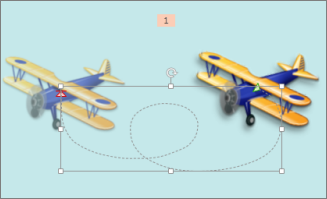
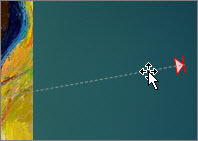
Например, на плоскости справа (ниже) показана начальная точка плоскости, а пунктирная линия между двумя плоскостями показывает путь, который она будет проходить при воспроизведения анимации. Прозрачное изображение слева — это место, где плоскость будет в конечном итоге, когда будет выполнена анимация пути движения.

Microsoft 365 подписчики имеют возможность экономии времени для эффектов анимации на основе движения: Morph
Добавление пути перемещения объекта
- Щелкните объект, к которому нужно применить анимацию.
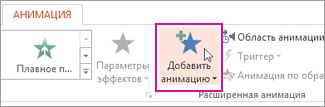
- На вкладке Анимация нажмите кнопку Добавить анимацию.
- Прокрутите коллекцию вниз до пункта Пути перемещения и выберите подходящий вариант.
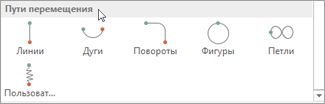 Совет. При выборе параметра Пользовательский путь вы сможете нарисовать путь, по которому будут перемещаться объекты.
 Чтобы завершить рисование пользовательского пути, нажмите клавишу ESC.
Дополнительные параметры пути перемещения
- Если необходимый путь перемещения не отображается, нажмите кнопку Другие пути перемещения в нижней части коллекции.
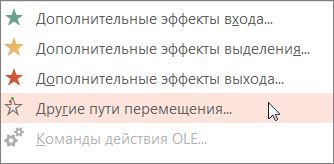 Щелкните анимацию для предварительного просмотра способа перемещения объекта на слайде.
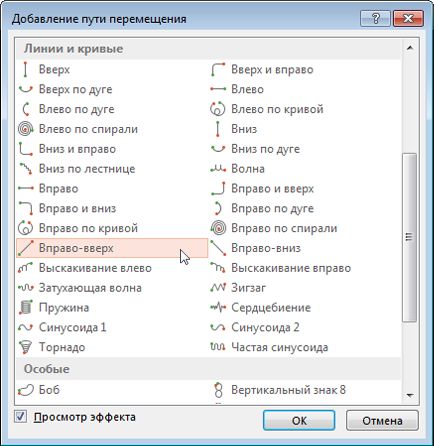
- Выбрав необходимый путь перемещения, нажмите кнопку ОК. Чтобы удалить анимацию, щелкните на слайде путь перемещения (пунктирная линия со стрелкой) и нажмите клавишу DELETE.
Изменение путей перемещения
- Если нужно изменить направление пути перемещения, изменить отдельные точки пути перемещения, заблокировать (сделать так, чтобы другие пользователи не могли изменить анимацию) или разблокировать анимацию, нажмите кнопку Параметры эффектов.
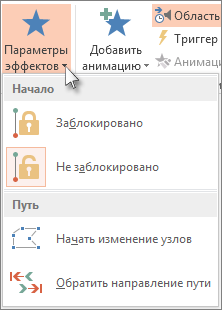
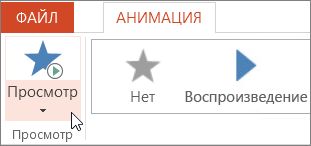
- Для предварительного просмотра пути перемещения щелкните объект на слайде и выберите Просмотр на вкладке Анимация. Совет. Кнопка Просмотр находится на вкладке Анимация непосредственно под вкладкой Файл с левого края.
Использование предопределенных путей
В большинстве случаев одна из основных анимаций пути прекрасно подходит для того, чтобы сделать слайд более интересным. В приведенном ниже примере к графическому объекту применяется анимация пути «Поворот», при этом используются Параметры эффекта для изменения направления пути и команда Обратить направление пути для получения конечного результата.
Пример: применение предопределенной анимации пути к графическому объекту
- В пустом слайде выберите Вставка >Фигуры >Прямоугольник (или другую фигуру по вашему выбору), а затем щелкните в левом верхнем углу слайда, чтобы вставить фигуру.
- Оставив прямоугольник выделенным, щелкните Анимация >Анимация пути и в разделе Основные выберите Поворот.
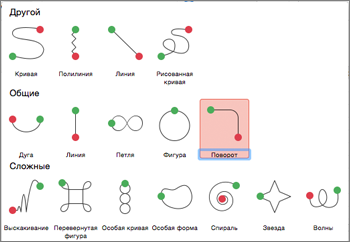
- Дождитесь, когда сформируется предварительное изображение анимации, щелкните Параметры эффектов на вкладке Анимация и выберите Вниз и вправо.
- Наведите указатель на конечную точку анимации, чтобы она приняла вид двунаправленной перечеркнутой стрелки, а затем щелкните и перетащите объект в правый нижний угол слайда.
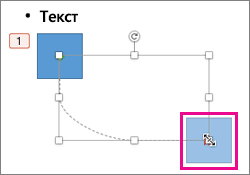
- Наконец, щелкните Параметры эффектов >направление обратного пути.
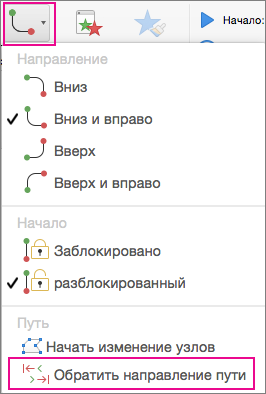 Теперь анимация перемещает рисунок из наименее видимого места на слайде (в правом нижнем углу) в наиболее видимый (верхний левый).
Использование пользовательских путей
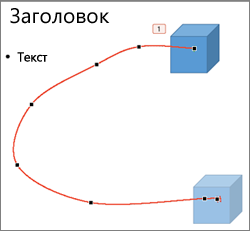
Чтобы нарисовать настраиваемую анимацию пути, выберите объект, который нужно анимировать, и щелкните Анимация > Анимация пути, а затем выберите параметр в разделе Настраиваемый. Способ рисования будет зависеть от типа выбранного пути.

Если вы выбрали путь типа Кривая или Свободная кривая:
- Щелкните начальную точку, а затем щелкайте в каждой точке, в которой нужно изменить направление.
- Дважды щелкните для завершения.

Если вы выбрали путь типа Линия или Рисованная кривая:
- Щелкните и, удерживая нажатой кнопку мыши, очертите нужную фигуру, а по окончании отпустите кнопку.
Чтобы изменить уже нарисованный пользовательский путь:
-
Щелкните пользовательский путь, удерживая нажатой клавишу CONTROL, или щелкните его правой кнопкой мыши и выберите команду Начать изменение узлов.
Совет: Если вы никогда раньше не пробовали изменять пути в программах для работы с графикой, вам будет проще удалить эффект и создать его заново.
Применение пути перемещения к объекту или тексту
- Выделите текст или объект, к которому вы хотите применить анимацию.
- На вкладке Анимация в разделе Движение выберите команду Пути и в группе Простой или Сложный щелкните нужный тип пути перемещения.
- Стрелки, которые указывают на путь перемещения при редактировании анимации, не будут видны вашей аудитории во время слайд-шоу.
- Чтобы просмотреть все эффекты анимации на слайде, на вкладке Анимация в разделе Просмотр нажмите кнопку Воспроизвести.
Задание пользовательского пути перемещения
- Выделите текст или объект, к которому вы хотите применить анимацию.
- На вкладке Анимация в разделе Движение выберите команду Пути и щелкните Кривая, Полилиния, Линия или Рисованная кривая.
- Чтобы нарисовать выбранный путь перемещения, выполните одно из следующих действий:
Необходимые действия
Щелкните то место на слайде, откуда вы хотите начать путь, а затем перемещайте курсор вдоль линии. Щелкните точки, в которых линия должна искривляться. Дважды щелкните, чтобы завершить рисование пути.
Рисование полилинии, состоящей из прямых линий
Щелкните место на слайде, с которого вы хотите начать путь, переместите указатель, чтобы нарисовать прямую линию, а затем щелкните там, где вы хотите создать угол. Кроме того, вы можете нажать и удерживать кнопку мыши, перемещая указатель в любом направлении, чтобы нарисовать путь от руки. Изменить способ рисования можно щелчком. Дважды щелкните, чтобы завершить рисование пути.
Щелкните место на слайде, с которого вы хотите начать путь, нажмите кнопку мыши и, удерживая ее, переместите указатель в нужном направлении, чтобы нарисовать прямую линию. Отпустите кнопку мыши, чтобы прекратить рисование.
Рисование пути от руки
Щелкните место на слайде, с которого вы хотите начать путь, нажмите кнопку мыши и, удерживая ее, переместите указатель в нужном направлении. Отпустите кнопку мыши, чтобы прекратить рисование.
- Если вы хотите, чтобы кривая или полилиния заканчивалась там же, где и начиналась (такой путь называется замкнутым), щелкните начальную точку пути, чтобы завершить его рисование, вместо того чтобы дважды нажать или отпустить кнопку мыши.
- Чтобы просмотреть все эффекты анимации на слайде, на вкладке Анимация в разделе Просмотр нажмите кнопку Воспроизвести.
Настройка пути анимации
- В области навигации выберите слайд с эффектом анимации, который вы хотите изменить, а затем щелкните вкладку Анимация. Выбор слайдов в области навигации
- В меню Вид выберите пункт Обычный.
- Вверху области навигации откройте вкладку Слайды и щелкните слайд. В зависимости от ширины области навигации в ней отображаются вкладки и или значки Слайды и Структура .
- Каждый эффект анимации представлен на слайде числом () рядом с объектом, которое обозначает его номер в последовательности воспроизведения. Если два эффекта анимации должны воспроизводиться одновременно, они обозначены стопкой из чисел: .
- Чтобы выбрать эффект анимации из набора чисел , необходимо открыть полный список эффектов анимации на слайде. На вкладке Анимация в разделе Параметры анимации нажмите кнопку Изменить порядок и щелкните нужный эффект анимации.
Совет: Чтобы просмотреть все эффекты анимации на слайде, на вкладке Анимация в разделе Просмотр нажмите кнопку Воспроизвести.
Изменение направления пути
- В области навигации выберите слайд с эффектом анимации, который вы хотите изменить, а затем щелкните вкладку Анимация. Выбор слайдов в области навигации
- В меню Вид выберите пункт Обычный.
- Вверху области навигации откройте вкладку Слайды и щелкните слайд. В зависимости от ширины области навигации в ней отображаются вкладки и или значки Слайды и Структура .
- Каждый эффект анимации представлен на слайде числом () рядом с объектом, которое обозначает его номер в последовательности воспроизведения. Если два эффекта анимации должны воспроизводиться одновременно, они обозначены стопкой из чисел: .
- Чтобы выбрать эффект анимации из набора чисел , необходимо открыть полный список эффектов анимации на слайде. На вкладке Анимация в разделе Параметры анимации нажмите кнопку Изменить порядок и щелкните нужный эффект анимации.
Совет: Чтобы просмотреть все эффекты анимации на слайде, на вкладке Анимация в разделе Просмотр нажмите кнопку Воспроизвести.
Замыкание и размыкание пути
Путь перемещения называется замкнутым, если он заканчивается там же, где и начинается. Он считается открытым, если его начало не совпадает с концом.
- В области навигации выберите слайд с эффектом анимации, который вы хотите изменить, а затем щелкните вкладку Анимация. Выбор слайдов в области навигации
- В меню Вид выберите пункт Обычный.
- Вверху области навигации откройте вкладку Слайды и щелкните слайд. В зависимости от ширины области навигации в ней отображаются вкладки и или значки Слайды и Структура .
- Каждый эффект анимации представлен на слайде числом () рядом с объектом, которое обозначает его номер в последовательности воспроизведения. Если два эффекта анимации должны воспроизводиться одновременно, они обозначены стопкой из чисел: .
- Чтобы выбрать эффект анимации из набора чисел , необходимо открыть полный список эффектов анимации на слайде. На вкладке Анимация в разделе Параметры анимации нажмите кнопку Изменить порядок и щелкните нужный эффект анимации.
Необходимые действия
Удерживая клавишу CONTROL, щелкните путь перемещения на слайде и выберите команду Разомкнуть кривую в контекстном меню.
Удерживая клавишу CONTROL, щелкните путь перемещения на слайде и выберите команду Замкнуть кривую в контекстном меню.
Чтобы просмотреть все эффекты анимации на слайде, на вкладке Анимация в разделе Просмотр нажмите кнопку Воспроизвести.
Перемещение пути на слайде
- В области навигации выберите слайд с эффектом анимации, который вы хотите изменить, а затем щелкните вкладку Анимация. Выбор слайдов в области навигации
- В меню Вид выберите пункт Обычный.
- Вверху области навигации откройте вкладку Слайды и щелкните слайд. В зависимости от ширины области навигации в ней отображаются вкладки и или значки Слайды и Структура .
- Каждый эффект анимации представлен на слайде числом () рядом с объектом, которое обозначает его номер в последовательности воспроизведения. Если два эффекта анимации должны воспроизводиться одновременно, они обозначены стопкой из чисел: .
- Чтобы выбрать эффект анимации из набора чисел , необходимо открыть полный список эффектов анимации на слайде. На вкладке Анимация в разделе Параметры анимации нажмите кнопку Изменить порядок и щелкните нужный эффект анимации.
Анимация текста и объектов
Вы можете анимировать текст, рисунки, фигуры, таблицы, графические элементы SmartArt и другие объекты презентаций PowerPoint.
Эффекты позволяют оформить появление, исчезновение и перемещение объектов. С их помощью можно менять их размер и цвет. Эффекты могут реагировать на щелчки мышью или другие действия, обеспечивая интерактивное взаимодействие с презентацией.
Можно также просмотреть похожее видео об анимации текста.
Добавляйте эффекты анимации к тексту, рисункам, фигурам и другим объектам в презентации.
- Выделите текст или объект, к которому нужно добавить анимацию.
- Откройте вкладку Анимации и выберите эффект анимации.
- Нажмите кнопку Параметры эффектов и выберите нужный вариант.
Управление анимацией и эффектами
Анимацию можно запускать несколькими способами:
- Чтобы настроить запуск эффекта анимации по щелчку на слайде, выберите По щелчку.
- Чтобы эффект анимации запускался одновременно с предыдущим эффектом, выберите С предыдущим.
- Чтобы анимация воспроизводилась сразу после предыдущего эффекта, выберите После предыдущего.
- С помощью поля Длительность можно сделать эффект более длинным или коротким.
- В поле Задержка введите задержку перед запуском эффекта.
Добавление дополнительных эффектов к анимации
- Выделите объект или текст с анимацией.
- Нажмите кнопку Добавить анимацию и выберите необходимый вариант.
Изменение порядка воспроизведения анимации
- Выберите маркер анимации.
- Выберите нужный вариант:
- Переместить назад, чтобы анимация выводилась раньше в последовательности.
- Переместить вперед, чтобы анимация выводилась позже в последовательности.
Добавление анимации к сгруппированным объектам
Вы можете добавить анимацию к сгруппированным объектам, в том числе тексту.
- Удерживая нажатой клавишу CTRL, выделите нужные объекты.
- Выберите Формат >Группировать >Группировать, чтобы сгруппировать объекты.
- Откройте вкладку Анимация и выберите эффект анимации.
Добавление анимации к объекту
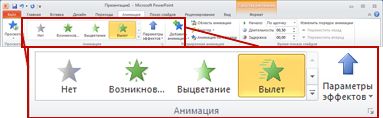
- Выделите объект, к которому нужно добавить анимацию.
- На вкладке ленты Анимация в группе Анимация нажмите кнопку Дополнительно и выберите необходимый эффект анимации. Отобразятся самые популярные эффекты. Чтобы просмотреть другие варианты, нажмите кнопку Дополнительные параметры в нижней части коллекции.
Щелкните заголовок раздела ниже, чтобы открыть подробные инструкции.
Изменение скорости показа эффекта анимации
Скорость эффекта определяется параметром Длительность.
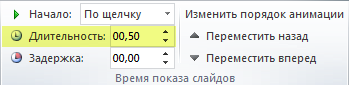
- Выделите на слайде эффект анимации, который хотите изменить.
- На вкладке Анимация в группе Время показа слайдов в поле Длительность введите необходимое число секунд. (Максимум: 59 секунд. Минимум: 0,01 секунды. Вы можете ввести значение длительности с клавиатуры или установить его с помощью стрелок вверх и вниз.)
Изменение способа запуска эффекта анимации
- Выделите на слайде эффект анимации, который хотите изменить.
- На вкладке Анимация в группе Время показа слайдов откройте список Начало и выберите один из трех описанных ниже параметров.
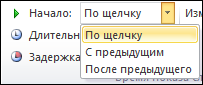
Параметр Способ запуска эффекта анимации По щелчку При щелчке слайда. С предыдущим Одновременно с предыдущим эффектом анимации из списка. (Одним щелчком запускаются несколько эффектов анимации одновременно.) После предыдущего Сразу же после завершения предыдущего эффекта анимации из списка. (Такой эффект анимации запускается без дополнительных щелчков мышью.)
Настройка промежутка времени между эффектами анимации
Параметр Задержка определяет промежуток времени перед запуском определенного эффекта анимации. Этот промежуток начинается после щелчка мышью или после завершения предыдущего эффекта.
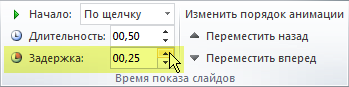
- Выделите на слайде эффект анимации, который хотите изменить.
- На вкладке Анимация в группе Время показа слайдов в поле Задержка укажите промежуток времени в секундах.
Изменение порядка воспроизведения эффектов анимации на слайде
Чтобы изменить порядок, в котором воспроизводятся эффекты анимации на слайде, выполните указанные ниже действия.
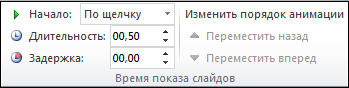
- Откройте область анимации: на вкладке Анимация в группе Расширенная анимация нажмите кнопку Область анимации.
- В области анимации выделите эффект, для которого нужно изменить порядок анимации.
- На вкладке ленты Анимация в группе Время показа слайдов в разделе Изменить порядок анимации выберите одну из указанных ниже команд.
- Чтобы переместить эффект на одну позицию вверх в порядке анимации, выберите команду Переместить назад.
- Чтобы переместить эффект на одну позицию вниз в порядке анимации, выберите команду Переместить вперед.
При необходимости эти команды можно выбирать несколько раз, чтобы переместить выделенный эффект анимации на соответствующую позицию в порядке анимации.
Удаление эффекта анимации
Когда вы назначаете объекту определенный эффект анимации, слева от этого объекта появляется небольшой маркер в виде числа. Он свидетельствует о наличии эффекта анимации и указывает его место в порядке анимации на текущем слайде.
- Выберите число возле анимации, которую нужно удалить.
- Нажмите клавишу DELETE на клавиатуре.
Применение нескольких эффектов анимации к одному объекту
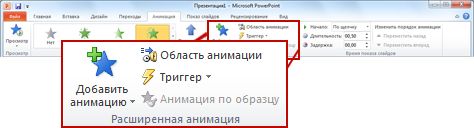
- Выделите текст или объект, к которому необходимо добавить несколько эффектов анимации.
- На вкладке Анимация в группе Расширенная анимация выберите команду Добавить анимацию.
Проверка эффекта анимации
После добавления одного или нескольких эффектов необходимо убедиться в правильности их работы. Для проверки работы эффектов анимации выполните указанные ниже действия.

- На вкладке Анимация в группе Просмотр выберите команду Просмотр.
Копирование эффектов анимации из одного объекта в другой
Чтобы не настраивать одинаковые эффекты анимации для нескольких объектов, скопируйте их с помощью инструмента «Анимация по образцу». Более подробные сведения и видеоролик вы найдете в статье Дублирование эффектов анимации с помощью анимации по образцу.
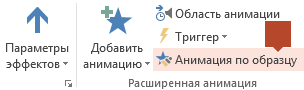
Применение эффектов анимации к тексту, объекту или диаграмме
- Выделите элемент, который нужно анимировать, откройте вкладку Анимация и выберите один из следующих эффектов:
Действие, которое нужно применить к объекту Команда на вкладке «Анимация» Появление на слайде  (Щелкните стрелку вправо, чтобы увидеть другие варианты.)
Выделение 
Исчезание со слайда 
Перемещение по определенному пути 
К одному объекту можно применить несколько эффектов анимации. Просто выделите объект еще раз и примените дополнительный эффект.
Каждый эффект анимации представлен на слайде числом () рядом с объектом, которое обозначает его номер в последовательности воспроизведения. Если два эффекта анимации должны воспроизводиться одновременно, они обозначены стопкой из чисел: .
Изменение эффектов анимации
Вот как можно изменить или удалить эффекты анимации, а также изменить порядок их воспроизведения.
- Выберите нужный слайд и щелкните на нем номер эффекта анимации, который вы хотите изменить.
- В области анимации, отображаемой справа, будут показаны все эффекты анимации, которые есть на слайде.
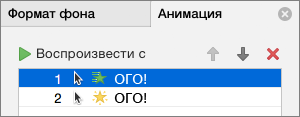 Доступные в этом разделе настройки:
- изменение порядка и удаление эффектов анимации в разделе Воспроизвести;
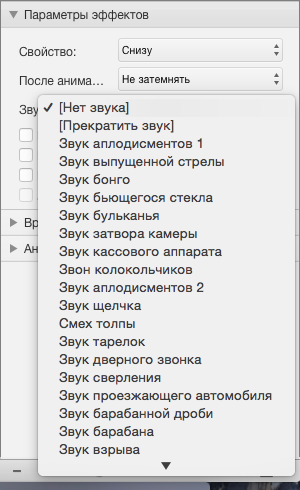
- изменение самого эффекта анимации и добавление звука в разделе Параметры эффектов;
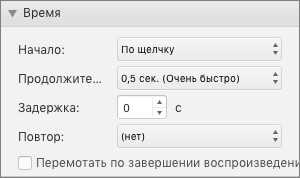
- изменение способа запуска анимации и продолжительности эффекта в разделе Время показа слайдов.
- Чтобы вывести в начале анимации пустую диаграмму, выберите эффект анимации в области анимации и в разделе Анимационные эффекты диаграмм установите флажок Запустить анимацию, нарисовав фон диаграммы.
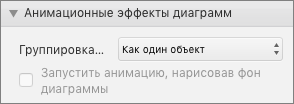
Чтобы просмотреть результат изменений, нажмите Воспроизвести с.
Дополнительные сведения
Добавление эффекта анимации
- Выделите на слайде объект или текст, к которому нужно добавить анимацию. В этом контексте объект — это любой элемент на слайде, например рисунок, диаграмма или текстовое поле. При выделении объекта на слайде вокруг него появятся маркеры изменения размера. (В целях анимации абзац в текстовом поле также считается объектом, но при его выделении маркеры изменения размера отобразятся для всего текстового поля, а не для одного абзаца).
- На вкладке Анимации откройте коллекцию эффектов анимации и выберите нужный вариант.
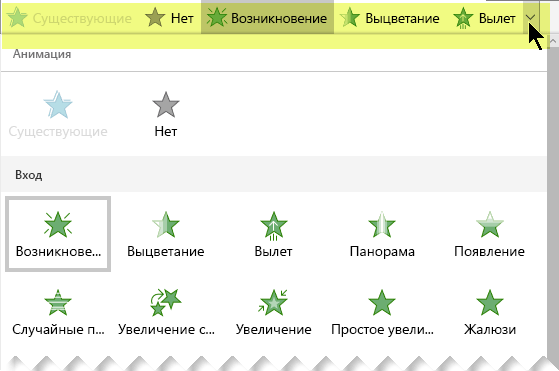
- На вкладке Анимации откройте список Параметры эффектов и выберите нужный вариант. Параметры эффектов доступны для текста, а также для выбора направления и интенсивности эффектов анимации. (Параметры есть не у всех эффектов анимации.)
- Чтобы просмотреть анимацию, на вкладке Слайд-шоу ленты нажмите кнопку Воспроизвести с начала.
 (Если вы отключили упрощенную ленту, вкладка Слайд-шоу не отображается. Используйте вместо нее вкладку Вид, чтобы начать слайд-шоу.)
- Для воспроизведения эффекта анимации щелкните слайд в режиме слайд-шоу.
Удаление эффекта анимации
- Выделите анимированный объект.
- На вкладке Анимации откройте коллекцию эффектов анимации и выберите вариант Нет.
Изменение порядка воспроизведения эффектов анимации
Когда вы назначаете объекту определенный эффект анимации, слева от этого объекта появляется небольшой маркер в виде числа. Он свидетельствует о наличии эффекта анимации и указывает его место в порядке анимации на слайде. Эти маркеры отображаются, если на ленте выбрана вкладка Анимации.
- На слайде выделите анимированный объект.
- На вкладке Анимации в группе Время нажмите кнопку Переместить назад или Переместить вперед. При каждом нажатии место объекта в порядке анимации будет меняться на единицу. Номера на маркерах анимации будут меняться в зависимости от порядка эффектов.