Как поставить или изменить заставку Windows 10

По умолчанию, в Windows 10 экранная заставка (скринсейвер) отключена, при этом вход в настройки скринсейвера стал неочевиден, особенно для пользователей, которые ранее работали в Windows 7 или XP. Тем не менее, возможность поставить (или изменить) заставку осталась и делается это очень просто, что и будет показано далее в инструкции.
Примечание: некоторые пользователи под заставкой понимают обои (фон) рабочего стола. Если вас интересует именно изменение фона рабочего стола, то делается это еще проще: кликните правой кнопкой мыши по рабочему столу, выберите пункт меню «Персонализация», а затем в параметрах фона установите «Фото» и укажите изображение, которое хотите использовать в качестве обоев.
Изменение экранной заставки Windows 10
Для того, чтобы зайти в настройки скринсейвера Windows 10 есть несколько путей. Самый простой из них — начать набирать слово «Заставка» в поиске на панели задач (в последних версиях Windows 10 там не находится, но если использовать поиск в Параметрах, то нужный результат есть).
Еще один вариант — зайти в Панель управления (ввести в поиске «Панель управления») — и в поиске ввести «Заставка».

Третий способ открыть параметры заставки — нажать клавиши Win+R на клавиатуре и ввести
control desk.cpl,,@screensaver
Вы увидите то же окно параметров экранной заставки, которое присутствовало в предыдущих версиях Windows — здесь вы можете выбрать одну из установленных экранных заставок, задать ее параметры, установить время, через которое она будет запускаться.

Примечание: по умолчанию, в Windows 10 установлено отключение экрана через некоторое время бездействия. Если вы хотите, чтобы экран не отключался, а показывался скринсейвер, в том же окне настройки заставки нажмите «Изменить параметры электропитания», а в следующем окне выберите пункт «Настройка отключения дисплея».
Как скачать скринсейверы
Заставки для Windows 10 — те же файлы с расширением .scr, что и для предыдущих версий ОС. Таким образом, предположительно, все скринсейверы от предыдущих систем (XP, 7, 8) также должны работать. Располагаются файлы заставок в папке C:\ Windows\ System32\ — именно туда и следует копировать скаченные где-либо скринсейверы, не имеющие собственного установщика.

Я не назову конкретных сайтов для скачивания, но их предостаточно в интернете, и они легко находятся. А установка заставки не должна представлять собой каких-либо проблем: если это установщик, запускаем его, если просто файл .scr, то копируем в System32, после этого при следующем открытии окна параметров заставки там должен появиться и новый скринсейвер.
Очень важно: файлы экранных заставок .scr представляют собой обычные программы Windows (т.е. по сути, то же самое, что файлы .exe), с некоторыми дополнительными функциями (для интеграции, настройки параметров, выхода из заставки). То есть эти файлы могут также иметь вредоносные функции и в действительности, на некоторых сайтах под видом экранной заставки можно скачать вирус. Что делать: после загрузки файла, прежде чем копировать в system32 или запускать двойным кликом мыши, обязательно проверьте его с помощью сервиса virustotal.com и посмотрите, не считают ли его антивирусы вредоносным.
А вдруг и это будет интересно:
- Лучшие бесплатные программы для Windows
- Ноутбук тормозит на зарядке или без неё — причины и варианты решения
- 403 Forbidden — что это за ошибка и как исправить?
- Непредвиденная ошибка компонента службы теневого копирования томов — как исправить?
- Ошибка 0x00000005 в Microsoft Store — как исправить?
- Как добавить папку в панель навигации Проводника Windows
- Windows 11
- Windows 10
- Android
- Загрузочная флешка
- Лечение вирусов
- Восстановление данных
- Установка с флешки
- Настройка роутера
- Всё про Windows
- В контакте
- Одноклассники
-
Anton 19.10.2016 в 12:58
- Dmitry 20.10.2016 в 11:32
Как изменить картинку при запуске Windows 10
Вам больше не нужно смотреть на этот скучный синий экран
Брэд Стефенсон — независимый писатель, специализирующийся на технологиях и культуре компьютерных фанатов, с опытом работы более 12 лет. Он пишет о Windows 10, Xbox One и криптовалюте.
Что нужно знать
- Нажмите Win+I, чтобы открыть настройки Windows. Выбрано Индивидуально. Выберите Экран блокировки на левой панели.
- Включите переключатель рядом с параметром Показывать фоновое изображение экрана блокировки на экране входа.
- Выберите вариант в раскрывающемся меню «Фон»: «Прожектор Windows», «Изображение» или «Слайд-шоу».
В этой статье объясняется, как изменить экран входа в Windows 10 в настройках Windows.
Как изменить изображение для входа в Windows 10
Экран входа в Windows 10, часто называемый экраном входа, – это экран, который появляется после экрана блокировки, когда вы включаете устройство с Windows 10 и проводите пальцем вверх по экрану или нажимаете клавишу на клавиатуре.
Хотя большинство людей увидят экран входа в Windows 10 только на несколько секунд, пока они вводят свой пароль или входят в систему с помощью Windows Hello, многие в конечном итоге захотят изменить фоновое изображение логотипа Windows по умолчанию на что-то более индивидуальное.
Изменить изображение экрана входа в систему несложно, что позволяет пользователям изменять этот параметр быстро и так часто, как они того пожелают.
Нажмите Win+I, чтобы открыть настройки Windows, затем выберите «Персонализация».
Выберите «Блокировка экрана» в меню в левой части экрана. Большинство настроек на этой странице предназначены для настройки фонового изображения для экрана блокировки, экрана, который появляется при первом включении устройства с Windows 10, но до того, как вы увидите экран входа/входа.
Прокрутите вниз до конца этой страницы, и вы увидите параметр Показывать фоновое изображение экрана блокировки на экране входа. Переключите переключатель рядом с этой опцией, чтобы скопировать собственное изображение экрана блокировки на экран входа. Этот параметр заменяет изображение логотипа Windows 10 по умолчанию вашим настроенным изображением экрана блокировки.
Параметры экрана блокировки и входа в Windows 10
После того как вы включили параметр, который связывает фоновые изображения экрана входа/входа и экрана блокировки, вы можете редактировать изображение на том же экране настроек, используя один из трех параметров в раскрывающемся меню «Фон».
Можно ли изменить экран блокировки и экран входа в систему?
Не существует официального способа создания отдельных фоновых изображений для экранов блокировки и входа в Windows 10. В прошлом несколько неофициальных приложений включали эту возможность, но системные обновления Windows 10 сделали ее бесполезной.
Нужно ли менять фон входа в Windows 10?
Вам не нужно менять изображение экрана входа в Windows 10; фон логотипа Windows по умолчанию подойдет большинству людей. Настройка фонового изображения на экране входа — чисто косметическое изменение, которое никак не повлияет на работу вашего устройства с Windows 10.
Чтобы изменить изображение профиля своей учетной записи в Windows 10:
- Локальные учетные записи: используйте приложение «Настройки». Перейдите в «Учетные записи» > «Ваша информация» и нажмите кнопку «Обзор», чтобы выбрать новое изображение.
- Учетные записи Microsoft. Войдите на сайт account.microsoft.com и нажмите «Ваша информация». Нажмите «Изменить изображение», затем «Новое изображение», чтобы выбрать новое изображение.
Устали видеть свое текущее изображение профиля Windows 10? Пора менять на что-то другое. Необходимые шаги различаются в зависимости от того, используете ли вы локальную учетную запись или учетную запись Microsoft.
Продолжайте чтение, чтобы узнать об этапах работы с локальной учетной записью, или перейдите к разделу «Учетные записи Microsoft», если вы используете учетную запись, подключенную к облаку. Если вы не уверены, что описывает вас, начните с первых шагов ниже.
Локальные аккаунты
Изображения профиля локальной учетной записи контролируются приложением «Настройки». Запустите «Настройки» из меню «Пуск» и щелкните раздел «Учетные записи». Вы попадете на страницу «Ваша информация».
Ваша текущая фотография будет отображаться на видном месте. Нажмите кнопку «Выбрать» ниже, чтобы выбрать новое изображение для своей учетной записи. Либо нажмите кнопку «Камера» (если она подключена к вашему устройству), чтобы сделать новое селфи.

Вы можете легко вернуться к ранее использовавшейся фотографии: три последних выбранных изображения будут отображаться в виде миниатюр под изображением вашего профиля. Щелкните любой из эскизов, чтобы немедленно вернуться к нему.
Учетные записи Майкрософт
При использовании учетной записи Microsoft вы по-прежнему можете обновить изображение своего профиля в приложении «Настройки». Продолжайте использовать описанный выше процесс. Кроме того, вы можете использовать веб-сайт учетной записи Microsoft, чтобы изменить свое изображение, где бы вы ни находились, даже без доступа к компьютеру.
Независимо от используемого вами метода изменение будет применяться ко всем службам Microsoft, в которых отображается изображение вашего профиля. Может пройти некоторое время, прежде чем все сайты и устройства отобразят новое изображение.

Средство выбора изображений открывается в основном редакторе, позволяющем обрезать текущую фотографию. Нажмите кнопку «Новое изображение», чтобы выбрать другое изображение из вашей файловой системы. Затем вы можете обрезать и изменить размер изображения по своему усмотрению.
Нет ничего более обезличенного и скучного, чем стандартный фон, уже загруженный на ваш компьютер. Будь то капля воды или вид на пейзаж места, где вы никогда не были, пришло время изменить его на что-то более отражающее вас.
Сложность
Продолжительность
Что вам нужно
Бэки — Студия обоев 10
В этом руководстве показано, как изменить обои на рабочем столе Windows 10, выполнив несколько простых действий. Мы также покажем вам, как изменить фон для экранов блокировки и входа. Хотите вместо этого использовать стороннее приложение? У нас есть фаворит, который можно порекомендовать.

Измените обои
Шаг 1. Щелкните правой кнопкой мыши в любом месте рабочего стола и выберите Персонализация во всплывающем меню. Приложение «Настройки» должно открываться в разделе Персонализация по умолчанию и отображать параметры фона. Этот экран будет выглядеть иначе в Windows 11, но будут доступны те же параметры.
Кроме того, вы можете нажать кнопку Пуск, а затем значок шестеренки, отображаемый в меню Пуск, чтобы открыть приложение «Настройки». Там вы можете выбрать Персонализация.

Шаг 2. Нажмите раскрывающееся меню под Фон и выберите один из трех вариантов: Изображение, Сплошной цвет или Слайд-шоу. В этом примере мы выбрали Изображение. Если вы выбрали Слайд-шоу или Сплошной цвет, перейдите к следующим разделам. В Windows 11 вы начнете с раздела Фон.

Шаг 3. Выберите миниатюру, отображаемую в разделе Выберите изображение, и она автоматически заменит ваш фон. Если нужное изображение не отображается, перейдите к шагу 4.
Шаг 4. Нажмите кнопку Обзор.
Шаг 5. Когда на экране появится Проводник, найдите изображение, которое хотите использовать, и нажмите кнопку Выбрать изображение. Теперь он установлен в качестве фона.
Шаг 6. Нажмите раскрывающееся меню под Выбрать подгонку и выберите один из шести вариантов: Заполнить, Подогнать, Растянуть, Замостить, По центру или Растянуть.
Если у вас подключено несколько мониторов, вы можете установить для каждого свой фон. Давайте продолжим и изменим второй дисплей.

Шаг 7. Не закрывая настройки, щелкните правой кнопкой мыши миниатюру, отображаемую в разделе Выберите изображение.
Шаг 8. Выберите параметр Установить для монитора 2 во всплывающем меню.
Шаг 9. Промойте и повторите для любого дополнительного экрана.
Примечание. Чтобы использовать несколько обоев, необходимо добавить каждое изображение на ленту эскизов, нажав кнопку Обзор и выбрав изображение. Это изображение заполняет дисплей 1, поэтому вам придется сбрасывать фоновый рисунок этого экрана каждый раз, когда вы добавляете изображение на ленту эскизов.
Параметры слайд-шоу
Если вы выбрали Слайд-шоу, у вас будет другой набор параметров. Имейте в виду, что если у вас более одного дисплея, на каждом из них будут отображаться разные обои. Опять же, интерфейс Windows 11 будет выглядеть немного иначе, но общий процесс тот же.
Шаг 1. Нажмите кнопку Обзор и найдите папку с изображениями, которые вы хотите использовать в качестве обоев. Вам не нужно выбирать изображения по отдельности.
Шаг 2. Нажмите на раскрывающееся меню под Изменить изображение каждые и выберите один из шести вариантов в диапазоне от одной минуты до одного дня.
Шаг 3. Включите или выключите функцию Перемешать.
Шаг 4. Включите или отключите слайд-шоу при работе от аккумулятора.
Шаг 5. Нажмите на раскрывающееся меню под Выбрать подгонку и выберите один из шести вариантов: Заполнить, Подогнать, Растянуть, Замостить, По центру или Растянуть.
Опции сплошного цвета
Если вы выбрали сплошной цвет, вам остается только выбрать один из 25 образцов цвета или нажать кнопку Плюс рядом с Пользовательский цвет и создать фоновый цвет.

Изменить экран блокировки/экран входа
Хотя вы можете изменить обои как для экрана блокировки, так и для экрана входа, вы также можете выбрать, что будет отображаться на каждом из них. Когда вы настраиваете обои, вы увидите варианты выбора приложения, которое может отображать его подробный статус, и выберите семь дополнительных приложений, чтобы показать их быстрый статус. Оставьте эти поля пустыми, если вы не хотите, чтобы что-либо появлялось на экранах блокировки и входа.
Шаг 1. Щелкните правой кнопкой мыши рабочий стол и выберите Персонализация во всплывающем меню. Приложение «Настройки» должно открываться в разделе Персонализация по умолчанию и отображать параметры фона.
Кроме того, вы можете нажать кнопку Пуск, а затем значок шестеренки в меню «Пуск», чтобы открыть приложение «Настройки». Там вы можете выбрать Персонализация.
Шаг 2. Выберите вкладку Экран блокировки, указанную слева. В Windows 11 вам нужно начать с нажатия на раздел Экран блокировки.
Шаг 3. Нажмите на раскрывающееся меню справа в разделе Фон и выберите один из трех вариантов: Windows Spotlight, Изображение. или Слайд-шоу. В этом примере мы выбрали Изображение.
Шаг 4. Вы можете выбрать одно из предустановленных изображений, выбрав одну из миниатюр в разделе Выберите свое изображение. Или вы можете нажать кнопку Обзор.
Шаг 5. Если нажать кнопку Обзор, на экране появится Проводник. Найдите изображение, которое хотите использовать, и нажмите кнопку Выбрать изображение. Теперь он установлен в качестве фона.
Примечание. Если вы выбрали Слайд-шоу, нажмите символ Плюс рядом с пунктом Добавить папку, чтобы выбрать папку, содержащую ваши изображения. Вам не нужно выбирать изображение, когда вы выбираете Windows Spotlight.
Шаг 6. Вы можете получить доступ к дополнительной функции, установив переключатель рядом с Показать фоновое изображение экрана блокировки на экране входа. Это очень удобно, если вы хотите воспроизвести фон экрана блокировки на экране входа.
Используйте Backiee — Wallpaper Studio 10
Если вы относитесь к тому типу людей, которые любят менять фоновые изображения, лучшим вариантом для вас может быть стороннее приложение (особенно если вы хотите сделать это с минимальными усилиями).
Одним из самых популярных является Backiee — Wallpaper Studio 10. Это впечатляющее приложение дает вам возможность исследовать смесь креативных и современных обоев с фантастическим разрешением до 8K. Вы можете делать все, что угодно, с одним из этих милых дизайнов; разместите один из них на экране блокировки или добавьте его на рабочий стол. И это еще не все — это приложение также напрямую интегрируется с Bing, что дает вам возможность просматривать фотографии, даже не открывая окно браузера.
К сожалению, если вы выберете бесплатную версию, вам придется столкнуться с раздражающей рекламой. Однако вы можете удалить их, заплатив небольшую плату, которая начинается с 1,49 доллара США в месяц.

Крис Хоффман
Главный редактор
Крис Хоффман – главный редактор How-To Geek. Он писал о технологиях более десяти лет и два года был обозревателем PCWorld. Крис писал для The New York Times, давал интервью в качестве эксперта по технологиям на телевизионных станциях, таких как NBC 6 в Майами, и освещал свою работу в таких новостных агентствах, как BBC. С 2011 года Крис написал более 2000 статей, которые были прочитаны почти миллиард раз — и это только здесь, в How-To Geek. Подробнее.

Вы можете легко установить любое понравившееся изображение в качестве фона экрана входа в Windows 10. Это было сложно в первоначальном выпуске Windows 10, но Microsoft упростила его с помощью Anniversary Update.
Откройте «Настройки» > «Персонализация» > «Экран блокировки» и включите параметр «Показывать фоновое изображение экрана блокировки на экране входа в систему».

Вы также можете настроить фон экрана входа в систему на странице настроек экрана блокировки. Выберите «Прожектор Windows», чтобы автоматически менять выбор изображений от Microsoft, или выберите «Изображение» или «Слайд-шоу», чтобы выбрать предпочитаемое фоновое изображение.
Выбранное здесь изображение будет отображаться как в качестве фона экрана блокировки, так и в качестве фона экрана входа.

Если вы предпочитаете использовать однородный цвет вместо фонового изображения, отключите параметр «Показывать фоновое изображение экрана блокировки на экране входа». Перейдите в «Настройки» > «Персонализация» > «Цвета». Выбранный здесь цвет будет использоваться для фона экрана входа в систему, а также для других элементов на рабочем столе Windows.

- › Что нового в первом большом ноябрьском обновлении Windows 10
- › Как сохранить изображения Spotlight экрана блокировки Windows 10 на жесткий диск
- › Как установить разные обои на каждый монитор в Windows 10
- › Как настроить внешний вид Windows 10
- › Как установить пользовательский фон экрана входа в систему в Windows 7, 8 или 10
- › Настройка экрана входа в Windows 7
- › Почему не было Windows 9?
- › Как установить Google Play Маркет в Windows 11
Читайте также:
- Empire Earth 2 не запускается на Windows 10
- Windows не может подключиться к принтеру 0x00000006
- Очистить историю команд Linux
- Код ошибки 1275, как исправить Windows 7
- Что не является объектом операционной системы Windows
Как поменять заставку при включении компьютера windows 10
С финальным выпуском операционной системы Windows 10 у пользователей стали возникать вопросы, которые касаются изменения фонового изображения экрана приветствия и блокировки. Если экран блокировки можно изменить в настройках системы, то с изменением экрана приветствия дела обстоят несколько иначе.
Читайте также: Заблокированы параметры персонализации на не активированной Windows 10
Как изменить фон экрана блокировки в Windows 10?
Экран блокировки стоит отличать от экрана приветствия. Первый активируется при блокировке устройства, при перезагрузке системы или выходе из спящего режима. Он являет собою своеобразный прототип экрана блокировки, который мы часто используем на сенсорных телефонах. В Виндовс 10 можно изменить фон такого экрана блокировки. Для этого достаточно выполнить следующие действия:
- Жмём «Пуск», выбираем «Параметры». Здесь выбираем раздел «Персонализация».
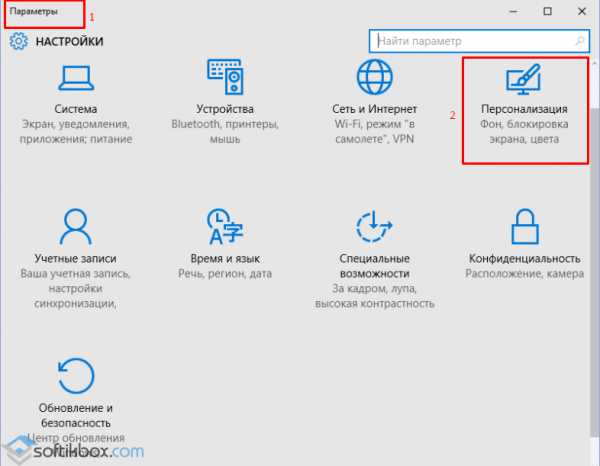
- В левом меню выбираем подраздел «Экран блокировки».
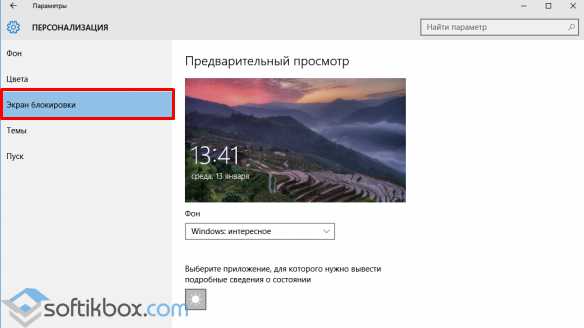
- Здесь можно выбрать в качестве заставки как стандартную тему Windows, так и собственное фото, картинку.
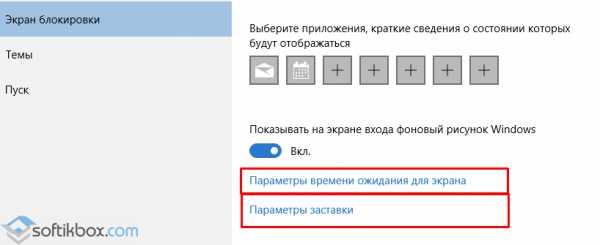
- Также можно указать время активации экрана блокировки.
Если вы хотите отключить фон на экране входа в систему, для этого необходимо внести правки в раздел реестра.
- Жмём «Win+R» и вводим «regedit».
- Откроется редактор реестра. Переходим по ветке «HKEY_LOCAL_MACHINE\ Software\ Policies\ Microsoft\ Windows\ System». Здесь необходимо создать параметр DWORD с названием «DisableLogonBackgroundImage» и значением «00000001». Для этого жмём правой кнопкой мыши на разделе «System» и выбираем «Создать», далее «Параметр DWORD».
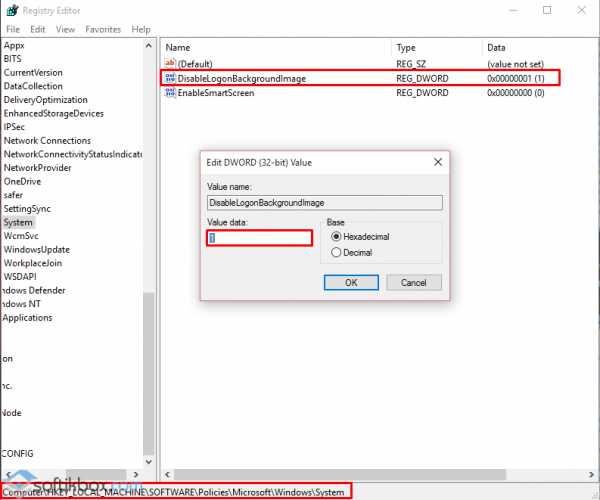
- Если задать этому параметру значение «0», заданный ранее фон для экрана блокировки вернётся.
При этом стоит отметить, что фон все же будет отображаться, только стандартный от Windows 10.
Как изменить картинку приветствия в операционной системе Windows 10?
Сменить картинку приветствия в Windows 10 достаточно сложно. В первую очередь это объясняется тем, что разработчиками компании Майкрософт не предусмотрена такая функция. Однако для этой цели есть две программы:
- Windows 10 BG Logon Changer;
- Windows 10 Logon ChangerLogin Background Changer.
Рассмотрим принцип действия каждой отдельно.
Как работает Windows 10 BG Logon Changer?
Программа Windows 10 BG Logon Changer позволяет любому пользователю изменить экран приветствия Windows 10 без особых усилий.
- Скачиваем и распаковываем программу. Запускаем ехе.файл. Сразу откроется окно программы. Здесь стоит отметить три главные кнопки: о программе, блокировка Windows 10 и меню оформления экрана приветствия.
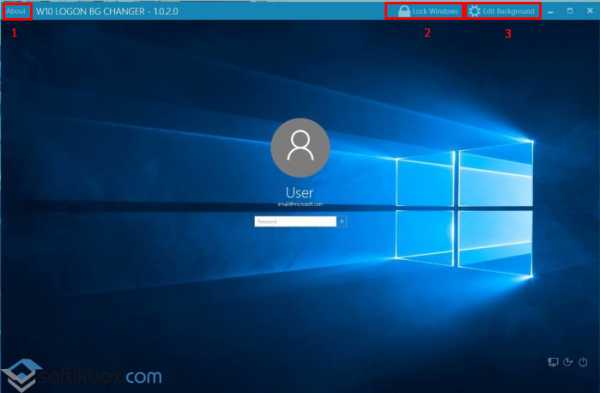
- Чтобы изменить экран приветствия, стоит перейти в раздел «Edit Background» (оформление) и нажать «browse» (просмотр).
- Откроется Проводник. Указываем путь к нужной картинке. После выбора нажимаем «Закрепить выбор».
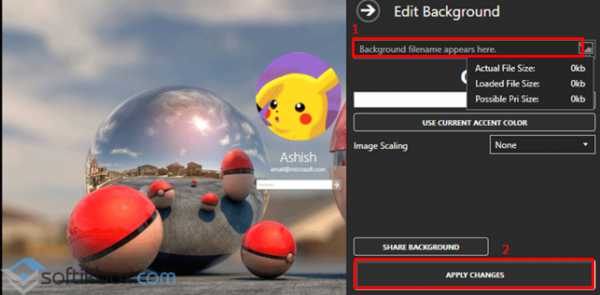
- После выбора и сохранения картинки достаточно перезагрузить ПК, чтобы изменения вступили в силу.
Как работает Windows 10 Logon ChangerLogin Background Changer?
Чтобы отключить ненужную картинку или убрать её из экрана приветствия, достаточно скачать и запустить на своём компьютере программу Windows 10 Logon ChangerLogin Background Changer, которая поможет быстро изменить оформления начального экрана ОС.
- После загрузки и запуска программы появится её начальный экран. Нажимаем «Выбрать картинку».
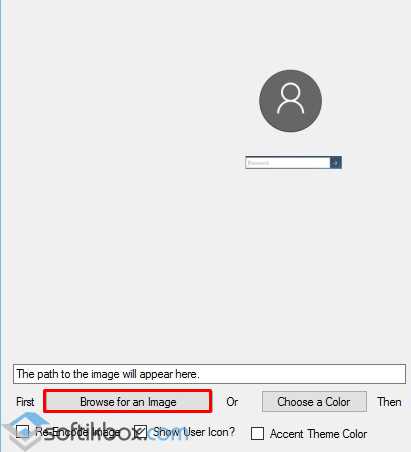
- Откроется Проводник. Выбираем изображение. Для закрепления результата нажимаем «Сохранить выбор».
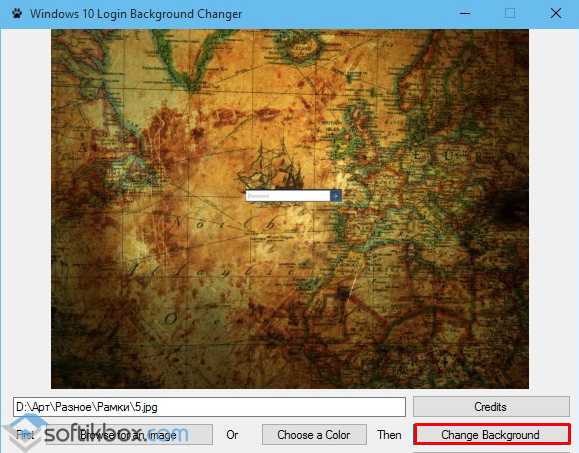
- Перезагружаем компьютер. Экран приветствия будет изменён.
Как поставить или поменять заставку на столе Windows 10?
Windows 10 – это современная версия операционной системы, которая, как и её предшественники, обладает экраном блокировки. Он появляется в момент, когда вы загружаете систему или вышли из режима сна. Также можно настроить переход к блокировке при неактивности компьютера или когда установлен раздел по правам на ПК.
Более старые версии системы не поддерживали вовсе замену заставок на экране входа. В связи с этим присутствовал только один способ добиться цели – это использование программы. Сейчас с тем, как поменять заставку на Windows 10, можно разобраться только встроенными средствами системы и это абсолютно не сложно.
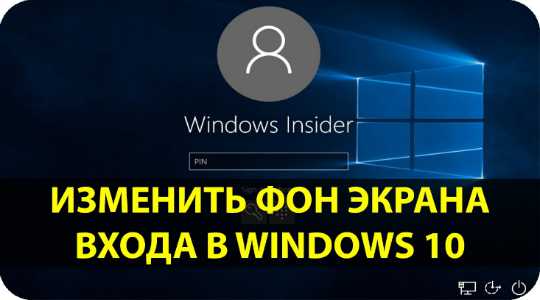
Как изменить заставку в Windows 10?
Для выполнения процедуры необходимо выполнить простую настройку:
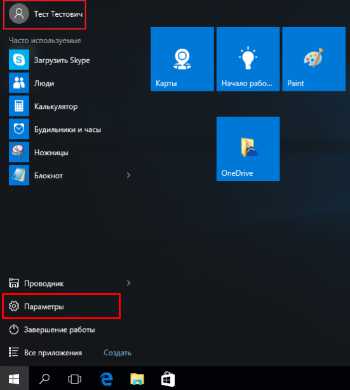
- Клик по меню «Пуск»;
- В левой части рабочего окна нажмите на «Параметры»;
- Выберите в окне плитку «Персонализация»;
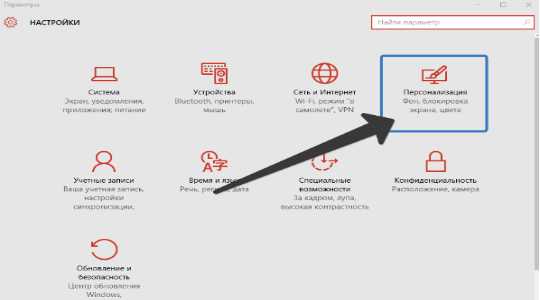
- Слева в меню перейдите на вкладку «Экран блокировки»;
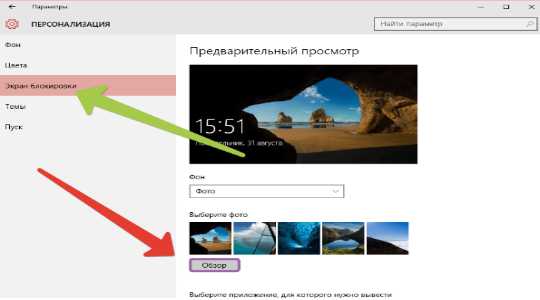
- Чтобы заменить картинку необходимо нажать на одно из стандартных изображений или с помощью кнопки Обзор и Проводника выбрать заранее подготовленное фото.
Теперь, если перейти на соответствующий экран, то вы сможете увидеть установленное изображение. Если у вас не получилось выполнить замену заставки, то у вас, скорее всего, старая версия системы. Нужно просто обновить её до актуального состояния. Как альтернативный вариант установки заставки можно использовать программу Logon Background Changer, но она некорректно работает в современной Windows 10.
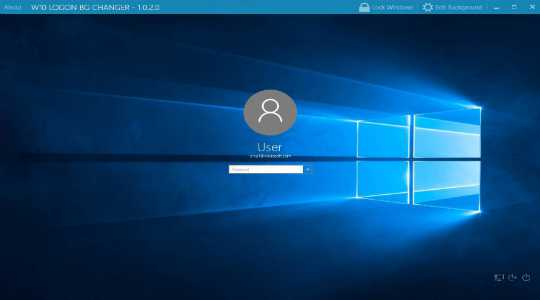
На этом функционал данного окна не заканчивается, ведь существуют дополнительные параметры настройки с вынесением на него некоторых приложений или установки слайд-шоу.
Установка слайд-шоу
С тем, как поменять заставку на столе Windows 10 мы разобрались, но существует более развернутая и интересная особенность системы – это создание слайд-шоу. Таким образом, на экране блокировки вы будете наслаждаться не просто одной, единственной картинкой, но они будут постепенно меняться.
Как удалить второй Windows с компьютера?Читайте также: Оптимизация работы Windows 10
Для установки такого спецэффекта необходимо в том же разделе меню, в выпадающем списке «Фон», выбрать вместо «Фото» — «Слайд-шоу». После этого вы можете указать папку, в которой находятся целевые изображения, и они будут транслироваться на нужный экран.
Здесь же существует ссылка «Дополнительные параметры…», в ней можно более тонко задать, какая заставка при включении компьютера Windows 10 вас интересует и её поведение. Можно установить переход в режим блокировки при отсутствии активности, установить фильтрации картинок по подходящему размеру и подсказать системе, есть ли необходимость брать фотографии с папки «Пленка». Также можно указать, нужно ли выключать монитор, когда проигрывается слайд-шоу.
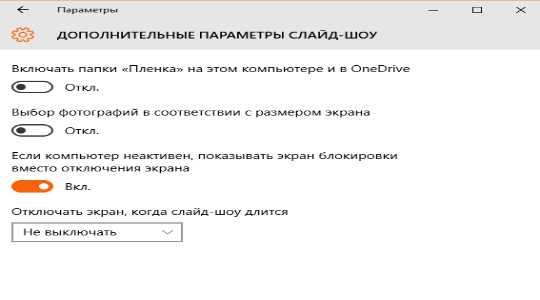
Такая нехитрая функция поможет разнообразить работу с вашей системой, так экранная заставка Windows 10 будет меняться с определённым интервалом. Тем не менее, этот ход не повысит продуктивность использования ПК, а вот настройка транслируемых приложений, может это сделать.
Размещение расширений на экран блокировки
Функция размещения дополнительной информации в соответствующем месте присутствует в стандартных средствах системы и не требуется установка дополнительной программы. Для выполнения процедуры следует:
- Перейдите в то же меню «Дополнительные параметры слайд-шоу», где и находится настройка приложений;
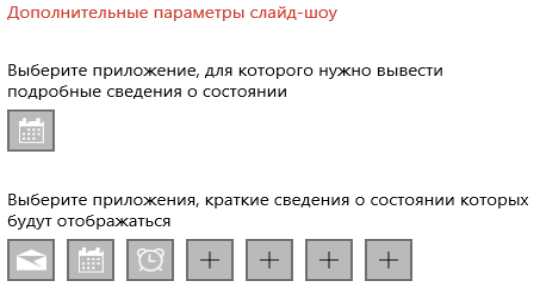
- Можно выбрать единственную программу, которая будет показывать подробную информацию о своей работе. Для этого нажмите на значок расширения в первой графе и установите одно из предложенных приложений;
- Также доступно к установке большое количество вспомогательных приложений. Они будут показываться в более маленьком и сжатом виде, информация неполная, но может быть достаточной. Здесь присутствует возможность установить до 7 аддонов. Выбор производится посредством нажатия на соответствующую кнопку с иконкой плюс.
Благодаря такой скромной, но в то же время полезной информации у вас может сократиться необходимость в лишнем запуске системы. Также появится более функциональное и красивое меню компьютера.
Как исправить ошибку 0xc000000f при запуске Windows?Читайте также: Как установить тему в Windows 10? Что такое темная тема?
Итак, мы разобрались, как поставить заставку на Windows 10 и как придать ей уникальный вид с помощью слайд-шоу, но далеко не все хотят заморачиваться с этими настройками, так некоторые просто отключают данное меню.
Удаление заставки
Пришла очередь разобраться, как убрать заставку на Windows 10 вовсе, что облегчит включение и загрузку системы, также снизит время до полноценного запуска ОС. Обычно для этой цели используется один из двух способов: редактор реестра и групповые политики.
Групповые политики не сильно актуальны в использовании, так как в домашней версии системы у вас нет к ним доступа. В реестре же можно произвести такую же настройку и этот способ более универсален. Для удаления экрана блокировки нужно:
- Нажмите Win + R и введите regedit;
- Проследуйте по пути HKEY_LOCAL_MACHINE\SOFTWARE\Policies\Microsoft\Windows\Personalization;
- В целевом каталоге необходимо создать параметр DWORD 32 бита и присвоить ему имя NoLockScreen;
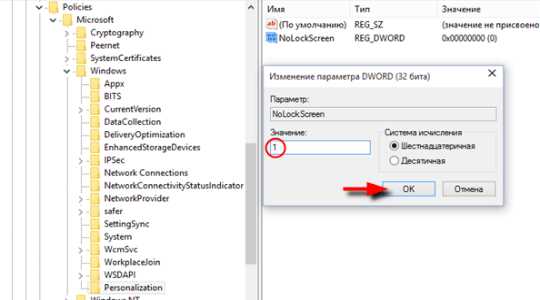
- Теперь ПКМ и выберите «Изменить». В поле значение нужно указать 1, а система исчисления шестнадцатеричная.
Если возникнет желание вернуть экран блокировки к первоначальному виду, выполните процедуру точно также, но установите значение 0 или просто удалите параметр.
Теперь вы знаете, как сменить заставку Windows 10, выключить её вовсе и настроить под себя. Windows в этом плане весьма продвинутая система и открывает возможности гибкой персонализации. Если у Вас остались вопросы по теме «Как поставить или изменить заставку Windows 10?», то можете задать их в комментариях
Был ли материал для Вас полезным? Оставьте Ваш отзыв или поделитесь в соц. сетях:
(1 оценок, среднее: 5,00 из 5) Загрузка.
Настройка экрана приветствия Windows 10
Новая операционная система Windows 10 буквально пестрит визуальными обновлениями. Не обошлось ни одного места, где бы не изменился дизайн. В том числе это относится и к такому разделу, как экран приветствия. Мы его видим каждый раз, когда включаем компьютер. Естественно, что со временем стандартная заставка, которой так и блещет экран приветствия, надоест и её захочется сменить. Но как это сделать?
Изменение фонового изображения
Глубокий синий цвет, в который окрашен экран приветствия, многим надоедает очень быстро. И если картинку экрана блокировки поменять чрезвычайно просто средствами системы, то с экраном входа всё не так просто. Microsoft при создании Windows 10 не предусмотрела такой возможности.
Кстати, поменять поднадоевшее изображение на блокировочной панели достаточно легко. Необходимо просто зайти через «Настройки» в «Персонализация» и там найти соответствующий пункт.
К счастью, об этой потребности позаботились сторонние разработчики. Ими была создана специальная утилита, носящая название Windows 10 Login Background Changer. Эта программа легко ищется в Интернете и не требует даже скачивания. Достаточно просто её запустить и выбрать новое изображение на экран.
Как пользоваться утилитой
Необходимо найти и скачать данное приложение на свое устройство. Желательно из проверенных источников во избежание заражения компьютера вирусами. После этого скачанный архив распаковывается в удобную директорию.
Важно! Использование утилиты может привести к ошибкам в операционной системе, так как изменяет первоначальные параметры. Хоть вероятность и небольшая, это стоит учитывать.
Чтобы запустить приложение, необходимо в выбранной директории найти папку GUI и открыть её. В ней лежит исполняемый файл W10 Logon BG Changer. Он необходим, чтобы запустить утилиту и работать с ней. Чтобы она работала корректно, нужно воспользоваться администраторскими правами.
Как только вы запустите программу, появится информационное окошечко с предупреждением. Если вы согласны на риск – просто кликните на Yes и продолжите работу.
Итак, мы подошли к самому главному – непосредственно изменение изображения на экране приветствия. После запуска программы появится справа окно серого цвета. Надо выбрать тот файл, который будет служить новой фоновой заставкой, что можно сделать кликом по «Название файла фона» (в русской и английской версии находится в одном и том же месте). Там вы отыскиваете свой файл и затем применяете изменения.
Важно! Предварительно узнайте, какое у вас разрешение экрана и подгоните соответсвующее изображение под размер. В противном случае возможно возникновение проблем. При этом помните, что слишком светлое изображение не даст вам увидеть, какое имя пользователя прописано. Конечно, для ПК с одним владельцем это не критично, но для мультипрофильных устройств очень важно.
После завершения процедуры появится уведомление, что утилита смогла заменить изображение на фоне. И теперь его можно будет увидеть при каждом включении Windows 10.
(Visited 11 679 times, 27 visits today)
Изменяем экран приветствия Windows 10
Во всех версиях Windows компания Microsoft не давала права выбора пользователю ставить свой фон на загрузку операционной системы. Windows 10 не является исключением. Надеемся, что в следующей операционной системе разработчики учтут и исправят этот маленький недочет. Кстати, фон блокировки можно изменить в разделе персонализация. К счастью, можно обойти ограничение и поставить свою картинку на фон загрузки операционной системы. Существует несколько способов это сделать. Первый чуть сложнее в исполнении, но он заслуживает права быть. Итак, 2 способа изменения экрана приветствия в виндовс 7, 8, 10.
Первый способ (Только для 10 версии)
- Заходим в Мой компьютер;
- Переходим в системный диск (Как правило это диск C);
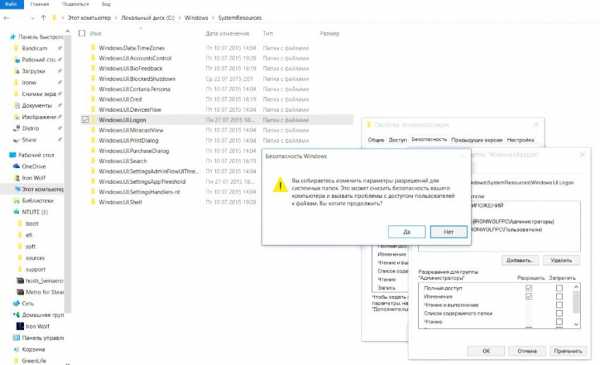
- Заходим в папку Windows, далее в SystemResource;
- Даем права доступа как показано на скриншоте;
- Скачиваем утилиту Windows 10 logon background changer;
- Запускаем от имени администратора;
- Выбираете нужную картинку или цвет;
- Ставьте галочку Re-encode;
- Меняем обои кнопкой Change Background.
Что бы проверить результат своих действий нажмите на сочетание клавиш Windows (значок пуска) + L.
Еще одна утилита, запускается тоже от имени администратора, но уже не требует проводить действия по настройке прав папок. Программа называется Tweaks.com Logon Changer. Она также позволяет менять фон входа в систему и на других версиях Windows: 10, 8, 7. Единственный недостаток данной программы это ее англоязычная кастомизация. Но у нее простой интерфейс, так что разобраться можно легко. После запуска программы вам выдаст такой интерфейс.
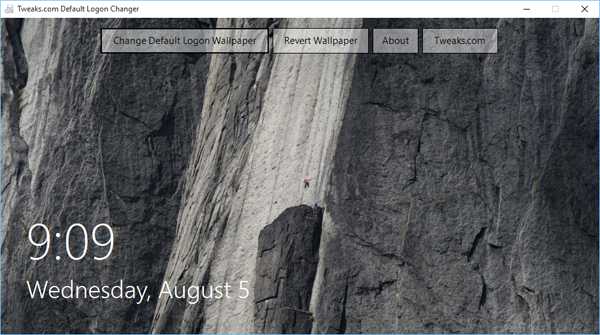
Нажмите на вкладу «Change Default Logon Wallpaper» и выберите нужную вам фоновую картинку и нажмите кнопку «ОК».
Среди дополнительных функций программы также есть:
- Автоматической изменение размера картинки под ваше разрешение монитора;
- Автоматически создается копия картинки.
Как сменить фоновое изображение на экране приветствия Windows 10
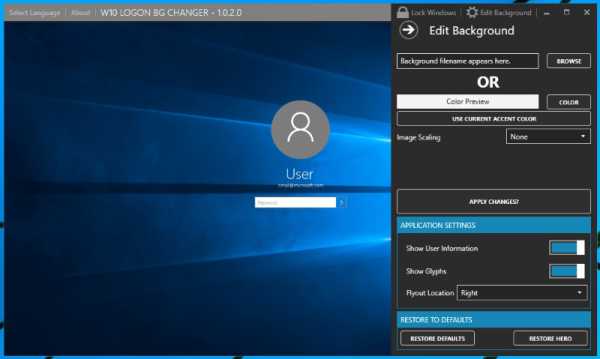
Установив Windows 10 и поработав с ней немного, мне много что понравилось в новой операционной системе. На мой взгляд Microsoft медленно, но верно движется в правильном направлении, но все же есть один момент, который мне хотелось бы изменить во всех версиях windows – этим моментом является стандартная заставка экрана при загрузке системы.
С каждым выходом новой ОС Microsoft меняет экран приветствия при загрузке системы, это уже стало что то вроде фирменного стиля. Сейчас вы можете быть просто в восторге от новой заставки экрана приветствия в Windows, но рано или поздно наступит момент, когда она вам надоест и вы захотите сменить её на что-то другое. Но вот здесь, скорее всего, вас будет ожидать неприятный сюрприз. Проблема в том, что в отличие от изображения экрана блокировки, того самого, который появляется первым при старте системы, изображение экрана приветствия в Windows 10 несменяемое. Но если сменить фон экрана приветствия в Windows 10 нельзя штатными средствами системы, это вовсе не значит, что с этой задачей не справятся сторонние утилиты. Заменить фоновое изображение любым другим поможет небольшая утилита Windows 10 Login Background Changer.
Windows 10 LBC не требует установки, очень проста в использовании и при этом совершенно бесплатна. В правой части окна утилиты имеется панель редактора, с помощью которого можно установить нужные параметры для экрана приветствия. В частности, вы можете выбрать произвольное изображение с жёсткого диска или однотонную заливку, скрыть аватарку и дополнительные иконки управления в правом нижнем углу. В качестве нового фона подойдут любые изображения форматов JPEG, PNG, BMP и TIFF, однако всё же желательно, чтобы они в точности соответствовали размерам вашего дисплея, так как при использовании изображений с отличающимся соотношением сторон на экране приветствия могут появиться темные поля. Также разработчик предостерегает от использования слишком светлых изображений, белой или молочной однотонной заливки. Причина проста: в этом случае имя пользователя на экране станет невидимым или плохо различимым.
Скачать Windows 10 Login Background Changer 32 bit можно бесплатно тут, Windows 10 Login Background Changer 64 bit можно скачать тут. Каких-либо сложных настроек в программе нет, кнопка для быстрого восстановления настроек по умолчанию имеется. Язык интерфейса утилиты – английский.
Изменение параметров заставки
Нажмите кнопку Пуск , а затем перейдите в раздел Параметры > Персонализация > экран блокировки и выберите Параметры заставки. В окне «Параметры заставки» выберите заставку из раскрывающегося списка.


Нужна дополнительная помощь?
Нужны дополнительные параметры?
Изучите преимущества подписки, просмотрите учебные курсы, узнайте, как защитить свое устройство и т. д.




В сообществах можно задавать вопросы и отвечать на них, отправлять отзывы и консультироваться с экспертами разных профилей.