Galaxy Buds как подключить к телефону беспроводные наушники
Беспроводные наушники составили конкуренция аксессуарам от Apple почти сразу после выхода. Их большим преимуществом является то, что их можно подключить не только к технике Самсунг. Они совместимы с планшетами и телефонами Android. В этом обзоре рассказано как подключить Galaxy Buds к телефону, компьютеру и к нескольким гаджетам с одной учетной записью одновременно.
При правильном подключении аудиоустройство позволяет не только прослушивать любимые композиции, но и управлять входящими и исходящими вызовами. Достаточно будет задать в настройках кнопки управления. Использовать для этого можно специальные программы или настройки смартфона.
Установка Galaxy Wearable позволяет получить функцию эквалайзера. Его можно настроить самому или выбрать из предложений системы.
Подключение Bluetooth-наушников к телефону
- Открыть футляр и дождаться уведомления на экране мобильного телефона.
- Проверить уровень заряда. Зарядить, если он низкий. Это может влиять на качество звука и стабильность работы. Заряжать их по возможности лучше до 100% и ждать полной разрядки. Это сэкономит жизнь батареи.
- Нажать на экране кнопку «Подключиться»
- Вставить наушники в уши и зажать сенсорные кнопки Galaxy Buds на 3 секунд, для их включения.
Характеристики и внешний вид
- белый
- синий
- черный
- красный
- Зарядное USB-устройство.
- Дополнительные амбушюры.
- Инструкция по эксплуатации.
- Гарантийный талон.
- Футляр для наушников.
- включать и выключать его,
- изменять уровень громкости,
- управлять звонками,
- использовать голосовой помощник.
Приложение Galaxy Wearable
Это программа, которая помогает контролировать подключенные к телефону устройства и управлять ими. Установить ее можно с помощью Play Market или Google Store.
Приложение для Samsung Galaxy Buds поддерживается на версии Андроид выше 5.0. Также на телефоне должно быть больше 1,5 ГБ оперативной памяти. С его помощью можно управлять сопряжением и настраивать его вручную, если не происходит автоматического подключения. Для этого надо будет зайти в настройки телефона и обновить список видимых устройств. Также стоит проверить отмечается ли смартфон как видимый.
Приложения для наушников позволяет заблокировать сенсорную панель девайса. Для этого надо запустить Galaxy Wearable, зайти в настройки и переместить флажок в нужное положение во вкладке «Сенсорная панель». Там же можно задать настройки кнопок, настроить голосовой помощник и функции вызова.
Сопряжение с мобильными устройствами
Galaxy Buds+ подойдут пользователям Samsung, Apple, а также для обладателей других телефонов с операционной системой Android. Алгоритм подключения для каждой ОС похож, но для каждого телефона есть свои нюансы синхронизации.
Сопряжение с устройствами Samsung
- Поднять крышку футляра и дождаться сообщения на дисплее Samsung.
- Нажать кнопку «Подключиться».
- Выполнить рекомендации на экране мобильного телефона.
- Надеть buds и зажать сенсор.
Подключение к устройствам на Android
Пользователю потребуется Galaxy Wearable. Установить его можно из PlayMarket. Требования для него написаны выше. После установки потребуется запустить приложение для Андроид, открыть футляр с наушниками, дождаться уведомления на экране смартфона и следовать его инструкциям по подключению.
По умолчанию программа для наушников будет на английском языке. Изменить его на родной язык можно во вкладке «Настройки».
Bluetooth в телефоне должен быть включен. Перед подключением стоит проверить заряд аккумулятора наушников.
Если подключение не происходит автоматически, то пользователю потребуется выбрать Samsung Galaxy Buds вручную в списке видимых Bluetooth устройств.
Сопряжение с устройствами iOS
Беспроводные наушники Самсунг имеют возможность синхронизации с техникой компании Apple (ipad, iPhone, Mac). Для этого предусмотрена программа Galaxy Buds+. Она есть в AppStore и доступна для пользователей айфона седьмого поколения и выше. Необходимо проверить чтобы айфон был обновлен до версии не ниже iOS 10.0.
После установки потребуется перейти в «Настройки Bluetooth» телефона, выбрать вкладку «Другие устройства» и найти Galaxy Buds+ в списке.
Когда футляр будет открыт, наушники сами подключатся к телефону. Далее потребуется запустить программу Galaxy Wearable и выполнить все рекомендации приложения.
Сопряжение с несколькими устройствами одновременно
- Выбрать «Настройки» во вкладке уведомлений.
- Перейти в «Подключения» и нажать «Bluetooth».
- В списке найти и выбрать наушники, которые синхронизированы с учетной записью.
Способ №1
Для этого следует на мобильном устройстве, на которое пользователь переключает Galaxy Buds, зайти в «Настройки», найти вкладку «Подключения» и «Bluetooth», а затем выбрать нужный гаджет. Например, если у пользователя Galaxy Buds pro, то их и надо выбирать из списка.
После этого переподключение будет завершено. От предыдущего устройства наушники отключаться автоматически.
Способ №2
- Зайти в панель быстрого доступа. По умолчанию это свайп сверху вниз на экране смартфона.
- Перейти в «Мультимедиа». После этого откроется список видимых устройств.
- Выбрать необходимую модель.
- Провести пальцем сверху вниз на главном экране и выбрать «Устройства».
- В открывшемся списке выбрать нужный девайс.
Сброс настроек при любых проблемах с Galaxy Buds
- Зайти в приложение и перейти в «Настройки».
- Выбрать «Общие»
- Перейти в раздел «О наушниках»
- Найти нужное устройство и нажать «Сброс»
Как подключить наушники Galaxy Buds к Windows 10
Samsung Galaxy Buds можно подключить к ПК или ноутбуку. Для этого достаточно, чтобы на компьютере был Bluetooth. Это намного удобнее, чем покупать для них отдельные наушники.
Чтобы подключиться потребуется открыть в панели управления настройки Bluetooth, выбрать из списка модель наушников Samsung и нажать «Подключить». Девайсы могут не отображаться, тогда надо обновить список или выбрать команду «Добавление Bluetooth или другого устройства». Система найдет наушники и можно будет подключать их.
Как подключить Galaxy Buds к ноутбуку на MacOS
- Включить Bluetooth и войти в его настройки.
- Открыть футляр наушников.
- Выбрать нужное устройство.
- Нажать кнопку «Создать пару»
Заключение
Аудиостройства Samsung удобны тем, что подходят почти под любую операционную систему телефона и могут быть подключены к ПК или ноутбуку. Подключение с помощью приложения позволяет делать переключения быстро и без затрат времени.
Это намного удобней, чем наушники, которые используются только для одного устройства. Это помогает экономить деньги и не искать дополнительные гаджеты, если потребуется переключиться на другой девайс.
Главное помнить, что Galaxy Buds стоит покупать в специализированных магазинах, чтобы консультант мог посоветовать, какая модель подойдет для телефона пользователя.
Не стоит забывать — для увеличения срока службы наушников за ними следует ухаживать. Время от времени очищать от ушной серы и протирать контакты, чтобы избежать их окисления.
Как связать Samsung Galaxy Buds 2 с вашим устройством
Samsung только что выпустила новый Бутоны галактики 2 в Unpacked, новейших настоящих беспроводных наушниках от технологического гиганта. Благодаря динамическим двусторонним динамикам и трем уровням управления окружающим звуком, это лишь некоторые из лучшие беспроводные наушники там. Если вы недавно приобрели Galaxy Buds 2 со своим новым Galaxy Z Flip 3 или Galaxy Z Fold 3, пришло время объединить их в пары. В этой статье мы расскажем, как связать ваш Galaxy Buds 2 со всеми вашими любимыми устройствами.

Ваши наушники могут подключаться к устройствам Bluetooth для потоковой передачи музыки или совершения звонков. Вы получите наилучшие впечатления от использования приложения Galaxy Wearable на телефоне или планшете, потому что у вас будет полный контроль над своей музыкой. Некоторые функции не появятся в приложении, если вы не подключили наушники хотя бы один раз.
Подключите Galaxy Buds 2 к телефону Android с помощью приложения Galaxy Wearable
Сопряжение наушников с телефоном или планшетом с Галактика Носимая приложение практически не требует усилий. Вот шаги:
- Чтобы подключить новую пару, перейдите к приложению Galaxy Wearable и откройте его, а затем нажмите Начать. Поместите наушники в зарядный футляр, закройте крышку на пять-шесть секунд, а затем снова откройте футляр.
- Когда ваше устройство будет обнаружено, выберите его, после чего начнется сопряжение и настройка.
- Когда появится всплывающее сообщение, коснитесь OK для подтверждения сопряжения.
- Если вы хотите отключить наушники от телефона или планшета вручную, откройте приложение Galaxy Wearable, коснитесь Меню (три горизонтальные линии), а затем выберите Отключить (значок может выглядеть как цепочка). При появлении запроса коснитесь Отключить для подтверждения.
Эти шаги подключения работают только в том случае, если это первое устройство, которое вы подключаете к приложению Galaxy Wearable. Если вы хотите подключить дополнительное устройство, откройте Galaxy Wearable, коснитесь Меню (три горизонтальные линии), а затем коснитесь Добавить новое устройство. Убедитесь, что ваши наушники находятся в режиме сопряжения, вставив их в уши и удерживая обе сенсорные панели в течение нескольких секунд. Затем выберите их из списка доступных устройств.
Если вы уже подключили наушники к телефону или планшету, просто откройте чехол для зарядки, чтобы снова подключить их.
Подключите Galaxy Buds 2 к iPhone, ПК или другому устройству с помощью Bluetooth.
У вас есть iPhone, другой Android, компьютер, часы или любое устройство, которое не поддерживает приложение Galaxy Wearable? Не беспокойтесь, вы можете использовать наушники Samsung, как и другие наушники Bluetooth. Просто выполните следующие действия:
- Поместите наушники в зарядный футляр и закройте крышку. Подождите пять-шесть секунд, а затем откройте футляр.
- Наушники автоматически перейдут в режим сопряжения по Bluetooth.
- Если они уже подключены к другому устройству, вставьте их в уши и удерживайте обе сенсорные панели в течение нескольких секунд, пока они не войдут в режим сопряжения.
- Перейдите к настройкам Bluetooth вашего устройства, а затем выберите наушники из списка доступных устройств.
Примечание. Некоторые устройства, особенно не протестированные или не одобренные Bluetooth SIG, могут быть несовместимы с наушниками.
Подключите Galaxy Buds 2 к умным часам Samsung
Подключение наушников Samsung к умным часам позволит вам управлять звонками и слушать музыку на часах, где бы вы ни находились. Чтобы выполнить сопряжение с часами, выполните следующие действия:
- На часах перейдите к Настройки.
- Проведите пальцем до и коснитесь Подключения, и затем нажмите Блютуз.
- Убедитесь, что переключатель Bluetooth включен. Если ваши наушники не были сопряжены с другим устройством, просто откройте чехол, чтобы перевести их в режим сопряжения. Если они уже подключены к другому устройству, вставьте их в уши и удерживайте обе сенсорные панели в течение нескольких секунд, пока они не войдут в режим сопряжения.
- Нажмите BT аудио or Гарнитура BT, а затем выберите нужные наушники.
- Нажмите Настройки рядом с наушниками, а затем убедитесь, что звук вызова и звук мультимедиа включены.
Примечание. Аудиовыход для разговоров по телефону на наушниках доступен только в моделях часов LTE. Если переключатель для звука вызова и звука мультимедиа выключен, вы не услышите звук на наушниках, и они могут отключиться от часов.

Это почти все, что нужно сделать. Сопряжение ваших новых Galaxy Buds 2 невероятно просто, независимо от того, с каким устройством вы их решите использовать. Если вы планируете использовать Buds 2 в тренажерном зале, подумайте о том, чтобы взять защитный чехол. Если вам нужен новый телефон Samsung для сопряжения наушников, ознакомьтесь с Galaxy Z Fold 3 и Galaxy Z Flip 3 по ссылкам ниже.
Бутоны галактики 2

-
Galaxy Buds 2 — это новейшая версия настоящих беспроводных наушников Samsung. Обладая более легкой конструкцией и улучшенным звуком, это лучшие бутоны на сегодняшний день. Идеально подходит для использования со смартфоном Galaxy.
Galaxy z flip 3

-
Galaxy Z Flip 3 — это новейшая версия компактного складного смартфона Samsung. Благодаря большему покрытию экрана и повышенной прочности, это лучший Flip на сегодняшний день.
Galaxy z fold 3

-
Galaxy Z Fold 3 — это новейшая версия складной флагманской модели Samsung. Благодаря поддержке S-Pen и повышенной прочности, это лучшая складка на сегодняшний день.
Похожие посты:
- Обзор Samsung Galaxy Watch 4: часы, основанные на обещаниях
- Обзор Samsung Galaxy Note 10 Lite: демократизация работы с S Pen
- Обзор Samsung Galaxy S20 +: стандартный носитель для флагмана Android
- Обзор Google Pixel Buds Pro: теперь с шумоподавлением
- Это лучшие беспроводные наушники, которые вы можете купить по любой цене!
- Обзор Samsung Galaxy Note 20 Ultra: для тех, кто идет впереди
- Советы и хитрости Apple Watch: раскрыты скрытые секреты watchOS
- Обзор Samsung Galaxy Buds +: лучшие бутоны Samsung пока
- Советы и рекомендации по Google Nest Hello: максимально эффективно используйте дверной видеозвонок Nest
- Amazon Echo Buds (2-го поколения) исправляет все, что не так с бутонами 1-го поколения
Как соединить наушники Galaxy Buds с любым вашим гаджетом
На сегодняшний день практически все производители наушников для мобильных телефонов представили свои версии «убийц» AirPods. Однако одними из наиболее удачных (или, как минимум, наиболее известных) стали Galaxy Buds от южнокорейской компании Samsung. Эти небольшие «уши» при этом могут отлично работать не только с «родными» устройствами из серии Galaxy, но с любыми другими гаджетами. И сегодня мы расскажем вам, как соединить наушники Galaxy Buds с любым вашим устройством.
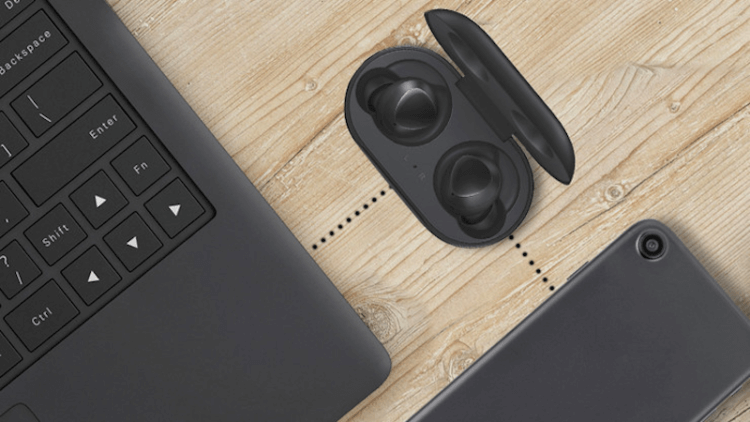
В этой статье мы разберем самые популярные варианты сопряжения устройств. Каждую конкретную модель смартфонов под управлением Android разбирать нет особого смысла, однако общие принципы подключения к гаджетам под управлением ОС от Google все же будут затронуты. И еще один важный момент: если вы планируете использовать Galaxy Buds с несколькими устройствами, не забудьте отключить их от одного гаджета, прежде чем пытаться подключить их к другому.
Как подключить Galaxy Buds к смартфону Samsung
Сопряжение Galaxy Buds с устройством Samsung Galaxy — относительно быстрый и легкий процесс. Все, что вам нужно сделать, это включить Bluetooth на смартфоне и открыть защитный чехол. Ваше устройство автоматически обнаружит их, и всплывающее сообщение на экране смартфона позволит вам немедленно подключить наушники.
Если же этого вдруг не произошло, то проследуйте в меню настроек, найдите там пункт «Bluetooth» и отыщите наушники в списке устройств, после чего создайте пару.
Настройка наушников с помощью приложения Samsung Wear
После того, как наушники были подключены, приложение Samsung Wear вашего телефона будет выступать в качестве «центра управления». Здесь вы cможете узнать время автономной работы Galaxy Buds и использовать функцию Find My Earbuds. Вы также можете управлять эквалайзером, уведомлениями, сенсорной панелью и другими опциями.
Как подключить Galaxy Buds к устройствам на Android
К счастью, Galaxy Buds работюет и с другими устройствами на Android, хотя процесс подключения может отличаться в зависимости от модели. Например, на смартфонах Google Pixel вам нужно будет войти в меню уведомлений и быстрого доступа (проведя пальцем с верхней части экрана вниз). Тут вам нужно будет зажать кнопиконкуку Bluetooth. Перед вами появится список устройств, в котором вам следует выбрать Galaxy Buds и создать с ними пару. Также есть возможность произвести сопряжение из общего меню настроек.
Как подключить Galaxy Buds к устройствам на Windows 10
Вы можете связать Galaxy Buds с ПК под управлением Windows 10. Сначала открывайте меню «Пуск» и в строке поиска ищите «Bluetooth». Войдя в настройки беспроводного интерфейса, проследуйте к списку доступных устройств, где вы уже и можете выбрать Galaxy Buds.
Как подключить Galaxy Buds к устройствам на iOS
Если вы хотите отключить Galaxy Buds от iOS-устройствам, то откройте меню «Настройки» — «Bluetooth» и найдите наушники в списке. Нажмите на них, чтобы создать пару.
Как подключить Galaxy Buds к устройствам на MacOS
Сопряжение Galaxy Buds с компьютерами от Apple произвести тоже довольно просто. Откройте Системные Настройки и перейдите в настройки Bluetooth. Когда вы увидите, что Galaxy Buds появляются в списке доступных гаджетов, нажмите кнопку «Соединить».
А какие наушники используете вы? Расскажите об этом в комментариях и в нашем чате в Телеграм.

Теги
- Новичкам в Android
- Операционная система Android
- Смартфоны Samsung
Руководство пользователя наушников Samsung Galaxy Buds Live

Примечание: Изделия с электрическими вилками предназначены для использования в США. Розетки и объемtage отличаются в зависимости от страны, и для этого продукта может потребоваться адаптер или конвертер для использования в вашем регионе. Пожалуйста, проверьте совместимость перед покупкой.

Характеристики
- Размеры продукта: 7 x 4 x 5 дюймов
- Вес изделия: 1.49 унции
- АСИН: B089B658NP
- Номер модели товара: SM-R180NZKAXAR
- Батареи: требуется 1 ионно-литиевая батарея. (включено)
- Беспроводные технологии: Bluetooth
- Технологии подключения: Беспроводная связь
- Срок службы батареи: до 29 часов воспроизведения музыки
- Отличительные особенности: Лучшее в своем классе качество передачи голоса, совместимость с Android и iOS, Bluetooth 5.0, эргономичный дизайн без наконечников для удобной посадки в ушах, 12-мм динамик, настроенный AKG, и улучшенный бас,
В комплект поставки входят
- Galaxy Buds Live
- Зарядный чехол
- кабель
Подключите наушники к телефону
Чтобы подключить наушники к смартфону, установите на смартфон приложение Galaxy Wearable. Вы можете загрузить приложение из магазина Galaxy Store или магазина Google Play ™.
- Откройте чехол для зарядки, чтобы войти в режим сопряжения по Bluetooth.
• Вы также можете войти в режим сопряжения Bluetooth, надев наушники, одновременно нажав и удерживая левую и правую сенсорные области на наушниках. - На экране приложений смартфона коснитесь Galaxy Wearable. При необходимости обновите приложение до последней версии.
- Нажмите «Начать» и выберите свое устройство.
- Следуйте инструкциям, чтобы завершить подключение.
ПРИМЕЧАНИЕ: При подключении наушников к мобильному устройству с учетной записью Samsung информация о сопряжении наушников будет синхронизироваться с другими устройствами, использующими ту же учетную запись Samsung.
Настройте свое устройство
Зарядите аккумулятор (Чехол вашего устройства также является зарядным устройством)
- Поместите наушники в зарядный футляр. Для достижения наилучших результатов не вставляйте наушники в зарядный футляр, если они мокрые или грязные.
- Закройте футляр для зарядки и либо подсоедините кабель USB, как показано на рисунке, либо поместите футляр для зарядки на беспроводное зарядное устройство. Наушники и зарядный футляр заряжаются одновременно.
ВНИМАНИЕ: Зарядная головка для подключения USB-кабеля к розетке в комплект не входит. Используйте только зарядные устройства Samsung с номинальной выходной мощностью.tage 5 В и выходной ток более 150 мА (продается отдельно). Аксессуары Samsung разработаны для вашего устройства, чтобы продлить срок службы батареи. Использование других аксессуаров может привести к повреждению, и на повреждения может не распространяться гарантия.
Во время зарядки устройство и зарядное устройство могут нагреваться. Это не влияет на срок службы или производительность устройства и находится в пределах нормального рабочего диапазона устройства.
Снимите устройство с зарядного устройства и подождите, пока оно остынет. Для большего
ПРИМЕЧАНИЕ: Не разбирайте, не модифицируйте и не ремонтируйте свое устройство. Размещение таких предметов, как карты с магнитной полосой, включая кредитные карты, телефонные карты, сберегательные книжки и посадочные талоны, рядом с устройством или зарядным устройством может вызвать повреждение зарядного устройства или магнитного поля устройства.
Проверить статус заряда
Когда вы подключаете наушники к зарядному устройству, светодиодные индикаторы мигают определенными цветами, показывая уровень заряда батареи.
- Зеленый: Полностью заряженный аккумулятор или аккумулятор более 60%.
- Желтый: Батарея от 30 до 60%.
- Красный: Заряжается батарея или батарея ниже 30%.
- Мигающий красный: Ошибка зарядки. Снова подсоедините чехол и наушники. Если ошибка возникает снова, обратитесь в сервисный центр Samsung для получения сервисной поддержки.
ЗАМЕТКА: уровень заряда батареи футляра и наушников можно проверить в приложении Galaxy Wearable.
Поиск неисправностей
Вопрос: Поддерживает ли он помощник Google в режиме громкой связи или только bixby?
Ответ: Просто скажите Привет, Google, и да, это сработает с моим Samsung.
Вопрос: Кто-нибудь со слуховыми аппаратами ими пользовался?
Ответ: Да у меня эти галактики бады живые и они классные. Они не входят в ушной канал, как большинство наушников, а сидят снаружи ушного канала. Тем не менее, я обнаружил, что если я вставляю свои цифровые слуховые аппараты в уши, а затем надеваю эти вкладыши, они, по крайней мере, раздражают меня.
Вопрос: Можно ли их использовать во время тренировки?
Ответ: Я использую их для тренировок каждый день. У меня никогда не было проблем с тем, чтобы они оставались дома.
Вопрос: Могу ли я использовать каждый наушник отдельно?
Ответ: Я использую свой самостоятельно. Когда один опускается до 15%, я использую другой.
Вопрос: Насколько хорошо они остаются внутри во время занятий спортом, таких как бег трусцой?
Ответ: Нет. В ушах сидят нормально, но радио ужасное. Звук прерывается, и они периодически отключаются, как только вы начинаете двигаться.
Вопрос: Можно ли использовать только один наушник за раз?
Ответ: Да
Вопрос: Можете ли вы выполнить сопряжение с 2 устройствами, например, если я на ПК, и моя галактика s8 звонит, будет ли он перекрывать ПК, как это сделает bose qc35s, а затем вернуться к ПК.
Ответ: Краткий ответ НЕТ.
Он «сопрягается» с несколькими устройствами… но «подключается» только к одному.
Скачать
Руководство пользователя наушников Samsung Galaxy Buds Live — [ скачать PDF ]
Похожие сообщения

SAMSUNG Galaxy Buds Live Руководство пользователя Как использовать Galaxy Buds Live лучше всего по качеству звука В отличие от большинства…
Руководство пользователя Samsung Galaxy Watch — Оптимизированный PDF-файл Руководство пользователя Samsung Galaxy Watch — Исходный PDF-файл

Руководство пользователя Samsung Galaxy Watch3 — Оптимизированный PDF-файл Руководство пользователя Samsung Galaxy Watch3 — Исходный PDF-файл

Руководство пользователя Samsung Galaxy Watch Active — Скачать [оптимизированное] Руководство пользователя Samsung Galaxy Watch Active — Скачать