Консоль разработчика
Код уязвим для ошибок. И вы, скорее всего, будете делать ошибки в коде… Впрочем, давайте будем откровенны: вы точно будете совершать ошибки в коде. В конце концов, вы человек, а не робот.
Но по умолчанию в браузере ошибки не видны. То есть, если что-то пойдёт не так, мы не увидим, что именно сломалось, и не сможем это починить.
Для решения задач такого рода в браузер встроены так называемые «Инструменты разработки» (Developer tools или сокращённо — devtools).
Chrome и Firefox снискали любовь подавляющего большинства программистов во многом благодаря своим отменным инструментам разработчика. Остальные браузеры, хотя и оснащены подобными инструментами, но всё же зачастую находятся в роли догоняющих и по качеству, и по количеству свойств и особенностей. В общем, почти у всех программистов есть свой «любимый» браузер. Другие используются только для отлова и исправления специфичных «браузерозависимых» ошибок.
Для начала знакомства с этими мощными инструментами давайте выясним, как их открывать, смотреть ошибки и запускать команды JavaScript.
Google Chrome
В её JavaScript-коде закралась ошибка. Она не видна обычному посетителю, поэтому давайте найдём её при помощи инструментов разработки.
Нажмите F12 или, если вы используете Mac, Cmd + Opt + J .
По умолчанию в инструментах разработчика откроется вкладка Console (консоль).
Она выглядит приблизительно следующим образом:
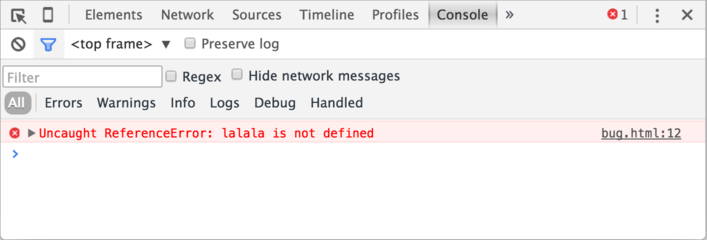
Точный внешний вид инструментов разработки зависит от используемой версии Chrome. Время от времени некоторые детали изменяются, но в целом внешний вид остаётся примерно похожим на предыдущие версии.
- В консоли мы можем увидеть сообщение об ошибке, отрисованное красным цветом. В нашем случае скрипт содержит неизвестную команду «lalala».
- Справа присутствует ссылка на исходный код bug.html:12 с номером строки кода, в которой эта ошибка и произошла.
Под сообщением об ошибке находится синий символ > . Он обозначает командную строку, в ней мы можем редактировать и запускать JavaScript-команды. Для их запуска нажмите Enter .
Многострочный ввод
Обычно при нажатии Enter введённая строка кода сразу выполняется.
Чтобы перенести строку, нажмите Shift + Enter . Так можно вводить более длинный JS-код.
Теперь мы явно видим ошибки, для начала этого вполне достаточно. Мы ещё вернёмся к инструментам разработчика позже и более подробно рассмотрим отладку кода в главе Отладка в браузере.
Firefox, Edge и другие
Инструменты разработчика в большинстве браузеров открываются при нажатии на F12 .
Их внешний вид и принципы работы мало чем отличаются. Разобравшись с инструментами в одном браузере, вы без труда сможете работать с ними и в другом.
Safari
Safari (браузер для Mac, не поддерживается в системах Windows/Linux) всё же имеет небольшое отличие. Для начала работы нам нужно включить «Меню разработки» («Developer menu»).
Откройте Настройки (Preferences) и перейдите к панели «Продвинутые» (Advanced). В самом низу вы найдёте чекбокс:
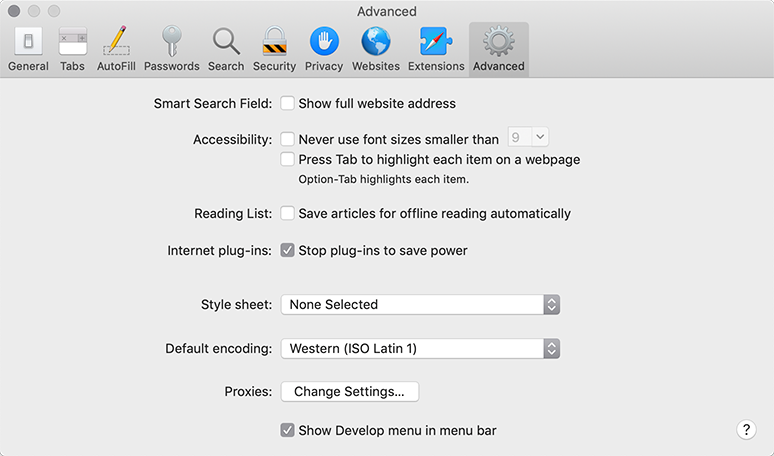
Теперь консоль можно активировать нажатием клавиш Cmd + Opt + C . Также обратите внимание на новый элемент меню «Разработка» («Develop»). В нем содержится большое количество команд и настроек.
Итого
- Инструменты разработчика позволяют нам смотреть ошибки, выполнять команды, проверять значение переменных и ещё много всего полезного.
- В большинстве браузеров, работающих под Windows, инструменты разработчика можно открыть, нажав F12 . В Chrome для Mac используйте комбинацию Cmd + Opt + J , Safari: Cmd + Opt + C (необходимо предварительное включение «Меню разработчика»).
Теперь наше окружение полностью настроено. В следующем разделе мы перейдём непосредственно к JavaScript.
Улучшаем сайт через консоль разработчика в браузере
Консоль разработчика в браузере («Хром», «Файерфокс», «Сафари» или т. п.)представляет собой инструмент, который позволяет:
- Ознакомиться со структурой и содержимым web-страницы;
- Обнаружить и исправить имеющиеся на ней ошибки;
- Определять целый ряд показателей и проводить различные полезные манипуляции с самой страницей (если вы знаете, как).
Именно о нём и пойдёт речь сегодня. В этом посте вы узнаете, как включить консоль разработчика в браузере и как не испугаться её сложного интерфейса. Вдобавок вы научитесь вносить нужные правки и даже тестировать их «не отходя от кассы», а также получите целый ряд полезнейших лайфхаков.
Ознакомление с консолью и основные инструменты
Консоль разработчика даёт возможность для взаимодействия с содержимым сайта непосредственно в браузере, что, в свою очередь, обеспечивает целый ряд преимуществ. В частности:
- Возможность видеть web-страницу в том виде, в котором она представлена именно сейчас;
- Возможность вносить исправления напрямую, без вспомогательных инструментов;
- Возможность вносить изменения и сразу же отслеживать то, как они работают в браузере.
Вышеперечисленное говорит о том, что при правильном подходе данный инструмент может быть полезным не только профессиональным программистам, но и дизайнерам, верстальщикам и даже маркетологам… И именно с точки зрения последних мы его и рассмотрим. В данном контексте сразу же выстраивается достаточно чёткая схема, в которой сайт является каналом для совершения продаж.
Из этого следуют другие понимания: чтобы их было больше, он должен быть удобным, быстрым и красивым… И это – лишь ключевые характеристики, без которых привлекать потенциальных посетителей было бы очень непросто, если не невозможно. Чтобы улучшить то, что уже есть, нужно провести соответствующий анализ, дать ему оценку, чётко определить задачу для разработчика… И если в браузере у вас открыта консоль разработчика и вы знаете, как ею пользоваться, – лучше инструмента вам не найти!
Он поможет получить сведения о тех или иных элементах сайта. Как открыть консоль разработчика в браузере «Хром», которую мы и рассмотрим? Просто наведите на любую область сайта курсор и кликните правой кнопкой мыши. Перед вами раскроется вот такое меню:
Ещё одна возможность сделать это – использовать сочетание клавиш “Ctrl + Shift + C” или нажать “F12” (и консоль откроется с правой стороны).
Если это первый ваш заход в неё, то скорее всего вы испытаете некоторое напряжение, увидев большое количество панелей и инструментов, да ещё и на английском языке. На первый взгляд разобраться с этим не так-то и просто, однако дорогу осилит идущий. Присмотритесь – и вы поймёте, что все сведения представлены в определённом порядке, а это уже что-то!
Как известно, любой сайт имеет чёткую структуру, в которой каждый элемент и подэлемент занимает определённое место. Помимо контейнеров здесь представлены изображения и ссылки, кнопки, текстовое содержимое, разделённое на абзацы, и целый ряд других элементов.
Оказываем техническое обслуживание сайта
С гарантированным временем реакции и фиксированным сроком выполнения задач
Правильно откорректировав любой из них, можно улучшить продающие свойства сайта со всеми вытекающими в виде повышения продаж. В разделе “Стили” можно обнаружить свойства каждого выбранного элемента, которые позволяют ему отображаться именно в таком виде. При необходимости их можно корректировать в режиме «онлайн», отслеживая изменения в браузере.
Важно понимать, что во время сеанса работы с консолью все изменения, проводимые через неё, оказывают влияние только в его рамках. Это значит, что вы можете смело жать на разные элементы, чтобы изучить их работу, а потом просто перезагрузить сайт – и все внесённые изменения исчезнут.
Ознакомление с основными элементами консоли
Их знание облегчит понимание особенностей организации всей консоли и позволит быстро и легко задействовать самые разные инструменты. Разработчики предусмотрели целый ряд возможностей, связанных с этим:
- Перемещение блоков на панели;
- Изменение их размеров;
- Перемещение самой консоли.
Для последнего достаточно раскрыть специальное меню, нажав на значок из трех вертикальных точек в правой верхней части.
Чтобы изменить размер блока, просто наведите курсор на границу между блоками и потяните в нужную сторону. Для смены представления нажмите на значок из трех вертикальных точек и выберите любой из вариантов размещения с надписью “Закрепить сбоку”. Все варианты представлены в одну линию и отображены графически, поэтому выбор не станет проблемой. В соответствии с ними консоль может быть расположена в отдельном окне, слева, справа или внизу окна.
Интерфейс представлен следующим:
- Панелью “Элементы”;
- Панелью свойств “Стили”;
- Панелью вывода “Консоль”.
Они расположены одна под другой, и рассматривать их мы будем по порядку от верхней к нижней.
Вкладка “Элементы”
В ней представлено древо элементов сайта, которое доступно как в свёрнутом, так и в развёрнутом виде. Первое имеет место быть если не был выбран отдельный элемент, и позволяет увидеть, что помимо скриптов сайт включает в себя и . Чтобы проще ориентироваться, достаточно понять, что:
- объявленные элементы подсвечиваются фиолетовым;
- Их свойства и характеристики подсвечиваются коричневым;
- Расшифровка их характеристик подсвечивается синим;
- Комментарии разработчика подсвечиваются зелёным;
- Ссылки выделены подчёркиванием.
Все элементы доступны к открытию нажатием на треугольник серого цвета с левой стороны.
Вкладка “Консоль”
Она дублирует панель, представленную в нижней части консоли. Выбирая её, вы сможете проводить анализ функционирования сайта в режиме реального времени. В процессе его загрузки вы увидите в ней отображение различных событий, включая и ошибки. Их регистрация в автоматическом или ручном режиме позволит повысить работоспособность web-ресурса и его отдельных элементов. Здесь же предусмотрена возможность для введения команд и тестирования реакции на них и первого, и вторых.
Вкладка “Источники”
Она позволяет увидеть связь сайта с другими (как внешними, так и внутренними). Именно здесь можно отследить её со счётчиками web-аналитики, API и социальными сетями. В этом же разделе представлен и код источника данных, который позволяет корректировать взаимодействия.
Вкладка “Сеть”
Здесь представлена информация о влиянии на загрузку сетевого соединения тех или иных элементов и модулей сайта. Таким образом вы сможете оптимизировать те или иные его составляющие.
Вкладка “Производительность”
Она предназначена для записи сеанса взаимодействия с сайтом и позволяет увидеть то, как функционируют те или иные его элементы:
- Время, необходимое на загрузку;
- Объём затрачиваемых ресурсов.
Эти данные можно сравнить с теми, которые считаются оптимальными, и провести соответствующую оптимизацию. Для того чтобы получить отчёт, нужно нажать на кнопку записи и начать выполнять на сайте те или иные действия.
Вкладка “Память”
Здесь можно увидеть распределение времени исполнения и памяти web-страницы по внутренним ресурсам. Таким образом можно понять, какие именно элементы дают максимальную нагрузку на систему.
Вкладка “Приложение”
Несмотря на своё название, работает она не только с ними. Благодаря ей можно изучать загруженные элементы вроде куки, кэша или базы данных.
Вкладка “Безопасность”
Здесь пользователь может работать с сертификатами безопасности и получать данные о безопасности соединений.
Вкладка “Lighthouse”
Она предназначена для проверки того, насколько хорошо сайт организован. Процесс протекает в автоматическом режиме, а по его завершении пользователь получает практические рекомендации, которые позволяют оптимизировать работу тех или иных элементов.
Элементы панели свойств и характеристик
Опускаемся на уровень ниже и разбираем следующие семь вкладок.
Вкладка “Стили”
Она отображает структуру использования стилей CSS и наглядно демонстрирует их самих. Они необходимы для того, чтобы придать различным элементам сайта тот или иной внешний вид. В процессе используют специальные файлы, которые связаны со стилями посредством классов и идентификаторов. К слову, эти связи тоже можно увидеть здесь.
Вкладка “Computed”
Перейдя на неё, можно увидеть модель того или иного элемента, который нужно предварительно выделить. Сами стили перечислены в перечне, что позволяет удобнее работать с ними.
Вкладка “Макет”
В ней можно увидеть элементы, отображаемые на сайте, типа “Grid”, которые применяются достаточно редко.
Вкладка “Прослушиватели событий”
В ней можно увидеть все элементы обработки событий для выделенной web-страницы или её части. Это могут быть изменения оформления, загрузка, нажатие на кнопку, прочее. Всё это можно делать посредством целого ряда счётчиков аналитики или системы работы с тэгами (вроде “GoogleTagManager”).
Вкладка “Точки остановки DOM”
Маркетологам она без необходимости, впрочем её функция заключается в том, чтобы определить контрольную точку, останавливающую запуск кода сайта. Такой подход позволяет получить представление о том, как он будет выглядеть после изменения определённого элемента. Это актуально если существует риск того, что оно бы привело к сбоям в функционировании.
Вкладки “Свойства” и “Специальные возможности”
В первой отображаются все свойства выбранного элемента, а во второй можно увидеть древо уровней доступа для него. Поскольку эти данные также интересны только разработчикам, подробно их описывать не будем.
Особенности работы маркетолога с консолью разработчика
Данный раздел посвящён лайфхакам, которые позволят использовать консоль для решения маркетинговых задач максимально эффективно.
Лайфхак №1: Отслеживайте вносимые изменения в режиме «онлайн»
Самая полезная функция, которую стоит использовать маркетологам, – это внесение изменений/исправлений вручную с их автоматическим отображением. По сути, можно откорректировать web-страницу прямо в браузере, но лишь для себя, а на сервер затем перенести только желаемые коррективы.
Это касается не только текстов, но и всех остальных элементов, а сам подход позволяет оптимизировать и улучшить сайт. Помимо этого, благодаря ему можно поставить соответствующие задачи дизайнеру или верстальщику.
Лайфхак №2: Поиск шрифтов или элементов
Он существенно упрощён в консоли, а необходимость в нём, как правило, возникает при внесении изменений в сайт через систему управления содержимым (CMS). Для этого нужно использовать сочетание клавиш “Ctrl+F”, которая и откроет строку поиска.
Лайфхак №3: Просмотр сайта со смартфона или планшета
Для этого достаточно выбрать определённую иконку, которая находится перед вкладкой “Элементы”.
Благодаря ей вы сможете оценить, насколько привлекательно сайт смотрится с экранов самых разных современных мобильных устройств и нужно ли вносить какие-то изменения в его оформление. Обратите внимание на самую верхнюю панель с левой стороны: в ней предусмотрена возможность выбрать модель устройства для просмотра, а также разрешение и масштаб.
Лайфхак №4: Работаем с куками
В них содержатся сведения о пользователе, которые могут оказывать влияние на отображение сайта. Они доступны для удаления в настройках любого браузера, где, впрочем, для этого пришлось бы искать сайт в довольно длинном перечне… А вот в консоли это можно сделать в разы быстрее: достаточно перейти на вкладку “Приложение”, найти там раздел “Файлы cookie”, открыть его – и выбрать нужный сайт. Удалить куки можно нажав правую клавишу и “Удалить данные”, а потом перезагрузив сайт.
Лайфхак №5: Поиск нужных элементов
Вкладка “Элементы” позволяет настраивать аналитику для сайтов со сложной структурой, если установить на него “GoogleTagManager”. В процессе консоль станет эффективным инструментом для поиска подэлементов, который позволяет отслеживать клики пользователей. Особенно это актуально в плане того, что многие кнопки включают в себя целый ряд вложенных элементов. Консоль позволит выбирать нужные элементы сайта, «разбивать» их на дочерние и ставить каждый из них на отслеживание в “GoogleTagManager”.
Что касается поиска элементов на древе сайта, то его можно осуществить нажав на иконку в левой верхней углу консоли. Будет запущен режим автоматического поиска, при котором элементы, «задеваемые» при движениях курсора по странице, будут выделяться в древе в разделе “Элементы”. В ряде из них будут появляться всплывающие окна, в каждом из которых обозначен класс объекта и его основные свойства.
Ещё один лайфхак заключается в том, чтобы использовать консоль для поиска счётчиков аналитики на сайте. Это актуально в ситуациях, когда с ними возникают проблемы (к примеру: остаются элементы старого счётчика или новый загрузился не до конца). Алгоритм действий – следующий:
- Перейти в панель “Элементы”;
- Выбрать “Ctrl+F” и запустить поиск;
- Ввести в него текст из счётчика;
- Изучить первый обнаруженный элемент;
- Если это не то, что нужно, – использовать кнопки «вверх»/«вниз» для дальнейшего поиска.
Лайфхак №6: Отслеживание событий
Данное решение может быть интересным не только разработчикам, но и маркетологам. В консоли под него предусмотрена вкладка “Консоль”. В неё в автоматическом режиме выводятся ошибки, такие как:
- Сбои доступа аналитических модулей из-за “Adblock”;
- Сложности с загрузкой ряда элементов.
Для того чтобы проверить события web-аналитики (к примеру, отправить цель в виде события в “Yandex.Metrika”), достаточно ввести её код в консоль и нажать «Ввод». В ответ система может выдать ошибку неопределённого счётчика. Это происходит в том случае, если на сайте задан другой счётчик. Желаемый ответ “test” можно получить заменив его на правильный код.
Если же в консоли появился ответ “undefined”, это означает, что пользователь пытается отправить событие срабатывания цели из нового счётчика в старый. Его запись в новых счётчиках выглядит следующим образом: “ym(XXXXX3,’reachGoal’,’test’)” и никак не воспринимается старыми. А вот что касается старых, то объявление событий в них воспринимается одинаково и старыми и новыми счётчиками.
Вышеописанное позволяет отправлять события для “GoogleAnalytics” и “GoogleTagManager”. В последнем случае отслеживание может намного более детальным: в частности, оно позволяет просчитывать целый ряд значений, после чего – отправлять или нет эти результаты. Кроме того, оно может взять первый из обнаруженных пользователем на сайте элементов и отправить его содержимое в базу “GoogleAnalytics”.
Итоги
Консоли разработчиков, представленные в браузерах, являются по-настоящему эффективными инструментами, которые дают возможность не просто проникать и изучать любые элементы сайта, но и корректировать их, оптимизировать их работу и применять для решения целого ряда маркетинговых задач. Само собой, всё это становится возможным лишь в умелых руках.
Google Chrome панель разработчика
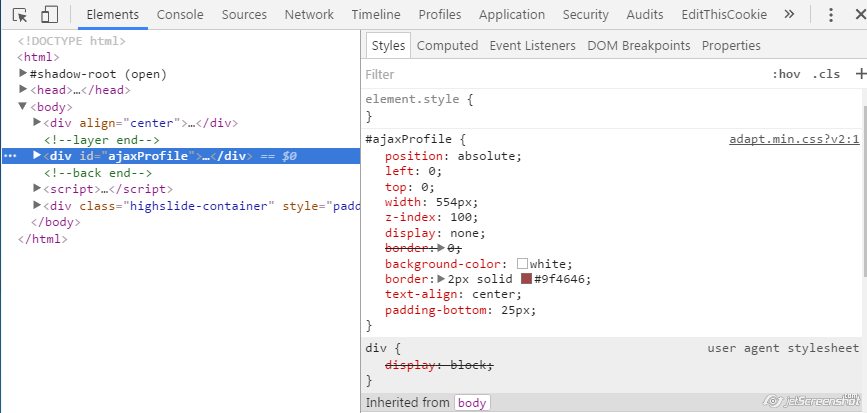
Google Chrome включает в себя огромный набор функционала для тестирования сайтов веб-разработчиком. Панель разработчика открывается нажав F12:
Elements
Перед нами наше HTML-древо сайта разложенное по полочкам. Расположение внутреннего контента может отличаться, в данном случае я разбил на 2 колонки, где слева HTML-древо, а справа CSS свойства выбранного элемента (тега или тега, оба варианта применяются). Изменяется HTML-древо достаточно просто, выбираете нужный Вам тэг и нажимаете F2, далее изменяете HTML-код блока, где вы можете не только его содержание изменить, но и добавить другие атрибуты этому тэгу, а так же добавить другой тег перед или после данного тэга. При наведении мышкой на данный тэг на экране будет подсвечена область данного тэга, где оранжевым и зеленым цветом отмечены padding и margin. Так же хочу заметить одну важную особенность, если разработчик допускает ошибку и не применяет clear:both после float:left чем нарушает работу верстки, то область указанного тэга не будет видна или будет отображаться с ошибкой. Самая распространенная ошибка, между прочим!
Найти нужный тег в древе не сложно, есть 2 способа. Способ первый — перед Elements в меню находятся 2 иконки, вторая из которых перевод сайта в мобильную версию (не надо даже телефон покупать, всё итак видно верстальщику), а первая — выбрать элемент на странице. Достаточно нажать на первую кнопку, выбрать нужный блок и кликнуть по нему левой кнопкой мыши, таким образом у нас откроется именно данный тэг для корректировки. Метод второй, более быстрый — сразу правой кнопкой мыши нажать на нужный участок сайта и выбрать «Просмотреть код».
Выбрав нужный тег мы без труда можем его подправить в нужный нам вид. Хочу заметить, что именно так я корректирую верстку всегда, попросту беру нужные теги и меняю им свойства в браузере, и когда я останавливаюсь на последнем понравившемся варианте, то копирую результат уже в мои html и css. Теперь поговорим о правой колонке — styles и computed. computed — финальная версия всех стилей применённых к тегу. Помните я говорил о том, что браузер по умолчанию имеет перечень свойств у тега, а мы их лишь меняет на нужные нам, так вот тут и есть этот самый перечень финальной версии, то есть вместе с изменёнными нами свойствами. Если посмотреть внимательно, то можно заменить интересную особенность, что почти все теги имеют одни и те же свойства с разными значениями, а это говорит о том, что практически весь сайт можно сверстать используя всего 1 или 2 тега, что кажется и абсурдным, но возможным 🙂 В первой же колонке Styles указаны именно изменёнными нами стили (нашими таблицами стилей). В данной вкладке мы можем поменять влияние стилей как на данный тег работая в блоке element.style, так и изменять по id и class для всех элементов на сайте.
Итак, практическая задача, создайте 3 колонки через float:left с содержанием картинки + текста с одним классом. Далее через панель разработчика добавьте рамки, подкорректируйте расстояние между блоками и текстом используя внутренние и внешние отступы (меняя свойства класса), измените цвет текста в каждом блоке на свой цвет (тут уже element.style). Этого будет вполне достаточно, хотя для себя можете поэкспериментировать меняя таким образом код и других сайтов. Но помните самое важное, Вы не изменяете настоящие html и css файлы, а только временные конкретно данной страницы и как только вы обновите страницу, то и слетят все Ваши настройки!
Console
Без неё и жизнь не мила у любого программиста 🙂 Абсолютно все WARNING и ERROR записываются в данный блок. Убедитесь, что у вас выводятся все ошибки проверив следующим образом: нажмите на иконку filter в данном разделе и выберите вкладку «all», то есть выводить все ошибки. По умолчанию установлен всегда «all», но зная Вас, мои ученики. 🙂
Логи сохраняются в рамках данной страницы с момента открытия консоли, а не загрузки страницы. Поэтому если загрузить страницу, а после открыть консоль, то ошибок вы не увидите, хотя ошибки на странице присутствуют! Поэтому сначала мы открываем консоль, а потом перезагружаем данную страницу! Теперь справа от ошибки будет указываться файл на котором произошла ошибка и даже сама строчка. Хочу заметить, что в консоль так же попадают ошибки различных установленных плагинов и расширений для Google Chrome включая вирусы (они тоже прописываются как плагин или расширение), а так же при работе Ajax и других внешних скриптов может указываться строчка 1 или 0 в исполняемом файле, а никак не строка, откуда этот самый AJAX был выполнен. Это стоит брать во внимание!
Работая с JavaScript можем столкнуться с тем, что по клику происходит переадресация на другую страницу в формате: click — ошибка — переадресация, а ошибка произошла перед строчкой, которая должна была заблокировать переадресацию и поэтому в консоли пусто. Решается всё предельно просто, установите галочку Preserve Log, и тогда логи не будут очищаться после перезагрузки или переадресации страницы. Забудете об этой фишке, то будете ошибку пол года искать 🙂
О том, что наши заметки попадают в консоль из console.log я писать не буду, Вы итак это знаете из общего курса 🙂
Sources и Network
Отличный способ промониторить все входящие и исходящие запросы и их результат выполнения. Во вкладке Sources мы можем увидеть все подгруженные дополнительные файлы, а именно картинки и скрипты. Самый простой способ достать нужную картинку, глянуть на её размеры, сохранить к себе на комп. Открыть JavaScript файлы там так же можно. По клику правой кнопкой на нужный файл можно выбрать пункт «Open link in new tab», и уже с новой страницы сохранить файл нажав комбинацию ctrl+s . Согласитесь, удобно же 🙂
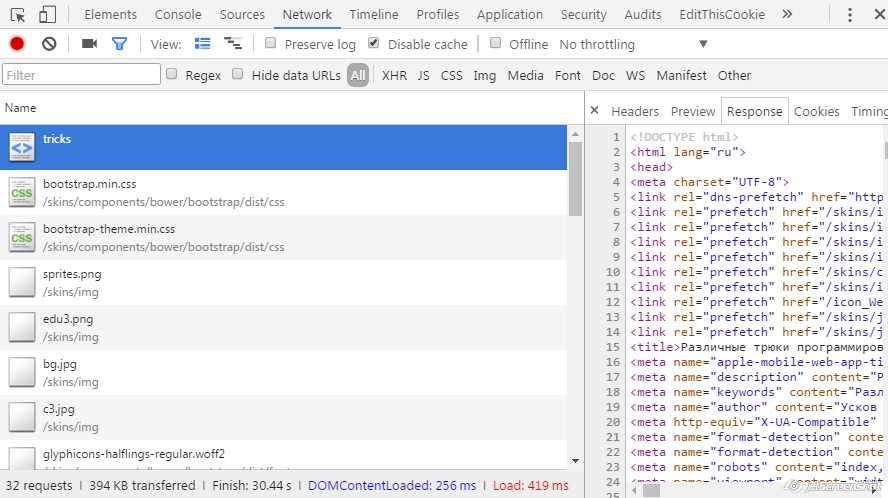
Network более сложный функционал, тут перечень всех запросов и их ответов с сервером. Обратите внимание на то, что тут так же есть Filter — All, а так же Preserve log, это очень важно!
Ваш внешний вид данного раздела может немного отличаться, там может быть включен overview (соответствующая иконка с графиками), что я обычно выключаю. В левой колонке у нас запросы, в правой идут ответы. При этом ответы так же разделены на подразделы. Первый запрос всегда идёт к исполняющему файлу (указан url), если закрыть правую колонку, то можно увидеть подробности запроса, а именно: метод запроса, как долго он выполнялся (что будет свидетельствовать на сколько сеть и сайт работают хорошо, объем файла. Закрыв правую колонку можно вновь открыть повторно кликнув на интересующий нас файл для анализа.
Во вкладке header у нас тип нашего запроса (файл, метод, ip и статус ответа), Response header и Request header. Request header — то, что отправляет Ваш браузер на сервер, он не только просит страницу, он так же отправляет существующие куки, предпочтительный язык страницы, разрешает ли сжатие gzip файлов, полное название и версия браузера, а так же страницу, откуда он посылает запрос. Хочу заметить, что изучая в будущем CURL на PHP Вы можете так же все эти данные отправлять! В разделе Response приходят заголовки ответа. Вспоминайте теорию работы PHP, отправляемые данные делятся на 2 блока, сначала отправляют заголовки, потом содержание, когда отправляется содержание, тогда нельзя отправлять уже заголовки. В заголовках сервер отправляет куки, если их надо изменить, кодировку страницы, версию сервера (что является уязвимостью и надо скрывать, как это сделано на сайте school-php.com , ya.ru , google.ru и т.д.), дату файла (с целью не загружать его повторно, если изменений не произошло с момента прошлого обращения браузером).
На дате обновления файла хочу остановиться подробнее, бывает так, что файл хоть и был изменён, но браузер всё равно не проверяет его версию, он просто загружает старый вариант сохраненный в кэше. Чтобы очистить кэш браузера у клиента достаточно изменить имя файла с scripts.js?v=1 на scripts.js?v=2. Как видите, мы лишь поменяли переданные GET данные, а скрипт уже практически у всех будет подгружаться новый (не 100%, но вполне приемлемо для большинство сайтов). Но после правки запятой в скрипте во время разработки не так уж и удобно бегать и менять html с подключением этого самого js файла, тут для разработчика приходит на помощь ещё одна важнейшая галочка «Disable cache», если она включена, то все файлы не будут кэшироваться и каждый раз будут загружаться новые! Разрабатываем сайт с этой галочкой, а при загрузке новой версии скриптов всем пользователям меняем лишь версию ?v=3.
Preview и Response
После запроса сервер возвращает нам что-либо, в Preview попадёт удобный для человека вид, а в Response — неотформатированный исходник. На примере запроса изображения во вкладку Preview попадёт сама картинка, а исходный код картинки по соображениям морали будет скрыт, но вот если Вы запросили HTML, JS, PHP файлы, то как раз заглянуть во вкладку Response стоит обязательно для того, чтобы убедиться, что там вернулся именно тот контент, который мы запросили и ожидаем увидеть! При работе с Ajax в Preview мы получим удобный вид JSON ответа похожего на HTML-древо в разделе Elements, что так же упростит нам разработку сайта.
Ajax и панель разработчика
Разрабатывая код с Ajax мы делаем следующее:
1) Пишем код, вешаем событие на кнопку.
2) Открываем панель разработчика, обновляем страницу.
3) Проверяем, что ошибок нет, устанавливаем Preserve log, так как в случае переадресации нам надо перехватить ошибку.
4) Кликаем на кнопку вызывающую Ajax запрос. Теперь если переадресации не было смотрим внимательно сначала в вкладку Console и убеждаемся, что произошла ошибка. Ошибка может быть любого плана, не только неправильный ответ с сервера, но и опечатка в самом коде. Если в console ошибки нет, или же она не ясна как, например, это строчка 0 или 1, то продолжаем анализировать вкладку Network.
5) Во вкладке Network убеждаемся, что запрос был отправлен на корректный URL, статус ответа 200, а не 404, анализируем сам запрос, то есть открываем вкладку Response и смотрим внимательно верный ли ответ прислал нам файл, именно тот, который мы ожидаем, или в ответе присутствует мусор в виде лишнего кода, ошибок и т.д. Если Вы понимаете какой ответ ждёте от сервера, то вы без труда можете сравнить ожидаемое с реальностью, увидеть ошибку и исправить её!
П.С. Всем моим гостям я желаю успешного программирования, а с учеников требую идеального понимания того, что я тут расписал. И если я когда-нибудь спрошу у Вас был ли отправлен AJAX запрос на сервер и какой ответ пришел, то Вы должны дать мне корректный ответ, а не моргать глазами как «блондинки». 🙂
Данная статья в будущем ещё будет дорабатываться, возможно!
Консоль в браузере Chrome
В каждом браузере есть свой инструмент разработчика – это то, что многие называют просто «консолью», рассмотрим Консоль в браузере Chrome. Выглядит вот так:
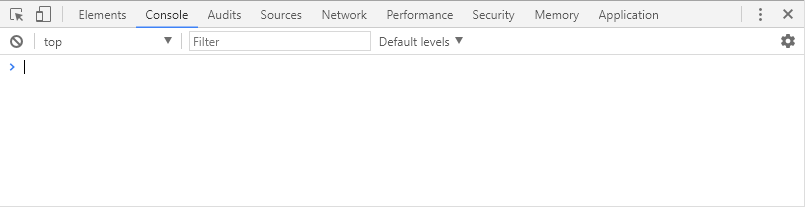
На самом деле Консоль в браузере Chrome — это инструмент, с помощью которого можно не только посмотреть наполнение страницы, выводимой браузером, а также существующие ошибки (что чаще всего и делают тестировщики), но и исправить эти ошибки намного проще и быстрее (что чаще всего делают девелоперы), замерять различные показатели и манипулировать страницей.
Как открыть консоль в браузере Chrome:
— нажав одновременно клавиши Ctrl + Shift + I;
— ПКМ по элементу страницы –> Просмотреть код;
— меню браузера –> Дополнительные Инструменты –> Инструменты Разработчика.
Располагаться она может внизу страницы или сбоку, можно открепить в отдельное окно. Итак, рассмотрим по отдельности каждую вкладку открытой консоли.
Итого в ней есть 8 вкладок, каждая из которых отображает определенные данные:
1 – Elements (содержит весь html/css код страницы и позволяет выбрать элементы для исследования, а также редактировать их)
2 – Console (отображает наличие/отсутствие ошибок/предупреждений в коде)
3 – Sources (позволяет выполнять операции с кодом страницы)
4 – Network (отслеживает время исполнения определенных запросов и сами запросы)
5 – Timeline (измеряет время загрузки страницы)
6 – Profiles (позволяет создавать JavaScript, профили CPU)
7 – Resources (позволяет просмотреть определенные сохраненные данные)
8 – Audits (проводит проверки определенных параметров)
Теперь пройдемся по каждой из них в отдельности и поподробнее:
Панель Elements
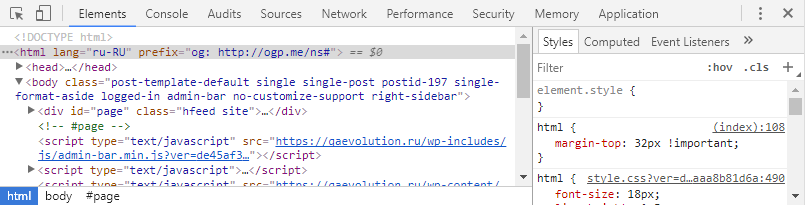
Панель Elements показывает разметку страницы точно так же, как она рендерится в браузере. Можно визуально менять наполнение сайта посредством изменения html/css кода в панели элементов. Как вы, наверное, заметили (а может и нет), в левом окошке отображается html–документ, в правом – css. Проводя нехитрые манипуляции с данными можно изменить наполнение и дизайн открытой страницы. Например, можно поменять текст в окне, если редактировать его в теле html, а также изменить шрифт страницы поменяв его значение в поле css. Но это не сохранит введенных данных, а поможет просто визуально оценить примененные изменения. Помимо этого, можно просмотреть код конкретного элемента страницы. Для этого нужно райткликнуть его и выбрать команду «Посмотреть код».
В панели Elements есть одна очень прекрасная функция. Можно посмотреть, как бы выглядела открытая страница на каком-нибудь девайсе с другим расширением экрана. Кликом по иконке телефона слева от вкладки Elements вызывается окно, в котором можно менять размер предполагаемого экрана, таким образом эмулируя тот или иной девайс и контролировать отображение страницы на нем. Выглядит это так:
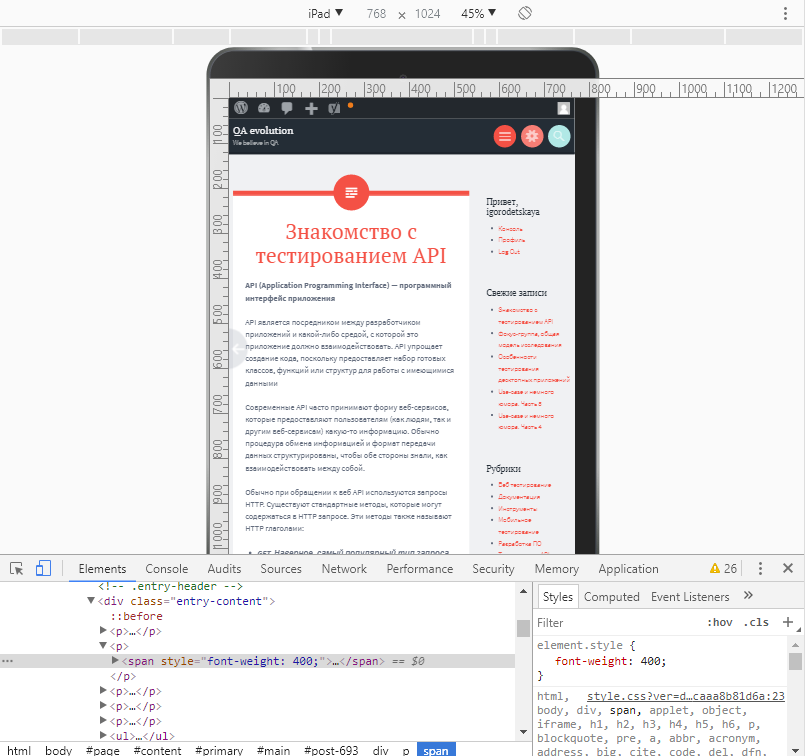
При клике на кнопку Select Model выпадет дропдаун с огромнейшим выбором девайсов. Выбираете что вам нужно – и вуаля! Страница отображена так, как если бы это был девайс. Таким образом панель Elements можно использовать не только для просмотра или редактирования страницы, но и для эмуляции устройств отображения. Все унифицировано и доступно в Хроме!
Панель Console
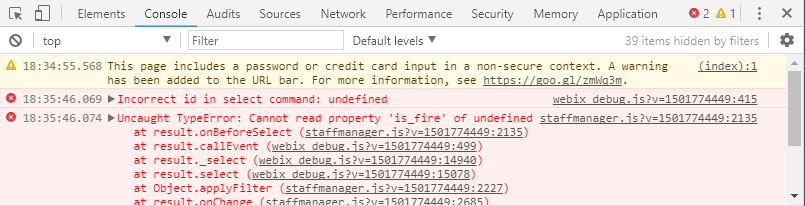
Самая популярная вкладка тестировщиков, поскольку именно здесь мы видим найденные при выполнении скрипта ошибки в коде. Также данная панель отображает различного рода предупреждения и рекомендации (как на картинке выше). Все выводимые во вкладке сообщения можно фильтровать. В ошибке также отображается ее расположение и кликнув по нему вы переместитесь во вкладку Sources, где ошибка будет выведена в общей конструкции страницы.
Очистить поле вкладки Console (в случае, если вам требуется удалить сообщения о предыдущих ошибках) можно кликнув иконку перечеркнутого круга. Фильтровать сообщения в консоли можно по типу — ошибки, предупреждения, инфо, стандартный вывод, сообщения отладчика, исправленные — выбрав одну из доступных опций консоли.
Панель Sources
Как правило, в данной вкладке проводится отладка кода программистами. Она имеет 3 окна (слева направо):
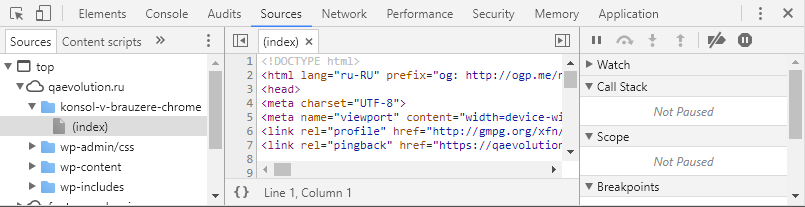
- Зона исходных файлов. В ней находятся все подключённые к странице файлы, включая JS/CSS.
- Зона текста. В ней находится текст файлов.
- Зона информации и контроля.
В зоне исходных файлов выбирается необходимый элемент, в зоне текст выполняется непосредственно его отладка, а в зоне информации и контроля можно запускать/останавливать отлаженный код.
Панель Network
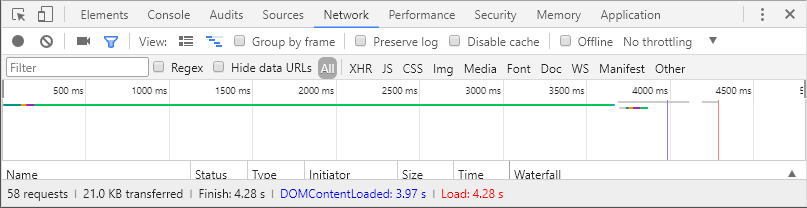
Основная функция данной вкладки – запись сетевого журнала. Она дает представление о запрашиваемых и загружаемых ресурсах в режиме реального времени. Можно выявить, загрузка и обработка каких именно ресурсов занимает большее количество времени, чтобы впоследствии знать где и в чем именно можно оптимизировать страницу.
Также стоит отметить что именно в этой вкладке в режиме Large request rows можно просмотреть запросы, которые отправляются на сервер, а также ответы, которые приходят с него, их содержание и характеристики.
Панель Performance
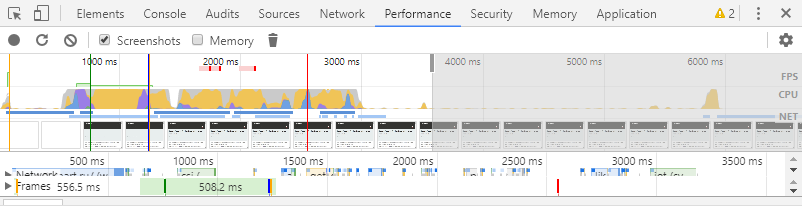
Данная вкладка используется при необходимости полного обзора затраченного времени. На что оно было потрачено, как много его потребовалось на тот или иной процесс. Здесь отображается абсолютно вся активность, включая загрузку ресурсов и выполнение Javascript.
Панель Memory
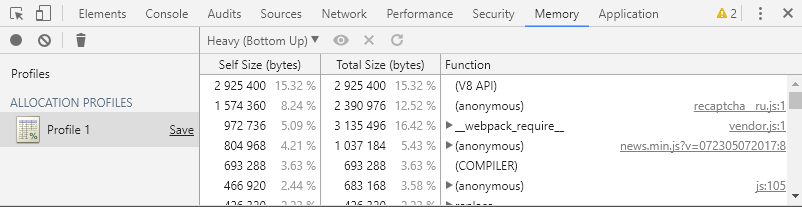
Данная панель дает возможность профилировать время исполнения и использование памяти веб приложением или страницей, таким образом помогая понять где именно тратится много ресурсов и как можно оптимизировать код.
CPU profiler предоставляет информацию по времени, затраченному на выполнение Javascript.
Heap profiler отображает распределение памяти.
JavaScript profile детализирует, куда именно ушло время при выполнении скриптов.
Панель Application
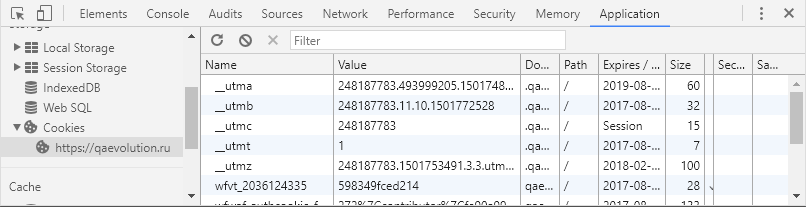
Предназначена для исследования загруженных элементов. Позволяет взаимодействовать с HTML5 Database, Local Storage, Cookies, AppCache и т.д. В данной вкладке можно почистить куки, открыв данную вкладку и кликнув иконку перечеркнутого круга
Панель Audits
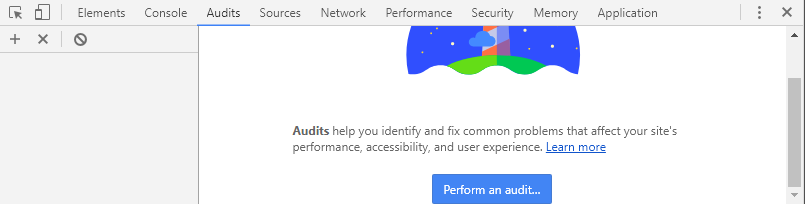
Данная панель функционирует в качестве анализатора страницы во время ее загрузки. В результате проведенного аудита появляются рекомендации по оптимизации загрузки страницы, увеличению скорости отклика. Примеры способов оптимизации можно увидеть в окне ниже.
Панель Secuirity
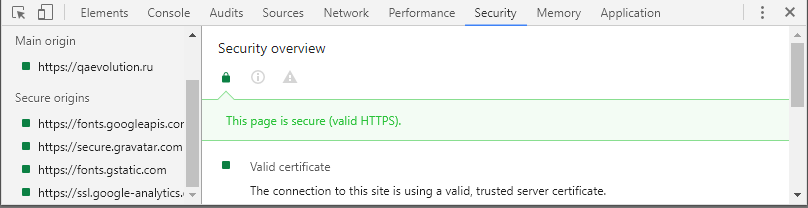
Security Panel показывает информации о каждом запросе и подсвечивает те, из-за которых сайт не получает заветной зелёной иконки в статусе.
Кроме того можно получить следующую информацию:
- о проверке сертификата, подтвердил ли сайт свою подлинность TLS-сертификатом;
- TLS-соединении, обозначая использует ли ваш сайт современные безопасные протоколы;
- безопасность подгружаемых второстепенных источников.
На самом деле, инструменты разработчика ( Консоль в браузере Chrome ) – очень полезная штука, которая и нам, тестировщикам, частенько может пригодиться. Еще больше полезной информации на сайте https://developers.google.com/web/tools/chrome-devtools/
Все о тестировании и качестве ПО
- Мобильный эмулятор для тестирования
- Статическое тестирование
- Тестирование текстового поля
- Характеристики качества программного обеспечения
- Шутливые виды багов