
7 Сен 2018 20:09:58 | 0 comments
Установка Oracle VM VirtualBox Extension Pack из консоли сервера
В этой небольшой заметке я расскажу как быстро установить дополнение Extension Pack для Oracle VM VirtualBox из консоли сервера (то есть без GUI).
Исходные данные: Oracle Linux + VM VirtualBox v5.0.26
Задача: Установить Oracle VM VirtualBox Extension Pack из консоли сервера (без GUI)
На самом деле тут все просто:
1. Скачиваем Extension Pack для нужной версии VirtualBox отсюда.
Например для моей старенькой версии 5.0.26 нужно сделать это:
wget https://download.virtualbox.org/virtualbox/5.0.26/Oracle_VM_VirtualBox_Extension_Pack-5.0.26-108824a.vbox-extpack -O /tmp/Oracle_VM_VirtualBox_Extension_Pack-5.0.26-108824a.vbox-extpack
2. Устанавливаем Extension Pack из консоли:
vboxmanage extpack install /tmp/Oracle_VM_VirtualBox_Extension_Pack-5.0.26-108824a.vbox-extpack --replace
0%. 10%. 20%. 30%. 40%. 50%. 60%. 70%. 80%. 90%. 100% Successfully installed "Oracle VM VirtualBox Extension Pack".
Лень — двигатель прогресса и поэтому я написал простой bash-скрипт, который сам все сделает за Вас, качаем его и запускаем:
wget https://raw.githubusercontent.com/CHERTS/linux-scripts/master/virtualbox/install_virtualbox_extension_pack.sh chmod a+x install_virtualbox_extension_pack.sh ./install_virtualbox_extension_pack.sh
Результат работы скрипта:
Oracle VM VirtualBox version: 5.0.26r108824 Oracle VM VirtualBox Extension Pack file: Oracle_VM_VirtualBox_Extension_Pack-5.0.26-108824.vbox-extpack Try 1: Downloading Oracle VM VirtualBox Extension Pack. NotFound Oracle VM VirtualBox Extension Pack file: Oracle_VM_VirtualBox_Extension_Pack-5.0.26-108824a.vbox-extpack Try 2: Downloading Oracle VM VirtualBox Extension Pack. OK Installing Oracle VM VirtualBox Extension Pack. OK
На этом все, до скорых встреч. Если у Вас возникли вопросы или Вы хотите чтобы я помог Вам, то Вы всегда можете связаться со мной разными доступными способами.
Как установить Oracle VM VirtualBox Extension Pack
Виртуальная машина VirtualBox распространяется с открытым исходным кодом. Однако у неё есть набор проприетарных модулей, которые добавляют дополнительные возможности. Например, поддержку USB 2.0, подключение к машине по VNC или RDP, а также возможность загрузки PXE в виртуальной машине. После установки этого плагина вы получаете возможность пробрасывать вашу мышь и клавиатуру прямо в виртуальную машину.
В этой небольшой статье мы рассмотрим как установить Oracle VM VirtualBox Extension Pack на примере операционной системы Ubuntu.
Установка Oracle VM VirtualBox Extension Pack
Шаг 1. Версия VirtualBox
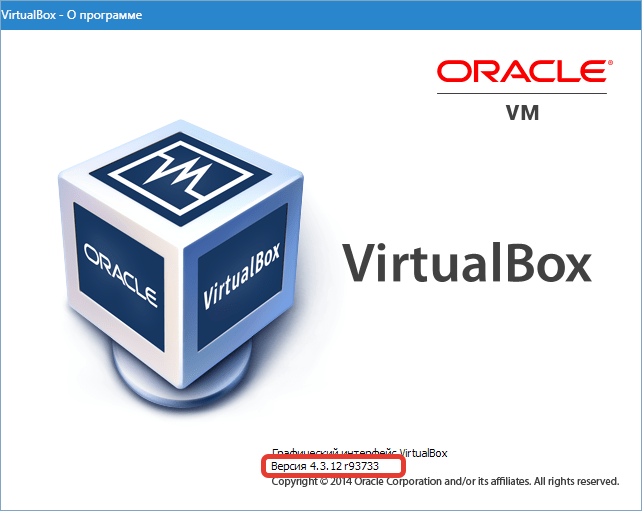
Плагин VirtualBox Exetension Pack выпускается для каждой версии VirtualBox, поэтому сначала надо узнать какая версия у вас установлена. Для этого запустите программу, кликните по меню Справка, а в нём выберите О программе:
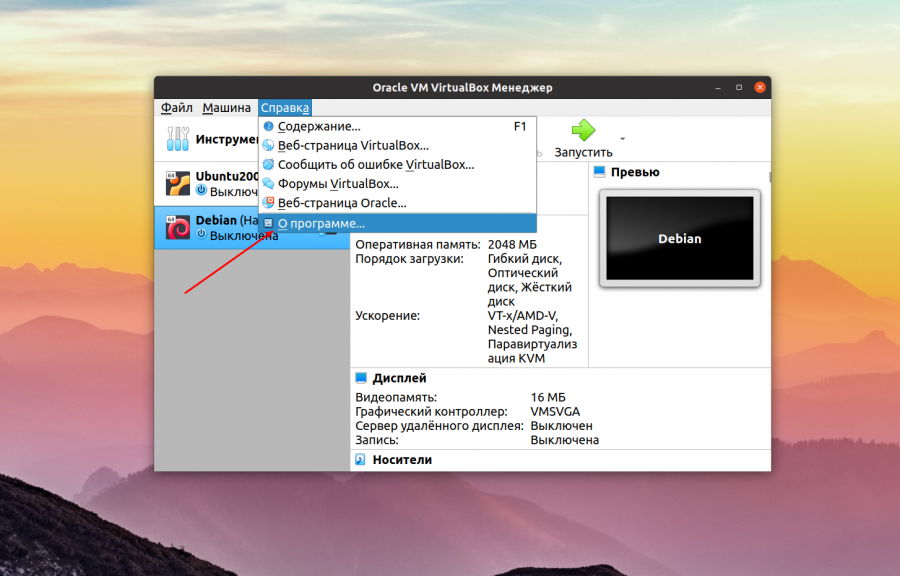
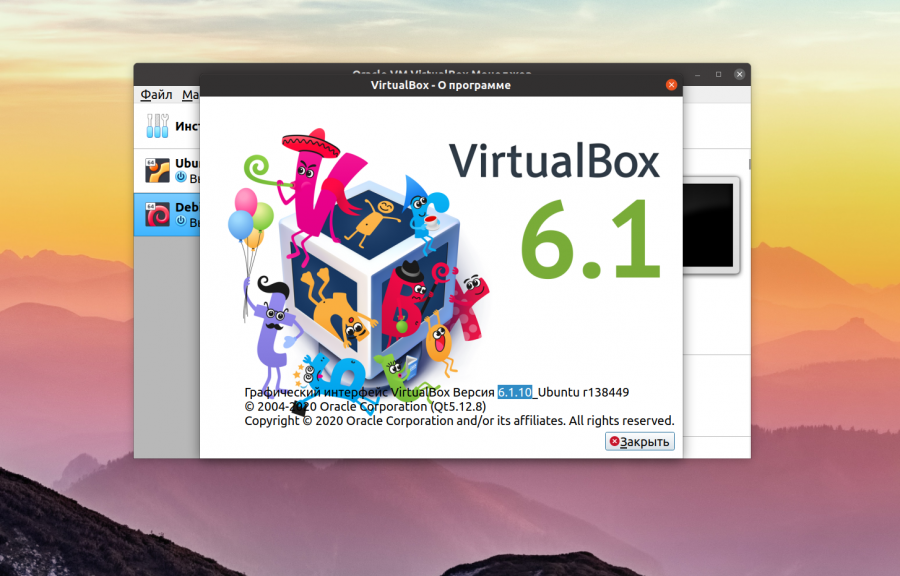
В открывшемся окне вы можете видеть версию VirtualBox, в данном случае это 6.1:
Шаг 2. Загрузка Extension Pack
Скачать VirtualBox Extension Pack можно с официального сайта VirtualBox. Если у вас самая последняя версия VirtualBox, которая есть на этой странице, можно скачивать Extension Pack прямо отсюда. Но в данном случае, нам надо не 6.1.16, а 6.1.10. Поэтому надо найти ссылку на страницу Older builds:
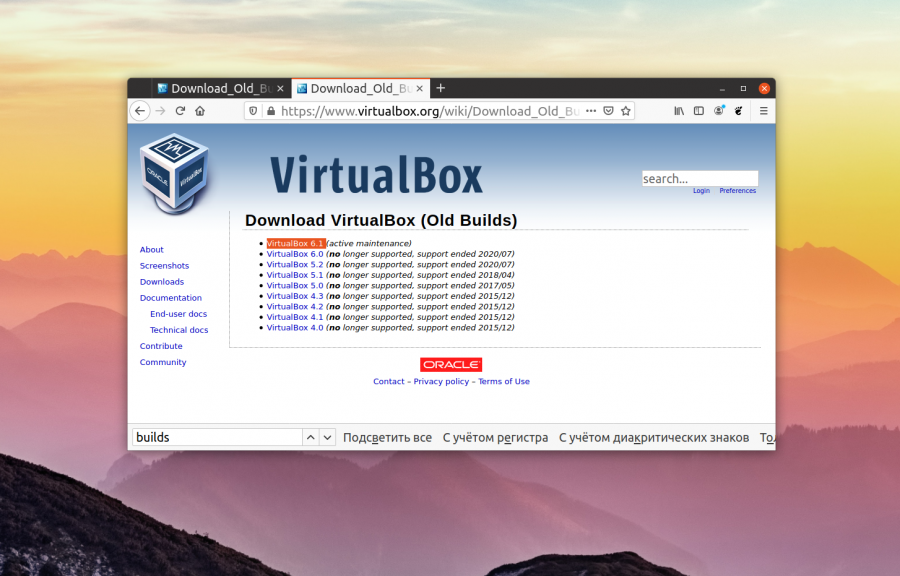
Здесь вы берите нужную мажорную версию виртуальной машины, а уже на самой странице старых сборок VirtualBox найдите свою минорную версию:
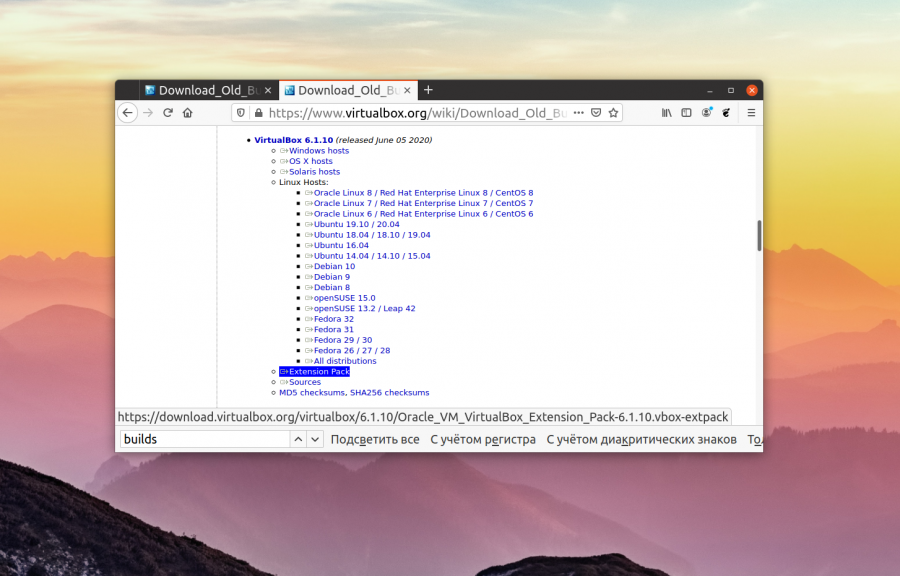
Здесь есть ссылка на Extension Pack. Просто кликните по ней, затем выберите Сохранить файл в чтобы скачать плагин в папку Загрузки.
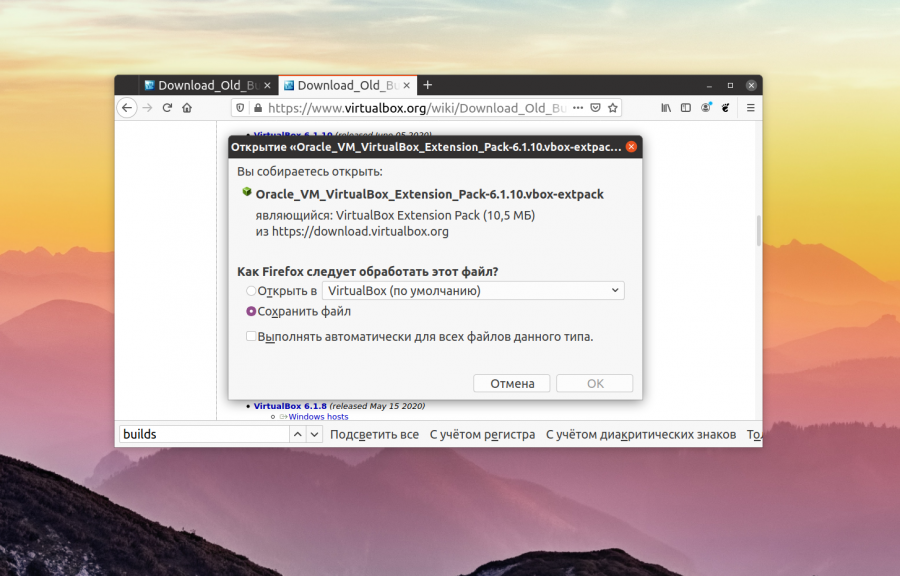
Шаг 3. Установка Extension Pack
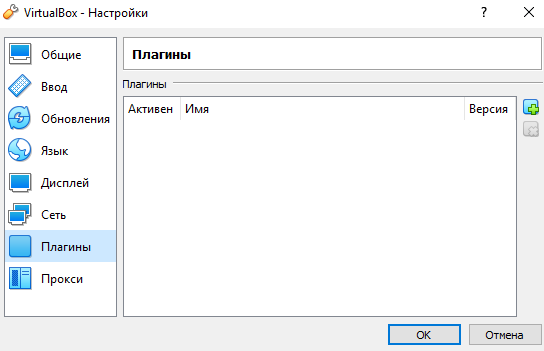
Теперь осталось только установить Extension Pack. Для этого в главном окне VirtualBox откройте меню Файл, а затем Настройки. В открывшемся окне выберите Плагины:
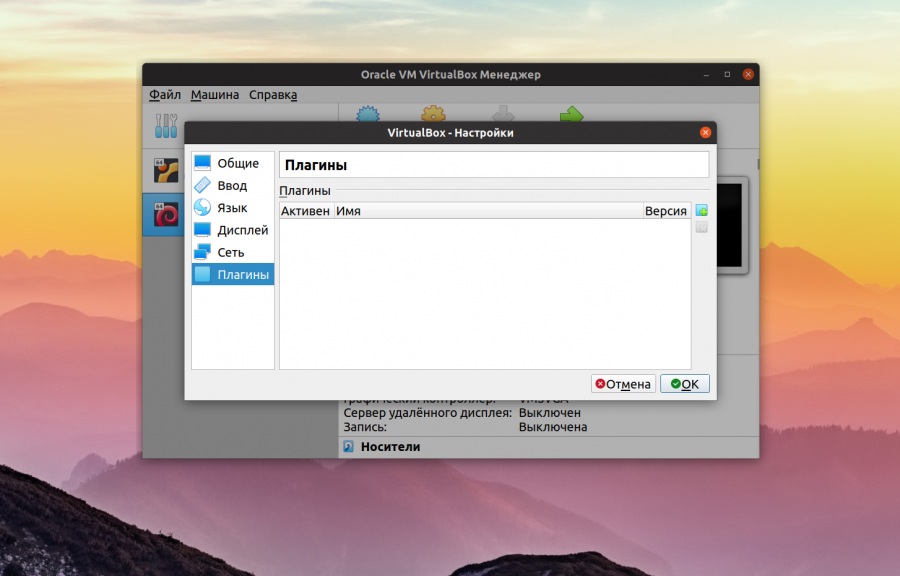
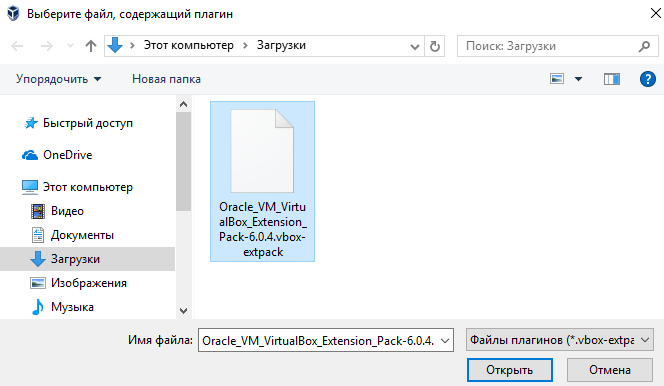
В этом окне кликните по кнопке с зелёным плюсом и выберите файл плагина. Затем подтвердите установку с помощью кнопки Установить:
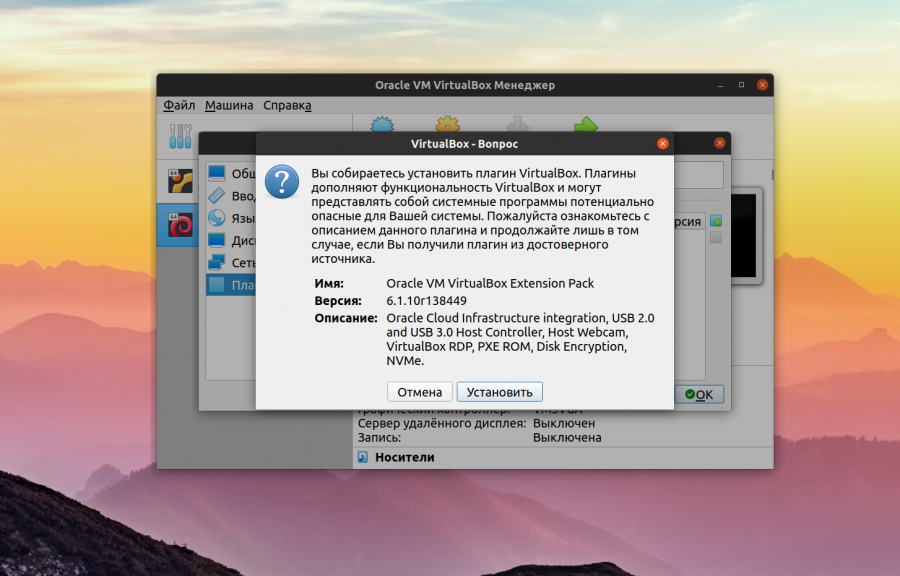
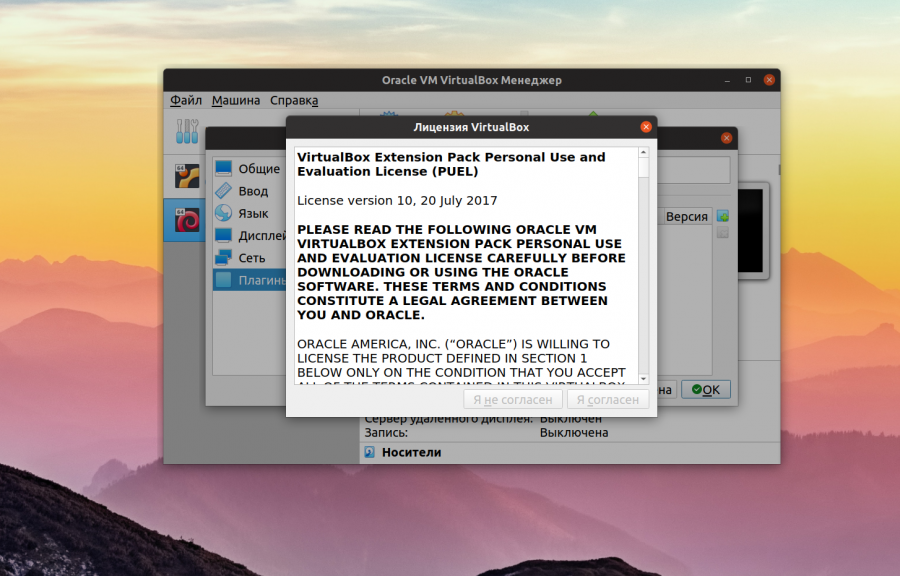
Спустя несколько мгновений программа сообщит, что VirtualBox Extension Pack успешно установлен:
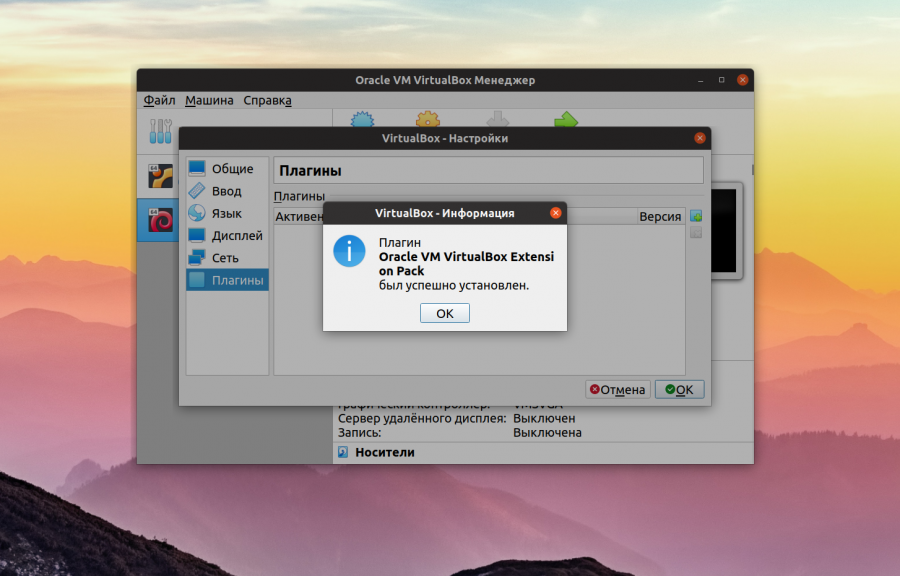
Теперь вы можете использовать USB 2.0, пробрасывать свою мышь или клавиатуру в виртуальную машину, а также подключаться к виртуальной машине по RDP.
Как установить Oracle VM VirtualBox Extension Pack
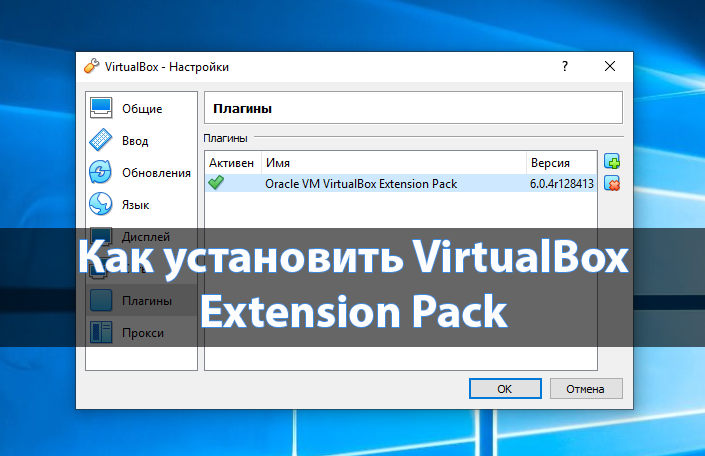
Дополнение Extension Pack добавляет поддержку устройств USB 2.0 и USB 3.0, VirtualBox RDP, шифрование диска, загрузку NVMe и PXE для карт Intel. Для большинства обычных пользователей текущий функционал совсем ненужный и пригодится только более опытным пользователям. VirtualBox Extension Pack позволяет значительно расширить стандартные возможности.
Данная статья расскажет не только как установить, а и как правильно скачать Oracle VM VirtualBox Extension Pack на компьютер. Так как загрузка плагина может с недостоверного источника может навредить Вашему компьютеру. Интересной особенностью данного расширения есть не только универсальность процесса установки, но и совместимость на всех поддерживаемых операционных системах. Смотрите также: Как пользоваться Oracle VM VirtualBox.
Как скачать VirtualBox Extension Pack
Плагины дополняют функциональность VirtualBox и могут предоставлять системные программы потенциально опасные для Вашей системы. Именно по этой причине необходимо загружать плагины для VirtualBox только с достоверных источников.
Ранее мы устанавливали VirtualBox на Windows 10. Перед установкой программы нам нужно было загрузить её с официального сайта разработчика. Там же можно найти и скачать на свой компьютер дополнение Oracle VM VirtualBox Extension Pack.
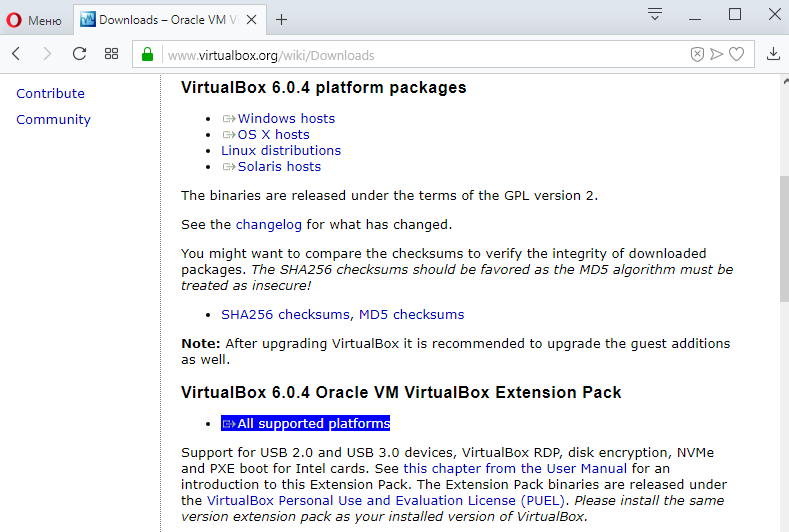
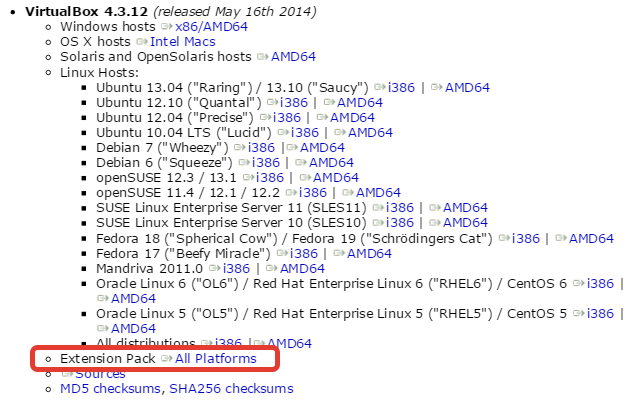
Тут уже нужно в списке программ доступных для загрузки найти VirtualBox Oracle VM VirtualBox Extension Pack актуальной версии. Чтобы скачивания достаточно нажать кнопку All supported platforms и указать место в проводнике для сохранения. Плагин в отличие от самой программы совместим со всеми операционными системами.
Как установить VirtualBox Extension Pack
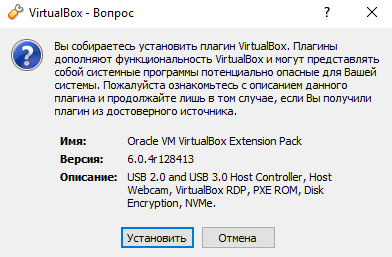
Перед установкой ознакомьтесь с описанием данного плагина и продолжайте лишь в том случае, если Вы получили плагин из достоверного источника. Как загрузить плагин с достоверного источника можно посмотреть выше.
Запустите программу Oracle VM VirtualBox выбрав пункт в контекстном меню Запуск от имени администратора. Дополнительно смотрите более подробно как запускать программы от имени администратора в Windows 10.
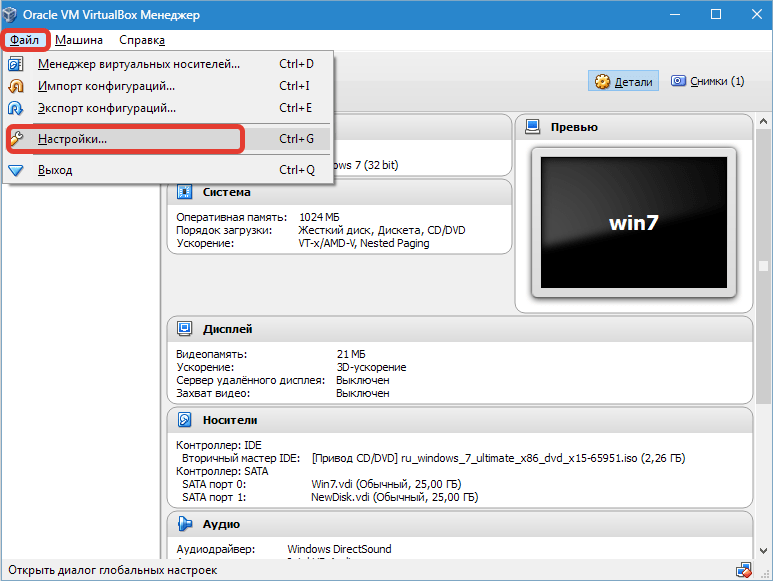
- Откройте меню Файл >Настройки программы или же воспользуйтесь сочетанием клавиш Ctrl+G.
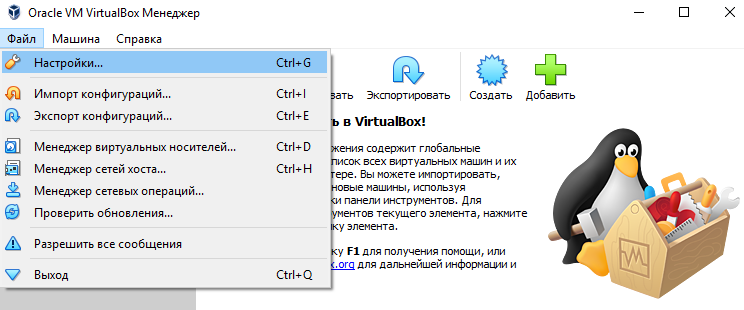
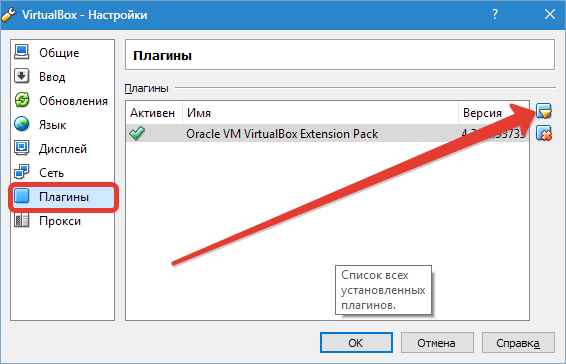
- В открывшемся окне перейдите в раздел Плагины и нажмите кнопку Добавить новый плагин.
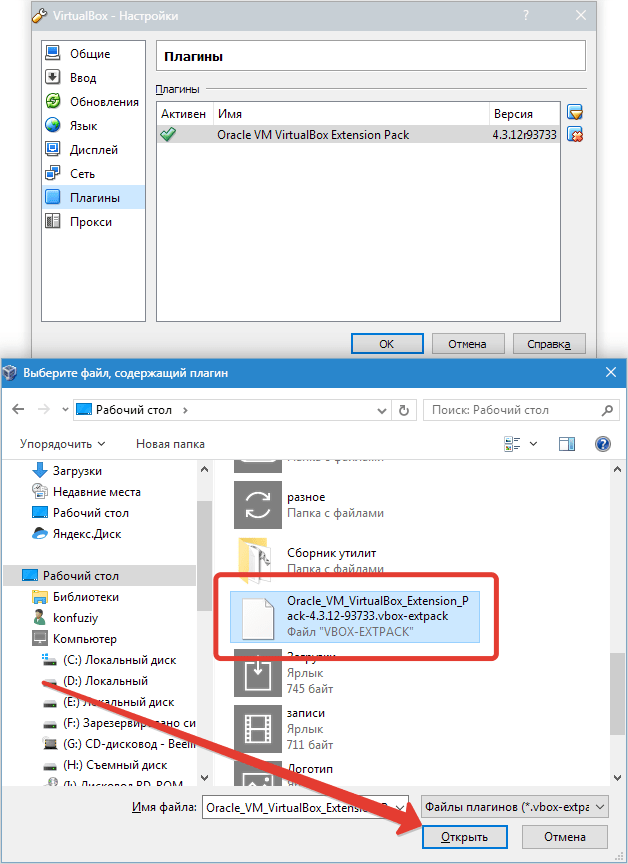
- Дальше в проводнике выберите на системном диске ранее скачанный плагин и нажмите кнопку Открыть.
- Последним шагом подтвердите намерение нажав кнопку Установить и после прочтения лицензионного оглашения нажмите Я согласен.
После успешной установки плагина дополнительные возможности станут доступны для использования на ранее созданных виртуальных машинах. В процессе установки плагина нужно убедится что версия Extension Pack совпадает с версией программы VirtualBox. А также обязательно запускайте VirtualBox с правами администратора, так как в остальных случаях возможно просто не удастся установить VirtualBox Extension Pack.
Если же у Вас не получается подтвердить лицензионное соглашение, так как кнопка не активная, тогда проголодайте соглашение в самый низ. Такая имитация чтения соглашения позволит подтвердить соглашение без его прочтения. Процесс установки занимает буквально несколько секунд, пользователю не приходится долго ждать. Для удаления дополнения Extension Pack достаточно выбрать соответствующий пункт в контекстном меню плагинов.
До сих пор остается загадкой почему разработчики ещё не внедрили дополнение Extension Pack в программу VirtualBox. Пользователям при необходимости дополнительного функционала приходится отдельно скачивать и устанавливать Oracle VM VirtualBox Extension Pack. А также помните, что загружать дополнение VirtualBox Extension Pack рекомендуется только на официальном сайте производителя.
Устанавливаем пакет расширений VirtualBox Extension Pack
VirtualBox Extension Pack – пакет дополнений, добавляющий в VirtualBox функции, отключенные по умолчанию.
- Без лишних предисловий начнем установку пакета. Переходим на официальный сайт программы и скачиваем файл пакета для своей версии. Версию можно узнать, перейдя в меню «Справка – О программе».
- Переходим в меню «Файл – Настройки».
- В открывшемся окне переходим на вкладку «Плагины» и нажимаем кнопку «Добавить новый плагин».
- Далее ищем скачанный файл пакета и жмем «Открыть».
- Читаем предупреждение программы. Соглашаемся.
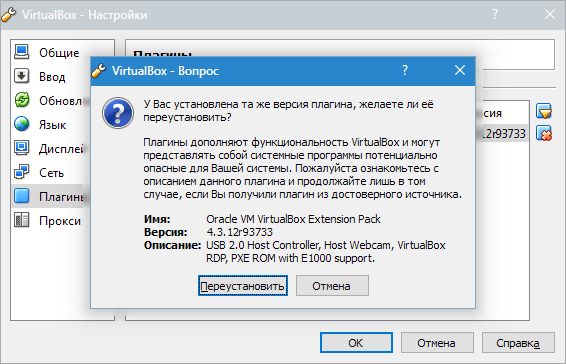
- Читаем лицензионное соглашение и тоже соглашаемся.
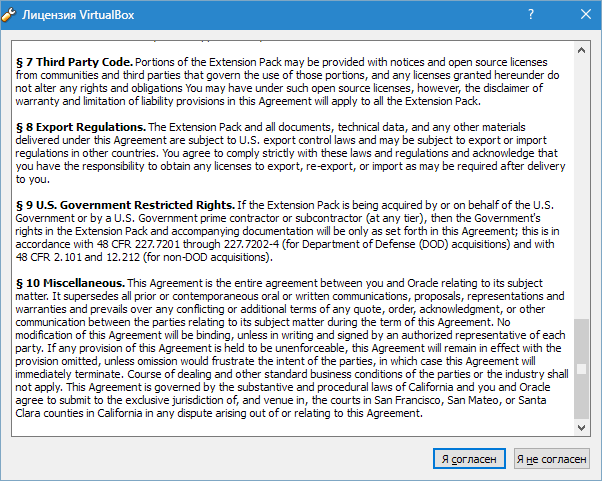
- Ждем завершения процесса установки.
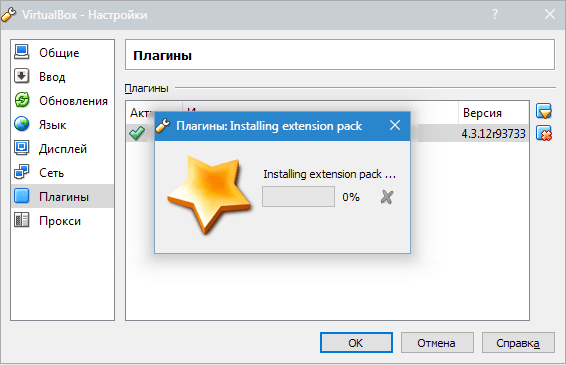
- Готово.
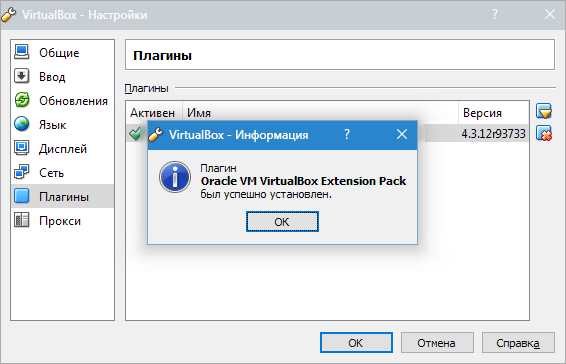
После установки Oracle VM VirtualBox Extension Pack Вы сможете пользоваться расширенными возможностями VirtualBox.