Включение брандмауэра Защитник Windows
брандмауэр Защитник Windows помогает предотвратить доступ злоумышленников и вредоносных программ к вашему компьютеру через Интернет или сеть. Вашей организации может потребоваться включить его, прежде чем вы сможете получить доступ к ее сетевым ресурсам с устройства.
Чтобы включить брандмауэр Защитник Windows, выполните приведенные далее действия.
- Перейдите в меню Пуск и откройте панель управления.
- Выберите Система и безопасность>Защитник Windows Брандмауэр.
- Выберите Включить или выключить брандмауэр Защитник Windows.
- Выберите Включить Защитник Windows брандмауэр для параметров домена, частной и общедоступной сети.
Требуется дополнительная помощь? Обратитесь к специалисту службы ИТ-поддержки. Контактные данные см. на веб-сайте Корпоративный портал.
Обратная связь
Были ли сведения на этой странице полезными?
Включение и отключение брандмауэра Microsoft Defender
Важно, чтобы брандмауэр Microsoft Defender был включен, даже если уже включен другой брандмауэр. Он защищает вас от несанкционированного доступа.
Чтобы включить или отключить брандмауэр Microsoft Defender, выполните следующие действия.
- Нажмите Пуск и откройте Параметры . В разделе Конфиденциальность и защита выберите Безопасность Windows >Брандмауэр и защита сети. Открыть параметры службы «Безопасность Windows»
- Выберите профиль сети: Сеть домена, Частная сеть или Общедоступная сеть.
- В разделе Брандмауэр Microsoft Defender установите для параметра значение Вкл. Если ваше устройство подключено к сети, настройки сетевой политики могут помешать вам выполнить эти шаги. За дополнительными сведениями обратитесь к администратору.
- Для выключения переключите этот параметр в положение Выкл. Отключение брандмауэра Microsoft Defender может сделать ваше устройство (и сеть, если таковая имеется) более уязвимым для несанкционированного доступа. Если нужно использовать блокируемое приложение, вы можете разрешить его использование через брандмауэр вместо отключения самого брандмауэра.
- Нажмите кнопку Пуск и выберите Параметры >Обновление и безопасность >Безопасность Windows >Брандмауэр и защита сети. Открыть параметры службы «Безопасность Windows»
- Выберите профиль сети: Сеть домена, Частная сеть или Общедоступная сеть.
- В разделе Брандмауэр Microsoft Defender установите для параметра значение Вкл. Если ваше устройство подключено к сети, настройки сетевой политики могут помешать вам выполнить эти шаги. За дополнительными сведениями обратитесь к администратору.
- Для выключения переключите этот параметр в положение Выкл. Отключение брандмауэра Microsoft Defender может сделать ваше устройство (и сеть, если таковая имеется) более уязвимым для несанкционированного доступа. Если нужно использовать блокируемое приложение, вы можете разрешить его использование через брандмауэр вместо отключения самого брандмауэра.
Примечание. Если вы получаете сообщения об ошибках или параметр не включается, можно использовать средство устранения неполадок, а затем повторить попытку.
Брандмауэр и защита сети с помощью Безопасности Windows
Брандмауэр & защиты сети в Windows Security позволяет просматривать состояние брандмауэра Microsoft Defender и видеть, к каким сетям подключено ваше устройство. Вы можете включить Microsoft Defender брандмауэра и получить доступ к дополнительным Microsoft Defender брандмауэрам для следующих типов сети:
- Доменные (рабочие) сети
- Частные сети (с обнаружением)
- Общедоступные сети (без обнаружения)
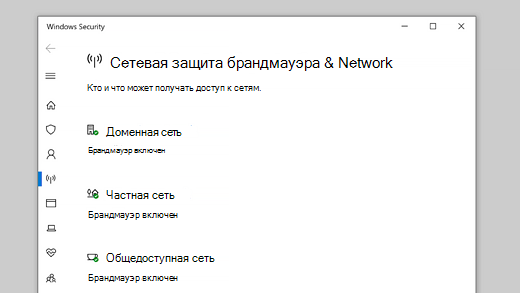
Если вы хотите изменить параметр, выберите тип сети, в который вы хотите его ввести.
Что означает «обнаруживаемый» или «неокрываемый»?
Вы можете указать, что конкретной сетью, к которую подключается ваше устройство, является частной или открытой. Главное различие заключается в том, разрешено ли другим устройствам в той же сети видеть и, возможно, подключаться к вашему устройству.
Ваша домашняя сеть может быть примером частной сети. В этой сети есть только устройства и устройства, которые принадлежат вашей семье. Поэтому, возможно, у вас все в порядке с тем, что другие устройства могут видеть ваше устройство. Мы называем это «обнаруживаемым», так как всем устройствам в этой сети разрешено «обнаруживать» друг друга.
Однако Wi-Fi в вашем кафе является общедоступным. Большинство других подключенных к ней устройств относятся к посторонним, и вы, вероятно, предпочитаете, чтобы они не могли видеть, подключаться к вашему устройству или «обнаруживать» его.
«Параметры сети»
При выборе одного из трех типов сети вы увидите страницу параметров. Здесь служба безопасности Windows сообщает, к какой из сетей этого типа вы сейчас подключены, если таковые есть. Обычно компьютер будет одновременно подключен только к одной сети.
Кроме того, вы найдете простой ползунок для того, чтобы включать или отключать брандмауэр для этого типа сети.
Важно: Отключение брандмауэра может повысить риск для устройства или данных. Мы рекомендуем оставить его включим, если вам не нужно его полностью отключить.
В разделе Входящие подключения вы найдете один установленный для списка Блок всех входящих подключений, включая те из них, которые находятся в списке разрешенных приложений. При этом брандмауэр Microsoft Defender будет игнорировать список разрешенных приложений и блокировать все. Включение этого приложения повышает уровень безопасности, но может привести к остановке работы некоторых приложений.
Кроме того, на странице брандмауэра & защиты сети:
- Разрешить приложение через брандмауэр. Если брандмауэр блокирует приложение, которое вам действительно нужно, вы можете добавить для этого приложения исключение или открыть определенный порт. Дополнительные информацию об этом процессе (и причинах, которые могут не потребоваться) см. в риске, связанных с разрешением приложений через брандмауэр Microsoft Defender.
- Устранение неполадок с сетью и Интернетом. Если у вас возникли общие проблемы с сетевым подключением, используйте его для автоматической диагностики и устранения неполадок.
- Параметры уведомлений брандмауэра: хотите получать дополнительные уведомления, когда брандмауэр блокирует что-то? Меньше? Ниже вы можете настроить эту настройку.
- Дополнительные параметры. Если вы хорошо знаете о параметрах брандмауэра, откроется классическое средство брандмауэра Защитника Windows, с помощью которого можно создавать входящие и исходящие правила, правила безопасности подключений и журналы мониторинга брандмауэра. Большинству пользователей не хочется в это глубоко врывываться; Неправильное добавление, изменение или удаление правил может привести к тому, что система станет более уязвимым, или привести к тому, что некоторые приложения не будут работать.
- Восстановление брандмауэра по умолчанию. Если кто-то или другой вошел в параметры брандмауэра Windows, из-за чего что-то не работает должным образом, вы можете восстановить их в том же режиме, что и при первом подстановлении компьютера, всего в два щелчка. Если ваша организация применила какие-либо политики для настройки брандмауэра, они будут повторно применены.
Как включить или отключить брандмауэр (файервол) в Windows?

18.10.2023

itpro

PowerShell, Windows 10, Windows 11, Вопросы и ответы, Групповые политики

Комментариев пока нет
Во все современные версии Windows встроен брандмауэр Windows Defender Firewall. Это встроенный программный межсетевой экран, который защищает Windows от несанкционированного внешнего доступа к компьютеру и запущенным на нем службам. По умолчанию брандмауэр Windows включен и защищает все сетевые интерфейсы компьютера. Брандмауэр блокирует все входящие подключения и разрешает все исходящие.
В подавляющем большинстве случае Windows Firewall должен быть включен. Если вам нужно разрешить доступ к компьютеру для определенной службы или IP адреса, просто создайте разрешающее правило. Однако в некоторых ситуациях администратору нужно полностью отключить Windows Defender Firewall для проверки сетевых подключений. В этой статье мы покажем несколько способов, как отключить и включить встроенный брандмауэр Windows.
Отключить/включить брандмауэр из панели управления Windows
В современных версиях Windows 10 и 11 для управления брандмауэром используется панель Безопасность Windows (Windows Security).
Если панель Windows Security не открывается или повреждена, вы можете восстановить ее.
- Перейдите в меню Параметры (Settings -> Update & Security -> Windows Security) или выполните команду windowsdefender://network/ ;
- Выберите раздел Firewall and network protection;
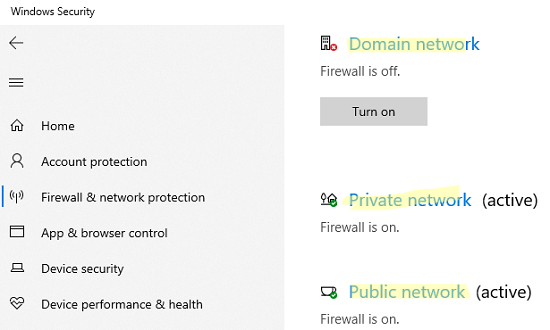
- По очереди щелкните по каждому из трех сетевых профилей (Domain, Private и Public) и отключите Microsoft Defender Firewall;
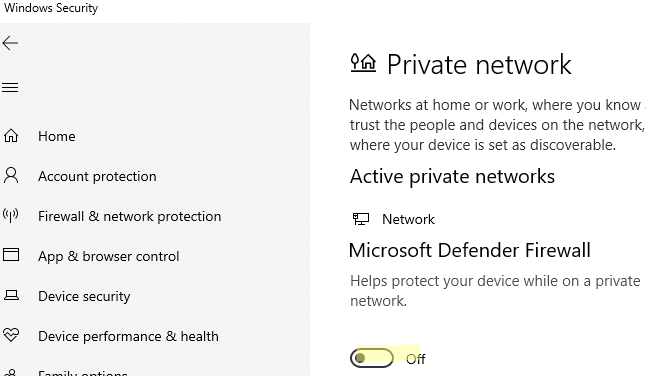 ,
, - Подтвердите отключение в окне User Account Control.
В Windows для каждого сетевого подключения используется один из трех сетевых профилей:
-
Domain – применяется для компьютеров, которые добавлены в домен AD
В зависимости от типа сети к сетевому интерфейсу применяются различные правила брандмауэра и настройки обнаружения Windows в сетевом окружении. Вы можете изменить профиль сети подключения как описано тут.
В предыдущих версиях Windows и в Windows Server 2012R2/2016/2019 можно отключить брандмауэр через классическую панель управления «Windows Firewall with Advanced Security«:
- Откройте консоль firewall.cpl ;
- Щелкните по Turn Windows Defender Firewall on or off;
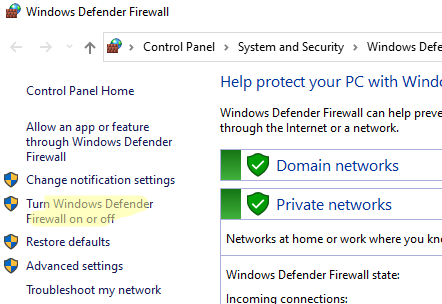
- Отключите Windows Defender firewall для всех типов сетей.
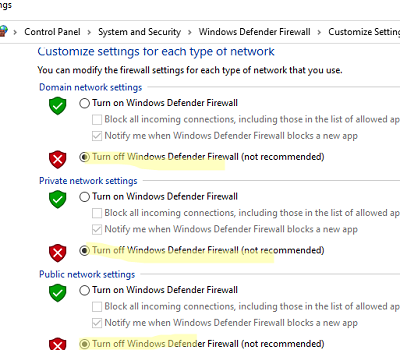
Если на компьютере есть несколько сетевых интерфейсов, вы можете отключить файервол только для некоторых из них.
- Нажмите кнопку Advanced Settings -> Windows Defender Firewall properties;
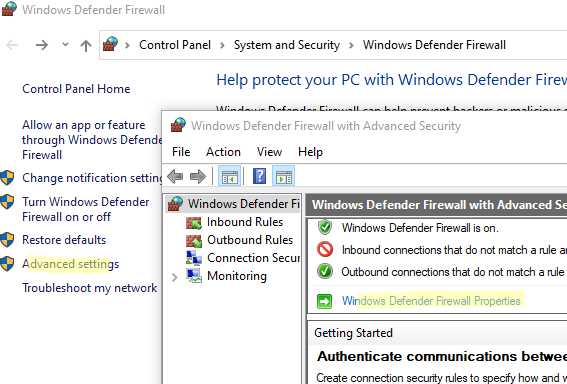
- В настройках каждого сетевого профиля есть раздел Protected network connections. Нажмите кнопку Customize;
- Снимите галки с тех сетевых интерфейсов, для которых нужно отключить брандмауэр.
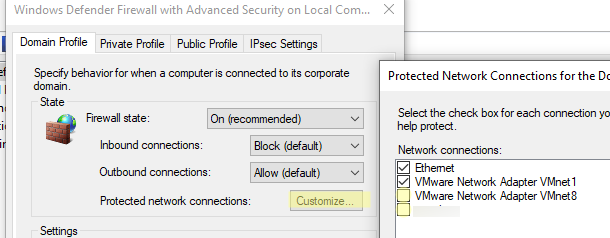
- Аналогичным образом отключите защиту сетевых интерфейсов брандмуэром в настройках других сетевых профилей.
Когда вы отключаете брандмауэр, в трее начнет отображаться соответствующее уведомление.
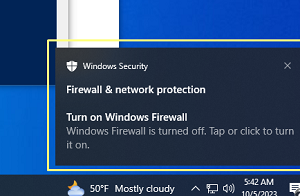
Чтобы скрыть это всплывающее уведомление, добавьте следующий параметр реестра:
reg add «HKLM\Software\Microsoft\Windows Defender Security Center\Notifications» /v «DisableNotifications» /t REG_DWORD /d «1» /f
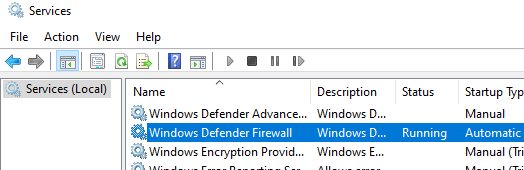
Обратите внимание, что в Windows есть отдельная системная служба Windows Defender Firewall ( mpssvc ). Если вы отключите или приостановите эту службу, это не отключит брандмауэр до тех пор, пока вы сами не отключите защиту для сетевых профилей.
Отключить Windows Firewall через GPO
Вы можете отключить Windows Firewall с помощью групповых политик.
На отдельном компьютере нужно использовать консоль редактора локальной групповой политики ( gpedit,msc ), а в доменной среде нужно создать новую GPO с помощью консоли управления GPMC.
- Откройте GPO и перейдите в раздел Computer Configuration -> Administrative Templates -> Network -> Network Connections -> Windows Firewall -> Domain Profile.
- Откройте параметр “Windows Firewall: Protect all network connections” и измените значение на Disabled;
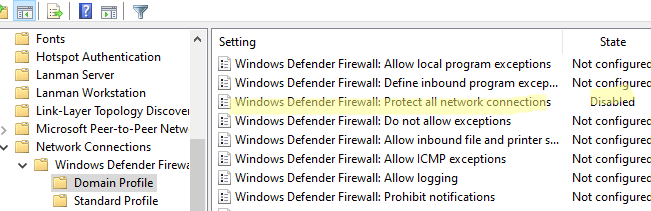
- Аналогичным образом измените параметр в секции Standard Profile;
- Обновите настройки GPO на компьютере и проверьте, что брандмауэр для доменного профиля отключен;
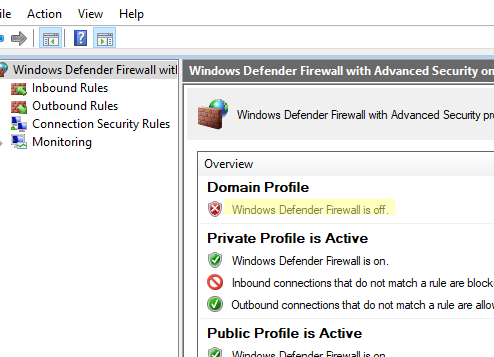
- Если компьютер будет подключен к сети, отличной от доменной, Windows Firewall будет защищать такое подключение.
- Если вы хотите отключить брандмауэр для всех сетевых профилей, перейдите в раздел GPO Computer Configuration -> Windows Settings -> Security Settings -> Windows Firewall with Advanced Security. Отключите файервол на вкладках всех трех сетевых профилей.
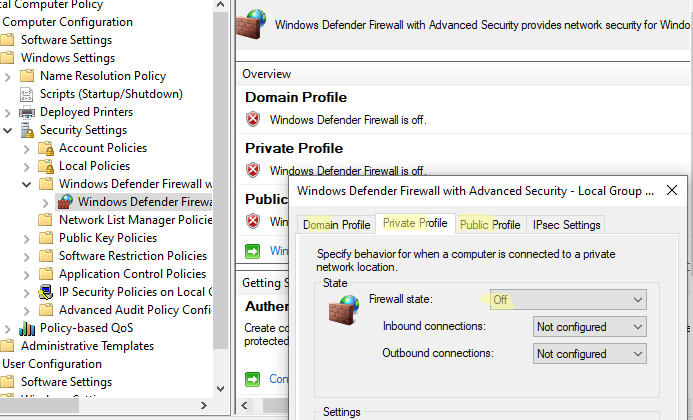
После того, как вы отключили Windows Firewall через GPO, пользователь не сможет включить его вручную через панель управления.
Как отключить или включить брандмауэр Windows с помощью PowerShell?
Для управления Windows Firewall из командной строки можно использовать PowerShell.
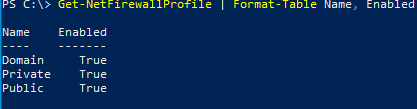
Проверьте, что брандмауэр включен для всех трех сетевых профилей:
Get-NetFirewallProfile | Format-Table Name, Enabled
Можно отключить брандмауэр только для одного сетевого профиля:
Set-NetFirewallProfile -Profile Domain -Enabled False
Или отключить firewall сразу для всех сетевых профилей:
Set-NetFirewallProfile -Profile Domain, Public, Private -Enabled False
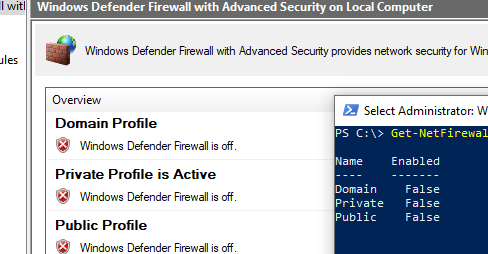
Чтобы включить Windows Defender, выполните команду:
Set-NetFirewallProfile -Profile Domain, Public, Private -Enabled True
Вы можете отключить защиту брандмауэра для конкретного сетевого подключения. Чтобы узнать имя сетевого подключения, выведите их список:
Подробнее про управление сетевыми подключениями и настройками с помощью PowerShell.
Теперь можно отключить файервол для выбранного интерфейса:
Set-NetFirewallProfile -Profile Domain, Public, Private -DisabledInterfaceAliases «My_Internal_NIC1»
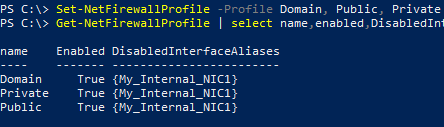
Вывести список сетевых адаптеров, которые исключены из файервола:
Get-NetFirewallProfile | select Name,Enabled,DisabledInterfaceAliases
Очистить список исключений:
Set-NetFirewallProfile -Profile Domain,Public,Private -DisabledInterfaceAliases @()
 Предыдущая статья Следующая статья
Читайте далее в разделе PowerShell Windows 10 Windows 11 Вопросы и ответы Групповые политики

Установка и настройка фермы Remote Desktop Services (RDS) в Windows Server
Настройка шлюза Remote Desktop Gateway на Windows Server
Как удалить/отключить браузер Microsoft Edge в Windows 10/11?
Как отключить или удалить Internet Explorer (IE) в Windows?