Формат файла XPS
XPS это новый формат Microsoft для документов. Формат XPS очень похож на формат PDF, но основан на языке XML-разметки, тогда как PDF использует PostScript. Формат XPS поддерживается программным обеспечением из пакета Office, а также всеми соверменными версиями Windows. XPS файлы часто используются в графическом дизайне и издательской деятельности, благодаря способности высококачественного хранения документов.
Как конвертировать XPS файлы?
Есть несколько способов конвертации XPS файлов. Самый простой способ – это онлайн конвертация. В процессе, ваши файлы загружаются на сервер, и там обрабатываются. Такой вариант будет удобен, если вам нужно конвертировать всего несколько файлов.
Другой способ – установить Фотоконвертер. Установленная программа работает быстрее и эффективнее онлайн конвертации, так как все файлы обрабатываются на локальном диске. Фотоконвертер – это хороший вариант конвертировать множество файлов XPS за раз, не загружая файлы на сервер.
Преобразовать XPS в другой формат
Интерфейс командной строки
Опытные пользователи могут использовать конвертер XPS через командную строку в ручном или автоматическом режиме.
За дополнительной помощью по использованию по использованию командной строки обращайтесь в службу поддержки пользователей.
УСТАНОВИТЕ ФОТОКОНВЕРТЕР
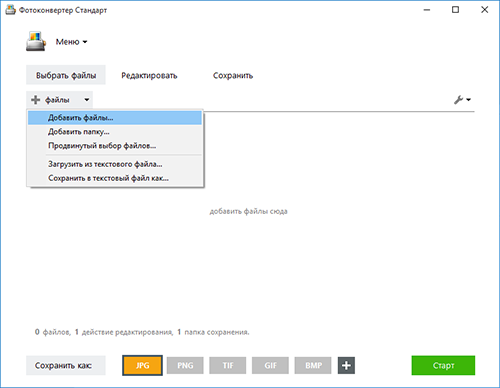
Быстрый и эффективный пакетный конвертер файлов XPS формата.
Что такое файл XPS и почему Windows хочет, чтобы я печатал на одном?

Формат XPS — это альтернатива Microsoft PDF. Он был представлен в Windows Vista, но никогда не набирал оборотов. Однако современные версии Windows по-прежнему включают лучшую поддержку файлов XPS, чем файлы PDF.
Когда-то рассматриваемый как возможный «убийца PDF», формат файлов XPS теперь живет в Windows, по-видимому, из-за его инерции. Обычный человек должен держаться подальше от файлов XPS и использовать вместо этого файлы PDF.
Примечание. Если вы используете Windows 10, они наконец-то добавили встроенную поддержку печати в PDF-файлы , поэтому, надеюсь, вам больше не придется работать с файлом формата XPS снова. Продолжайте читать следующее для потомков и используйте PDF вместо XPS.
Что такое файл XPS?
Думайте о файле XPS как о файле PDF (или PostScript). Файл XPS представляет документ с фиксированным макетом, как и файл PDF. XPS также включает в себя поддержку других функций, которые вы найдете в PDF, таких как цифровые подписи и DRM.
В настоящее время XPS технически является стандартизированным открытым форматом — он обозначает спецификацию Open XML Paper. XPS — это открытый формат, точно так же, как «Office Open XML» — это открытый, стандартизированный формат для документов Microsoft Office. Другие софтверные компании не прыгнули, чтобы включить поддержку XPS.
По умолчанию Windows 8 использует расширение файла OXPS для создаваемых файлов XPS. OXPS расшифровывается как OpenXPS — это стандартизированная версия оригинального формата XPS. Это на самом деле не совместимо с XPS Viewer, включенным в Windows 7, поэтому вам нужно конвертировать файлы OXPS в XPS, если вы хотите просмотреть их в Windows 7.
Короче говоря, XPS-файл — это менее совместимая с Microsoft версия PDF-файла.

Функциональность XPS включена в Windows
Windows Vista, Windows 7 и Windows 8 включают встроенные инструменты XPS. Даже Windows 8 лучше поддерживает файлы XPS, чем PDF-файлы.
- Microsoft XPS Document Writer : Microsoft устанавливает виртуальный принтер с именем «Microsoft XPS Document Writer». Этот принтер создает файлы XPS из документов, которые вы печатаете на нем. Это похоже на функцию «печати в PDF», но менее полезно, потому что оно не так совместимо с другим программным обеспечением.
- XPS Viewer : прилагаемое приложение XPS Viewer позволяет просматривать документы XPS на рабочем столе.
Хотя Windows 8 рекламирует лучшую поддержку PDF-файлов благодаря своему приложению Modern Reader, вам потребуется стороннее приложение, если вы хотите просматривать PDF-файлы на рабочем столе или печатать в PDF-файлы.

Когда следует использовать файлы XPS?
Хотя XPS считался возможным «убийцей PDF», когда он был включен в Windows Vista шесть лет назад, он никогда не становился очень популярным. Несмотря на то, что Windows подталкивает своих пользователей к печати в файлы XPS, а не в файлы PDF с помощью принтера XPS Document Writer, кажется, что немногие пользователи создают файлы XPS.
Неясно, почему вы на самом деле хотите создать файл XPS вместо файла PDF, если только вам не нужно печатать документ в файл и не можете установить принтер PDF. Microsoft, конечно, не доказывает, что файлы XPS лучше, чем файлы PDF, и в последние годы ничего не говорила о причинах их использования. На самом деле, включение в Windows 8 средства просмотра PDF можно рассматривать как шаг назад, предоставив поддержку конкурирующего формата документов.
Хотя преимущества печати в файлы XPS неясны, недостатки достаточно очевидны. Мир в значительной степени стандартизирован в отношении файлов PDF, в то время как файлы XPS остаются малоиспользуемыми. Если вы пытаетесь отправить кому-то документ, можете поспорить, что он будет знаком с файлами PDF и сможет его открыть. Файл XPS может показаться незнакомым, и получатель может не открыть его. Например, на Mac нет встроенной поддержки файлов XPS, но есть встроенная поддержка PDF. Многие другие программы могут поддерживать файлы PDF, но не будут поддерживать файлы XPS. Существуют сторонние приложения для просмотра, которые могут читать файлы XPS, но поддержка далеко не так распространена.

Таким образом, вы, вероятно, не хотите использовать файлы XPS для ваших личных документов. XPS, похоже, игнорируется, как и другая технология Microsoft, появившаяся примерно в то же время: Silverlight. Silverlight должен был стать «убийцей вспышек» от Microsoft, но сейчас его откладывают. Так же, как Silverlight не смог заменить Flash, XPS не может заменить PDF.
Сохранение публикации в виде PDF- или XPS-файла или ее преобразование в формат PDF или XPS в Publisher
Если вы создали публикацию и хотите поделиться ею с другими пользователями, у которых нет приложения Publisher, можете сохранить ее в виде PDF- или XPS-файла. Типографии часто предпочитают получать для печати PDF-файлы.
Сохранение публикации в формате PDF или XPS
Формат PDF следует выбирать, если вы хотите поделиться своей презентацией с другими пользователями или воспользоваться услугами промышленной печати. Формат XPS следует выбирать, если требуется еще большая степень сжатия, чем та, которую обеспечивает формат PDF. Дополнительные сведения о форматах PDF и XPS.
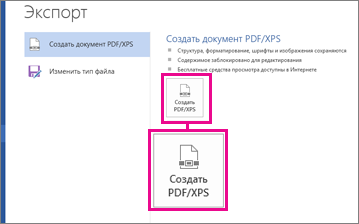
- Выберите пункты Файл >Экспорт >Создать документ PDF/XPS >Создать PDF/XPS.
- В поле Имя файла введите имя публикации.
- В списке Тип файла выберите пункт PDF или Документ XPS.
- Щелкните пункт Параметры и выберите настройки, которые больше всего подходят для просмотра публикации в Интернете или перед тем, как распечатать.
Минимальный размер . Этот параметр подходит для просмотра документа в Интернете в виде единой страницы.Стандартный . Этот параметр подходит для передачи файлов через Интернет, например по электронной почте, и для печати публикации на настольном принтере.Высококачественная печать . Этот параметр подходит для печати на настольном или офисном принтере.Профессиональная печать . Этот набор параметров обеспечивает максимальное качество, предназначенное для печати в типографии.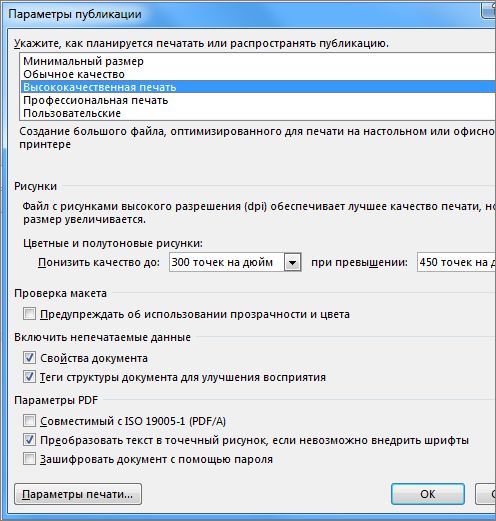
- Нажмите кнопку ОК, а затем — Опубликовать.
- Выберите элементы Файл >Сохранить и отправить >Создать документ PDF/XPS >Создать PDF/XPS.
- В поле Имя файла введите имя публикации.
- В списке Тип файла выберите пункт PDF или Документ XPS.
- Щелкните пункт Параметры и выберите настройки, которые больше всего подходят для просмотра публикации в Интернете или перед тем, как распечатать.
Минимальный размер . Этот параметр подходит для просмотра документа в Интернете в виде единой страницы.Стандартный . Этот параметр подходит для передачи файлов через Интернет, например по электронной почте, и для печати публикации на настольном принтере.Высококачественная печать . Этот параметр подходит для печати на настольном или офисном принтере.Профессиональная печать . Этот набор параметров обеспечивает максимальное качество, предназначенное для печати в типографии. - Нажмите кнопку ОК, а затем — Опубликовать.
- В меню Файл выберите пункт Опубликовать как PDF или XPS.
- В списке Тип файла выберите PDF или XPS. По умолчанию публикация будет сохранена с расширением PDF или XPS и оптимизирована для высококачественной печати. Вы можете изменить его, нажав кнопку «Изменить», и откроется диалоговое окно «Параметры публикации». Ссылки на дополнительные сведения о диалоговом окне «Параметры публикации» можно найти в разделе «См. также».
- Нажмите кнопку Опубликовать.
Примечание: Файл также можно сохранить в формате PDF с помощью диалогового окна Сохранить как.
Форматы PDF и XPS
Оба эти формата обеспечивают создание документов, доступных только для чтения, с оптимальными характеристиками для печати. В них также внедрены все необходимые шрифты, сохранены метаданные и могут содержаться гиперссылки.
Для просмотра таких файлов у получателя должно быть установлено соответствующее средство просмотра.
Примечание: Другие пользователи могут только просматривать публикации в этих форматах. Полученные файлы нельзя изменить в Publisher.
Формат файла
Преимущества
- Сохранение цветовой модели CMYK, плашечных цветов и триадных цветов, а также плашечных цветов в форматах CMYK и PANTONE®, которые являются предпочтительными для промышленной печати.
- Высокое качество документов для печати.
- Наличие альтернативного текста для изображений или изображенного текста.
- Внедрение всех необходимых шрифтов в файл перед печатью.
- Поддержка поиска по тексту и гиперссылок.
- Сохранение всех метаданных, связанных с файлом.
- Поддержка технологии управления правами на доступ к данным, благодаря которой владелец может управлять доступом к файлу. Получатели, которым не предоставлены необходимые права, не могут просмотреть XPS-файл.
- Высокое качество документов для печати.
- Наличие альтернативного текста для изображений или изображенного текста.
- Внедрение всех необходимых шрифтов в файл перед печатью.
- Поддержка поиска по тексту и гиперссылок.
- Сохранение всех метаданных, связанных с файлом.
Требуется соответствующее средство просмотра, которое можно скачать в виде надстройки с сайта корпорации Майкрософт.
Файл формата XPS — что это?
Файл XPS (с англ. XML Paper Specification File) содержит в себе спецификации, которые были разработаны корпорацией Майкрософт. Это могут быть данные или же разнообразные метки, предполагающие последующую возможность печати. Стоит отметить, что формат XPS был разработан с целью заменить более труднодоступный формат EMF (Enhanced Metafile).
Свою основу файл формата XPS взял из языка программирования XML. Существует несколько официальных утилит из списка доступных для просмотра документа XPS, ими являются Microsoft XPS Viewer (открывает требуемый формат файла в ОС Windows Vista), а так же средство просмотра и конвертации Nuance PDF Converter Professional. Определенной популярностью среди владельцев компьютеров пользуется еще одно приложение, называемое XPS Essentials Pack (способствует открытию разрешения xps-документа в операционной системе Windows XP). Вышеприведенные программы могут не только открыть файл или изменить содержимое в нём, но и просматривать, подписывать, а также редактировать файлы XPS.
На начальном этапе развития XPS XML Paper Specification, профессиональные программисты, а затем и опытные пользователи, использовали особое название для документов XPS под кодовым словом «Метро». Длительное время XML Paper Specification XPS считали основным конкурентом формату PDF. В любой программе Microsoft Office, допускается формирование и создание разрешения документа XPS, а затем, с применением определенного средства просмотра XPS, можно выполнять печать документа. В связи с высокими показателями эксплуатации разрешений XPS в среде информационных технологий, современные операционные системы подобные Windows 7, обладют поддержкой данного формата, чему способствует просмотрщик Microsoft и прочие утилиты, запускающие документы формата .XPS.

Программы для работы с XPS в Windows
Microsoft XPS Viewer
Dolphin Futures XPS Viewer
Pagemark XpsViewer
XPS Annotator

Mac
Pagemark XpsViewer
NiXPS View
NiXPS Edit

Linux
Pagemark XpsViewer
Mozilla Firefox
Решение проблем с файлами XPS
Наиболее распространенная проблема — файл не открывается. Мы подготовили набор программ, с помощью которых вы гарантированно сможете открыть нужный файл в вашей операционной системе.
Иногда просто открыть файл — недостаточно. Если вам нужно его отредактировать — скачайте одну из бесплатных программ:
Если вам необходимо создать файл «с нуля» воспользуйтесь одной из программ с нужным функционалом. Вы найдете несколько вариантов программ для различных платформ по ссылке ниже.
 Видео форматы
 Аудио форматы
 Электронные книги
 Текстовые форматы
 Дисковые образы
 Табличные данные
 Растровые изображения
 Векторные изображения
 Резервное копирование
 Raw
Raw Сжатые файлы
 Файлы данных
 Базы
Базы 3D Изображения
 CAD файлы
 Файлы разработчиков
 Зашифрованные файлы
 Исполняемые форматы
 Шрифты
 Файлы игр
 GIS, карты
 Другие расширения
 Форматы макетов
 Форматы плагинов
 Файлы настроек
 Системные файлы
 Веб форматы