Как удалить аккаунт Google с телефона Android

Если вам потребовалось удалить аккаунт Google с телефона, задача может иметь два контекста: удаление учетной записи из настроек Android телефона (так, чтобы она не была к нему привязана и удаление произошло только на этом телефоне) или же полное удаление аккаунта Google (так, чтобы её нельзя было использовать ни на каких устройствах). И то и другое легко сделать на вашем устройстве.
В этой инструкции подробно о том, как полностью удалить учетную запись Google с телефона в первом и втором сценарии. Будет продемонстрировано удаление на чистом Android, а также на смартфоне Samsung.
Удаление учетной записи Google на телефоне c чистой ОС Android
Как было отмечено, вам может требоваться одно из двух: удаление учетной записи только на одном телефоне, при этом необходимо в дальнейшем продолжать ею пользоваться на других устройствах, либо полное удаление аккаунта Google без возможности использования в дальнейшем. Начнем с первого варианта.
Как удалить учетную запись Android телефона из настроек устройства (отвязать телефон от учетной записи)
На чистой системе Android шаги будут выглядеть следующим образом (в зависимости от конкретного устройства интерфейс может незначительно отличаться, но логика действий останется той же самой):
- Зайдите в Настройки — Аккаунты.
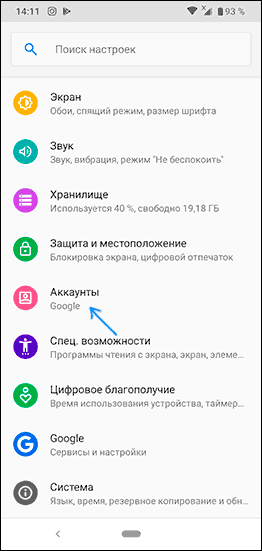
- Нажмите по вашему аккаунту Google в списке аккаунтов.
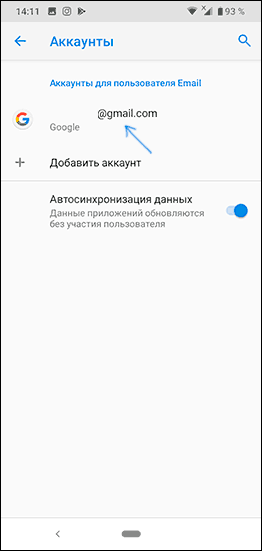
- Нажмите кнопку «Удалить аккаунт».
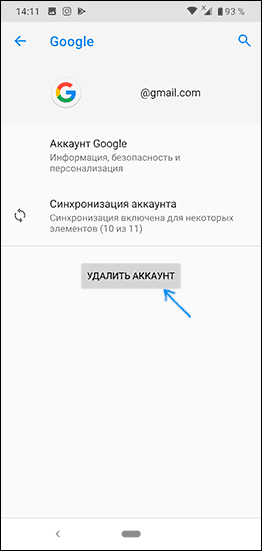
- Для подтверждения может потребоваться ввести графический ключ, пароль или иным образом подтвердить, что аккаунт удаляете именно вы.
После этого аккаунт Google будет удален из настроек телефона и из приложений Google (таких как Play Маркет, Gmail и других). В случае, если в списке аккаунтов отображаются другие учетные записи, которые нужно удалить — повторите с ними те же действия.
В ситуации же когда вы готовите телефон к передаче другому лицу, после удаления учетной записи и отвязки от аккаунта Google может иметь смысл полностью сбросить телефон на заводские настройки и удалить все данные: обычно это доступно в разделе настроек «Система» — «Сброс настроек».
Как полностью удалить аккаунт Google с телефона
Если вам требуется не только убрать учетную запись из настроек вашего телефона, но и полностью удалить аккаунт Google (так, чтобы им нельзя было воспользоваться и где-либо ещё), на Android телефоне с чистой системой вы можете сделать это следующим образом:
- Зайдите в Настройки — Google.
- Нажмите по пункту «Аккаунт Google». На следующей странице перейдите на вкладку «Данные и персонализация».
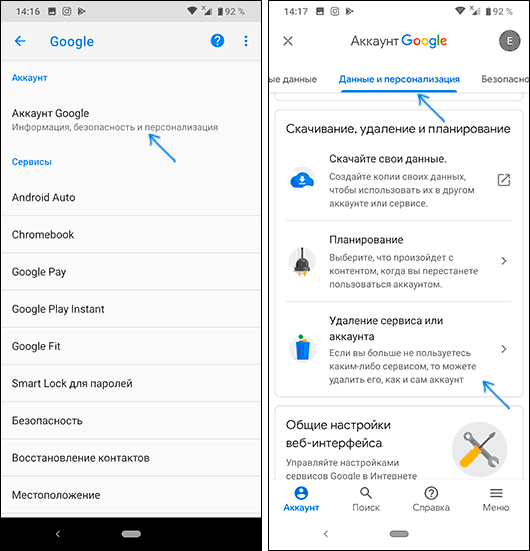
- Пролистайте страницу вниз и найдите пункт «Удаление сервиса или аккаунта».
- На следующем экране в пункте «Удаление аккаунта Google» нажмите «Удалить аккаунт».
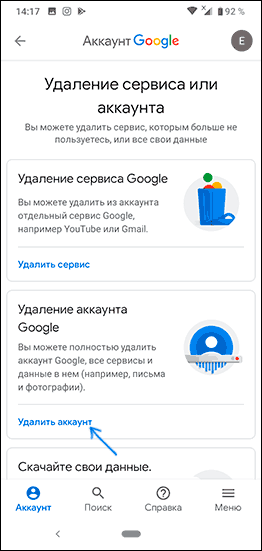
- Подтвердите удаление аккаунта вводом вашего пароля и нажмите кнопку «Далее».
- Последний шаг — прочесть предупреждение перед удалением аккаунта, в котором будет подробно описано, что именно будет удалено. Нужно будет прочитать (пролистать) страницу до конца, отметить пункты о согласии с ответственностью и «Да, я хочу навсегда удалить аккаунт Google и все хранящиеся в нем данные», а затем нажать кнопку «Удалить аккаунт».
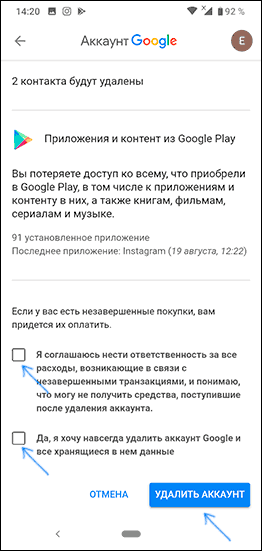
После нажатия кнопки аккаунт Google будет полностью удален не только с телефона Android, но и с серверов компании.
На телефоне Samsung Galaxy
Если у вас Android телефон производства Samsung, удаление аккаунта Google с него (а также других учетных записей, включая собственную учетную запись Samsung) не на много сложнее, разве что есть небольшие отличия интерфейса.
Отвязка учетной записи Google от смартфона Samsung
Если вам нужно просто удалить аккаунт Google и другие аккаунты с телефона, не удаляя их полностью (т.е. на серверах они останутся и вы можете использовать эти учетные записи на другом телефоне или компьютере), это можно сделать так:
- Зайдите в Настройки — Учетные записи и архивация.
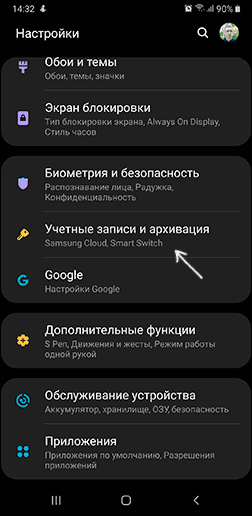
- На следующем экране нажмите «Учетные записи» вверху.
- Выберите учетную запись Google или любую другую, нажмите по ней.
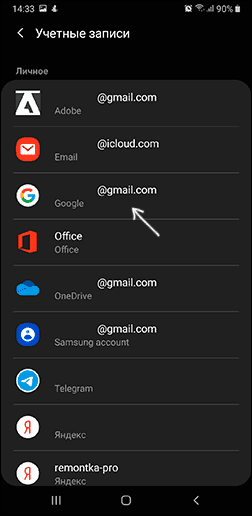
- Нажмите «Удалить учетную запись».
- Подтвердите удаление учетной записи и всех связанных с нею данных. Может потребоваться ввод пароля или ключа разблокировки.
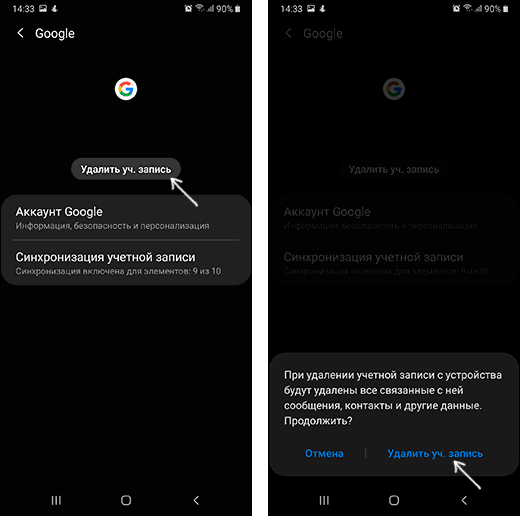
Обратите внимание: если вы выберите учетную запись Samsung account, то для её удаления нужно будет нажать по кнопке меню справа и уже там выбрать пункт «Удалить учетную запись».
Полное удаление учетной записи
Если вы хотите полностью избавиться от аккаунта Google, таким образом, чтобы вход в него стал невозможен ни с каких устройств (закрыть учетную запись навсегда), шаги будут практически теми же, что и для случая «чистого» Android:
- Зайдите в Настройки и выберите пункт Google.
- Нажмите по пункту «Аккаунт Google», а затем перейдите на вкладку «Данные и персонализация».
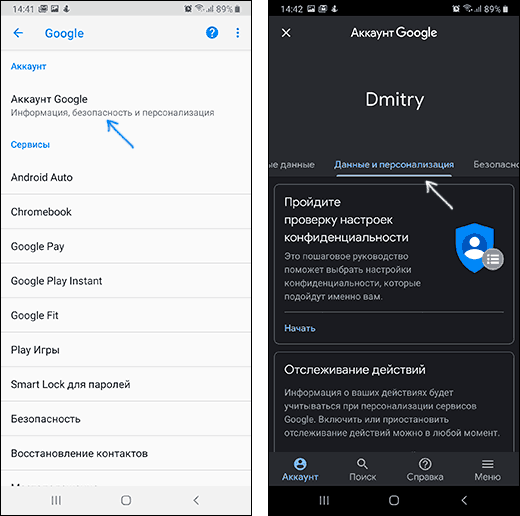
- Найдите раздел «Скачивание, удаление и планирование», нажмите пункт «Удаление сервиса или аккаунта».
- Нажмите «Удалить аккаунт» в пункте «Удаление аккаунта Google».
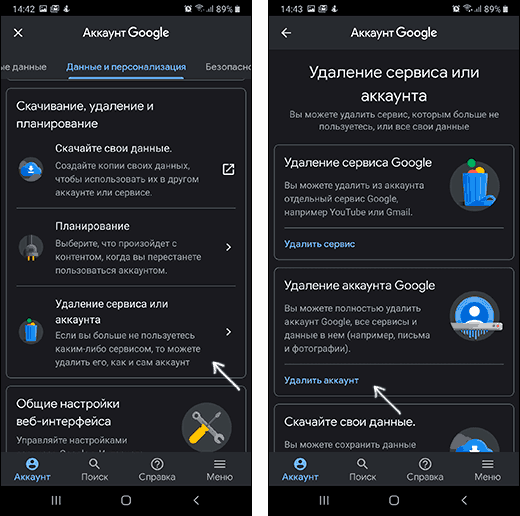
- Введите пароль аккаунта и нажмите «Далее».
- Прочитайте предупреждение об удалении и том, какие именно данные будут удалены, внизу установите две отметки о согласии и нажмите кнопку «Удалить аккаунт».
На этом ваш аккаунт Google будет полностью удален не только с телефона Samsung, но и с серверов Google.
Все действия, описанные в инструкции также доступны в видео-формате. Если при удалении возникают какие-то проблемы, сообщите о них в комментариях, возможно, решение найдется.
А вдруг и это будет интересно:
- Лучшие бесплатные программы для Windows
- Как открыть параметры быстродействия Windows 11 и 10
- 403 Forbidden — что это за ошибка и как исправить?
- CUDA System Memory Fallback — включать или нет?
- Как переместить папку «Загрузки» в Windows 11
- Тормозит мышь в Windows — варианты решения
- Windows 11
- Windows 10
- Android
- Загрузочная флешка
- Лечение вирусов
- Восстановление данных
- Установка с флешки
- Настройка роутера
- Всё про Windows
- В контакте
- Одноклассники
-
Санек Г 24.08.2019 в 08:57
- Dmitry 24.08.2019 в 10:03
Как удалить аккаунт Гугл на Андроиде

Аккаунт Google является неотъемлемой частью опыта использования устройств на базе операционной системы Android. Он позволяет получить доступ к широкому спектру сервисов, таких как Gmail, YouTube, Google Drive и многих других. Однако, иногда возникает необходимость удалить аккаунт Google с вашего Android-устройства.
Возможно, вам нужно будет удалить аккаунт Google, если вы хотите продать или передать устройство другому пользователю, или если вы просто решите перейти на другой аккаунт. Также, удаление аккаунта Google может помочь вам защитить свои личные данные и повысить уровень конфиденциальности.
Однако, перед тем как удалить аккаунт Google, обязательно внимательно ознакомьтесь с последствиями этого действия. Удаление аккаунта приведет к потере доступа ко многим сервисам, сохраненным данным и настройкам. Поэтому рекомендуется сделать резервную копию всех важных данных, а также выйти из всех приложений и сервисов, связанных с аккаунтом Google.
В этой статье мы рассмотрим подробные инструкции о том, как удалить аккаунт Google на Android-устройстве. Мы покажем вам, как найти соответствующий раздел в настройках устройства и как выполнить действия для удаления аккаунта. Следуйте этим шагам, чтобы успешно удалить ваш аккаунт Google на Android и защитить свои данные.
Шаг 1: Открытие настроек устройства
- Откройте «Настройки» на вашем устройстве. Обычно иконка настроек выглядит как шестеренка или значок с зубчатыми колесиками.
- Прокрутите список настроек вниз и найдите раздел «Счета и синхронизация» или «Счета».
- Выберите раздел «Google», чтобы открыть настройки вашего аккаунта Google.
Теперь вы находитесь в разделе настроек аккаунта Google на вашем устройстве Android и можете приступить к дальнейшим шагам удаления аккаунта.
Шаг 2: Переход в раздел «Учетные записи»
1. Откройте меню на своем устройстве, нажав на иконку приложений в нижней части экрана или смахнув пальцем снизу вверх.
2. Прокрутите вниз или вправо, чтобы найти иконку «Настройки» с изображением шестеренки, и нажмите на нее.
3. В открывшемся списке настройки найдите раздел «Учетные записи» и нажмите на него.
4. В разделе «Учетные записи» вы увидите список всех учетных записей, связанных с вашим устройством.
5. Найдите учетную запись Google, которую хотите удалить, и нажмите на нее.
6. В открывшемся меню для выбранной учетной записи Google найдите иконку с тремя точками (вертикальная) или иконку «Еще» и нажмите на нее.
7. В появившемся контекстном меню выберите опцию «Удалить эту учетную запись».
8. Подтвердите свое действие, нажав на кнопку «Удалить» в диалоговом окне, которое появится после этого.
Шаг 3: Выбор аккаунта Google
На этом этапе вы должны выбрать аккаунт Google, который вы хотите удалить с устройства Android.
Если у вас на устройстве зарегистрировано несколько аккаунтов Google,
вам будет предложено выбрать нужный аккаунт из списка.
Будьте внимательны при выборе аккаунта, так как удаление произойдет именно с выбранным аккаунтом.
Если вы не хотите удалять аккаунт, а только избавиться от него на вашем устройстве,
вы можете отключить его синхронизацию и сделать его недоступным для приложений.
Примечание: Перед удалением аккаунта Google сохраните все важные данные,
так как после удаления аккаунта вы потеряете доступ к ним.
Шаг 4: Нажатие на меню удаления аккаунта
1. Откройте настройки на своем устройстве Android, нажав на иконку шестеренки или открыв вкладку «Настройки» в меню приложений.
2. Прокрутите список настроек и найдите раздел «Учетные записи и синхронизация».
3. В разделе «Учетные записи и синхронизация» найдите и нажмите на свою учетную запись Google.
4. В открывшемся меню учетной записи Google прокрутите список и найдите пункт «Удалить аккаунт» или «Удалить эту учетную запись».
5. Нажмите на пункт «Удалить аккаунт» и подтвердите свое намерение удалить аккаунт Google с устройства.
6. После подтверждения удаления аккаунта все данные, связанные с этой учетной записью, будут удалены с вашего устройства Android.
7. Вы можете продолжить использовать устройство без аккаунта Google или добавить новую учетную запись Google, если необходимо.
Шаг 5: Подтверждение удаления аккаунта
После того, как вы перейдете по ссылке для удаления аккаунта Google, вам будет показано окно подтверждения удаления аккаунта. В этом окне вам будет предложено ознакомиться со всей информацией, связанной с удалением аккаунта, а также будет предупреждено о том, что удаление аккаунта приведет к потере всех связанных с ним данных и сервисов.
Перед тем, как продолжить удаление аккаунта, важно быть осведомленным о том, что удаление аккаунта нельзя будет отменить, и вы не сможете восстановить данные или войти в аккаунт после удаления. Будьте аккуратны и передумайте, если вы хотите сохранить доступ к данным и сервисам, связанным с аккаунтом Google.
Когда вы убедитесь, что хотите удалить аккаунт Google и вас ознакомили с предупреждениями, вы можете продолжить, нажав кнопку «Удалить аккаунт». После этого процесс удаления аккаунта начнется, и вам может понадобиться ввести пароль для подтверждения удаления.
После успешного подтверждения удаления аккаунта Google, вы больше не сможете получать доступ к услугам и данным, связанным с этим аккаунтом. Удаление аккаунта Google также может повлиять на функциональность других приложений и устройств, связанных с этим аккаунтом. Убедитесь, что вы готовы к полному удалению аккаунта, прежде чем продолжить.
Как удалить аккаунт Google навсегда: пошаговая инструкция
Завести аккаунт в Google проще простого. А вот грамотно удалить его будет не так уж легко. Вы хотите передать ваш телефон другому человеку и нужно избавиться от всех ваших данных на нем? Или решили поменять заспамленную почту? А может быть, вообще хотите удалить лишний аккаунт и перейти на Яндекс? Этот текст с пошаговой инструкцией по удалению гугл-аккаунта будет как нельзя кстати!

Google-аккаунт — невероятно удобная вещь. Это не только почта, но и возможность регистрироваться с помощью одного гугл-адреса на десятках ресурсов и сайтов, работать с документами и файлами, привязанными к аккаунту, и устанавливать самые разные программы: от «Переводчика» до географических карт и подкастов.
Однако бывают ситуации, когда Google-аккаунт нужно удалить. Не просто с компьютера или телефона, а полностью, чтобы больше невозможно было с ним работать и получать письма. Что это за ситуации? Допустим, ваш аккаунт — рабочий, а теперь вы уволились и в нем нет потребности. Или вы опасаетесь, что кто-то взломал ваш аккаунт и пользуется информацией. Или вы просто решили перейти в другую систему (например, Яндекс Почта, Мail.ru или Outlook).
В таком случае этот гайд (информативный текст) для вас! Здесь вы узнаете все детали — как удалить учетную запись Google, как затем ее восстановить (если все же понадобилось) и какие есть возможности по сохранению отдельных компонентов и информации из аккаунта при его полном удалении.
Что нужно сделать перед удалением аккаунта Google
Отвязать почту от важных сервисов
Если вы привязывали Google-почту к важным сервисам — например, к интернет-банку или социальным сетям, — смените электронный адрес до удаления аккаунта. Если этого не сделать, могут быть проблемы с доступом в эти сервисы.
Сделать резервное копирование данных
В случае, если вы хотите сохранить ценные письма, отправленные файлы или почтовые адреса, очень важно перед удалением аккаунта сделать резервное копирование данных. Если это проигнорировать, можно потерять важную информацию навсегда. Также вы можете лишиться доступа к платному контенту, который вы покупали в магазине приложений или на YouTube.
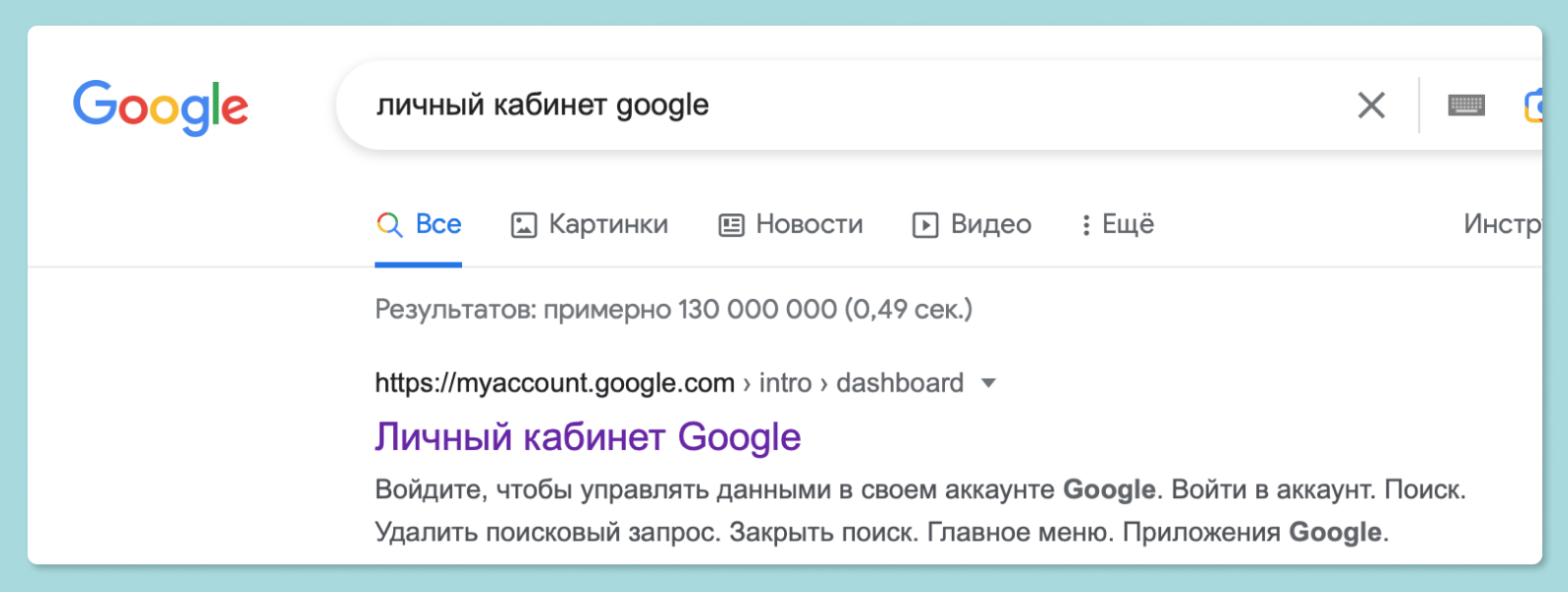
Чтобы сделать резервное копирование, не нужно сохранять каждый файл или письмо по отдельности. В личном кабинете вашего аккаунта можно сохранить все данные автоматически. Для этого:
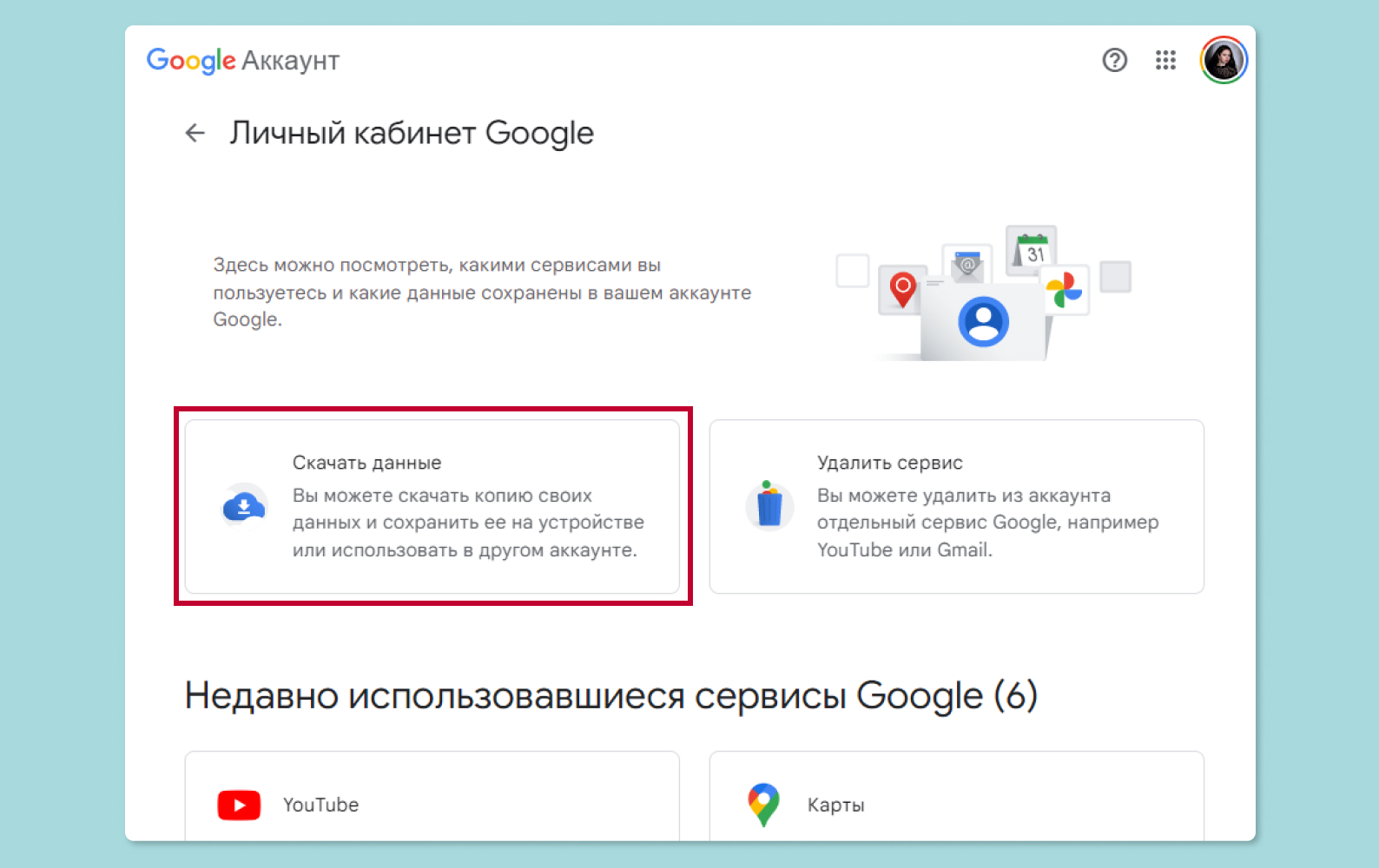
- Вбейте в поисковой строке Google «личный кабинет Google».
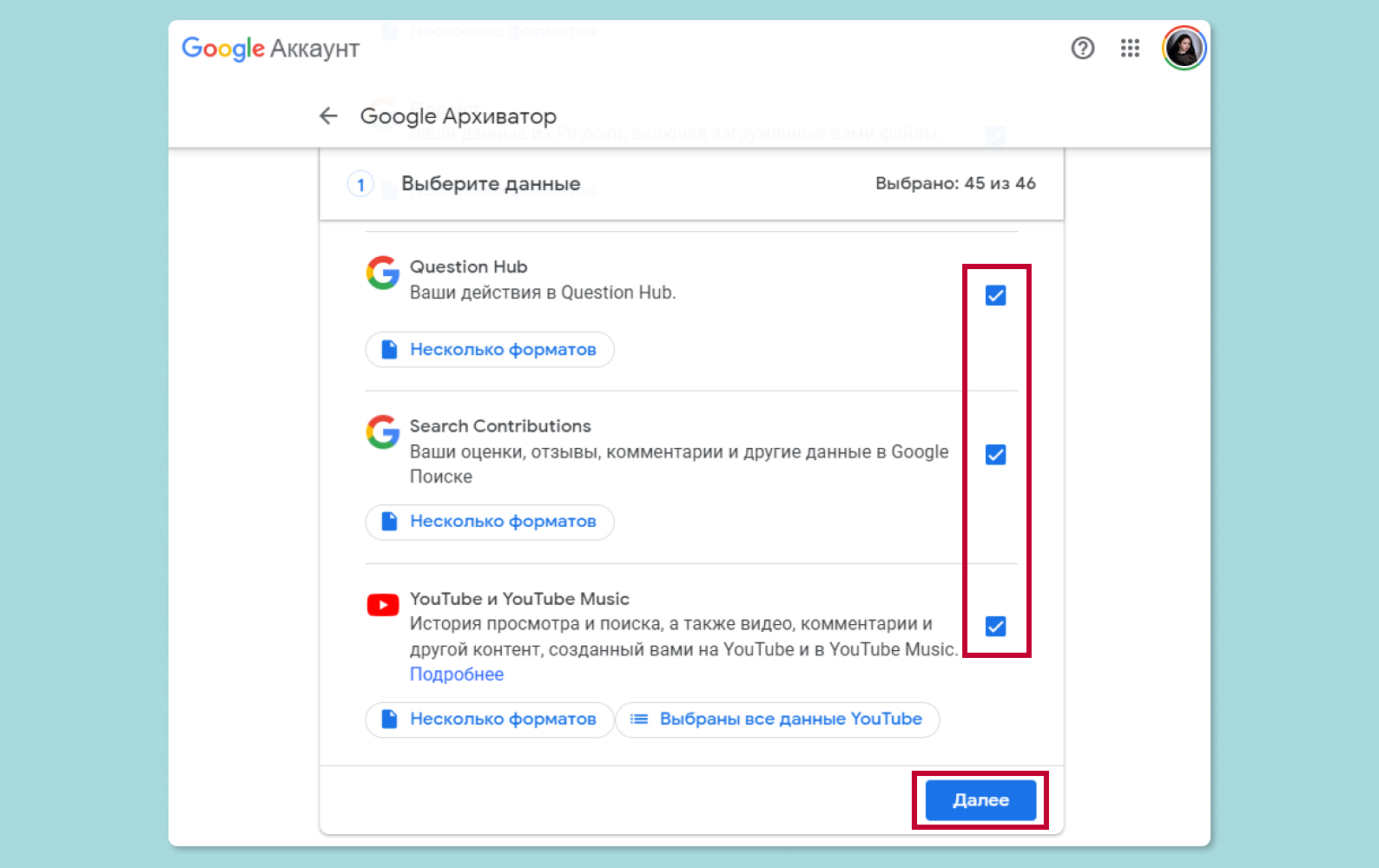
- Выберите «Скачать данные». В меню вам предложат выбрать сервисы, которые нужно сохранить. Поставьте галочки и нажмите кнопку «Далее».
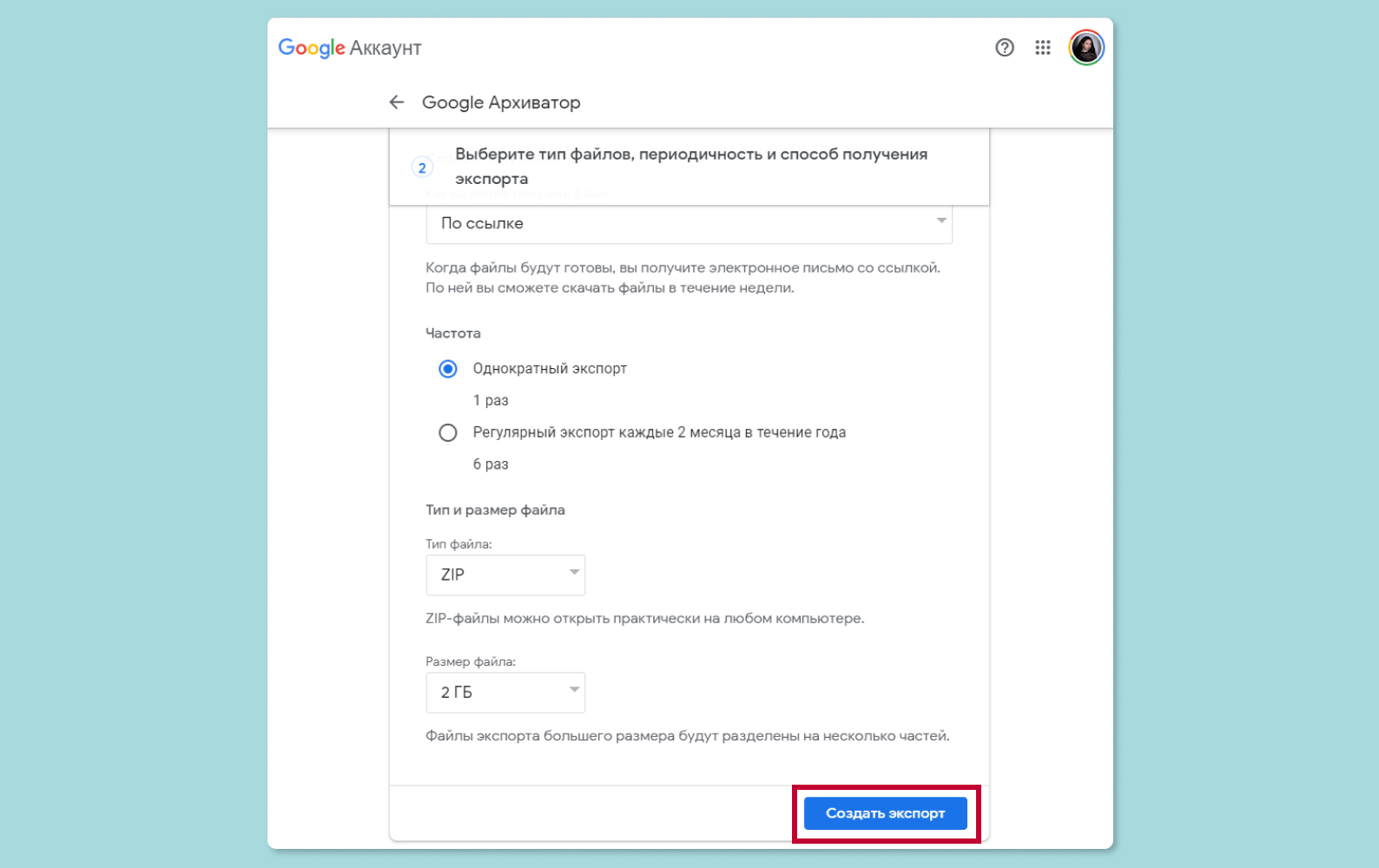
- Выберите способ получения данных и регулярность создания резервных копий. На этой же странице можно изменить тип и размер файла, который получится в итоге. Когда выставите все нужные параметры, нажмите кнопку «Создать экспорт».
- Время создания резервной копии может занять от пары часов до нескольких дней. Когда она будет готова, вы получите уведомление.
Резервные копии загружаются на серверы Google и шифруются с помощью пароля от вашего аккаунта Google. Для шифрования некоторых данных также используется PIN-код, графический ключ или пароль, заданный для разблокировки экрана вашего телефона.
Резервные копии данных (за исключением фотографий и видео, загруженных в Google Фото) удаляются, если:
- вы не пользовались устройством в течение 57 дней;
- вы отключили функцию «Резервное копирование» (чего делать не рекомендуется!).
Резервная почта на случай необходимости восстановить аккаунт
Перед удалением аккаунта предусмотрительным решением будет привязать вашу учетную запись к резервной почте. Это может быть ваш второй ящик или специально созданный аккаунт для страховки на случай удаления старого.
Если вы когда-нибудь все же решите восстановить удаленную запись, ссылка или код придут на вашу резервную почту, и это упростит восстановление доступа.
Для того чтобы сделать резервное копирование на дополнительную почту:
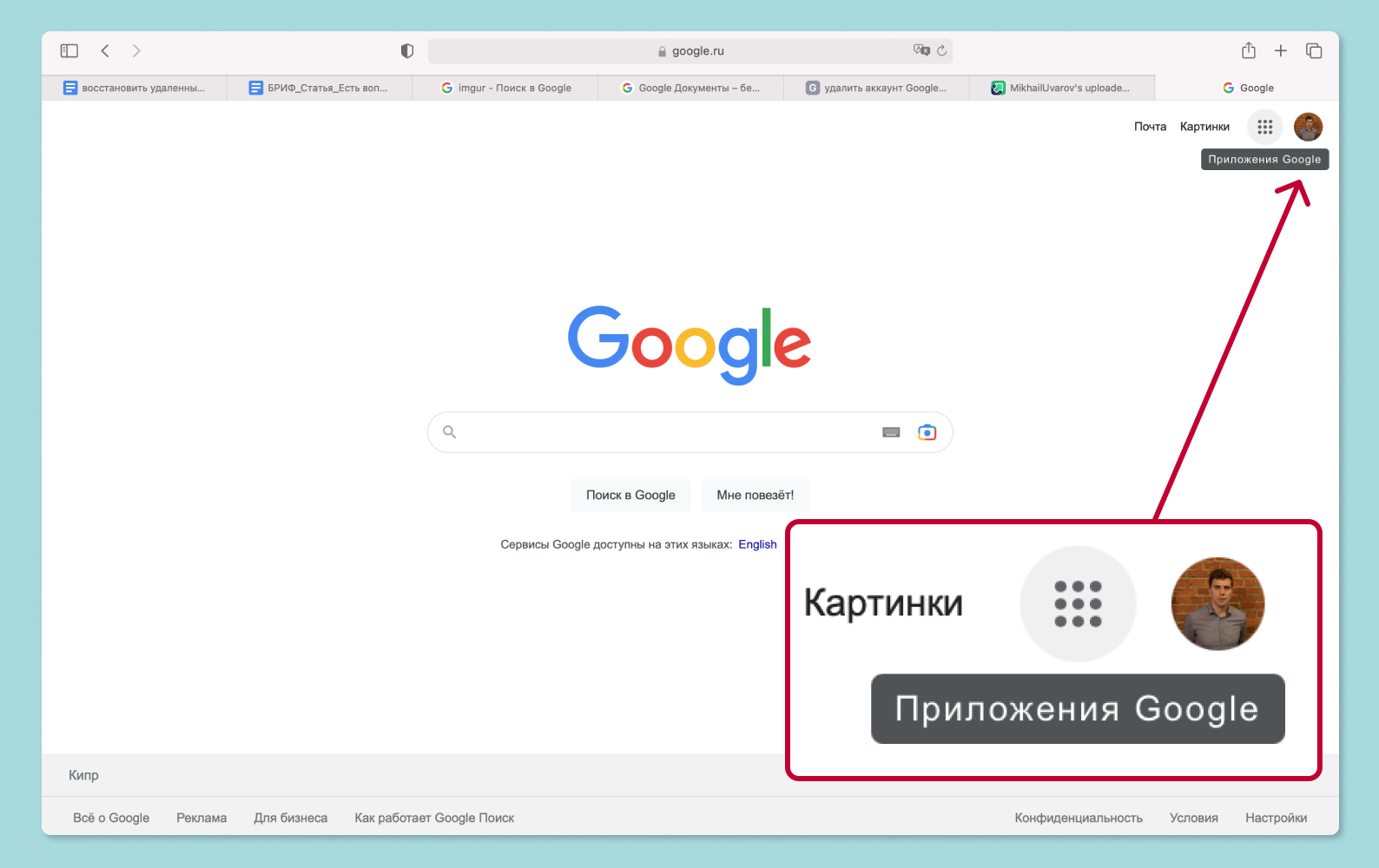
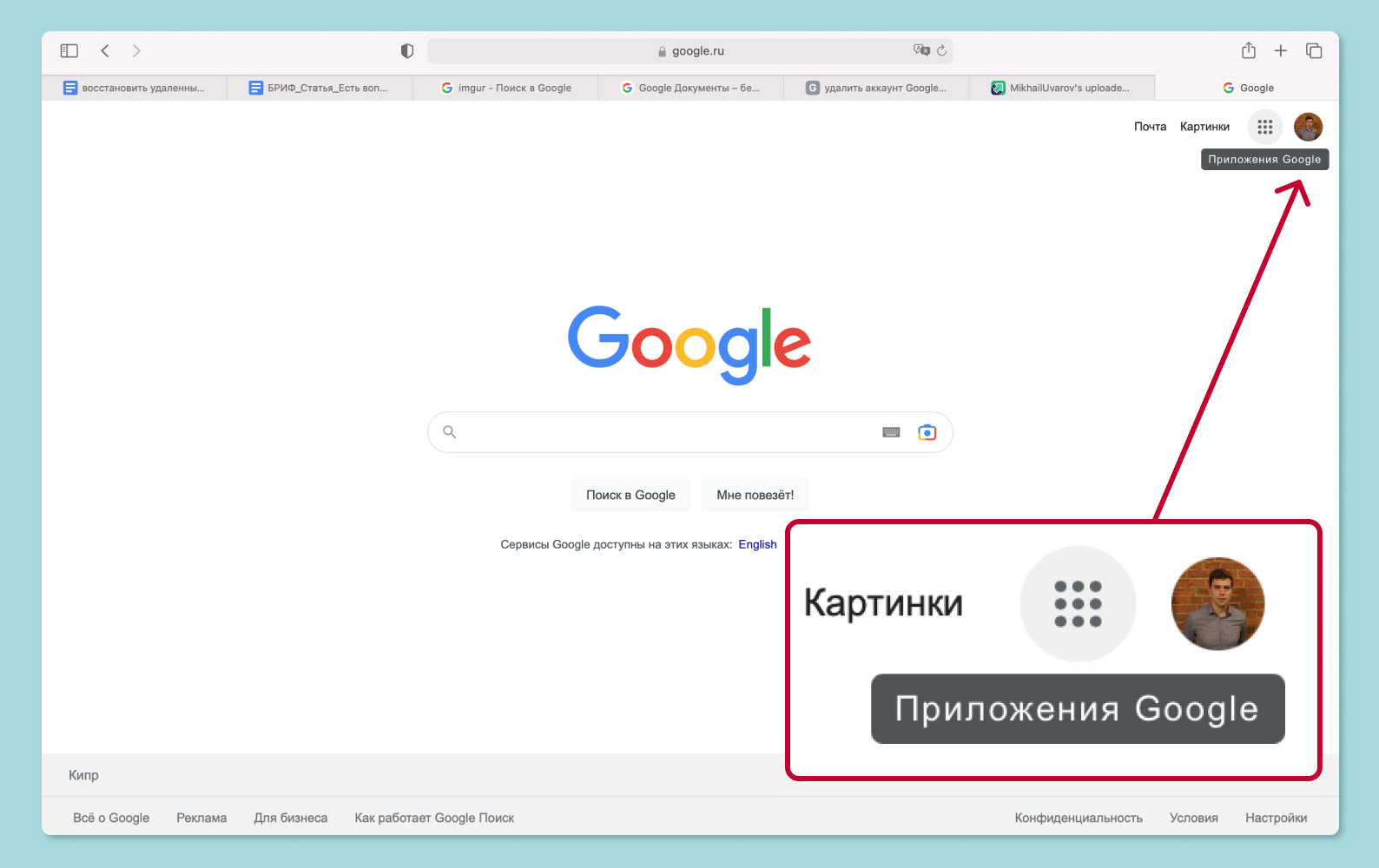
- После открытия поисковика Google выберите в правом верхнем углу значок из девяти точек (название при наведении на «Приложения Google»).
- Слева откройте вкладку «Личная информация» и найдите колонку с вашей почтой. Нажмите на почту.
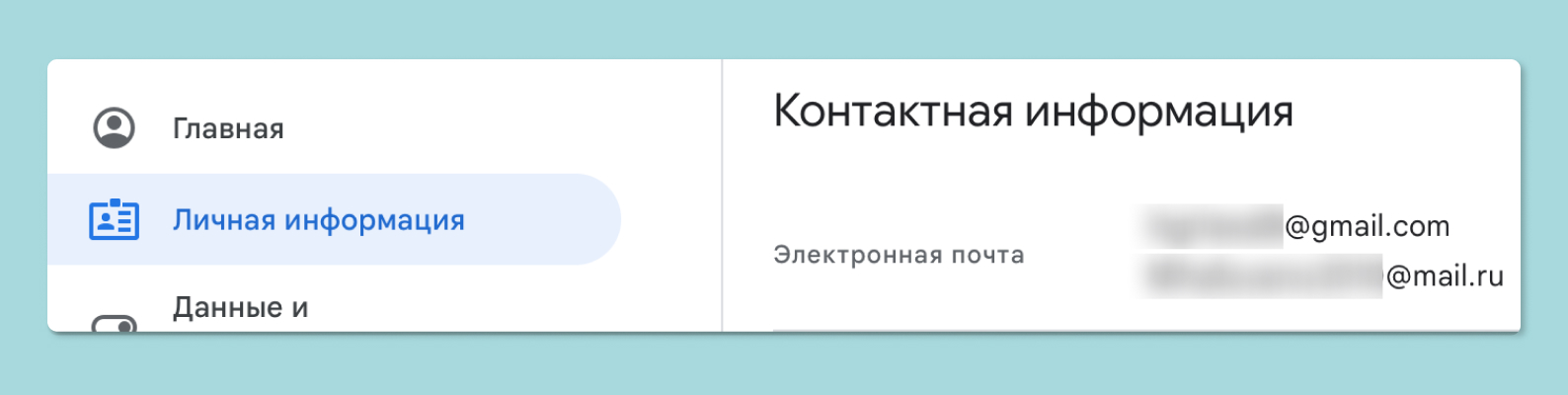
- На открывшейся странице нажмите «Добавить резервный адрес электронной почты». Введите пароль от аккаунта.
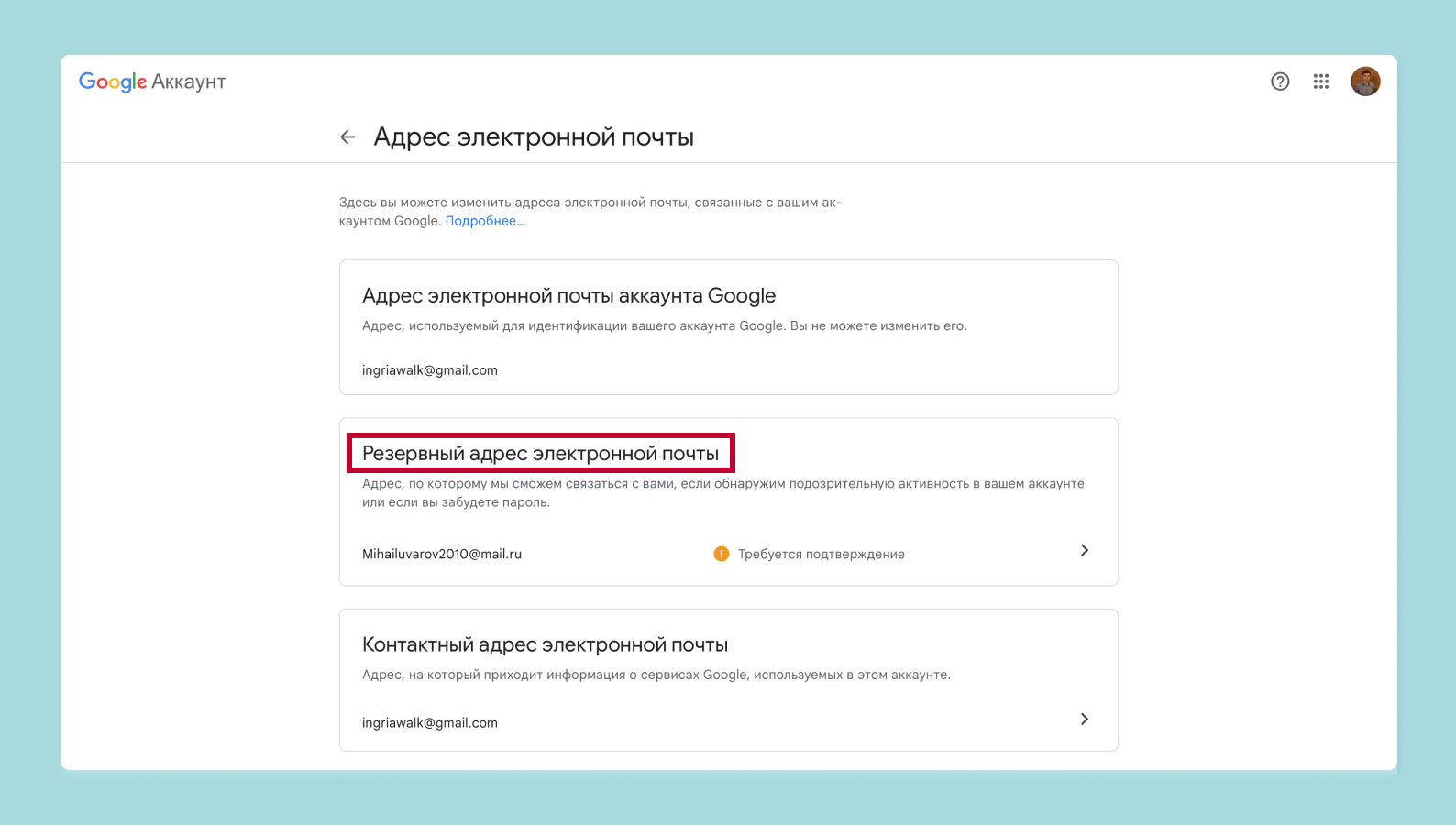
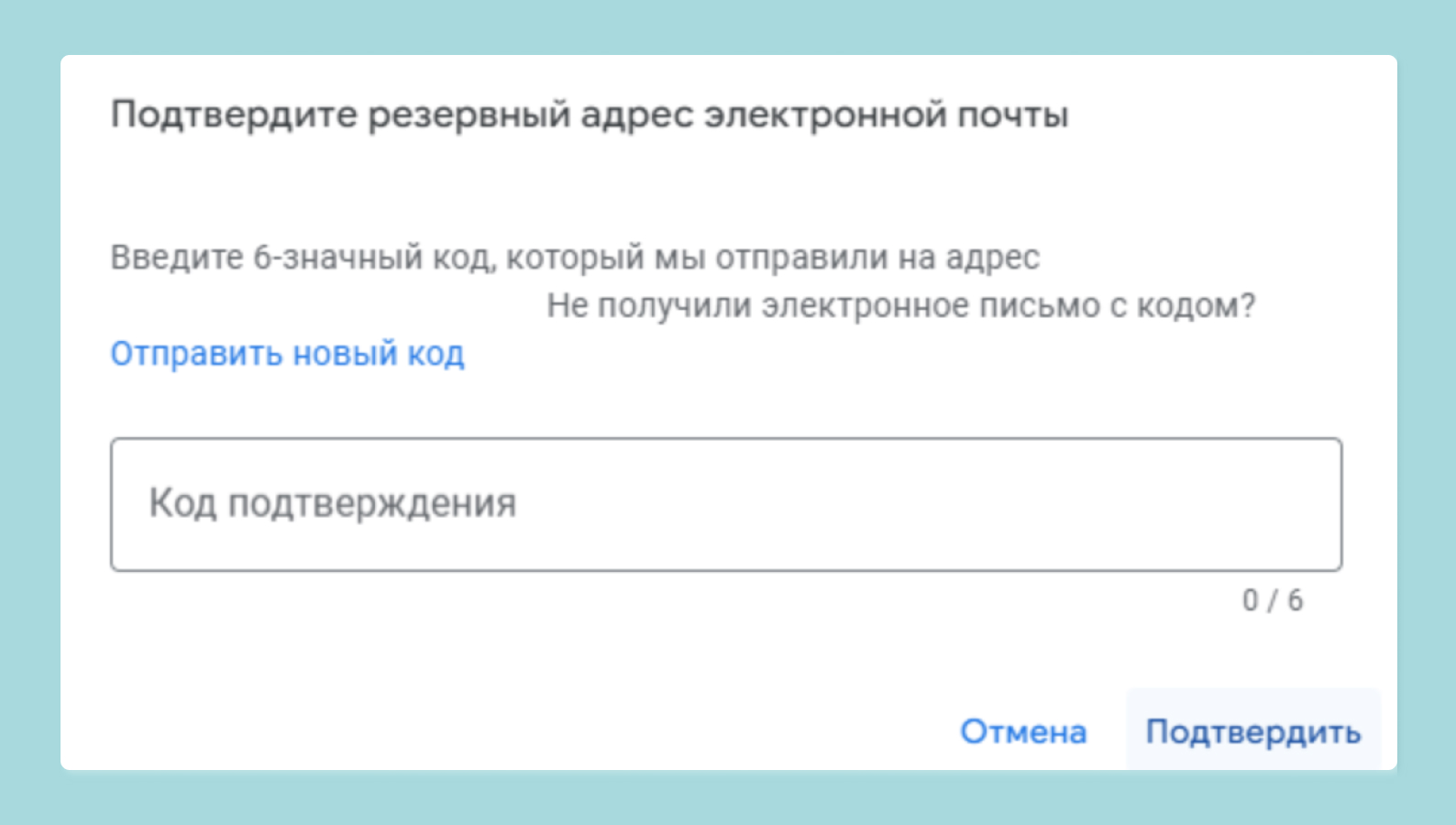
- Далее введите резервный e-mail. На него придет код, который нужно будет вписать в специальном поле. После этого вы будете иметь резервную почту, которая пригодится вам, если решите восстанавливать удаленный аккаунт.
Удалить аккаунт с устройства и удалить учетную запись навсегда — это одно и то же?
Нет. Вы можете удалить аккаунт через настройки на самом телефоне. Но в таком случае аккаунт удалится только с вашего устройства, сам по себе он останется (например, вы сможете заходить в него через компьютер). Для полного удаления аккаунта нужно удалить саму учетную запись.
Как удалить аккаунт с конкретного устройства Android
Внимание! В этом подразделе дана пошаговая инструкция по удалению аккаунта Google с вашего телефона. Если же вы хотите, используя телефон на базе Android, удалить аккаунт Google как таковой, пролистните страницу до следующего подраздела.
- Первым делом откройте значок «Настройки» (как правило, он есть на рабочем столе телефона).
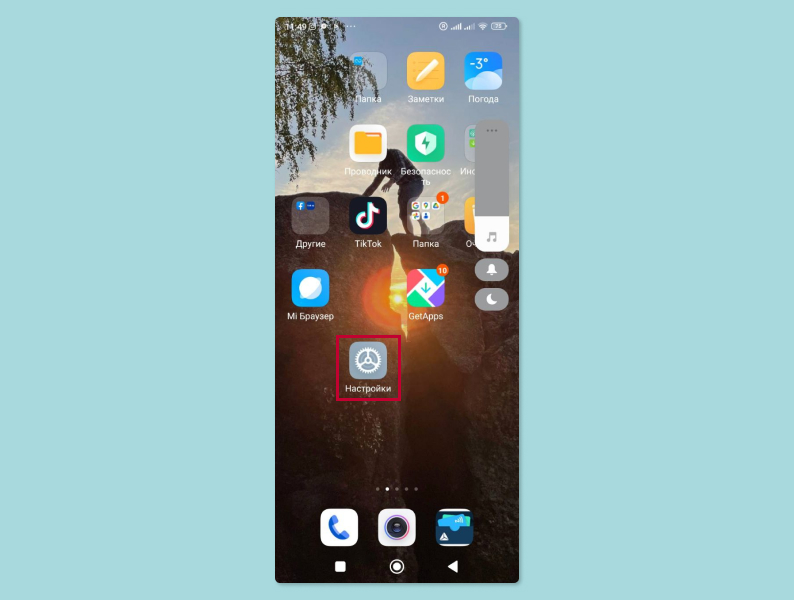
- В настройках прокрутите меню до строки «Аккаунты» или «Аккаунты и синхронизация». Выберите эту строку.
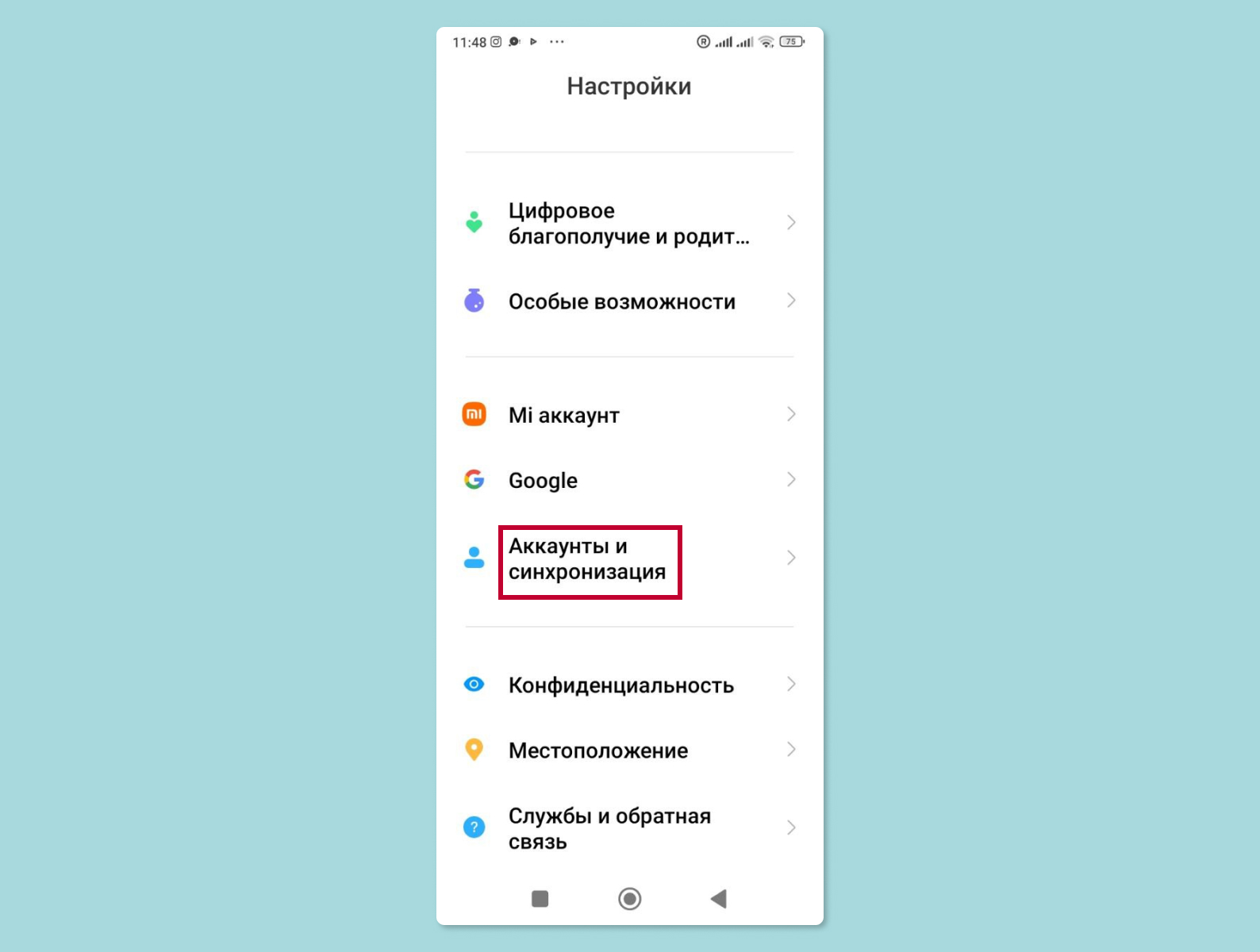
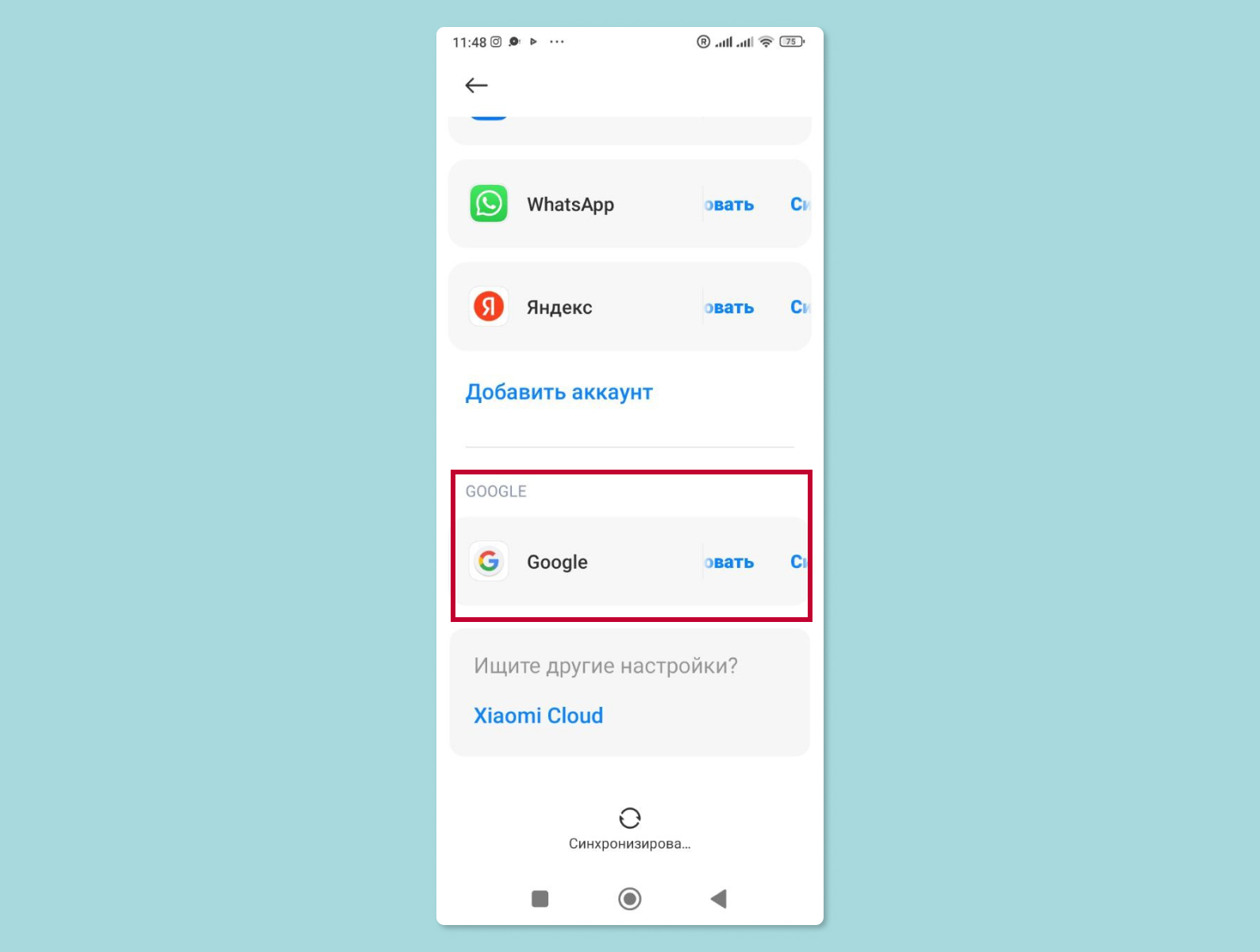
- В открывшемся списке прокрутите до значка «Google». Нажмите на него.
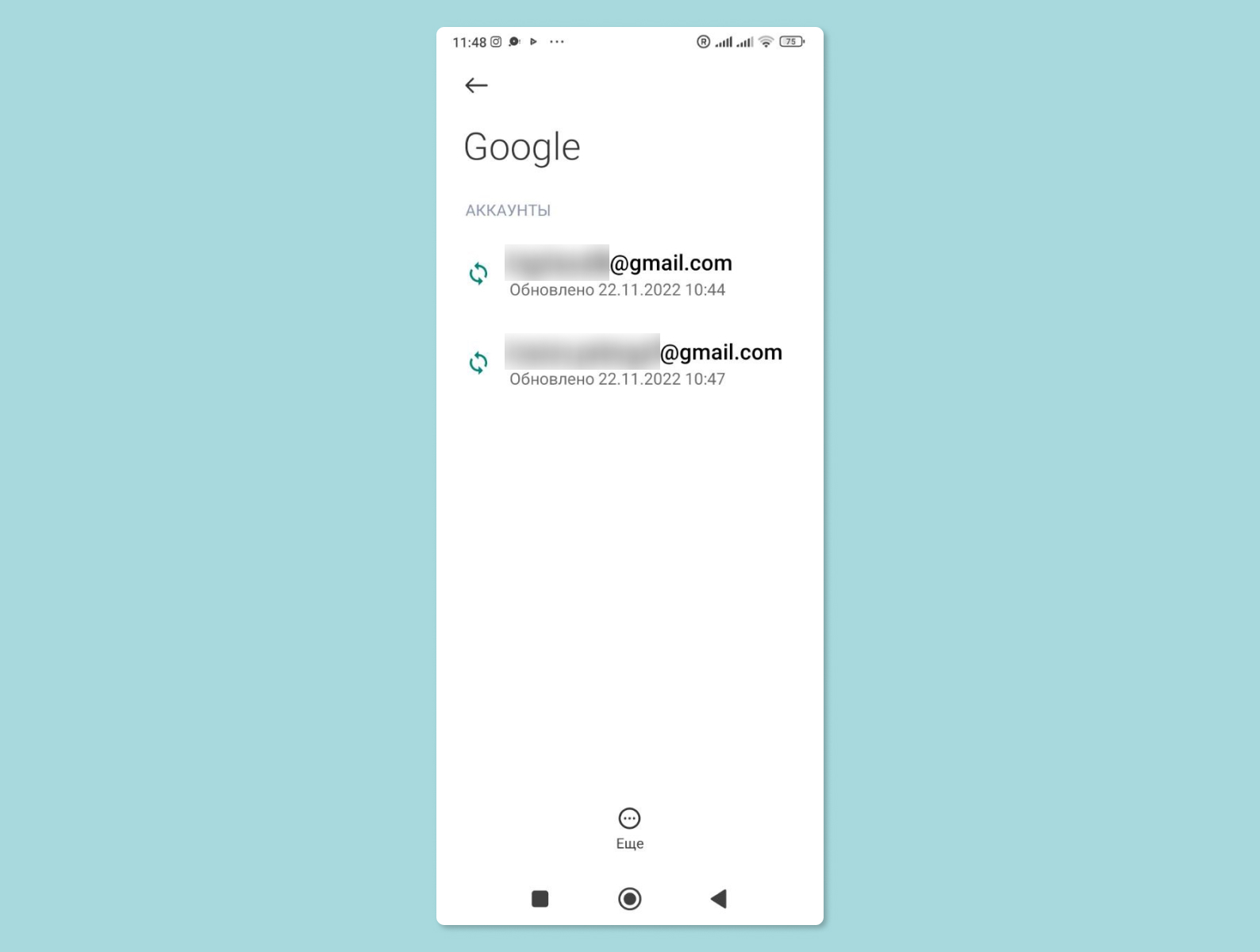
- В новом списке вам предложат выбрать нужный аккаунт (если у вас их несколько). Выбирайте тот, который планируете удалить.
- В открывшемся меню внизу появится кнопка «Удалить». Если кнопка не видна, нажмите в самом низу меню кнопку «Еще». И в открывшемся подразделе выберите кнопку «Удалить аккаунт».
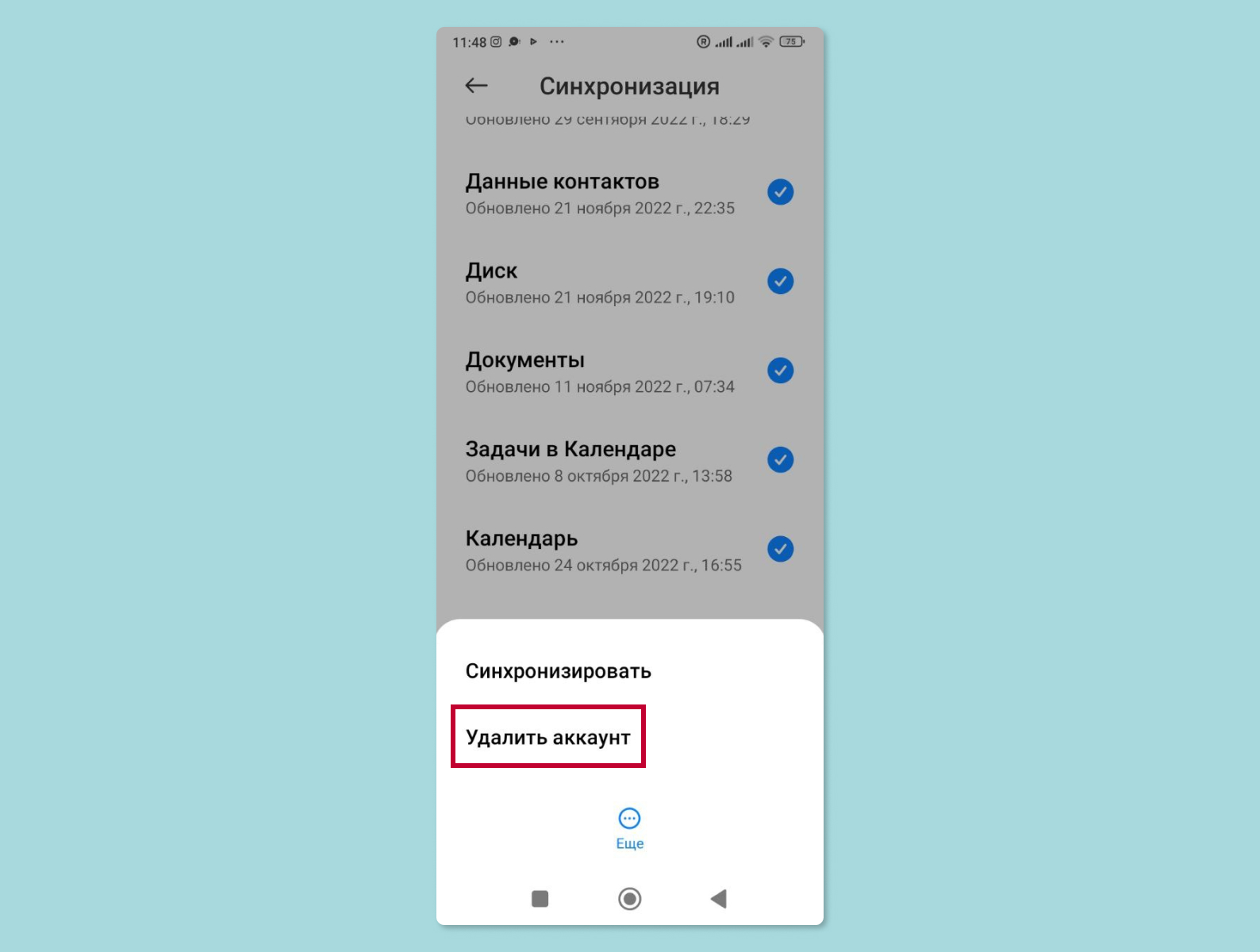
- После предупреждения вы удалите аккаунт с данного устройства.
Как навсегда удалить аккаунт с помощью устройства Android
В этом подразделе вы узнаете, как с помощью вашего телефона удалить аккаунт Google навсегда.
- Зайдите в настройки мобильного браузера Google.
- Нажмите на пункт «Аккаунт Google». На следующей странице перейдите на вкладку «Данные и персонализация».
- Пролистайте страницу вниз и найдите пункт «Удаление сервиса или аккаунта». На следующем экране в пункте «Удаление аккаунта Google» нажмите «Удалить аккаунт».
- Подтвердите удаление аккаунта вводом вашего пароля и нажмите кнопку «Далее»
- Последний шаг — прочесть предупреждение перед удалением аккаунта, в котором будет подробно описано, что именно будет удалено. Нужно будет прочитать (пролистать) страницу до конца, отметить пункты о согласии с ответственностью и «Да, я хочу навсегда удалить аккаунт Google и все хранящиеся в нем данные», а затем нажать на кнопку «Удалить аккаунт».
- Делается это очень просто. После входа в поисковик Google выберите в правом верхнем углу значок из девяти точек (название при наведении — «Приложения Google»).
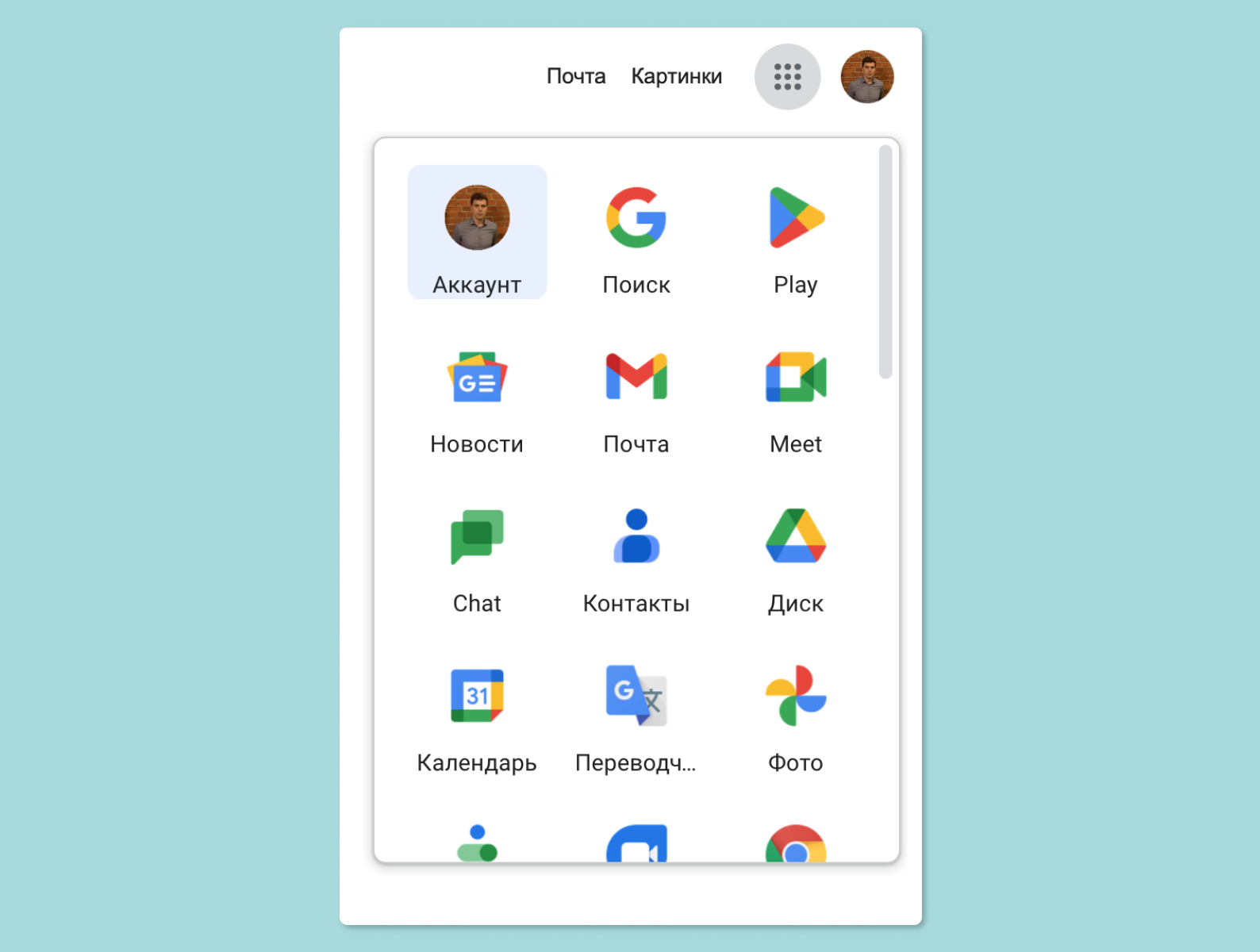
- В открывшемся меню выберите свой аккаунт (первый значок из списка).
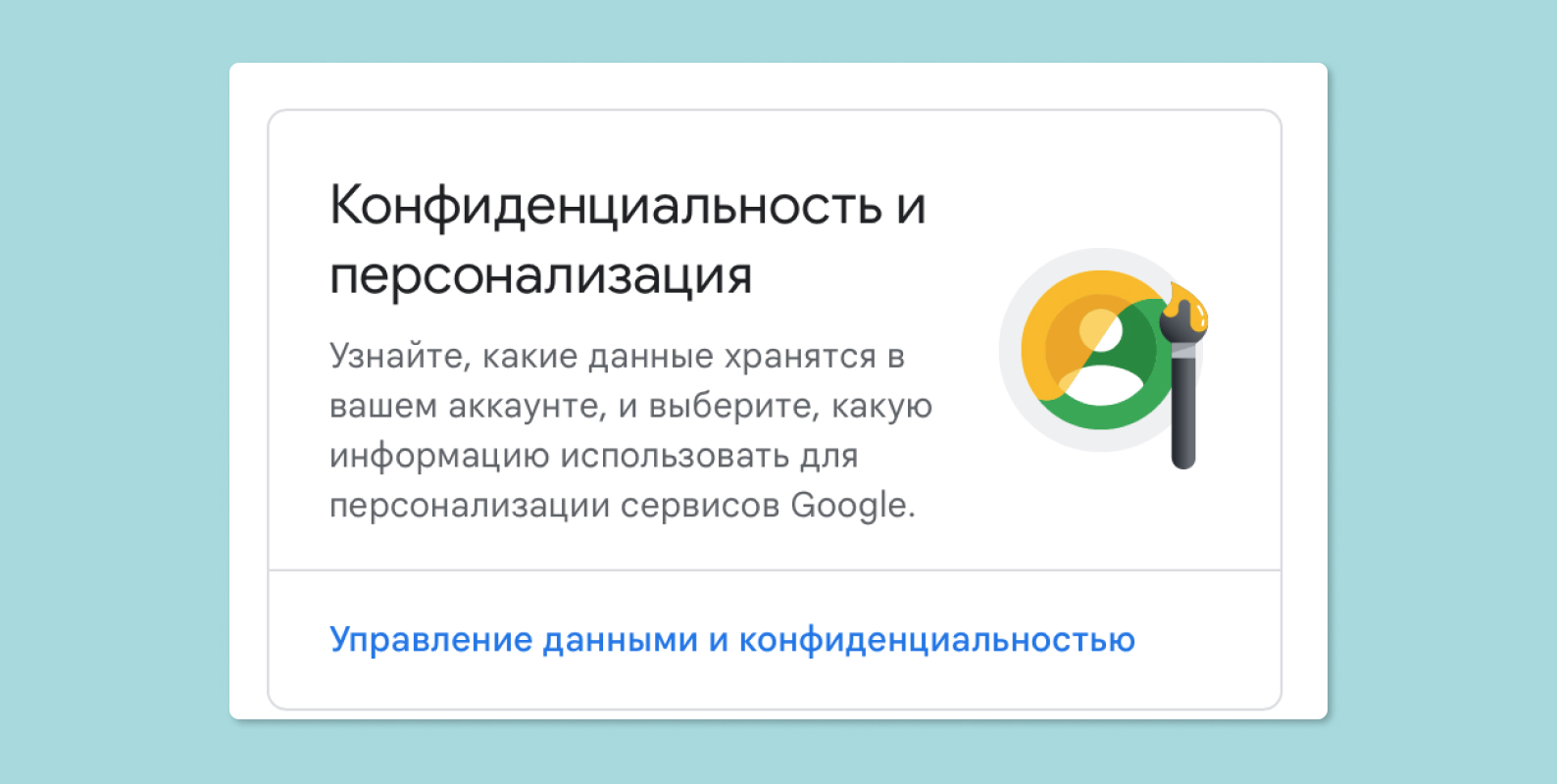
- Нажмите на первую кнопку «Конфиденциальность и персонализация» или «данные и конфиденциальность» в верхней части страницы.
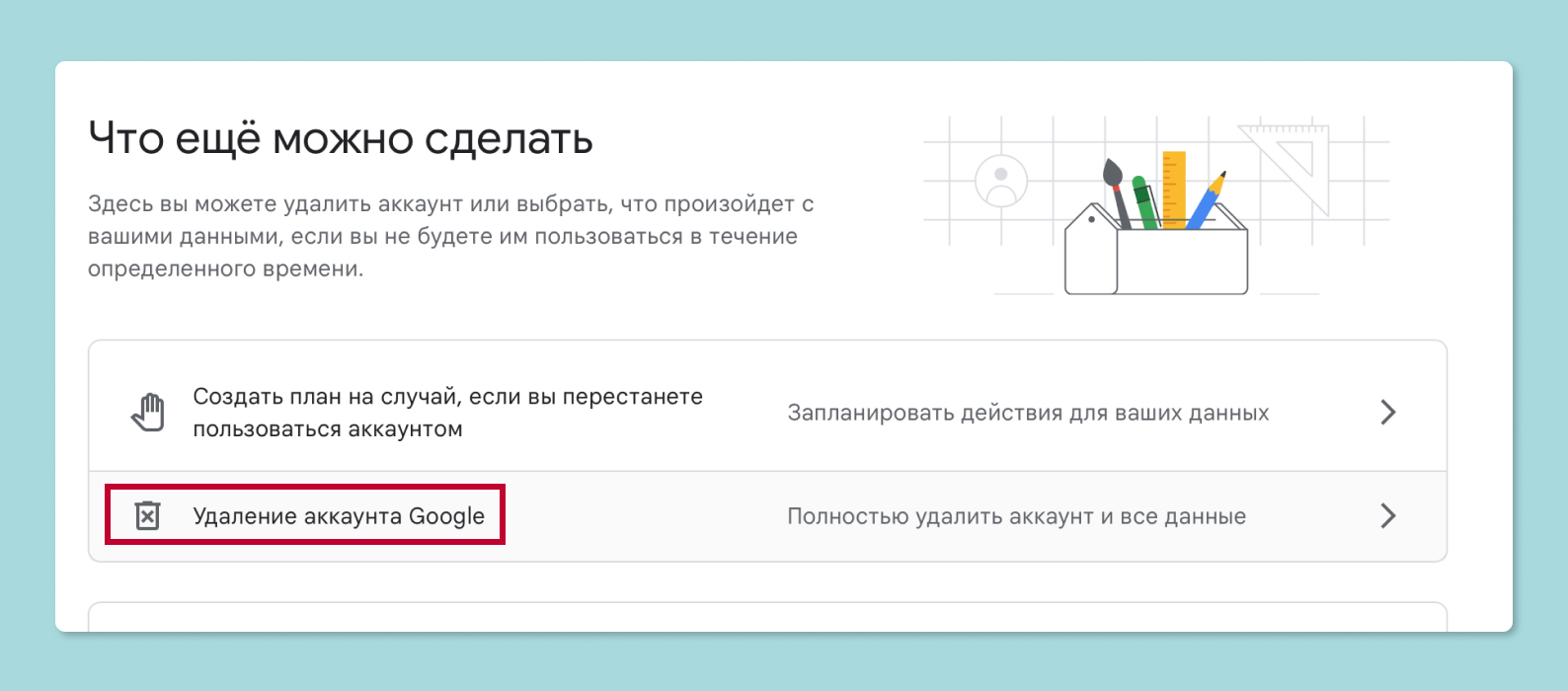
- Далее прокрутите в самый низ страницы и найдите строчку «Удаление аккаунта Google». Нажмите на эту кнопку.
- Система попросит вас ввести пароль. Введите свой пароль.
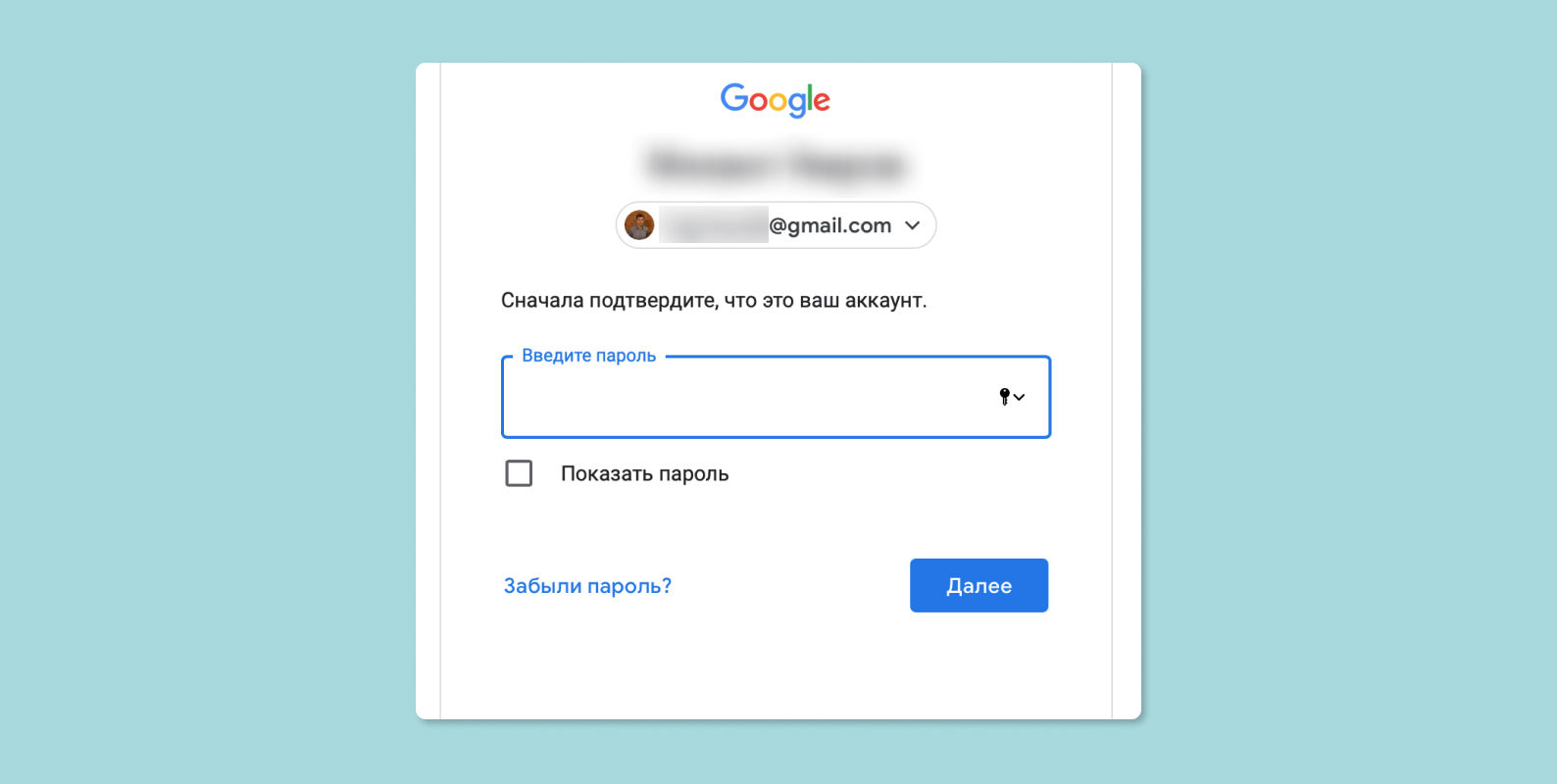
- Далее система предупредит вас о том, что при полном удалении аккаунта вы потеряете доступ к собственной почте и различным сервисам, привязанным к вашему аккаунту.
- Выставите все галочки, после чего удалите аккаунт.
- Ваш аккаунт будет удален. Задача выполнена. Если передумаете, у вас будет несколько дней, чтобы отменить свое решение. Для этого нужно написать в справочный центр Google.
- Делается это очень просто. После входа в поисковик Google выберите в правом верхнем углу значок из девяти точек (название при наведении — «Приложения Google»).
- В открывшемся меню выберите свой аккаунт (первый значок из списка).
- Нажмите на первую кнопку «Конфиденциальность и персонализация» или «данные и конфиденциальность» в верхней части страницы.
- Далее прокрутите в самый низ страницы и найдите строчку «Удаление аккаунта Google». Нажмите на эту кнопку.
- Система попросит вас ввести пароль. Введите свой пароль.
- Далее система предупредит вас о том, что при полном удалении аккаунта вы потеряете доступ к собственной почте и различным сервисам, привязанным к вашему аккаунту.
- Выставите все галочки, после чего удалите аккаунт.
- Ваш аккаунт будет удален. Задача выполнена. Если передумаете, у вас будет несколько дней, чтобы отменить свое решение. Для этого нужно написать в справочный центр Google.
- Делается это очень просто. После входа в поисковик Google выберите в правом верхнем углу значок из девяти точек (название при наведении — «Приложения Google»).
- В открывшемся меню выберите свой аккаунт (первый значок из списка).
- Нажмите на первую кнопку «Конфиденциальность и персонализация» или «данные и конфиденциальность» в верхней части страницы.
- Далее прокрутите в самый низ страницы и найдите строчку «Удаление аккаунта Google». Нажмите на эту кнопку.
- Система попросит вас ввести пароль. Введите свой пароль.
- Далее система предупредит вас о том, что при полном удалении аккаунта вы потеряете доступ к собственной почте и различным сервисам, привязанным к вашему аккаунту.
- Выставите все галочки, после чего удалите аккаунт.
- Ваш аккаунт будет удален. Задача выполнена. Если передумаете, у вас будет несколько дней, чтобы отменить свое решение. Для этого нужно написать в справочный центр Google.
- Делается это очень просто. После входа в поисковик Google выберите в правом верхнем углу значок из девяти точек (название при наведении — «Приложения Google»).
- В открывшемся меню выберите свой аккаунт (первый значок из списка).
- Нажмите на первую кнопку «Конфиденциальность и персонализация» или «данные и конфиденциальность» в верхней части страницы.
- Далее прокрутите в самый низ страницы и найдите строчку «Удаление аккаунта Google». Нажмите на эту кнопку.
- Система попросит вас ввести пароль. Введите свой пароль.
- Далее система предупредит вас о том, что при полном удалении аккаунта вы потеряете доступ к собственной почте и различным сервисам, привязанным к вашему аккаунту.
- Выставите все галочки, после чего удалите аккаунт.
- Ваш аккаунт будет удален. Задача выполнена. Если передумаете, у вас будет несколько дней, чтобы отменить свое решение. Для этого нужно написать в справочный центр Google.
- После нажатия кнопки аккаунт Google будет полностью удален не только с телефона Android, но и с серверов компании.
Как навсегда удалить учетную запись Google с помощью iOS-устройства
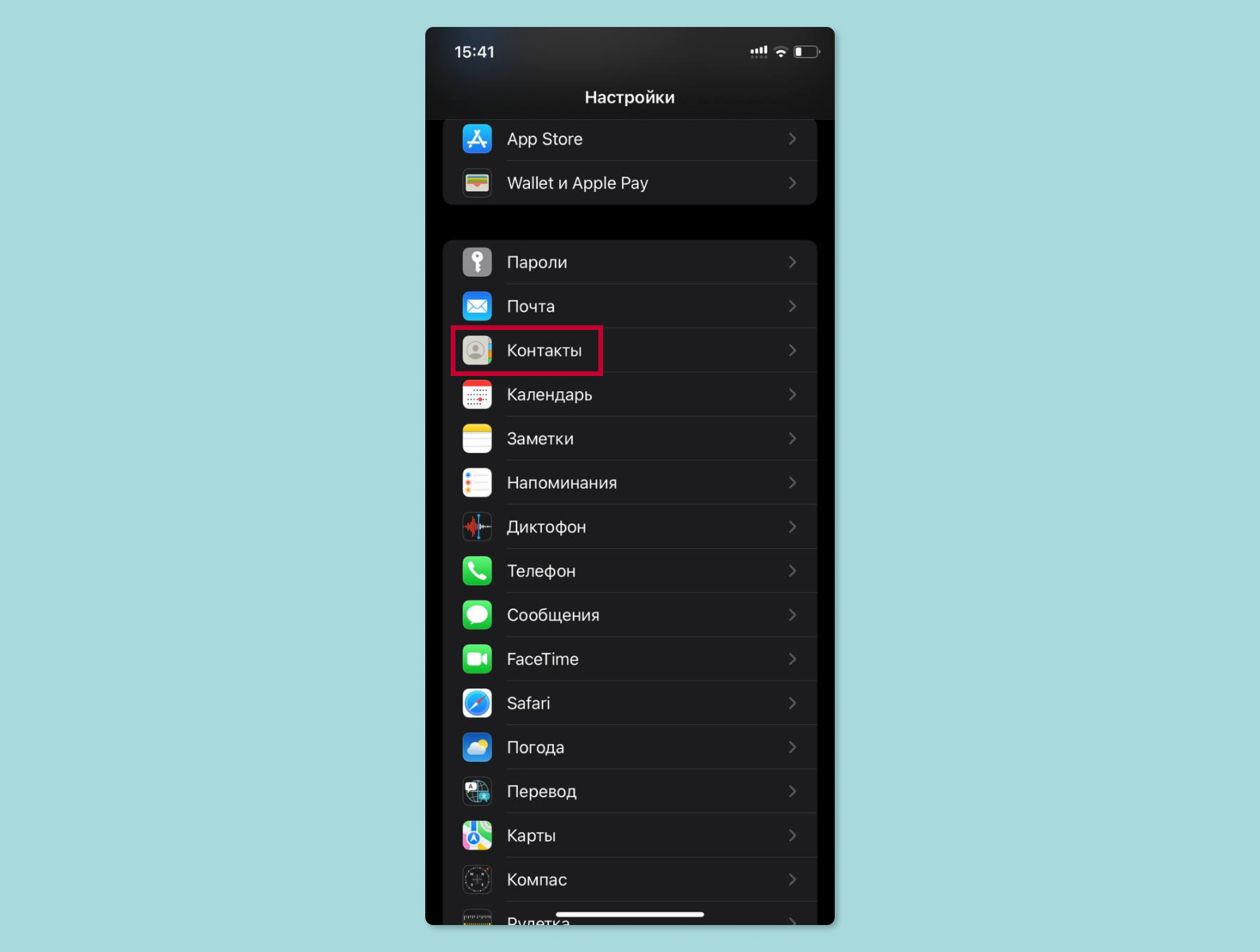
- Чтобы начать работу, откройте приложение «Настройки» на своем iPhone и выберите раздел «Контакты».
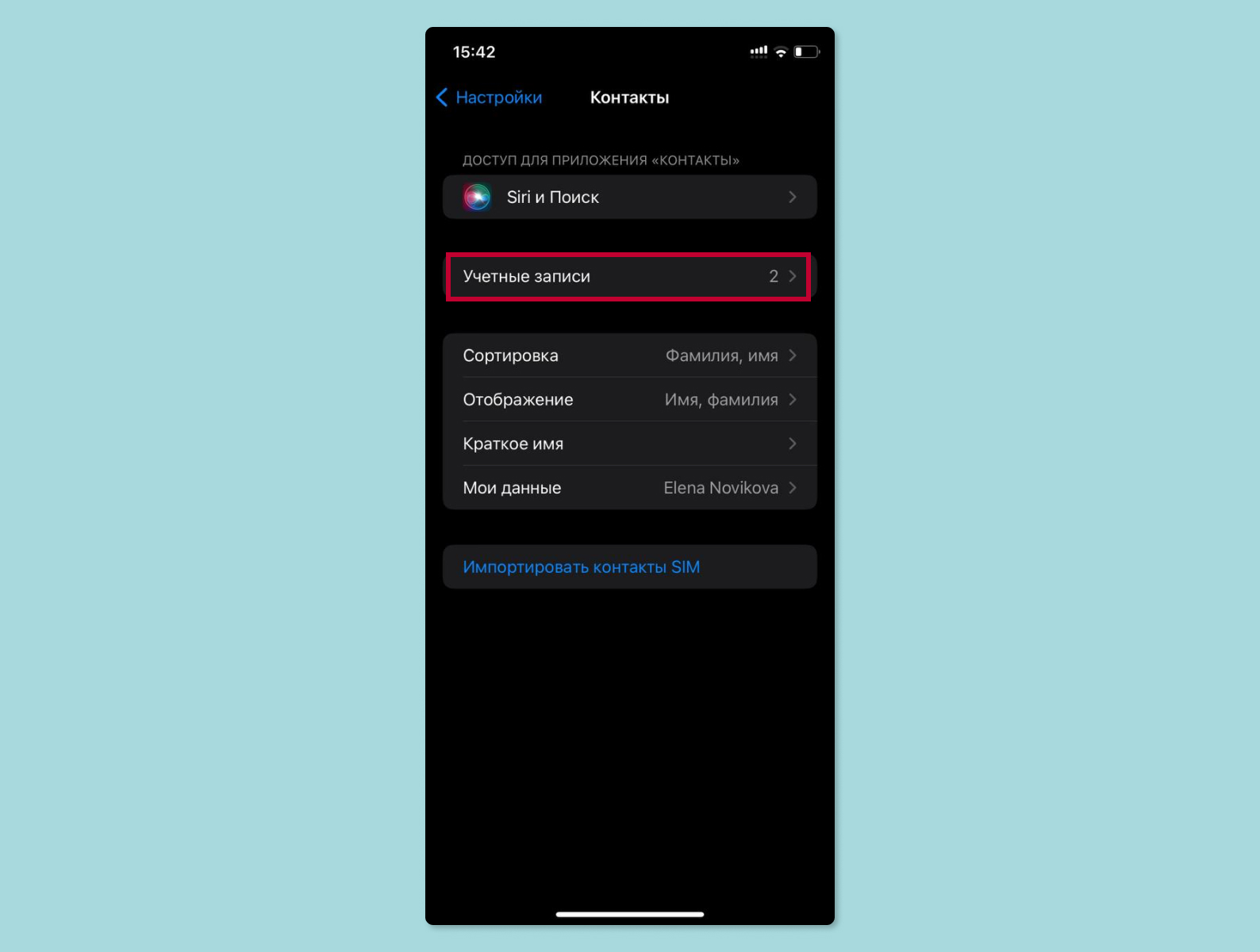
- Выберите «Учетные записи» или Accounts.
- Нажмите на учетную запись Gmail, которую хотите удалить, а затем выберите кнопку «Удалить учетную запись» (в самом низу).
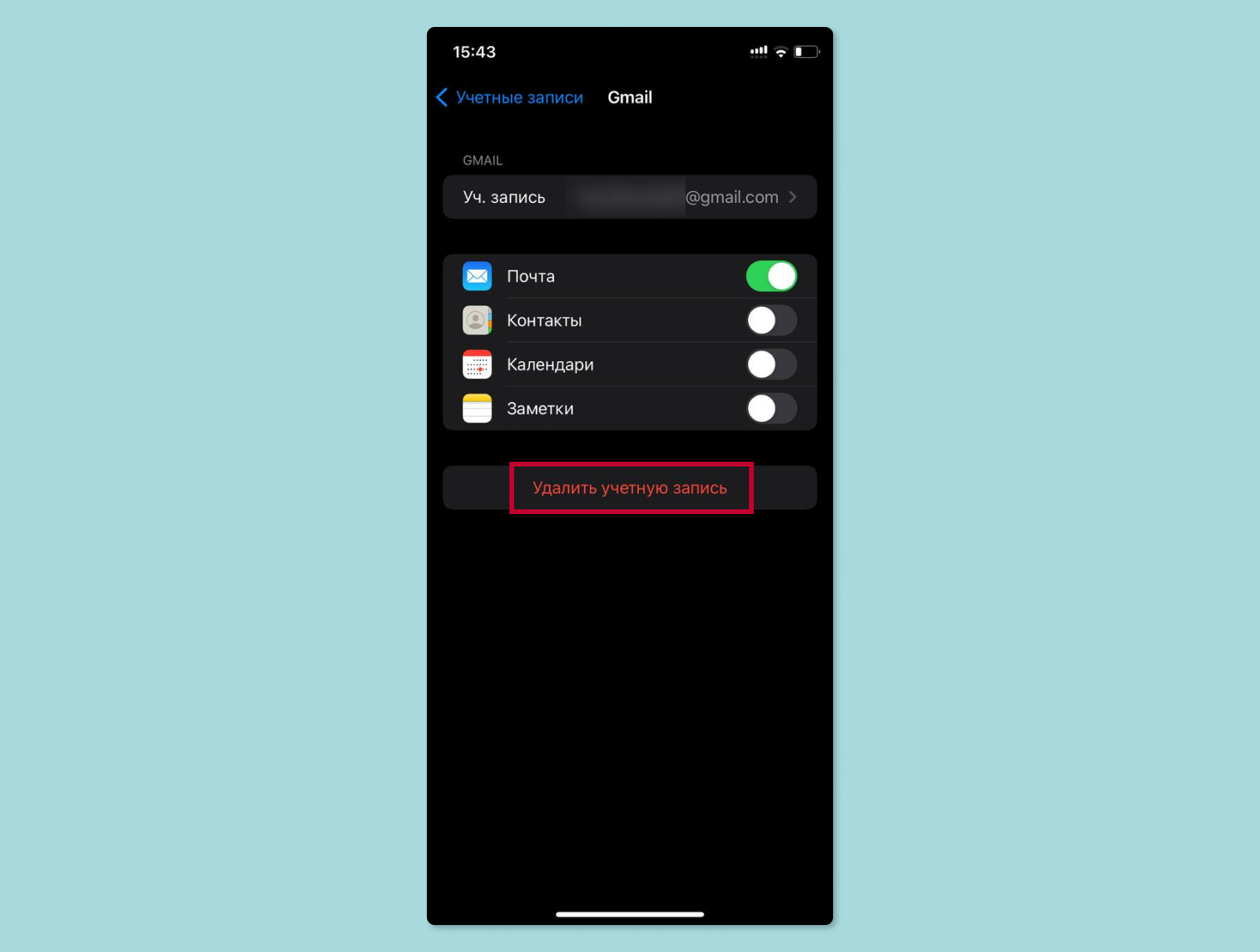
- После подтверждения ваш аккаунт Google будет удален.
Как удалить аккаунт гугл с телефона
Удалить свой Google аккаунт на телефоне совсем несложно, и доступно каждому.
Стоит ли удалить учетную запись Google с телефона?
Удалить аккаунт Google не составляет особого труда и сделать все можно практически в любой момент. Однако, следует помнить, что гарантий по полному или частичному восстановлению аккаунта компания Google не дает.
Поэтому, прежде рекомендуем ознакомиться с возможными последствиями удаления своей учетной записи Гугл.
Последствия удаления Google аккаунта:
- Утеря всех данных и контента вашего аккаунтом:
- электронные письма и контакты
- файлы (текстовые, фото и видео)
- записи и напоминания календаря
- Невозможность использовать сервисы Google, для которых необходим аккаунт
- Gmail
- Google Диск
- Календарь Google
- Google Play
- Утеря доступа к подпискам и контенту, приобретенному через Google аккаунт в YouTube и Google Play
- Приложениям
- Играм
- Музыке
- Кинофильмам.
Важно знать, что если у вас зарегистрировано несколько Google аккаунтов, то удаление или выход из одного из них никоим образом не затронет остальные.
Как просмотреть сервисы, связанные с вашим Google аккаунтом
Для просмотра сервисов, которые связаны с вашей учетной записью Google, можно воспользоваться сервисом Google Dashboard:
- Авторизируйтесь в вашем Google аккаунте
- Нажмите на фотографию профиля (правый верхний угол) и перейдите в «Управление аккаунтом Google»
- Выберете в меню вкладку «Данные и персонализация».
- Перейдите в «Ваши действия и данные» и нажмите «Перейти в Личный кабинет Google».
- Раздел «Ваши сервисы Google» укажет все сервисы, которые сопряжены с вашей учетной записью Гугл.
Удаляем учетную запись Google с телефона
Для удаления Гугл аккаунта выполните следующие действия:
1. Войдите в настройки вашего смартфона
2. Перейдите в меню «Аккаунты» или «Пользователи и аккаунты» и выберите «Google». В данном меню будет доступен к просмотру перечень всех аккаунтов Google, в которых вы авторизованы со смартфона.

3. Выберите учетную запись Google, которую собираетесь удалить, и выберете опцию «Удалить». В ранних версиях Android эта опция может появиться только после нажатия на три точки в верхнем правом углу экрана телефона.

4. В случае, если на вашем устройстве нет других Google аккаунтов, в целях безопасности будет системный запрос на введение PIN-кода, пароля или графического ключа.