О Viber
Viber – приложение для звонков и сообщений, которое объединяет всех нас, где бы мы ни находились. Каждый месяц сотни миллионов человек бесплатно общаются с друзьями и близкими с помощью сообщений, голосовых и видеозвонков, и других функций приложения. Сквозное шифрование всех личных чатов и звонков, а также групповых чатов в Viber гарантирует безопасность общения.
Поддержка
Мы работаем 24/7. Найдите ответ на ваш вопрос здесь
Информация для прессы
Посетите бренд-центр Viber или напишите на адрес: media@viber.com
Карьера в Viber
Мы всегда ищем таланты. Все вакансии здесь
Блог Viber
Не пропустите последние новости Viber в нашем блоге
Бесплатные и безопасные звонки и сообщения по всему миру
Используйте всё богатство функций для звонков и сообщений. Самовыражению нет предела.
Аудио- и видеозвонки
Общайтесь голосом в высоком качестве или лицом к лицу, даже когда вы далеко
Групповые чаты и звонки
Отмечайте понравившиеся сообщения и совершайте аудио- и видеозвонки прямо в группе
Яркие стикеры и GIF
Выбирайте из тысяч стикеров и GIF для любой ситуации или создайте новые
Смартфон, планшет и компьютер
100% синхронизация чатов между устройствами. Перевод звонков одной кнопкой
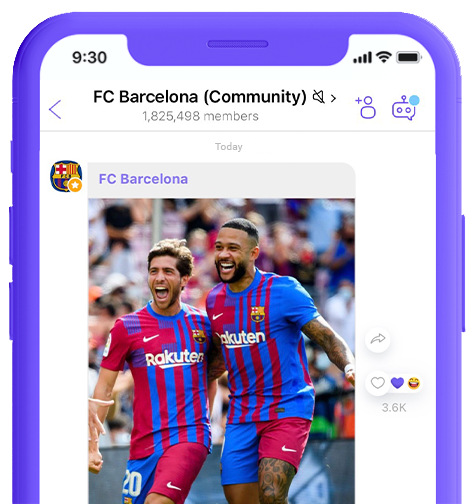
Найдите единомышленников
Сообщества в Viber объединяют людей — обсуждайте темы, которые вам интересны
Безопасное общение 
Наша миссия — защищать приватность общения, чтобы вам не пришлось выбирать темы, которые вы можете или не можете обсуждать в Viber.
Что такое Viber, как им пользоваться?
Мы живем в замечательное время – сегодня связаться с близкими, живущими на другом конце света, и мгновенно получить ответ стало легче легкого – благодаря интернету и категории приложений, именующихся мессенджерами (от английского слова messenge – сообщение). Они позволяют обмениваться текстовыми сообщениями, фотографиями и видео, понравившимися ссылками, создавать групповые чаты и совершать видеозвонки из любой точки мира. Едва ли не самый популярный мессенджер среди россиян – приложение под названием Viber (Вайбер).
Общение будет полностью бесплатным при условии, что у собеседника на смартфоне также установлен Viber. Передача голосового трафика будет происходить посредством интернета на телефоне (то есть, потребуется оплата за интернет-трафик по тарифу вашего мобильного оператора). А при наличии Wi-Fi и за трафик платить не придётся.
Основные преимущества Viber
• Высокое качество связи и чёткость звука;
• Возможность совершения звонков по всему миру без затрат;
• Существенная экономия батареи;
• Удобный и интуитивно понятный интерфейс;
• Отсутствие необходимости в авторизации;
• Возможность шифрования переписки.

Аудиозвонки в Вайбере могут быть бесплатными
Первоначальная разработка приложения Viber (Вайбер) происходила в Минске двумя гражданами Израиля. Представленная на суд широкой публике в 2010 году программа завоевала популярность, которая неуклонно возрастает.
Как установить Вайбер?
Установка Вайбер может производиться из магазина приложений в мобильном устройстве, либо с официального сайта приложения. После нажатия кнопки «Get viber», приложение начнёт скачиваться, и запустится его установка. Установка Вайбера производится как на телефон, так и на компьютер. На планшетах и смартфонах программа Вайбер представлена на русском языке, а на ПК — на английском.
Как установить Viber на телефон и как им пользоваться?
Как пользоваться Вайбером
Интерфейс программы настолько прост, что разобраться в нём за несколько минут можно любому. После этого можно начинать совершать звонки при помощи соединения Wi-Fi или 3G. За звонки на обыкновенные телефонные номера будет взиматься плата, аналогичная Скайпу.
Вайбер на телефоне. Установка приложения Вайбер предусмотрена на смартфонах на базе Android, BlackBerry OS, iOS, Windows Phone, Symbian, Bada, Windows, OS X, Linux и даже плееров iPOD. На смартфонах Nokia на базе ОС Symbian и обычных телефонах мессенджер не поддерживается.
Как установить Viber на компьютер
Вайбер на компьютере. Помимо телефона или планшета, приложение Вайбер, может быть установлено на ноутбук или стационарный ПК. В отличие от Skype, предоставляющего современную и доступную видеосвязь, Вайбер символизирует голосовую коммуникацию. Сначала приложение нужно установить на смартфоне, и только потом уже на компьютере. Потребуется ввести собственный номер, и активировать его, при помощи кода подтверждения, пришедшего на смартфон.
Основное меню Viber
1. Контакты автоматически переносятся с телефона в приложение. Контакты друзей и знакомых, у которых установлена программа, проявляются мгновенно.
2. Чат Viber отличается замечательным визуальным оформлением. По своему усмотрению и настроению можно менять фон. При помощи стикеров, забавных изображений, точнее передаются эмоции, а сообщение становится ярче. Очень полезна функция в виде аудио сообщения. Также можно отправлять нарисованное. Общаться в чате можно с несколькими собеседниками сразу. Для этого предусмотрена иконка человечка со знаком «+», на которую следует нажать.

Вайбер прост и удобен
● Аудиозвонки в Вайбере следует подразделить на два типа:
1. Бесплатные (телефон подключен к сети Internet)
Совершаются между пользователями Вайбер, подключенными к интернету. Замечательная экономия посредством бесплатной связи.
2. Платные (на номера телефонов) — звонки по Вибер Аут
Если вышеназванных условий не имеется, то звонки на телефоны (стационарные или мобильные) обойдутся совсем недорого. Для этого применяется специальное приложение Viber Out, требующее пополнения счёта.
● Видеозвонки. Если очень важно не просто слышать, но и видеть своего собеседника, лучшим выходом станет звонок по видеосвязи. Качество картинки будет на уровне, даже, если интернет несколько замедлен.
WhatsApp или Viber
У каждой из этих программ есть свои плюсы и минусы, но если говорить о бесплатных звонках, то WhatsApp подобной возможности не предоставляет, хоть и незаменим для переписки. Гениально простая и фантастически удобная — именно такой является программа Viber (Вайбер)! Она обеспечит существенную экономию средств на звонках и SMS. Для звонков через Viber необходим лишь доступ к интернету.

Зачем выбирать? Установите WhatsApp и Viber
Редакция uznayvse.ru надеется, что наша статья поможет вам освоить Вайбер. Если вы хотите более подробно почитать о том, как общаться бесплатно, приглашаем вас в следующую статью.
Что такое Вайбер
Viber или по-русски Вайбер – это программа, через которую можно бесплатно звонить и отправлять сообщения. В том числе через нее можно передавать фотографии, документы и другие файлы. Грубо говоря, это тот же самый Скайп, но в другой упаковке.
Сначала эта программа была доступна только для «умных» телефонов — они еще называются смартфоны. То есть таких, у которых есть какая-то операционная система: Android, iOS или Windows. Но потом появилась и компьютерная версия.
Примерно так выглядит Viber на телефоне:

А вот так – на компьютере или планшете:

Программа работает через интернет. То есть для ее функционирования нужно, чтобы устройство было подключено к сети.
Как установить Viber на телефон
Процесс стандартный: заходим в магазин приложений, через поиск находим и устанавливаем программу. Покажу на примере телефона с системой Андроид.
1 . Открываем значок Play Маркет

2 . В строке поиска (вверху) печатаем viber или вайбер и выбираем найденное приложение.


Итак, программа установлена, теперь ее нужно настроить.

Нажимаем «Продолжить», после чего приложение просит ввести свой номер мобильного. Код страны уже указан, поэтому нужно напечатать только код оператора и номер.
Если мой телефон в полном формате вот такой +7 (905) 111 22 33, то печатаю его так: 9051112233. Этот телефон я указал для примера. Использовать нужно свой настоящий номер, иначе ничего не получится.

На указанный телефон придет смс-сообщение с кодом, который вводим в окошко и нажимаем «Готово».

Далее, приложение попросит напечатать свое имя и добавить фото, но можно этого и не делать, а просто нажать «Продолжить». После этого программа откроется и ею уже можно начинать пользоваться.
А еще на экране телефона появится значок:

Через него как раз и нужно запускать Вайбер.
Как пользоваться Вайбером
При установке программа привязывается к номеру вашего телефона. А это означает, что любой человек, у которого есть ваш номер и тоже установлен Вайбер, сможет вам бесплатно позвонить через него или отправить сообщение.
Покажу на примере. В программе есть три вкладки: чаты, контакты и вызовы. Если приложение вы установили только что, то в чатах будет пусто.

Переходим в «Контакты» и первое, что видим, надпись «Нет средств» и кнопку «Пополнить». Но это не для нас — просто не обращайте на нее внимания.
Вот моя мама каждый раз, когда туда нажимает, начинает волноваться: «А вот у меня там написано, «нет средств». Что надо сделать?». И каждый раз я ей объясняю, что это не для нее написано – нужно просто не обращать внимания на это сообщение 🙂
Вайбер – бесплатная программа. Ничего там пополнять не нужно. Эта надпись для тех, кто пользуется Viber Out (об этой системе я расскажу в другой статье).

Опускаемся ниже – туда, где начинаются контакты. Здесь будут все номера, которые добавлены в ваш телефон. То есть все номера из справочника программа добавила в этот список.
Вот смотрите: люди, у которых тоже установлен Viber, помечены специальным значком. Это значит, что им можно в рамках системы бесплатно позвонить или отправить сообщение.

Они нам и интересны. Другим же, тем, кто НЕ отмечен таким значком, бесплатно позвонить и отправить сообщение нельзя.
Правда, есть такая штука как Viber Out, но это отдельная история, о которой я расскажу как-нибудь в другой раз.
Например, я хочу позвонить брату. Нахожу его в списке. Как видите, он отмечен значком программы, значит, с ним можно связаться.

Первое, на что нужно обратить внимание, это в сети ли человек. Если да, значит, он подключен к интернету и если ему позвонить, он сможет ответить на звонок. Для этого нажимаю кнопку «Бесплатный вызов».

Вызов проходит и если брат захочет, то ответит. Разговаривать с ним я буду точно так же, как по телефону, приложив аппарат к уху. А можно держать телефон в руке и говорить в нижнюю его часть.

Кроме того, можно включить видеосвязь. Но с этим, я думаю, вы и сами разберетесь 😉
Переписка в Вайбере
Переписка — одна из самых главных функций программы. Среди пользователей она даже популярнее, чем сами звонки. Ведь разговаривать не всегда удобно и не всегда хочется, а вот отправить короткое сообщение или забавную картинку – самое то. А можно отправить еще и фотку или видео.

Допустим, я недавно установил Вайбер и хочу отправить подруге сообщение. Значит, открываю программу, захожу во вкладку «Контакты» и выбираю ее номер из списка. Оказывается, она сейчас не в сети. Но это и не так важно, ведь когда она подключится к интернету, то сразу получит мое сообщение.
Нажимаю кнопку «Бесплатное сообщение».

Вот что открывается:

Нажимаю на нижнюю часть, туда, где написано «Написать сообщение…». Появляется клавиатура, через которую набираю текст. Когда всё готово, нажимаю на кнопку отправки.

Сообщение публикуется. Если под ним нет никакой отметки, значит, оно еще не доставлено до адресата. Такое бывает, когда человек не в сети.

А вот когда оно будет доставлено, то под ним появится соответствующая надпись.

Это значит, что сообщение пришло на телефон, но человек его еще не прочитал. Когда он его прочитает, надпись изменится на такую:

Если же нужно отправить что-то другое, например, фотографию, то сделать это можно через нижние кнопки. Вот эта кнопка  добавляет фотку из галереи (когда она уже есть в памяти телефона). А по этой кнопке
  можно сделать новый снимок. Есть еще и такая кнопка
  – через нее можно отправить забавную картинку.
Подробно объяснять, как это все работает, не буду – просто потренируйтесь. Там действительно нет ничего сложного.
После того как вы отправите кому-то сообщение, вся ваша переписка с этим человеком будет находиться в программе во вкладке «Чаты». Это сделано для удобства, чтобы каждый раз не выискивать нужный номер в Контактах. То есть если вы зайдете в Чаты, то там будут все, кому вы отправляли сообщения.

Нужно просто щелкнуть по имени человека и прошлая переписка с ним откроется. Здесь же можно и отправить новое сообщение.
На заметку . Обратите внимание на кнопку со знаком плюс. Через нее можно быстро выбрать того, с кем у вас еще не было переписок. Или добавить новый номер — которого нет в справочнике телефона.
Список принятых и пропущенных вызовов
Все звонки, которые вы совершали через программу, будут отмечены в специальном журнале. Он показан во вкладке «Вызовы». Здесь же будут отмечены и те вызовы, которые вы не приняли.

Это что-то вроде журнала звонков в вашем телефоне. Но показываются там только те абоненты, которые звонили вам именно через программу Вайбер.