Идентификация отклонена teamviewer что делать
Не могу подключиться по TeamViewer.
ИД и пароль 1000% ввожу правильно.
Пробую подключиться с разных компов и разных айпишников, выдает лицо, что ввели неверный пароль, либо Идентификация отклонена.
Тот, кто дает мне ИД и пароль подключается, я не могу.
ты форумом не ошибся ли часом?
(0)версии идентичные? задайте статический пароль цифровой, чтобы интерпретация буквенных символов не вносила дополнительную сумятицу.
ТС, Вы правы тыщу раз такое было, пробуйте залогиниться на сайте со своей учеткой. Уверен что вам просто надо добавить новое устройство.
(1) не знаю
(2) да, версии идентичные
(3) ладно
(3) не помогло 🙁
(5)куда подключаетесь пробовал перезапускать TV?
После ввода, появляется окно сообщения, где сказано что пароль не правильный, после этого, в этом же окошке что написано??
Будьте внимательней!!
(0) Бывает глючит его — прибей процесс и попробуй заново.
(8)я в (6) это же имел ввиду, также можно службу попробовать остановить-запустить. Если с этим сложности — банальный рестарт ПК
(9) Многие думают, то если его закрыть/открыть — это перезапуск.
(0) Идентификация отклонена — это ничего не говорит??
Подтвердить устройство должен, по ссылке на почте. На почте, на которой этот аккаунт зареган..
Или ТС уже не нужен ответ?
(0)Обратись в техподдержку.
Как правило в таких случаях — банально неправильно называют ID или пароль.
(2) На версии пофиг.
Он прекрасно работает с любыми версиями, разве что не дает из младшей подключаться к старшей.
(0) Как-то было такое или подобное, помогло в опциях, вкладка «Удаленное управление», поставил в оптимизировать качество. И поставьте статический пароль, гораздо удобней будет.
(13) Того.
То же самое несколько дней назад было.
(0) было такое, помогло — перезапуск модема на клиенте
(16) А поподробнее — что подтверждать, на какой почте, о каком аккаунте речь?
(18)скорее всего речь о «Привязке устройства к учетной записи», в левом нижнем углу диалога есть данный пункт. Только не пойму какое это имеет отношение к данной проблеме.
(19) Я вот тоже не пойму.
Как правило работа с клиентами идет через модуль QuickSupport, он с учетной записью вообще не работает.
Работают только модули установленные на компьютер.
Ну и в любом случае — ничего никогда не просил по почте подтверждать, и на форуме не видел такого, хотя за развитием ТВ я слежу, ибо плотно пользуюсь, и на их форуме регулярно появляюсь.
Удаленное управление компьютером с помощью TeamViewer

До появления программ для удаленного доступа к рабочему столу и управления компьютером (а также сетей, позволяющих это делать на приемлемой скорости), помогать друзьям и членам семьи решать проблемы с компьютером обычно означала часы телефонных разговоров с попыткой что-то объяснить или же выяснить, что все-таки происходит с компьютером. В этой статье поговорим о том, как программа для удаленного управления компьютером TeamViewer решает эту проблему. См. также: Как управлять компьютером удаленно с телефона и планшета, Использование Microsoft Remote Desktop
Как скачать TeamViewer и установить программу на компьютер
Для загрузки TeamViewer перейдите по ссылке на официальный сайт программы, которую я давал выше и нажмите «Бесплатная полная версия» — автоматически будет загружена та версия программы, которая подходит для вашей операционной системы (Windows, Mac OS X, Linux). Если это почему-то не работает, то скачать TeamViewer можно нажав «Загрузить» в верхнем меню сайта и выбрав нужную вам версию программы.
Установка программы не представляет особенных сложностей. Единственное, следует немного пояснить пункты, появляющиеся на первом экране установки TeamViewer:
- Установить — просто установка полной версии программы, в дальнейшем ее можно использовать для управления удаленным компьютером, а также настроить таким образом, чтобы можно было подключаться к этому компьютеру из любого места.
- Установить, чтобы потом управлять этим компьютером удаленно — то же самое, что и предыдущий пункт, но настройка удаленного подключения к этому компьютеру происходит на этапе установки программы.
- Только запустить — позволяет просто запустить TeamViewer для однократного подключения к чужому или своему компьютеру, без установки программы на компьютер. Этот пункт подходит вам в случае, если Вам не нужна возможность в любое время подключаться к своему компьютеру удаленно.
После установки программы вы увидите главное окно, в котором будет указан Ваш ID и пароль — они нужны для того, чтобы управлять текущим компьютером удаленно. В правой части программы будет пустое поле «ID партнера», которое позволяет подключиться к другому компьютеру и удаленно управлять им.

Настройка неконтролируемого доступа в TeamViewer
Также, если при установке TeamViewer вы выбрали пункт «Установить, чтобы потом управлять этим компьютером удаленно», появится окно неконтролируемого доступа, с помощью которого вы можете настроить статичные данные для доступа конкретно к этому компьютеру (без этой настройки пароль может меняться после каждого запуска программы). При настройке будет также предложено создать бесплатный аккаунт на сайте TeamViewer, который позволит вести список компьютеров с которыми вы работаете, быстро подключаться к ним или вести обмен мгновенными сообщениями. Я не использую такого аккаунта, потому как по личным наблюдениям, в случае когда в списке много компьютеров, TeamViewer может перестать работать якобы по причине коммерческого использования.
Удаленное управление компьютером для помощи пользователю
Удаленный доступ к рабочему столу и компьютеру в целом — наиболее используемая возможность TeamViewer. Наиболее часто приходится подключаться к клиенту, у которого загружен модуль TeamViewer Quick Support, который не требует установки и прост в использовании. (QuickSupport работает только в Windows и Mac OS X).

Главное окно TeamViewer Quick Support
После того, как пользователь загрузит QuickSupport, ему будет достаточно запустить программу и сообщить Вам ID и пароль, которые она отобразит. Вам же потребуется ввести ID партнера в главном окне TeamViewer, нажать кнопку «Подключиться к партнеру», после чего ввести пароль, который запросит система. После подключения вы увидите рабочий стол удаленного компьютера и сможете проделать все необходимые действия.

Главное окно программы для удаленного управления компьютером TeamViewer
Аналогичным образом вы можете удаленно управлять своим компьютером, на котором установлена полная версия TeamViewer. Если вы задали личный пароль при установке или в настройках программы, то, при условии что ваш компьютер подключен к сети Интернет, вы можете получить к нему доступ с любого другого компьютера или мобильного устройства, на котором установлен TeamViewer.
Другие функции TeamViewer
Помимо удаленного управления компьютером и доступа к рабочему столу, TeamViewer может использоваться для проведения вебинаров и обучения одновременно нескольких пользователей. Для этого следует воспользоваться вкладкой «Конференция» в главном окне программы.
Вы можете начать конференцию или же подключиться к уже ведущейся. При проведении конференции Вы можете показать пользователям свой рабочий стол или отдельное окно, а также позволить им выполнять действия на вашем компьютере.
Это лишь некоторые, но далеко не все возможности, которые предоставляет программа TeamViewer совершенно бесплатно. В ней имеются и многие другие возможности — передача файлов, настройка VPN между двумя компьютерами и многое другое. Здесь я лишь кратко описал некоторые, наиболее востребованные функции этого программного обеспечения для удаленного управления компьютером. В одной из следующих статей я рассмотрю некоторые аспекты использования данной программы подробнее.
А вдруг и это будет интересно:
- Лучшие бесплатные программы для Windows
- Запись видео с экрана в Samsung Screen Recorder для Windows
- TakeOwnershipEx — получение полного доступа к папкам и файлам и восстановление прав по умолчанию
- Chrome открывает поиск вместо сайта — решение
- Недопустимая конфигурация приложения в Steam — варианты решения
- Ошибка Application load error 5:0000065434 при запуске игры Steam
- Windows 11
- Windows 10
- Android
- Загрузочная флешка
- Лечение вирусов
- Восстановление данных
- Установка с флешки
- Настройка роутера
- Всё про Windows
- В контакте
- Одноклассники
-
Мишун 17.12.2014 в 19:26
- Dmitry 18.12.2014 в 11:46
TeamViewer пишет, что не готов и проверьте подключение
Фактически на всех современных операционных системах можно установить ТимВивер. Благодаря данному приложению вы сможете удаленно проводить любые манипуляции с вашим компьютером, телефоном или планшетом, находясь далеко от него. Чтобы установить удаленное соединение, необходимо позаботится о том, чтобы оба устройства имели стабильное подключение к интернету. Ну и соответственно имели установленный комплекс приложений TeamViewer.
Проверка подключения TeamViewer
Иногда выдаёт такую ошибку: waitforconnectfailed. Как ее исправить, будет описано ниже. Почти всегда за исключением такой ошибки TeamViewer работает стабильно. Подобные ошибки могут возникнуть из-за неблагоприятных обстоятельств. Waitforconnectfailed может выскакивать, если на устройстве случилась проблема с маршрутизатором.
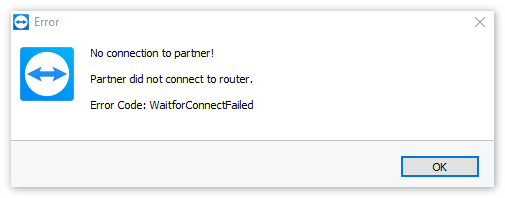
Что значит ошибка Waitforconnectfailed
Как вы уже поняли, приложение Тимвивер исправно работает при стабильной работе интернет соединения. Юзеры, которым нужна помощь по устранению определенной проблемы, должны сообщить пароль из 4 цифр человеку, которому доверяют, а вместе с ним указать девятизначный идентификатор. Теперь для того, чтобы установить связь между двумя устройствами, владелец должен сохранить информацию в соответствующем поле.
Как установить постоянный пароль в Teamviewer 12
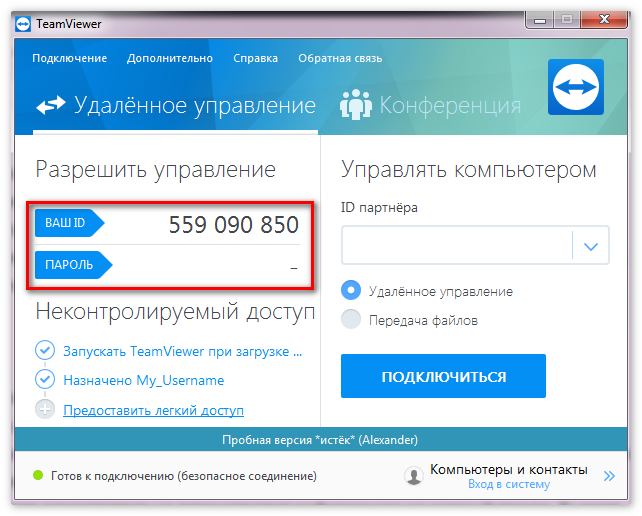
Такое действие можно сделать без особых усилий, но в чём же подвох? Дело в том, что все приложения соединяются с сервером Тимвивер. Дальше ждут вашей активности. Клиент соединяется с нужным компьютером, после того, как вы ввели всю достоверную информацию в поле регистрации. Вследствие чего сервер самостоятельно перенаправит информацию на нужный ресурс. Бывает такое, что один из клиентов, может просто перервать связь, не дождавшись соединения. В результате чего, заново установить связь с компьютером не удастся. Теперь разберем, почему же это случается.
Потеря соединения. Причины
Приложение работает некорректно — данная причина самая простая. Она может быть связана с работой самой программы или со сбоями на сервере. Была зафиксирована очень в редких случаях.
- Нет доступа к интернету. Если даже у одного участника Тимвивер нет интернета, то подключится в данном сервере, не удастся никому.
- Сетевое оборудование имеет проблемы. Ищите причину в роутере или в сетевой карте, если проблем с соединением не было зафиксировано. Проблемы возникают чаще всего с одними и теми же самыми моделями.
- Операционная система Windows или другая дала сбой. Чаще всего это проблема случается в Windows. Корпорация Windows своими частыми обновлениями выводит из строя компьютеры.
Использование VPN через TeamViewer
Если у вас не получилось понять, что же именно стало причиной отсутствия соединения, то пробуйте каждый из вышеуказанных способов. Тогда должна решиться ваша проблема.
Выполните следующий алгоритм действий, чтобы устранить ошибку:
- Перезапустите приложение;
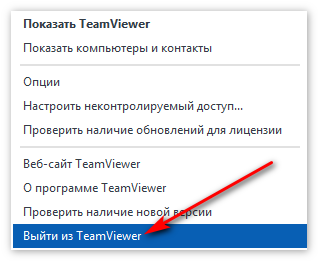
- Выполните перезагрузку компьютера;
- Потом сделайте обновление Тимвивер;
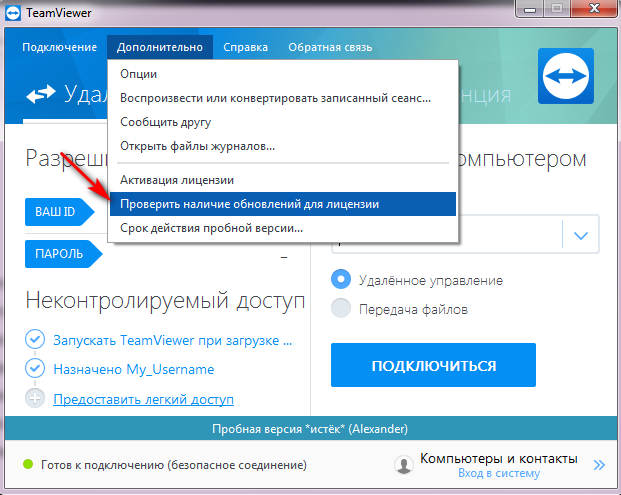
- Сделайте ей полную переустановку;
- Перезапустите роутер;
- Включите UPnP на роутере;
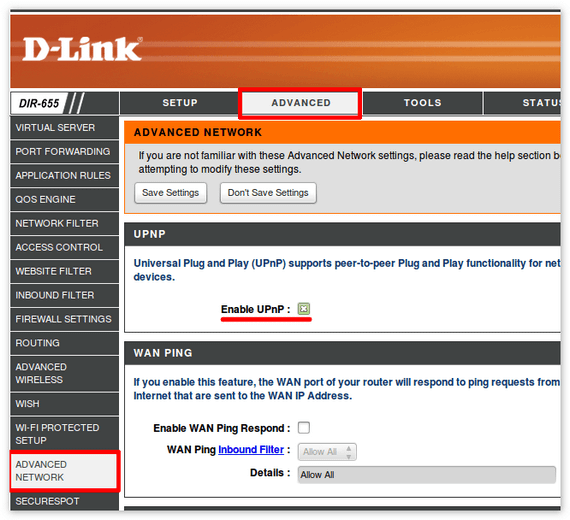
- Сделайте прямое подключение;
- Если ничего не поможет, то сбросьте настройки до заводских.
teamviewer идентификация отклонена
Ответ от Илья Мозжухин[новичек]
Была такая же ситуация — решилась установкой пароля вручную в опциях программы на компьтере того чьим экраном нужно было управлять.
Ответ от 3 ответа[гуру]
Привет! Вот подборка тем с ответами на Ваш вопрос: Помогите, установила ТимВивер указала пароль и ID того Пк, который хочу подключить, пишет что Идентификация отклонена??
В чем отличие описательных и объяснительных гипотез?
Гипотеза ad hoc, ад хок (от лат. ad hoc — специально, применимо только для этой цели) , — гипотеза,
подробнее.
спросили в Дела
что делать если сильно скучаешь по маме?
Соберись и езжай к ней. Она ведь тоже наверно скучает? Ближе матери нет никого. !
Моей уже
подробнее.
спросили в Дела
Мама пьет, что делать?
Пойди к директору школы и попросись в интернат. Пусть поможет тебе туда устроиться. А мать не
подробнее.
Гулял по лесу поймал клещ. Что делать?
Вот по этой ссылке очень подробно рассказывается, что делать и куда обращаться —
подробнее.
Ответ от 3 ответа[гуру]
Привет! Вот еще темы с похожими вопросами:
Никому о нем не рассказывать.