Как установить пароль на архив в WinRar и 7-Zip
В современном мире практически все личные данные необходимо надежно защищать, так как в любой момент они могут попасть в руки злоумышленника. Если вы считаете, что никто не сможет взломать вашу почту или компьютер, то вы сильно ошибаетесь. Каждый год происходят сотни случаев взлома крупнейших компаний, что же тут говорить про обычных пользователей. 100% защиты не существует, однако при помощи простого, на первый взгляд, архива, можно неплохо защитить свои данные. В таком случае единственным гарантом сохранности данных будет выступать пароль, который ни в коем случае нельзя сообщать посторонним лицам. В данной статье вы узнаете как установить пароль на архивы в программах WinRar и 7-Zip. Смотрите также: 14 бесплатных архиваторов для Windows 10 .
Как установить пароль на архив в WinRAR
Как бы глупо это не звучало, но для начала следует скачать официальную версию RAR с сайта разработчика, она полностью бесплатная и не имеет никаких ограничений в плане функционала. Лучше всего использовать именно WinRAR для архивации файлов, так как данная программа простая, но при этом имеет большой функционал, включая функцию пароля на архиве. Сразу стоит отметить, что запароленный архив без знания пароля взломать практически невозможно.
Для установки пароля необходимо следовать инструкции:
- Сперва необходимо выбрать файлы, которые будут защищены архивом. Для этого при помощи комбинации клавиш Ctrl+левая клавиша мыши кликаем по файлам.
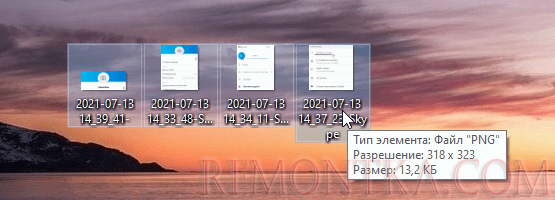
- Далее по выделенной области один раз кликаем ПКМ.
- В открывшемся списке ищем строку «Добавить в архив…» и нажимаем на неё.
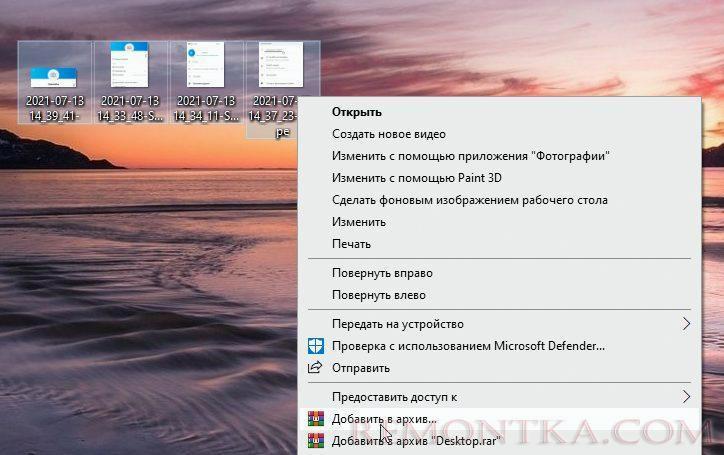
- Выберите пункт под названием «Установить пароль…».
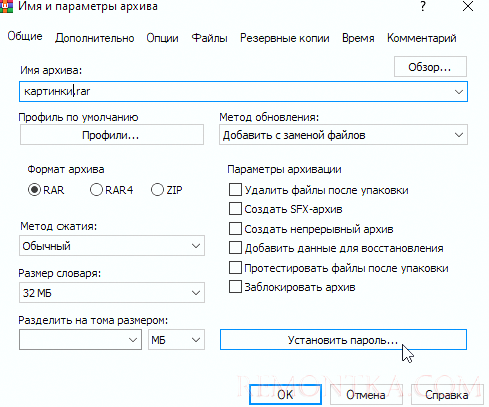
- Укажите надежный пароль в появившемся окне. Желательно включать в пароль буквы и символы.
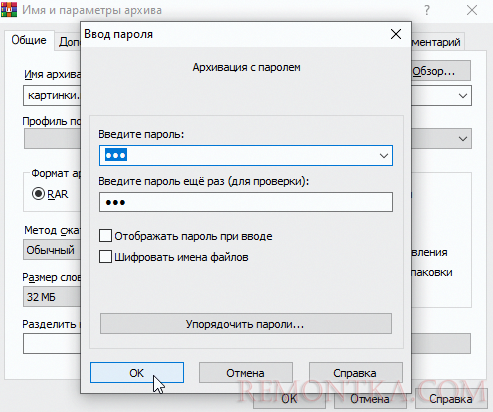
- Повторно укажите пароль во избежание ошибок.
- Нажмите «ОК» и подтвердите ввод пароля.
- Снова нажмите кнопку «ОК» и закройте меню создания архива.
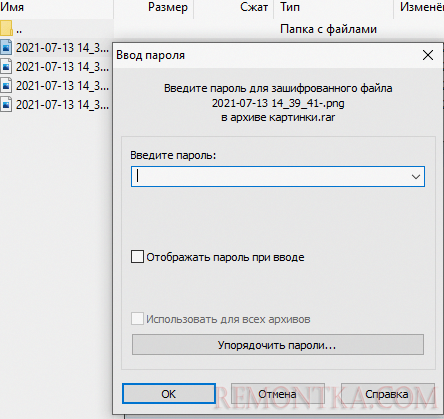
После всех проделанных действий на рабочем столе появится новый защищенный архив с вашими файлами. Просто так открыть его не выйдет, так как для этого нужно будет ввести пароль. После его ввода все данные в архиве станут доступными. Ещё раз стоит упомянуть, что пароль – единственная защита, поэтому его не стоит никому сообщать.
Как установить пароль на архив в 7-Zip
Для осуществления этого способа понадобится уже другая программа, а именно – 7-Zip. Она абсолютно бесплатная, и скачать её можно безопасно с официального сайта разработчика. Данная программа считается прямым конкурентом WinRar, так как предоставляет практически те же функции . Утилита также имеет функцию защиты файлов при помощи пароля.
Установить пароль довольно просто, для этого:
- Идентичным способом выберите файлы для архивации и с помощью ПКМ добавьте в архив «7-Zip». Или откройте саму программу 7-Zip, найдите в каталоге те файлы, которые вы хотите заархивировать, выделите их (зажимая кнопку Ctrl) и нажмите на кнопку «Добавить», которая расположена в верхней части экрана.

- Далее нужно будет выбрать формат архива – rar или zip. Для остальных форматов защита недоступна.
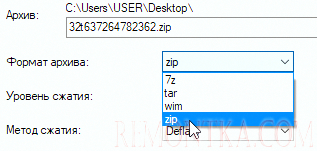
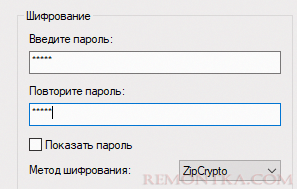
- Точно также введите пароль и нажмите «ОК».
Если вам нужна максимальная защита, то лучше все использовать формат 7z. В данном случае пользователь не сможет узнать содержимое архива перед вводом пароля. В архиве с форматом rar можно запросто посмотреть имена файлом, однако получить к ним доступ можно будет только после ввода пароля.
Как в WinRAR поставить пароль на Архив
Для защиты конфиденциальной информации на ПК от злоумышленников пользователям доступно создание архива, который защищен паролем. WinRAR – один из наиболее популярных архиваторов, позволяет уменьшить размеры файла – качество при этом не теряется. Разберем, как установить пароль в винрар на RAR и ZIP архивы, упорядочить и сберечь файлы от несанкционированного доступа.
Установка пароля в процессе архивации
В процессе сжатия файлов, необходимо следовать инструкциям мастера, и лишь на последнем шаге использовать кнопку «Установить пароль». После чего во всплывающем окне параметров шифрования указываем код доступа.

Добавить пароль к архиву можно и через кнопку «Добавить». Предварительно выбираем файлы для сжатия и кликаем левой кнопкой мыши на элемент управления «Добавить пароль».

Используем для шифрования шаблон
Закодировать архивные пакеты можно и более доступным, простым способом, щелкнув по значку ключа, как продемонстрировано на рисунке ниже.

На втором шаге отобразиться окно, где необходимо задать параметры шифрования, добавить дополнительные модификации. Для формата ZIP рекомендуется установить галочку напротив опции «Традиционное шифрование ZIP».
Дополнительные возможности шифрования WinRAR
Разберем остальные параметры шифрования в окне «Ввод пароля». Опция «Использовать для всех архивов» позволяет зашифровать каждый архив. Дополнительная возможность «Шифровать имена файлов» позволяет скрыть наименование каждого объекта в архиве. Если поставить галочку напротив функции «Отображать пароль при вводе» код будет виден при каждом его вводе. Шифруя имена файлов, мы запрещаем доступ к просмотру содержимого архива без ввода кода.

Если установим зашифрованный код через значок ключа, функция будет актуально до тех пор, пока не завершится рабочая сессия. Для того чтобы убрать пароль, необходимо в процессе его установки оставить поля пустыми и кликнуть по кнопку «ОК». Как только мы снимаем шифрования, значок перестает светиться.
Также можно и изменить пароль, введя новые данные в поля ввода.
Как поставить пароль на архив
Архив – отличный способ сэкономить место на диске, а также лучше организовать свои файлы. Но, некоторые файлы требуют дополнительной защиты. Поэтому многие пользователи интересуются, как поставить пароль на архив. Если вас тоже интересует этот вопрос, то вы попали по адресу. В этом материале вы узнаете, как поставить пароль на архив с помощью таких популярных архиваторов как WinRAR и 7zip.
Как поставить пароль на архив с помощью архиватора WinRAR
Для начала нужно отметить, что поставить пароль на архив можно только в момент создания самого архива. Если у вас уже есть архив, на который вы хотите поставить пароль, то его придется разархивировать.
И так, для того чтобы поставить пароль на архив, кликните правой кнопкой по файлах, которые вы хотите добавить в защищенный паролем архив. После этого в открывшемся меню нужно выбрать пункт «Добавить в архив».
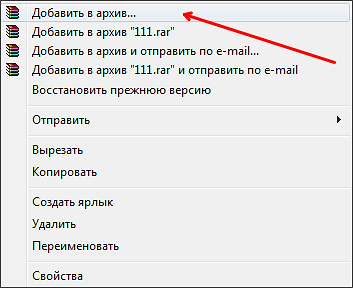
После того как вы выбрали пункт меню «Добавить в архив» перед вами появится окно программы WinRAR. Здесь можно настроить все параметры, которые имеют отношение к создаваемому архиву.
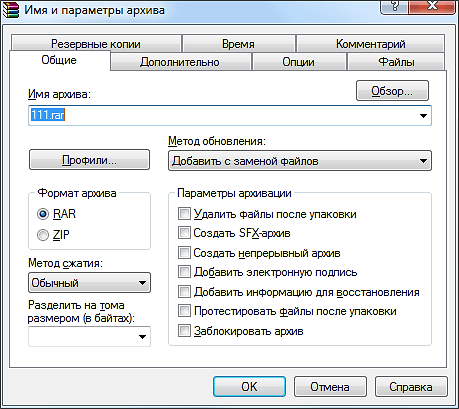
Для того чтобы поставить пароль на создаваемый нами архив необходимо перейти на вкладку «Дополнительно» и нажать на кнопку «Установить пароль».

После этого перед вами появится небольшое окно для ввода пароля. Во избежание ошибки пароль нужно ввести два раза, в верхнее и нижнее поле.
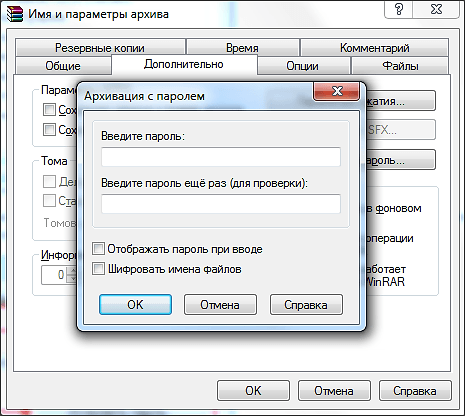
Если вы не хотите вводить пароль два раза, то вы можете установить отметку напротив пункта «Отображать пароль при вводе». При этом нижнее поле для ввода пароля исчезнет, а сам пароль будет отображаться нормально, а не в виде точек как раньше.

Отдельно нужно рассказать о функции «Шифровать имена файлов». Данная функция скрывает имена ваших файлов. Если вы не включите эту функцию, то ваш архив можно будет открыть и посмотреть имена файлов. При этом для того чтобы открыть сами файлы или полностью разархивировать архив будет необходимо ввести пароль. Если же включить шифрование имен, то архив будет полностью защищен с помощью пароля. В этом случае без ввода пароля не получится даже посмотреть на названия файлов. После ввода пароля и включения (или не включения) функции шифрования маленькое окно с паролем нужно закрыть нажатием на кнопку «Ok».
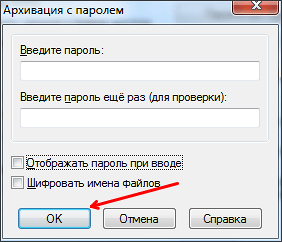
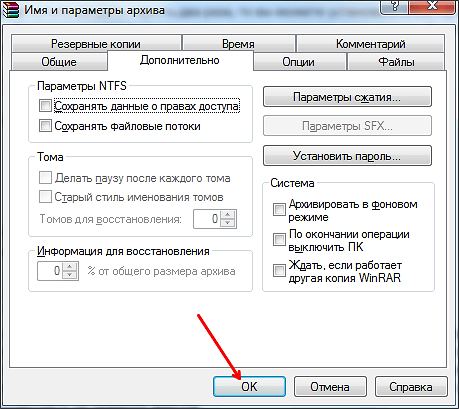
Дальше вы вернетесь в большое окно с параметрами архива. Здесь вы можете изменить другие параметры создаваемого архива. Но, если вас все устраивает, то просто нажмите на кнопку «Ok».
После этого начнется создание архива с поставленным вами паролем. Время, которое потребуется на создание архива зависит от производительности вашего компьютера и объема архивируемых файлов. После окончания архивации созданный архив появится в той же папке, что и ваши исходные файлы.
Как поставить пароль на архив при помощи архиватора 7zip
Еще одним очень популярным архиватором является архиватор 7zip. В отличие от WinRAR данный архиватор является полностью бесплатным. Для того чтобы поставить пароль на архив при помощи 7zip вам необходимо кликнуть правой кнопкой мышки по файлам и выбрать пункт меню «7zip – Добавить к архиву».
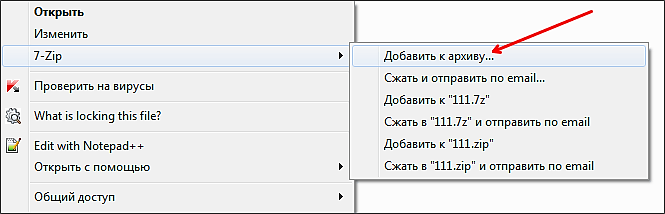
После этого перед вами откроется окно с настройками архивации. В программе 7zip интерфейс намного проще и понятней. Здесь нет вкладок, и все функции размещены в одном окне. Для того чтобы поставить пароль на архив вам нужно ввести пароль в два поля, которые находятся под надписью «Шифрование».
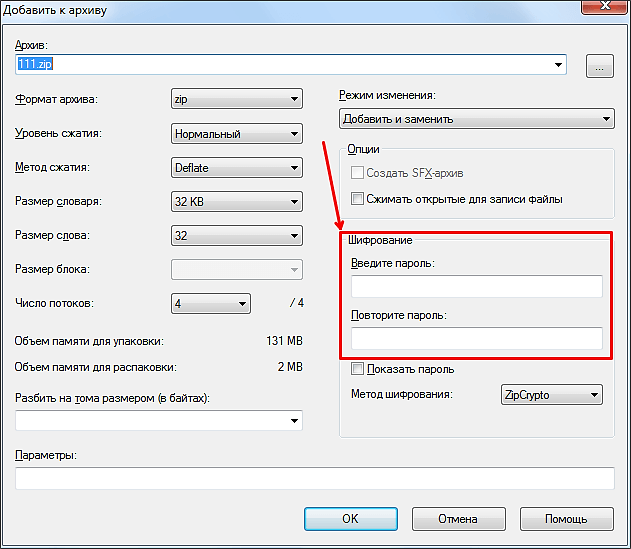
После того как мы ввели нужный пароль можно изменить другие параметры архивации. Если же вас все устраивает, то нажимайте на кнопку «Ok».
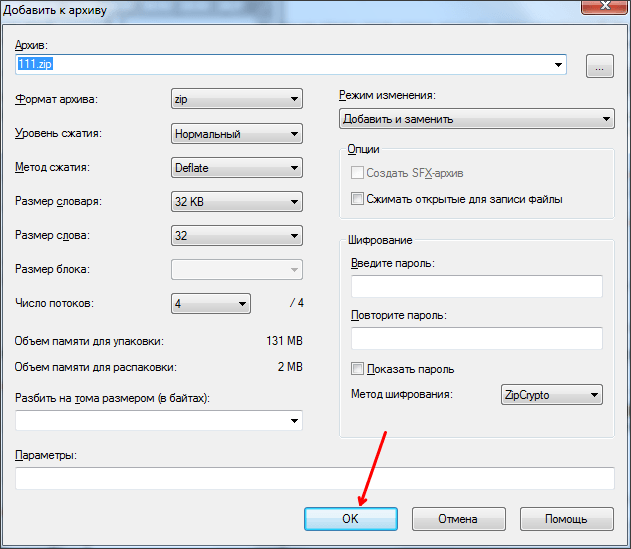
После нажатия на кнопку «Ok» начнется процесс архивации ваших файлов. Как и в случае WinRAR, этот процесс может занять некоторое время, в зависимости от объема данных и производительности вашего компьютера.
- Как открыть файл RAR
- Как создать ZIP архив папки с файлами
- Как открыть файл 7z на компьютере с Windows 11 и Windows 10
- Как разделить файл на части
- Как распаковать ZIP файл на компьютере
Создатель сайта comp-security.net, автор более 2000 статей о ремонте компьютеров, работе с программами, настройке операционных систем.
Остались вопросы?
Задайте вопрос в комментариях под статьей или на странице «Задать вопрос» и вы обязательно получите ответ.
Как установить пароль на архив в WinRar и 7-Zip

В современном мире практически все личные данные необходимо надежно защищать, так как в любой момент они могут попасть в руки злоумышленника. Если вы считаете, что никто не сможет взломать вашу почту или компьютер, то вы сильно ошибаетесь. Каждый год происходят сотни случаев взлома крупнейших компаний, что же тут говорить про обычных пользователей. 100% защиты не существует, однако при помощи простого, на первый взгляд, архива, можно неплохо защитить свои данные. В таком случае единственным гарантом сохранности данных будет выступать пароль, который ни в коем случае нельзя сообщать посторонним лицам. В данной статье вы узнаете как установить пароль на архивы в программах WinRar и 7-Zip. Смотрите также: 14 бесплатных архиваторов для Windows 10.
Как установить пароль на архив в WinRAR
Как бы глупо это не звучало, но для начала следует скачать официальную версию RAR с сайта разработчика, она полностью бесплатная и не имеет никаких ограничений в плане функционала. Лучше всего использовать именно WinRAR для архивации файлов, так как данная программа простая, но при этом имеет большой функционал, включая функцию пароля на архиве. Сразу стоит отметить, что запароленный архив без знания пароля взломать практически невозможно.
Для установки пароля необходимо следовать инструкции:
- Сперва необходимо выбрать файлы, которые будут защищены архивом. Для этого при помощи комбинации клавиш Ctrl+левая клавиша мыши кликаем по файлам.
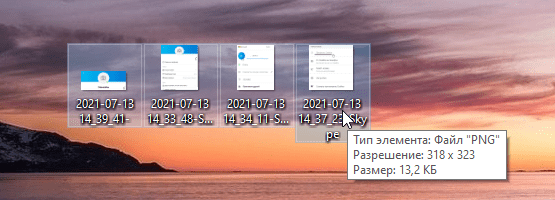
- Далее по выделенной области один раз кликаем ПКМ.
- В открывшемся списке ищем строку «Добавить в архив…» и нажимаем на неё.
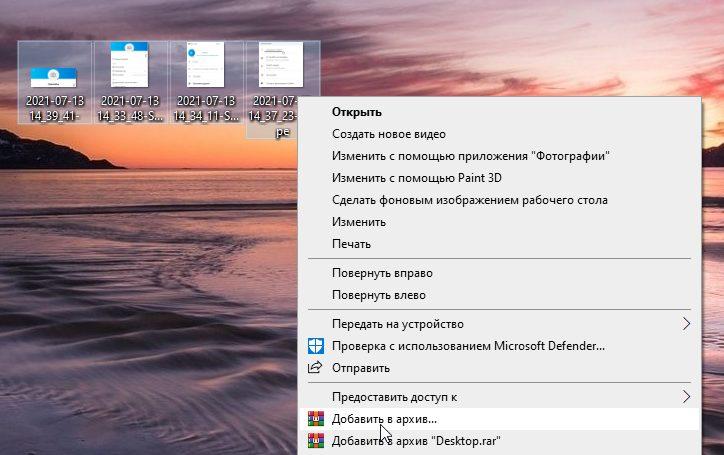
- Выберите пункт под названием «Установить пароль…».
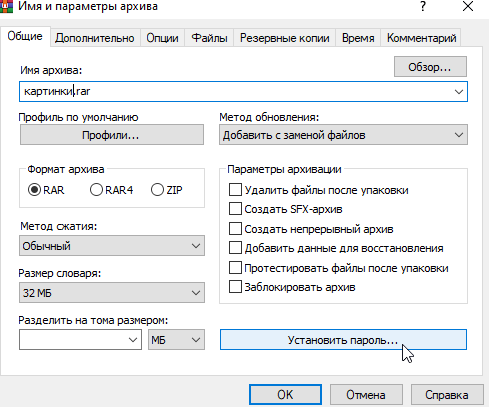
- Укажите надежный пароль в появившемся окне. Желательно включать в пароль буквы и символы.
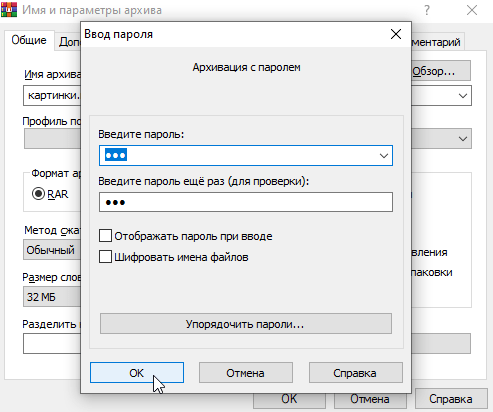
- Повторно укажите пароль во избежание ошибок.
- Нажмите «ОК» и подтвердите ввод пароля.
- Снова нажмите кнопку «ОК» и закройте меню создания архива.
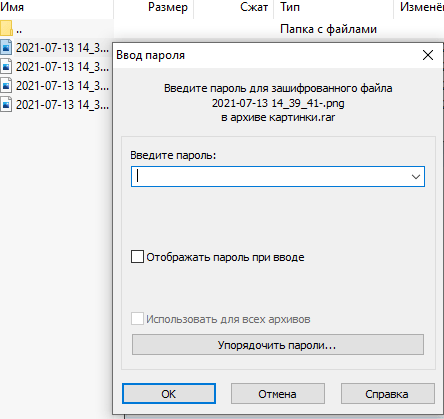
После всех проделанных действий на рабочем столе появится новый защищенный архив с вашими файлами. Просто так открыть его не выйдет, так как для этого нужно будет ввести пароль. После его ввода все данные в архиве станут доступными. Ещё раз стоит упомянуть, что пароль – единственная защита, поэтому его не стоит никому сообщать.
Как установить пароль на архив в 7-Zip
Для осуществления этого способа понадобится уже другая программа, а именно – 7-Zip. Она абсолютно бесплатная, и скачать её можно безопасно с официального сайта разработчика. Данная программа считается прямым конкурентом WinRar, так как предоставляет практически те же функции . Утилита также имеет функцию защиты файлов при помощи пароля.
Установить пароль довольно просто, для этого:
- Идентичным способом выберите файлы для архивации и с помощью ПКМ добавьте в архив «7-Zip». Или откройте саму программу 7-Zip, найдите в каталоге те файлы, которые вы хотите заархивировать, выделите их (зажимая кнопку Ctrl) и нажмите на кнопку «Добавить», которая расположена в верхней части экрана.

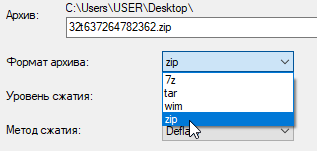
- Далее нужно будет выбрать формат архива – rar или zip. Для остальных форматов защита недоступна.
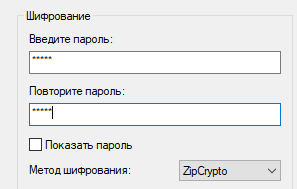
- Точно также введите пароль и нажмите «ОК».
Если вам нужна максимальная защита, то лучше все использовать формат 7z. В данном случае пользователь не сможет узнать содержимое архива перед вводом пароля. В архиве с форматом rar можно запросто посмотреть имена файлом, однако получить к ним доступ можно будет только после ввода пароля.