Если при использовании наушников Bluetooth с компьютером Mac качество звука снижено
Закройте все приложения, использующие встроенный микрофон наушников Bluetooth, затем попробуйте воспроизвести аудиозапись еще раз.
Закройте приложения, которые используют микрофон
- Закройте все приложения, такие как видеоконференции или чаты, которые используют микрофон в наушниках Bluetooth.
- Убедитесь, что не открыто приложение «Системные настройки» с вкладкой настроек звука.
Выберите наушники заново
Если качество звука по-прежнему снижено, попробуйте выбрать наушники Bluetooth заново.
- В строке меню выберите Пункт управления, а затем нажмите «Звук».
- Выберите встроенные динамики устройства, например динамики MacBook Pro, а затем снова выберите наушники Bluetooth.
- Выберите наушники заново
Узнайте, как подключаются наушники Bluetooth
Если после прослушивания музыки или другой аудиозаписи через наушники Bluetooth открыть приложение, которое использует микрофон наушников Bluetooth, качество звука и громкость понижаются. Также могут возникать шипение или щелчки.
Это происходит потому, что Bluetooth имеет два режима:
- Первый режим предназначен для прослушивания звука более высокого качества.
- Второй режим предназначен как для разговора через микрофон, так и для прослушивания звука. При переключении Bluetooth во второй режим, качество звука будет понижаться во время использования микрофона.
Почему в Discord периодически пропадает звук собеседника

Всем привет! Сегодня поговорим про почему периодически пропадает звук собеседника в популярной бесплатной программе общения Discord. Итак, поехали!
Довольно нередкая неувязка у юзеров – пропажа звука, во время игры. Это случается автономно от избранного для установки приложения техники. Будь это компьютер или же мобильное прибор, планшет.
Предпосылки пропадания звука
Нередко свежие информационные платформы сопровождаются ненавистными обстановками у юзеров, которые связаны с улучшением программки или же с плохим выпуском обновления.
Пропадание звука нередкая неувязка передовых приложений. Отчего в Дискорде исчезает звук при разговоре?
Оснований большое количество, в следствие этого их возможно поделить на:
Сбой в работе самого приложения Discord;
Безуспешная аппарат драйверов;
Сбои аппаратной части техники;
Сбои опций в системе индивидуального обеспечивания на приборе, где установлен Discord.
Разбираясь по любому пункту возможно способом исключения просто отыскать основание такого, отчего же время от времени лагает звук при беседе с собеседником.
В случае если в дискорде исчез звук, в первую очередь идет по стопам выяснить тривиальные косяки, которые иногда делают юзеры.
Перезагрузка прибора или же перезапуск программки в большинстве случаев постановляет делему мгновенно.
А еще испытание включения онлайна и достаточность средств на счету или же актуальная аппарат обновлений разрешает избежать нехорошего свойства соединения.
Не стоит без должного уважения относится и забывать на тему опции громкости. Так, вполне вероятно надо выяснить подключены ли наушники или же интегрирована и отрегулирована общая громкость голосов.
Проблемы на стороне прибора
В случае сбоя аппаратного нрава есть 2 варианта, отчего во время игры исчезает или же отстает звук: неисправная работа звуковой карты или же отказ гарнитуры.
Трудности с динамиком или же наушниками
Как бы забавно не звучало, но исключительно нередкая неувязка пропажи звука связана с тем, собственно что юзер неверно включает гарнитуру – наушники или же микрофон в особое гнездо.
Вследствие этого не стоит конвульсивно строчить в службу техподдержки, дабы разобраться с задачей. В первую очередь идет по стопам выяснить плотность соединения штекера гарнитуры с гнездом, а еще корректность гнезда.
При применении блютуз наушников еще есть выход из проблемной истории. Всего только надо выяснить степень заряда ваших наушников и исполнить переподключение прибора.
Временами неувязка подачи голосового сигнала в этой ирге сквозь блютуз непоправима. В этом случае идет по стопам выбрать иной картина гарнитуры.
Корректность работы звуковой карты на компе просто выяснить в том числе и что, кто не ориентируется в технике.
В случае если нет задач со звуком в иных приложениях или же при сворачивании деятельных окошек, то важна испытание соотношения звуковой платы операционной системе компа.
Нажав на иконку «Мой компьютер» избираем вкладку «Свойства», а впоследствии «Диспетчер устройств».
В открывшемся окошке идет по стопам выяснить жизнь звуковой карты. В случае если она не в наличии или же визави имени карты стоит значок «!», то это не четкая первопричина пропажи звука.
Идет по стопам это выяснить в совокупы с информацией о звуковых драйверах.
На телефоне
Почти все трудности со звуком на телефоне имеют все шансы быть связаны с аудиокодеком IDT High Definition Audio.
Это подвергается исправлению с поддержкой обновления драйверов вручную. Этот вариант разрешает применить в работе необходимый звуковой драйвер.
Но не все операционные системы мобильных приборов имеют IDT High Definition Audio.
Для испытания присутствия предоставленного кодека и собственноручного конфигурации драйвера надо исполнить:
С поддержкой панели задач в окошке розыска введите диспетчер приборов, а вслед за тем изберите его в перечне итогов.
Разверните раздел под заглавием «Звуковые, игровые и видеоустройства».
Отыщите кодек IDT High Definition Audio. При наличии его в перечне, нажмите на него и обновите драйвер.
Вслед за тем, выбрав вкладку «Выполнить разведка драйверов на данном компьютере» отыщите драйвер из перечня имеющихся драйверов.
Список предустановленных драйверов станет отражаться на экране и между их надо избрать прибор, поддерживающее High Definition Audio.
Кроме предоставленного способа время от времени может помочьпомогает вариант уничтожения недостатка звука, допускающий пуск вкладки характеристик звука (Пуск — Характеристики — Система — Звук — Уничтожение неполадок).
Трудности на стороне программки
И всё же, гигантская доля косяков, связанных с пропажей звука, связаны со сбоями в программном обеспечивании самого приложения.
Это имеет возможность быть по причине архаичных звуковых драйверов, которые закончили собственную полновесную работу. В этом случае нужно подновить или же переустановить их, или же же элементарно перезагрузить на компе.
В случае если работа драйверов в замечательном состоянии, а звук все точно также лагает, стоит выяснить опции самого приложения. Нередки истории, когда юзер сам легкомысленно готовит конфигурации и запамятывает о них.
Дабы это выяснить, надо забежать в пользовательские опции и исполнить надлежащие манипуляции:
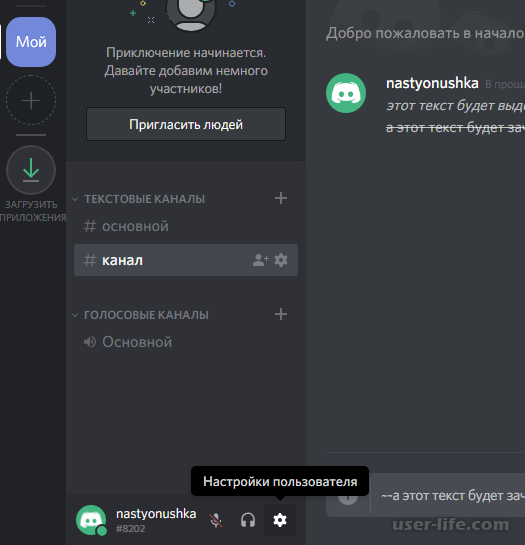
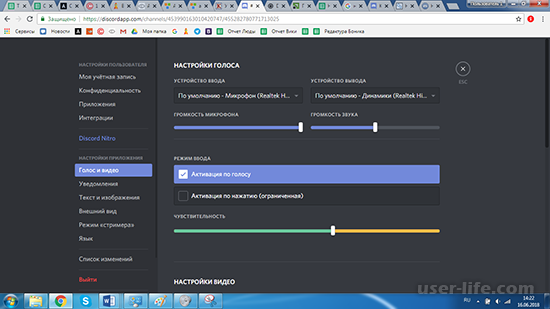
Значок шестеренки в приложении Discord находится вблизи с ником. Это и есть вкладка опций.
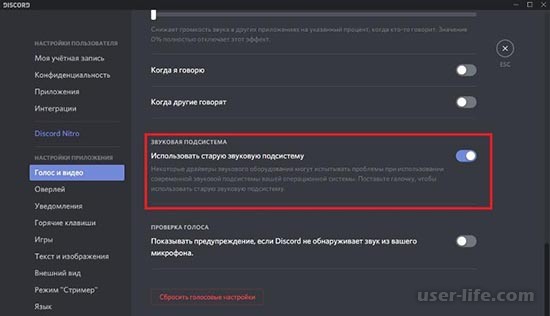
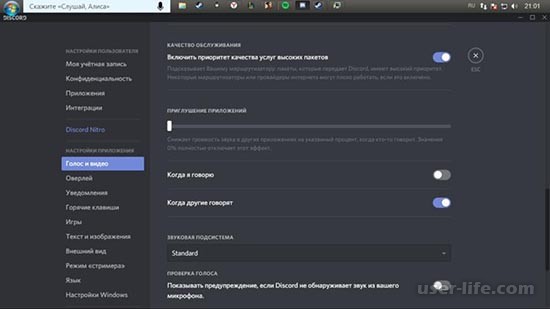
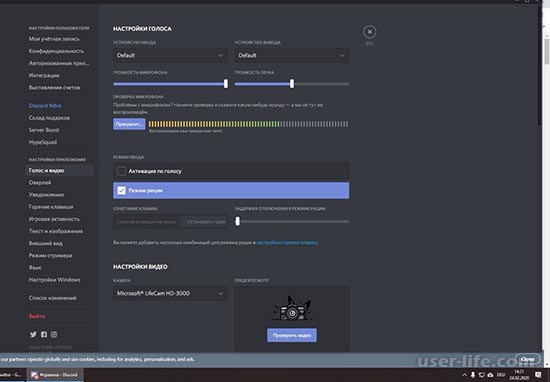
Впоследствии открытия опций, надо перебежать в «Голос и видео», где проверяется соотношение присоединенных приборов тем, собственно что поддерживаются на ПК.
Тут же вполне вероятно настроить сенсорность гарнитуры или же микрофона.
Еще возможно испробовать запустить программку от имени админа, в случае если прошлые методы не несомненно помогли. Это возможно устроить, щелкнув по ярлычку на рабочем столе компа и выбрав вкладку «свойства» и дальше «совместимость».
В случае бесполезности всех перечисленных способов нужно адресоваться в службу технической помощи, где несомненно помогут преодолеть с появившейся задачей.
Геймерский мессенджер Discord – образчик оригинальной известности программки за маленький зазор существования.
Не стоит печалиться, в случае если в приложении появляются проблемы. Эта неувязка, как нехороший звук в Дискорде устраняется меньше чем за тридцать минут без поддержки технической помощи.
Почему Дискорд заглушает звуки остальных приложений и как это исправить

Мессенджер Discord – бесплатный продукт, который может использовать голосовую поддержку через сеть. Приложение позволяет использовать звуковые сообщения в играх, но иногда процесс перекрывается, и многое остается «за кадром». Если Дискорд начинает заглушать остальные звуки, необходимо установить причину неисправности и устранить ее. Существует несколько вариантов действий, ознакомиться с которыми нужно заранее.
Причина проблемы
Существует несколько ситуаций, которые нужно проверить, если звук при разговоре стал плохим, дребезжащим, «роботизированным». Например:
- поломки в системных компонентах;
- ошибки в работе драйверов;
- внутренние неполадки с программой;
- сбой в операционной системе Виндовс.
Установить первопричину удается не всегда. Пользователь может тестировать разные варианты решения проблемы до тех пор, пока вопрос не будет решен. Например, можно сначала проверить технические составляющие, затем поочередно программные.
Внимание! Чаще всего мессенджер начинает глушить звуки других приложений из-за текущих ремонтных работ или обновлений. В некоторых случаях уровень громкости снижается администратором. О подобных действиях пользователей обычно предупреждают заблаговременно.
Что нужно делать, если Дискорд заглушает остальные звуки
Часто неполадки со звуком появляются из-за неисправности звуковой карты. Первые действия пользователя:
- проверка подключения гарнитуры (гнездо, штекер), анализ работоспособности устройства и взаимодействия с операционкой персонального компьютера (портативного или стационарного);
- сбросить пользовательские настройки приложения (раздел «Голос и видео», «Сбросить голосовые параметры»);
- воспроизвести другие звуковые элементы, чтобы проверить работу подключенной карты.
Кроме того, необходимо использовать дополнительные способы устранения неполадок, характерные для ПК и телефона.

На телефоне
В некоторых случаях неисправности связаны с неполноценно работой драйверов – необходимо обновить или переустановить связанные файлы, затем перезагрузить устройство. Если этот способ не сработал, нужно выполнить следующие шаги:
- запустить мессенджер;
- перейти в блок «Параметры», кликнув по символу шестеренки;
- открыть подраздел «Голос и видео», проверить характеристики – настроить характеристики чувствительности, правильности соединения элементов.
Внимание! Если соединение пропадает периодически, нужно проверить параметры интернета. Для этого стоит протестировать скорость передачи информации, проверить маршрутизатор.

На ПК
Если звук приглушается на компьютере, нужно пробовать следующее:
- открыть блок «Мой компьютер» (через «Проводник»);
- кликнуть правой клавишей по названию, выбрать строку «Свойства»;
- перейти к папке «Диспетчер устройств»;
- найти наименование звуковой карты – если рядом отображается желтый треугольник с восклицательным знаком, значит, повреждены или устарели драйверы.
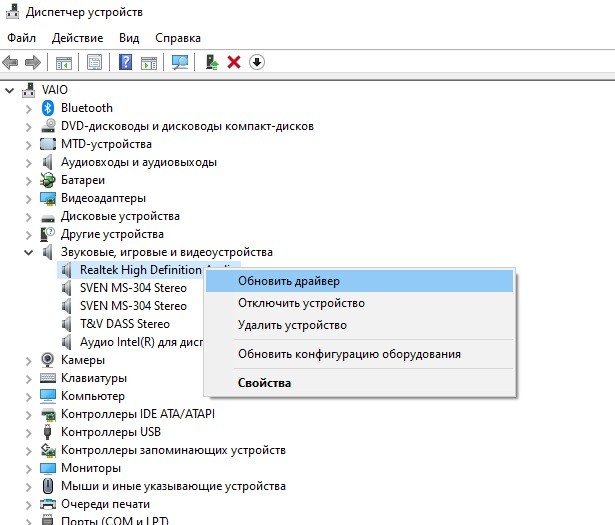
Если не удается найти название звуковой карты в списке «Диспетчера устройств», значит, установочные файлы были удалены (вследствие сбоя или ошибки). Можно попробовать выполнить откат операционной системы до предыдущего рабочего состояние, проверить ПК антивирусом и заново установить элемент.
При использовании мессенджера Дискорд звучание заглушается, тогда требуется выяснить причину неисправности – некорректное соединение элементов, проблемы с видеокартой, неполадки с драйверами, другие. Чаще всего проблему можно решить с помощью несложных инструкций, которые подходят даже начинающим пользователям.
Почему не работает звук в Дискорде?
В техподдержку Discord часто приходят письма с жалобами на то, что при работе с мессенджером Discord, у них пропадает звук.
Согласитесь, проблема очень даже актуальная, ведь основная функция данного приложения – общение. Почему же лагает Дискорд и в программе пропадает звук?
Причины, почему пропадает звук в Discord
Мессенджер Discord – сравнительно молодая, развивающаяся платформа для общения. И, как бывает на этапе развития нового программного продукта, иногда пользователи могут сталкиваться с неприятными ситуации, связанными с некачественной работой программы.
Это, в большинстве своем, связано с тем, что приложение регулярно претерпевает какие-то изменения в виду улучшения своей же функциональности.
Ситуаций, которые могут привести к исчезновению звука в Discord, немало.
Условно их все можно разделить на несколько категорий:
- Сбои аппаратного характера.
- Плохо установленные драйвера на звуковое расширение программы.
- Неполадки в работе самого мессенджера D
- Сбой настроек в системном обеспечении персонального устройства, на базе которого стоит D
Перебирая и тестируя работу программы и звуковые настройки возможно, методом исключения, найти причину того, что в Discord пропадает звук.
Сбои аппаратного характера
В таком случае допускается два варианта, почему пропадает звук:
- отказ звуковой карты;
- неисправность гарнитуры – наушников, микрофона.
Как ни странно, но зачастую вся проблема отсутствия звука в Discord связана с тем, что юзер попросту не до конца подключил гарнитуру в соответствующее гнездо или же перепутал гнезда. Да-да, такое бывает очень часто. Это говорит о том, что не стоит сразу паниковать и написывать в службу технической поддержки приложения. Прежде всего, проверьте плотность соединения штекера гарнитуры с гнездом.
Реже происходит так, что из строя выходит звуковая карта самого персонального устройства, на котором стоит Discord.
Проверить работоспособность звуковой карты можно следующим образом: воспроизводим звуковые файлы в других приложениях, а также проверяем, распознается ли звуковая плата само ОС путем проведения таких манипуляций:
- Нажимаем правой кнопкой мыши на иконке «Компьютер».

- Выбираем в выпадающем окне пункт «Свойства», затем переходим в подпункт «Диспетчер устройств».

- В появившемся окне подсоединенных устройств проверяем наличие звуковой карты по ее названию. Если она там отсутствует или же рядом с ней стоит восклицательный знак, то это вовсе не говорит о том, что звук в Discord пропадает именно по причине, связанной с неработоспособностью звуковой карты. Возможно, проблема заключается в повреждении звуковых драйверов. Более подробно об этом мы поговорим чуть позже.
Кроме того, не помешает проверить функциональность самих наушников/гарнитуры, что проще всего сделать, подключив их к другому устройству.
Сбои в работе программы
Большая часть проблем, когда пропадает звук в Discord, связана именно с программными сбоями в самом приложении.
К примеру, как оговаривалось ранее, могут перестать полноценно работать звуковые драйвера. В таком случае их можно либо обновить, либо переустановить. А иногда в решении такой проблемы достаточно просто перезагрузить сам ПК.
Когда же с драйверами все в порядке, а звук в Discord пропадает, то в первую очередь необходимо проверить настройки самого приложения. Иногда юзер самостоятельно меняет их для каких-то целей, после чего успешно забывает про произведенные изменения.
Итак, чтобы проверить настройки звука в Discord, выполняем следующие манипуляции:
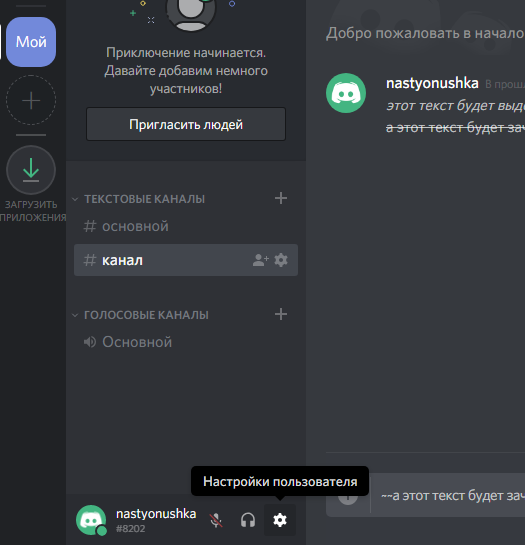
- Запускаем Discord.
- Заходим в пользовательские настройки. Для этого нажимаем левой кнопкой мыши на значке шестеренки, располагающимся рядом с вашем ником.
- После этого переходим в пункт «Голос и видео». Здесь проверяем соответствие подключенных устройств приема/передачи звука тем, что являются основными на вашем ПК. Тут же осуществляется настройка чувствительности всех устройств.

Вместо заключения
Мессенджер Discord – яркий пример того, как малоизвестная программа из «беты» за очень короткий промежуток времени стала очень популярной во всем мире. А все благодаря его широкому функционалу и высокому качеству работы.
Все, что нужно запомнить, так это то, что практически все проблемы, связанные с работой приложения, можно решить буквально за считанные минуты и для этого вовсе не нужно обращаться в техподдержку Discord. Разработчики данного продукта побеспокоились, чтобы все было просто и доступно!