Не слышу собеседников в Discord, что делать?

Не слышите своих лучших друзей на Discord? Мы вас понимаем. Проблема, скорее всего, связана с настройками звука. Вот восемь исправлений, которые позволят вам быстро вернуться к разговору.
Исправление 1: перезапустите Discord
Излюбленное решение ИТ-специалистов по всему миру; закройте Discord и снова откройте его. Простой сброс часто может закрыть любые пробелы и исправить все проблемы. Включите перезагрузку Windows для хорошей меры, а также.
Или обновите Discord, нажав «ctrl» и «r». Приложение выполняет свою магию и возвращается со свежим слоем цифровой краски.
Проблема также может быть временной, и корень может быть найден в проблеме кодирования или ошибке в самом приложении Discord. Чтобы исправить это, загрузите Discord в свой веб-браузер и проверьте, слышите ли вы других людей.
Discord очень быстро решает проблемы и выпускает обновления, а это лишь временная мера.
Исправление 2: проверка оборудования
Часто правильное решение является самым простым. Убедитесь, что разъемы для наушников/микрофона надежно подключены к аудиовходам и выходам ПК, особенно если у вас есть рабочий стол, где башня находится под столом и редко проверяется.
Игровые гарнитуры часто поставляются с общей кнопкой отключения звука для ввода и вывода. Убедитесь, что вы случайно не нажали на него.
Производители гарнитур и микрофонов постоянно выкачивают новые драйверы для устранения проблем. Проверьте, есть ли у вас последняя версия, просмотрев сайт поставщика вашей конкретной модели. В ситуации, когда вам требуется специальное программное обеспечение для вашего аксессуара, убедитесь, что оно также обновлено.
Исправление 3: отключите стороннее программное обеспечение для изменения голоса
Изменения голоса, которые изменяют тембр и качество голоса в голосовых каналах Discord, — все в моде. К сожалению, они имеют тенденцию возиться с тонко настроенной аудиосистемой Discord и вызывают проблемы. В качестве меры предосторожности отключите любое программное обеспечение, соответствующее данному описанию, а затем проверьте, устранила ли оно проблему.
Исправление 4: Discord Settings — устройство вывода и выходной объем

Discord предлагает ряд вариантов настройки, чтобы получить аудио, как вам нравится. Перейдите в «Настройки пользователя», нажав на значок шестеренки рядом с вашим аватаром в правом нижнем углу окна Discord. В левом меню нажмите «Голос и видео». Прокрутите весь путь вниз и нажмите «Сброс настроек голоса», чтобы получить чистую доску для устранения проблемы (выполнение этого может очень хорошо решить проблему в целом, поэтому не забудьте протестировать, прежде чем продолжить с шагами ниже).
Прежде всего, убедитесь, что вы выбрали правильные устройства ввода и вывода из соответствующих выпадающих меню. Выбор зависит от того, какие периферийные устройства и аксессуары вы используете. Для начала выберите «По умолчанию».
Если это не сработает, и у вас есть игровая гарнитура со встроенным микрофоном, выберите тот вариант, который подходит для вашего устройства. Discord издает полезный небольшой звуковой сигнал для выбранного устройства, когда оно выбрано. Слушайте аудио триггер в наушниках и вашем устройстве.
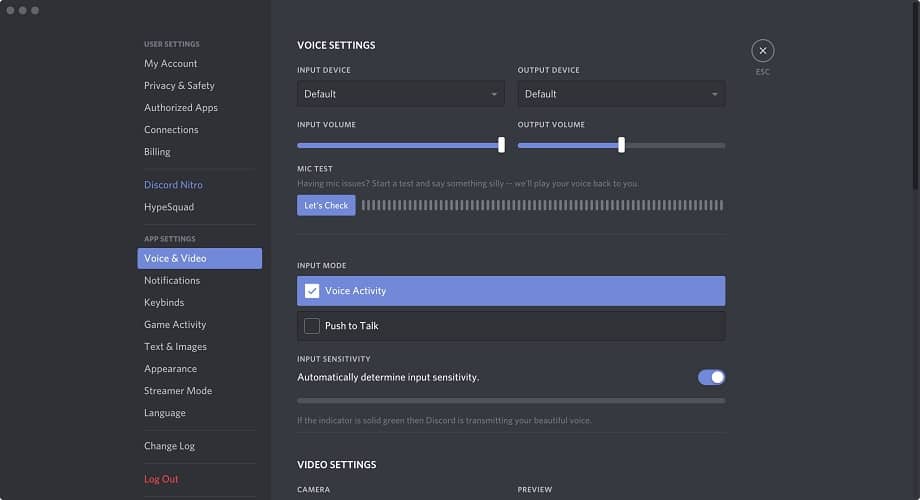
Затем убедитесь, что ползунок «Громкость звука» не установлен на ноль, и, если он есть, переместите его вправо на приемлемую величину или полностью, если вы чувствуете себя особенно опрометчиво и не беспокоитесь о долговечности своего слуха.
Когда закончите, нажмите удобную кнопку «Давайте проверим» и прочитайте стихотворение, спеть стих из вашей любимой песни или произнесите абсолютную тарабарщину, чтобы запустить микрофонный тест. Мы не столько тестируем микрофон, сколько заставляем Discord вернуть звук вашего голоса.
Если вы слышите свой голос, значит, все хорошо, и мы решили проблему. Введите случайный голосовой канал и проверьте, слышите ли вы других пользователей.
Если у вас по-прежнему возникают проблемы, переключите «Режим ввода» чуть ниже между «Активностью голоса» и «Нажми и говори», чтобы проверить, какой режим работает лучше всего.
Исправление 5: Настройки Discord — Дополнительно
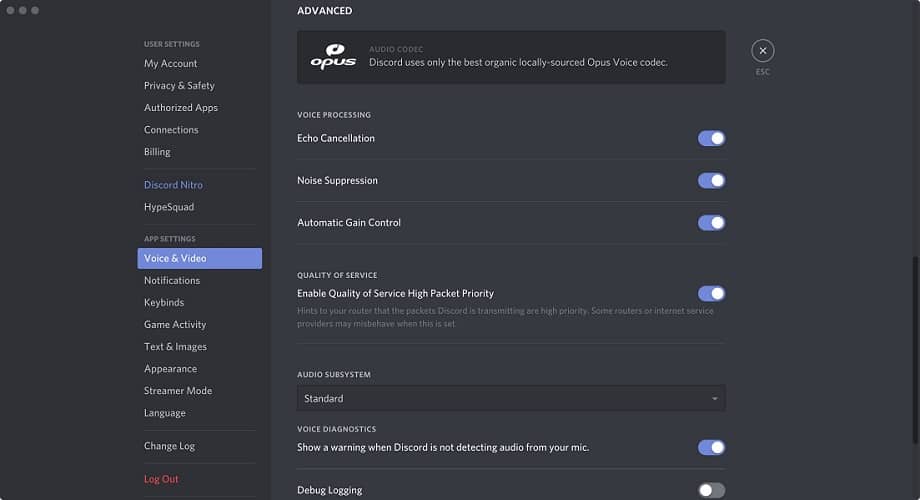
Находясь в настройках «Voice & Video», прокрутите вниз до раздела «Advanced» и найдите раскрывающееся меню «Audio Subsystem». Убедитесь, что для подсистемы установлено «Стандартное» вместо «Экспериментальное». Изменение подсистемы требует сброса Discord, нажмите «ОК», когда будет предложено сделать это.
Discord использует экспериментальные, чтобы проверить последние изменения под капотом. Они не всегда полируются или оптимизируются, что может вызвать множество проблем.
В расширенном разделе расширите раздел «Качество обслуживания» и отключите опцию «Обеспечение высокого приоритета качества обслуживания». Как объясняется в описании, эта функция иногда может нанести ущерб интернет-провайдерам и маршрутизаторам / модемам.
Исправление 6: настройки звука Windows
Возможно, проблема не в Discord, а в том, как ваши аудиоустройства настроены в Windows. Вывод, т. Е. Голос других людей в голосовом канале, направляется не на тот динамик или гарнитуру.
Перейдите к значку динамика/громкости на панели задач, щелкните его правой кнопкой мыши и выберите «Открыть настройки звука» или «Воспроизвести устройства» в зависимости от используемой версии Windows.
Когда появится окно «Звук», убедитесь, что на выбранной вкладке вверху есть «Воспроизведение». Запишите нужное устройство и щелкните по нему правой кнопкой мыши. Выберите «Установить как устройство по умолчанию», затем сделайте то же самое и выберите «Установить как устройство связи по умолчанию». Обнадеживающая зеленая галочка появляется однажды, чтобы указать устройство по умолчанию.
В маловероятном сценарии, когда ваше устройство не отображается в списке на вкладке «Воспроизведение», просто щелкните правой кнопкой мыши в любом месте списка и выберите «Показать отключенные устройства», а также «Показать отключенные устройства». Когда ваше устройство появится, щелкните правой кнопкой мыши и «Включить» его. Теперь убедитесь, что вы установили «Устройство по умолчанию» и «Устройство связи по умолчанию», как указано выше.
Исправление 7: Простые проверки
Возьмите их с щепоткой соли, но мы решили, что лучше всего включить их для новичков Discord.
Во-первых, убедитесь, что человек, которого вы надеетесь услышать (скорее всего, ваш друг, с которым можно связаться по электронной почте, телефону, IRL, почтовому голубю и т. Д.), Хорошо и действительно тявкает, а не сидит в тишине, потому что он стеснительный или пытается их рука в троллинге.
Во-вторых, проверьте, чтобы громкость микрофона на конце динамика была достаточно громкой, чтобы звук их голоса был воспринят и передан Discord.
Исправление 8: обращение в поддержку Discord
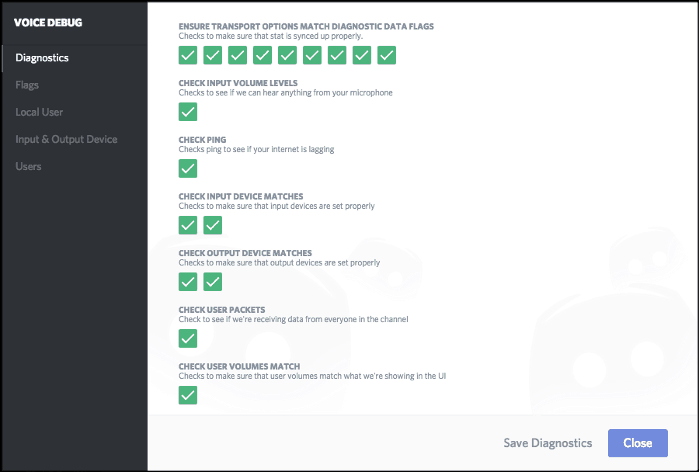
Если ничего не помогает и проблема не устраняется, то Discord является вершиной пирамиды технической компании, предоставляющей отзывчивые и дружественные услуги поддержки. Discord включает полезную функцию отладки VoIP, результаты которой вы можете отправить в Discord для расследования. Компания предоставляет подробное руководство о том, как сделать это прямо здесь.
Насколько публикация полезна?
Нажмите на звезду, чтобы оценить!
Средняя оценка / 5. Количество оценок:
Оценок пока нет. Поставьте оценку первым.
Почему меня не слышно в Дискорде?
Жалоба «Меня не слышно в Дискорде» встречается так часто – будьте уверены, вы не одиноки в своей беде! Давайте вместе поищем причину возникновения проблемы, а затем вы сможете воспользоваться готовым решением. Читайте обзор!
Настройки программы
«Меня не слышно в Дискорде, что делать?» — именно таким вопросом задаются сотни пользователей, столкнувшихся с проблемой. Действительно, очень неприятно, если вы говорите, а до собеседника не долетает ни слова.
Первое, на что действительно стоит обратить внимание – это настройки мессенджера. Отсюда мы и начнём!
Хотите стать пользователем без единого нарушения? Тогда эта статья точно для тебя, скорее читай!
Проверьте, не отключили ли вы микрофон в программе. Это можно сделать специально (и забыть об этом) или случайно кликнуть по кнопке, не заметив результата. Проверить проще простого: на нижней панели рядом с вами есть иконка микрофона. Она не должна быть перечёркнута! Микрофон зачеркнут? Просто нажмите ещё раз, чтобы включить запись звука!

Если вопрос «Почему меня не слышат в Дискорде?» появляется только на конкретном сервере – опасайтесь. Возможно, вас замьютил администратор, потому что вы создавали лишний шум, нарушали правила или мешали другим общаться. А может, он замьютил вас по ошибке?
В любом случае, посмотрите на панель с именами участников – она находится в правой части экрана (если вы не видите список пользователей, нажмите на иконку с человечками наверху). Напротив вашего имени есть красный значок перечёркнутого микрофона? Вас отключил администратора. Понятно, почему «меня не слышат в Дискорде», а что делать? Свяжитесь с админом иным способом – напишите сообщение на канал или в личные сообщения. Спросите о причинах блокировки и попросите вас размьютить.
Режим рации
Не спешите покидать приложение – это ещё не все тонкости настроек, о которых стоит знать. Как быть, если меня не слышно, когда сворачиваю Дискорд – и только в этих случаях?
При возникновении такой проблемы можете быть уверены – ошибка в том, что вы включили режим рации в браузере! Давайте поговорим о нем подробнее?
Этот режим позволяет общаться только после нажатия определённой клавиши (вы сами устанавливаете кнопку). Нажали – пошла запись голоса. Нажали ещё раз – микрофон отключается, вас никто не слышит.
Единственный ответ на вопрос, почему при сворачивании Дискорда меня не слышно – неправильно используемый режим рации. Дело в том, что в браузере он работает в ограниченном виде (полноценно реализован только в десктопном приложении). Вы обязательно должны все время держать веб-страницу открытой! Как только вы сворачиваете браузер или переключаетесь на другую вкладку, начинаются проблемы.
Если постоянно думаете о том, почему в Discord меня не слышат, просто отключите режим рации (или пользуйтесь десктопной программой, а не веб-версией).
- Зайдите в мессенджер и нажмите на кнопку «Настройки пользователя» на нижней панели слева;
- Выберите вкладку «Голос и видео» в меню с левой стороны экрана;
- Справа появится окно настроек, где нужно отключить тумблера напротив кнопки «Режим рации» .

Такое простое объяснение, почему собеседник не слышит меня в Дискорде – часто о включённой рации попросту забывают! Скорее проверьте свои параметры и отключите режим, если это необходимо.
Возможности роли
Вы знаете, что все участники серверов наделены соответствующими ролями? Их устанавливает владелец, а пользователи могут действовать исключительно в рамках определённых прав.
Вы думаете: «И почему меня не слышно в Дискорде?», но даже не вспоминаете о ролях. А стоило бы! Если проблема возникает на одном определённом сервере, обратитесь в администрацию и задайте этот вопрос.
Напомним, как работают роли:
- Откройте свой сервер через панель слева;
- Нажмите на название наверху и перейдите к настройкам;
- В меню выберите «Роли» .

Здесь можно создавать новые, редактировать старые – и отдавать эти права всем участникам сообщества. Во вкладке «Права» устанавливаются такие голосовые разрешения:
- говорить;
- подключаться к голосовым каналам;
- включать видео.
Напишите админу сервера «Меня не слышат в Дискорде!» и попросите о соответствующих разрешениях. Возможно, вам не откажут.
Проблемы с устройством
Давайте вернёмся к настройкам пользователя (в мессенджере шестерёнка находится снизу слева). Перейдите на вкладку «Голос и видео» и удостоверьтесь, что в разделе «Микрофон» указано верное устройство!
Это важно как для тех, кто пользуется десктопом, так и для тех, кто говорит: «Меня не слышно в Дискорде с телефона». Возможно, из-за технических неполадок система потеряла устройство и микрофон попросту не работает!

А теперь проверьте работоспособность девайса, позвонив через другой мессенджер (если речь о телефоне – сделайте голосовой вызов). Проблемы не пропадают? Возможно, стоит подключить другой микрофон или обратиться к специалисту по ремонту.
Надоел ник? Его же можно сменить, а еще сделать его невидимым, прочитай статью, чтобы узнать как это сделать
Собеседник в Discord не слышит меня, хотя я говорю громко в микрофон! Знакомая проблема? Теперь вы знаете, что делать.
Почему вас или собеседника плохо слышно в Discord
Геймерское приложение Discord за период пандемии обрело новое звучание. Сейчас оно используется для проведения переговоров, обучения, создания воркшопов и других целей. Но по-прежнему возникают некоторые проблемы со звуков в Дискорде в голосовых чатах. Нередко это качество звука, и начинаются поиски ответов на вопросы, почему плохо слышно меня, или моего собеседника, и что с этим делать.

Почему плохо слышно в Discord моего собеседника
После успешной установки программы вы можете столкнуться с достаточно распространенной проблемой со звуком. Это относительно новое приложение для связи, и не все нюансы здесь пока учтены разработчиками. Впрочем, не всегда источник проблемы в нем, причинами могут стать:
- Неверные настройки ПО.
- Нет нужных драйверов, либо они устарели.
- Микрофон неправильно настроен.

Если знать источник проблемы, то и решить ее будет проще. В Центре технической поддержки Дискорда можно найти рекомендации по действиям, которые следует предпринять. Голос вашего собеседника вы можете плохо слышать, из-за минимального уровня звука, который установлен в ваших настройках. В этом случае используйте следующую инструкцию:
- Войдите на канал, и кликните на ник собеседника правой кнопкой мышки.
- В меню, которое откроется, проверьте уровень громкости, для усиления звука, передвиньте бегунок вправо.
- Если напротив пункта «Заглушитель» установлен флажок, снимите его.
Снова вернитесь в голосовой канал – в нижней панели находятся иконки микрофона и наушников. Если они перечеркнуты, просто тапните на каждый по очереди, чтобы активировать их работу.
Обратите внимание! Порой банальными причинами становятся отсутствие соответствующих драйверов или неправильно включенный микрофон. Поэтому первым делом проверьте эти моменты.

Почему меня не слышат в Дискорде, в чем причины?
Проверьте работоспособность вашей аппаратуры, подключившись к любому другому приложению. Если все работает нормально, тогда зайдите в свои пользовательские настройки. Здесь вам предстоит выполнить следующее:
- В настройках выберите пункт «Голос и видео».
- В разделе «Устройства вывода» установите свое оборудование, которое используется.
- Чтобы выяснить его название, вы можете заглянуть в настройки операционной системы ПК.
- При тихом звучании – переведите ползунок громкости вправо на более высокий уровень.
Приведенные инструкции подойдут для любой версии мессенджера. Вы можете воспользоваться ими для ПО на компьютере, или софта на смартфоне. Далее несколько рекомендаций, что можно предпринять еще.
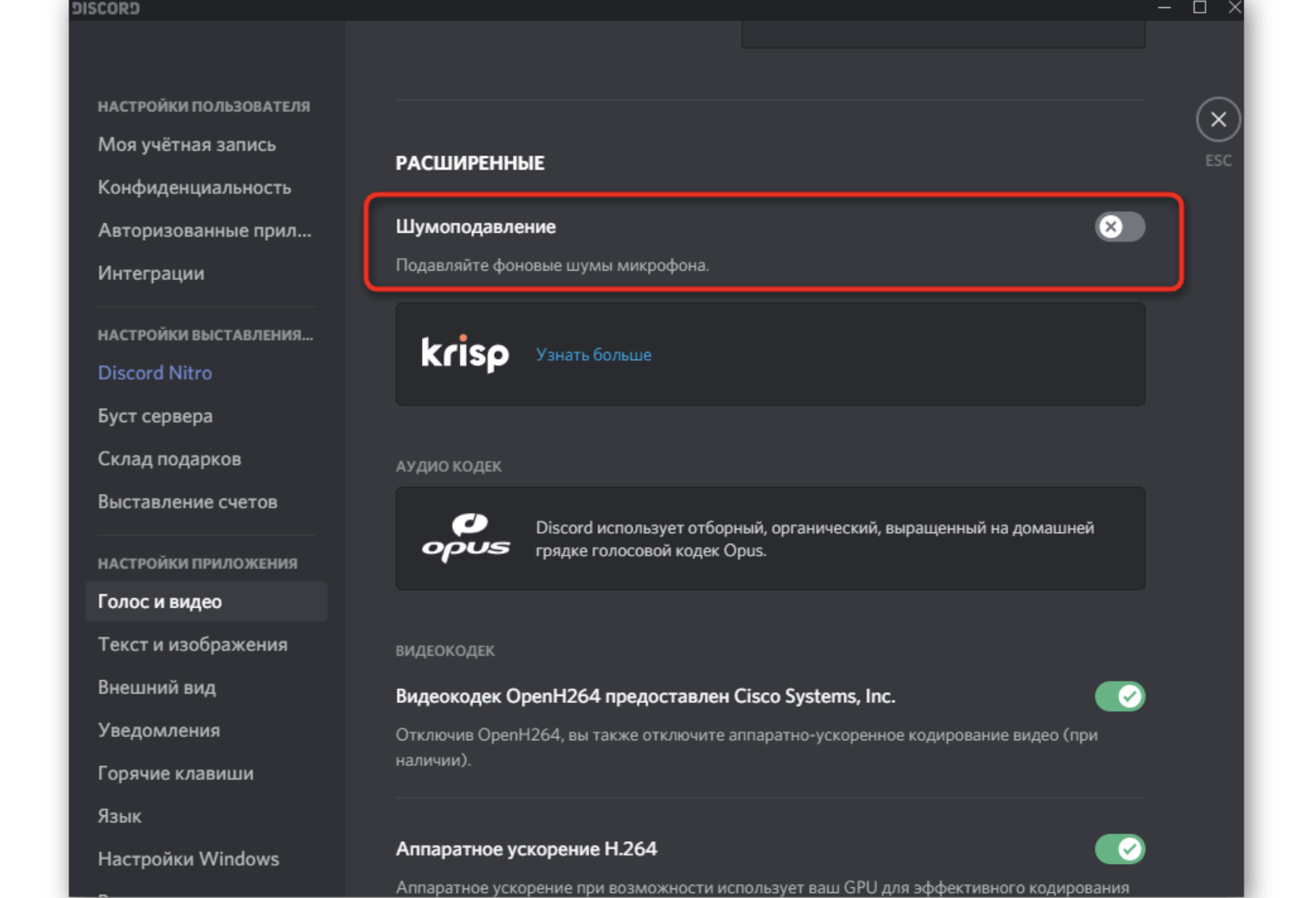
Что делать, если плохо слышно в Дискорде
Микрофоны чаще всего работают нормально после того, как вы скачали и установили софт. Но порой требуется выполнить некоторые ручные настройки. Для этого вам следует выполнить такие шаги во вкладке «Голос и видео»:
- В устройстве ввода установить правильный микрофон, и отрегулировать громкость.
- Если стоит режим «Активация по голосу», смените его, выбрав «PushtoTalk».
- Назначьте комбинацию клавиш, для активации работы вашего микрофона.
- Используйте опцию «Оверлэй», задав для нее также комбинацию кнопок.

Еще одной проблемой, которая может вызвать последствия тихого звучания, либо плохой слышимости, может стать модель устрйоства, которую вы используете. Способ устранения проблемы будет два:
- Если у вас дорогая модель микрофона, то в настройках уберите в разделе «Advanced» флажок напротив пункта «Voice diagnostic».
- При использовании самого простого микрофона, в окне «input/output» впишите название своего микрофона, после чего в блоке «Advanced» сбросьте все настройки.
Частые вопросы:
- Как в Discord использовать телефон в качестве микрофона
- Как в Discord включить микрофон на компьютере
- Как в Discord включить звук на демке
- Что делать, если взломали ваш Discord: советы безопасности
Не слышно собеседника в дискорде

После успешной установки программы можно столкнуться с распространенной проблемой, из-за которой понадобится выяснить,почему меня не слышно в Дискорде. Чаще всего ее причина кроется в неправильных настройках микрофона, но есть еще ряд нетипичных случаев, которые влияют на исправность работы программы.
Причины отсутствия звука в Дискорде
Когда во время голосового чата собеседник не слышит ни звука, не нужно сразу удалять программу. Discord – достаточно новое приложение для связи, поэтому некоторые нюансы разработчикам еще только предстоит исправить. К тому же источник проблемы может быть не связан с программой вовсе.
Вероятные причины, по которым собеседника не слышно в Дискорд:
- неправильные настройки ПО;
- отсутствие необходимых драйверов;
- неправильные настройки микрофона.
Зная причины, можно легко найти способы решения проблемы. На устранение неисправности уходит буквально несколько минут, если четко действовать рекомендациям тех. поддержки Discord.
Способы устранения неисправностей
Чтобы откинуть самые банальные причины неполадок, связанных с передачей голоса, нужно проверить наличие соответствующих драйверов и правильность подключения микрофона. Для этого нужно войти в другой голосовой мессенджер — Viber или Skype, и протестировать качество связи. Если через эти программы голосовые сообщения передаются без помех, то дело во внутренних настройках Discord.
Обычно после установки приложения микрофоны нормально работают и при стандартных настройках, которые установлены в программе по умолчанию. В редких случаях их приходится устанавливать вручную. Для этого нужно:
- Зайти в «Настройки пользователя» вкладка «Голос».
- В качестве устройства ввода установить микрофон, отрегулировать его громкость.
- Стандартный режим ввода «Активация по голосу» сменить на «PushtoTalk».
- Назначить удобную комбинацию клавиш, которая будет активировать работу микрофона.
- Создать профиль нового пользователя.
- Создать или подключиться к уже существующему серверу.
- Активировать функцию «Overlay» и задать соответствующую комбинацию клавиш (toggleoverlaylock).
Если после установки программы и правильного создания учетной записи, проблемы с микрофоном остались, они могут быть связаны с моделью используемого устройства. Здесь есть два варианта решения проблемы:
- Дорогая модель микрофона. Зайти в раздел «User settings» вкладка «Voice». И убрать галочку в пункте «Voice diagnostic» в разделе «Advanced».
- Дешевая модель микрофона. Во вкладке «Voice» активировать окно «input/output» и ввести название микрофона. Затем в разделе «Advanced» сбросить все настройки.
Правильные настройки должны избавить пользователя от возникших неудобств. Если этого не случилось, то остается только проверить надежность подключения штекера от наушников и микрофона к компьютеру и наличие обновлений на драйвера устройств.