Функция СТОЛБЕЦ в Excel и полезные примеры ее использования
Функция СТОЛБЕЦ в Excel возвращает номер столбца на листе по заданным условиям. Синтаксис элементарный: всего один аргумент. Но с ее помощью можно эффективно решать разнообразные задачи.
Описание и синтаксис функции
Функция с параметром: = СТОЛБЕЦ (С3) возвращает значение 3, т.к. (C) является третьим по счету.
Аргумент «ссылка» необязательный. Это может быть ячейка или диапазон, для которого нужно получить номер столбца.
Аргумент – ссылка на ячейку:
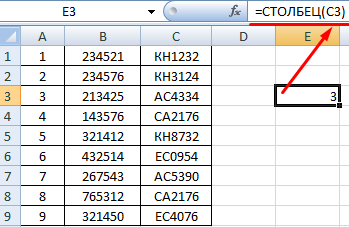
Функция выдала номер колонки для этой ячейки.
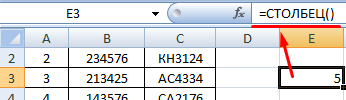
Функция вернула номер столбца, в котором находится.
Аргумент – вертикальный диапазон ячеек:
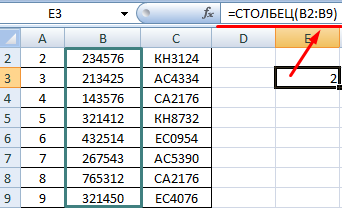
Функция вернула номер столбца, в котором расположен диапазон.
Аргумент – горизонтальный диапазон ячеек:
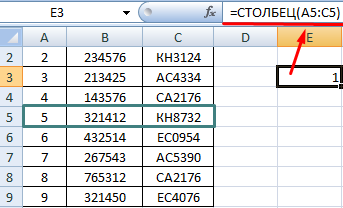
Функция СТОЛБЕЦ вернула номер крайнего левого столбца (А) в указанном диапазоне. Если выделить формулу в строке формул и нажать кнопку F9, то программа выдаст все номера столбцов заданного диапазона.
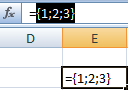
Но при нажатии кнопки Enter в ячейке с формулой отобразится только номер крайнего левого столбца.
Чтобы на листе появились номера всех столбцов диапазона, который является аргументом функции СТОЛБЕЦ, нужно использовать формулу массива. Выделяем такое количество ячеек, сколько элементов входит в горизонтальный диапазон. Вводим формулу и нажимаем сочетание кнопок Ctrl + Shift + Enter.
Аргумент – ссылка на горизонтальный массив:
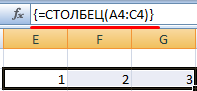
Формула вернула номера столбцов в виде горизонтального массива.
В качестве аргумента нельзя применять ссылки на несколько областей.
Полезные примеры функции СТОЛБЕЦ в Excel
Формула с использованием функции выдает массив последовательных чисел. Эту особенность можно применить для решения других задач.
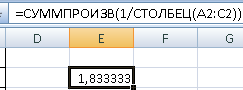
Например, рассчитаем значение выражения 1 + ½ + 1/3. Используем формулу: =СУММПРОИЗВ(1/СТОЛБЕЦ(A2:C2)).
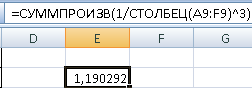
Выполним более сложные манипуляции с числовым рядом: найдем сумму значений от 1 до 1/n^3, где n = 6. Формула расчета: =СУММПРОИЗВ(1/СТОЛБЕЦ(A9:F9)^3).
Чаще всего данную функцию используют совместно с функцией ВПР. Задача первой функции – указать номер столбца возвращаемых значений. Такое совмещение удобно при работе с огромными таблицами. Например, пользователь помещает возвращаемые данные в табличку с такой же, как в исходной таблице, последовательностью столбцов. Причем обе таблицы достаточно широкие.
Напомним, что ВПР ищет заданное значение в крайнем левом столбце диапазона и возвращает значение из другого столбца в той же строке. Говоря техническим языком, ВПР находит в базе данных уникальный идентификатор и извлекает связанную с ним информацию.
Аргументы функции ВПР: искомое значение, массив данных для анализа, номер столбца, интервальный просмотр (точный или приблизительный поиск). Сам номер можно задать с помощью такой формулы: =ВПР(8;A1:C10;СТОЛБЕЦ(C1);ИСТИНА).
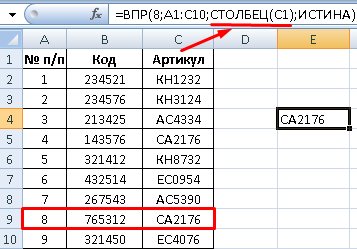
При работе с широкими таблицами можно просто копировать функцию ВПР по горизонтали. В этом случае номера столбцов автоматически пересчитываются – табличка заполняется.
Нужна корректировка номера– прибавляем или отнимаем определенную цифру или рассчитанное с помощью какой-либо функции значение. Например,
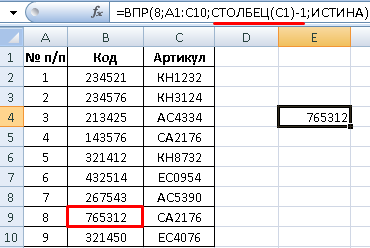
Функция СТОЛБЕЦ должна вычесть 1 из номера колонки C. Поэтому функция ВПР возвращает значение не из третьего, а из второго столбца девятой строки.
Теперь проиллюстрируем, как работает многоразовое копирование без необходимости в ручной правке. Сначала в формуле закрепим ссылки на таблицу (кнопка F4). Скопируем формулу ВПР поперек столбцов – номер меняется автоматически (функция СТОЛБЕЦ сдвигается вместе с другими ссылками).
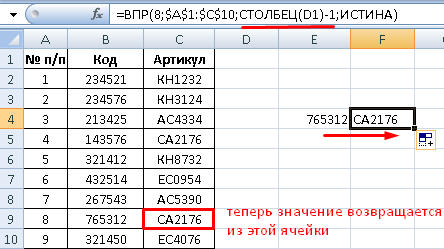
Достаточно элегантное решение, позволяющее править формулы в автоматическом режиме.
- Excel Formula Examples
- Создать таблицу
- Форматирование
- Функции Excel
- Формулы и диапазоны
- Фильтр и сортировка
- Диаграммы и графики
- Сводные таблицы
- Печать документов
- Базы данных и XML
- Возможности Excel
- Настройки параметры
- Уроки Excel
- Макросы VBA
- Скачать примеры
Заполнение данных в столбце или строке
Если вам нужно продублировать запись в нескольких смежных ячейках или создать таблицу, в первой строке на которую перечислены месяцы года, можно заполнить данные и избежать повторного ввода.
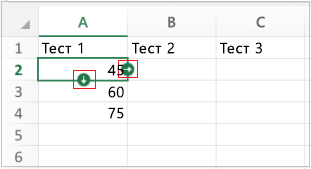
Чтобы заполнить ячейки в Excel Mobile для Windows 10, Excel для планшетов или телефонов с Android или Excel для iPad или iPhone, сначала коснитесь ячейки, строки или столбца, которые нужно заполнить другими ячейками. Затем снова коснитесь его, нажмите «Заливка» и перетащите зеленый кнопку заполнения к ячейкам, которые вы хотите заполнить.
Вот несколько дополнительных сведений о том, как это сделать.
Заполнение смежных ячеек одинаковыми данными
- Касанием выберите ячейку, содержащую данные, которыми нужно заполнить остальные ячейки, а затем снова коснитесь ее, чтобы открыть меню Изменить.
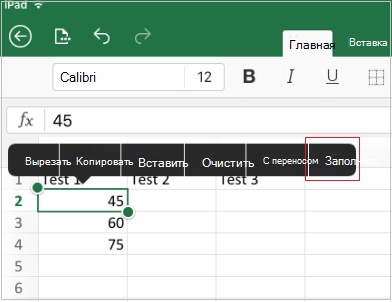
- Выберите элемент Заливка, а затем коснитесь стрелок заполнения и перетащите их вниз или вправо.
Заполнение смежных ячеек рядами дат, чисел или другими встроенными рядами данных
- Введите начальное значение ряда данных.
- Введите значение в следующую нижнюю или правую ячейку, чтобы создать шаблон.
- Нажмите, чтобы выбрать первую ячейку, а затем перетащите маркер выделения по второму значению.
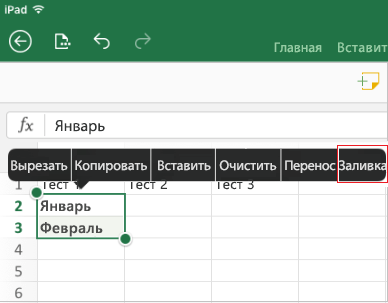
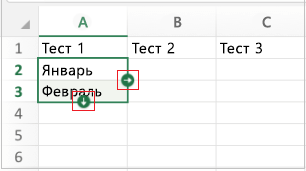
- В меню Правка выберите пункт Заливка, а затем коснитесь и перетащите стрелку заполнения вниз.
Как автоматически заполнить столбец в Excel (7 простых способов)

Вводить одни и те же данные несколько раз — это монотонно и занимает много времени. Excel предлагает интеллектуальные функции для автозаполнения столбца без повторного ввода одних и тех же данных. В этой статье я покажу вам семь простых способов автозаполнения столбца в Excel.
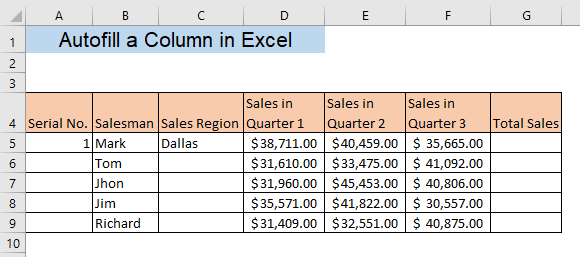
Допустим, у нас есть набор данных, в котором отсутствуют несколько записей. Теперь мы посмотрим, как можно автоматически заполнить эти пустые ячейки.
Смотрите также: Как рассчитать цену облигации в Excel (4 простых способа)
Скачать Практическое пособие
Автозаполнение столбца в Excel.xlsx
7 способов автозаполнения столбца в Excel
1. автозаполнение столбца в Excel с помощью ручки заполнения
Наполнительная рукоятка позволяет заполнить все пустые ячейки данными первой ячейки. Сначала установите курсор в правый нижний угол первой ячейки. После этого курсоры превратятся в маленькие знак плюс.
Смотрите также: Как отменить сохранение в Excel (4 быстрых способа)
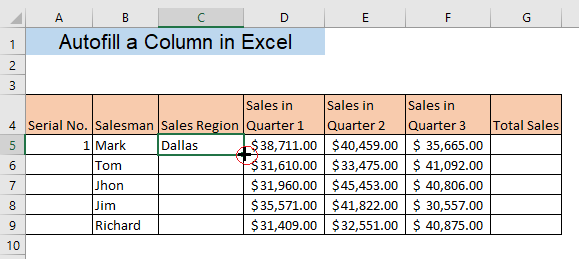
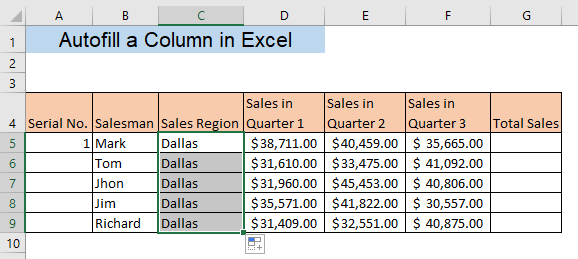
Теперь нажмите двойную левую кнопку мыши. Вы увидите, что все ячейки в столбце будут заполнены автоматически.
2. Команда клавиатуры для автозаполнения колонки
С помощью клавиатурной команды вы также можете использовать Автозаполнение Сначала выберите заполненный столбец и перетащите его в конец набора данных.
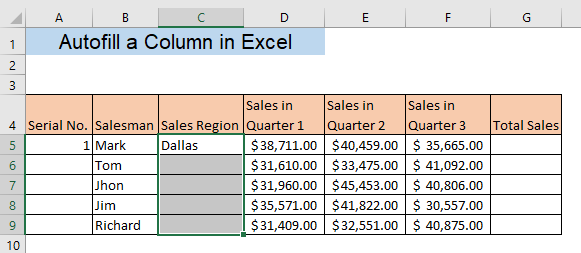
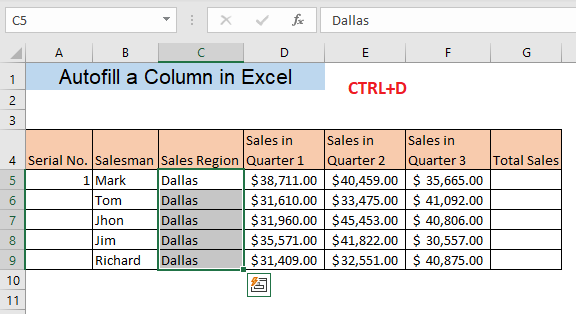
После этого нажмите CTRL+D и столбец будет заполнен данными первой ячейки.
3. Автозаполнение не смежных ячеек
Для автозаполнения несмежных ячеек сначала нажмите кнопку CTRL и выберите ячейки.
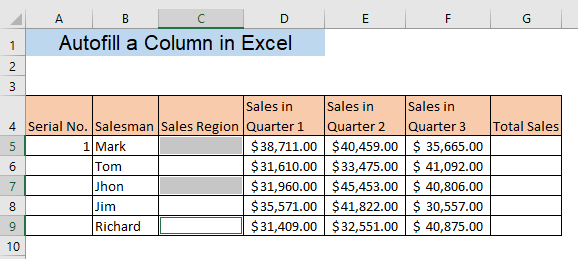
Введите данные, которые вы хотите ввести в последние выделенные ячейки.
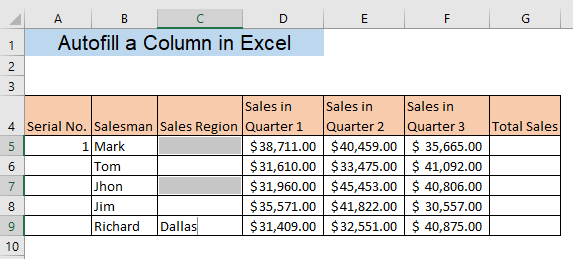
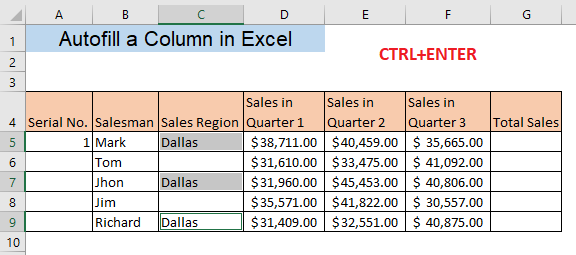
Наконец, нажмите CTRL+ ENTER Все ячейки будут заполнены данными, которые вы ввели в последнюю ячейку.
4. автозаполнение столбца одними и теми же данными
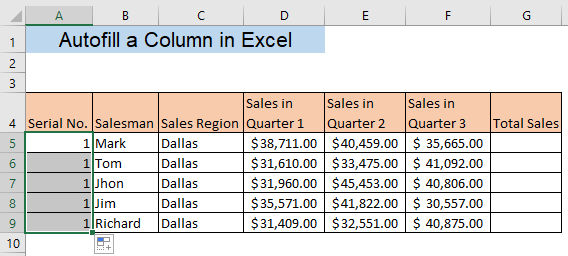
Чтобы автозаполнить столбец одинаковыми данными, сначала введите данные в первую ячейку.
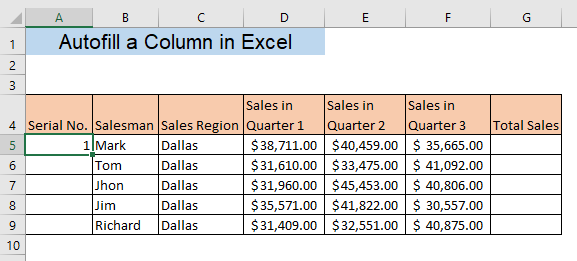
После этого выделите ячейку, удерживая мышь в правом нижнем углу ячейки, и перетащите ячейку в конец набора данных. Вы увидите, что все ячейки будут заполнены одинаковыми данными.
Похожие чтения:
- Как автозаполнить ячейку на основе другой ячейки в Excel (5 методов)
- Автозаполнение ячеек или столбцов из списка в Excel
- Как повторить строки определенное количество раз в Excel (4 способа)
- Автоматическое нумерование столбцов в Excel (5 простых способов)
5. автозаполнение столбца серией
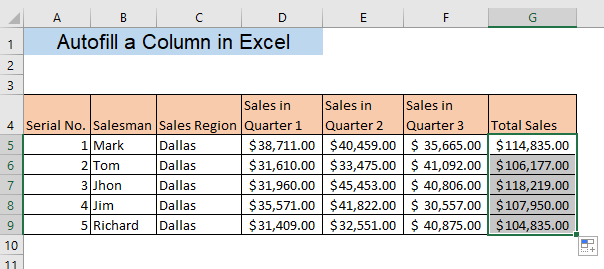
Вы также можете заполнить столбец серией, используя Автозаполнение опции. После заполнения столбца теми же данными с помощью ранее описанного метода, нажмите на кнопку Автозаполнение опции, которые вы увидите в конце заполненных данных. Появится выпадающее меню, в котором выберите Серия наполнения из выпадающего меню.
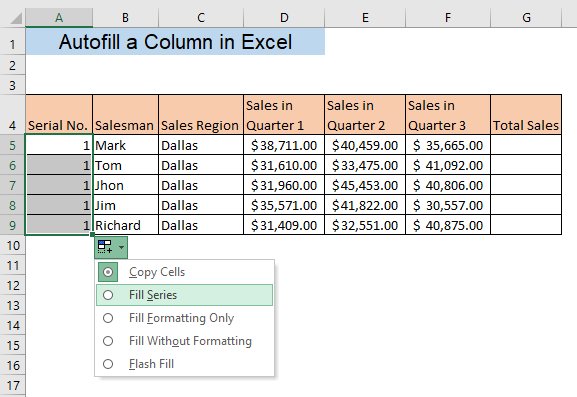
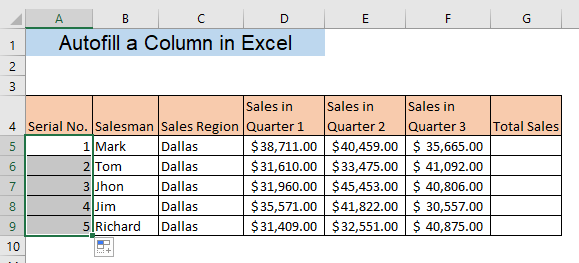
Колонка будет автоматически заполнена наиболее подходящей серией.
6. автозаполнение столбца в Excel с помощью Flash Fill
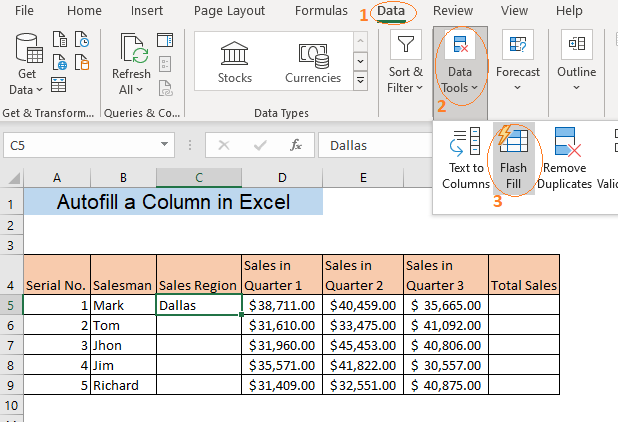
Использование Заполнение вспышкой Это еще одна техника автозаполнения столбца. Сначала выделите первую ячейку, содержащую данные, которыми вы хотите автозаполнить столбец.
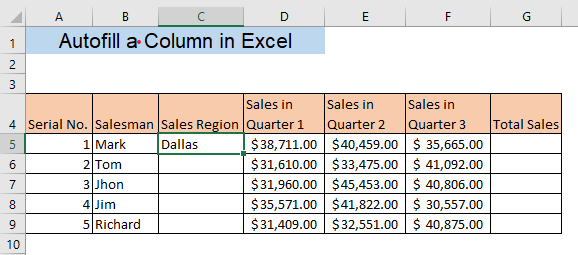
Теперь перейдите к Данные> Инструменты данных и выберите Заполнение вспышкой .
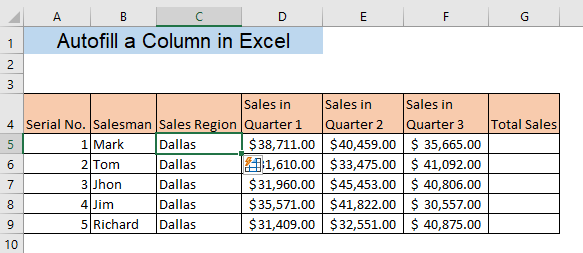
Вы увидите, что колонка заполняется автоматически.
7. автозаполнение столбца формулой
Вы также можете автозаполнить столбец формулой. Вы можете увидеть, как вы можете создать формулу из здесь . Первая Введите формулу в первую ячейку.
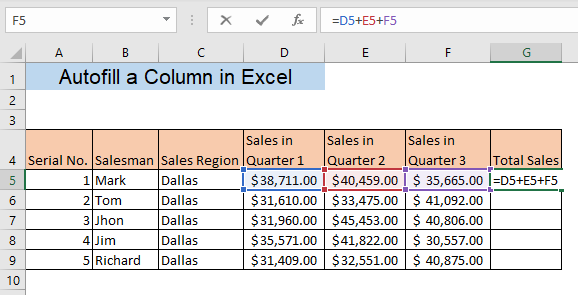
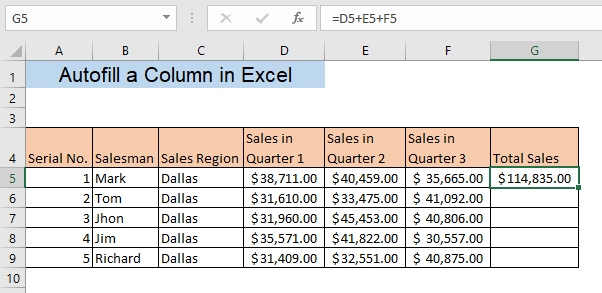
После нажатия Enter вы увидите значение, которое было найдено в результате применения формулы в этой ячейке.
Теперь нажмите на правый нижний угол ячейки и перетащите ее в конец набора данных. Все ячейки будут автоматически заполнены формулой.
Заключение
Автозаполнение Я надеюсь, что после прочтения статьи у вас появилось четкое представление о методах автоматического заполнения столбцов в Excel. Если у вас возникли какие-либо неясности, не стесняйтесь оставить комментарий.
Предыдущий пост Как заполнить данными до последней строки в Excel (3 быстрых способа)
Следующий пост Как найти дублирующиеся значения в Excel с помощью формулы (9 методов)
Hugh West
Хью Уэст — опытный тренер и аналитик Excel с более чем 10-летним опытом работы в отрасли. Он имеет степень бакалавра в области бухгалтерского учета и финансов и степень магистра делового администрирования. Хью страстно любит преподавать и разработал уникальный подход к обучению, которому легко следовать и который легко понять. Его экспертные знания Excel помогли тысячам студентов и специалистов по всему миру улучшить свои навыки и преуспеть в своей карьере. В своем блоге Хью делится своими знаниями со всем миром, предлагая бесплатные учебные пособия по Excel и онлайн-обучение, чтобы помочь отдельным лицам и компаниям полностью раскрыть свой потенциал.
Как заполнить столбец с шагом в Excel: эффективный способ
Microsoft Excel — это мощный инструмент для работы с большим количеством данных. Этот программный продукт включает в себя такие функции, как расчеты, графики и диаграммы. Одним из способов упрощения работы с данными является заполнение столбца с определенным шагом, который может сократить время и уменьшить шансы на ошибки.
Многие пользователи Excel, особенно новички, могут столкнуться с проблемой заполнения столбца, когда необходимо разместить числа или значения с равным интервалом. Например, заполнение недельного календаря идет с определенным шагом 7 дней. Ваша задача — найти простой и эффективный способ, чтобы вставить эти числа в специальный столбец, начиная с любого номера и продолжить этот порядок.
В данной статье мы рассмотрим наиболее эффективный способ заполнения столбца с определенным шагом с помощью встроенной функции Excel. Вы также узнаете, как настроить это заполнение в соответствии с вашими нуждами и требованиями.
Использование функции «Заполнить»
Функция «Заполнить» — это мощное средство Excel, которое позволяет быстро заполнять столбцы данными. Вместо постоянного ввода значений вручную, можно использовать эту функцию для автоматизации процесса.
Для того чтобы использовать функцию «Заполнить», нужно выделить ячейку со значением, которое нужно скопировать, затем нажать на нижний правый угол ячейки и ее вытянуть вниз или вправо, пока не заполнится нужное количество ячеек. Функция заполнения может работать с числами, текстом, датами и другими типами данных.
С помощью функции «Заполнить» можно создавать последовательности чисел, увеличивающихся или уменьшающихся на указанный шаг. Также можно повторять значения каждую n-ную ячейку. Например, можно заполнить ячейку со значением «1» каждую 5-ую ячейку, а в остальные ячейки записать «0».
- Чтобы заполнить последовательность чисел, нужно написать два первых числа и выделить их, затем нажать на нижний правый угол выделенной области, и вытянуть вниз или вправо до нужного количества ячеек.
- Чтобы увеличивать или уменьшать числа на определенный шаг, нужно выделить два первых числа, затем щелкнуть правой кнопкой мыши на выделенной области и выбрать «Серия». В открывшемся окне выбрать нужный тип последовательности, начальное значение и шаг.
- Чтобы повторять значения через определенное количество ячеек, нужно написать первое значение и выделить его, затем нажать на нижний правый угол выделенной области, вытянуть вниз или вправо, и удерживая клавишу Ctrl выделять каждую n-ую ячейку. Затем нажать Enter.
Использование функции «Заполнить» существенно ускоряет работу с таблицами в Excel и позволяет эффективнее использовать время пользователя. Но важно помнить, что неверное использование этой функции может привести к ошибкам и неправильному заполнению таблицы, поэтому считается хорошей практикой проверять результаты заполнения перед использованием данных.
Использование функции «Серия» в Excel: простой и быстрый способ заполнения столбца с шагом
Одной из самых удобных функций в Excel является «Серия». Она позволяет быстро создать ряд значений, заполненный по определенному шагу. Эта функция может быть использована для заполнения столбца числами или текстом. Например, вы можете создать список чисел с шагом 5, начиная с числа 10.
Чтобы использовать функцию «Серия», выберите ячейку, которая будет содержать первое значение в ряду. Затем переместите курсор мыши на нижний правый угол выделенной ячейки до тех пор, пока он не примет форму креста. Затем щелкните левой кнопкой мыши и переместите курсор мыши вниз или вправо, чтобы установить шаг и количество значений.
Еще по теме: Лучшая библиотека для работы с Excel таблицами: удобно и эффективно
Функция «Серия» обычно используется для заполнения столбцов числами, но ее можно также использовать для создания ряда значений с текстом. Например, вы можете создать список дней недели, начиная с понедельника.
- Выберите ячейку, которая будет содержать первый день недели.
- Вставьте имя первого дня недели в эту ячейку.
- Выберите ячейку и переместите курсор мыши на нижний правый угол до тех пор, пока он не примет форму креста.
- Щелкните левой кнопкой мыши и переместите курсор мыши вниз или вправо, чтобы заполнить оставшиеся дни недели.
Теперь вы знаете, как использовать функцию «Серия» в Excel для быстрого заполнения столбца числами или текстом. Этот метод значительно экономит время при работе с большими таблицами данных и обеспечивает точность заполнения.
Использование функции «Повторение»
Среди множества функций, предоставляемых программой Excel, особое место занимает функция «Повторение». Ее использование позволяет заполнить любой столбец данными с заданным шагом. Преимущества данной функции заключаются в высокой скорости заполнения и возможности автоматизации процесса.
Для использования данной функции необходимо определить два входных параметра: число, которое будет повторяться, и количество повторений. Для этого необходимо ввести формулу =ПОВТОР(число; количество). Данные параметры могут быть заданы как числами, так и ссылками на ячейки с данными.
Важно отметить, что функция «Повторение» может быть использована не только для заполнения числовых значений, но и для текстовых строк. При этом количество повторений может быть задано как числом, так и ссылкой на ячейку.
Вывод: использование функции «Повторение» является эффективным способом заполнения столбца с заданным шагом в Excel, что позволяет значительно ускорить процесс работы с данными.
Использование формулы для заполнения столбца в Excel
Excel предоставляет возможность использования формул для заполнения столбца с шагом. Для этого необходимо выбрать первую ячейку в столбце и ввести формулу, которая определяет значение следующей ячейки.
Например, если первая ячейка содержит число 1, а вы хотите заполнить столбец числами с шагом 3, необходимо ввести формулу =A1+3 во второй ячейке. Затем можно скопировать эту формулу в остальные ячейки столбца, методом выделения ячеек и перетаскивания курсора.
Если формула сложнее, то может понадобится использование функций Excel, таких как Индекс, Сумма, Среднее и т. д. Примерами могут служить формулы, использующие генератор случайных чисел или определяющие ближайшее четное число.
Использование формул позволяет значительно экономить время при заполнении большого объема данных и делает работу в Excel более эффективной.
Создание собственной схемы заполнения в Excel
Если встроенные в Excel схемы заполнения не подходят для ваших данных, вы можете создать собственную схему. Это может быть полезным, когда количество строк или шаг заполнения неравномерное или когда нужно повторно использовать определенный шаблон.
Для создания собственной схемы заполнения в Excel, откройте список заполнения (кнопка «Заполнитель» на левой нижней панели), затем выберите «Другие варианты». В появившемся окне выберите «Заполнение на основе списка».
В поле «Список элементов» добавьте нужные значения, по одному в каждой строке. Если нужно, вы можете задать начальное значение и шаг заполнения. После того, как вы добавите все значения, нажмите «ОК». Выберите ячейки, которые нужно заполнить, и воспользуйтесь своей новой схемой заполнения.
Если вам нужно создать сложную схему заполнения, вы можете воспользоваться функциями Excel, такими как «СТОЛБЕЦ», «СТРОКА» и «ПОВТОР». Например, чтобы заполнить столбец числами от 1 до 10 с шагом 2, вы можете ввести «=СТОЛБЕЦ(1;1;10;2)».
Напоминаем, что для эффективной работы в Excel полезно знать различные функции и возможности программы. Использование собственной схемы заполнения может сократить время, которое вы тратите на форматирование таблиц и повысить точность ваших вычислений.
Настройка параметров заполнения
Excel предоставляет возможность настраивать параметры заполнения, что позволяет делать заполнение столбцов более гибким и эффективным.
Еще по теме: Простые способы добавления пустой ячейки в Excel: советы и хитрости для новичков
Один из наиболее полезных параметров — это «Шаг заполнения». Он позволяет указывать, на какую величину должна изменяться каждая ячейка в процессе заполнения. Если вам нужно заполнить столбец числами, например, с шагом 5, то этот параметр пригодится вам в самый раз.
Чтобы настроить этот параметр, выделите ячейку, которая содержит первое значение в вашей последовательности. Здесь выберите вкладку «Расширенная заполнение» и откройте меню «Шаг заполнения». Введите желаемый шаг и нажмите «ОК».
Теперь, когда вы выберете ячейку, которая следует за введенным значением, и перетянете ее вниз, Excel будет автоматически заполнять ячейки последовательными значениями, используя указанный вами шаг.
Если необходимо изменить шаг заполнения уже имеющегося столбца, выделите его и выберите «Формат ячеек». Затем перейдите на вкладку «Число» и задайте желаемый шаг.
Заполнение шагом с дробными числами в Excel
Excel предоставляет мощный инструментарий для заполнения шагом столбцов, строк и ячеек. Однако, что делать, если нужно заполнить столбец дробными числами с определенным шагом?
Для этой задачи подойдет функция «ШАГ», которая позволяет задать шаг заполнения ячеек с дробным значением. Например, если нужно заполнить столбец числами от 0,5 до 1,5 с шагом 0,1, можно воспользоваться следующей формулой: =ШАГ(0,5;0,1;1,5). Эта формула заполнит ячейки столбца числами с шагом 0,1, начиная с 0,5 и заканчивая 1,5.
Также можно использовать функции «ОКРУГЛ» и «МОД» для более точного задания дробного шага заполнения. Например, если нужно заполнить столбец числами от 0,1 до 0,3 с шагом 0,05, можно использовать формулу: =ОКРУГЛ(0,1+МОД((СТРОКА()-1)*0,05;0,2);2). Эта формула заполнит ячейки столбца числами с шагом 0,05, начиная с 0,1 и заканчивая 0,3.
Таким образом, при помощи функций «ШАГ», «ОКРУГЛ» и «МОД» можно эффективно заполнить столбец с дробными числами с заданным шагом в Excel.
Заполнение Excel столбца шагом отрицательных чисел
Excel предоставляет множество возможностей для быстрого заполнения столбца шагом. Однако, что делать, если вам необходимо заполнить столбец отрицательными числами с определенным шагом?
Для заполнения столбца отрицательными числами, можно воспользоваться функцией «Диапазон». Введите первое число отрицательного диапазона в ячейке, затем выберите ячейку внизу от первой, зажмите клавишу Shift и выберите последнюю ячейку в диапазоне.
После того, как диапазон выделен, нажмите на клавишу F2 и потом на клавишу Ctrl+Enter. Это заполнит столбец отрицательными числами с заданным шагом.
Если вам необходимо заполнить столбец отрицательными числами с нестандартным шагом, то вы можете ввести первое число диапазона в ячейке, затем умножить это число на шаг и ввести результат в ячейку ниже. Далее, выберите оба числа и заполните столбец шагом с помощью вышеописанной процедуры.
Таким образом, с помощью функции «Диапазон» и комбинации клавиш F2 и Ctrl+Enter можно быстро и эффективно заполнить Excel столбец отрицательными числами с заданным шагом, а также с нестандартным шагом.
Многократное заполнение шагом
Заполнение столбца в Excel с использованием шага может быть полезным при работе с числовыми данными. Но иногда может потребоваться заполнить столбец более чем один раз, используя один и тот же шаг. В таких ситуациях полезно знать о возможности многократного заполнения с использованием функций Excel.
Функции: Для многократного заполнения с использованием функций например, SUM, COUNT и AVERAGE, можно использовать автозаполнение, чтобы быстро заполнить столбец. Разделите первые два или три значения, чтобы Excel мог определить шаг и продолжить последовательность.
Формулы: Другой способ многократного заполнения шагом в Excel — использование формул. Например, используя функцию ROW со смещением, можно создать формулу, которая будет автоматически заполнять шагом, даже если в одной ячейке уже находится формула.
Относительные ссылки: При заполнении с использованием формул, важно использовать относительные ссылки для того, чтобы как можно проще было продолжать шаг, когда копируется формула вниз по столбцу. Например, если шаг равен A1+1, то формула в ячейке A2 должна быть =A1+2, а в ячейке A3 — =A2+2 и т.д.
Еще по теме: Желтый цвет ячейки в Excel: причины и способы изменения
Заполнение шагом с использованием клавиш
Заполнение столбца с шагом в Excel может быть очень трудоемким процессом, если вы заполняете его вручную. Но есть более эффективный способ — использование клавиш. Это позволяет быстро заполнить столбец и не тратить много времени на рутинную работу.
Для начала, вам нужно заполнить первую ячейку в столбце значением, которое будет первым в последовательности. Затем, выделяйте эту ячейку и перетаскивайте ее курсором вниз до нужного конца столбца. Если вы удерживаете клавишу Ctrl при перетаскивании, то Excel автоматически заполнит ячейки с шагом, который вы выбрали.
Если вы хотите изменить шаг заполнения, то просто укажите значение шага в виде числа в ячейке над первой ячейкой столбца, выделите ячейки и перетащите первую ячейку с учетом измененного значения шага.
Этот метод также отлично подходит для формирования последовательности дат или чисел в столбце. Например, вы можете заполнить столбец датами с шагом в один день, чтобы создать календарь. Или заполнить столбец числами от 1 до 1000 с шагом в 10, чтобы создать список чисел.
Заполнение шагом с помощью сочетания клавиш
Один из наиболее эффективных способов заполнения столбца с шагом в Excel — это использование сочетания клавиш. Для того чтобы заполнить столбец числами с заданным шагом, необходимо выбрать ячейку, в которой находится первое число, которое вы хотите ввести.
Затем зажмите клавишу Shift и начните двигать курсор вниз, чтобы выбрать все ячейки, в которых должны быть введены числа. После того как вы выделили все нужные ячейки, отпустите клавишу Shift и нажмите клавишу Alt.
Появится диалоговое окно «Серия». Настройте параметры заполнения, указав первое число, шаг и последнее число. Когда вы нажмете «ОК», числа будут автоматически вставлены в ячейки.
Если настройка «Серии» не подходит под ваши нужды, вы можете изменить шаг вручную. Для этого выберите ячейку с первым числом и введите следующее число, которое должно быть в столбце с шагом. Затем выделите две ячейки — первую с уже введенным числом и вторую, в которой должно быть следующее число. Нажмите клавишу Ctrl и зажмите ее, затем перенесите курсор на ячейку вниз, пока не достигнете последней выбранной ячейки. Отпустите клавишу Ctrl и числа будут автоматически вставлены в ячейки.
Вопрос-ответ:
Как можно заполнить несколько столбцов с шагом?
Чтобы заполнить несколько столбцов с одинаковым шагом, необходимо выделить несколько столбцов и ввести формулу с шагом для первого столбца, затем скопировать эту формулу на остальные выделенные столбцы.
Можно ли заполнить столбец в Excel с помощью Функции?
Да, в Excel есть функция «ЗАПОЛНЕНИЕ», с помощью которой можно заполнить столбец с шагом. Для этого необходимо ввести начальное значение, шаг и количество элементов, которое нужно заполнить.
Какие еще есть способы заполнения столбца в Excel?
Помимо заполнения с шагом, в Excel можно заполнить столбец с помощью автозаполнения, функции «SERIES», условного форматирования и многих других специальных инструментов и функций.
Что делать, если необходимо заполнить столбец не числами, а текстом?
Для заполнения столбца текстом можно использовать функцию «ТЕКСТ». В параметрах функции можно задать начальное значение и количество элементов, которые нужно заполнить текстом. Также можно использовать автозаполнение строками или копировать уже заполненный столбец текстом в нужное количество ячеек.
Как изменить шаг заполнения уже заполненного столбца?
Чтобы изменить шаг заполнения уже заполненного столбца, нужно выбрать столбец, затем нажать правой кнопкой мыши и выбрать пункт «Формат ячеек». В появившемся окне необходимо выбрать вкладку «Число», затем в поле «Шаг» указать новое значение шага заполнения. После этого нажмите «ОК», чтобы сохранить изменения.
Как заполнить столбец с нестандартным шагом в Excel?
Для заполнения столбца с нестандартным шагом в Excel нужно использовать функцию «ОСТАТОК». В параметрах функции нужно указать число, на которое нужно делить значение ячейки, и остаток от деления, который будет добавляться к каждой следующей ячейке. Таким образом, можно заполнить столбец с любым шагом.